




A gombkiosztás, a játékvilág átalakító technológiája, zökkenőmentes módot kínál a hagyományos gamepad-alapú játék és a folyamatosan fejlődő érintésalapú mobiljátékok közötti szakadék áthidalására. A képernyőn megjelenő vezérlők és műveletek adott gombokhoz és joystickokhoz rendelésével a képernyő-hozzárendelés biztosítja a tapinthatóbb és reagálóképesebb játékélményt, ami különösen fontos azokban a műfajokban, ahol a pontosság és a sebesség a játékmenet lényegét képezi.
Átfogó útmutatónk a gombkiosztás árnyalataiba merül, részletesen feltárva a különféle gombkiosztó szoftvereket, amelyek elérhetők Android eszközökhöz.
A gombkiosztás előnyei
A gombkiosztással fizikai vezérlőt rendelhet hozzá, hogy előnyre tegyen szert olyan játékokban, mint a Call of Duty vagy a Wild Rift, ahelyett, hogy az érintőképernyős vezérlésre lenne korlátozva – amely megbízhatatlan lehet és hátráltathatja reakcióidejét. Ezt a technikát, amelyet gyakran érintőképernyő-hozzárendelésnek neveznek, gyorsan a mobiljátékok játékváltoztatójává válik, lehetővé téve az elmélyültebb és kényelmesebb játékélményt Android játék kézikonzolokon, telefonokon és táblagépeken.
AYANEO
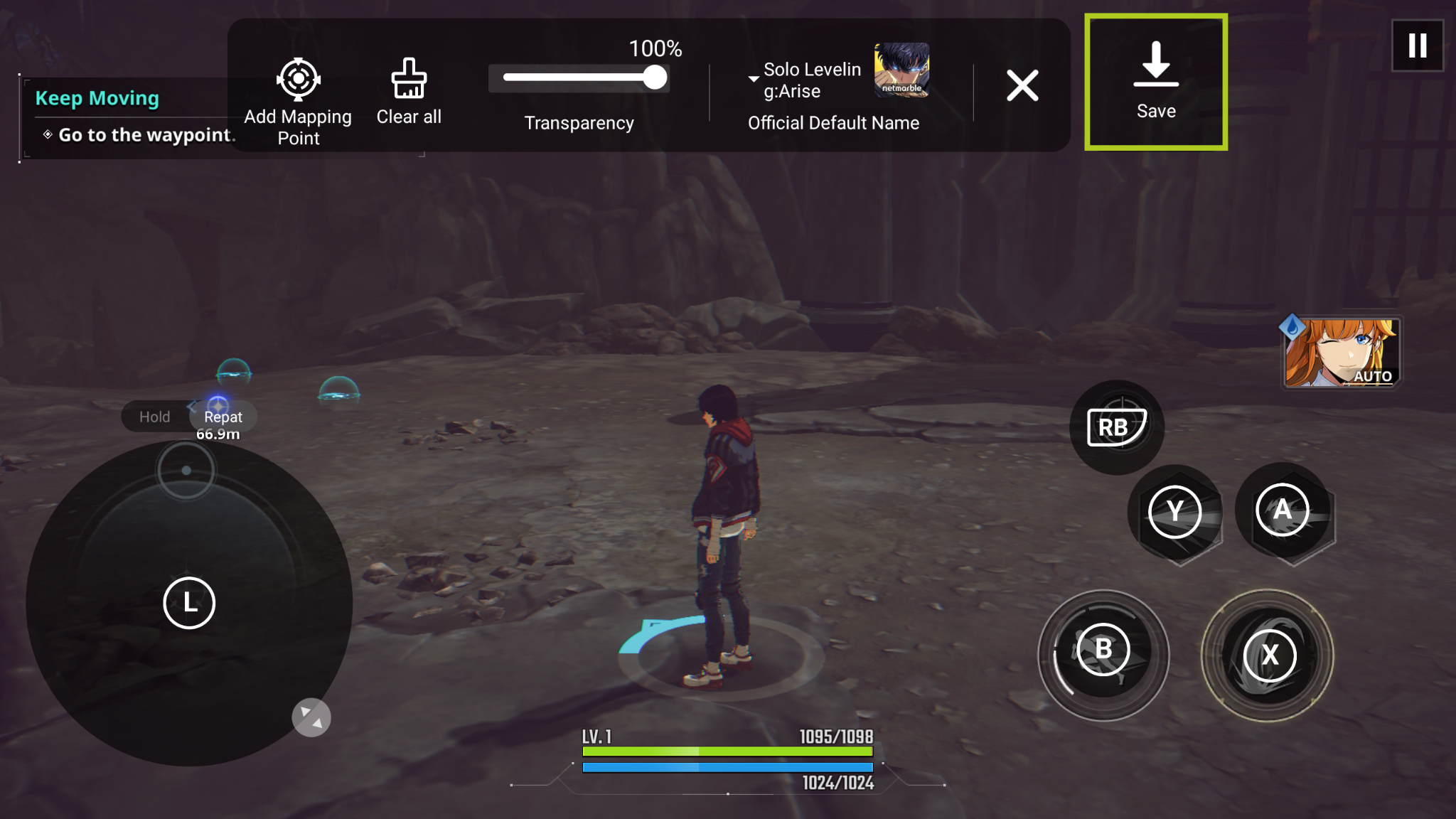
Képernyő-hozzárendelés Android AYANEO termékekhez, mint például a Pocket S, a AYASpace Overlay-ből érhető el, egyszerűen indítson el egy játékot, és indítson el bármely játékot, majd nyissa meg a AYASpace Overlay-t. A AYASpace Overlay eléréséhez kattintson a dedikált AYASpace gombra a AYANEO kézikonzolon. Innen navigáljon a Controller fülre, és kapcsolja be a Key Mapping funkciót. Ezután válassza a ‘Go to Configuration’ lehetőséget, amely megnyit egy overlay-t, ahol tetszése szerint konfigurálhatja a képernyő-hozzárendelést.
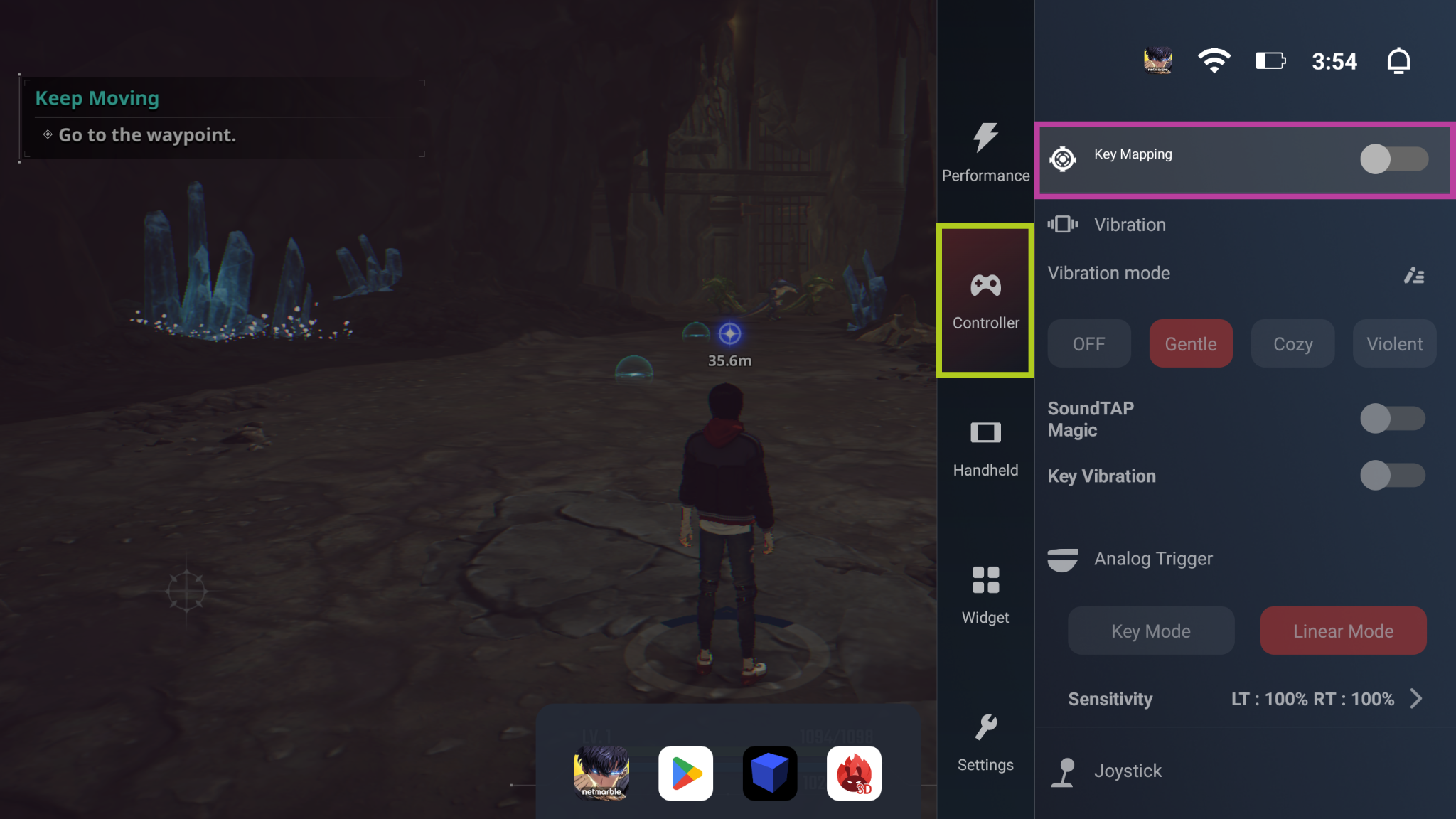
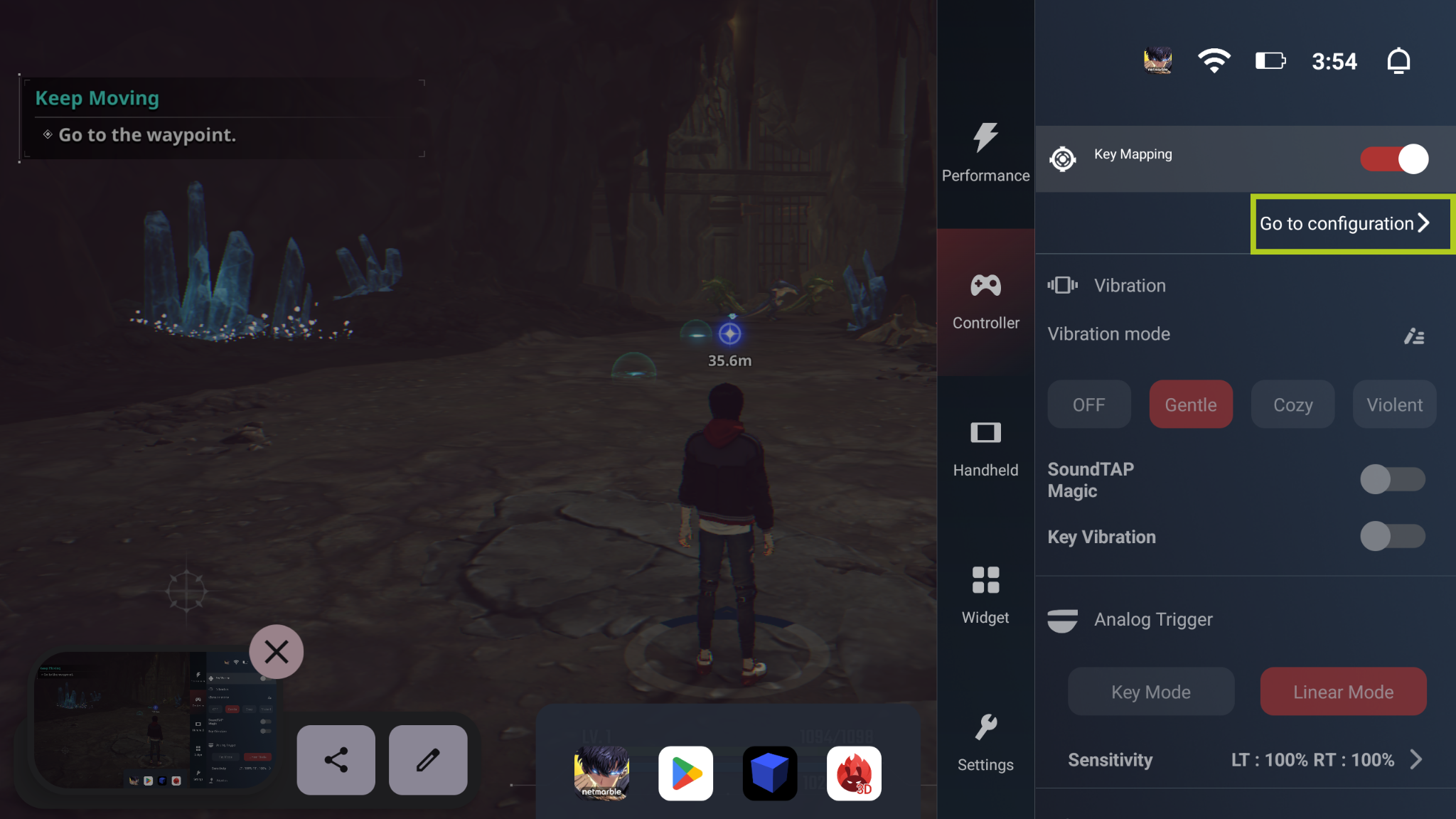
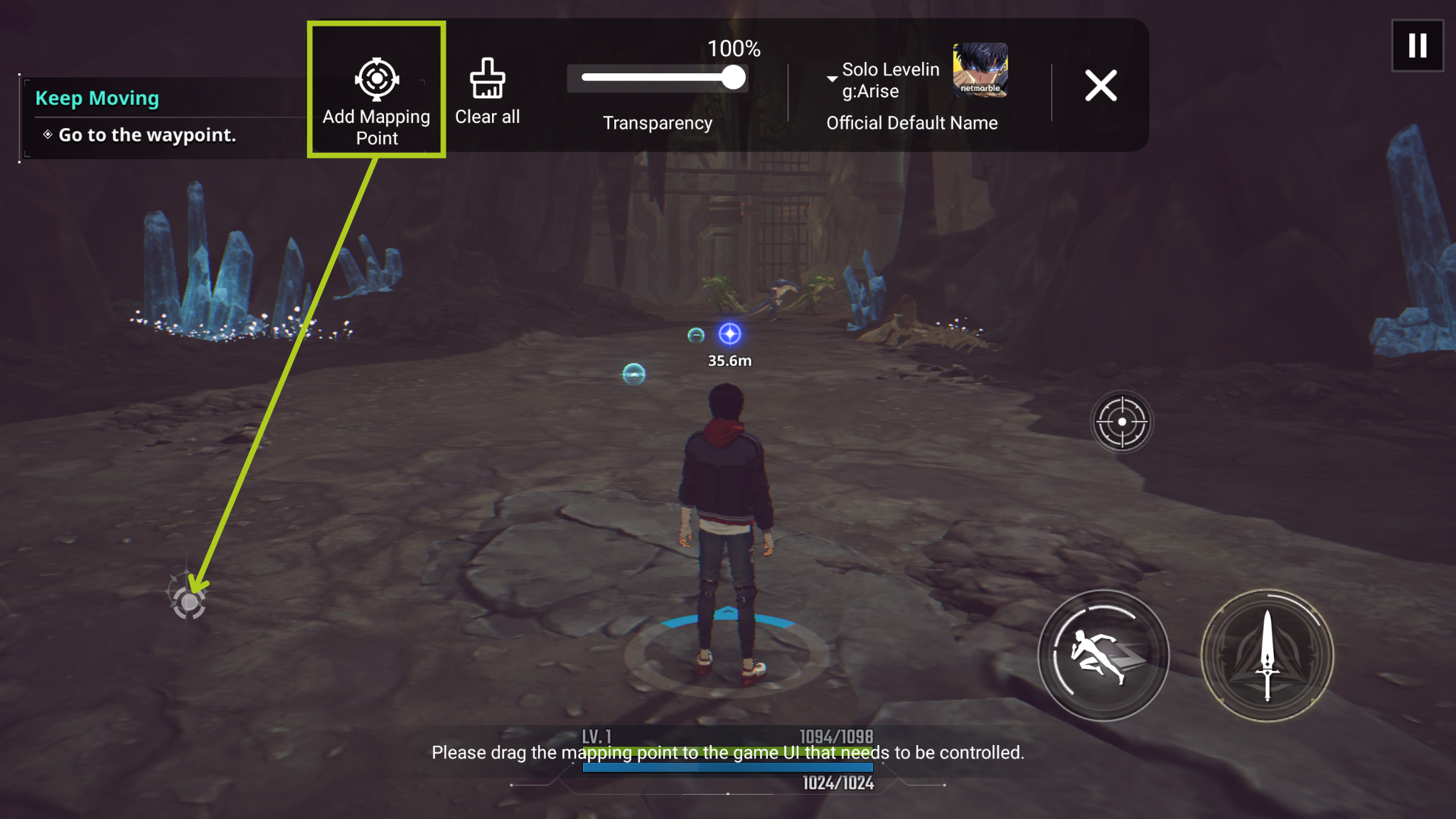
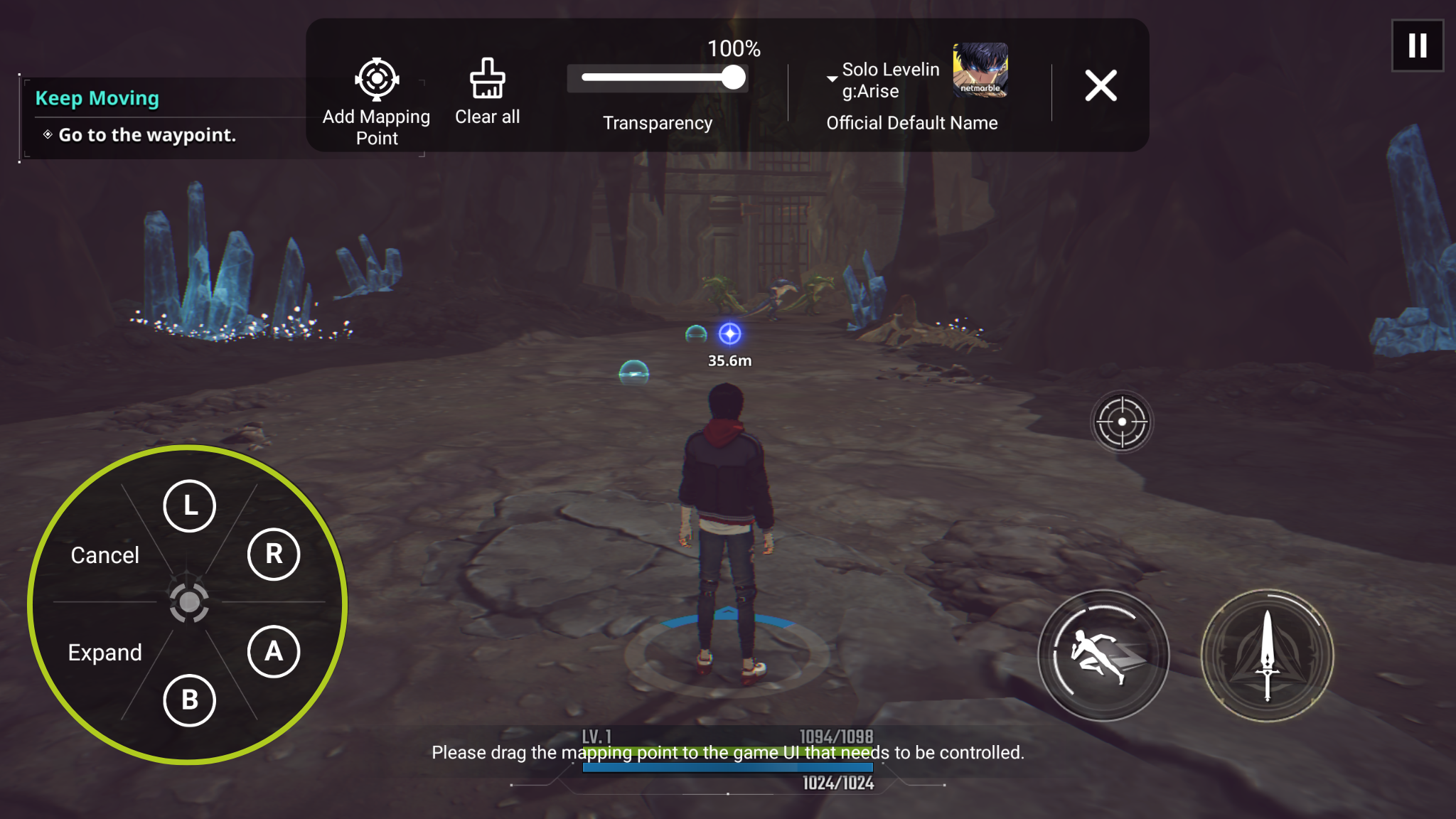
Innen kezdve húzással és ejtéssel annyi „Add Mapping Point” (Hozzárendelési pont hozzáadása) elemet adhat hozzá, amennyi képernyőn megjelenő bemenetre szüksége van. Egy hozzárendelési pont hozzáadása után ki kell választania, melyik fizikai gomb aktiválja ezt a bemenetet. Az alábbi példában a játékos mozgását állítjuk be, ezért a játékos mozgását vezérlő digitális joystickot az „L” (bal analóg kar) gombhoz rendeltük. Ismételje meg a folyamatot minden olyan gombhoz/bemenethez, amelyre a játékához szüksége van. Miután minden használni kívánt gombot hozzárendelt, egyszerűen válassza a „Save” (Mentés) lehetőséget, és máris készen áll a használatra.
Anbernic
Ez a szakasz azt vizsgálja, Anbernic Retro Gaming Handhelds, hogyan részesülhetnek előnyből az olyan eszközök, mint a RG ARC-D a gombhozzárendelés előnyeiből már a kezdetektől fogva. Megvizsgáljuk az Anbernic beépített érintőképernyős hozzárendelő szoftverét, és útmutatást adunk a funkció eléréséhez és használatához.
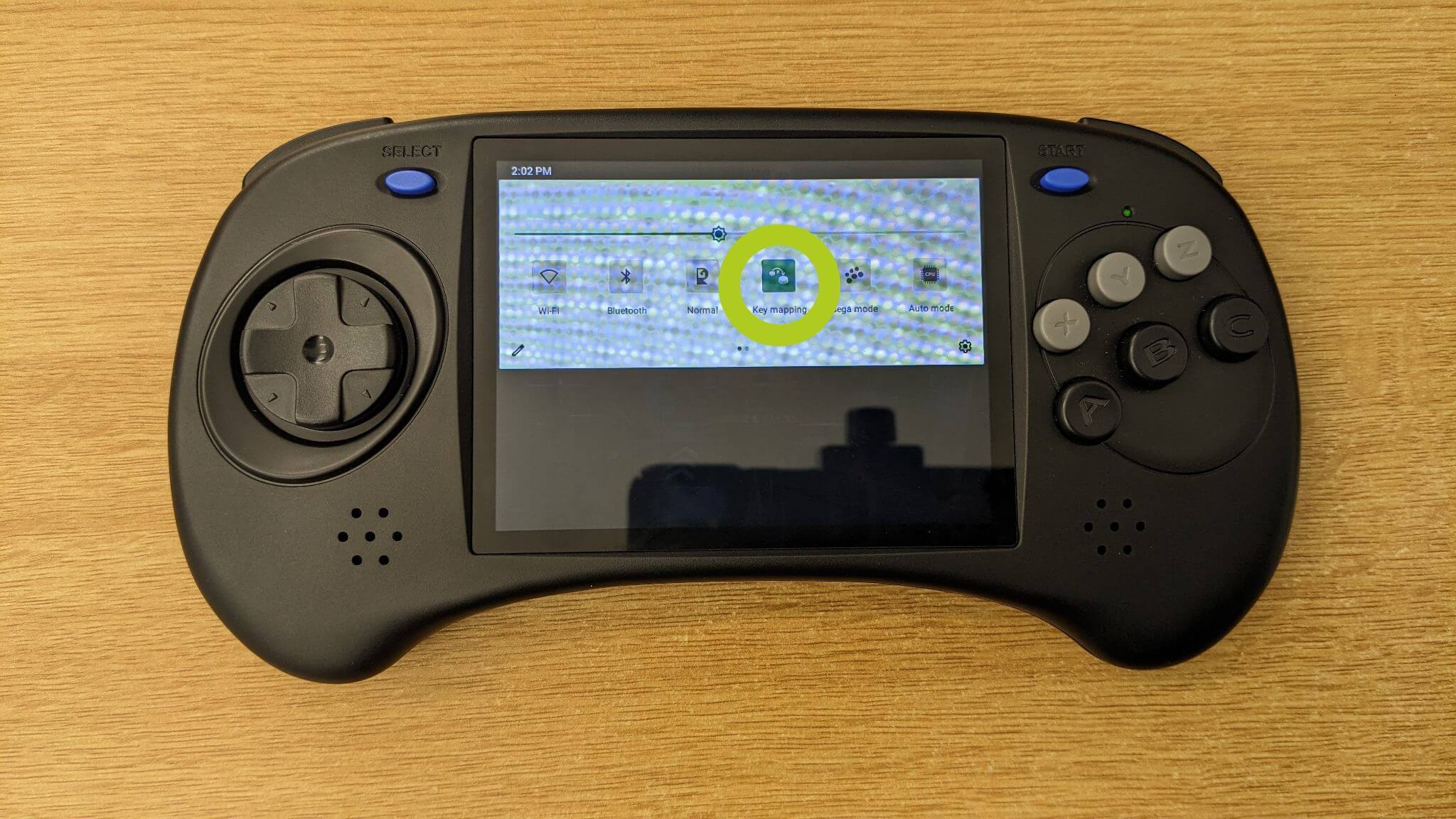
Csúsztassa lefelé az eszköz képernyőjének tetejéről a Control Paneleléréséhez, ugyanúgy, ahogyan egy okostelefonon tenné (lásd a 1. képet alább). Innen válassza a Key Mapper lehetőséget (a 2. képen látható), amely megnyitja a bemenetek konfigurálásához szükséges gombhozzárendelési felületet.

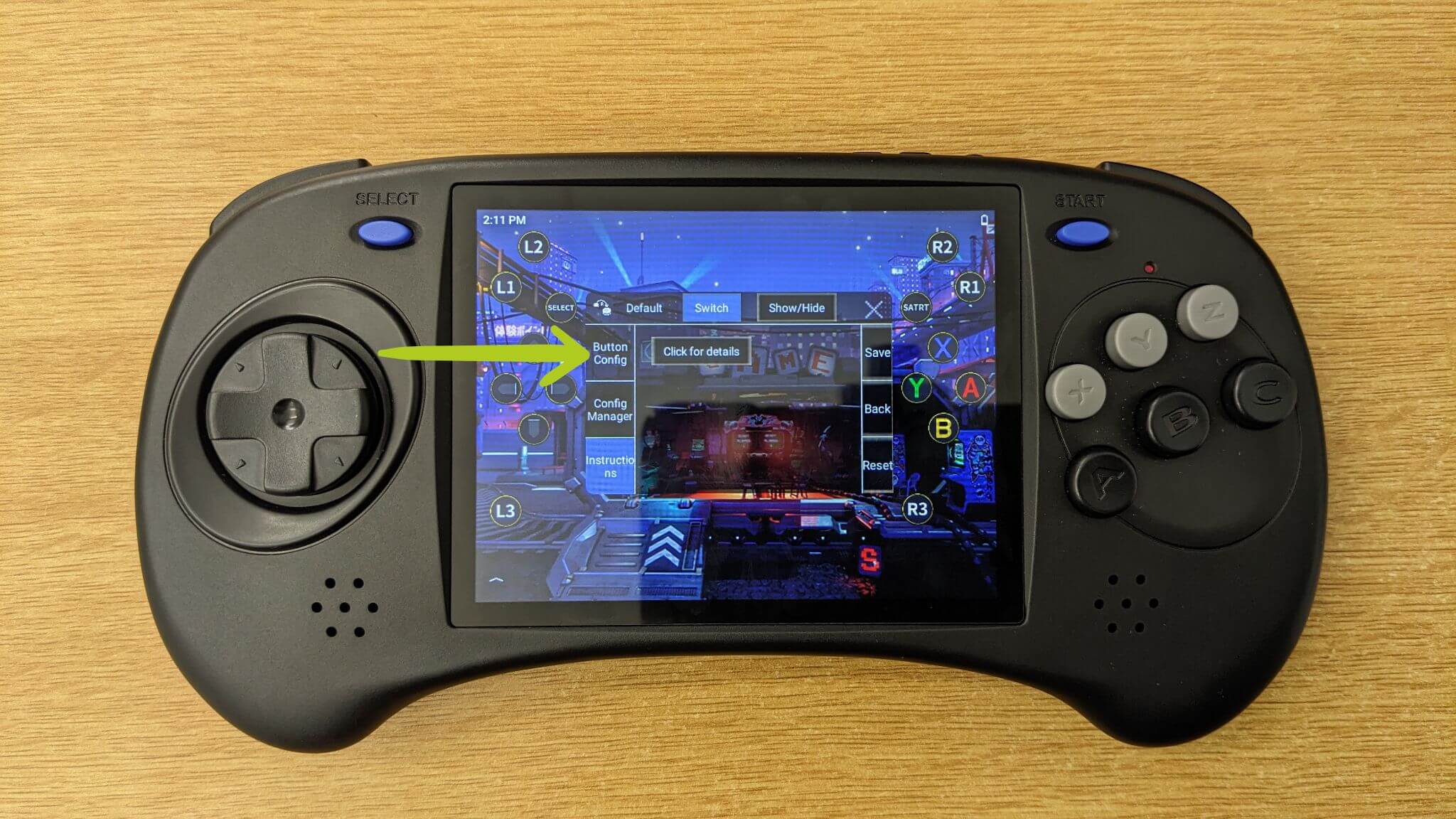
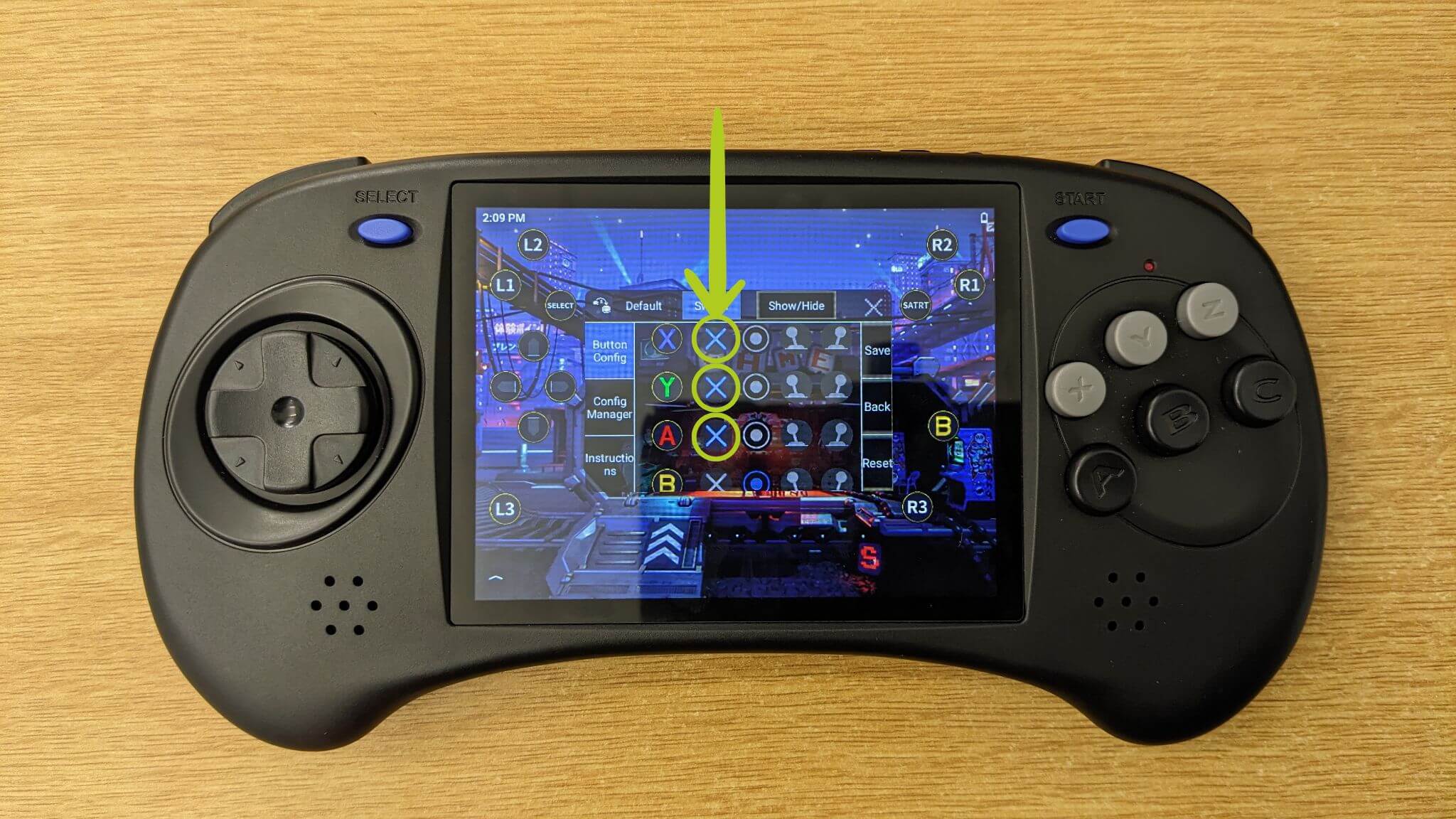
A gombhozzárendelések módosításakor győződjön meg arról, hogy a Button Config oldalon van (lásd a 3. képet alább). Itt lehetősége van engedélyezni vagy letiltani a különféle bemeneteket, ami hasznos funkció az olyan játékoknál, amelyek kevesebb vagy több vezérlést igényelnek (lásd a 4. képet alább).
A bemenetek hozzárendelése előtt tekintsük át, hogyan lehet áthelyezni azokat a bemeneti ikonokat, amelyek eszközünk fizikai gombjait és bemeneteit jelképezik. Egyszerűen ujjal húzza az egyes ikonokat a képernyő kívánt pozíciójába (lásd az 5–7. képet alább). Általában ezeket arra a virtuális gamepadra kell áthelyeznünk, amely a játék indításakor jelenik meg.
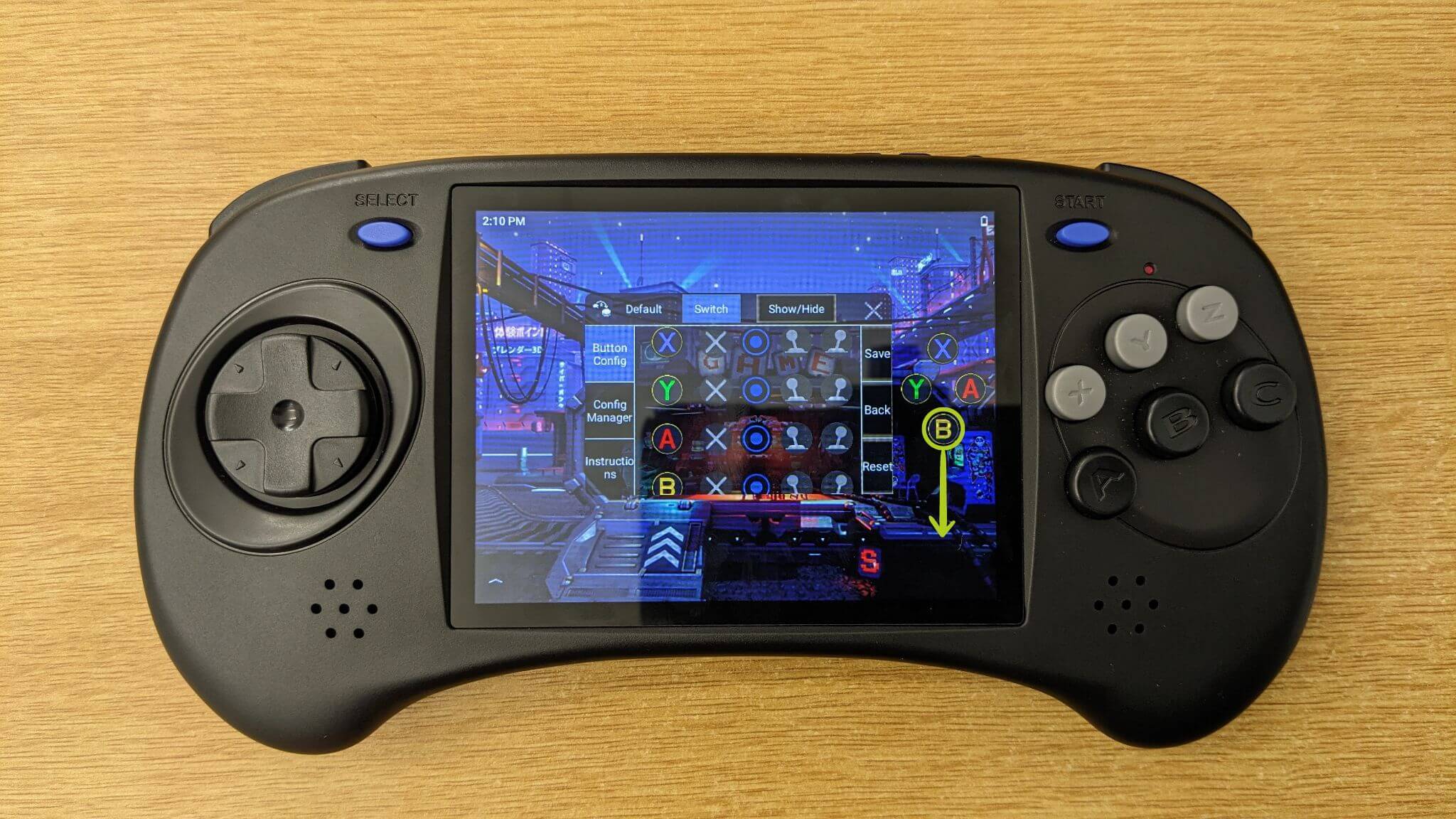
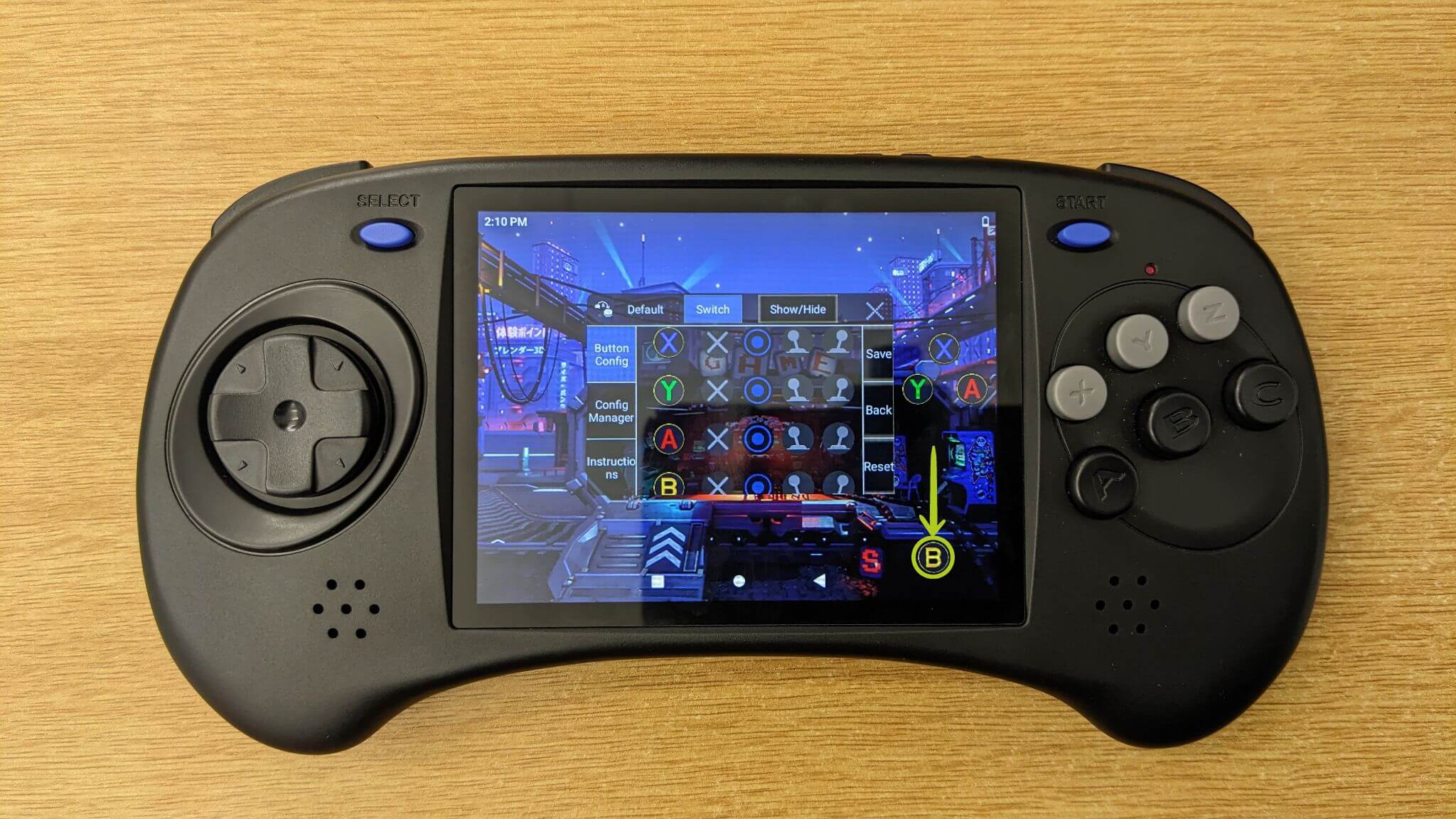
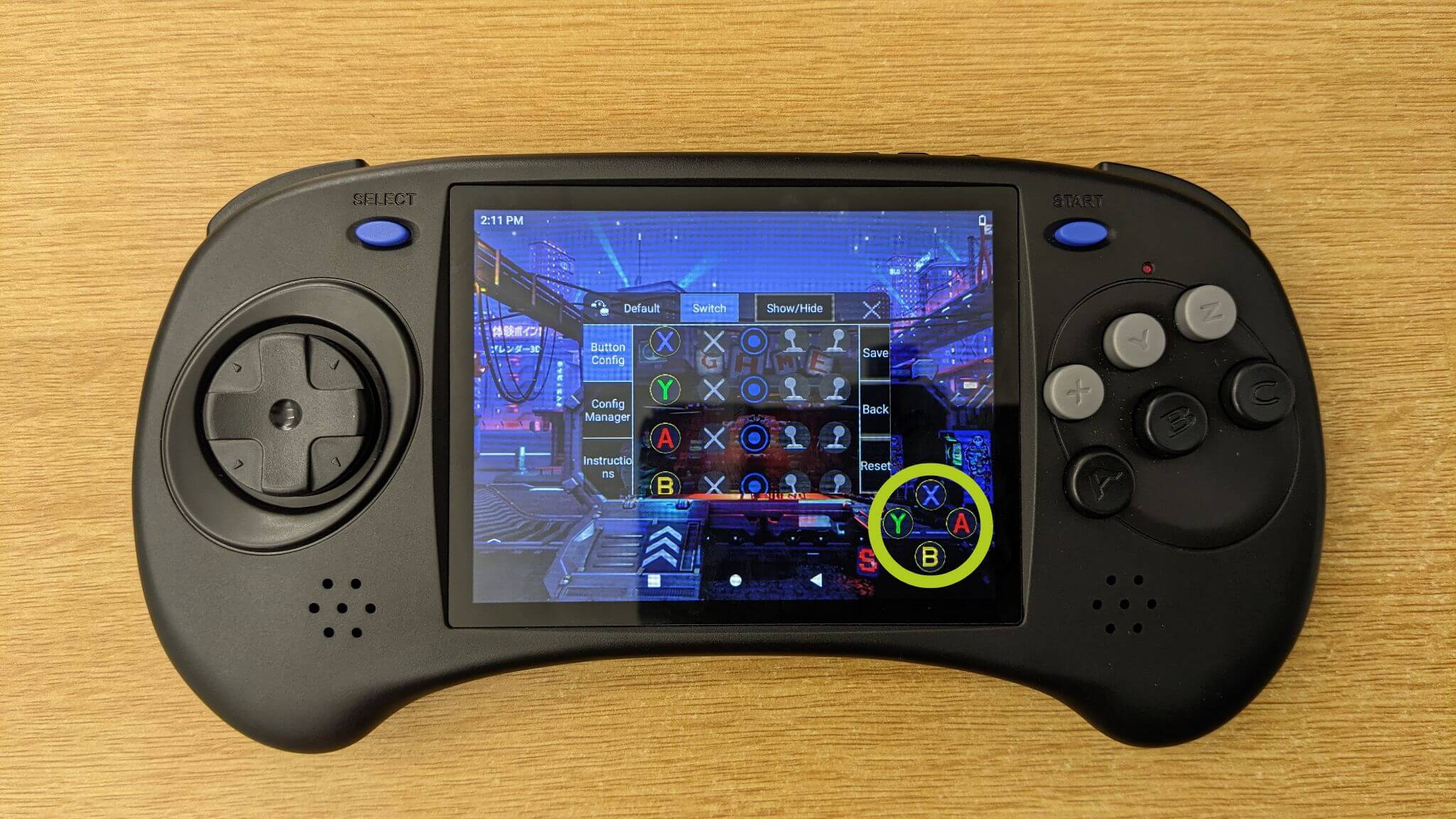
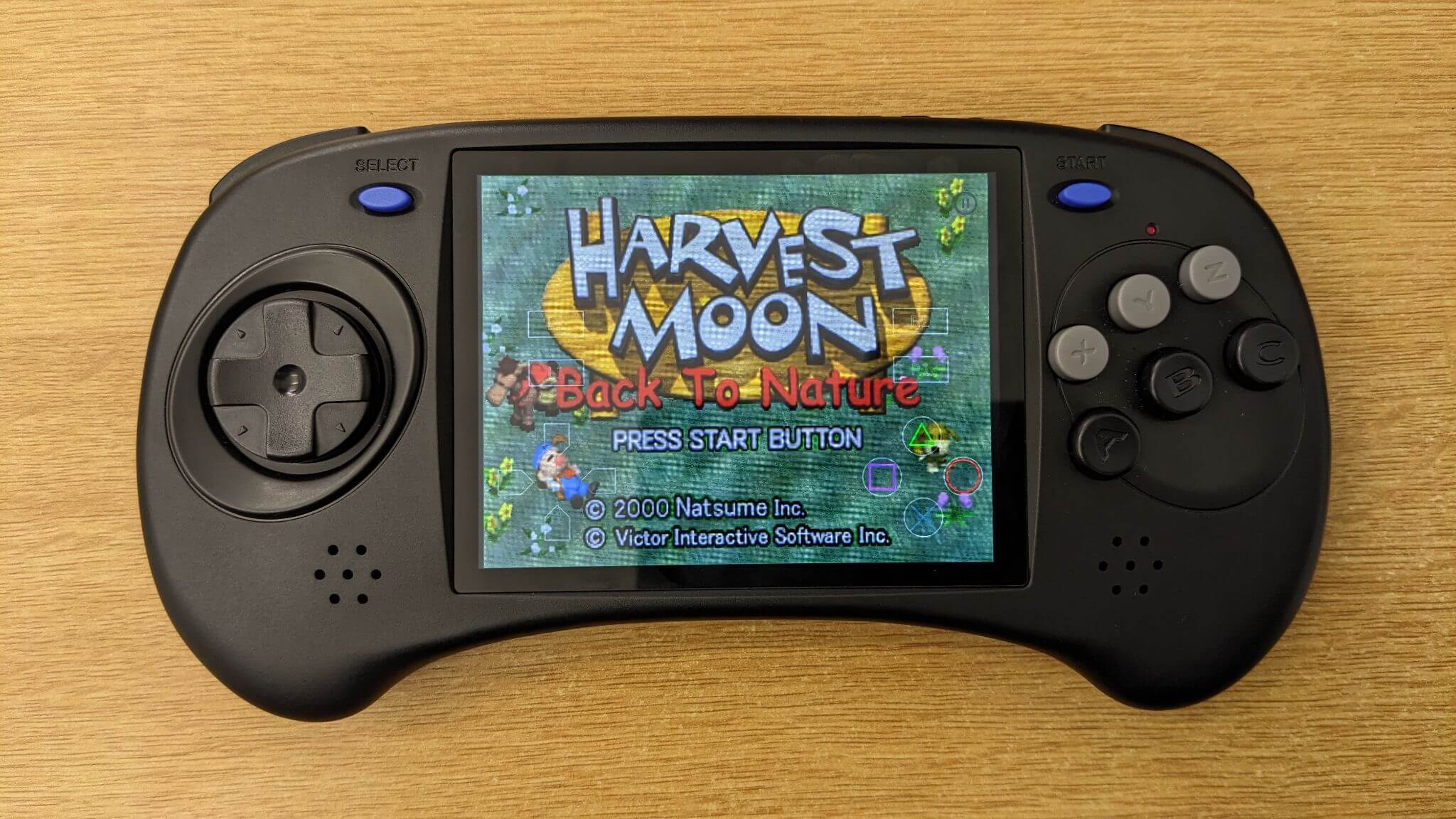
Most felmerülhet Önben a kérdés, hogyan állítható be egy tényleges játék – egyszerűen indítsa el a játékot, és a virtuális vezérlőelemeknek meg kell jelenniük a képernyőn (ahogy az a 8. kép alatt látható). Ezután nyissa meg a Key Mapper szoftvert a korábban leírtak szerint, és rendelje hozzá a Key Mapper ikonokat, amelyek a fizikai vezérlőgombjait képviselik, a megfelelő virtuális gombokhoz (a 9. és & 10. képen szemléltetve). Nyugodtan testre szabhatja a gombkiosztásokat az igényeinek megfelelően. Ha elégedett a beállításokkal, ne felejtse el megerősíteni és menteni a módosításokat (lásd a 10. kép alatt).

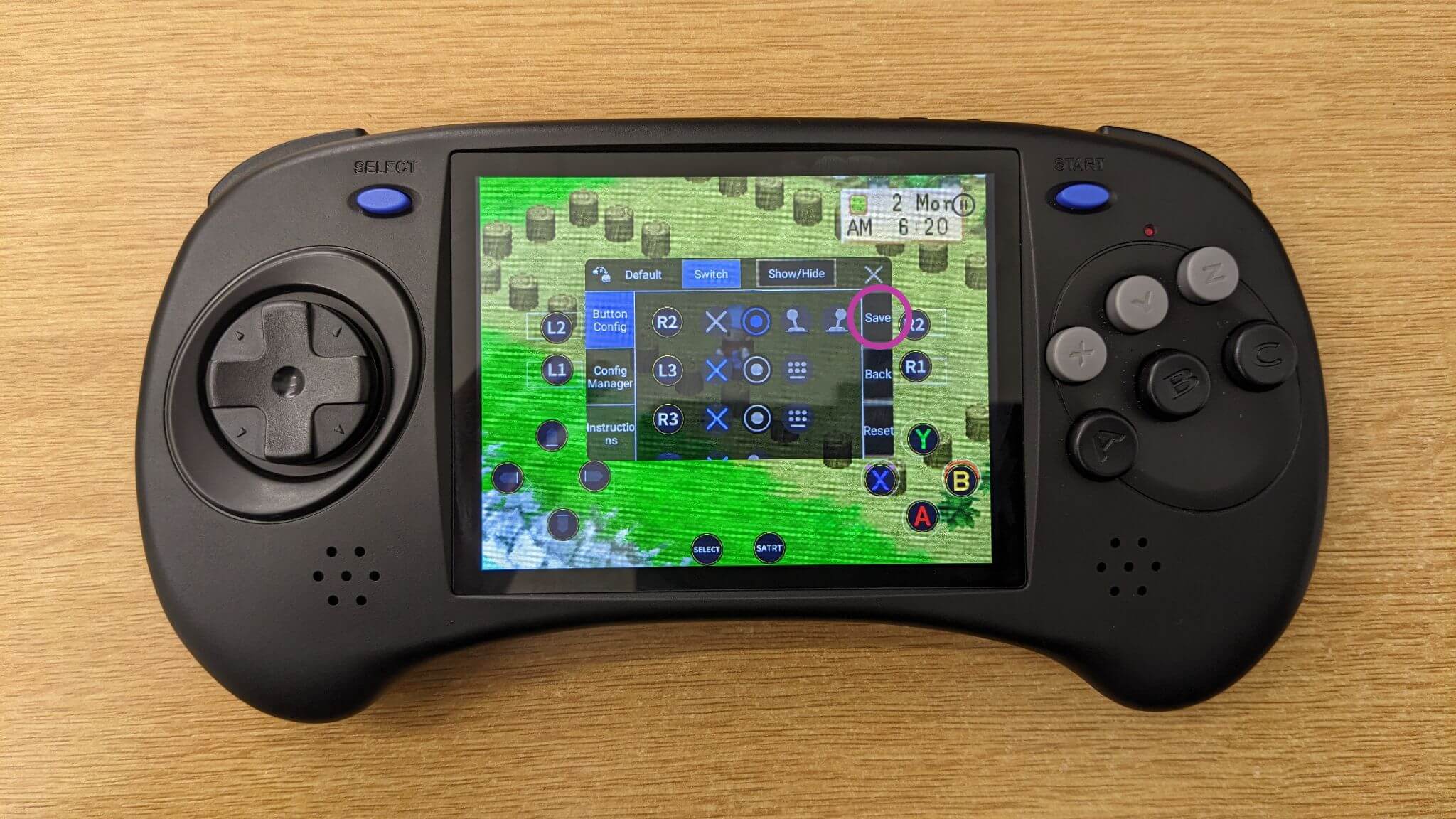
További segítségért vagy részletesebb útmutatóért Anbernic gondoskodik róla. A hozzárendelő szoftverben részletes útmutatót is elhelyeztek. Ennek eléréséhez lépjen a Instructions lapra, és válassza a Kattintson a részletekért lehetőséget (lásd a 11. kép alább).

Miután a gombkiosztások teljesen be vannak állítva és konfigurálva, készen áll arra, hogy belevágjon a játékba Anbernic készülékén. Élvezze a továbbfejlesztett vezérlést és a személyre szabott élményt.
Retroid
Ebben a szakaszban a képernyő-hozzárendelésre összpontosítunk Retroid készülékekesetében, beleértve az olyan népszerű hordozható játékkonzolokat, mint a Retroid Pocket 3, Retroid Pocket 3+, Retroid Pocket Flip, és Retroid Pocket 2S. Útmutatónk a Retroid Game Assist overlay funkciójának használatát mutatja be, amely egy beépített szolgáltatás, és személyre szabott vezérléssel gazdagítja játékélményét.
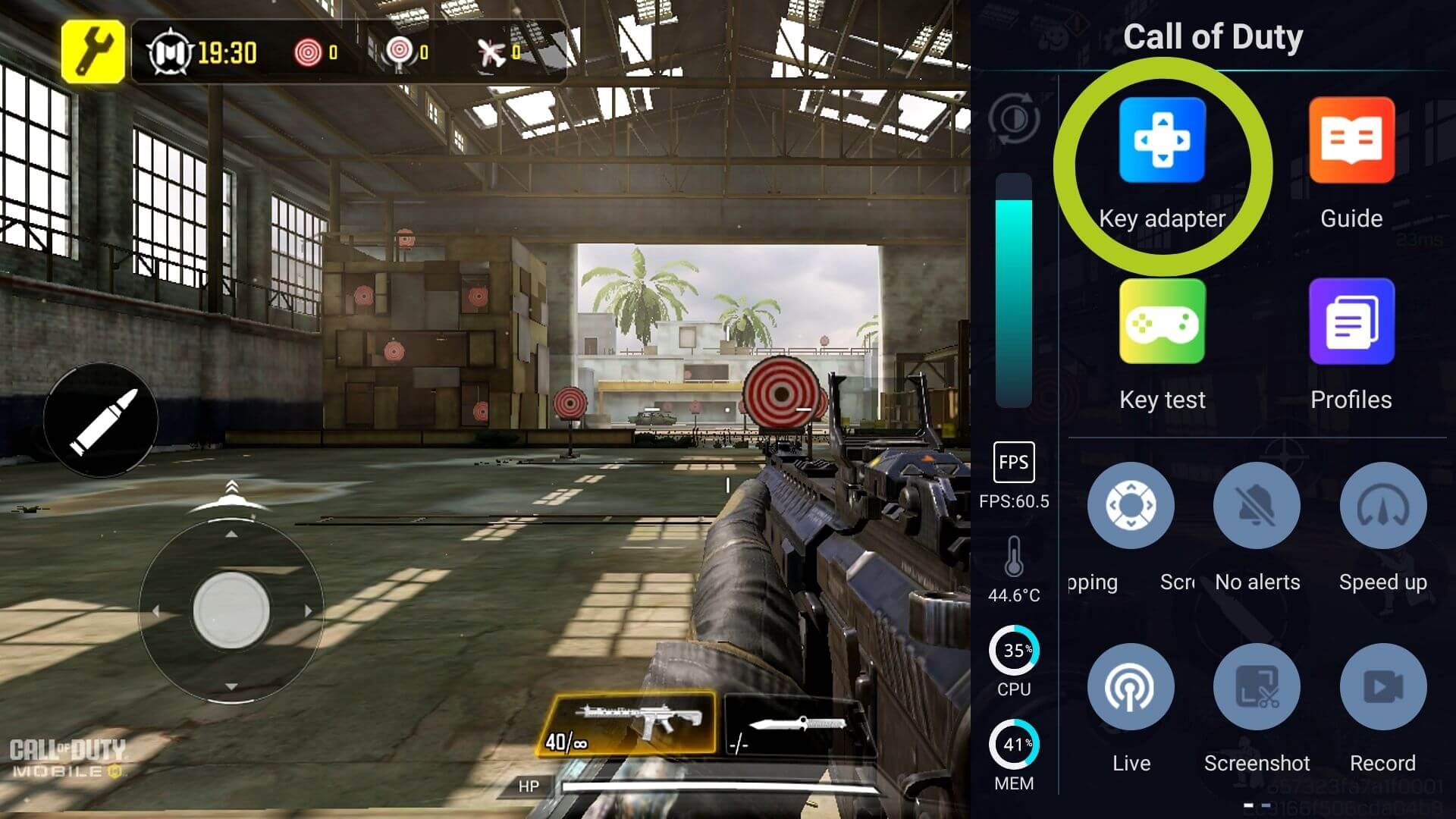
Amikor elindít egy játékot a Retroid készülékén, észre fog venni egy halvány fehér vonalat a képernyő jobb oldalán . Csúsztasson balra ettől a vonaltól a Game Assist overlay megnyitásához (lásd az 1. & 2. képet alább). Ebben a menüben számos beállítást talál, amelyek mind viszonylag egyértelműek. A képernyő-hozzárendelés kulcsfontosságú funkciója a Key Adapter (lásd a 2. képet). Koppintson ide a játékvezérlők személyre szabásának megkezdéséhez.

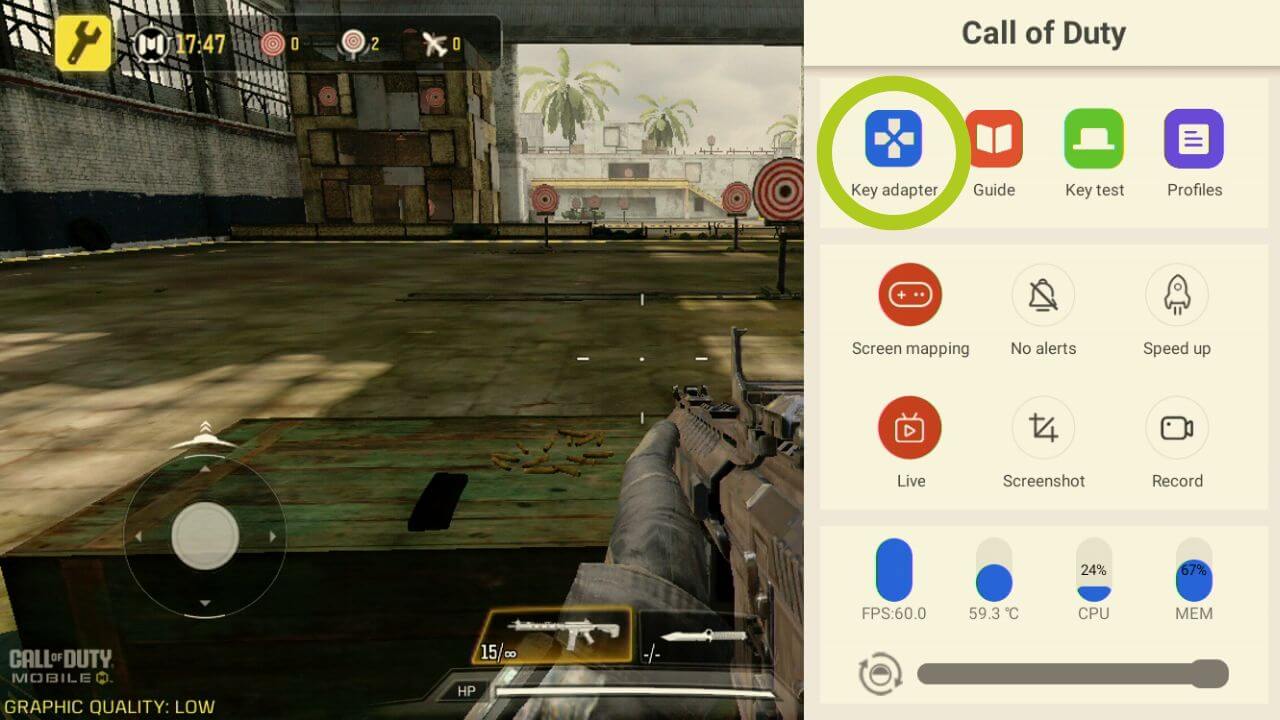
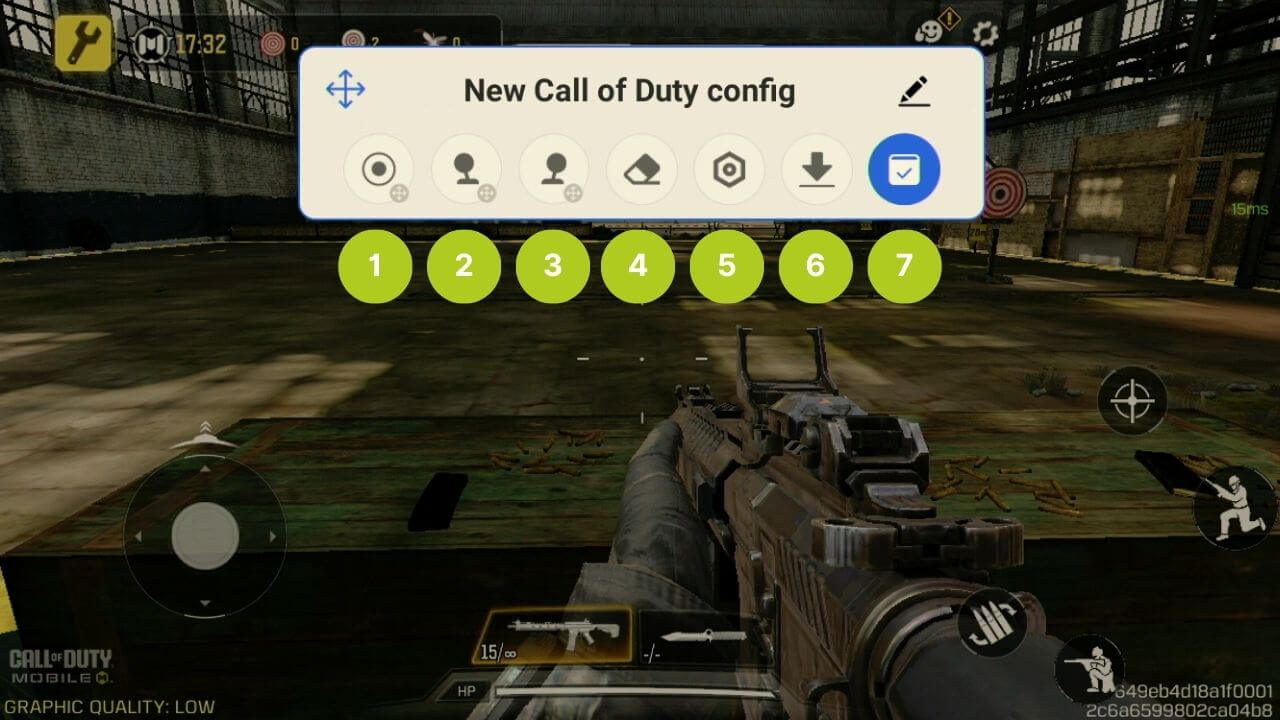
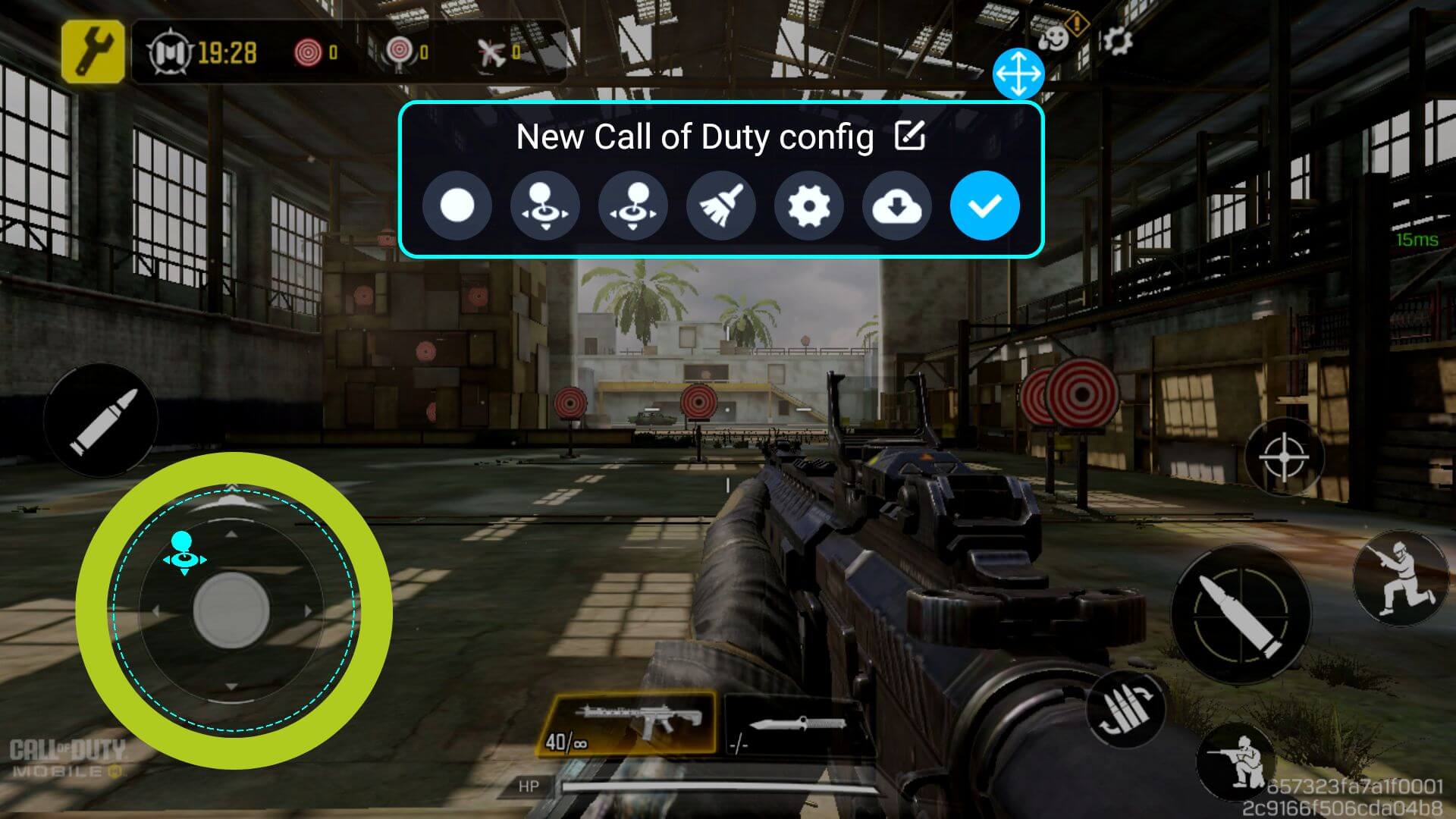
Ezzel megnyílik a Key Adapter konfigurációja, amely számos fontos és különböző beállítást tartalmaz, ezért az alábbiakban felsoroljuk ezeket:
- Gomb: bármely gombbevitel konfigurálása
- Bal joystick: a bal joystick konfigurálása
- Jobb joystick: a jobb joystick konfigurálása
- Törlés: az összes hozzárendelés törlése
- Beállítások: a séma beállításainak módosítása, beleértve az átfedés átlátszóságát
- Cloud Saves: bármely előre beállított beállításhoz
- Mentés: a módosítások megerősítése
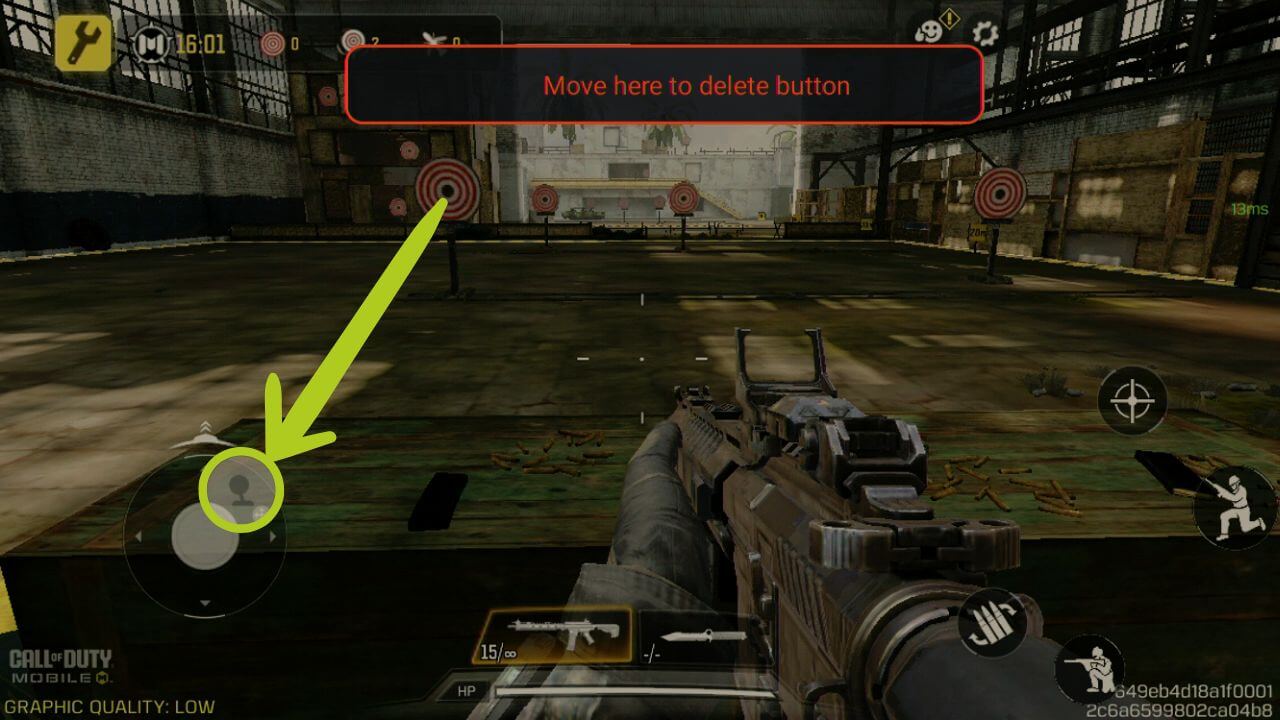
Ezeket a beállításokat tetszés szerint módosíthatja, és minden különböző játéktípushoz igazíthatja. Példánkban azonban a Call of Duty-t fogjuk használni. Elsőként a mozgást szeretnénk beállítani. Egyszerűen húzza és ejtse a bal joystick ikont a virtuális joystickra amely a játékon belüli mozgást vezérli (a 4. & 5. képen látható). Ugyanez elvégezhető a jobb oldali joystick esetében is – egyszerűen húzza és ejtse az ikont oda, ahol a jobb oldali joystick vezérlését szeretné. Esetünkben (FPS játék) a karakterünk forgatásának/kamerájának vezérlésére szolgál majd.
Önnek lehetősége van ezeket a beállításokat a kényelme szerint módosítani, így azok különféle játéktípusokhoz alkalmassá tehetők. Szemléltetésképpen a Call of Duty játékot használjuk példaként. Kezdje a mozgásvezérlők beállításával – húzza a bal oldali joystick ikont, és ejtse a játék virtuális joystickjára, amely a játékon belüli mozgást vezérli (a 4. & 5. képen látható). A folyamat hasonló a jobb oldali joystickesetében. Húzza és ejtse ezt az ikont arra a helyre, ahol a jobb oldali joystick funkcióját vezérelni szeretné. A legtöbb mobil FPS játékban a jobb oldali joystick általában a karakter forgatását vagy kameraszögét vezérli.
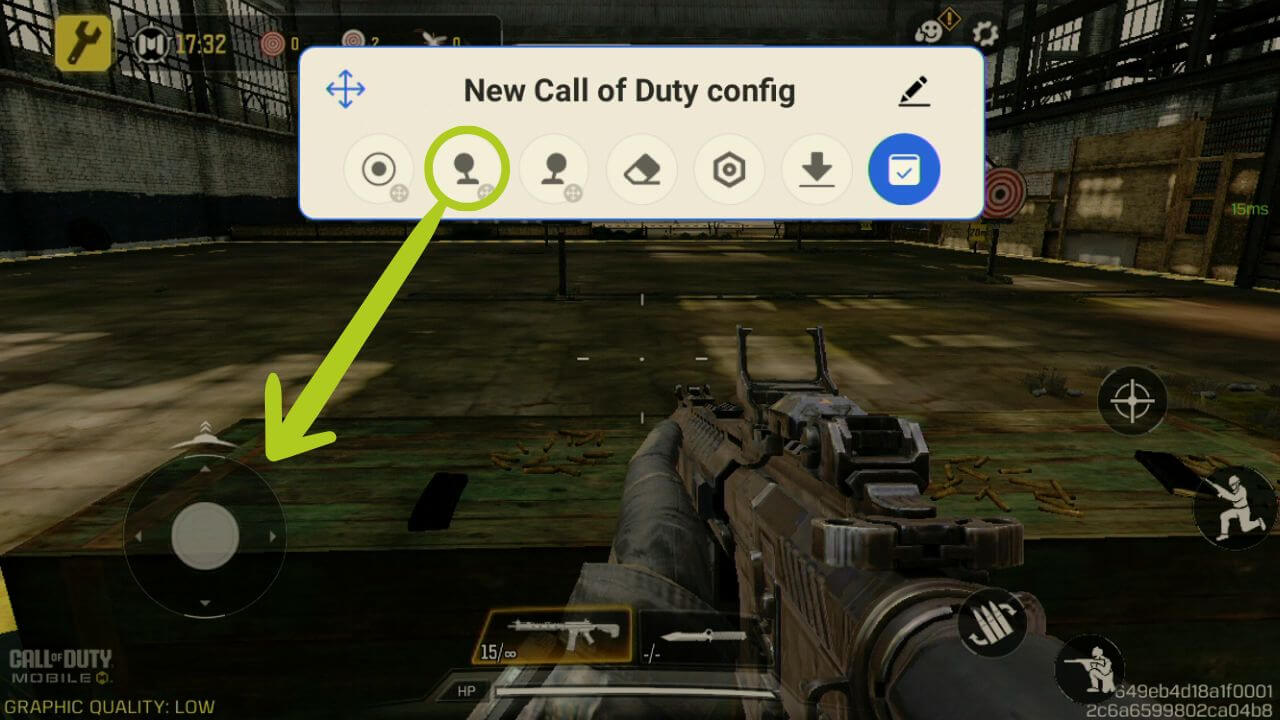
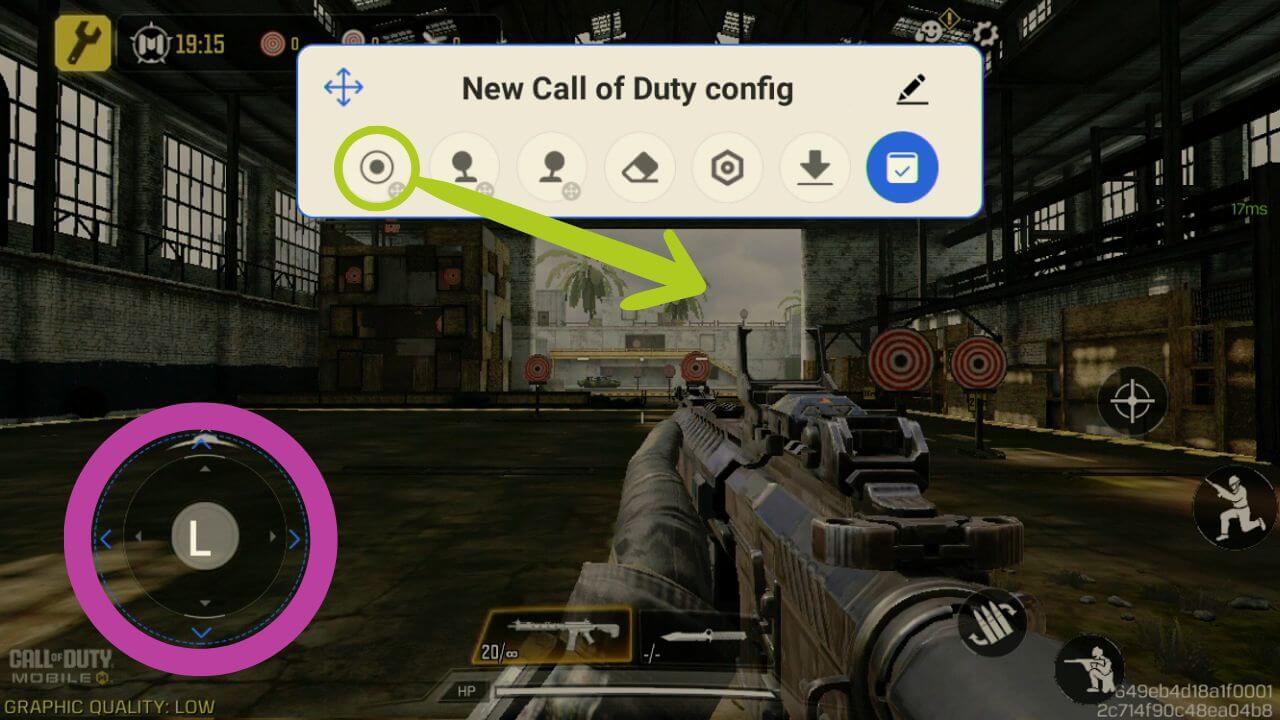
Láthatja, hogy a joystick be van állítva, lilával kiemelve, jelezve, hogy az ikon most egy L jelet tartalmaz, amely a bal joystickot jelöli (lásd a 6. képet alább).
Ha gombokat szeretne adott funkciókhoz vagy vezérlőelemekhez hozzárendelni, ugyanúgy kezdjük, mint az előző lépésben: húzza a gomb ikonját arra a virtuális gombra , amelyhez hozzá kívánja rendelni (lásd a 6. és & 7. képet alább). Ez biztosítja, hogy a gomb-hozzárendelő felismerje, melyik fizikai gomb felel meg a képernyőn megjelenő vezérlőelemeknek.

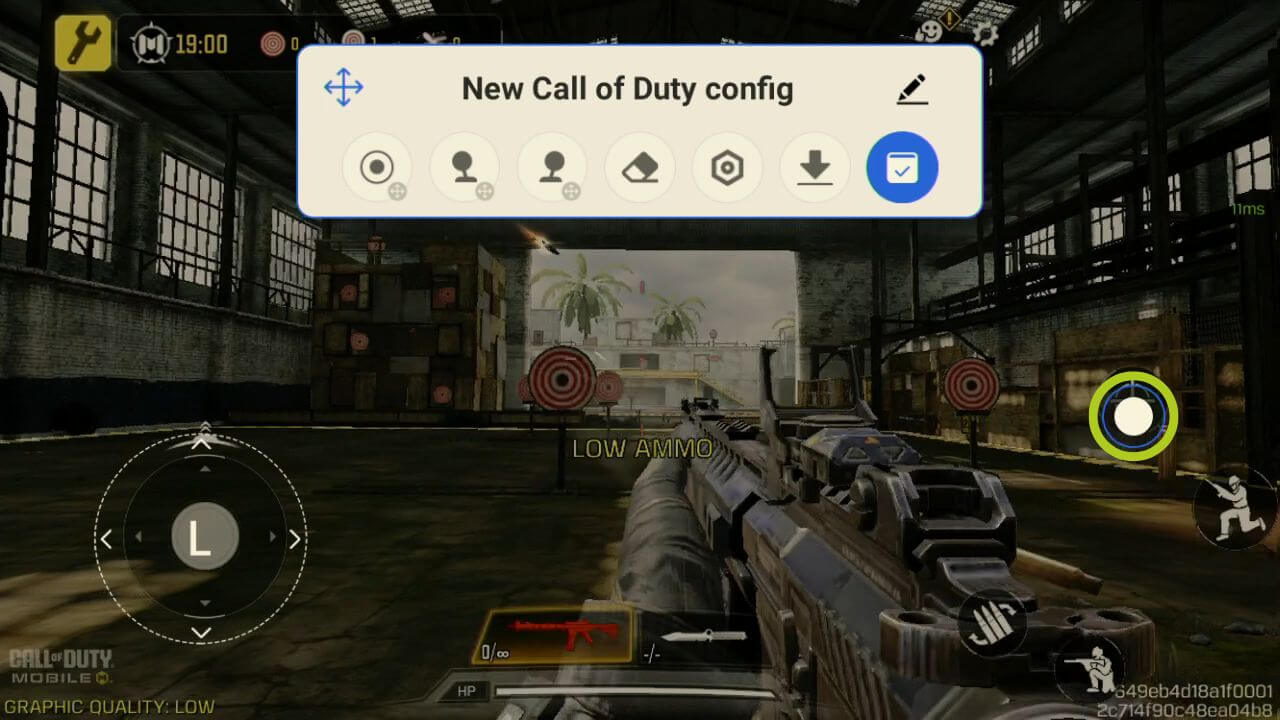
A joystickkal ellentétben most meg kell határoznunk, melyik gomb lesz ehhez a gomb-hozzárendeléshez rendelve. Ehhez győződjön meg arról, hogy a gomb ikonja van kijelölve (amit egy kék kör jelöl körülötte), majd nyomja meg a vezérlőn azt a fizikai gombot, amelyhez hozzá szeretné rendelni. Az ikon ezután a kiválasztott ikonnak megfelelően változik (lásd a 9. képet alább).
Lényegében az történik, hogy amikor megnyomja a gombot, a szoftver létrehoz egy bemenetet a hozzá tartozó hozzárendelés helyén, ezért kell a gomb ikonját annak a képernyőn megjelenő gombnak a tetejére helyezni, amelyet konfigurálni szeretne.
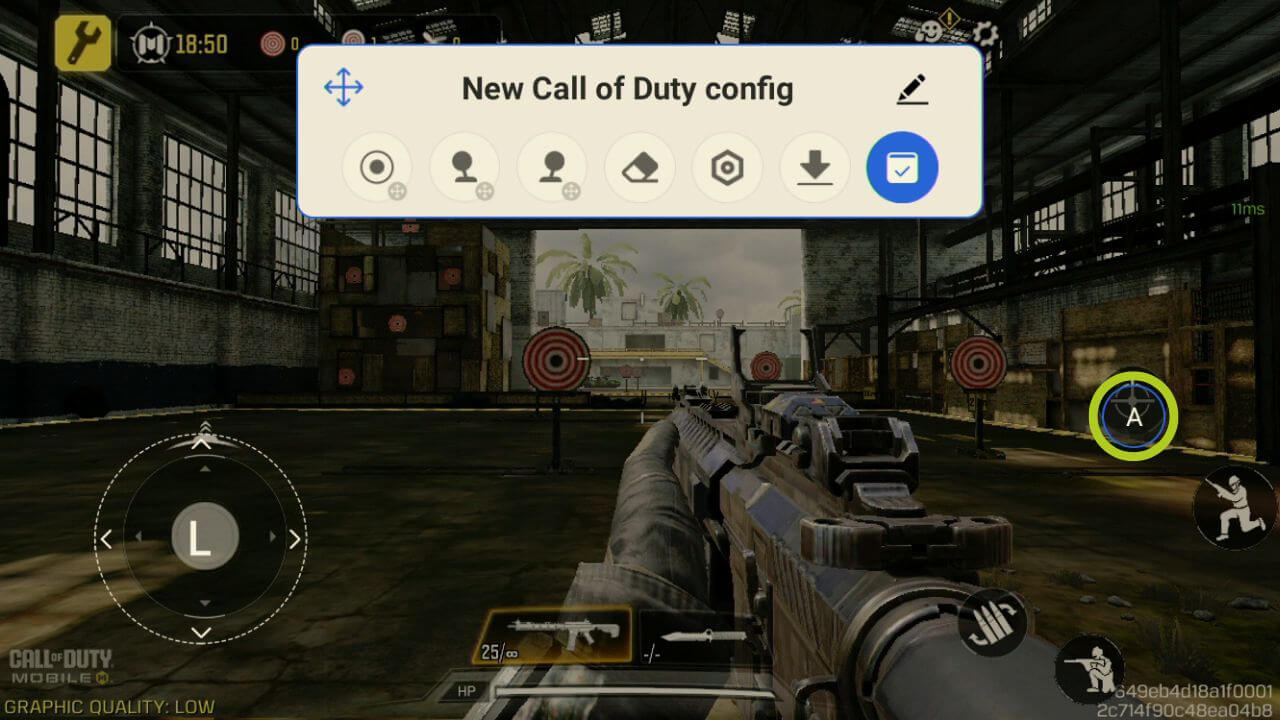
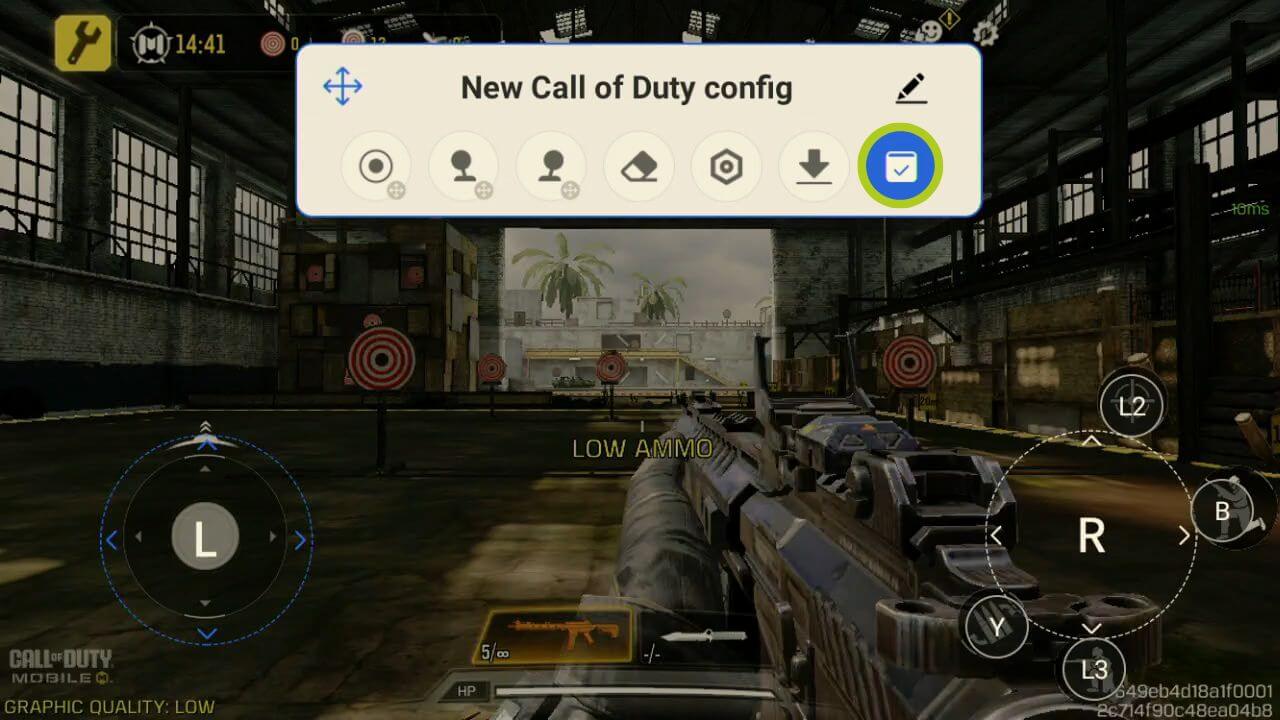
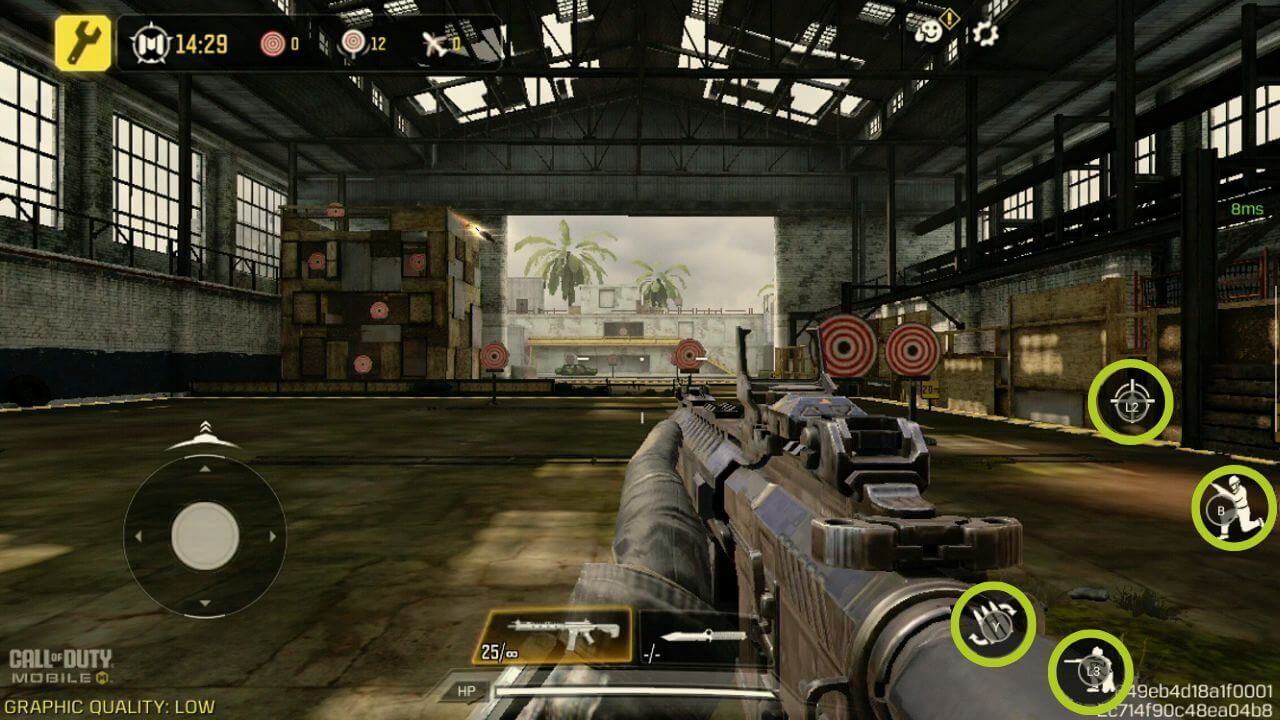
Folytassa ezt minden olyan képernyőn megjelenő gomb (vagy bemenet) esetében, amelyet fizikai gombhoz szeretne kötni; miután végzett, feltétlenül mentse el és alkalmazza a módosításokat a kék gomb megnyomásával (lásd a 10. képet alább). Mostantól az imént beállított gombhozzárendelésekkel játszhat (lásd a 11. képet alább).
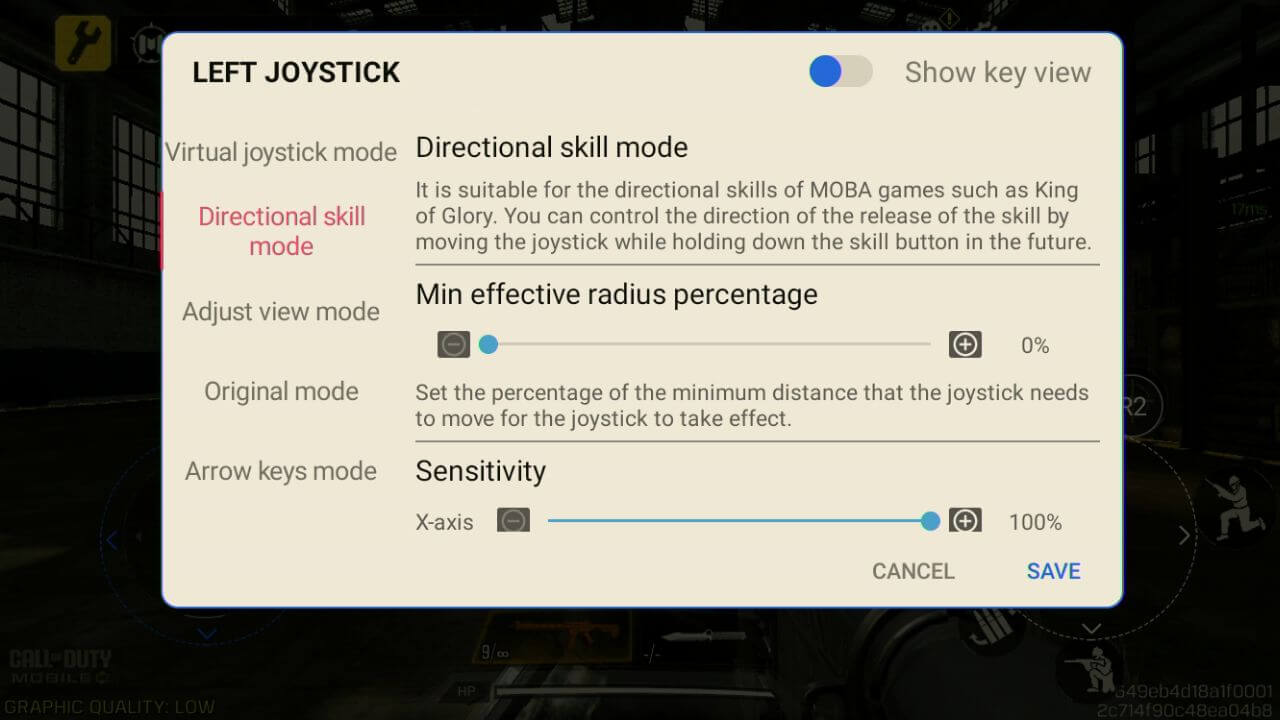
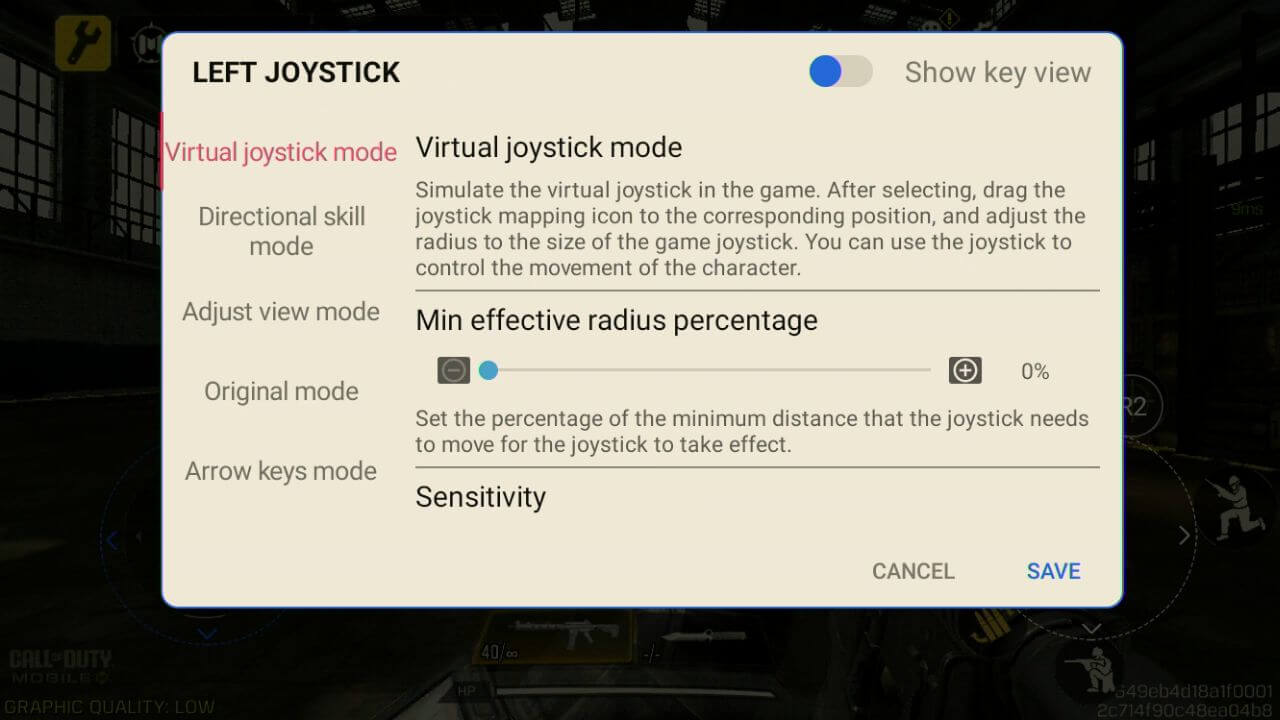
Ha finomhangolni vagy módosítani szeretné a joystick/gomb beállításokat, például az érzékenységet, vagy kompatibilitást szeretne beállítani adott játékműfajokhoz és egyebekhez – ezt a Key Adapter menüben teheti meg. Itt érintsen meg egy hozzárendelt gombot, és megjelenik a kiválasztott bemenet beállítási menüje. Minden opció részletesen ismertetve van, ezért nézze át őket, és módosítsa belátása szerint (lásd a Képek alább).

AYN
Itt a Android játékos eszközöket mutatjuk be a AYN, azok játékon belüli overlay funkciójával, amelynek neve Game Assistant. Ez olyan eszközökre vonatkozik, mint a AYN ODIN, AYN Odin 2 és más kompatibilis modellek.
A Retroid eszközhöz hasonlóan Ön is balra húzhat a képernyő szélétől játék közben, amikor megjelenik a vékony fehér vonal jelenik meg, hogy megnyissa a játékon belüli átfedő réteget (amely a 1. kép alatt látható). Az átfedő rétegből érintse meg a következő nevű ikont: Key Adapter, amelyet a vezérlőnk konfigurálásához fogunk használni (lásd a 2. kép alatt).

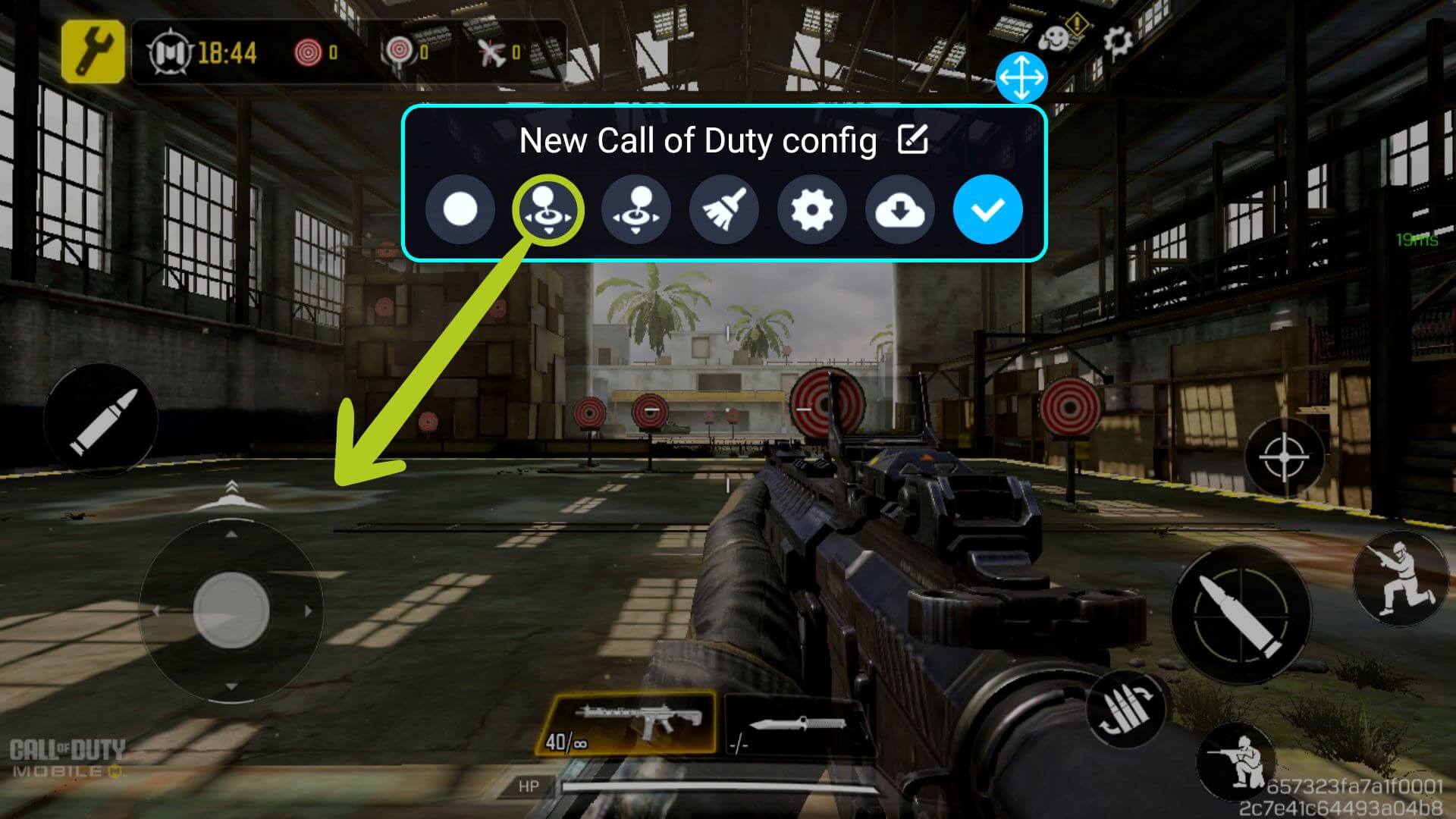
A Key Adapter menüben számos fontos, különböző beállítás található, amelyek az alábbiakban vannak felsorolva:
- Button: bármely gombbevitel konfigurálása
- Left Joystick: a bal oldali joystick konfigurálása
- Right Joystick: a jobb oldali joystick konfigurálása
- Delete: az összes hozzárendelés törlése
- Scheme Settings: a séma beállításainak módosítása, beleértve az átfedő réteg átlátszóságát
- Cloud Schemes: bármely előre beállított konfigurációhoz
- Mentés: megerősíti a módosításokat

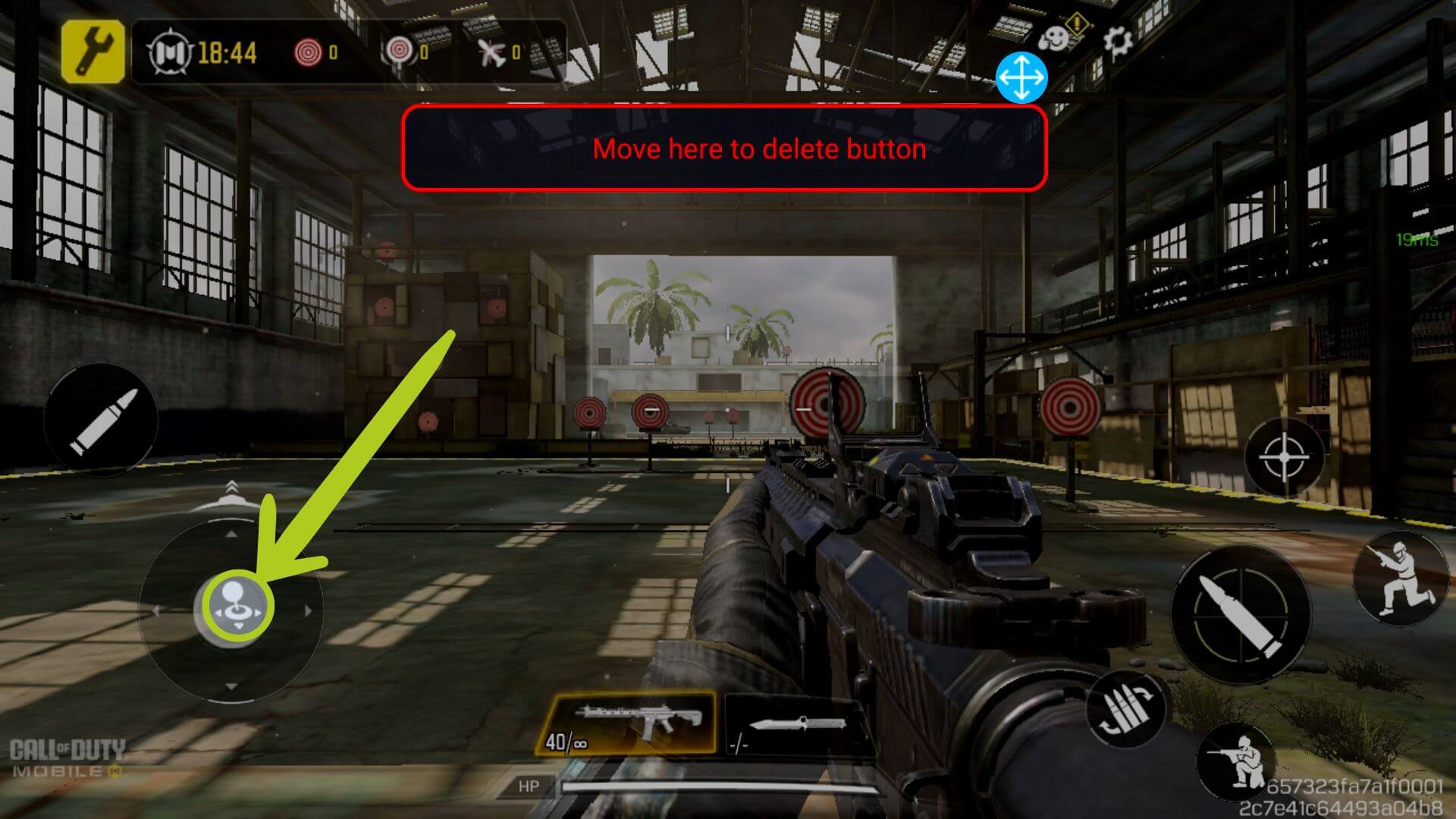
A joystick bemenet beállításához egyszerűen húzza és ejtse a Bal Joystick ikont arra a virtuális joystickra, amely a játékon belüli mozgást vezérli (ahogyan a 4. kép & 5 alatt látható). Ugyanez elvégezhető a Jobb Joystick esetében is – egyszerűen húzza és ejtse oda, ahol a jobb joysticknak vezérelnie kell. Példánkban, egy első személyű játékban, a joystickok a karakterünk mozgásának, illetve forgásának/kamerájának vezérlésére szolgálnak majd.
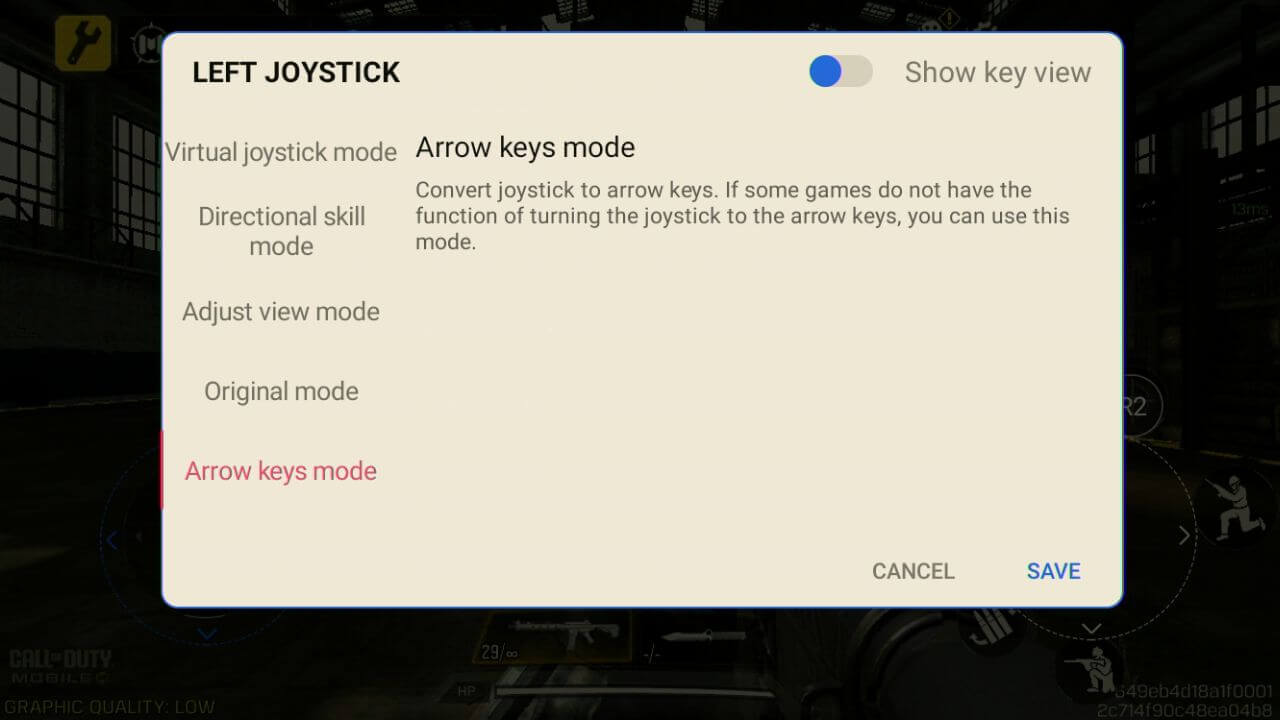
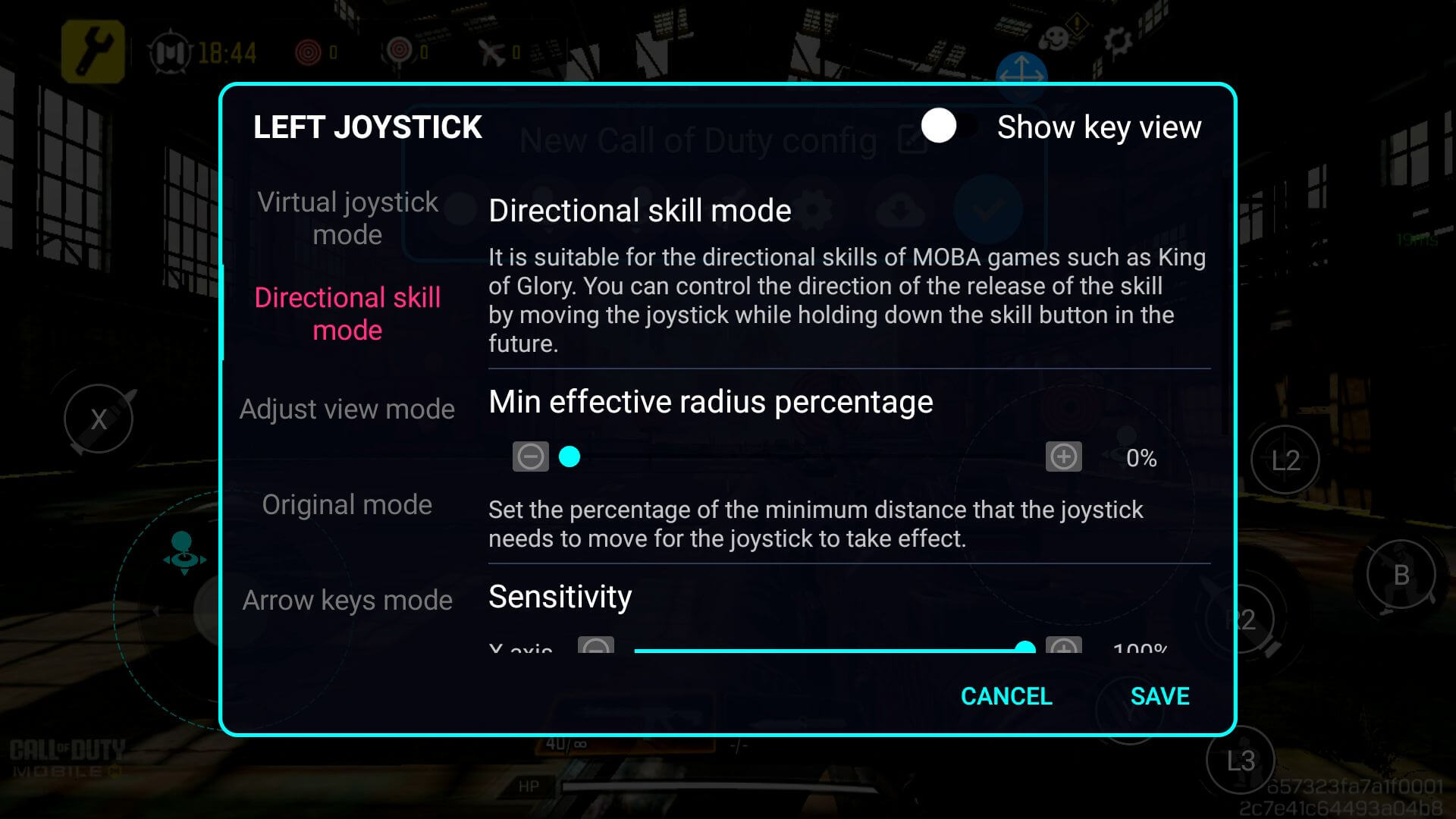
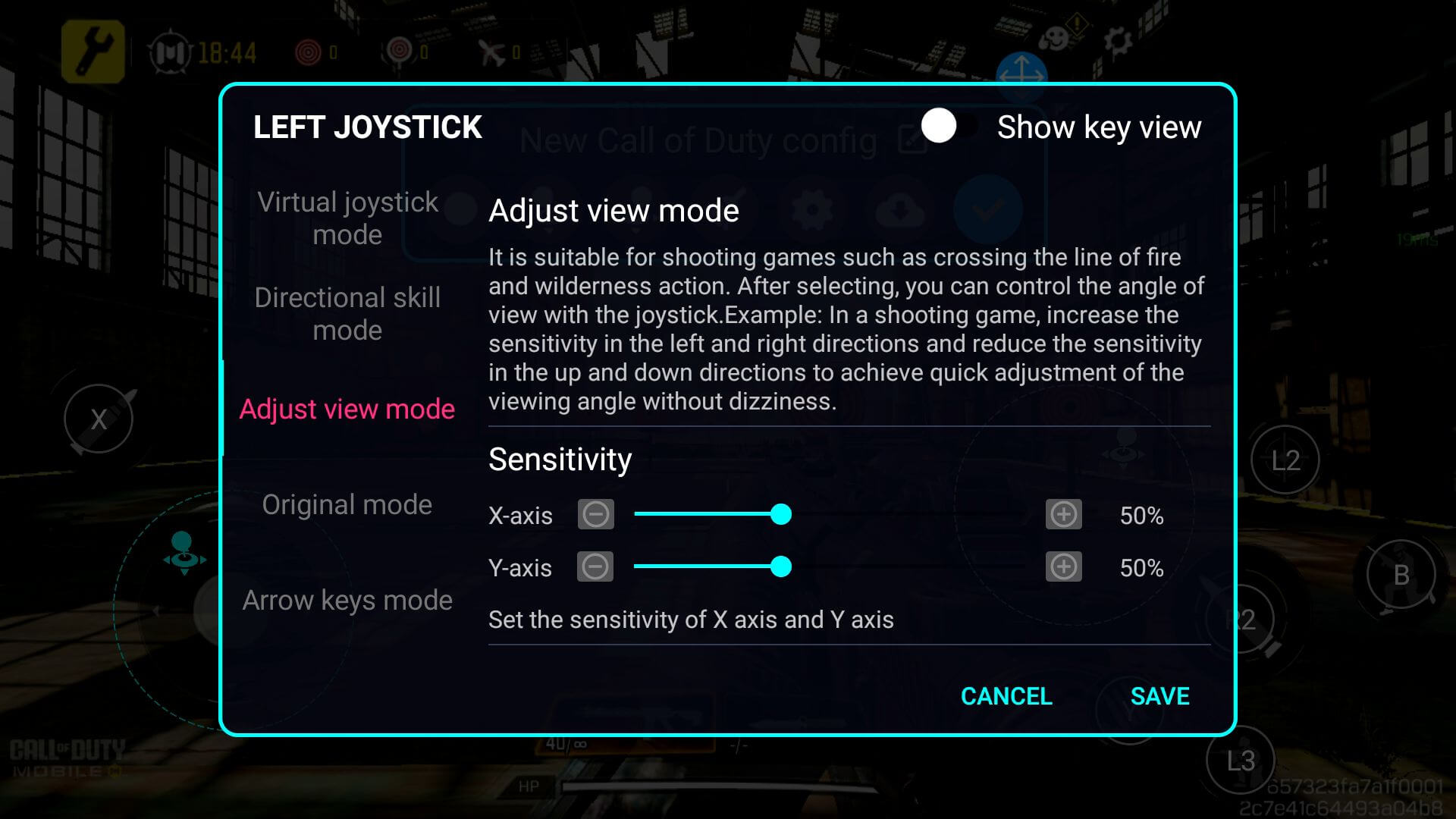
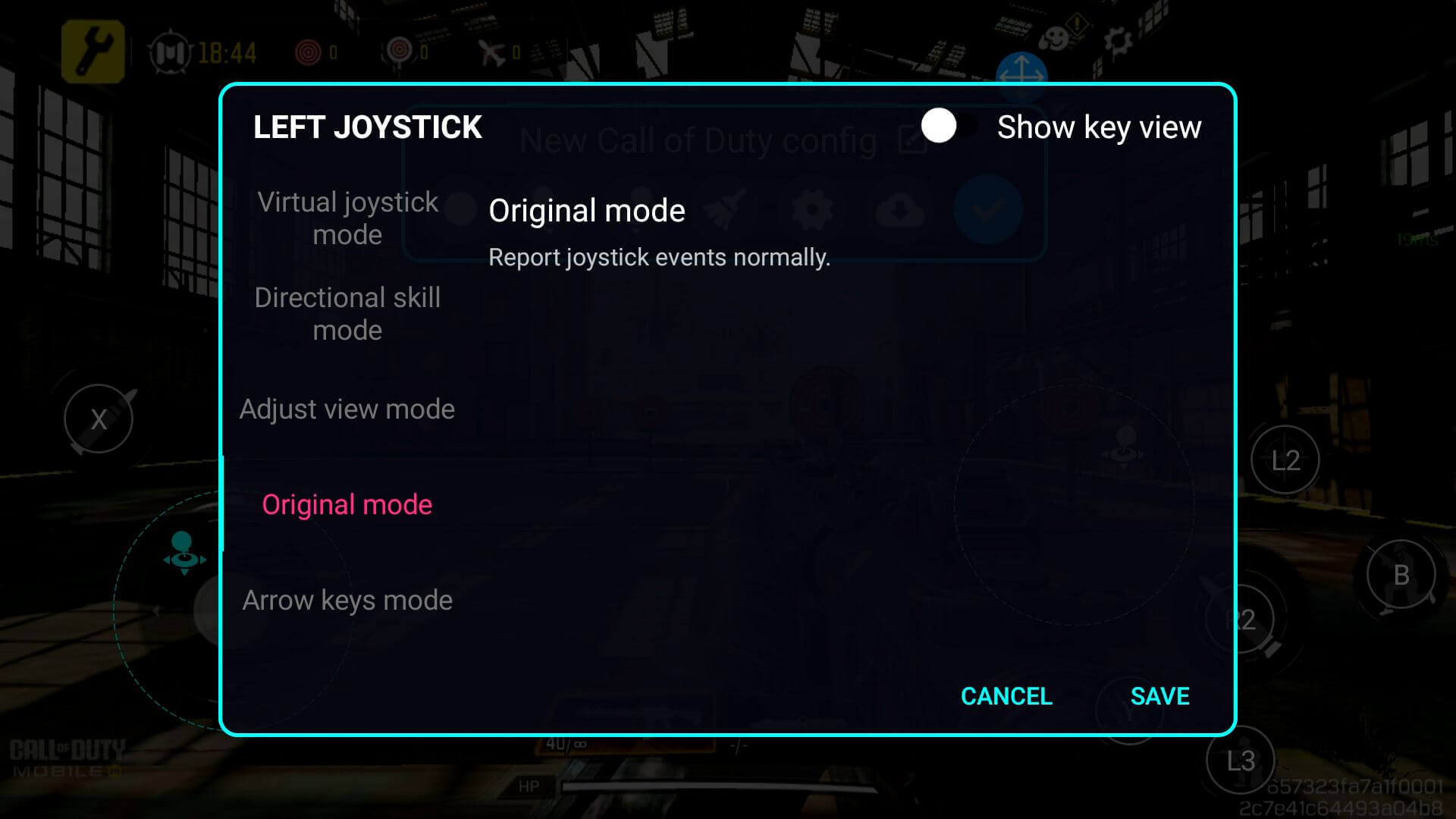
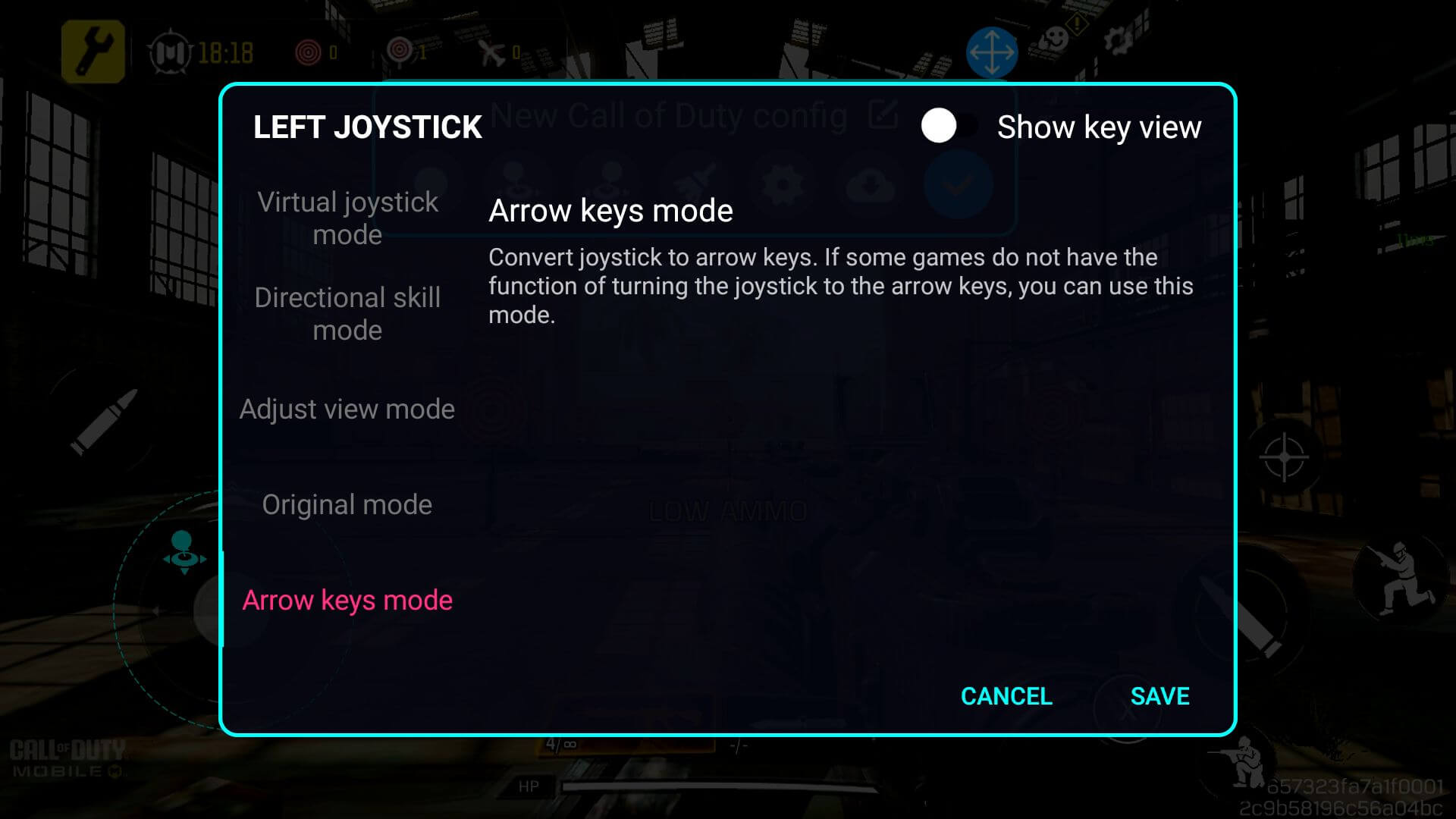
A joystick beállításainak módosításához – legyen szó a bemeneti érzékenység módosításáról, a jobb MOBA-vezérlés engedélyezéséről vagy egyéb beállításokról – egyszerűen koppintson ismét a konfigurált ikonra (lásd 6. kép alább). Ezzel megnyílik a kiválasztott bemenet beállításainak ablaka. Minden opció részletesen ismertetve van a menüben, és alább látható.

A gombvezérlők konfigurálása hasonló, de ehelyett a gomb ikont fogjuk használni – győződjön meg arról, hogy a gomb ikon rá van húzva arra a virtuális gombra , amelyet konfigurálni kíván (lásd 12. kép & 13 alább). Ez biztosítja, hogy a gomb-hozzárendelő felismerje, melyik fizikai gomb felel meg a képernyőn megjelenő vezérlőknek.
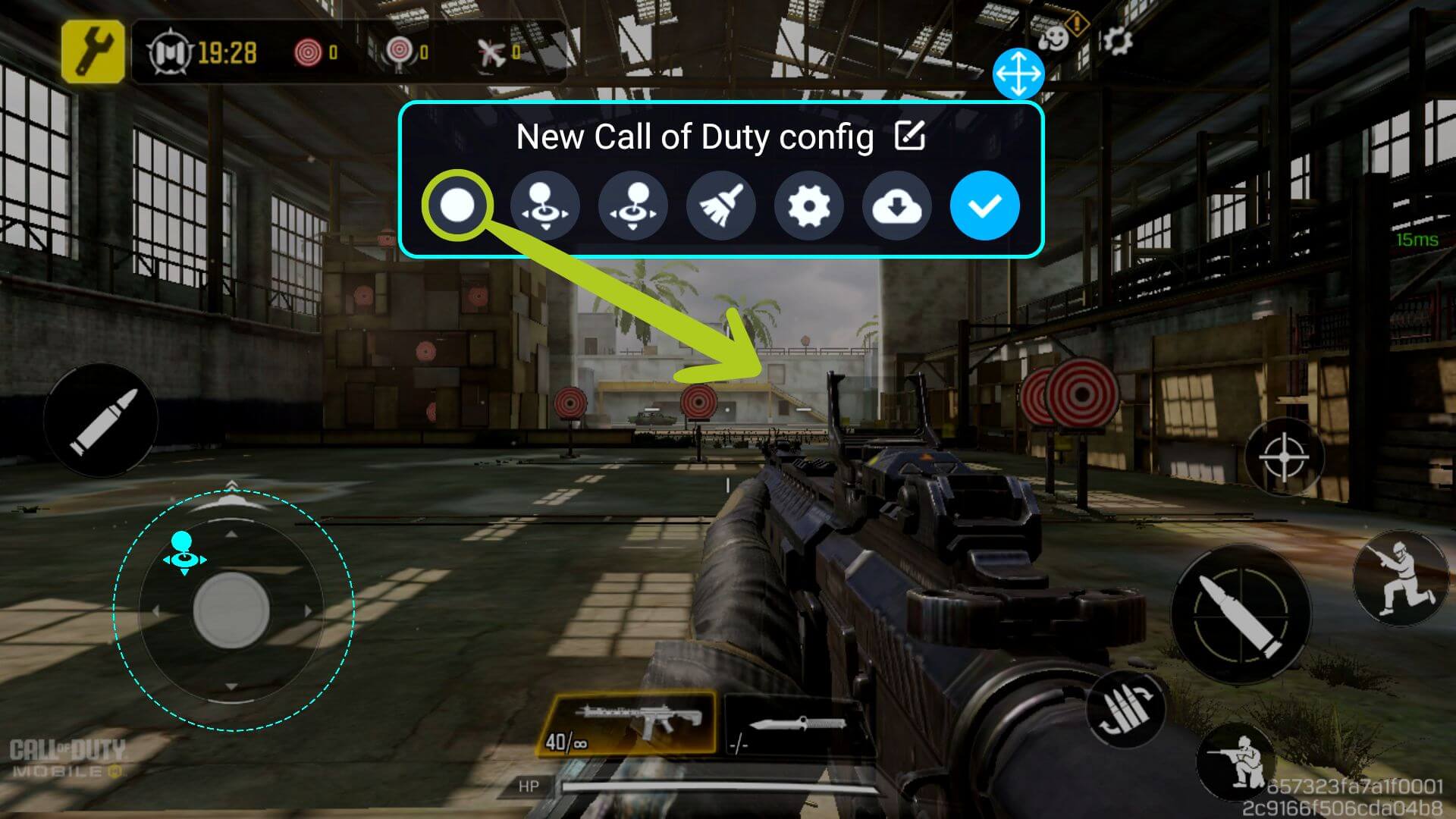

A joystickkal ellentétben, amely már definiálva van, a fizikai gomb lesz hozzárendelve ehhez a gomb billentyű-hozzárendeléshez. Ehhez győződjön meg arról, hogy a gomb ikon ki van jelölve (amit egy kék kör jelez körülötte), majd nyomja meg a fizikai gombot a vezérlőn, amelyet hozzá szeretne rendelni. Az ikon ezután a kiválasztott ikonnak megfelelően változik (lásd a 14. kép & 15 alább).


Egy gomb beállításainak módosításához – legyen szó az irányított képesség engedélyezéséről (MOBA játékok esetén), a lenyomáskori esemény megváltoztatásáról vagy másról – egyszerűen koppintson ismét a konfigurált ikonra (lásd a 16. képet alább). Ezzel megnyílnak a kiválasztott ikon beállításai (lásd a Képeket alább).

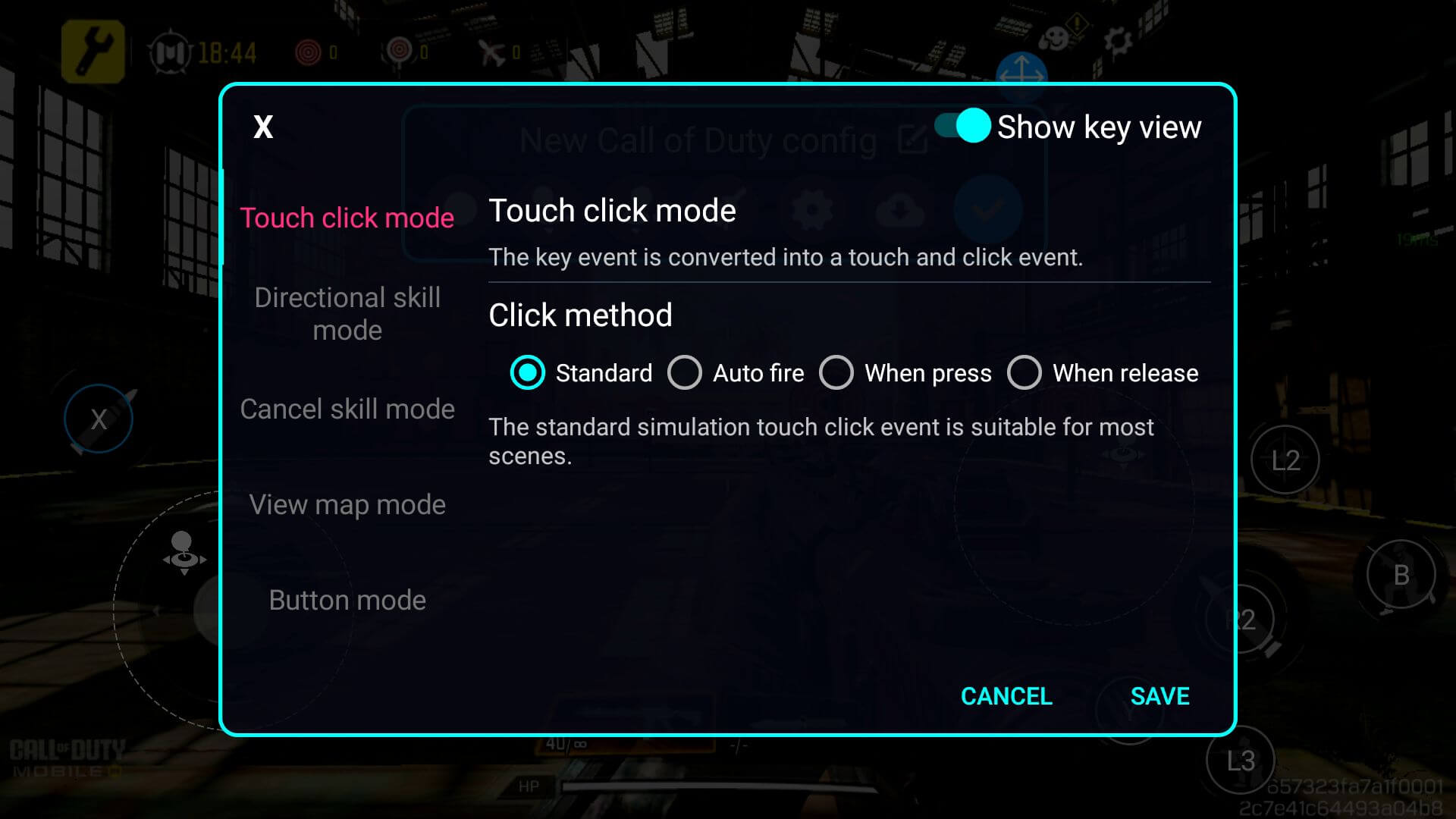
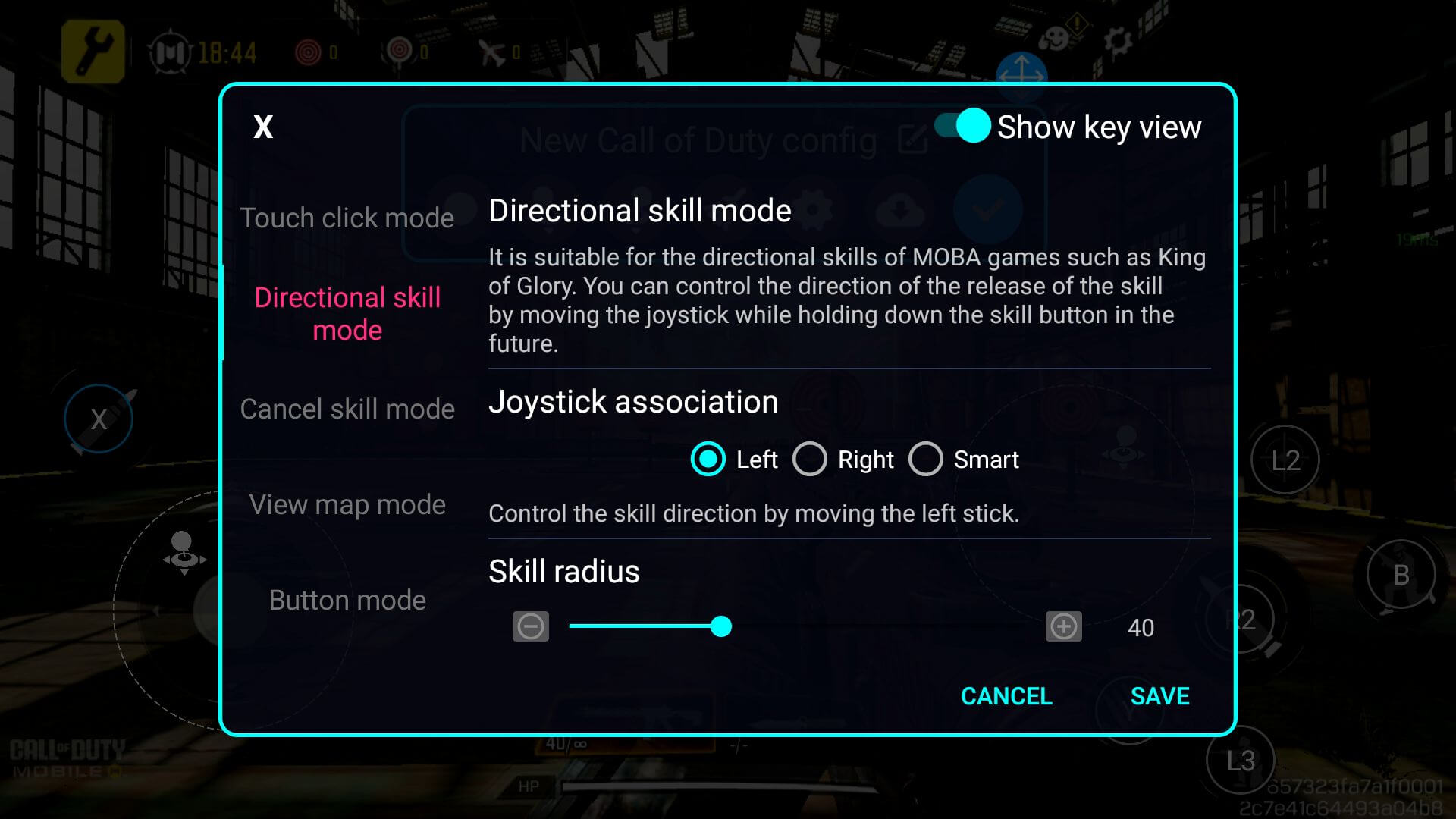
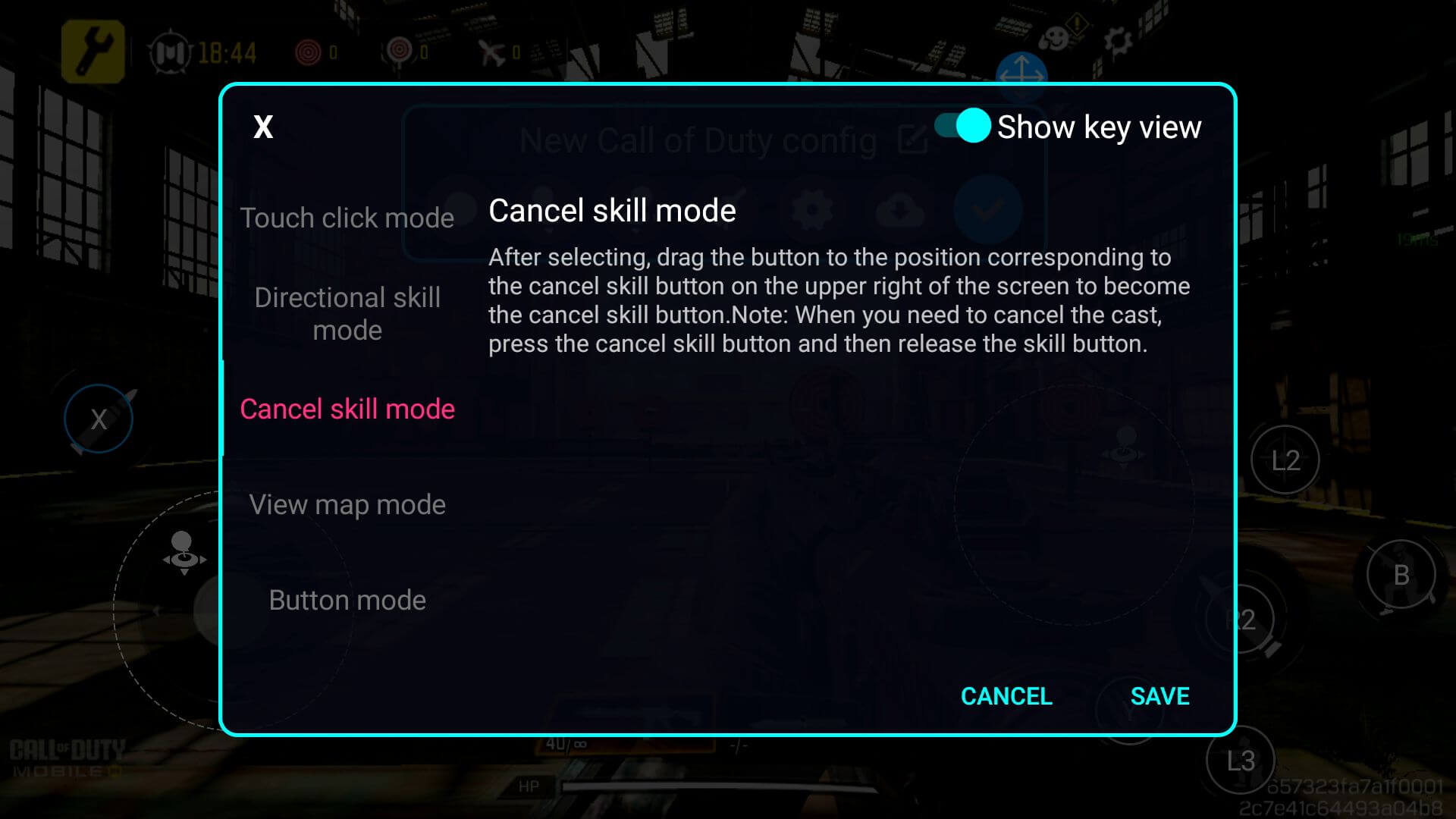
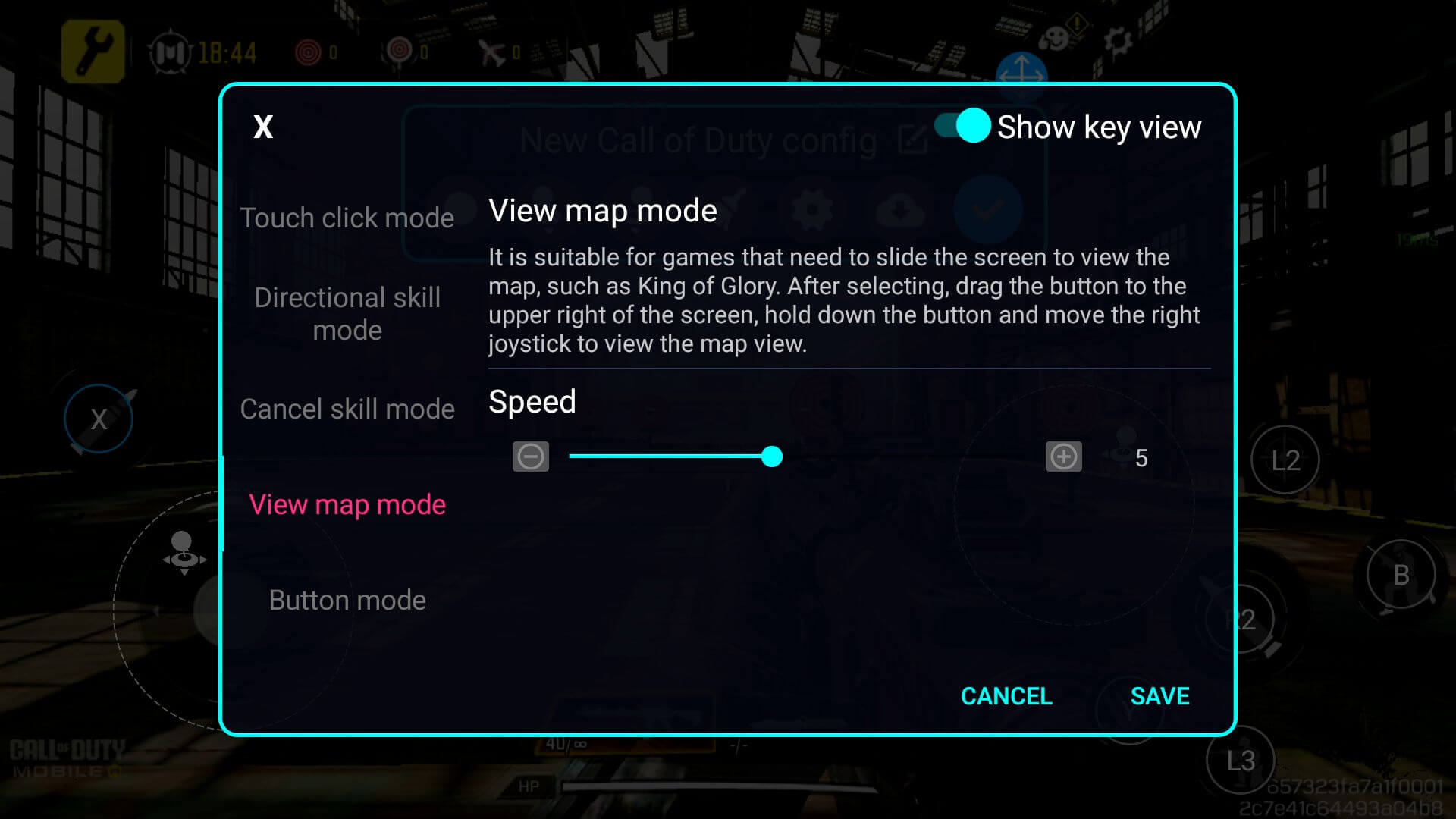
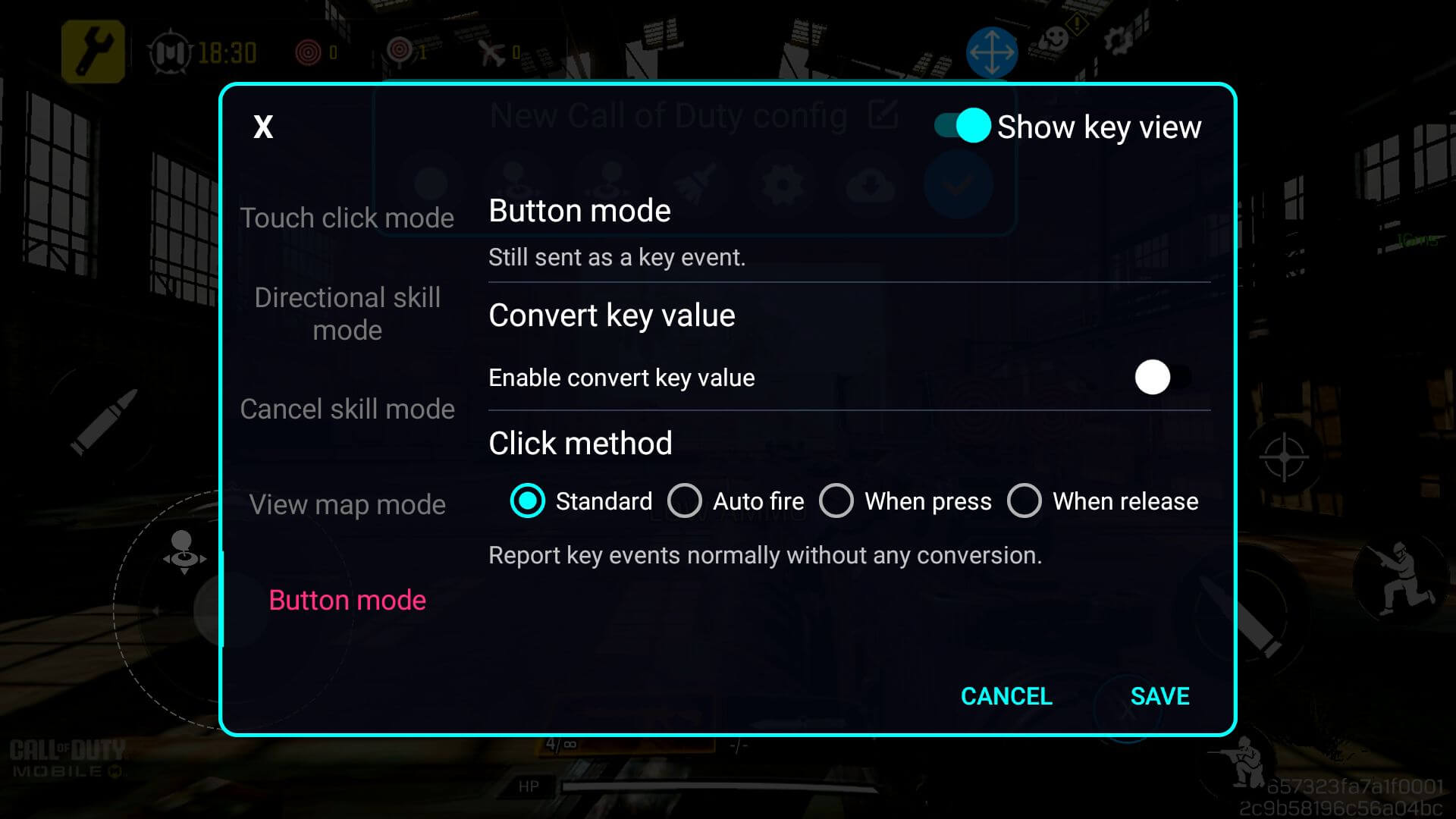
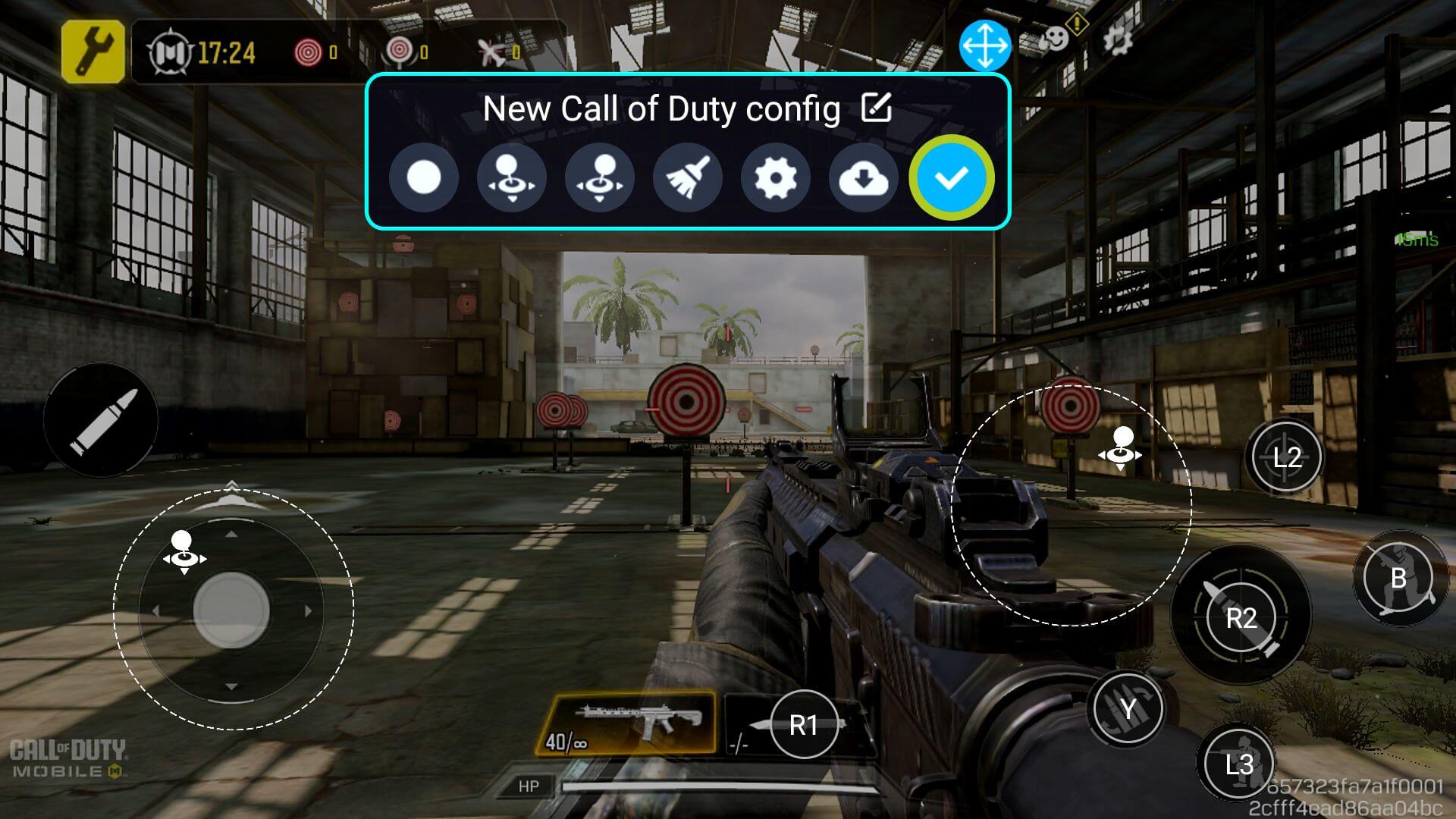
Folytassa a gombok hozzárendelését minden olyan képernyőn megjelenő gombhoz (vagy bemenethez), amelyet fizikai bemenethez kíván kötni – miután befejezte, feltétlenül mentse el és alkalmazza a módosításokat a kék gomb megnyomásával (lásd a 10. képet alább). Mostantól az imént beállított gombkiosztással játszhat (lásd a 11. képet alább). Szükség lehet a beállítások módosítására az adott játékhoz és játékstílushoz igazítva.

Kérdések és válaszok