




يُعد تعيين المفاتيح (Keymapping) تقنية تحويلية في عالم الألعاب، إذ يوفر طريقة سلسة لسد الفجوة بين الألعاب التقليدية القائمة على ذراع التحكم وعالم الألعاب المحمولة القائمة على اللمس الذي يتطور باستمرار. من خلال تعيين عناصر التحكم والإجراءات على الشاشة إلى أزرار وعصي تحكم محددة على ذراع التحكم، يضمن تعيين الشاشة تجربة لعب أكثر ملموسة واستجابة، وهو أمر بالغ الأهمية خاصةً للأنواع التي تُعد الدقة والسرعة جوهر أسلوب اللعب فيها.
يتعمق دليلنا الشامل في تفاصيل تعيين الأزرار، ويقدم استكشافًا معمقًا لبرامج تعيين المفاتيح المختلفة المتاحة لأجهزة Android.
مزايا تعيين المفاتيح
مع تعيين المفاتيح، يمكنك تعيين ذراع تحكم فعلي لاكتساب الأفضلية في ألعاب مثل Call of Duty أو Wild Rift بدلًا من أن تكون مقيّدًا بعناصر التحكم باللمس – التي قد تكون غير موثوقة وتعيق زمن استجابتك. تتحول هذه التقنية، التي غالبًا ما تُسمى تعيين شاشة اللمس، بسرعة إلى عامل تغيير في الألعاب المحمولة، إذ تتيح تجربة لعب أكثر انغماسًا وراحة على أجهزة الألعاب المحمولة والهواتف والأجهزة اللوحية Android.
AYANEO
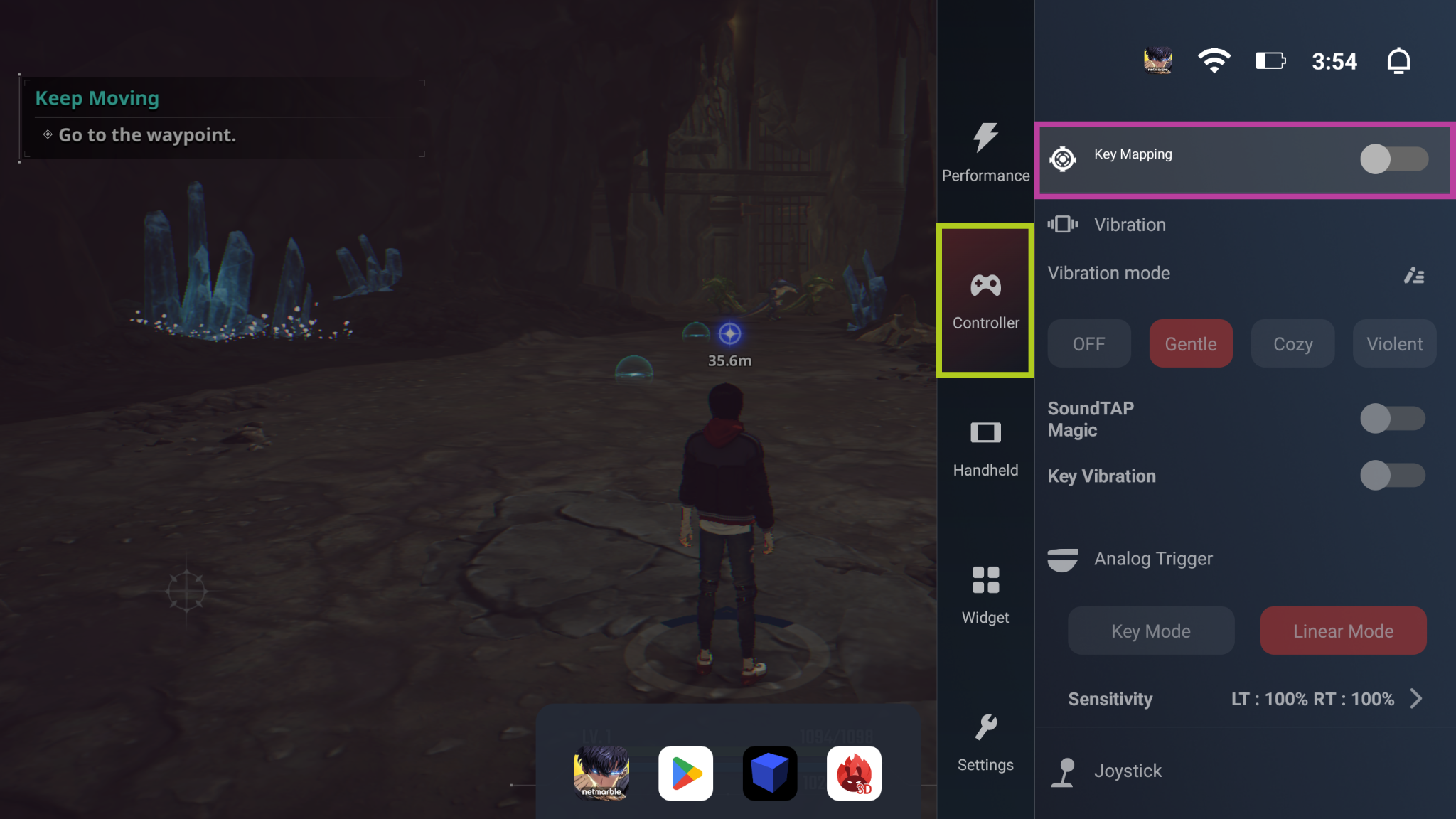
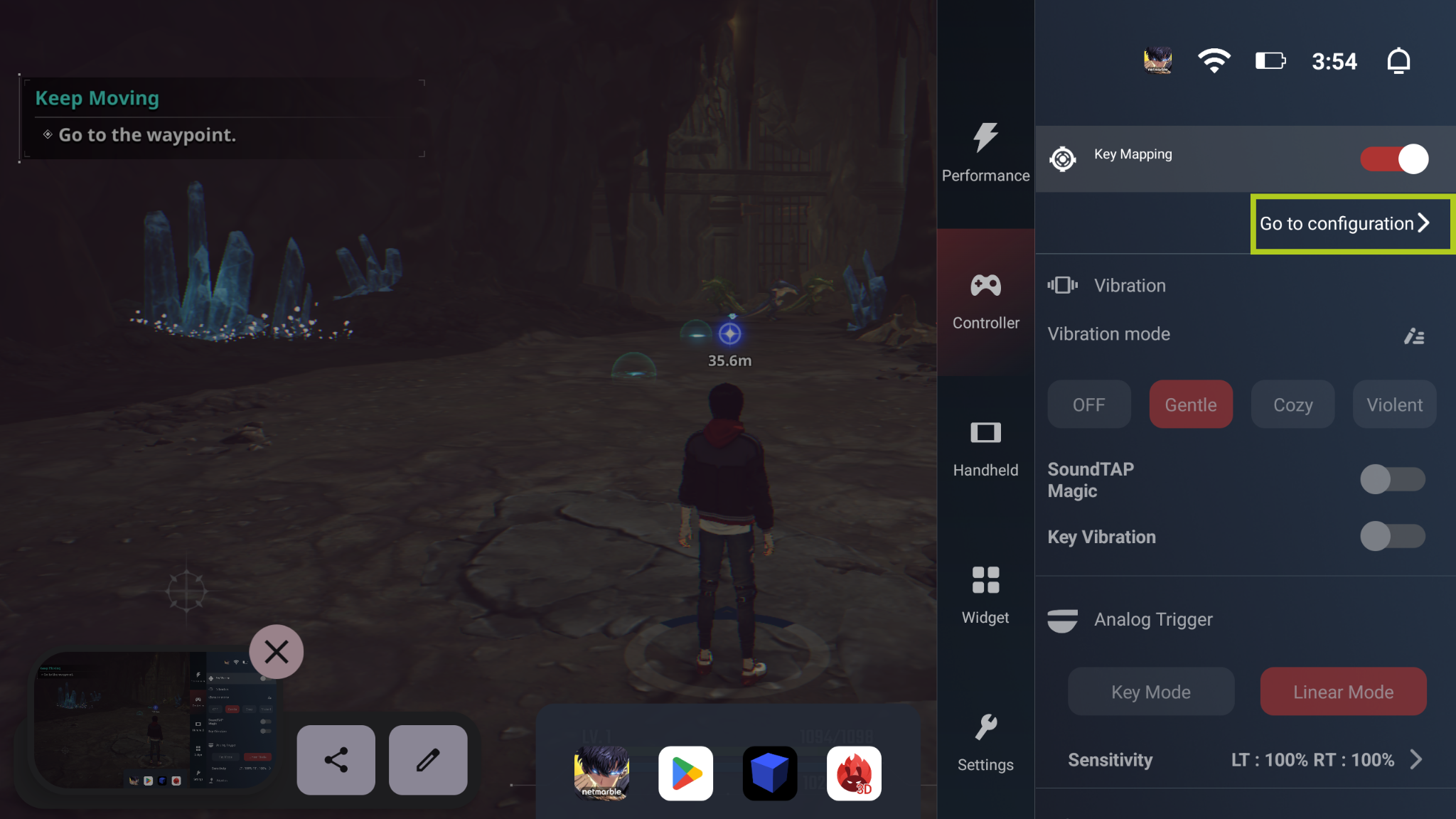
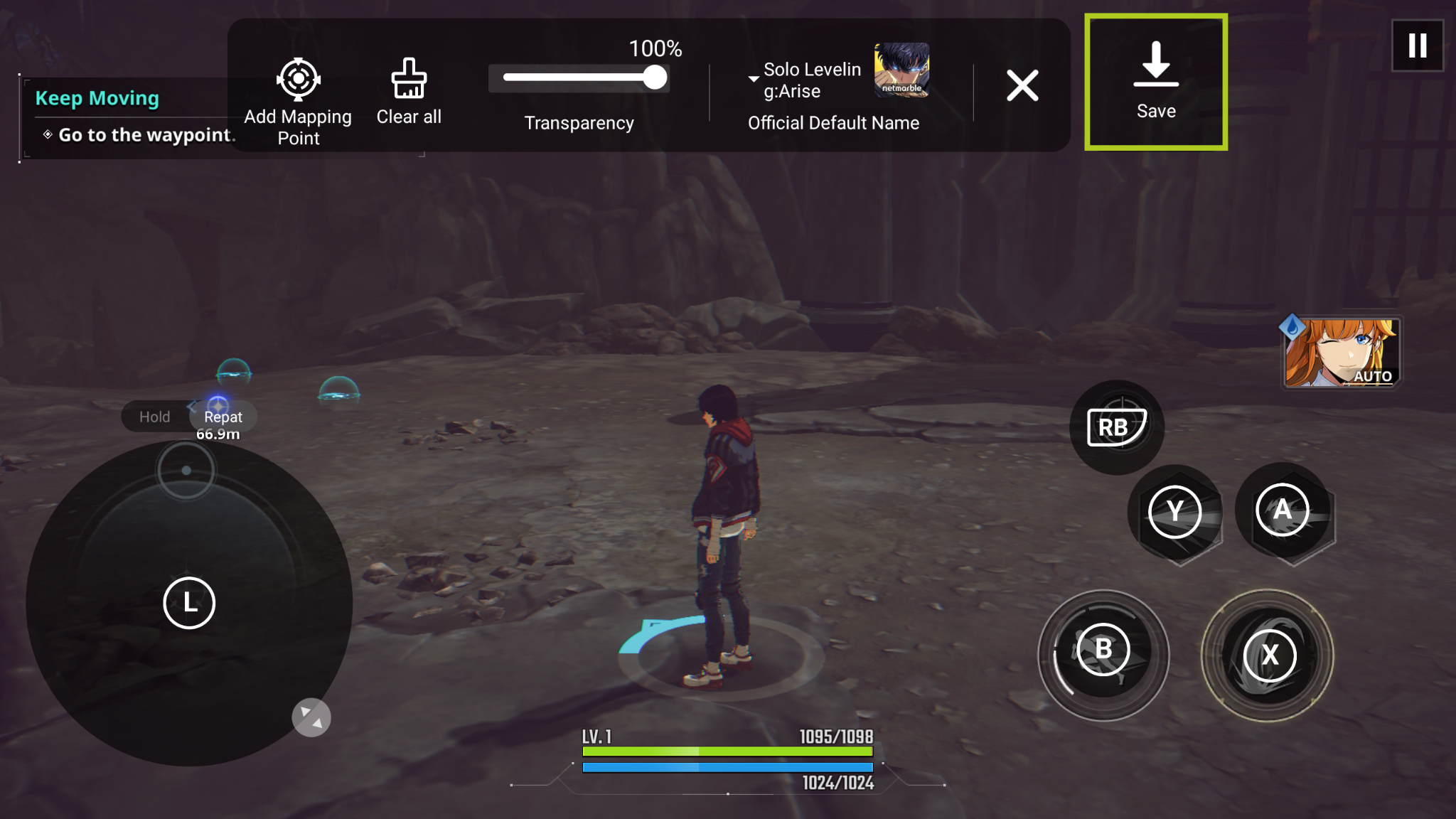
يمكن الوصول إلى تعيين الشاشة لمنتجات Android AYANEO، مثل Pocket S، من خلال AYASpace Overlay، ببساطة شغّل لعبة، وابدأ أي لعبة وافتح AYASpace Overlay. للوصول إلى AYASpace Overlay، انقر على زر AYASpace المخصص على وحدة التحكم المحمولة AYANEO. من هنا انتقل إلى علامة التبويب Controller، وقم بتشغيل Key Mapping. بعد ذلك، اختر ‘Go to Configuration’ الذي سيفتح نافذة علوية حيث يمكنك تكوين تعيين الشاشة كما تريد.
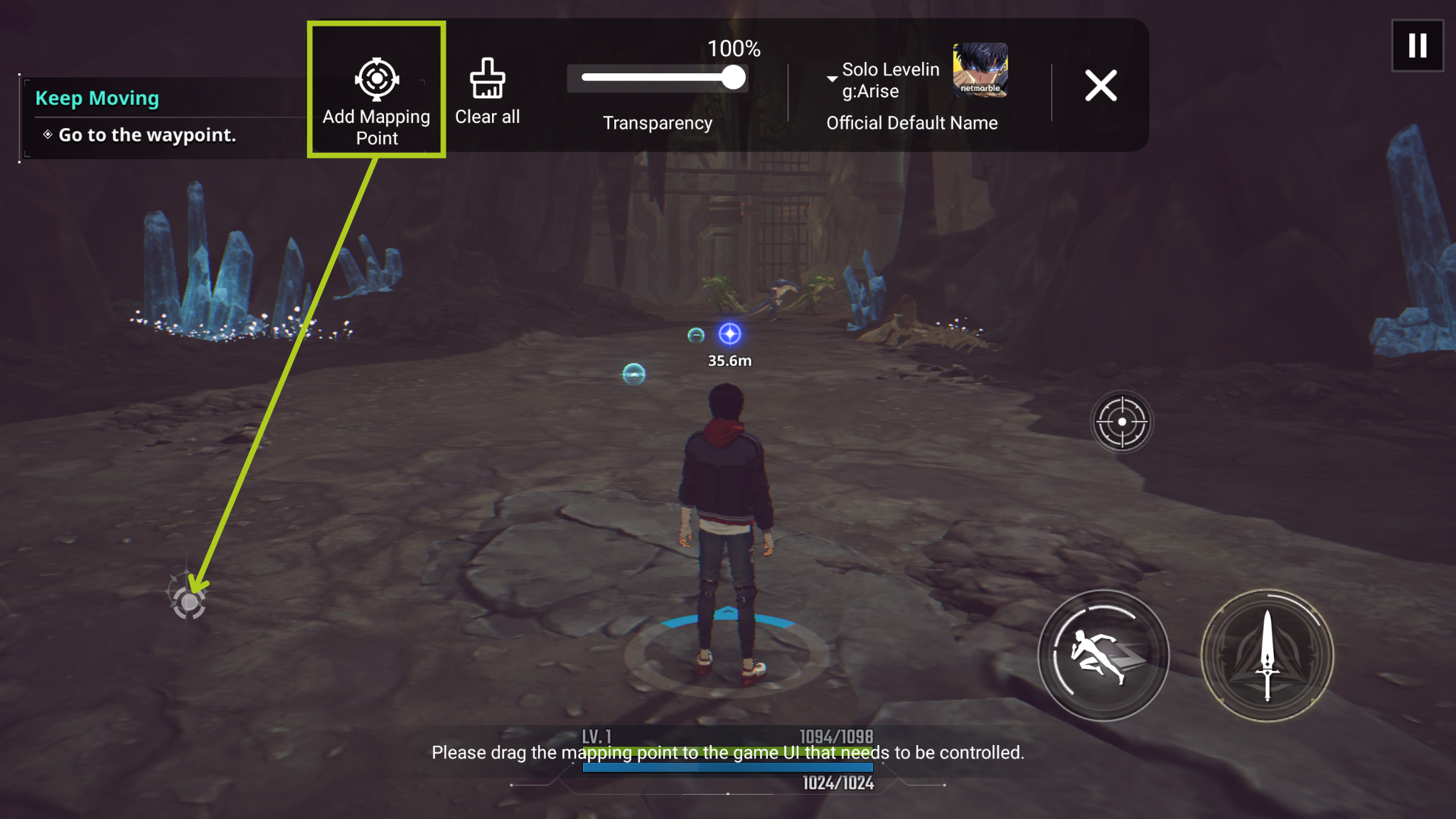
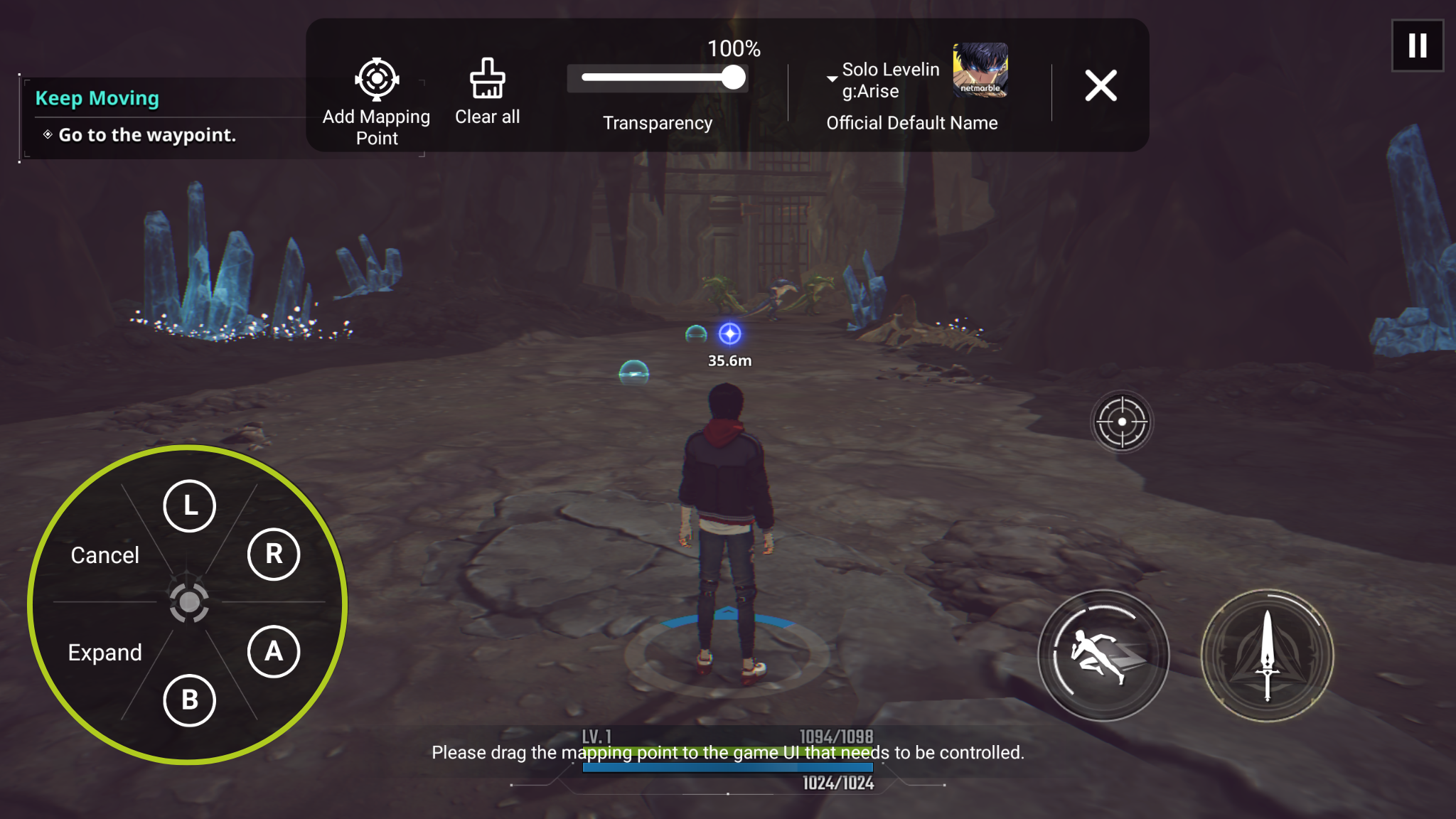
من هنا، يمكنك السحب والإفلات من ‘Add Mapping Point’ إلى العدد الذي تحتاجه من المدخلات على الشاشة. بعد إضافة نقطة تعيين، ستحتاج إلى تحديد الزر الفعلي الذي سيؤدي إلى تشغيل هذا الإدخال. في المثال أدناه، سنقوم بإعداد حركة اللاعب، لذا قمنا بتعيين عصا التحكم الرقمية التي تتحكم في حركة اللاعب إلى ‘L’ (العصا التناظرية اليسرى). كرر العملية لكل زر/إدخال تحتاجه للعبتك. بعد تعيين كل زر تريد استخدامه، ما عليك سوى اختيار ‘Save’، وستكون جاهزًا للانطلاق.
Anbernic
يتناول هذا القسم أجهزة Anbernic المحمولة للألعاب الكلاسيكية، ويسلط الضوء على كيفية استفادة أجهزة مثل RG ARC-D من تعيين المفاتيح مباشرةً عند الاستخدام. سنستكشف برنامج تعيين شاشة اللمس المدمج في Anbernic، ونرشدك إلى كيفية الوصول إلى هذه الميزة واستخدامها.
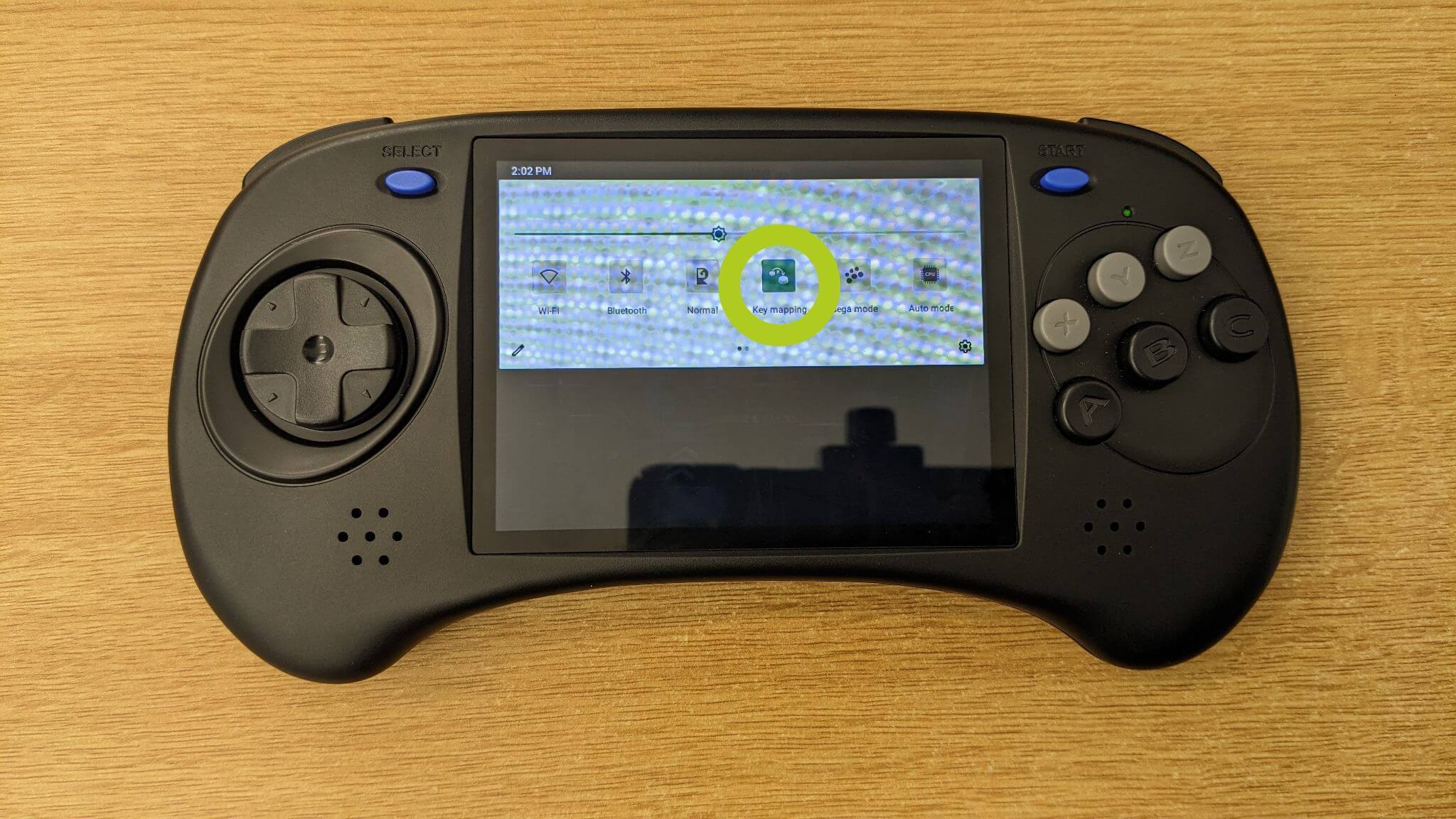
اسحب لأسفل من أعلى شاشة الجهاز للوصول إلى لوحة التحكم، تمامًا كما تفعل على هاتف ذكي (انظر الصورة 1 أدناه). من هنا، اختر Key Mapper (الموضح في الصورة 2 أدناه)، والذي سيفتح نافذة تعيين المفاتيح العلوية المطلوبة لتكوين مدخلاتك.

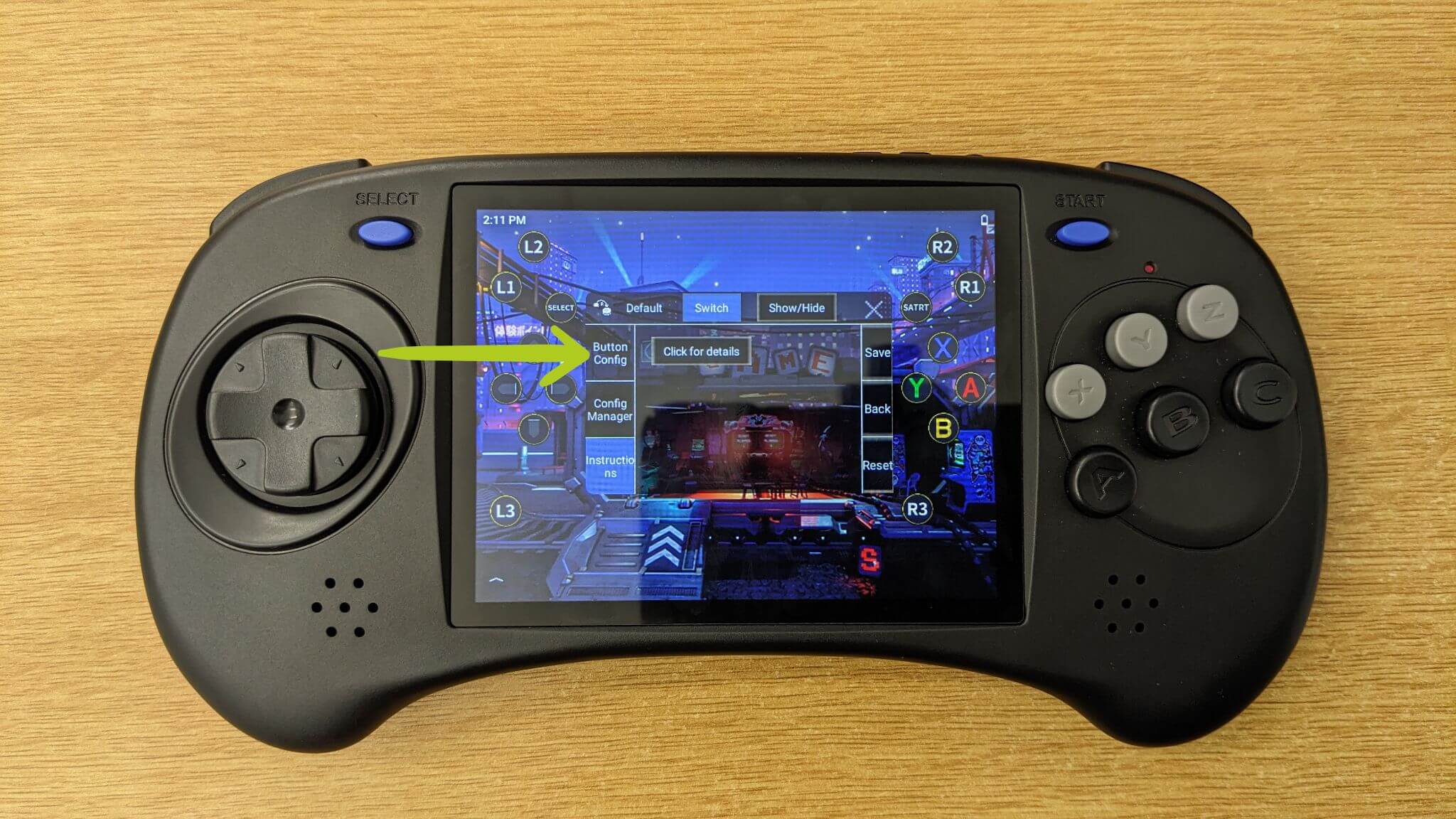
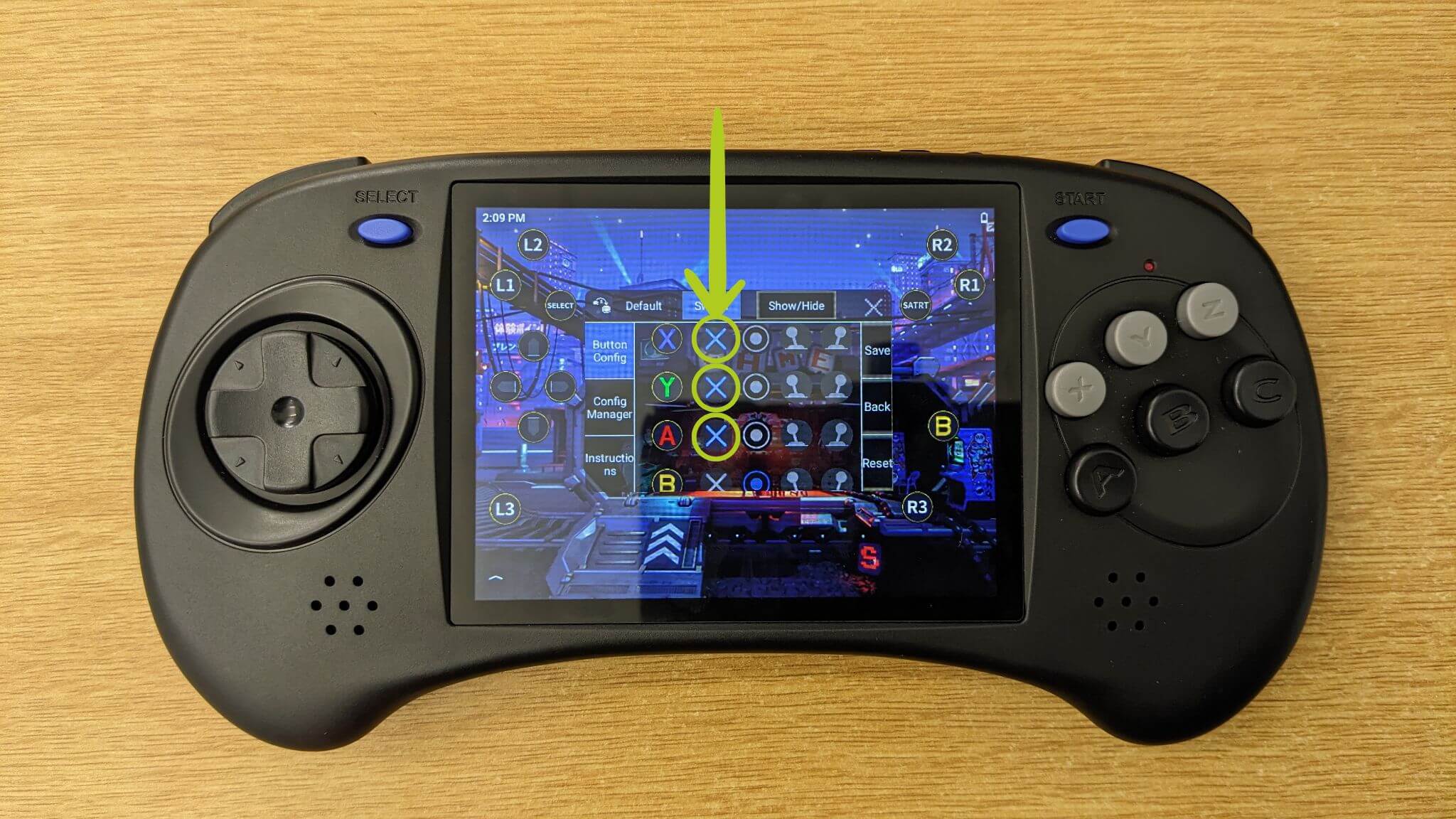
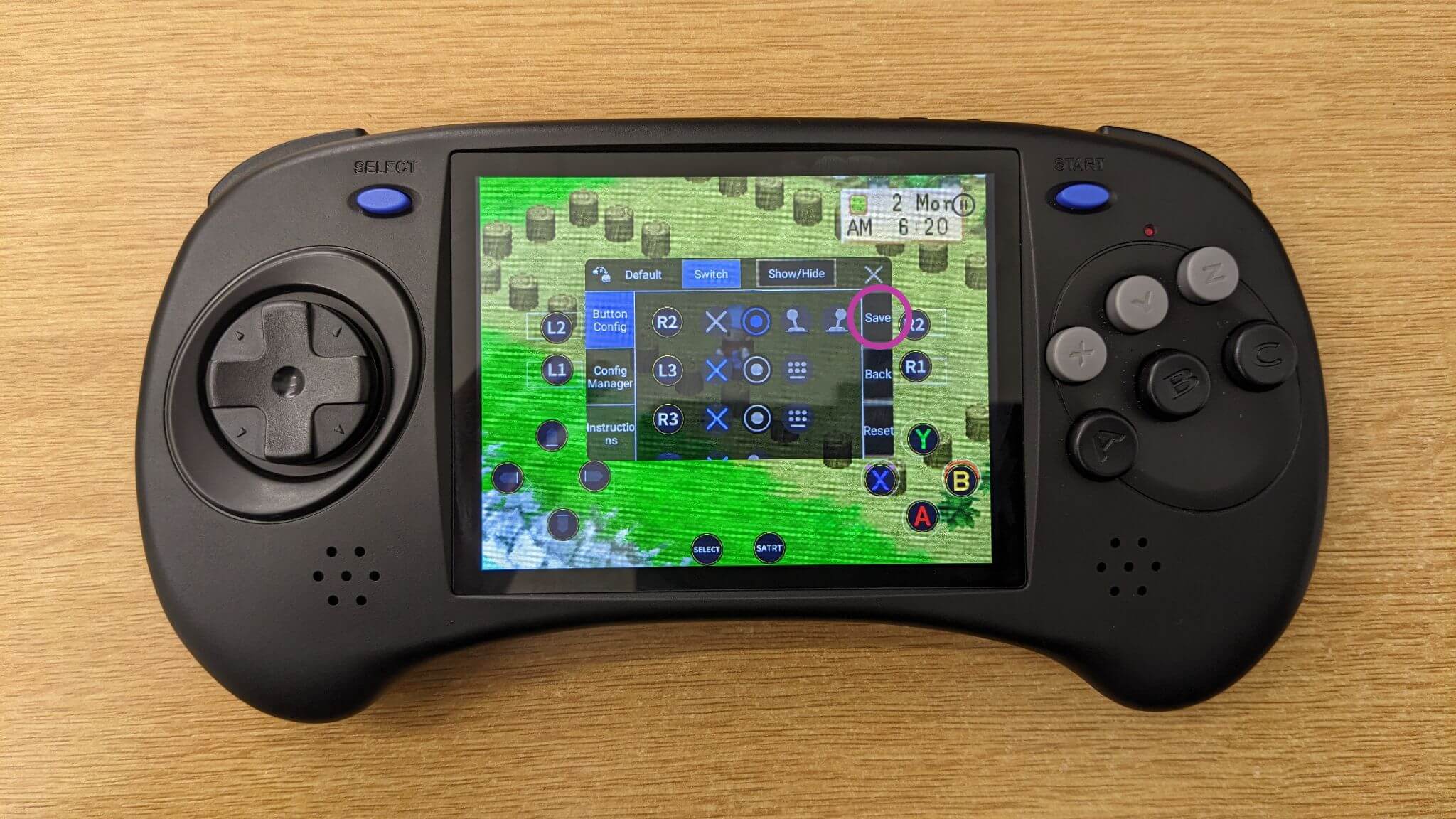
عند ضبط تعيينات المفاتيح، تأكد من أنك على صفحة Button Config (راجع الصورة 3 أدناه). هنا، لديك خيار تمكين أو تعطيل مدخلات متنوعة، وهي ميزة مفيدة للألعاب التي تتطلب عناصر تحكم أقل أو أكثر (راجع الصورة 4 أدناه).
قبل تعيين المدخلات، دعنا نراجع كيفية نقل أيقونات الإدخال التي تمثل الأزرار الفعلية والمدخلات في جهازنا. ببساطة استخدم إصبعك لـسحب كل أيقونة إلى الموضع المطلوب على الشاشة (راجع الصور 5–7 أدناه). عادةً، سنحتاج إلى نقلها إلى ذراع التحكم الافتراضية التي تظهر كلما شغّلت لعبة.
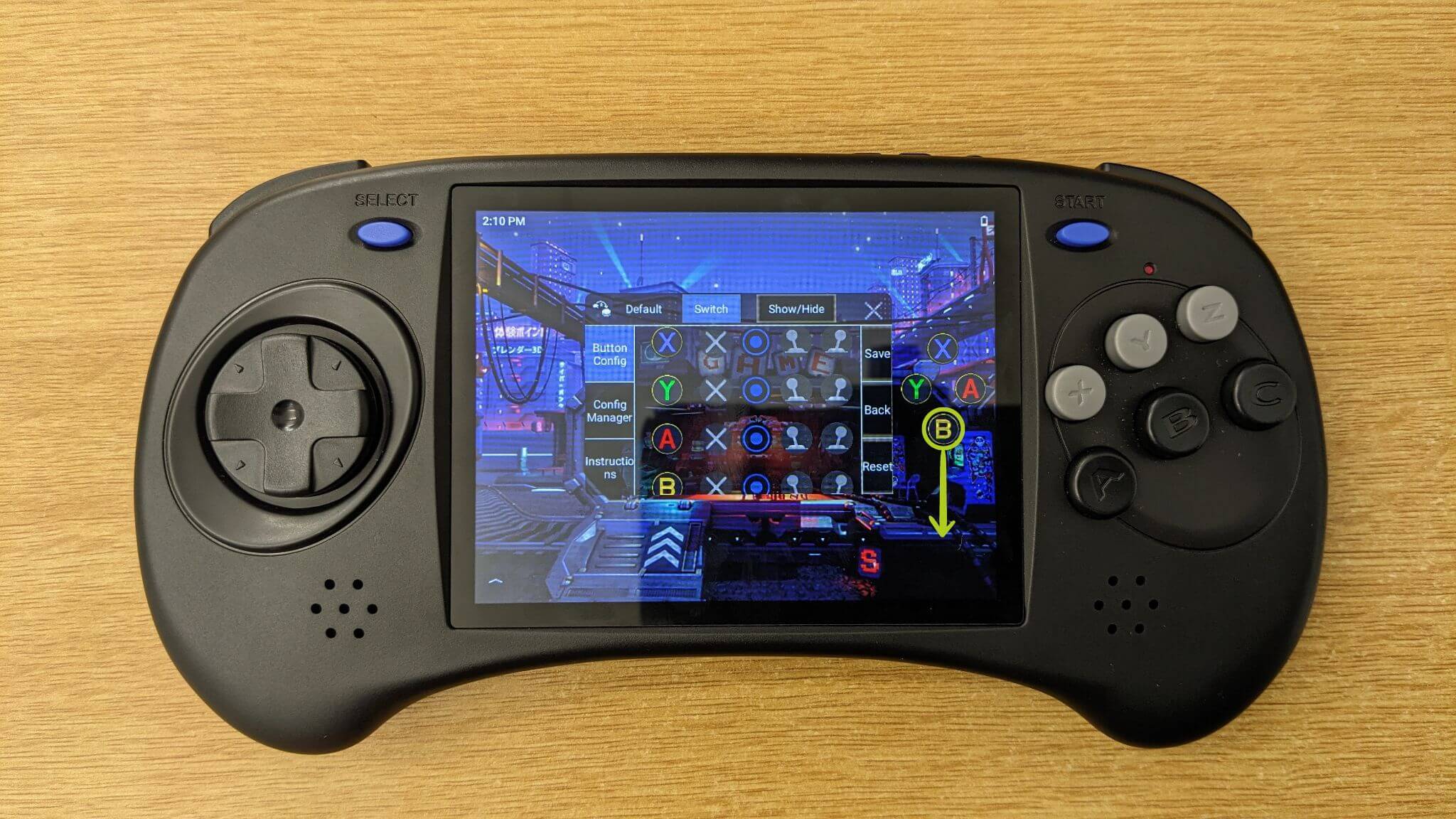
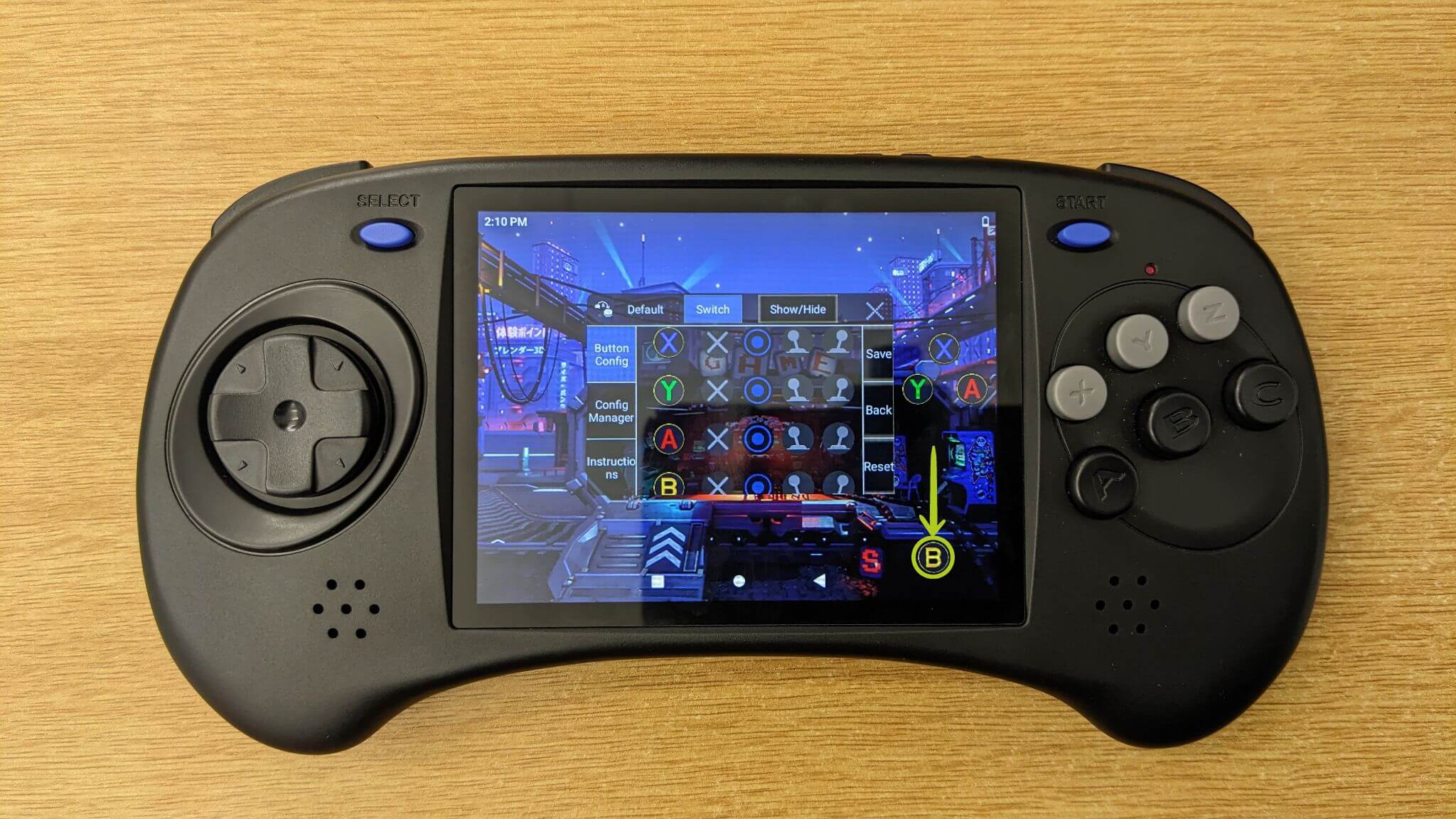
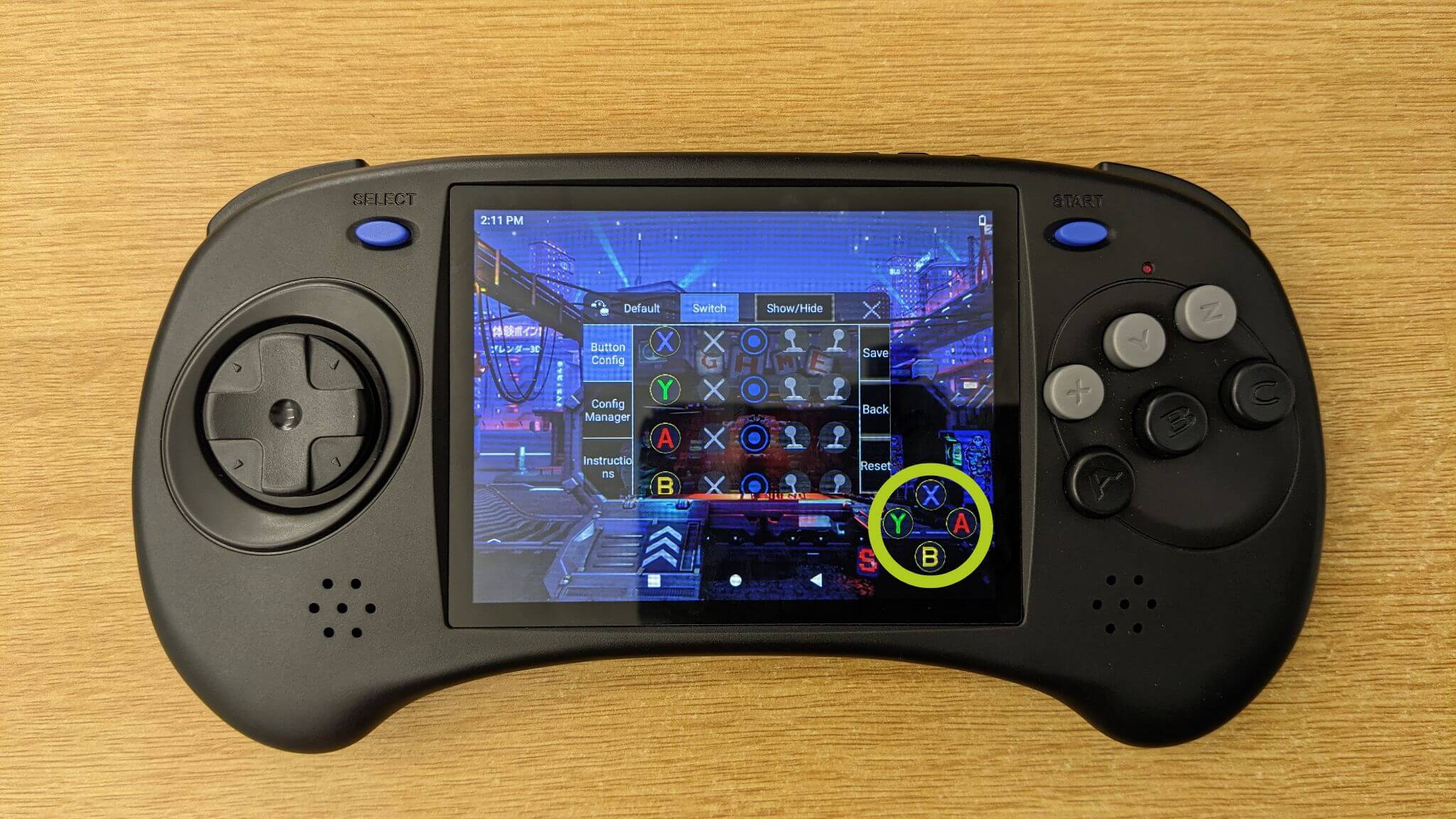
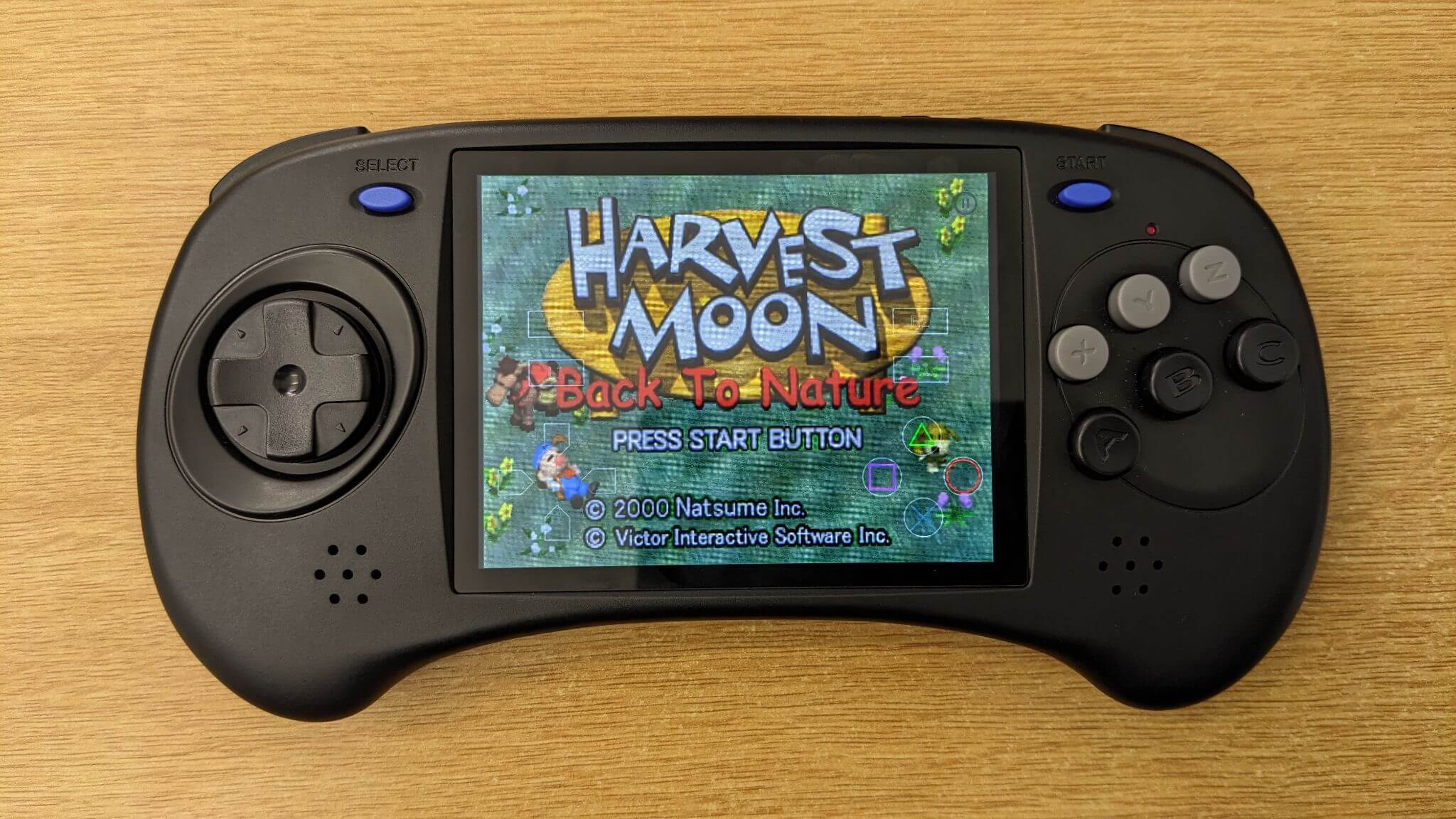
الآن قد تتساءل كيف يمكنك تكوين لعبة فعلية – ببساطة شغّل اللعبة وسترى عناصر تحكم افتراضية معروضة على الشاشة (كما هو موضح في الصورة 8 أدناه). بعد ذلك، افتح برنامج Key Mapper كما هو موضح سابقًا وعيّن أيقونات Key Mapper، التي تمثل أزرار ذراع التحكم الفعلية، مع الأزرار الافتراضية المقابلة (كما هو موضح في الصور 9 & 10 أدناه). لا تتردد في تخصيص تعيينات المفاتيح لتناسب تفضيلاتك. بمجرد أن ترضى عن الإعداد، تذكر تأكيد وحفظ تغييراتك (انظر الصورة 10 أدناه).

للحصول على مساعدة إضافية أو دليل أكثر تفصيلًا، Anbernic يغطي ذلك. لقد أدرجوا دليلًا معمقًا داخل برنامج التعيين. للوصول إليه، انتقل إلى علامة التبويب Instructions واختر Click for details (راجع الصورة 11 أدناه).

بعد إعداد وتكوين تعيينات الأزرار بالكامل، أصبحت الآن جاهزًا للانغماس في اللعب على جهاز Anbernic الخاص بك. استمتع بعناصر التحكم المحسّنة والتجربة المخصصة.
Retroid
في هذا القسم، سنركز على تعيين الشاشة لأجهزة Retroid، بما في ذلك أجهزة الألعاب المحمولة الشائعة مثل Retroid Pocket 3، Retroid Pocket 3+، Retroid Pocket Flip، وRetroid Pocket 2S. يغطي دليلنا استخدام نافذة Retroid’s Game Assist العلوية، وهي ميزة مدمجة مصممة لتعزيز تجربة اللعب بعناصر تحكم مخصصة.
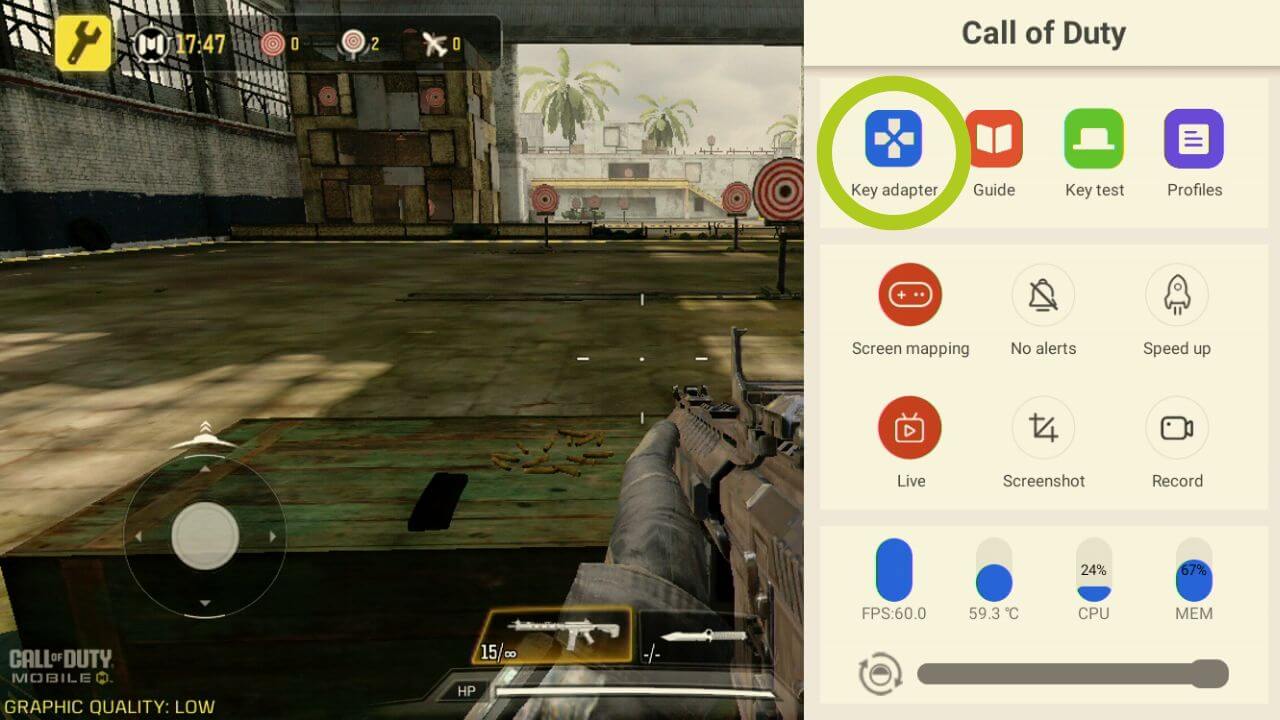
عند تشغيل لعبة على جهاز Retroid، ستلاحظ خطًا أبيض خفيفًا على الجانب الأيمن من الشاشة. اسحب لليسار من هذا الخط لفتح نافذة Game Assist العلوية (كما هو موضح في الصور 1 & 2 أدناه). داخل هذه القائمة، ستجد عدة خيارات – وكلها واضحة نسبيًا. الميزة الأساسية لتعيين الشاشة هي Key Adapter (انظر الصورة 2). انقر على هذا لبدء تخصيص عناصر تحكم لعبتك.

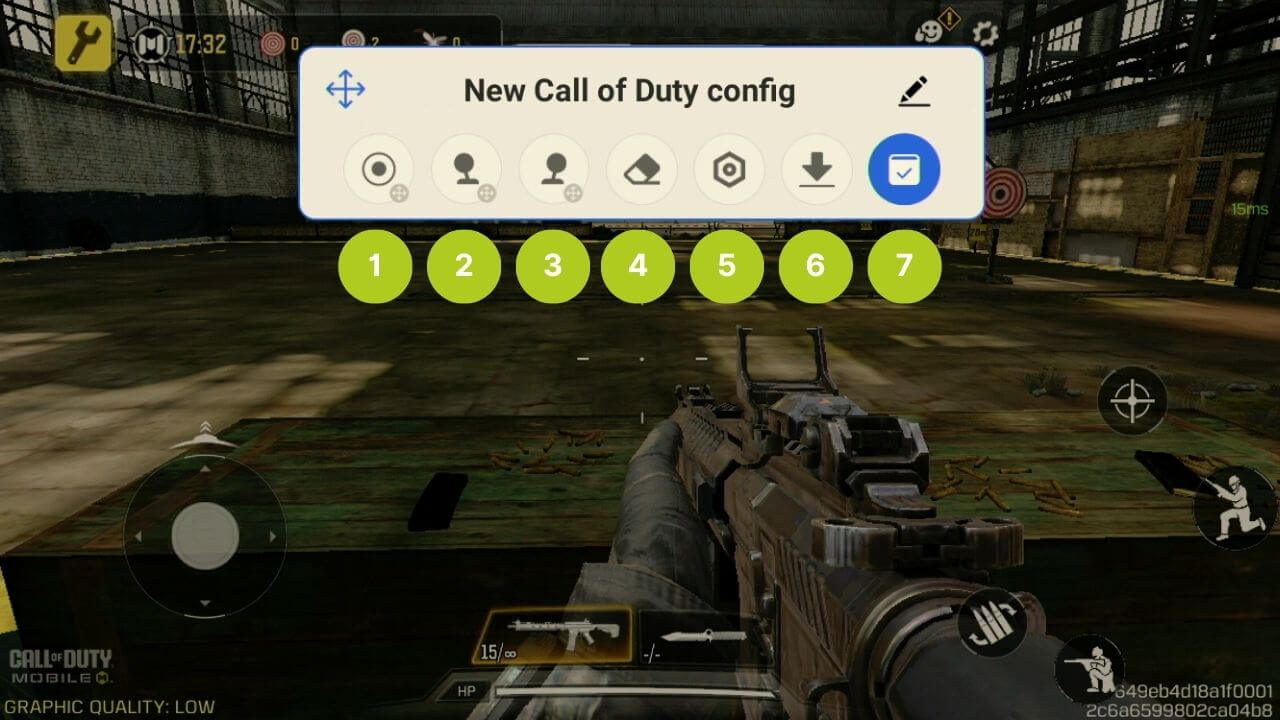
سيفتح هذا تكوين Key Adapter، وهناك العديد من الخيارات المختلفة المهمة لذا سندرجها أدناه:
- Button: يكوّن أي إدخال زر
- Left Joystick: يكوّن عصا التحكم اليسرى
- Right Joystick: يكوّن عصا التحكم اليمنى
- Delete: يمسح جميع التعيينات
- Settings: يغيّر إعدادات المخطط، بما في ذلك شفافية النافذة العلوية
- Cloud Saves: لأي إعدادات مسبقة
- Save: يؤكد التغييرات
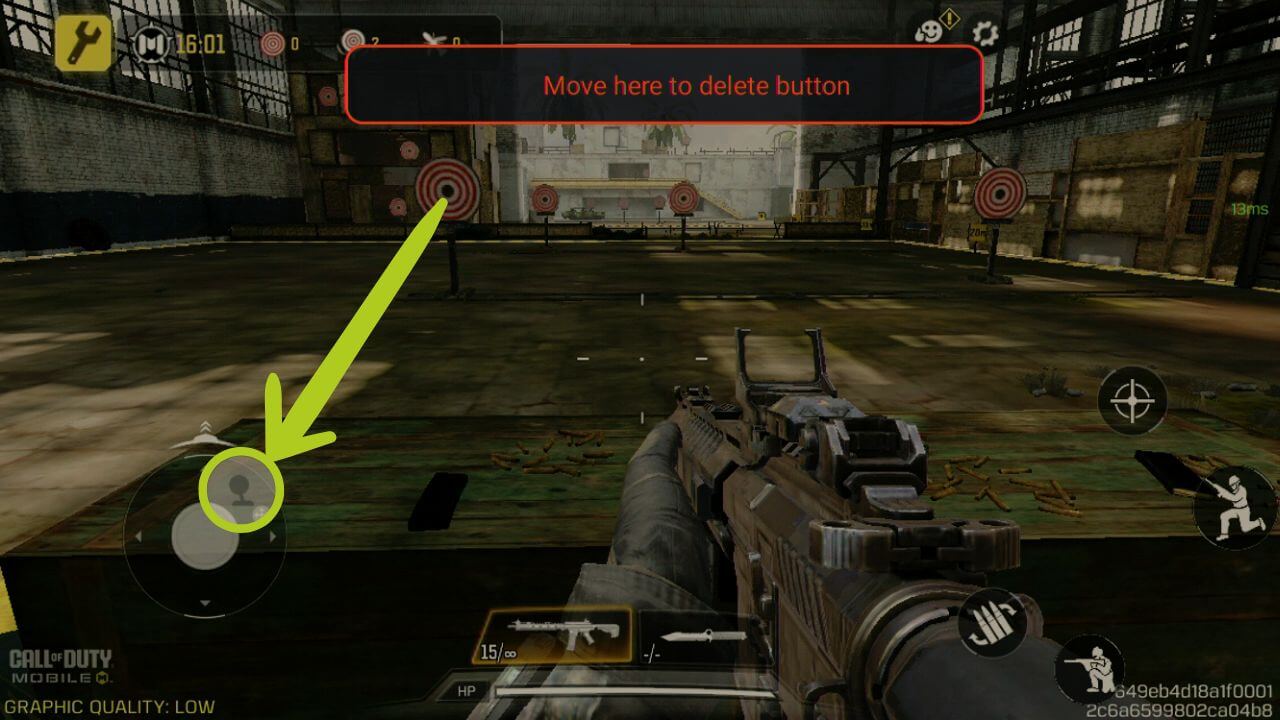
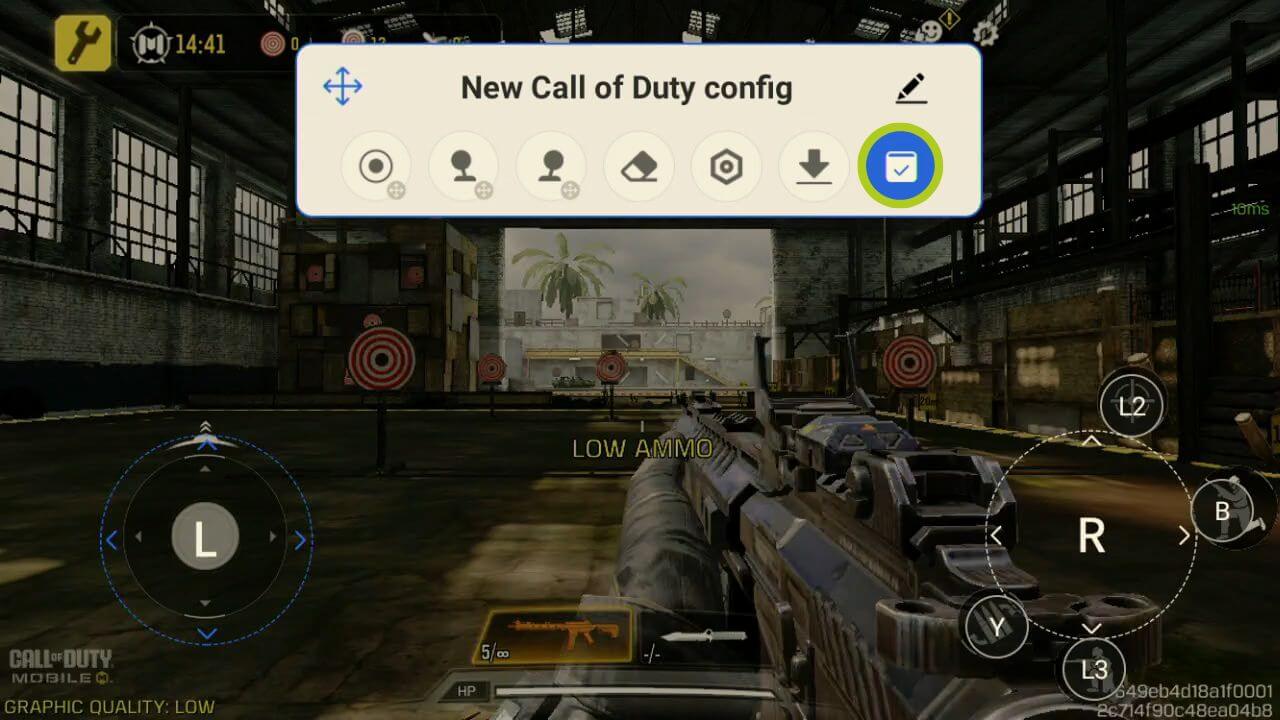
يمكنك ضبط هذه الإعدادات بالشكل الذي يريحك، وتكييفها مع جميع أنواع الألعاب المختلفة. ومع ذلك، سنستخدم Call of Duty في هذا المثال. أول شيء نريد فعله هو إعداد الحركة. ببساطة، اسحب وأفلت أيقونة عصا التحكم اليسرى على عصا التحكم الافتراضية التي تتحكم في الحركة داخل اللعبة (كما هو موضح في الصور 4 & 5 أدناه). يمكن فعل الشيء نفسه مع عصا التحكم اليمنى – ببساطة اسحب وأفلت الأيقونة إلى أي مكان تريد أن تتحكم فيه عصا التحكم اليمنى. في حالتنا (لعبة FPS)، ستُستخدم للتحكم في دوران/كاميرا شخصيتنا.
لديك المرونة لضبط هذه الإعدادات حسب راحتك، مما يجعلها مناسبة لأنواع ألعاب متنوعة. للتوضيح، سنستخدم Call of Duty كمثال. ابدأ بإعداد عناصر التحكم في الحركة – اسحب أيقونة عصا التحكم اليسرى وأفلتها على عصا التحكم الافتراضية في اللعبة، التي تتحكم في الحركة داخل اللعبة (كما هو موضح في الصور 4 & 5 أدناه). العملية مشابهة لـعصا التحكم اليمنى. اسحب وأفلت هذه الأيقونة إلى الموقع الخاص بالتحكم في وظيفة عصا التحكم اليمنى. في معظم ألعاب FPS المحمولة، تتحكم عصا التحكم اليمنى عادةً في دوران أو زاوية كاميرا شخصيتك.
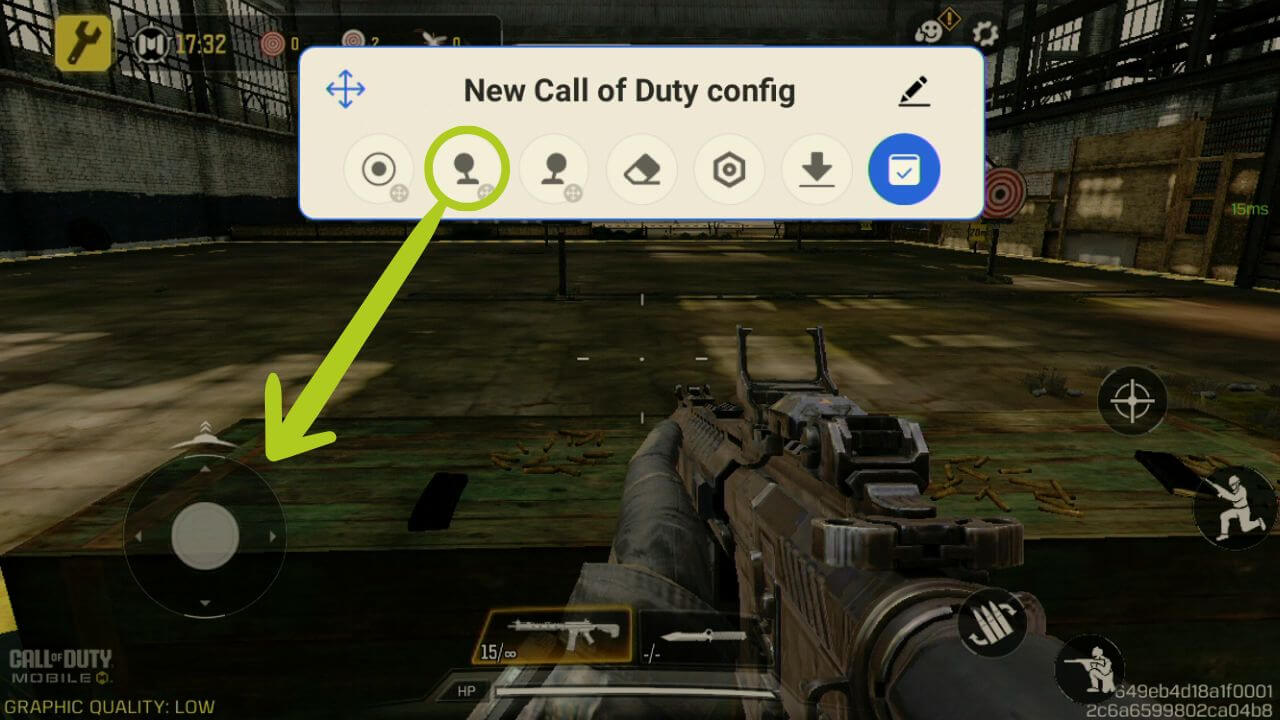
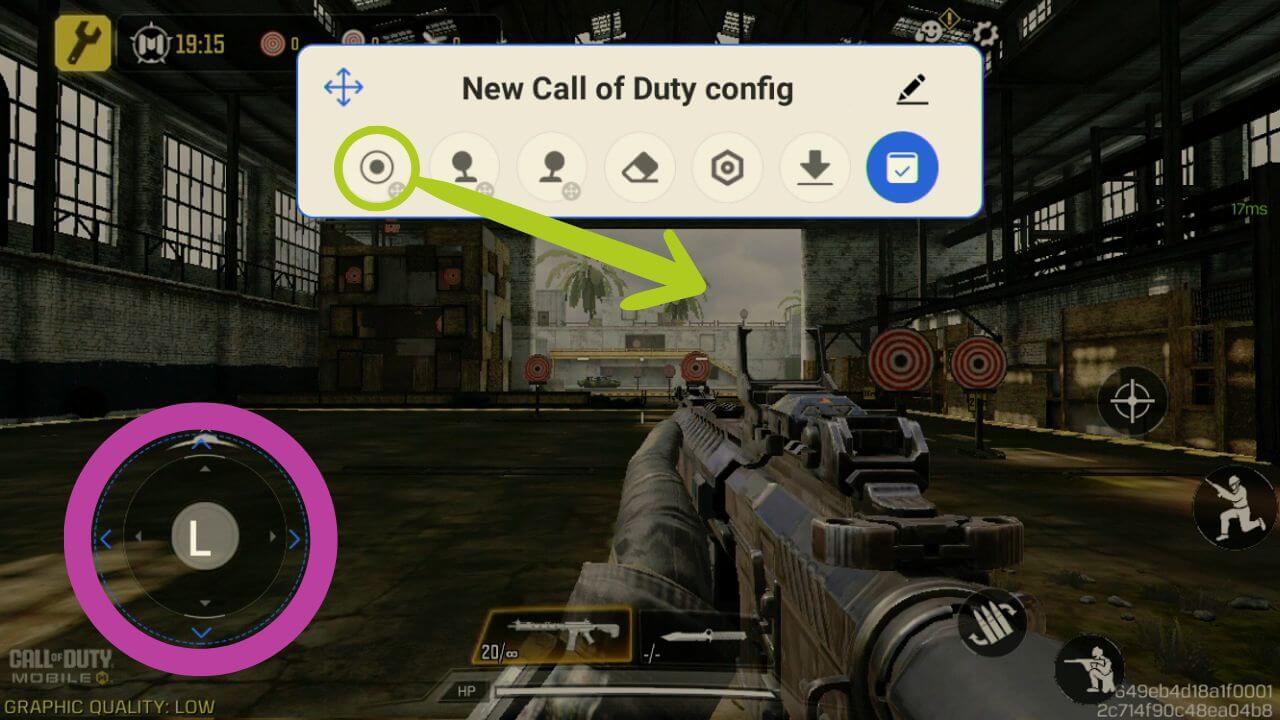
يمكنك رؤية أن عصا التحكم قد تم إعدادها، مظللة باللون الأرجواني، مما يوضح أن الأيقونة أصبحت تحمل L التي تمثل عصا التحكم اليسرى (راجع الصورة 6 أدناه).
لتعيين الأزرار إلى وظائف أو عناصر تحكم محددة، نبدأ بفعل الشيء نفسه كما في الخطوة السابقة، اسحب أيقونة الزر على زر افتراضي تريد تعيينه إليه (انظر الصور 6 & 7 أدناه). سيضمن هذا أن يفهم Key Mapper أي زر فعلي يتوافق مع عناصر التحكم على الشاشة.

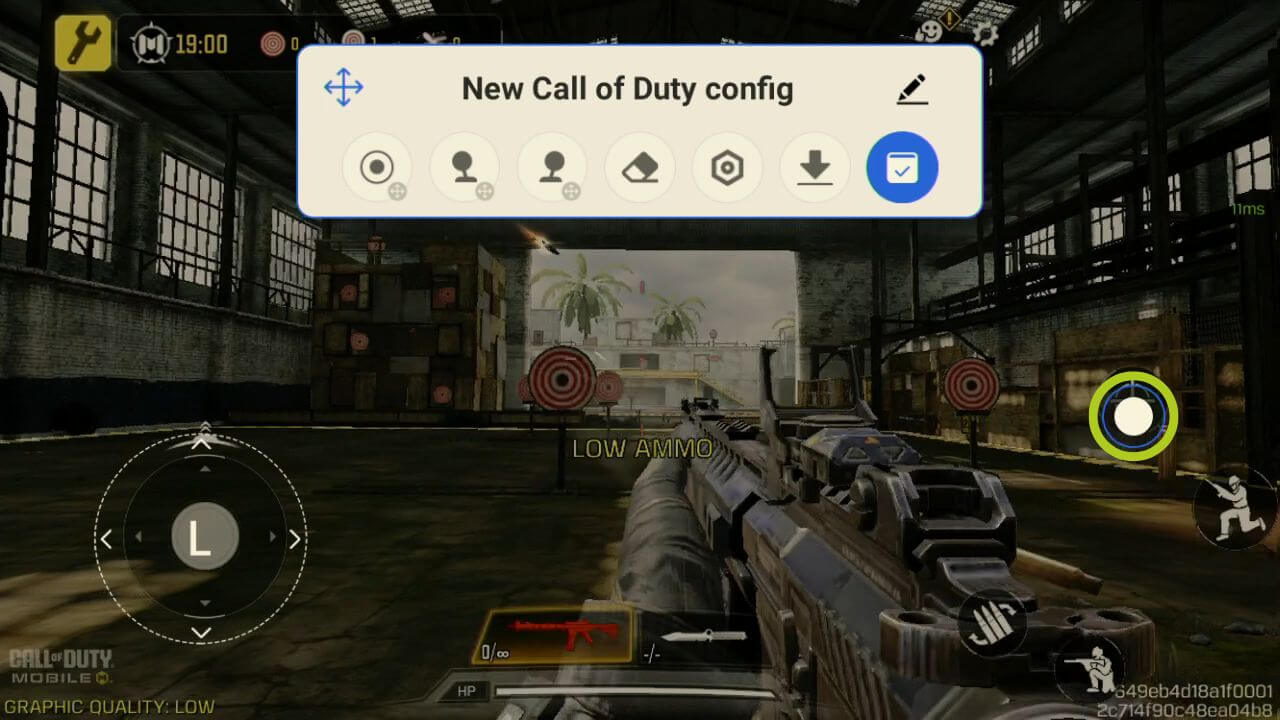
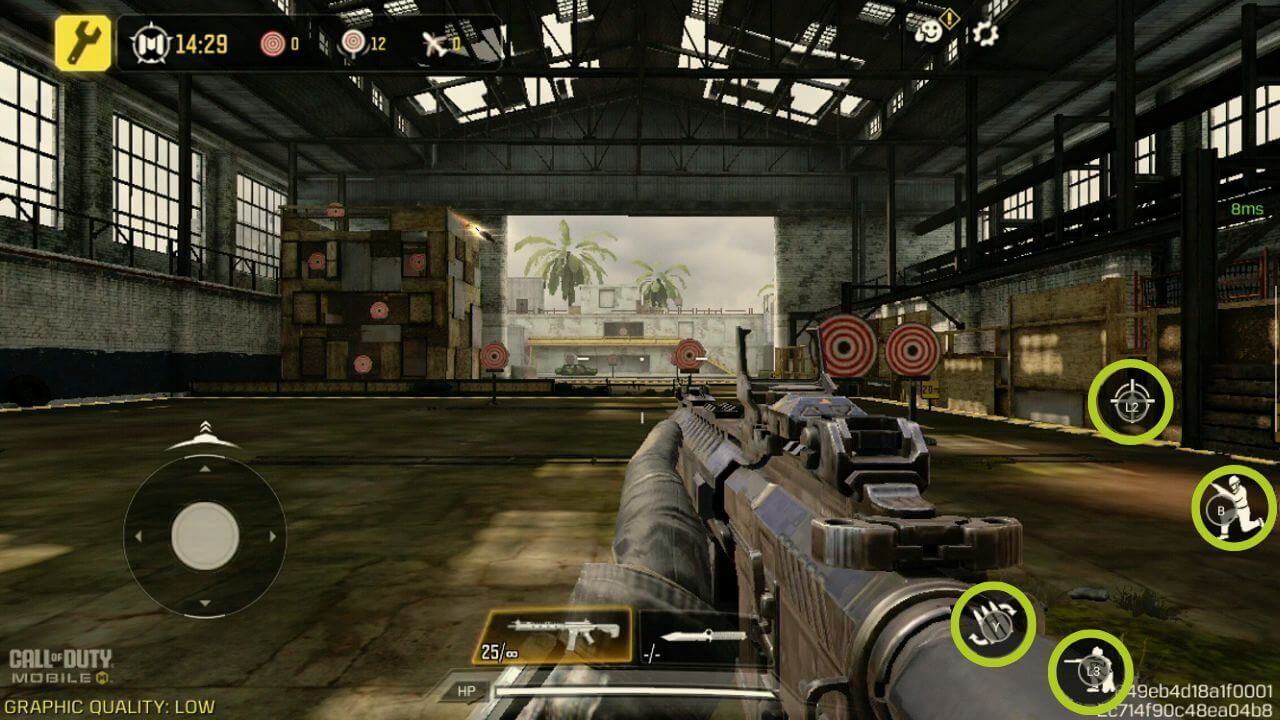
على عكس عصا التحكم، نحتاج الآن إلى تحديد الزر الذي سيُعيَّن لتعيين هذا الزر. للقيام بذلك، تأكد من تحديد أيقونة الزر (الممثلة بـدائرة زرقاء حولها) ثم اضغط على الزر الفعلي على ذراع التحكم الذي تريد تعيينه له. ستتغير الأيقونة بعد ذلك وفقًا للأيقونة التي اخترتها (راجع الصورة 9 أدناه).
ما يحدث أساسًا هو أنه كلما ضغطت على الزر، سينشئ البرنامج إدخالًا في موقع التعيين الخاص به، وهذا هو سبب الحاجة إلى وضع أيقونة الزر فوق الزر على الشاشة الذي تريد تكوينه.
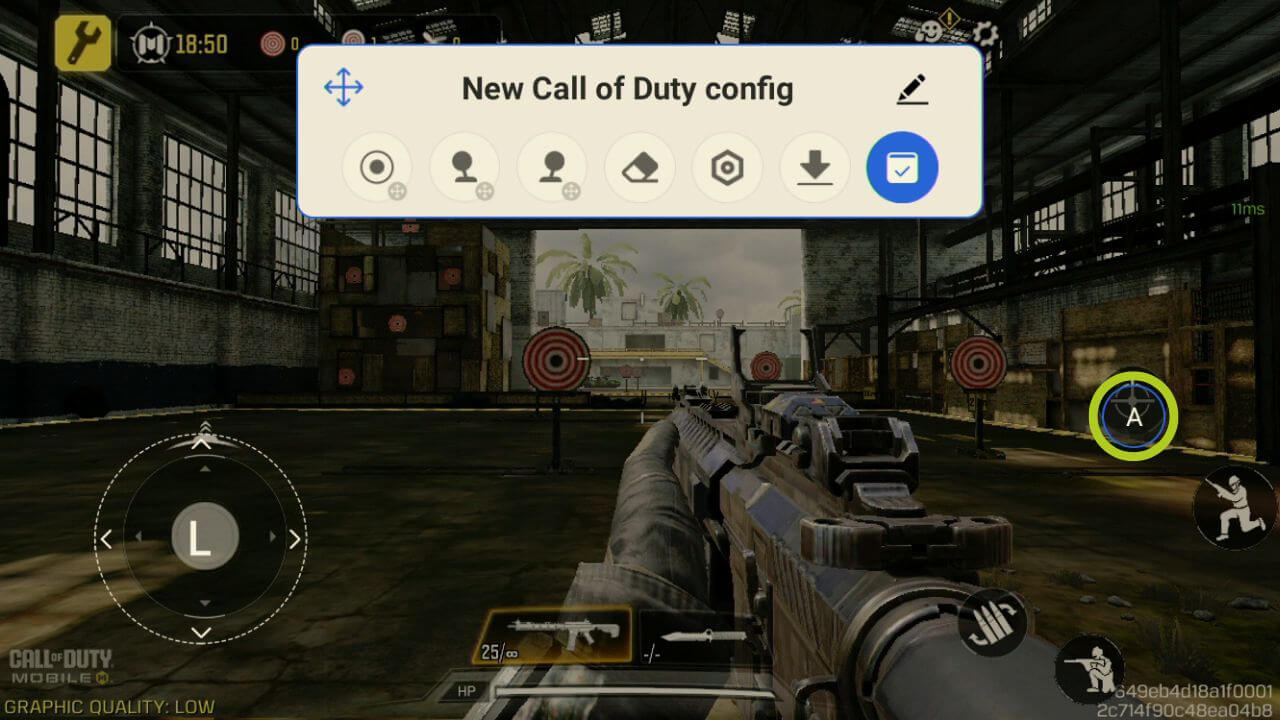
استمر في فعل هذا لكل زر (أو إدخال) على الشاشة تريد ربطه بزر فعلي، وبمجرد الانتهاء تأكد من حفظ وتطبيق تغييراتك بالضغط على الزر الأزرق (راجع الصورة 10 أدناه). يجب أن تكون الآن قادرًا على اللعب باستخدام تعيينات المفاتيح التي قمت بتكوينها للتو (انظر الصورة 11 أدناه).
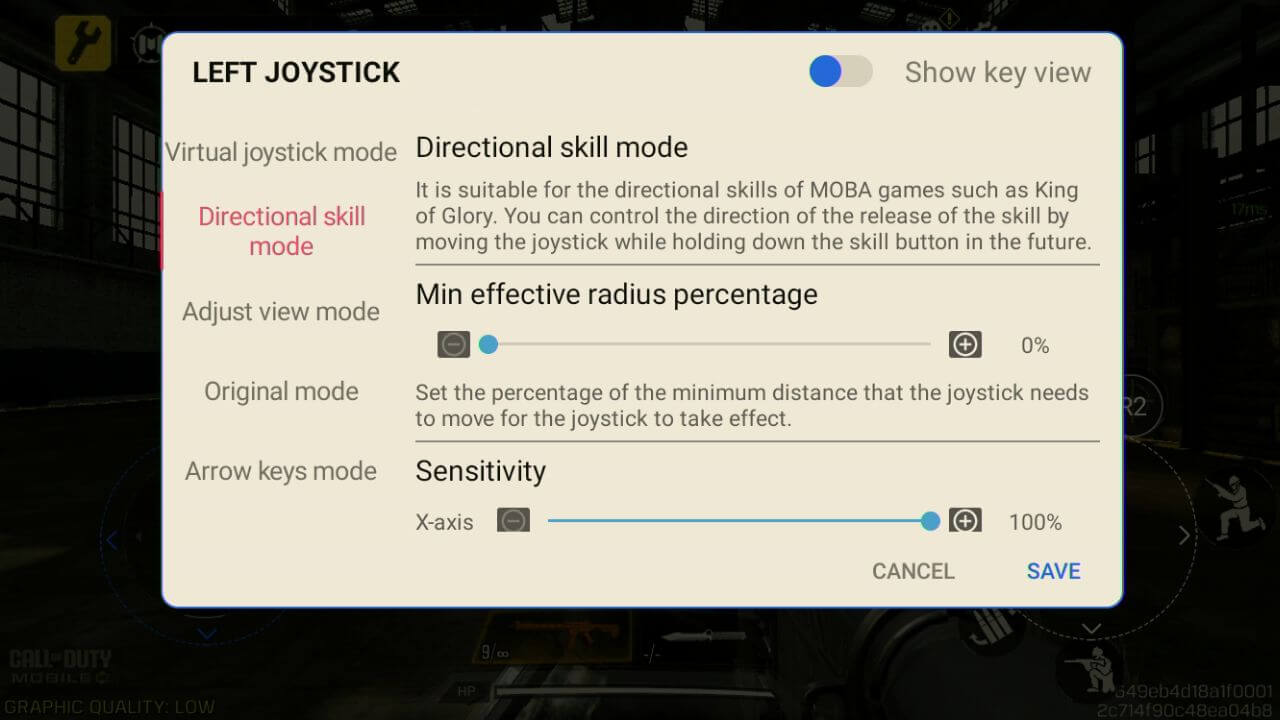
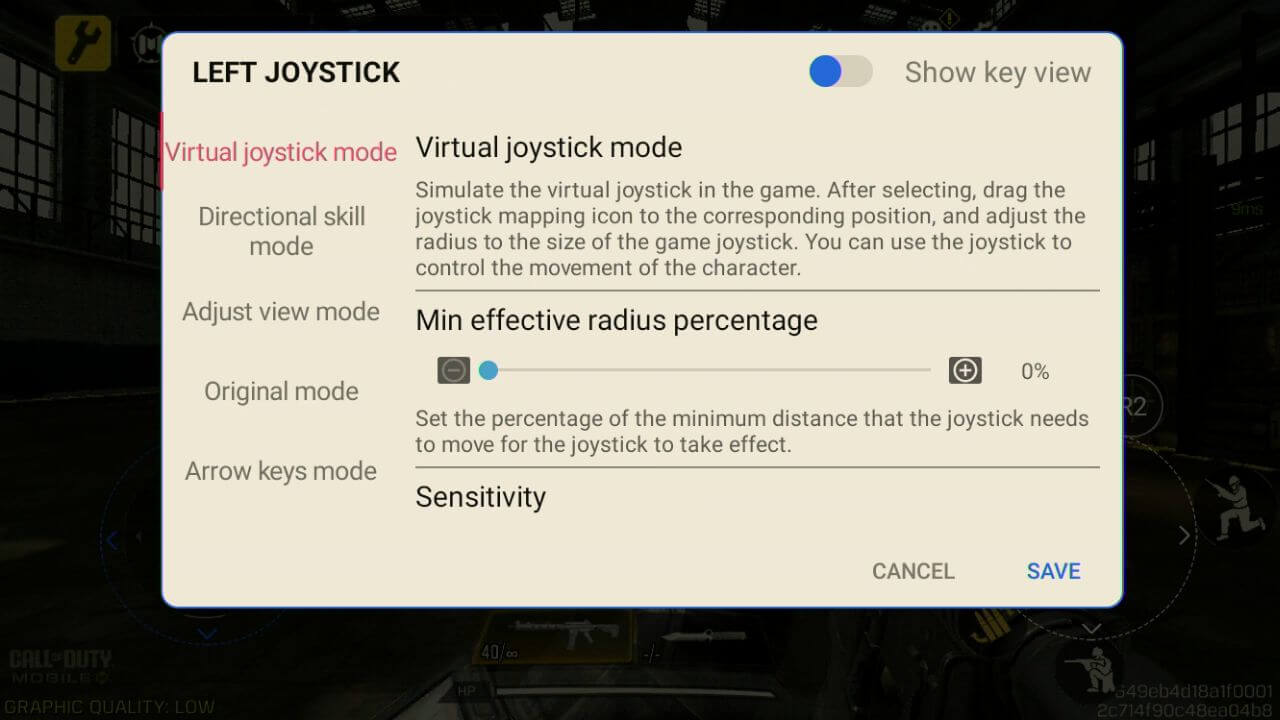
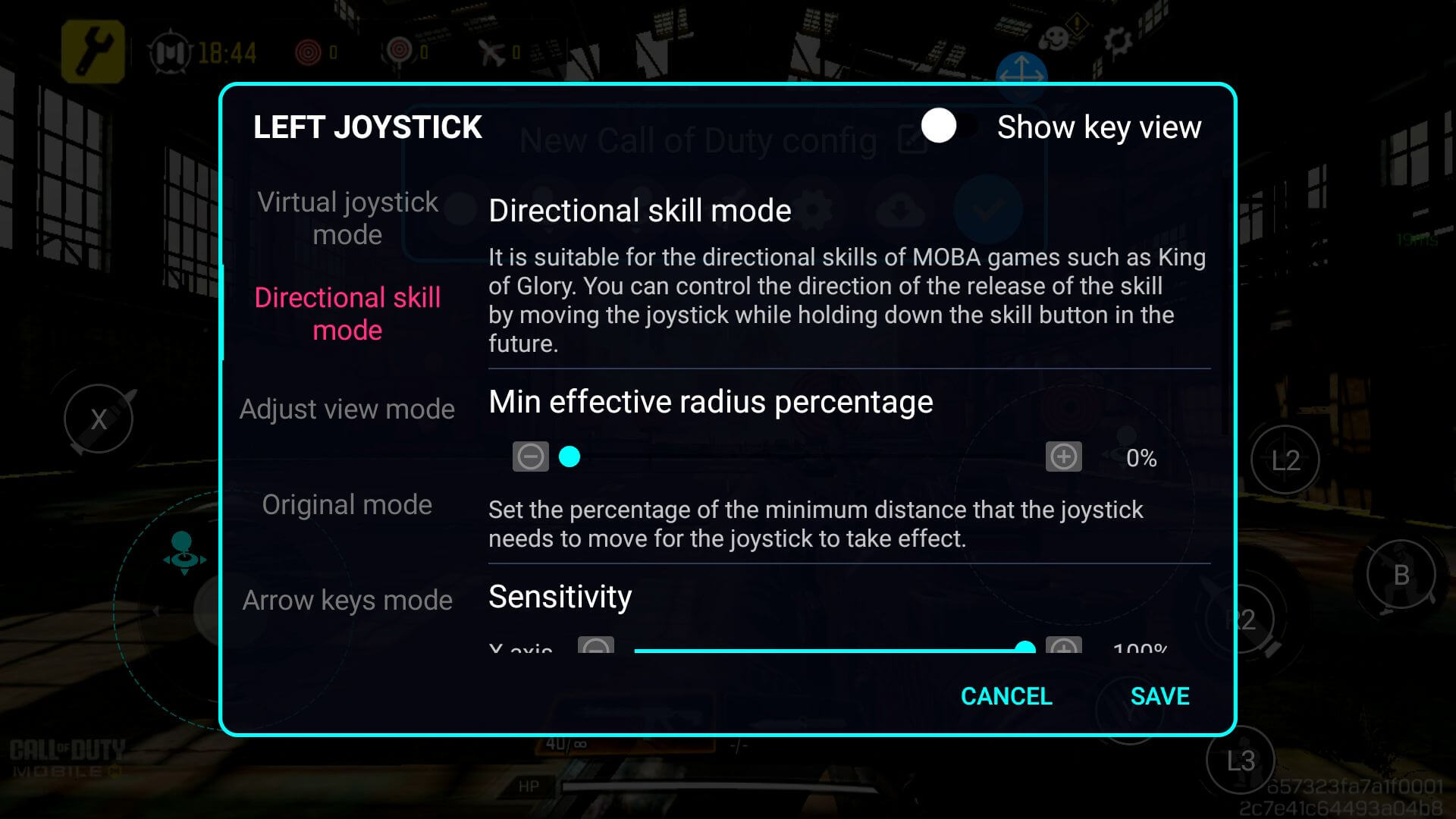
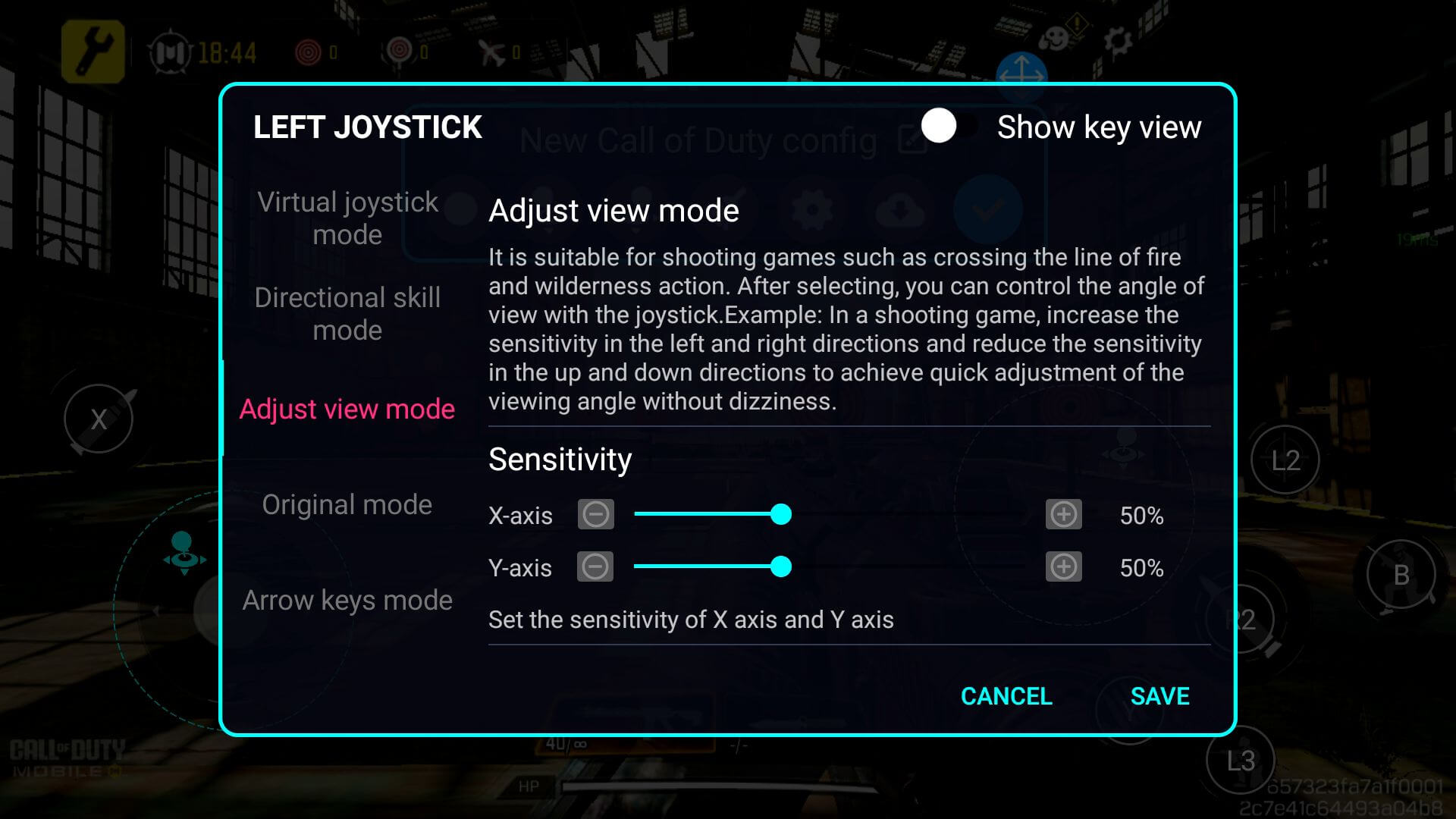
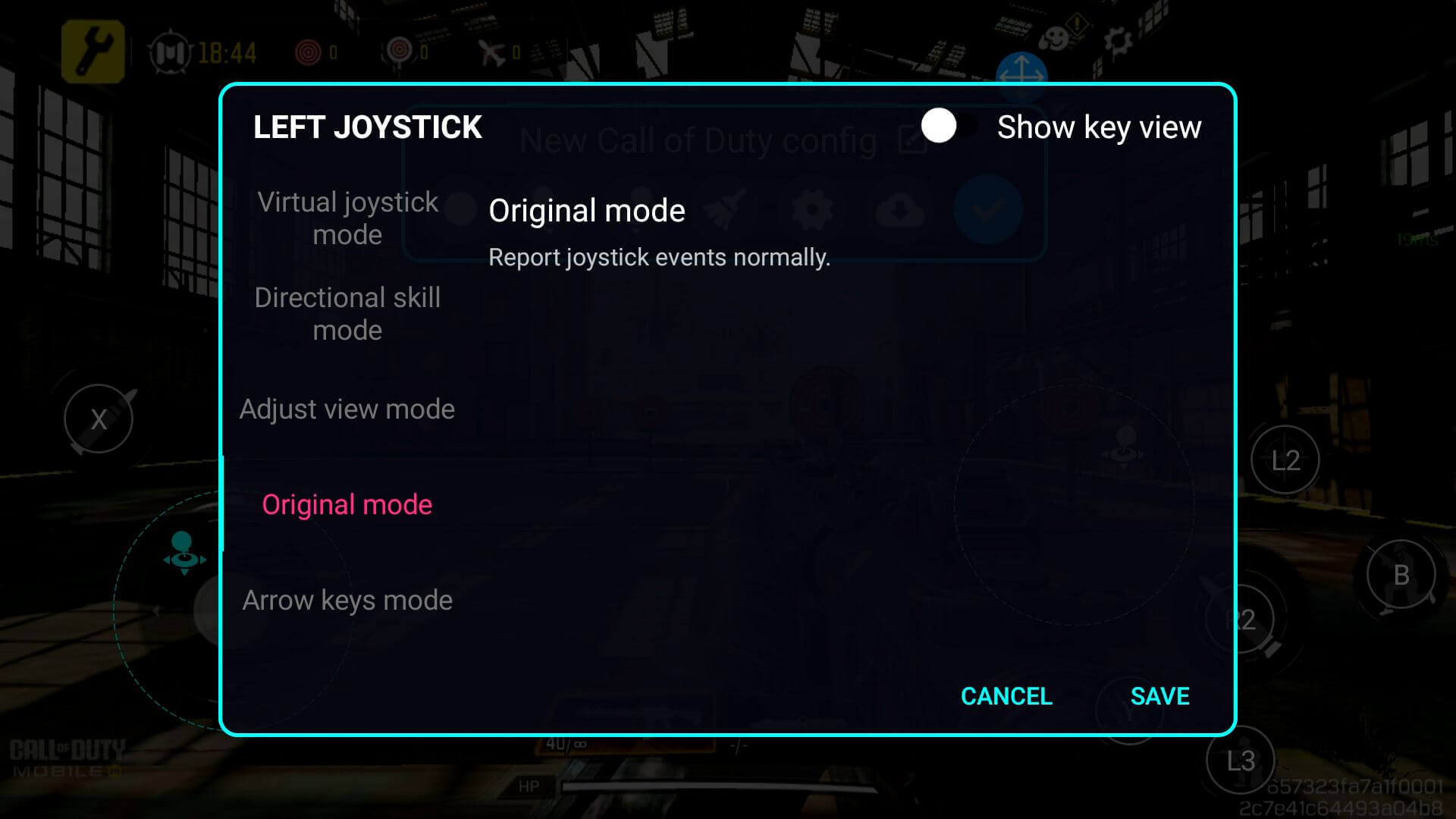
إذا وجدت نفسك بحاجة إلى ضبط دقيق أو تعديل إعدادات عصا التحكم/الأزرار مثل الحساسية، أو إعداد التوافق لأنواع ألعاب محددة والمزيد – يمكنك القيام بذلك من قائمة Key Adapter. بمجرد وصولك إلى هنا، انقر على مفتاح معيّن وستظهر قائمة إعدادات للإدخال المحدد. يتم شرح كل خيار بالتفصيل، لذا راجعها وغيّرها كما تراه مناسبًا (راجع الصور أدناه).

AYN
هنا، سنغطي أجهزة الألعاب Android من AYN، مع طبقة العرض داخل اللعبة المسماة مساعد الألعاب. ينطبق هذا على أجهزة مثل AYN ODIN، AYN Odin 2 وغيرها من الطرازات المتوافقة.
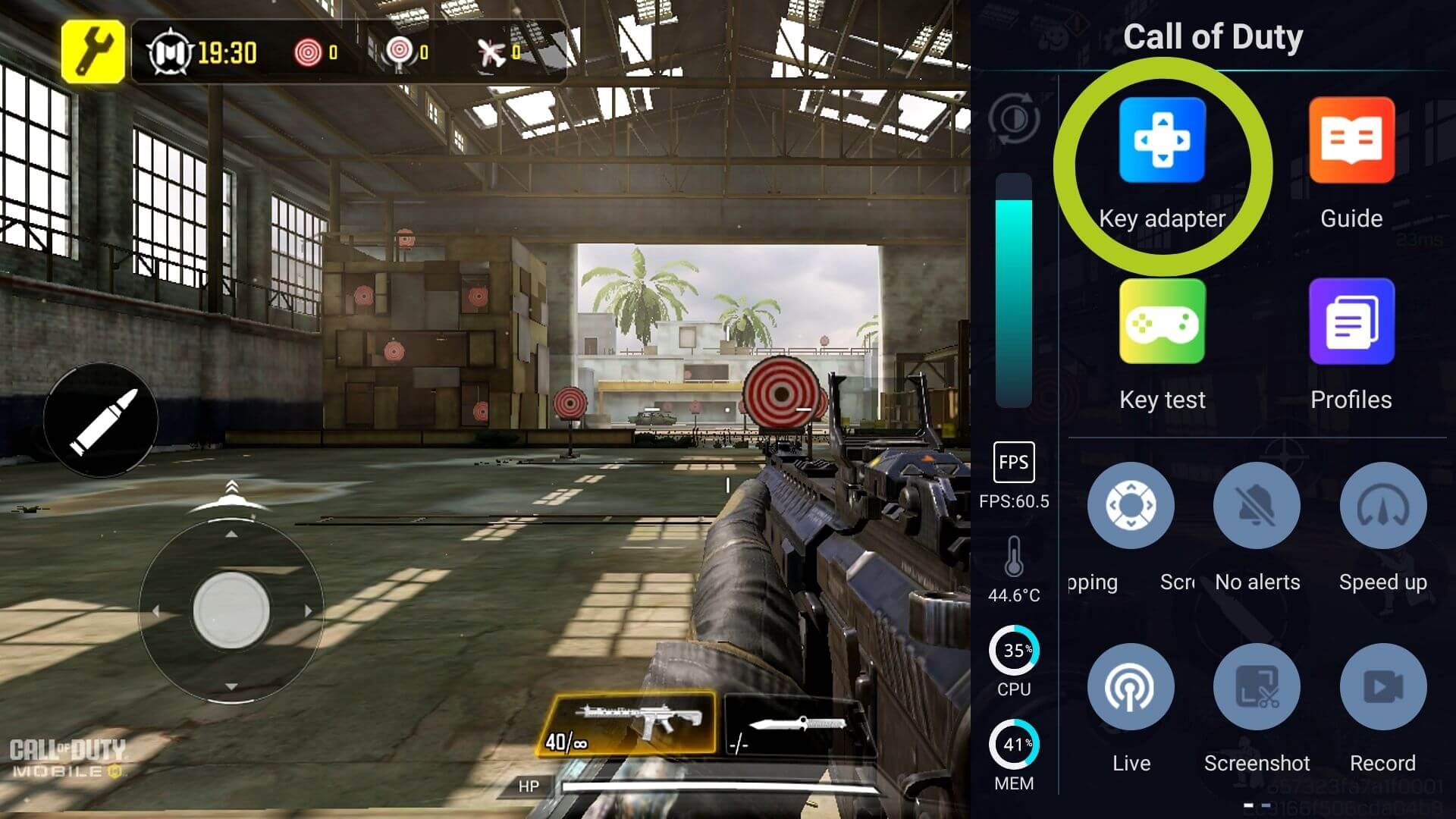
على غرار Retroid، يمكنك السحب لليسار من حافة الشاشة داخل اللعبة، كلما رأيت الخط الأبيض الرفيع يظهر، لفتح طبقة العرض داخل اللعبة (كما هو موضح في الصورة 1 أدناه). من طبقة العرض، اضغط على الأيقونة المسماة محول المفاتيح، والتي سنستخدمها لتكوين وحدة التحكم الخاصة بنا (راجع الصورة 2 أدناه).

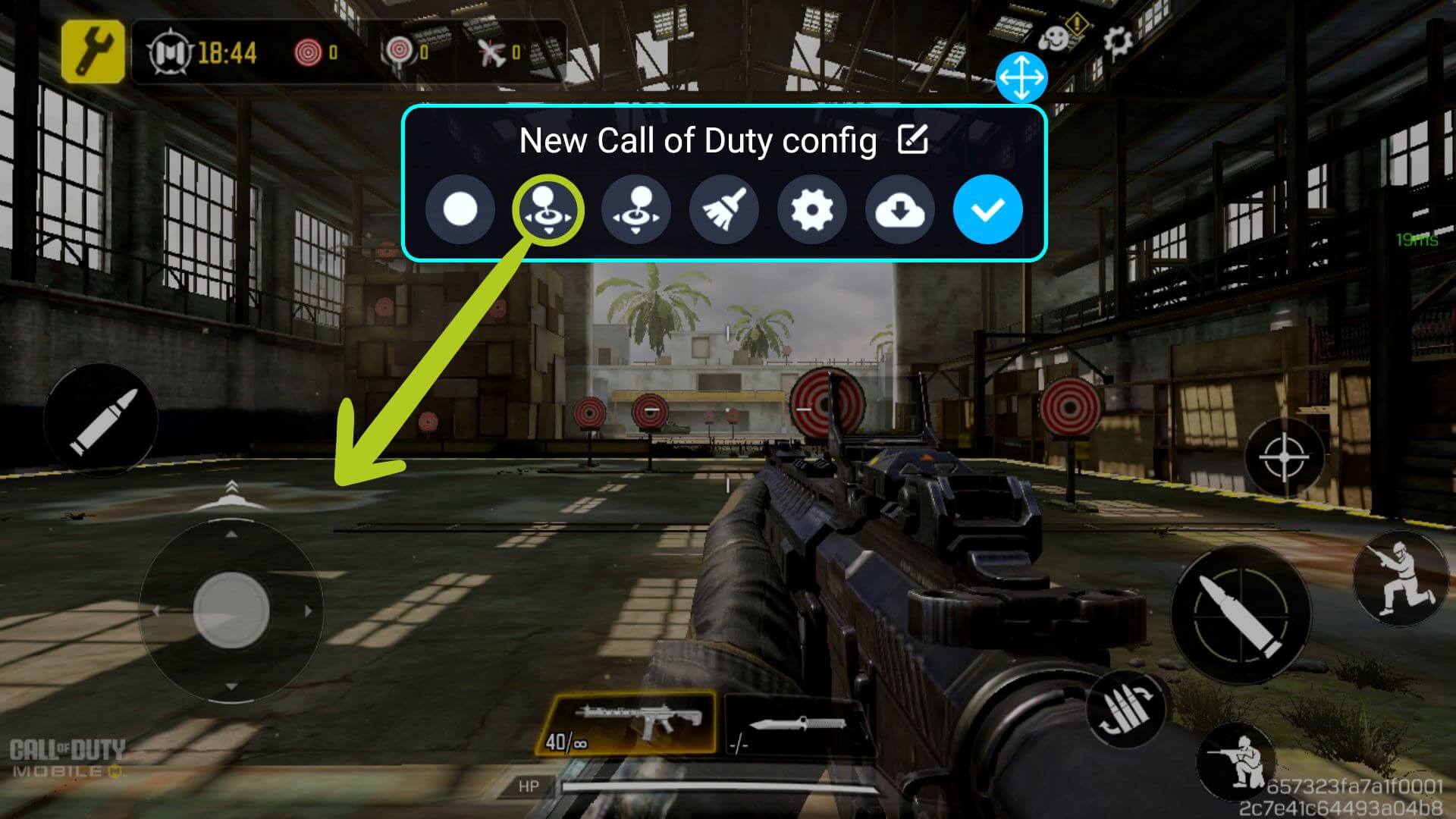
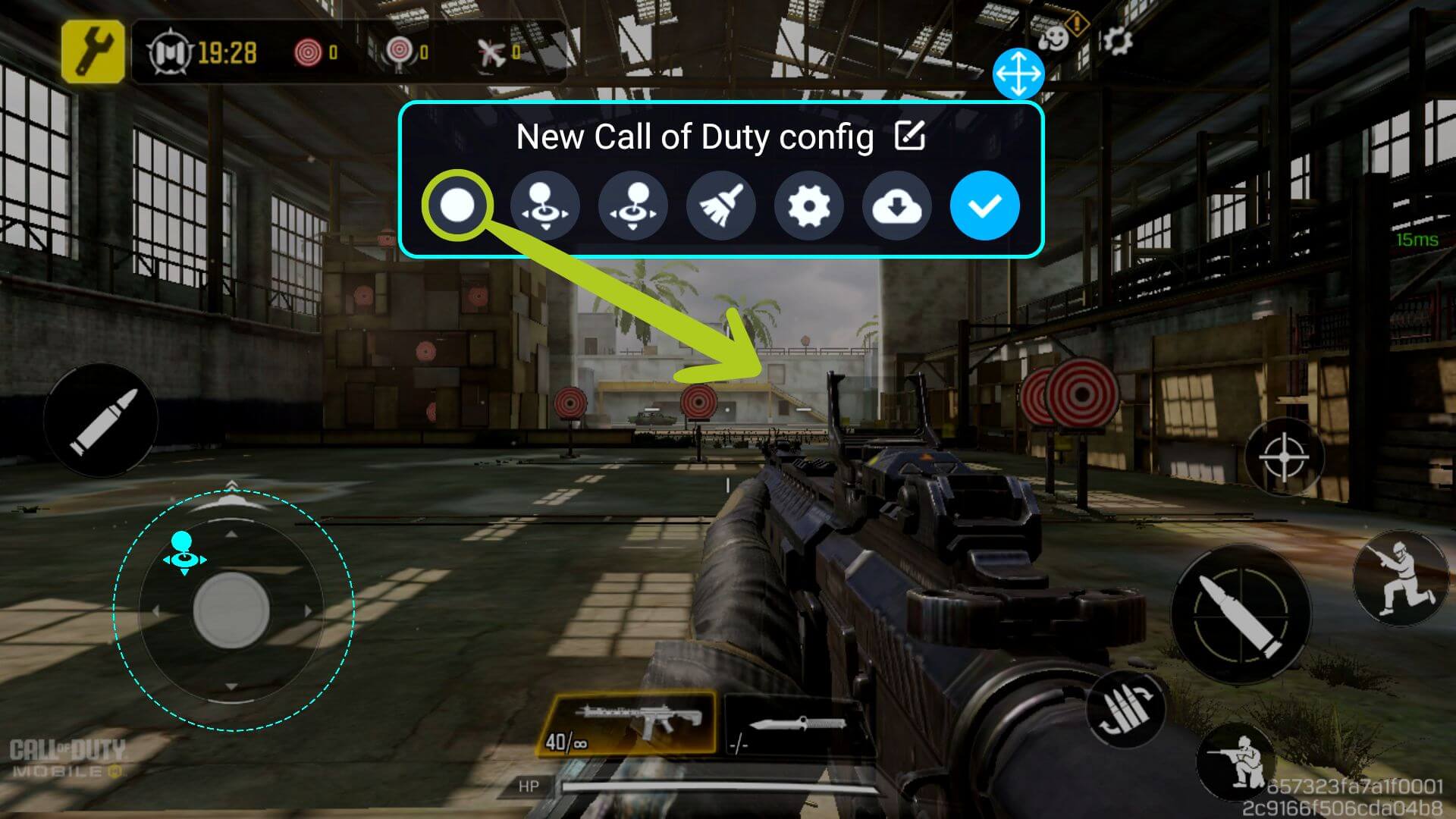
داخل قائمة محول المفاتيح، هناك العديد من الخيارات المهمة المختلفة المدرجة أدناه:
- زر: يكوّن أي إدخال زر
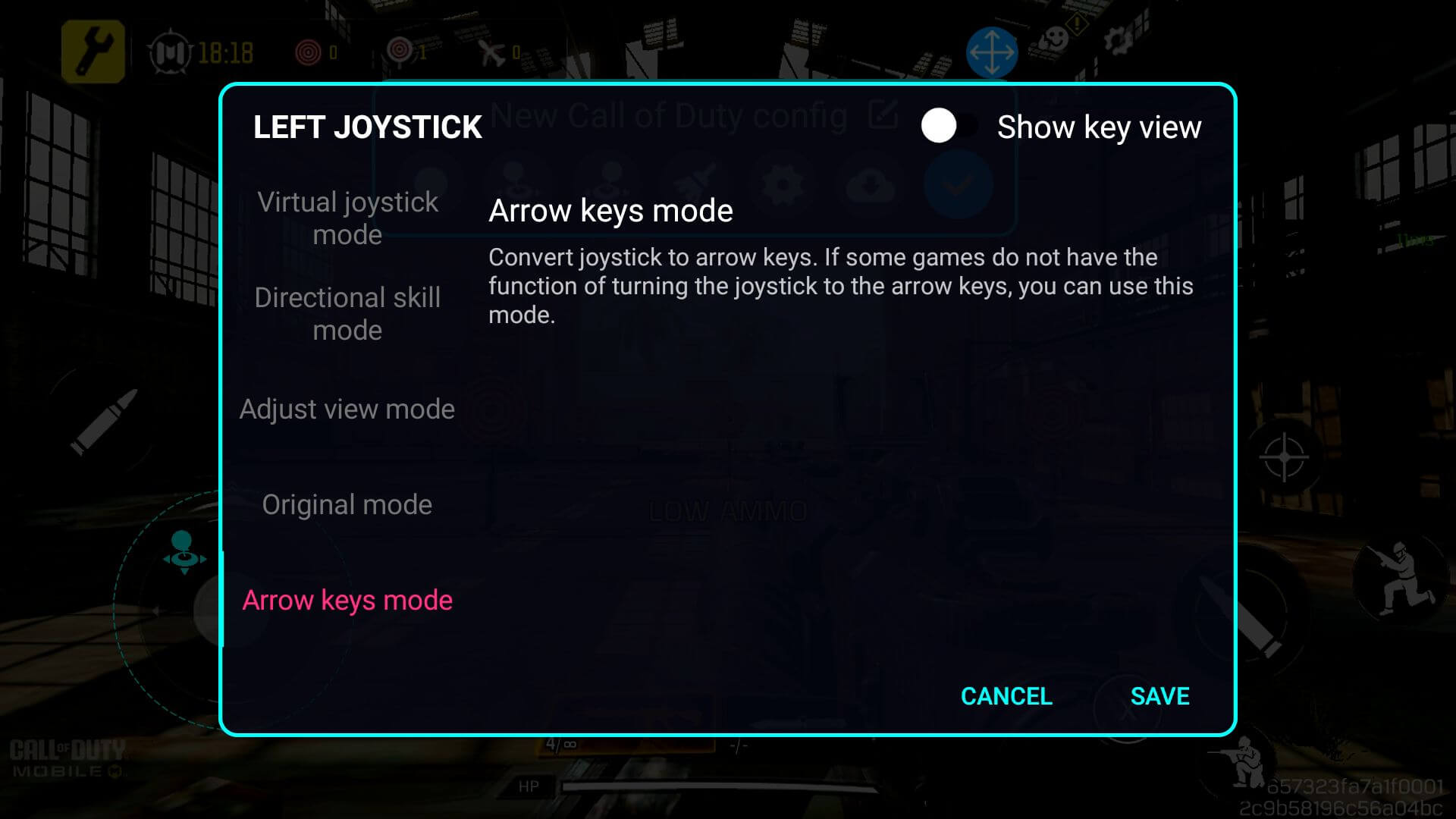
- عصا التحكم اليسرى: تكوّن عصا التحكم اليسرى
- عصا التحكم اليمنى: تكوّن عصا التحكم اليمنى
- حذف: يمسح جميع التعيينات
- إعدادات المخطط: تغيير إعدادات المخطط، بما في ذلك شفافية طبقة العرض
- المخططات السحابية: لأي إعدادات مسبقة
- حفظ: يؤكد التغييرات

لإعداد إدخال عصا التحكم، ما عليك سوى سحب وإفلات أيقونة عصا التحكم اليسرى على عصا التحكم الافتراضية التي تتحكم في الحركة داخل اللعبة (كما هو موضح في الصور 4 & 5 أدناه). يمكن فعل الشيء نفسه مع عصا التحكم اليمنى – ببساطة اسحب وأفلت حيث تريد أن تتحكم عصا التحكم اليمنى. في مثالنا، لعبة منظور الشخص الأول، ستُستخدم عصا التحكم للتحكم في الحركة ودوران/كاميرا شخصيتنا على التوالي.
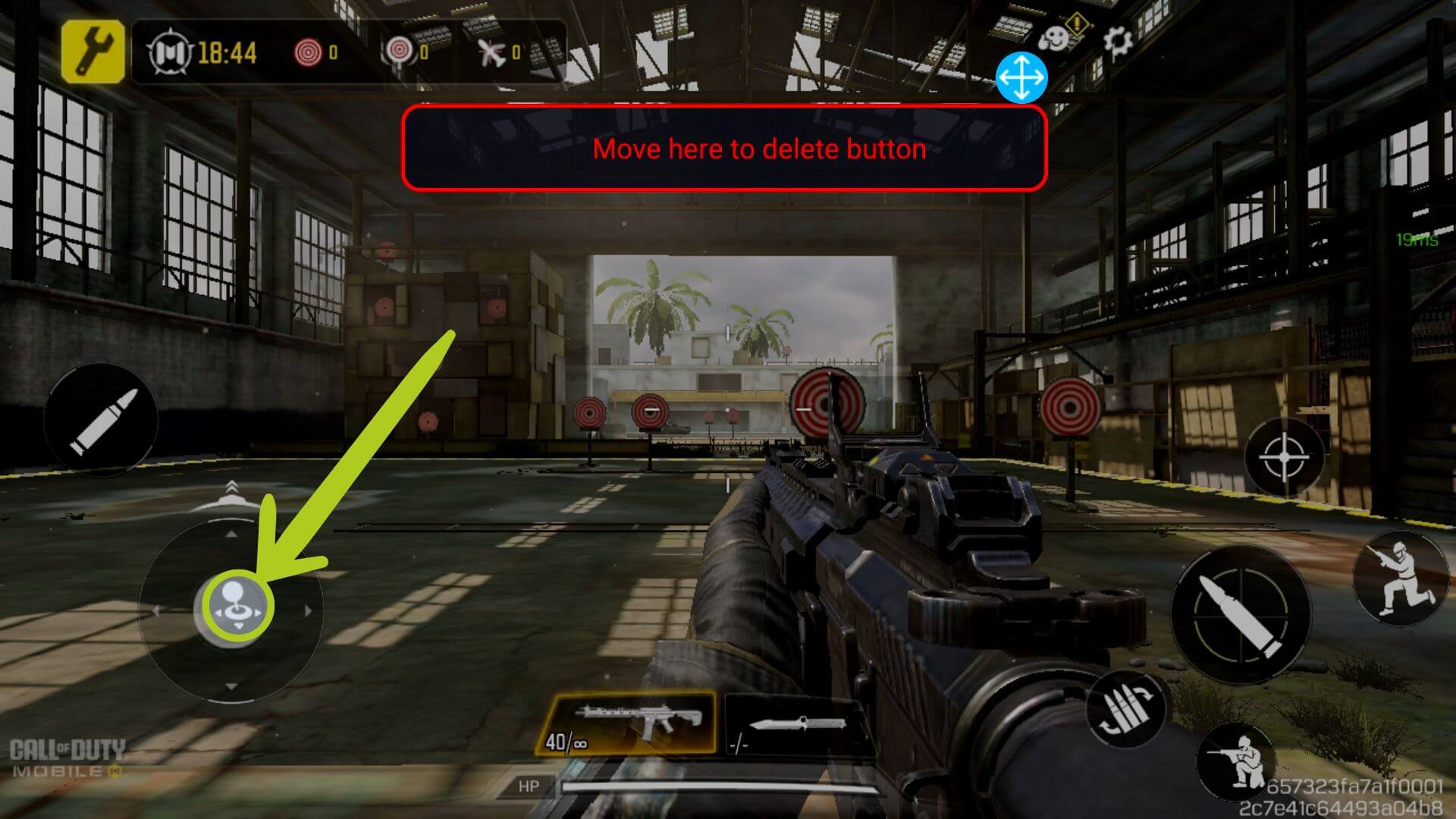
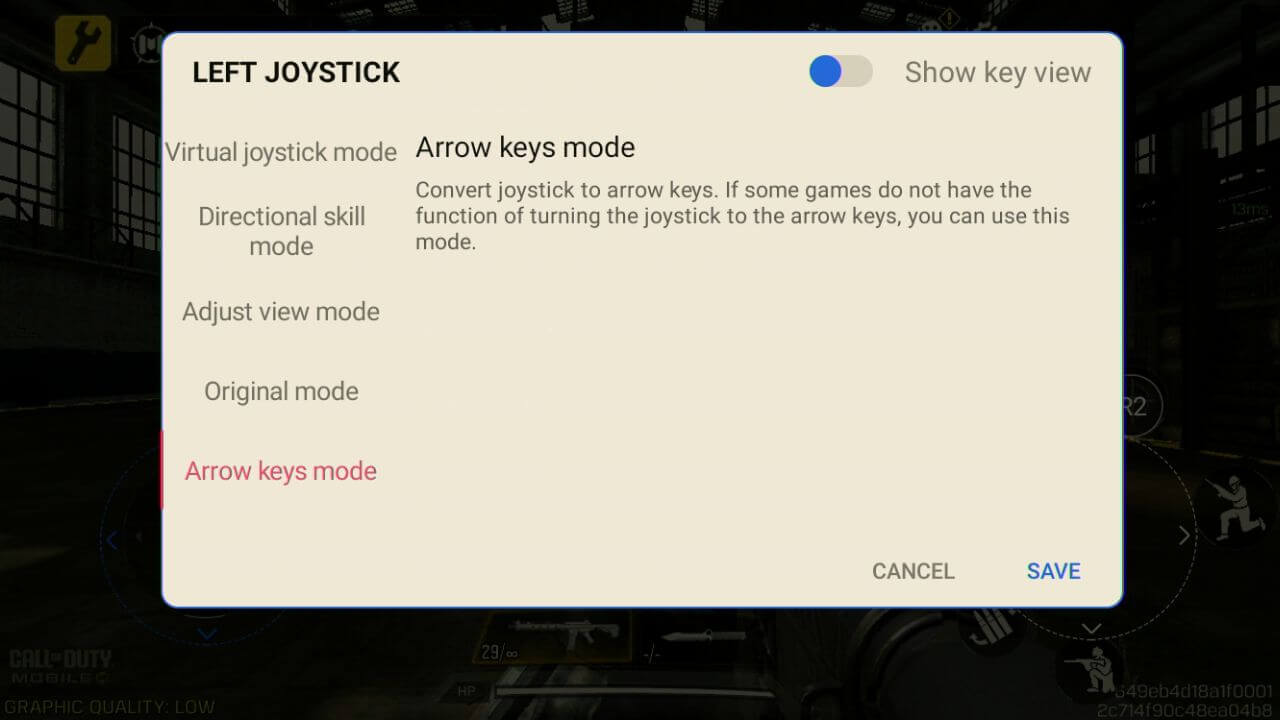
لتغيير إعدادات عصا التحكم، سواء كان ذلك تعديل حساسية الإدخال، أو تمكين تحكم أفضل في MOBA، أو أكثر، يمكنك القيام بذلك ببساطة بالضغط مرة أخرى على الأيقونة المكوّنة (انظر الصورة 6 أدناه). سيؤدي ذلك إلى فتح إعدادات الإدخال المحدد. يتم شرح كل خيار بشكل شامل داخل القائمة وسيظهر أدناه.
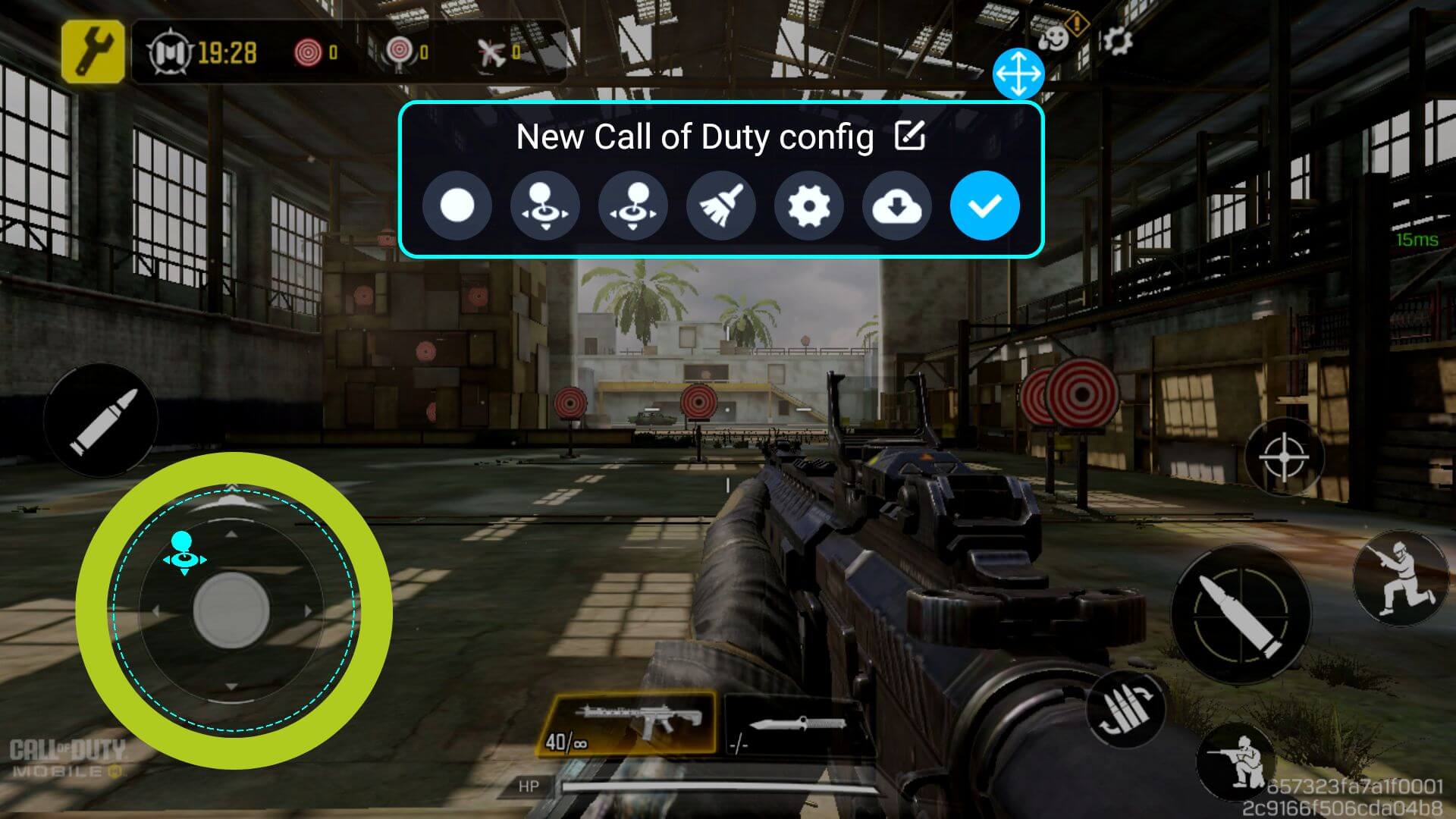

تكوين عناصر التحكم بالأزرار مشابه ولكن بدلاً من ذلك، سنستخدم أيقونة الزر – تأكد من سحب أيقونة الزر إلى الزر الافتراضي الذي ترغب في تكوينه (انظر الصور 12 & 13 أدناه). سيضمن هذا أن يفهم مخطط المفاتيح أي زر فعلي يتوافق مع عناصر التحكم على الشاشة.

على عكس عصا التحكم التي تم تعريفها بالفعل، سيحتاج الزر الفعلي إلى تعيينه لتعيين مفتاح الزر هذا. للقيام بذلك، تأكد من تحديد أيقونة الزر (الممثلة بـ دائرة زرقاء حولها) ثم اضغط على الزر الفعلي على وحدة التحكم التي ترغب في تعيين مفتاحها. ستتغير الأيقونة بعد ذلك وفقًا للأيقونة التي اخترتها (راجع الصور 14 & 15 أدناه).


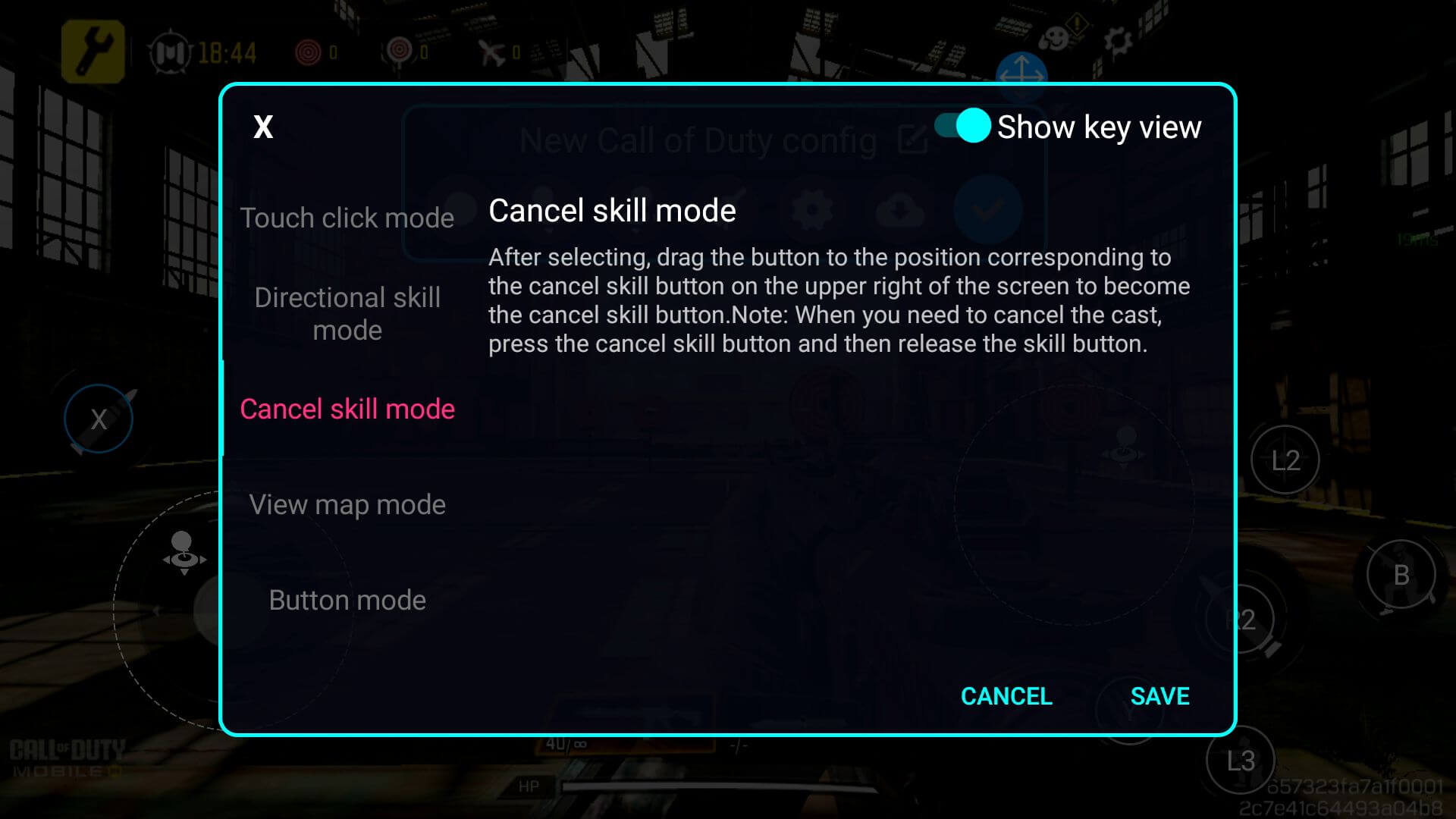
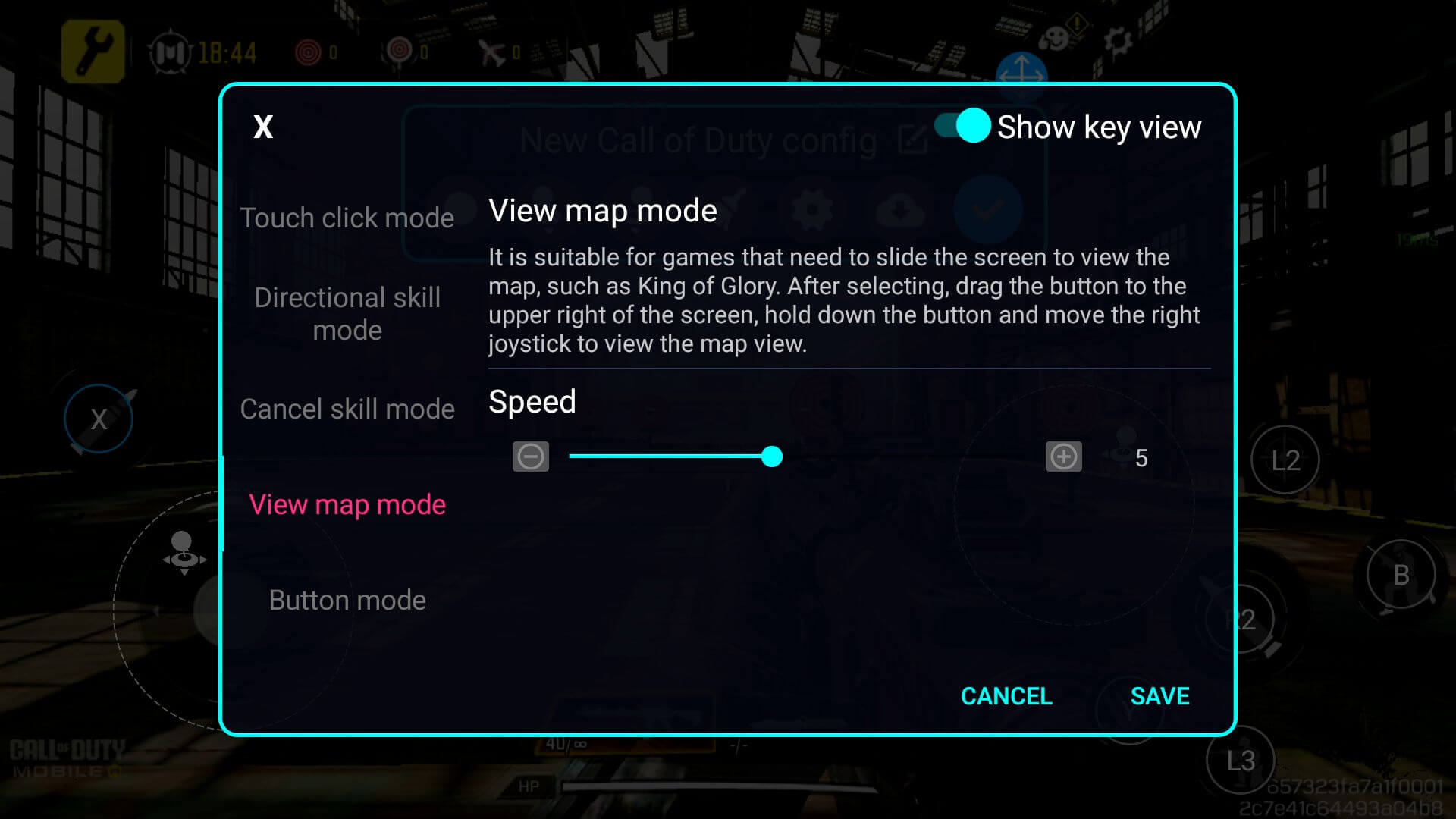
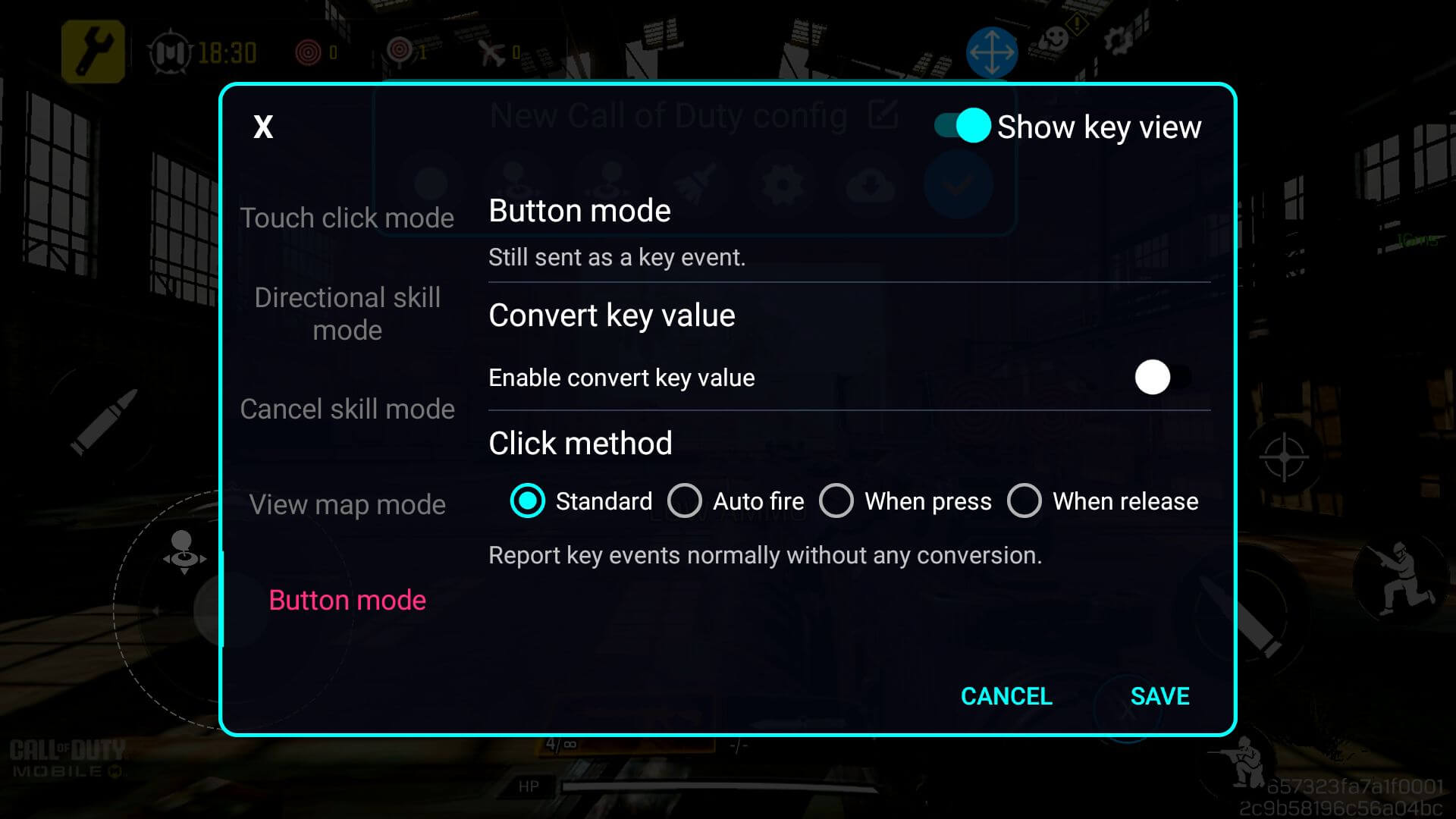
لتغيير إعدادات زر، سواء كان تمكين المهارة الاتجاهية (لـ MOBAs)، أو تغيير حدث الضغط، أو شيء آخر، يمكنك القيام بذلك ببساطة بالضغط مرة أخرى على الأيقونة المكوّنة (انظر الصورة 16 أدناه). سيؤدي ذلك إلى فتح إعدادات الأيقونة المحددة (انظر الصور أدناه).

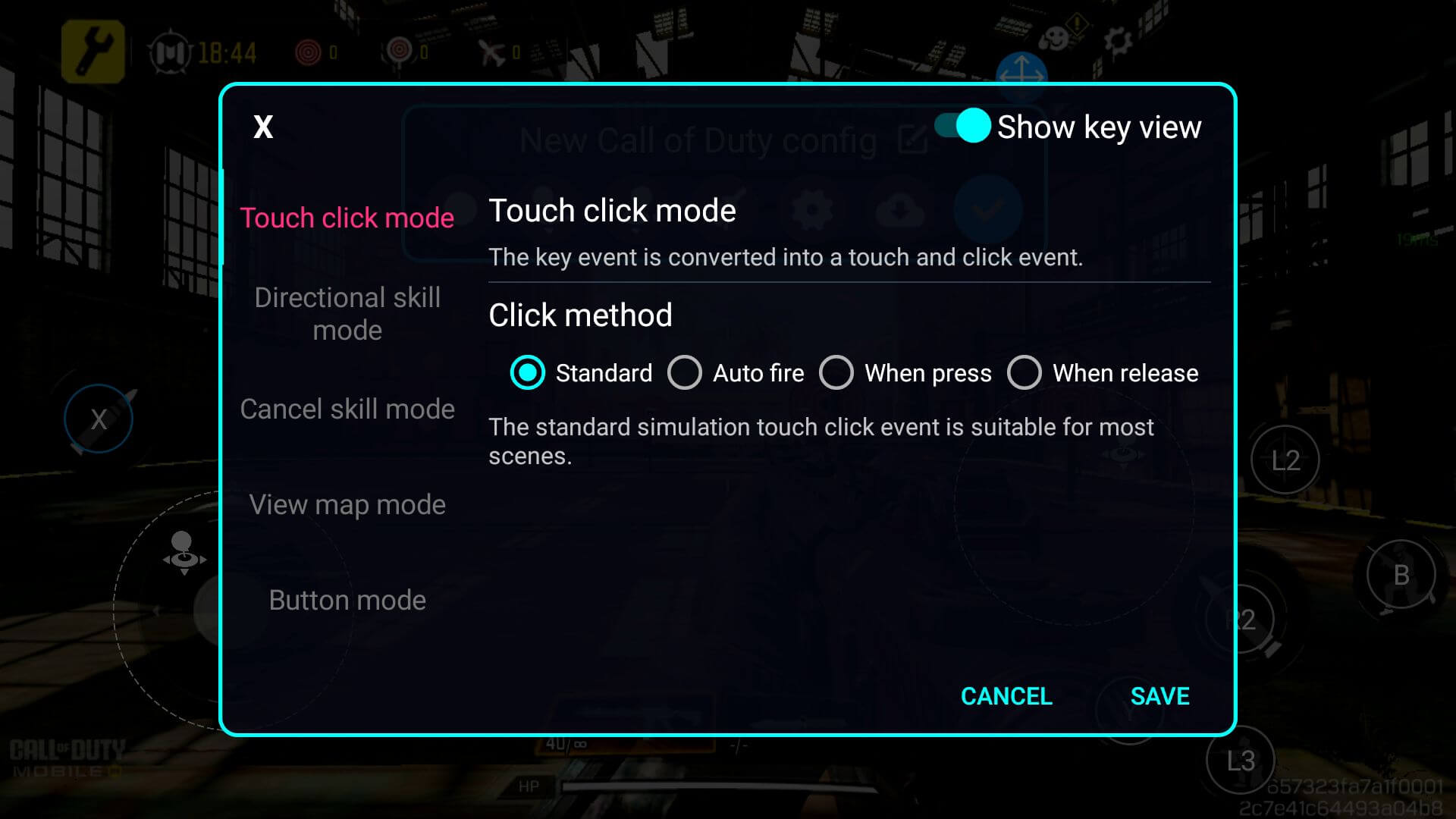
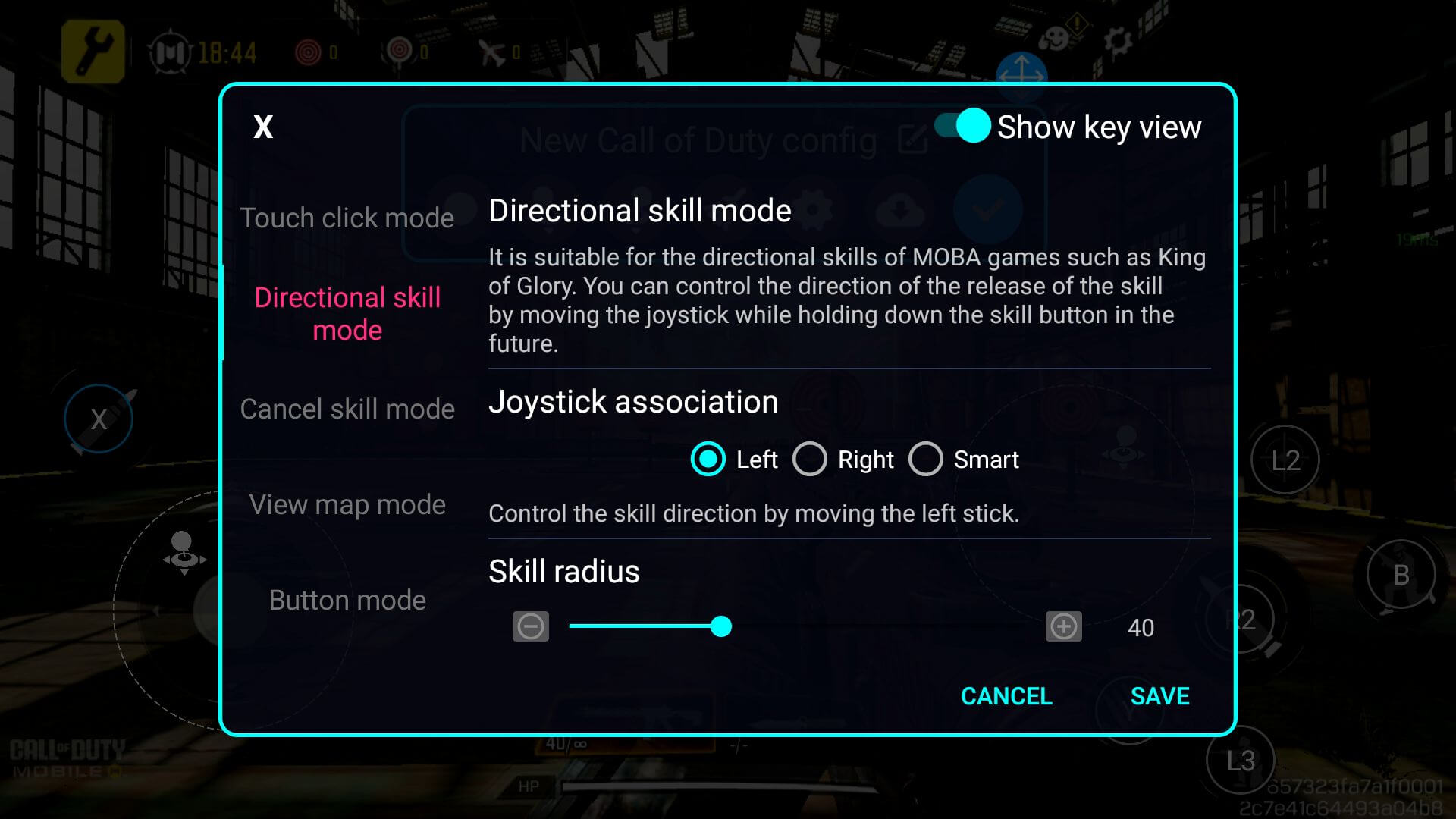
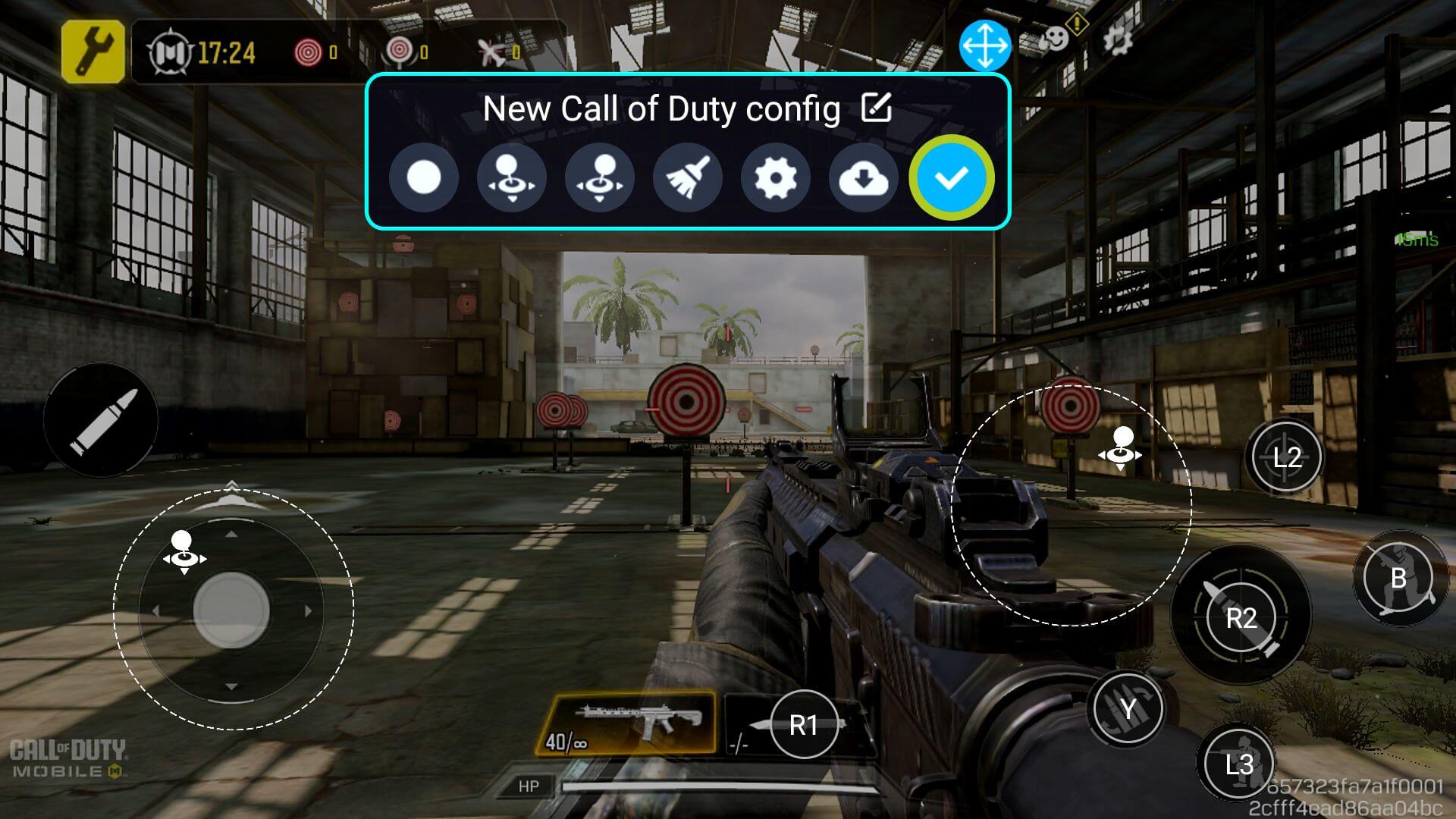
تابع تعيين المفاتيح لكل زر على الشاشة (أو إدخال) ترغب في ربطه بإدخال فعلي – بمجرد الانتهاء، تأكد من حفظ وتطبيق تغييراتك بالضغط على الزر الأزرق (راجع الصورة 10 أدناه). يجب أن تكون الآن قادرًا على اللعب باستخدام تعيينات المفاتيح التي قمت بتكوينها للتو (انظر الصورة 11 أدناه). قد تحتاج إلى ضبط الإعدادات كما تراه مناسبًا للعبتك وأسلوب لعبك المحدد.

أسئلة وأجوبة