




Olete just oma uhiuue Android mängukonsooli pakendist välja võtnud ja soovite sukelduda rakenduste ja mängude maailma. Aga mis siis, kui Google Play Store’is pole kõike, mida otsite…? Siin tuleb appi meie üksikasjalik juhend. Näitame teile, kuidas oma Android seadmesse rakendusi külglaadida – see muudab mängu ja avab teie kaasaskantava seadme kogemuses lugematuid võimalusi.
Mis on külglaadimine? Kuidas rakendusi külglaadida? Ja kuidas see integreerib ja parandab teie mängukogemust? Ärge muretsege, meie juhend katab kõike, mida peate teadma külglaadimise kohta operatsioonisüsteemis Android OS.
Mis on külglaadimine?
Kõrvaltlaadimine võib kõlada tehniliselt, kuid see on vaid uhke termin rakenduste installimiseks teie seadmesse muudest allikatest kui ametlik rakendusepood, näiteks Google Play Store. See võimaldab teil sukelduda laiemasse rakenduste, mängude ja emulaatorite maailma, eriti nende pärlite hulka, mis pole kõigil platvormidel saadaval. Kui teie seadmesse pole Google Play Store’i installitud, on kõrvaltlaadimine teie peamine lahendus kõigi soovitud rakenduste hankimiseks.
Suurepärane on see, et kõrvaltlaadimine annab teile vabaduse ja funktsionaalsuse installida seda, mida soovite, ilma piiranguteta. Kas teil on lemmikmäng või rakendus, mis pole teie piirkonnas saadaval? Kõrvaltlaadimine möödub sellest. Kas soovite kasutada sõltumatut rakendust, mis pole teie seadme ametlikus rakendusepoes saadaval? Kõrvaltlaadimine möödub sellest. Kõrvaltlaadimise mõistmine tähendab rohkemate võimaluste avamist teie seadmele. Niisiis, alustame sellest, kuidas te saate seda teha.
Kuidas kõrvalt laadida
Käsitleme kahte meetodit rakenduste kõrvaltlaadimiseks: installimine välisest mälust, näiteks SD-kaardilt, ja otse teie käeshoitavast seadmest Interneti kaudu. Allpool loetleme terminid, millega te võib-olla olete või ei ole tuttav:
- APK (Android Package Kit) on failivorming, mis sisaldab kõiki ressursse, õigusi ja koodi, mis on vajalikud Android rakenduse installimiseks ja käitamiseks.
Seadmest
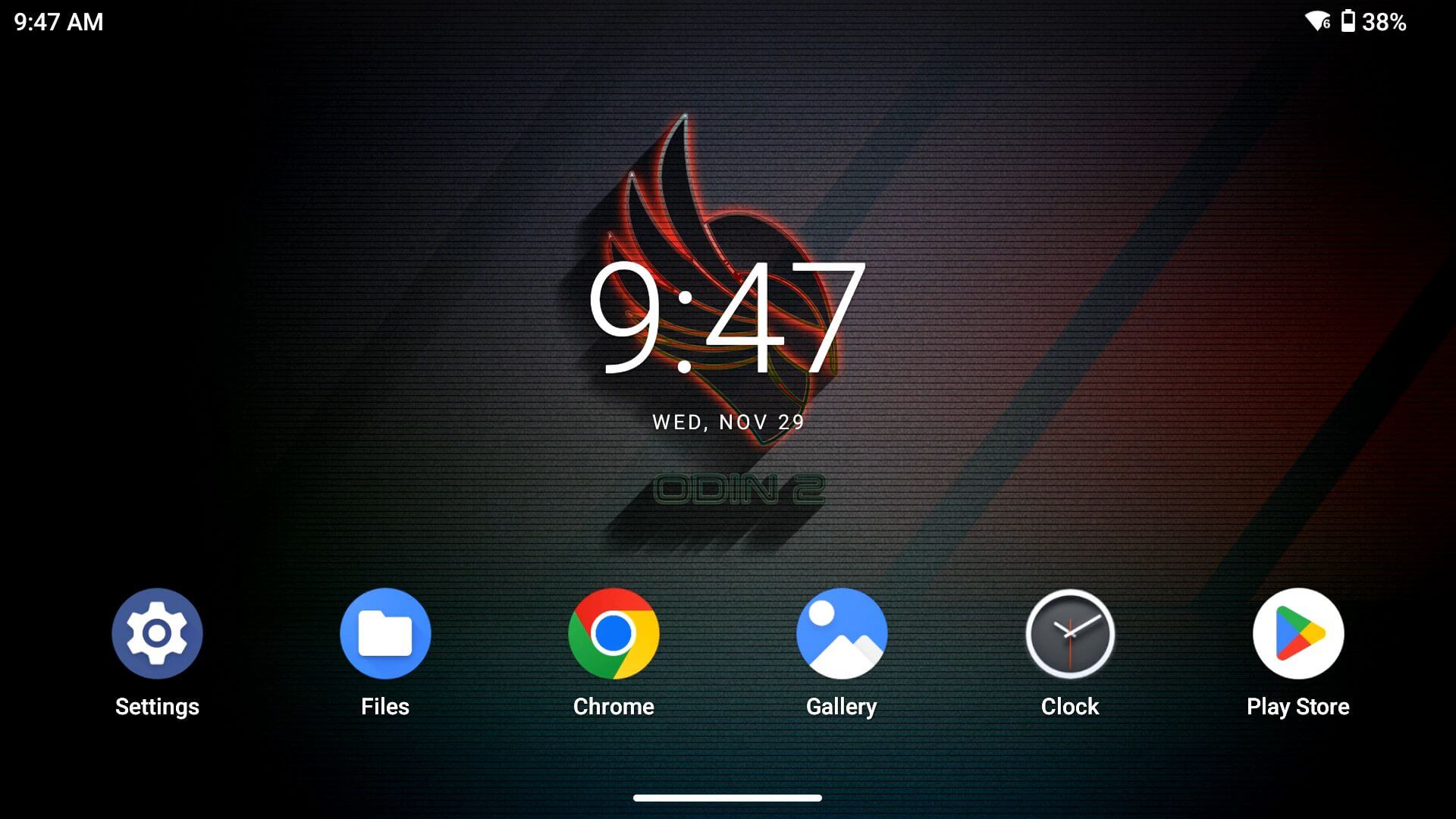
Esimene meetod on kõrvaltlaadimine otse seadmest Interneti kaudu. Kasutame veebibrauserit vajaliku rakenduse allalaadimiseks ja installimiseks. See meetod on vähem tülikas, kuid aeglasem, kui proovite kõrvalt laadida mitut rakendust. Demonstreerime seda kasutades Google Chrome allalaadimiseks RetroArch, kuid need juhised on hoolikalt koostatud, et olla laialdaselt kohaldatavad. Mõned sammud ei pruugi olla vajalikud ja mõned võivad ilmuda erinevalt, kuid need kõik järgivad sama (või sarnast) protsessi.
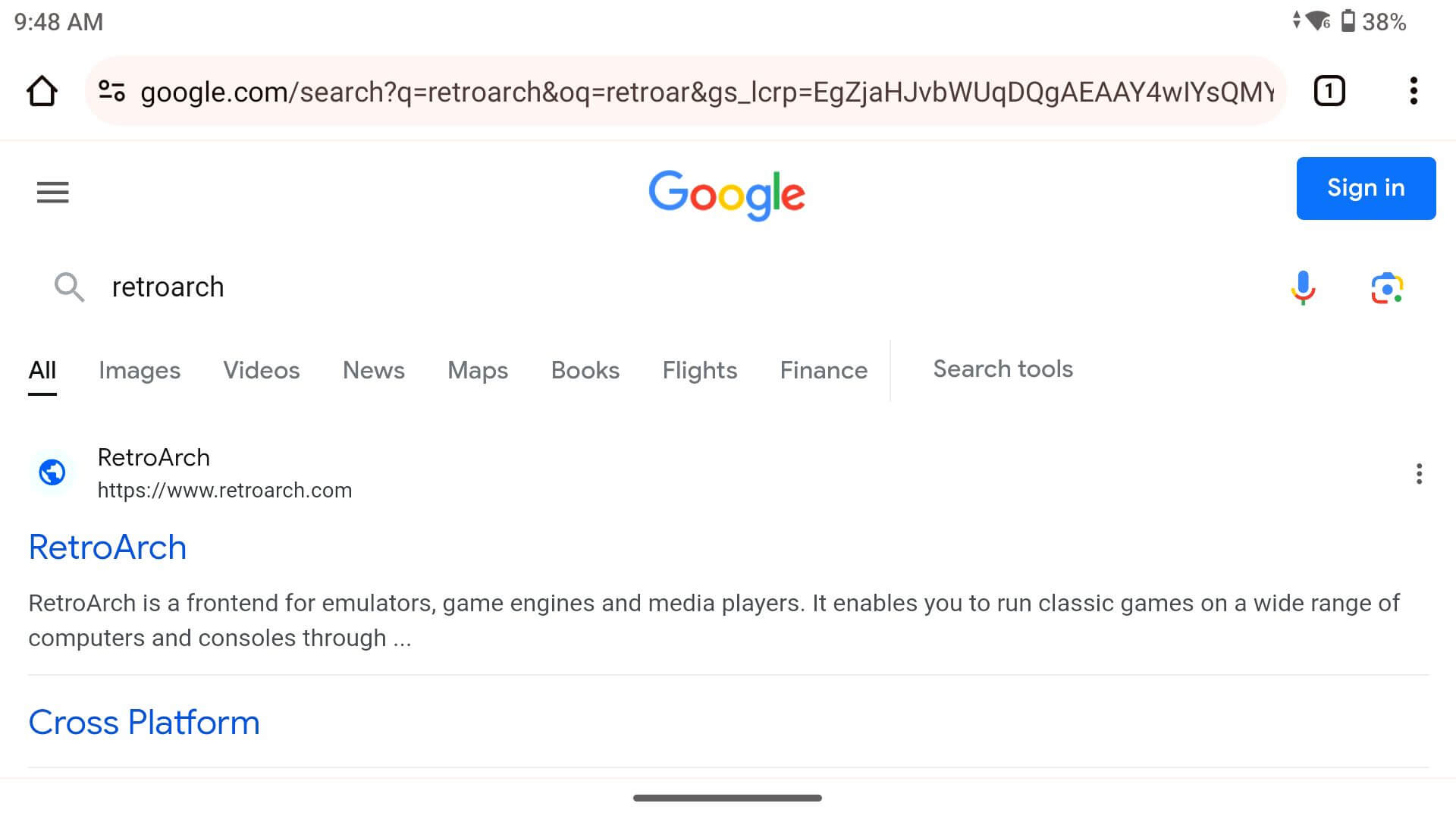
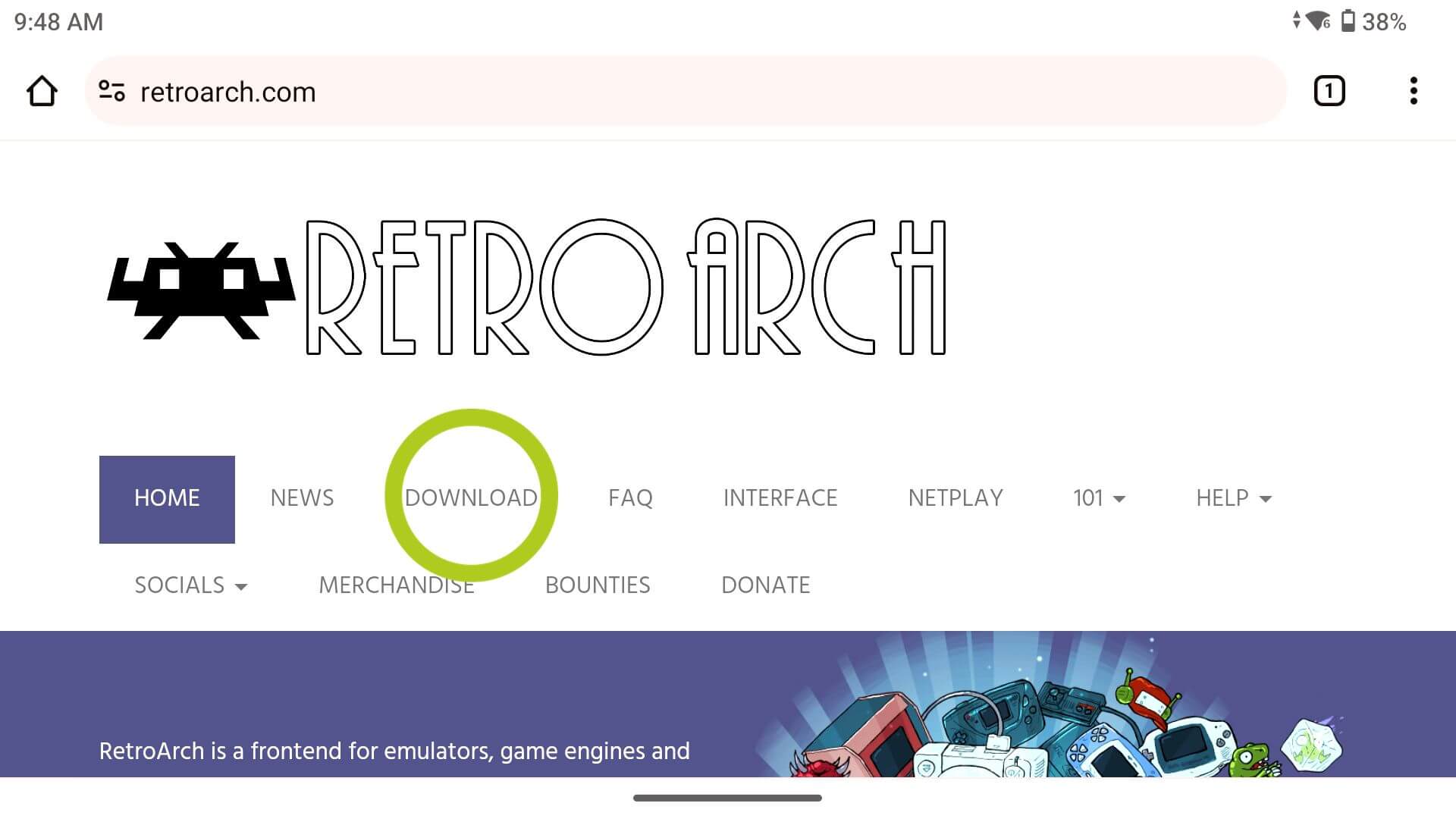
Esimene asi, mida peate tegema, on avada oma veebibrauser ja otsida soovitud emulaatorit või rakendust (vt Pilt 2 allpool). Avage nende ametlik veebileht ja liikuge nende allalaadimiste lehele (vt Pilt 3 allpool).
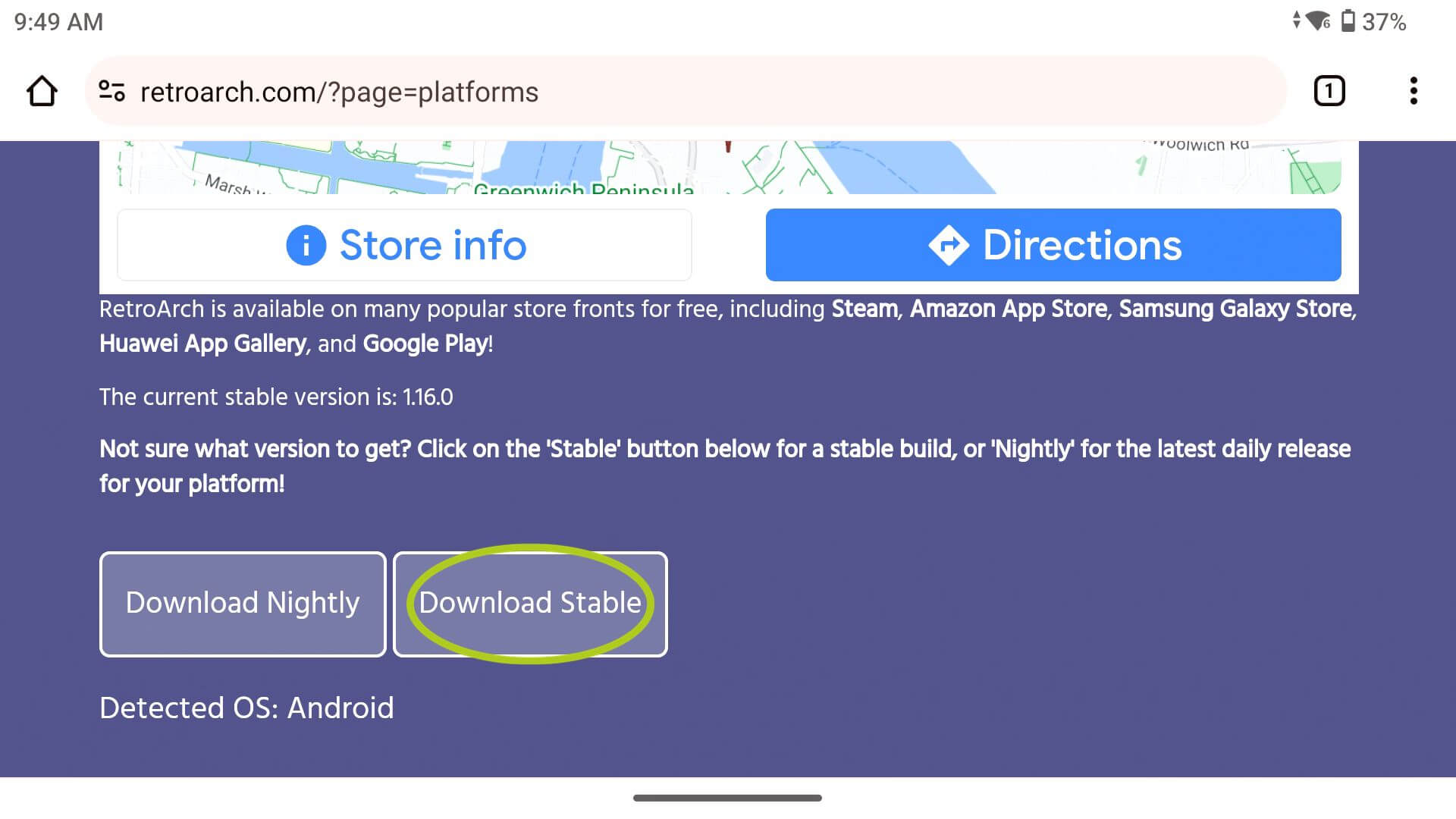
Kui olete allalaadimislehel, leidke soovitud versioon ja laadige see alla (vt Pilt 4 allpool). Palun veenduge, et rakendus, mida installite, on allalaaditav/käivitatav seadmes Android; see on tavaliselt loetletud APK-failina või märgitud veebilehel konkreetselt Android versioonina (vt Pilt 4 allpool).
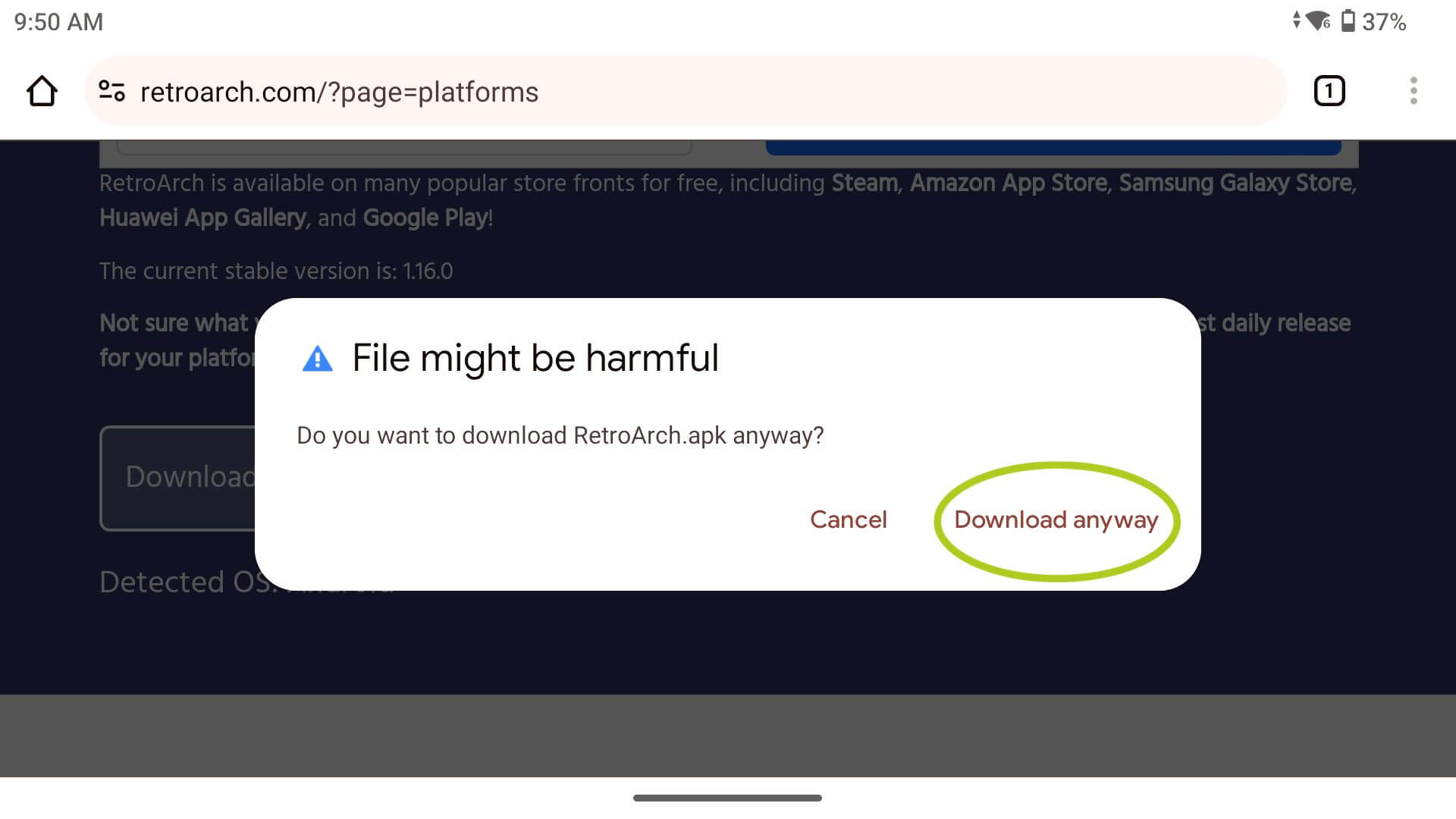
Allalaadimisel võidakse teile teatada, et fail võib olla kahjulik. See juhtub seetõttu, et teie seade ei suuda faile täielikult skaneerida, seega palun veenduge, et laadite alla kas ametlikult veebilehelt või usaldusväärsest allikast, et vältida juhuslikku pahavara allalaadimist. Kui olete veendunud, et fail on ohutu, valige „Laadi siiski alla“ ja avage fail pärast allalaadimise lõppemist (vt Pildid 5 & 6 allpool).
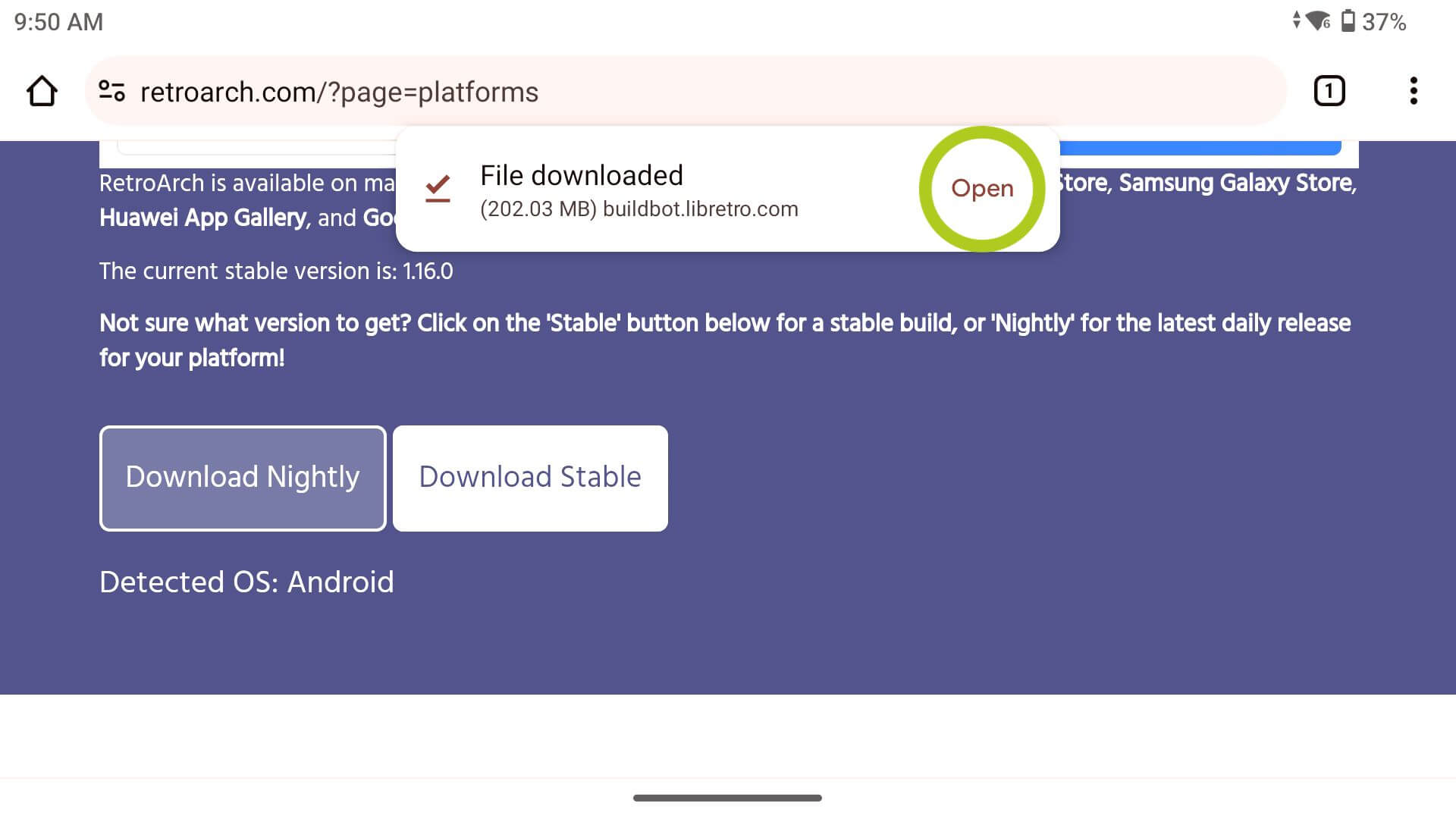
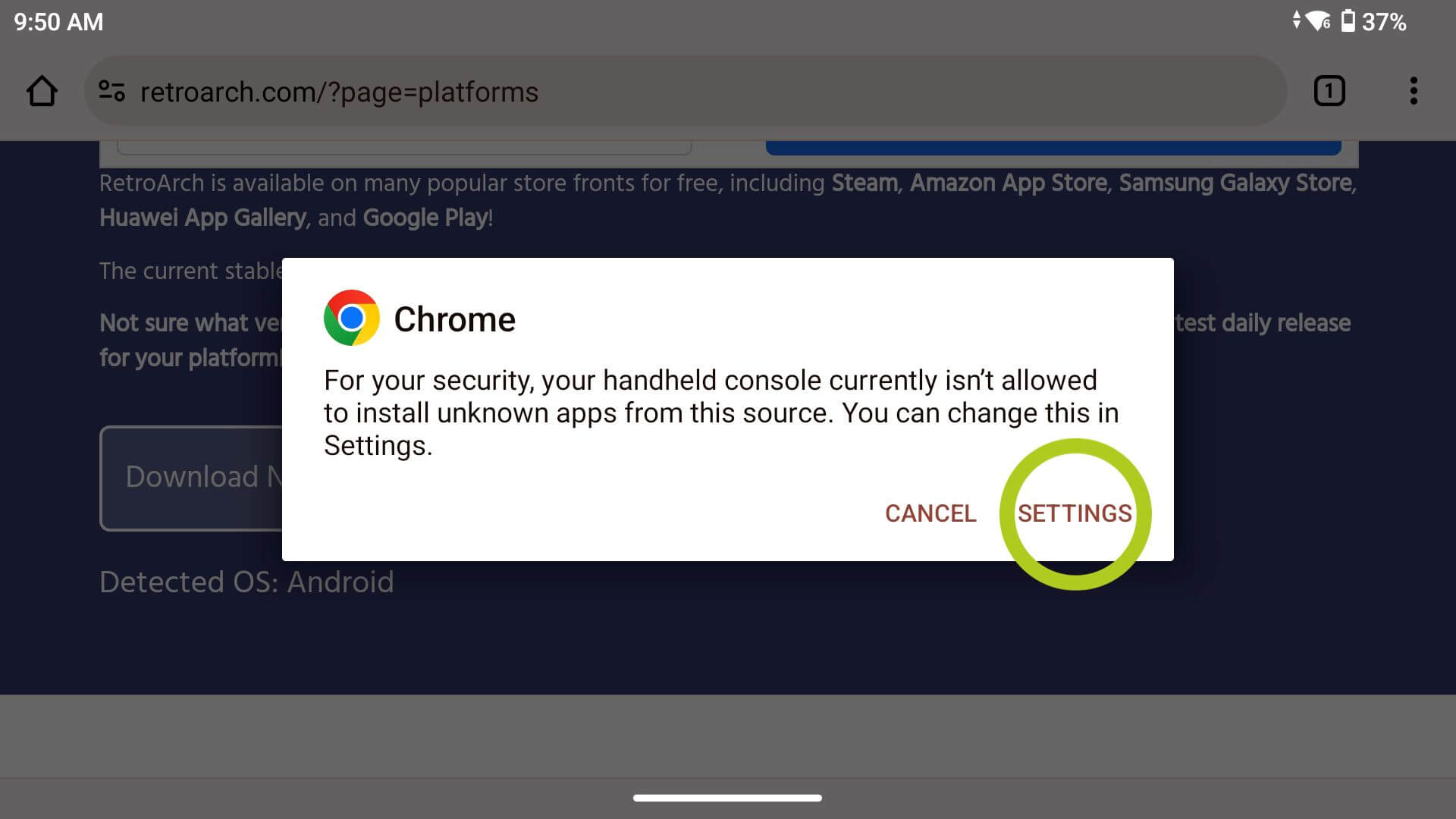
Rakenduste esmakordsel külglaadimisel seadmesse peate andma oma brauserile loa rakenduste installimiseks. Seda tuleb teha ainult üks kord iga kasutatava brauseri puhul. Kui proovite APK-faili avada, võib ilmuda hüpikaken (vt Pilt 7 allpool). Klõpsake „Seaded“, mis viib teid selle brauseri seadetesse, kus saate lubada rakenduste installimist (vt Pilt 8 allpool). Veenduge, et lülitate selle sisse, et saaksite installiprotsessiga jätkata.

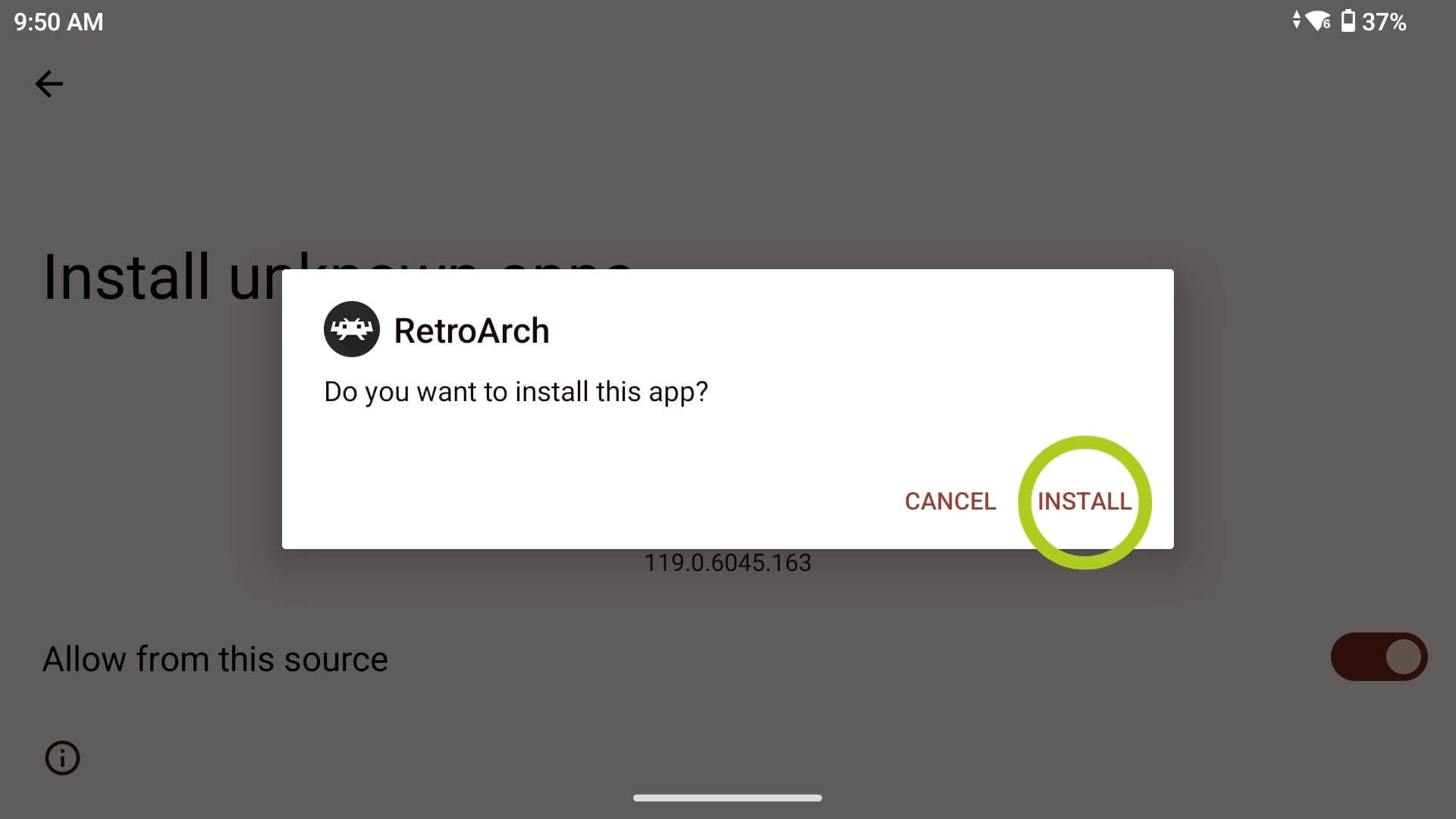
Ilmub teatis, mis küsib, kas soovite just allalaaditud rakenduse installida. Valige „Installi“ (vt Pilt 9 allpool), mis algatab selle lisamise teie rakendusteekogusse. Kui see on lõpule viidud, näete teadet, mis teatab, kas rakendus installiti edukalt või mitte, koos valikuga rakendus avada või mitte (vt Pilt 10 allpool). Viimane on suurepärane, kui laadite korraga rohkem rakendusi, näiteks välisest salvestusseadmest – mida käsitleme järgmisena.

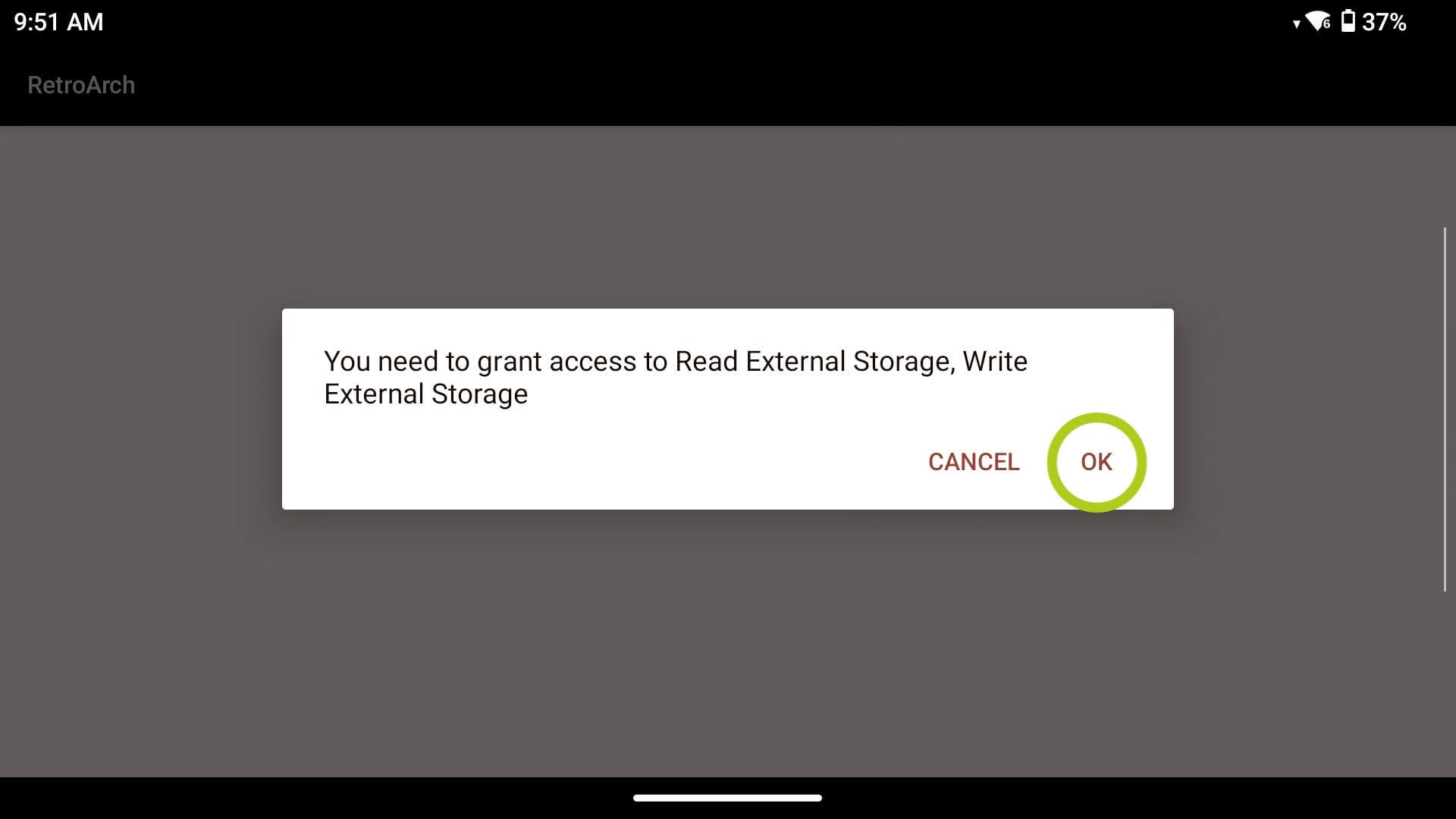
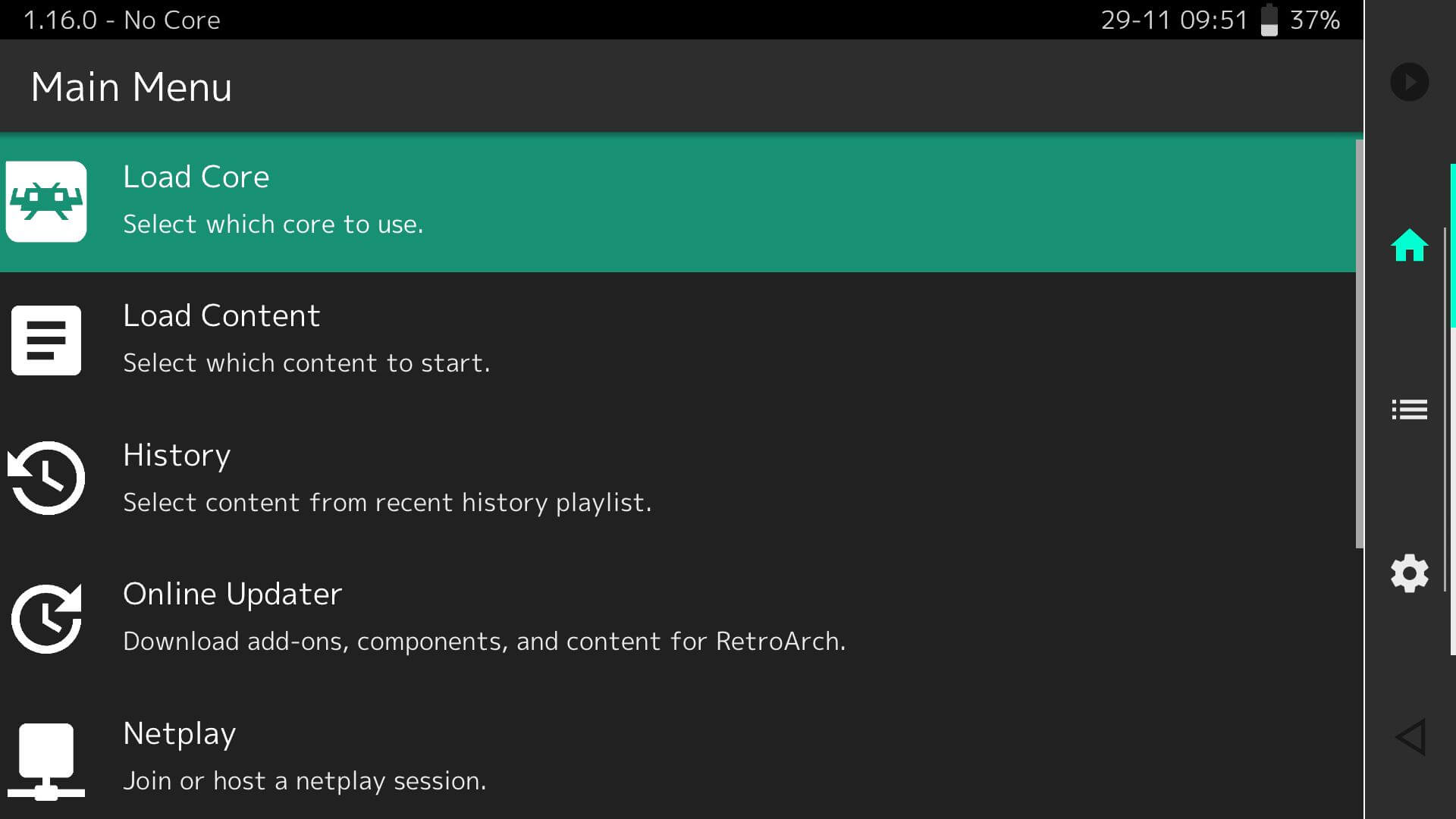
Kui avate kõrvalt laaditud rakenduse esimest korda – nagu iga vastinstallitud rakenduse puhul –, peate andma rakendusele õigused nõuetekohaseks toimimiseks (vt Pildid 11 & 12 allpool). Pärast seda on teie rakendus edukalt installitud!

Välisest salvestusruumist
Teine meetod kasutab välist salvestusseadet APK-de salvestamiseks ja seejärel nende installimiseks Android seadmesse. See meetod, nagu varem mainitud, on suurepärane mitme rakenduse installimiseks korraga. Demonstreerime seda MicroSD-kaardi ja Google Chrome töölaual, et alla laadida PPSSPP, avatud lähtekoodiga PSP-emulaator, kuid need juhised on hoolikalt koostatud, et need oleksid laialdaselt kohaldatavad. Mõned sammud ei pruugi olla vajalikud ja mõned võivad paista erinevatena, kuid kõik järgivad sama (või sarnast) protsessi.
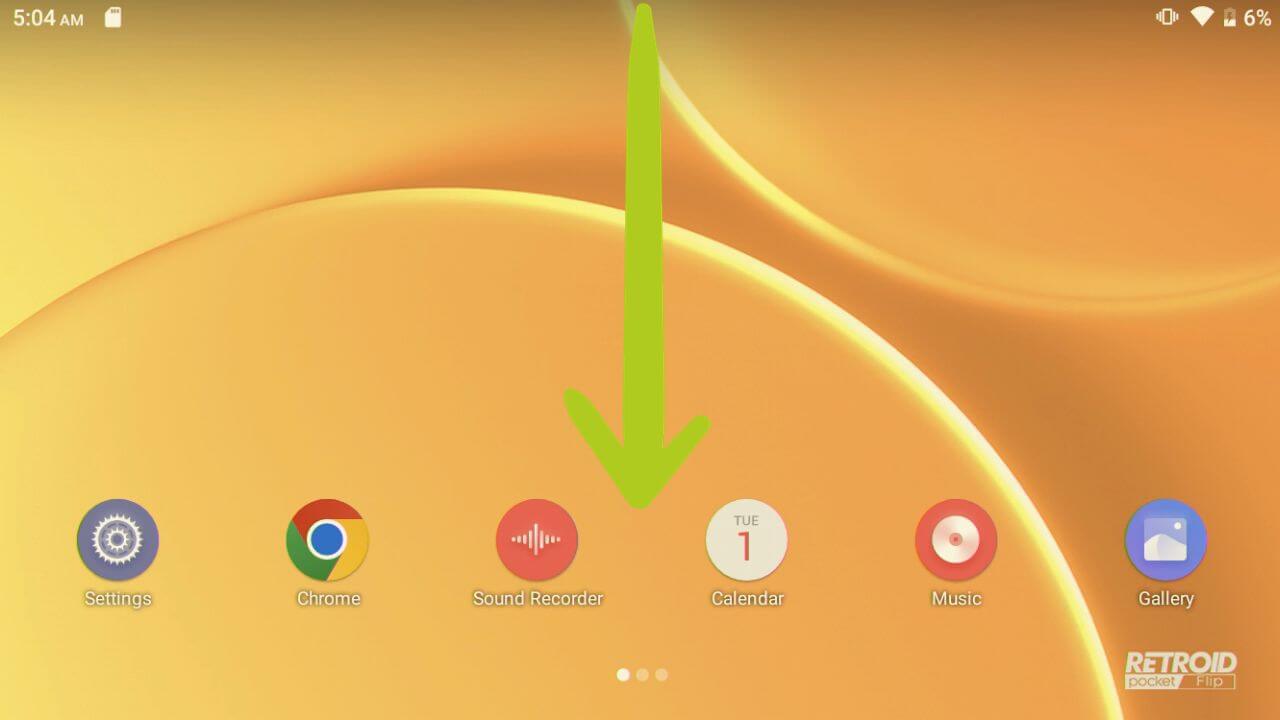
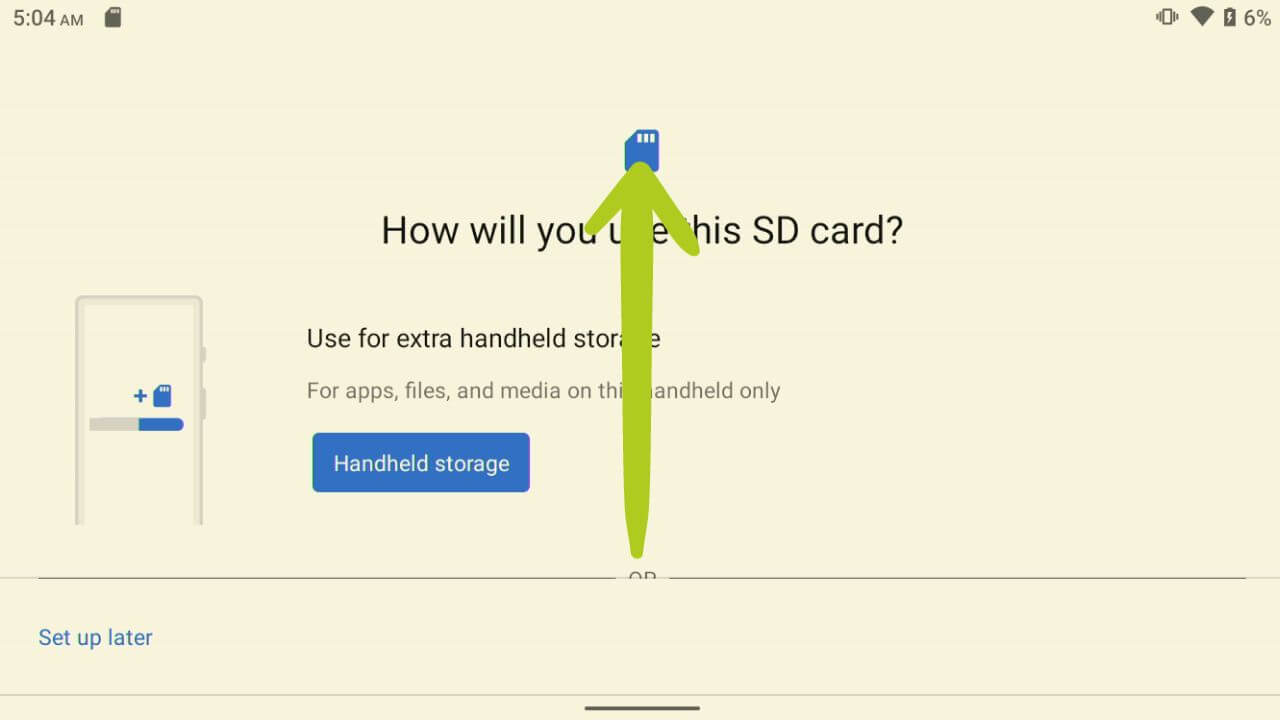
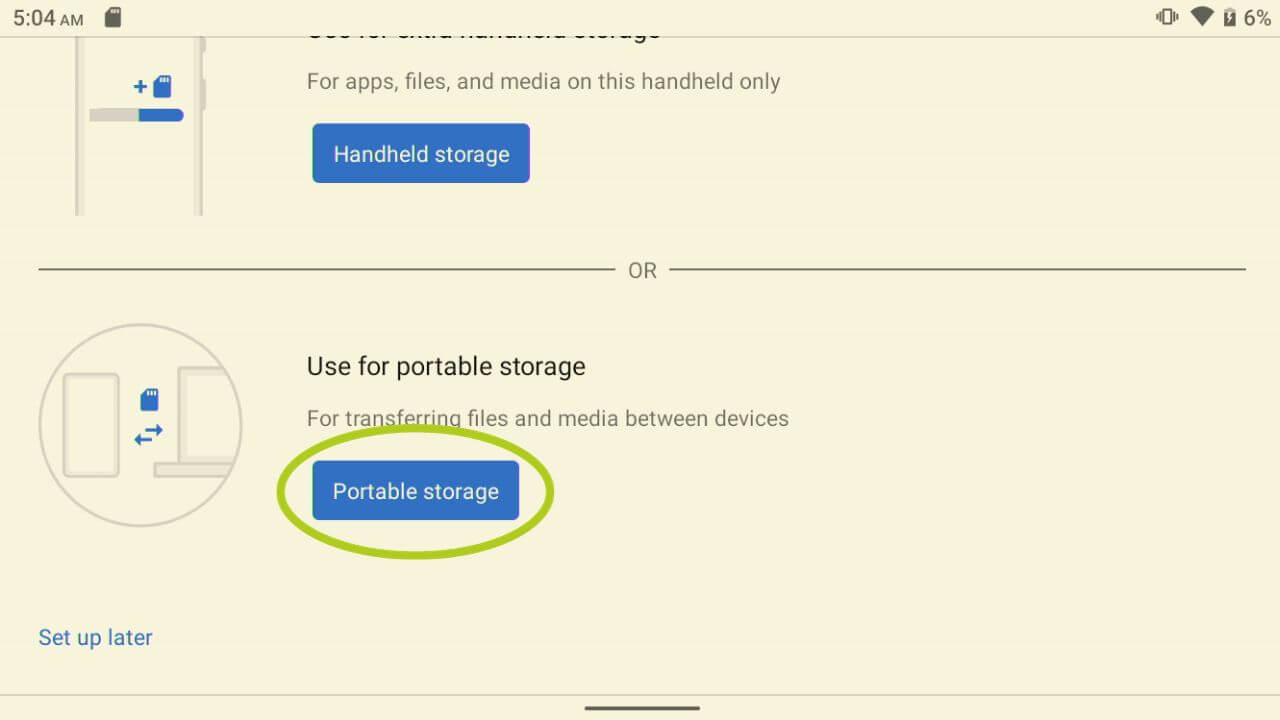
Esimene samm on MicroSD-kaardi vormindamine. Sisestage see lihtsalt seadmesse ja avage juhtpaneel, libistades sõrme ekraani ülaosast alla. Näete, et SD-kaart vajab seadistamist; valige selleks ‘seadista’ (vt Pildid 1 & 2 allpool). See avab akna, kus küsitakse, kuidas soovite SD-kaarti vormindada (vt Pilt 3 allpool). Sõltuvalt seadme ekraanist võib tunduda, et valikuid on ainult üks, kuid kerige alla ja näete, et neid on rohkem – valige „portable storage“ (vt pilte 3 & 4 allpool).
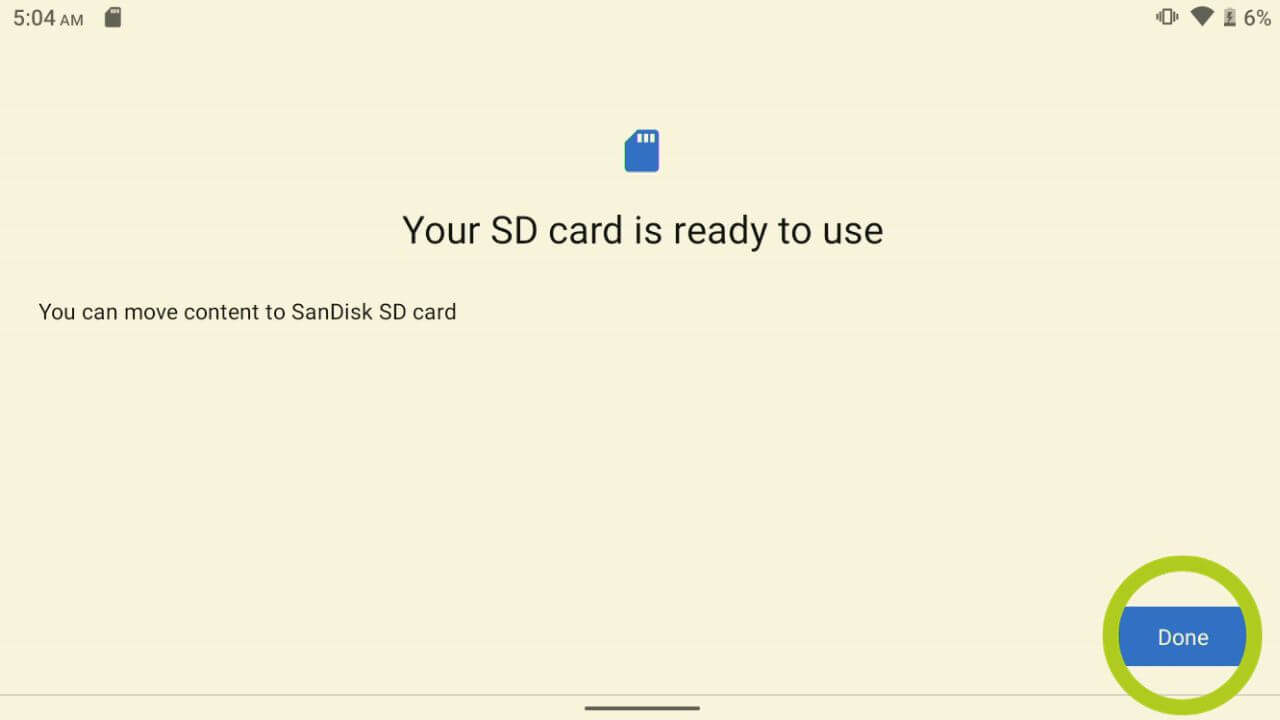
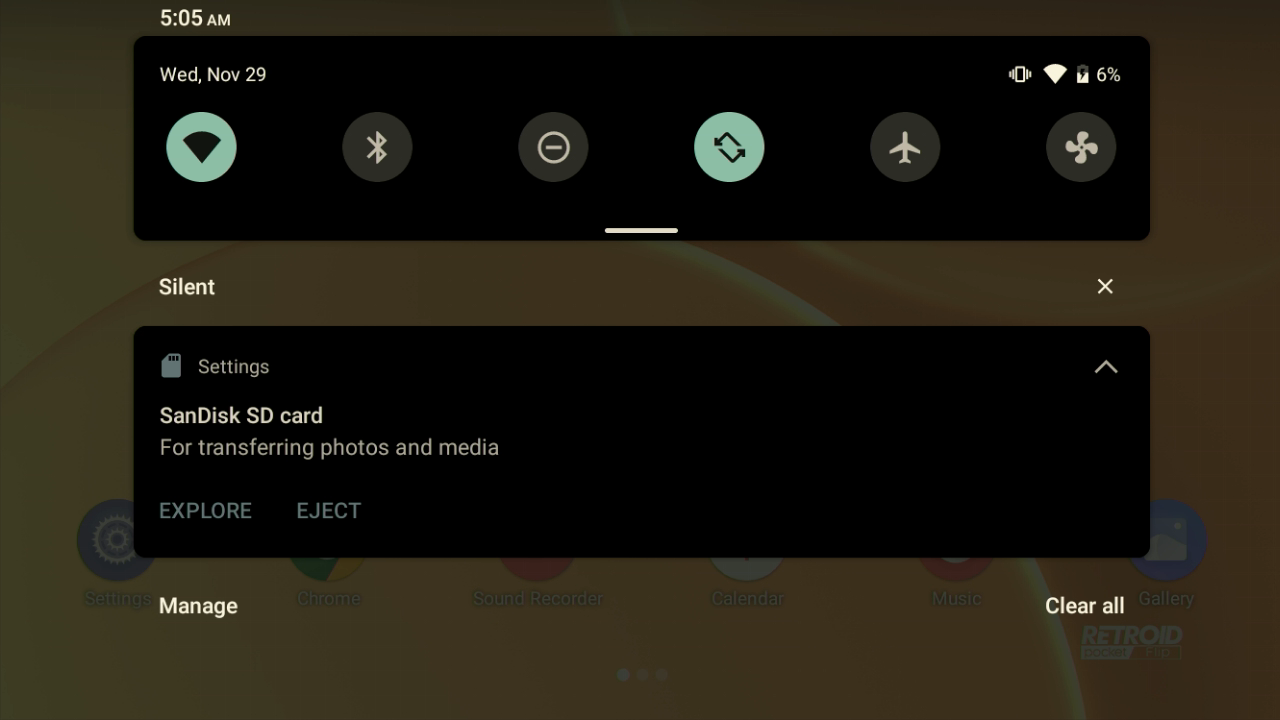
SD-kaardi seadistamine on nüüd lõpule viidud (vt Pilt 5 allpool), kuid me pole veel lõpetanud! Minge tagasi juhtpaneelile ja eemaldage SD-kaart (vt Pilt 6 allpool).

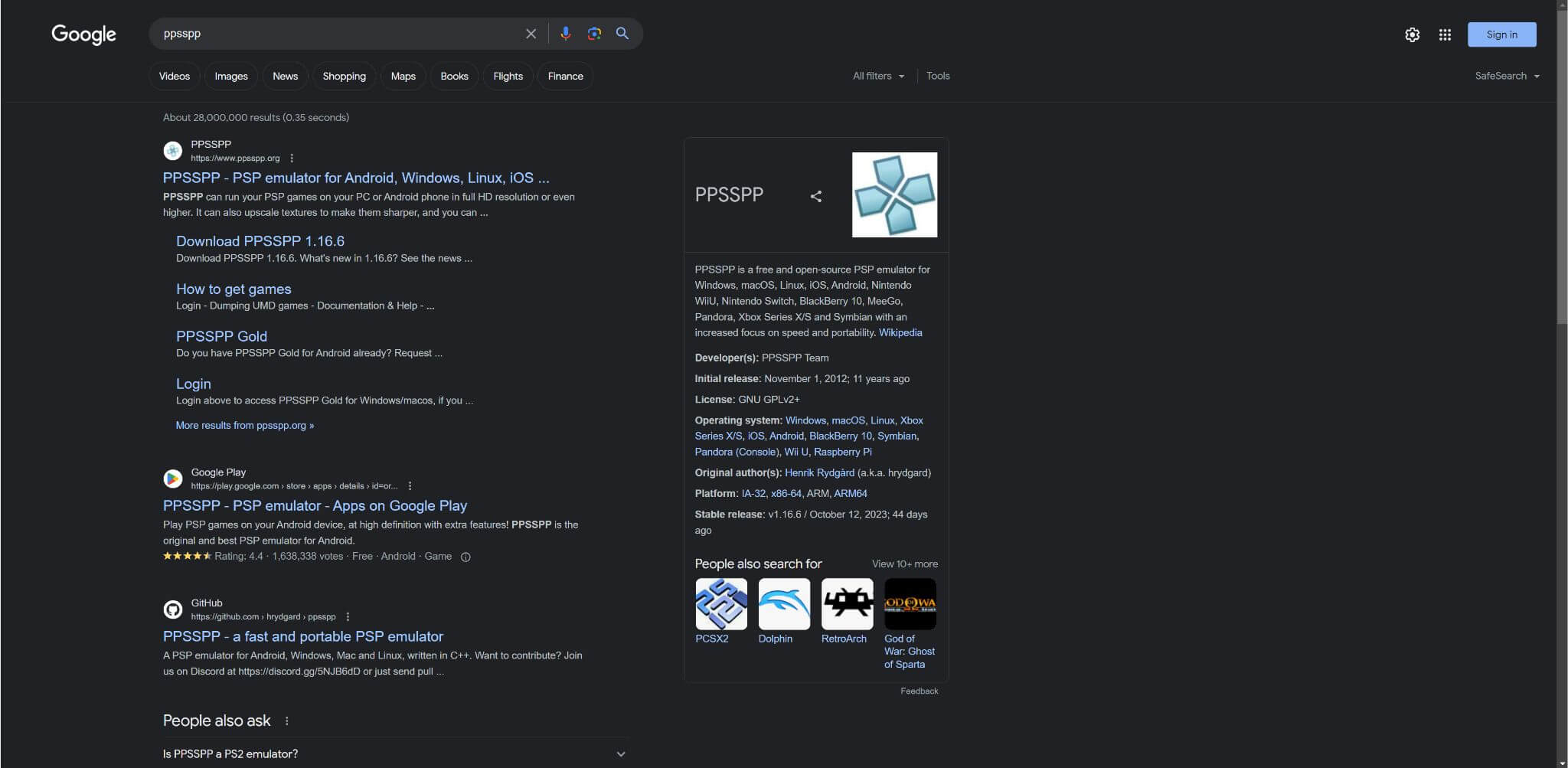
Järgmiseks peate liikuma arvutisse (või muusse seadmesse) ja avama veebibrauseri, et otsida soovitud emulaatorit või rakendust (vt Pilt 7 allpool). Avage nende ametlik veebileht ja liikuge nende allalaadimiste lehele (vt Pildid 8 & 9 allpool).

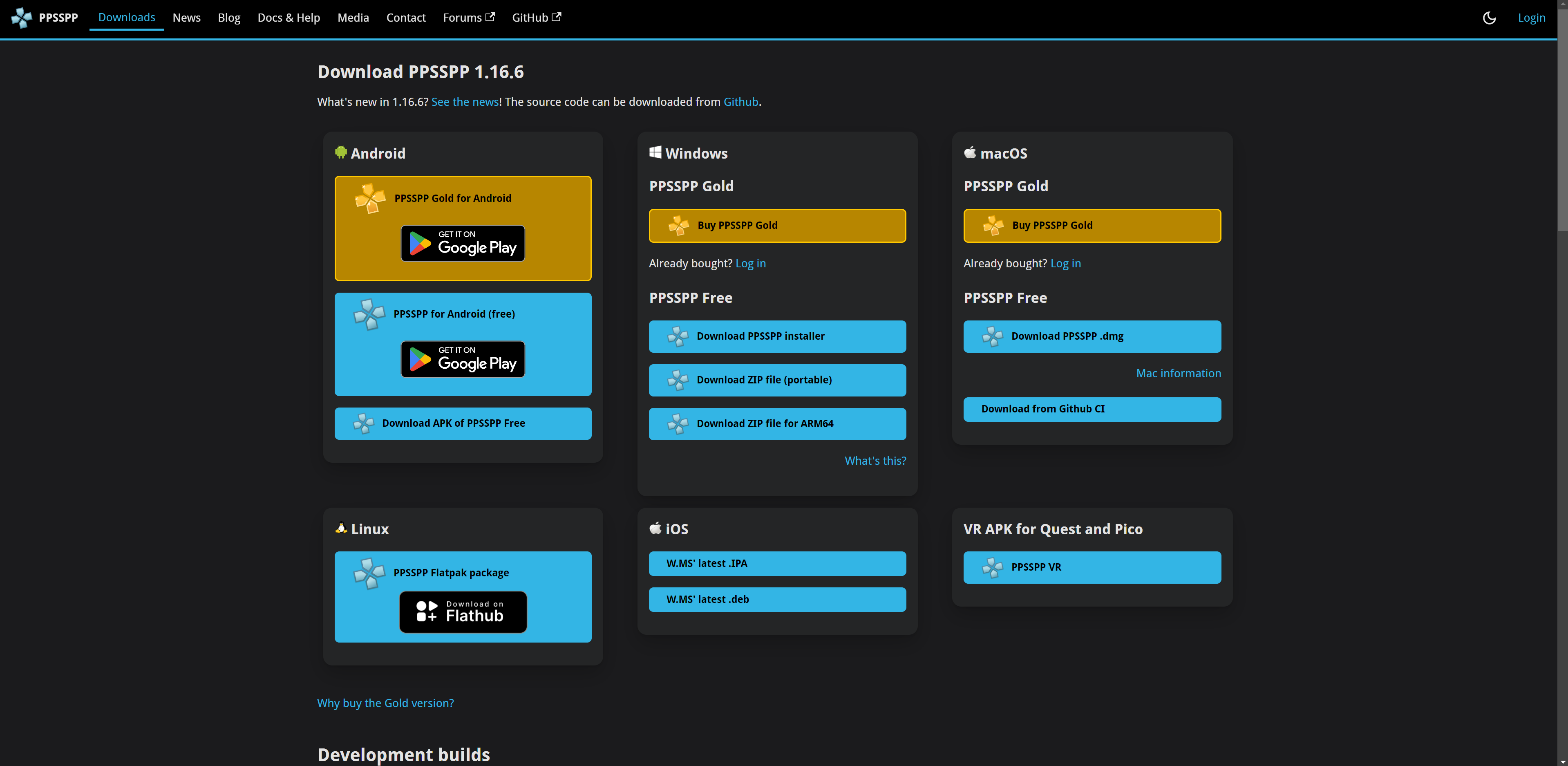
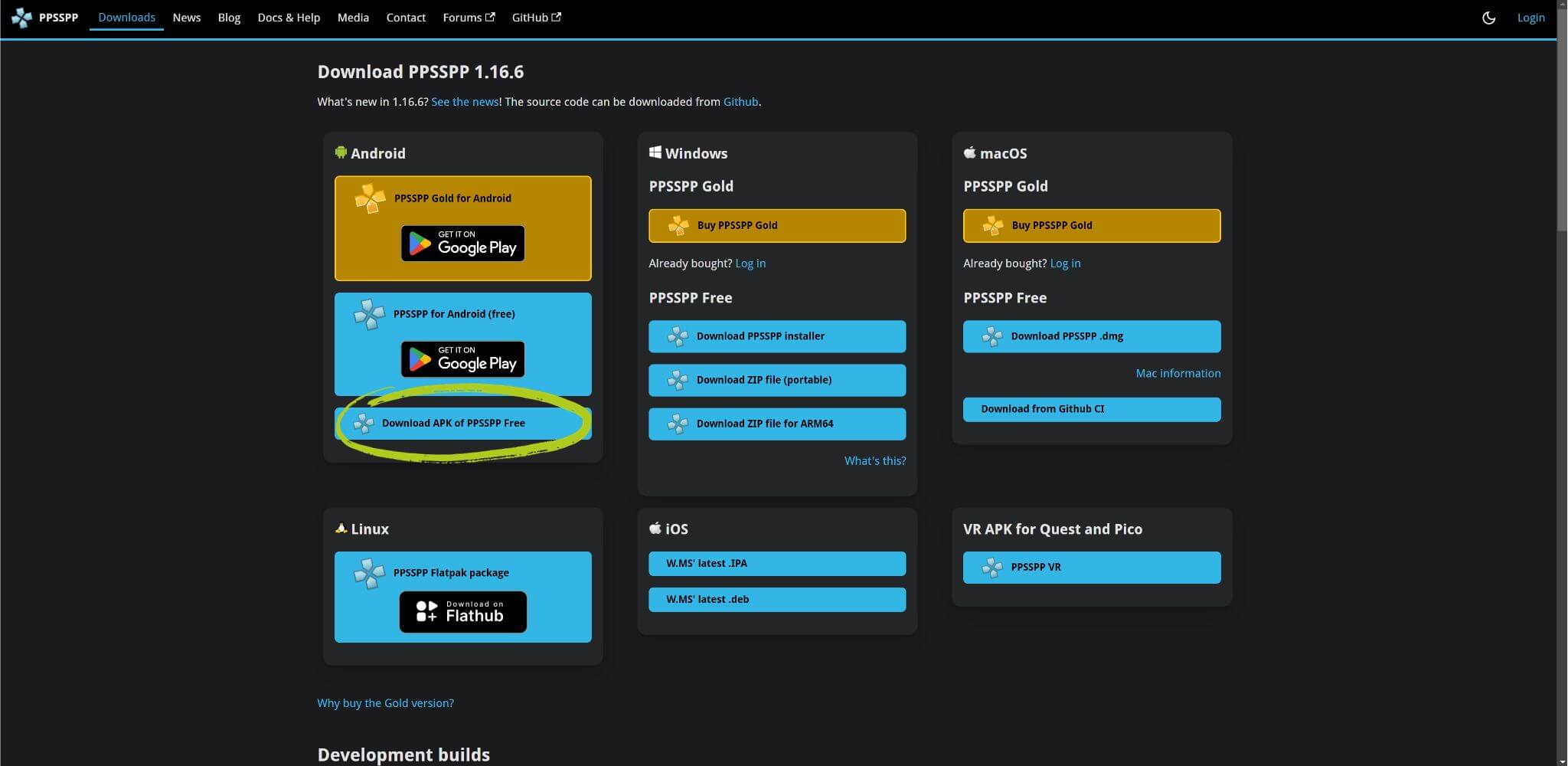
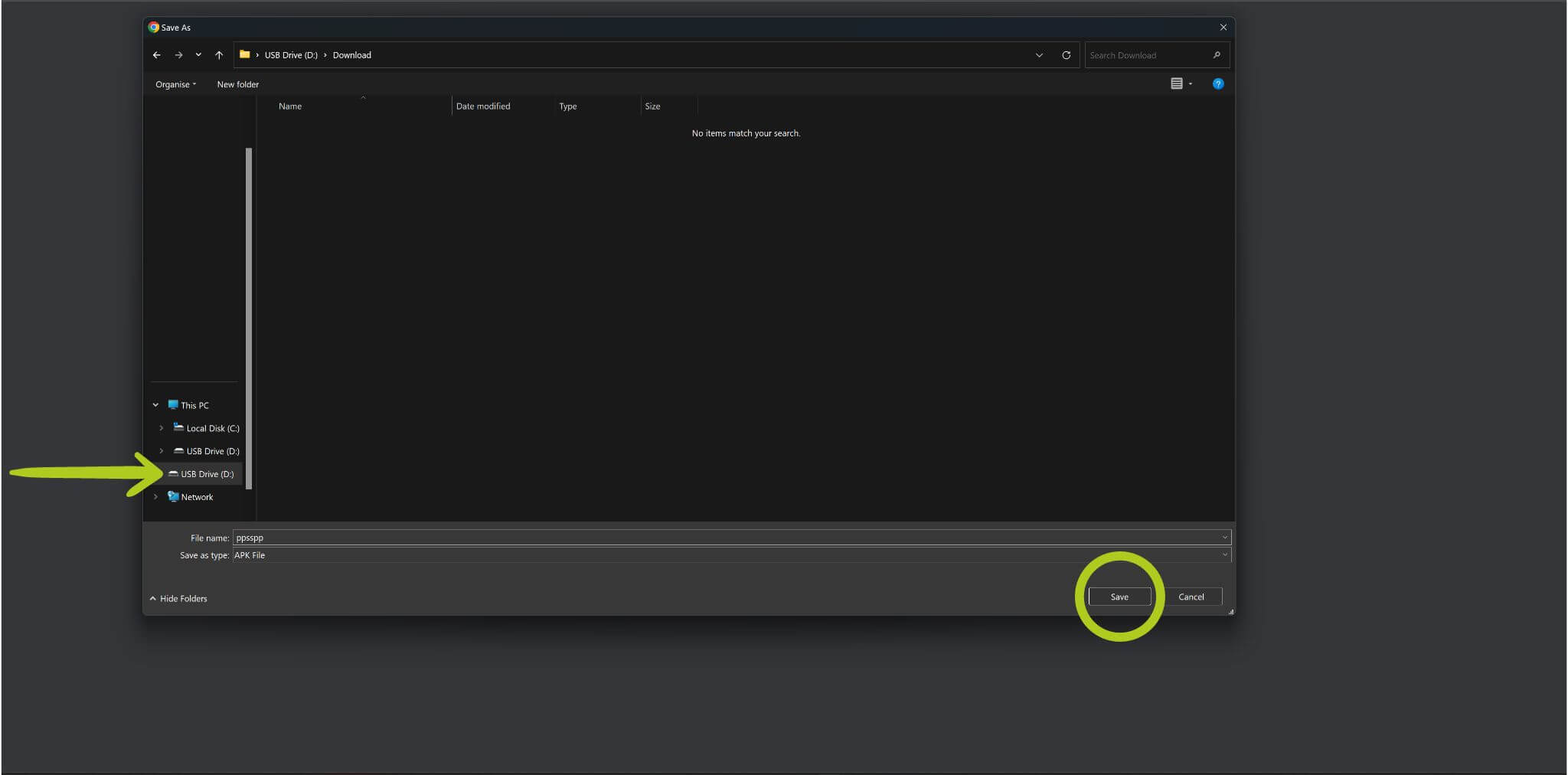
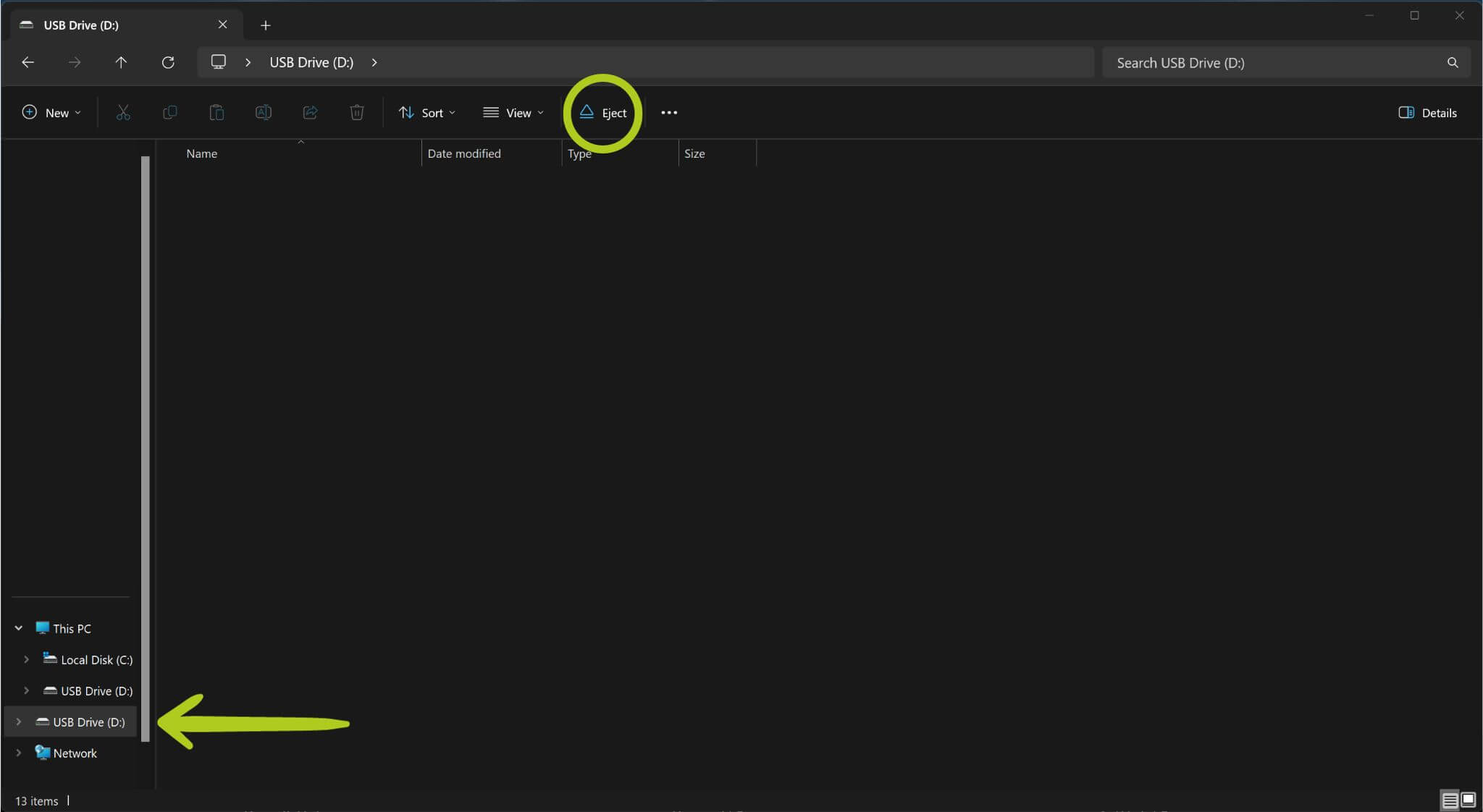
Allalaadimislehel peate leidma õige versiooni ja selle alla laadima (vt Pilt 10 allpool). Veenduge, et allalaaditav fail töötab seadmes Android; see on tavaliselt loetletud APK-failina või märgitud veebilehel konkreetselt Android versioonina (vt Pilt 10 allpool). Salvestage APK-fail välisele salvestusseadmele ja eemaldage see turvaliselt pärast allalaadimise lõpetamist (vt Pildid 11 & 12 allpool).
Eriti oluline on laadida alla õige fail, kui laadite alla mõnest teisest seadmest, kuna veebileht võib kuvada ja reklaamida allalaadimisversiooni teie kasutatava seadme jaoks, kuna see eeldab, et soovime rakendust kasutada oma praeguses seadmes – kuna kasutame arvutit, kuvatakse töölaua versioon. Kuid me tahame alla laadida APK-faili, mis töötab meie Android seadmes.
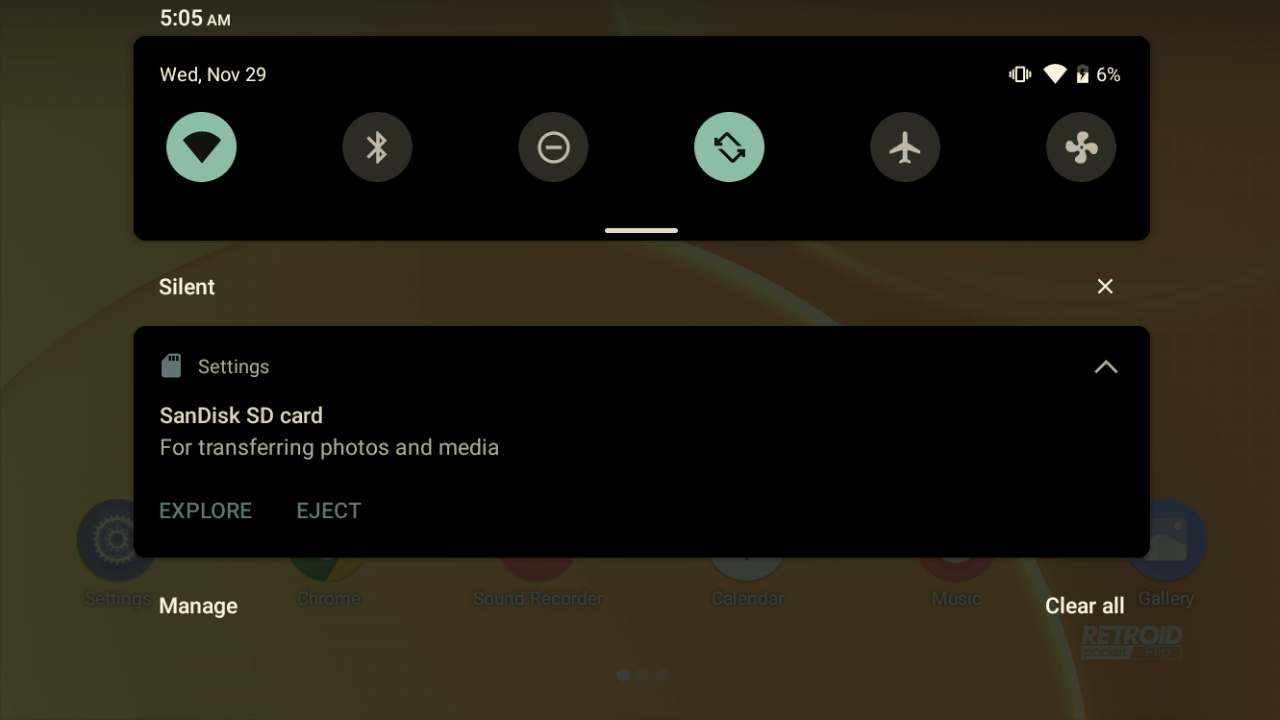
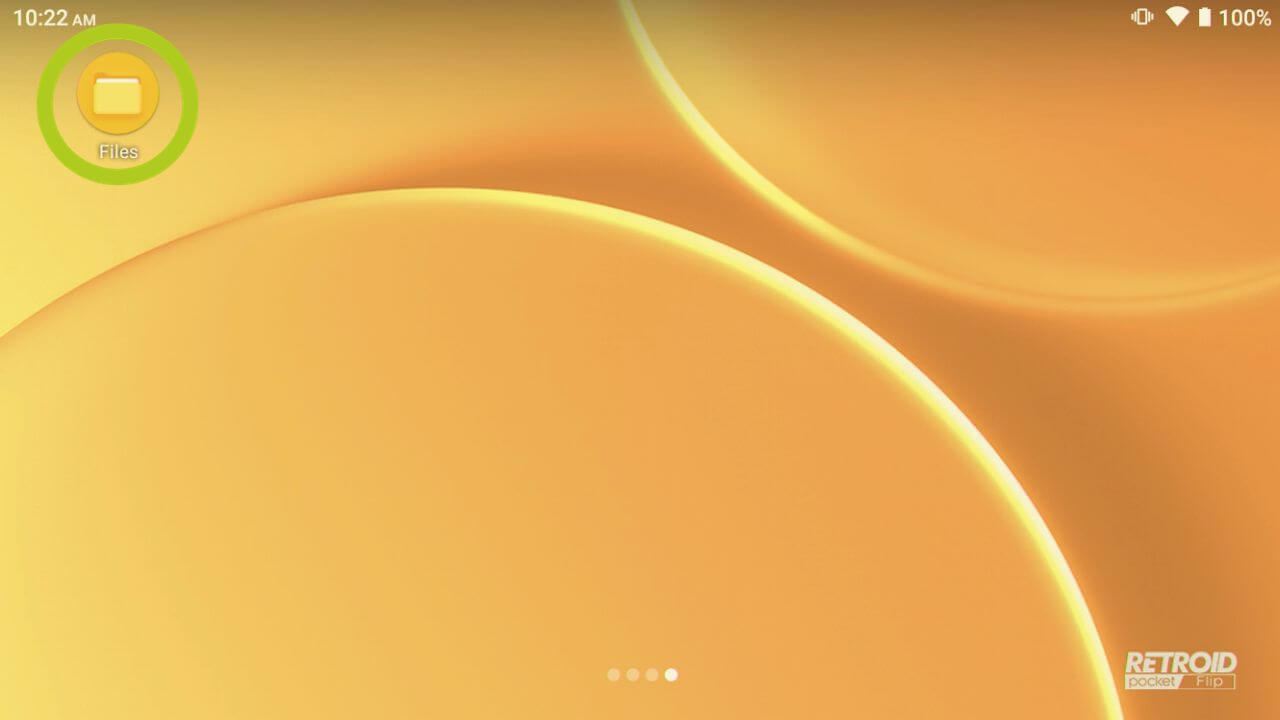
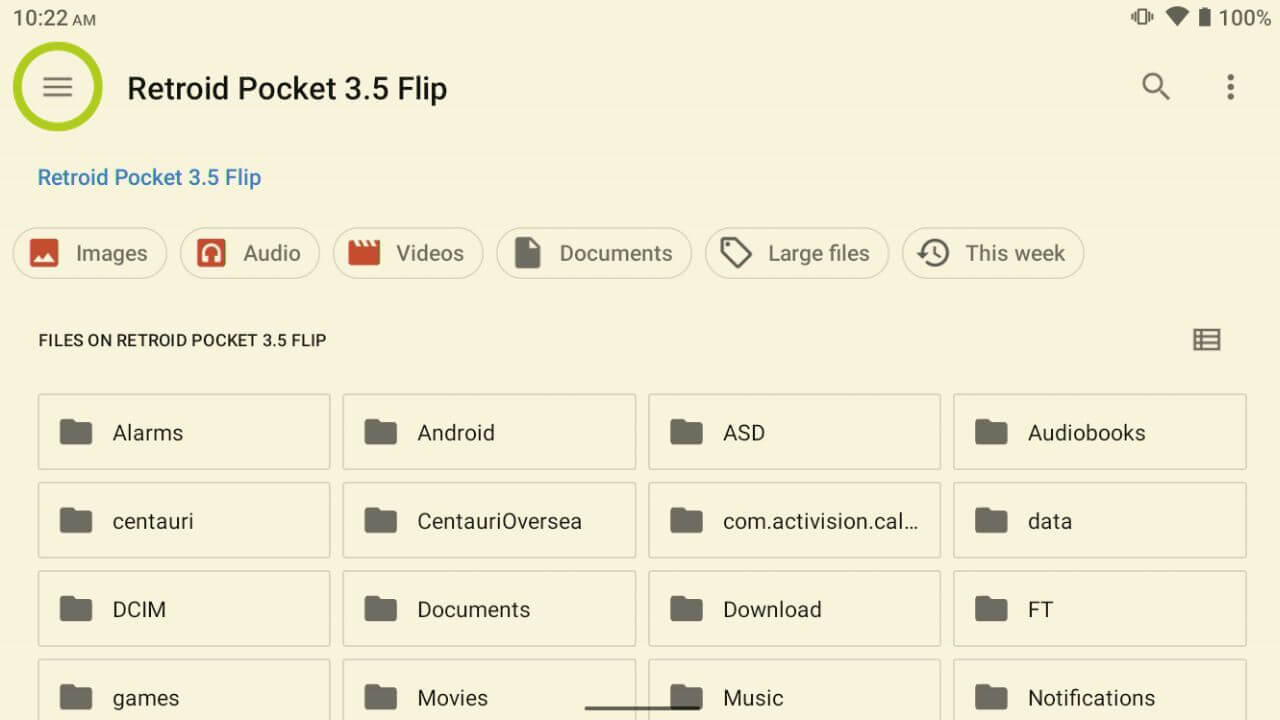
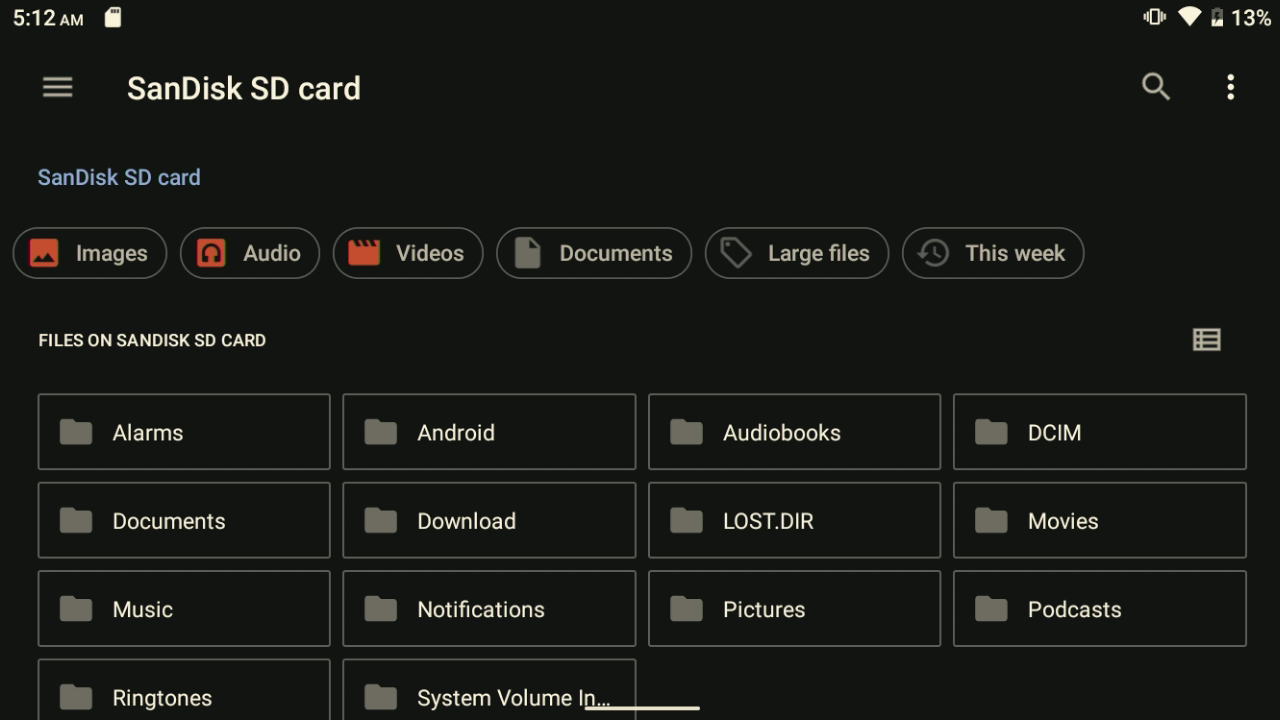
Seejärel paneme SD-kaardi tagasi Android seadmesse ja valime juhtpaneelilt valiku „explore“ (vt Pilt 13 allpool), et pääseda kiiresti ligi SD-kaardi andmetele failihalduris. Teise võimalusena pääsete SD-kaardile ligi, avades failihalduri (vt Pilt 14 allpool), seejärel puudutage navigatsiooniikooni, mida tähistavad 3 horisontaalset joont, ja valige SD-kaart (vt pilte 15 & 16 allpool).

SD-kaardi andmetele juurdepääsu ajal liikuge lihtsalt sinna, kuhu te varem APK-failid salvestasite – me salvestasime need oma allalaadimiste kausta, seega sinna me suundume (vt Pilte 17 & 18 allpool). Puudutage ja avage APK-fail, et alustada rakenduse installimist.
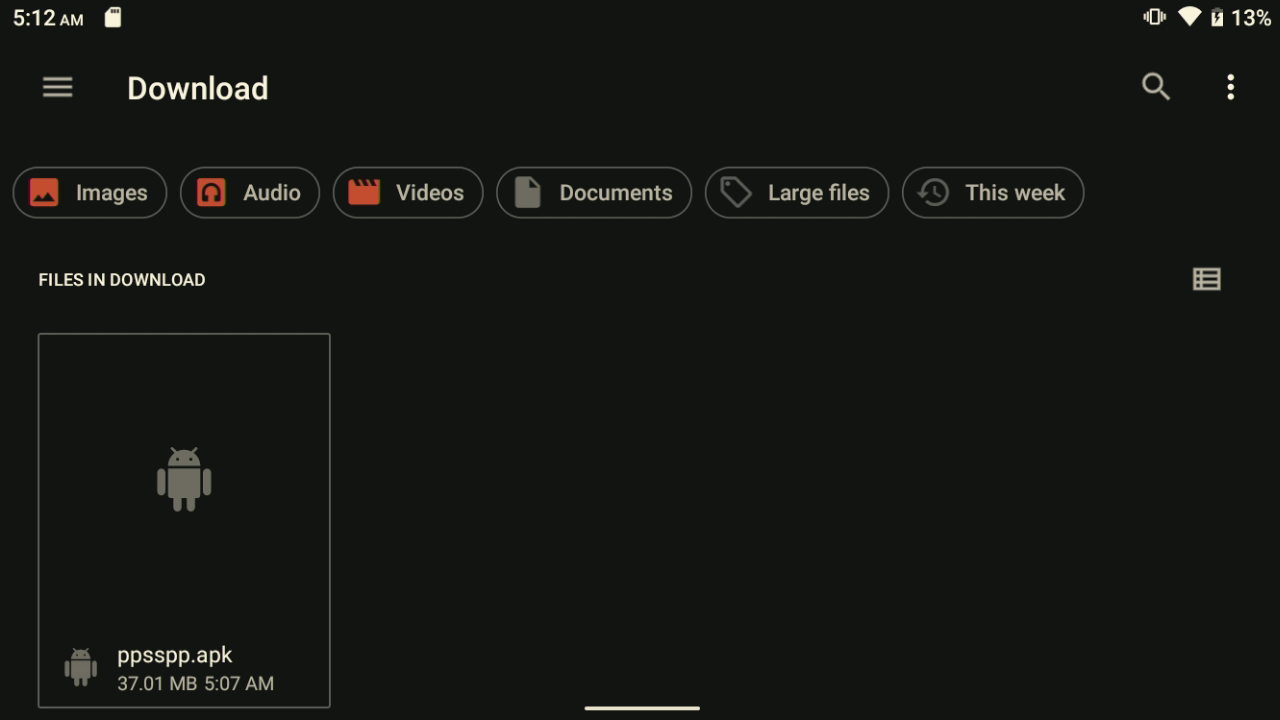
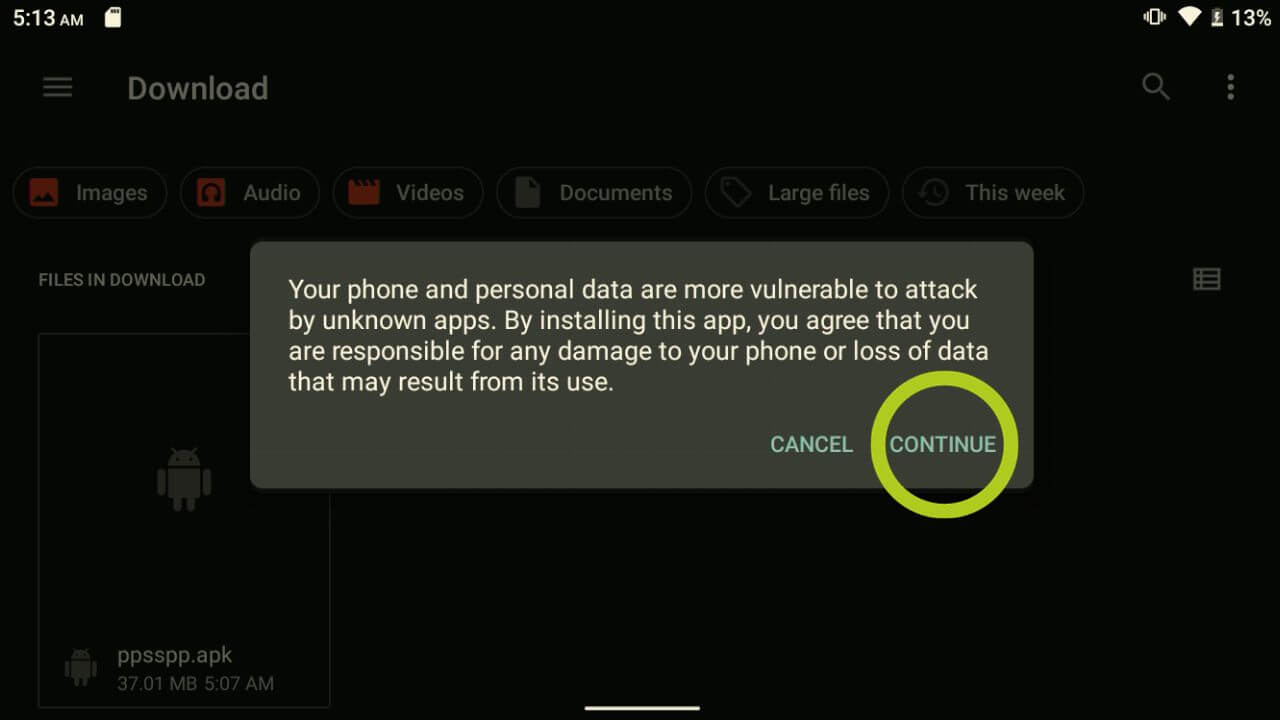
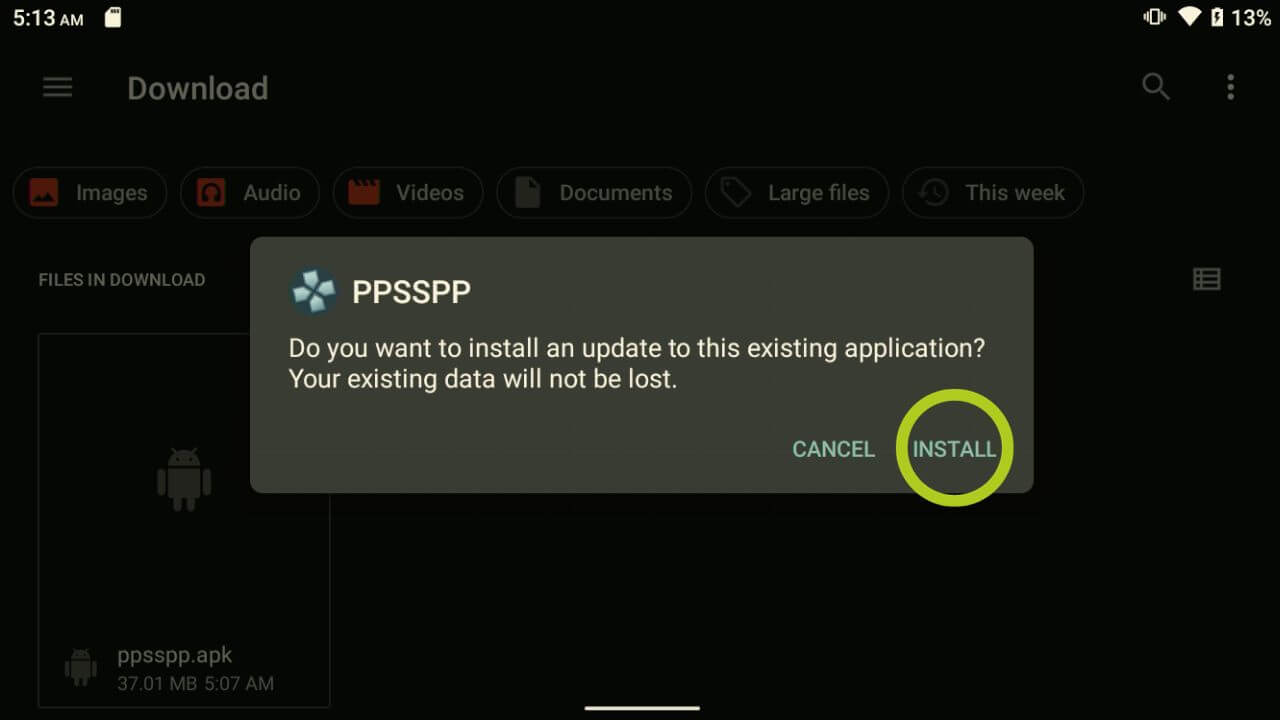
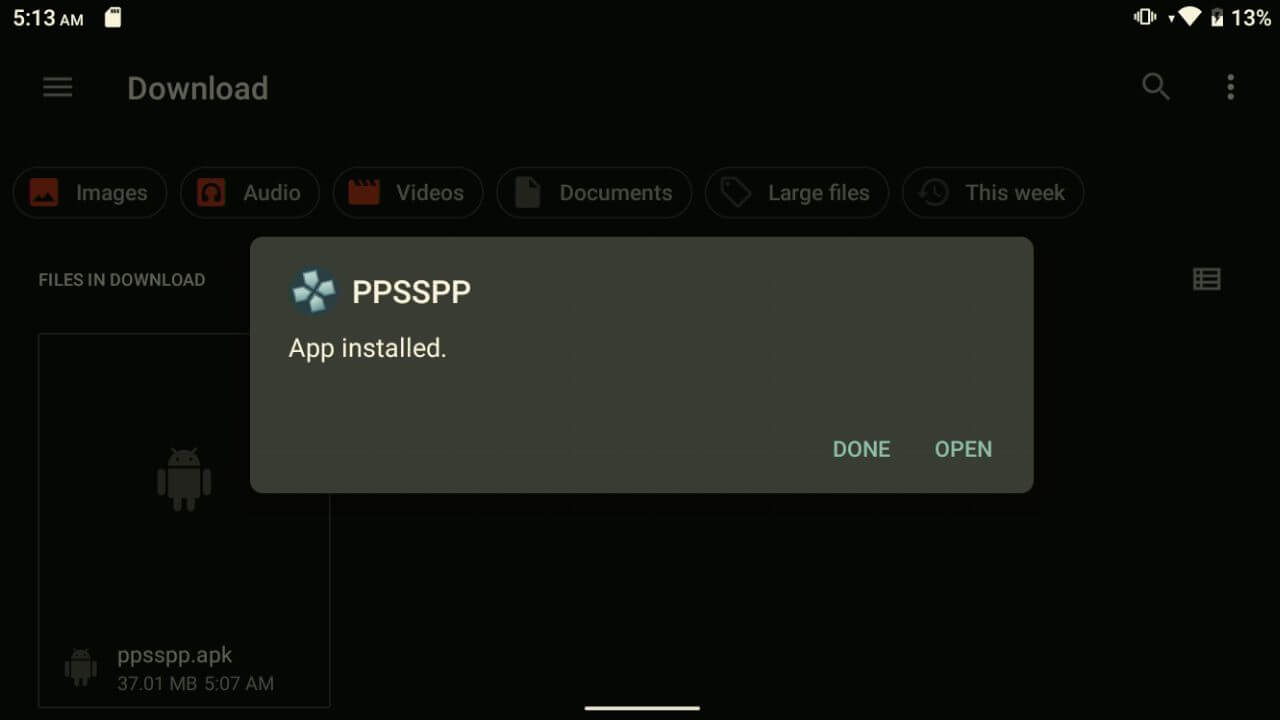
Pärast APK-faili avamist võidakse teid, nagu varemgi, hoiatada ettevaatlikkusele selliste rakenduste installimisel, milles te pole kindel. Kui olete alla laadinud ametlikust või usaldusväärsest allikast, pole teil millegi pärast muretseda – valige „continue“ ja seejärel „install“, et alustada rakenduse installimist oma seadmesse (vt Pilte 19 & 20 allpool). Kui rakendus on edukalt installitud, saate rakenduse avada või teate sulgeda, et installida rohkem rakendusi, klõpsates nende vastavatel APK-failidel.
Kõik on valmis
Kui olete kõik oma rakendused edukalt paigaldanud, on teie töö siin tehtud! Nautige oma seadme uute võimaluste avastamist.
Kui olete emulaatorid küljelt laadinud, kuid vajate mänge, mida mängida, ärge muretsege. Meil on käepärane juhend, kuidas leida ja lisada uusi mänge ja ROM-e oma Android seadmesse. Lihtsalt veenduge, et liigute artikli asjakohasesse jaotisesse, kuna see sisaldab juhiseid nii Windows kui ka Android operatsioonisüsteemide jaoks. See juhend tagab, et saate oma mängukogemusest maksimumi võtta.
Küsimused & vastused