




Tocmai ai despachetat noul tău Android console portabilă de gaming și abia aștepți să te cufunzi într-o lume de aplicații și jocuri. Dar ce faci dacă Google Play Store nu are tot ce cauți…? Aici intervine ghidul nostru detaliat. Suntem aici pentru a-ți arăta cum să încarci aplicații pe dispozitivul tău Android, o schimbare majoră care deschide nenumărate posibilități pentru experiența ta cu consola portabilă.
Ce este sideloading-ul? Cum încarci aplicații prin sideloading? Și cum se integrează și îți îmbunătățește experiența de gaming? Nu-ți face griji, ghidul nostru acoperă tot ce trebuie să știi despre sideloading pe Android OS.
Ce este sideloading-ul?
Sideloading-ul poate suna tehnic, dar este doar un termen pompos pentru instalarea aplicațiilor pe dispozitivul tău din alte surse decât un magazin oficial de aplicații, cum ar fi Google Play Store. Îți permite să te cufunzi într-o lume mai largă de aplicații, jocuri și emulatoare, în special acele bijuterii care nu sunt disponibile pe toate platformele. Dacă dispozitivul tău nu are Google Play Store instalat, sideloading-ul va fi soluția ta preferată pentru a obține toate aplicațiile dorite.
Ce este minunat este că sideloading-ul îți oferă libertatea și funcționalitatea de a instala ce dorești, fără restricții. Ai un joc sau o aplicație preferată care nu este disponibilă în regiunea ta? Sideloading-ul ocolește acest lucru. Vrei să folosești o aplicație independentă care nu este disponibilă în magazinul oficial de aplicații al dispozitivului tău? Sideloading-ul ocolește acest lucru. Înțelegerea sideloading-ului înseamnă deblocarea mai multor posibilități pentru dispozitivul tău. Așadar, să începem cu modul în care poți face acest lucru.
Cum să faci sideloading
Vom acoperi două metode de încărcare prin sideloading a aplicațiilor: instalarea de pe un spațiu de stocare extern, cum ar fi un card SD, și direct de pe dispozitivul tău portabil folosind internetul. Mai jos vom enumera termeni care îți pot fi sau nu familiari:
- APK (Android Package Kit) este un format de fișier care conține toate resursele, permisiunile și codul necesare pentru a instala și rula o aplicație Android.
De pe dispozitiv
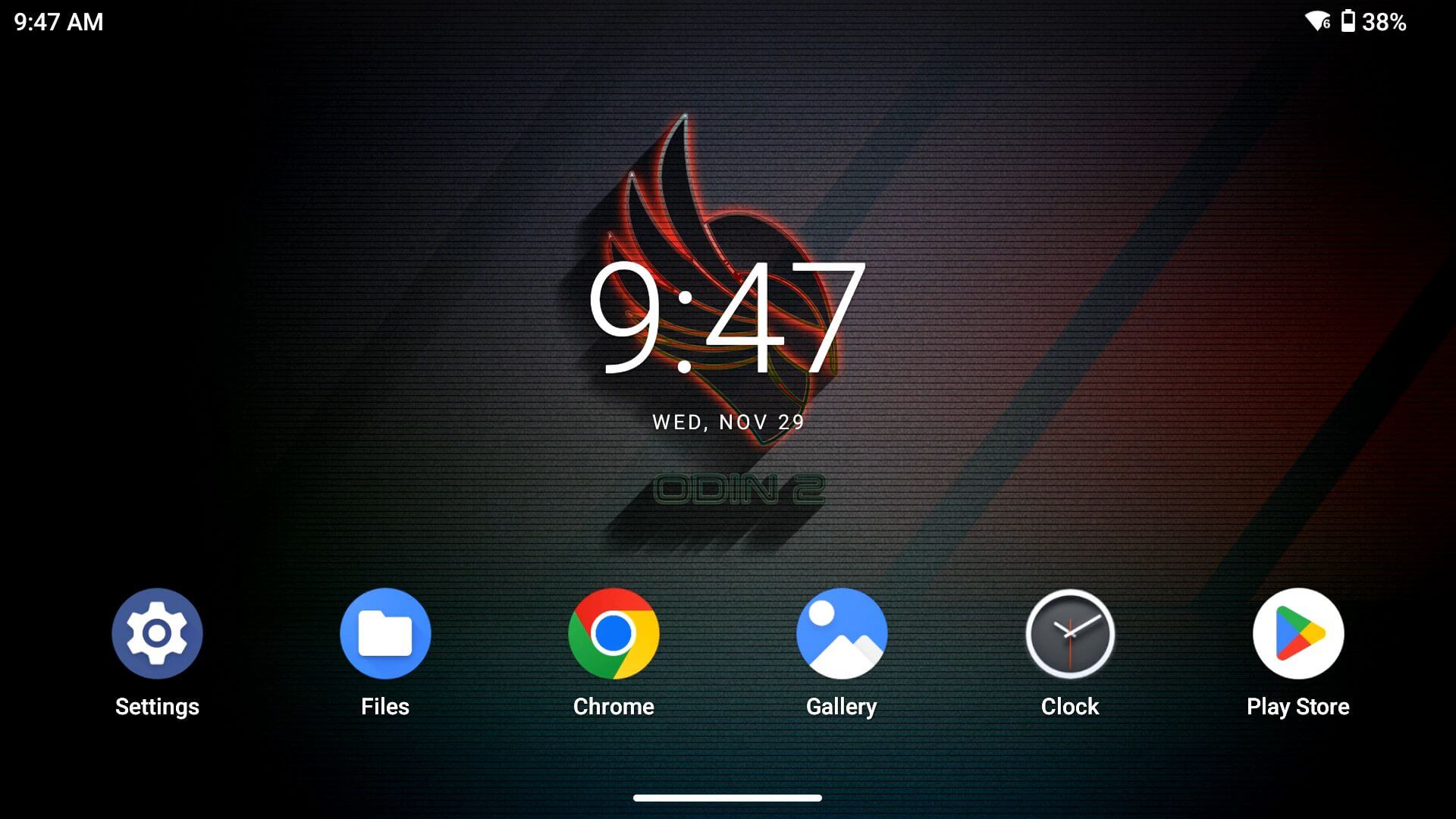
Prima metodă este sideloading-ul direct de pe dispozitiv prin internet. Vom folosi un browser web pentru a descărca și instala aplicația necesară. Această metodă este mai puțin complicată, dar este mai lentă atunci când încerci să încarci mai multe aplicații prin sideloading. Vom demonstra acest lucru folosind Google Chrome pentru a descărca RetroArch, dar aceste instrucțiuni au fost atent concepute pentru a fi aplicabile în general. Unele pași pot să nu fie necesari, iar unii pot apărea diferit, dar toți vor urma același proces (sau similar).
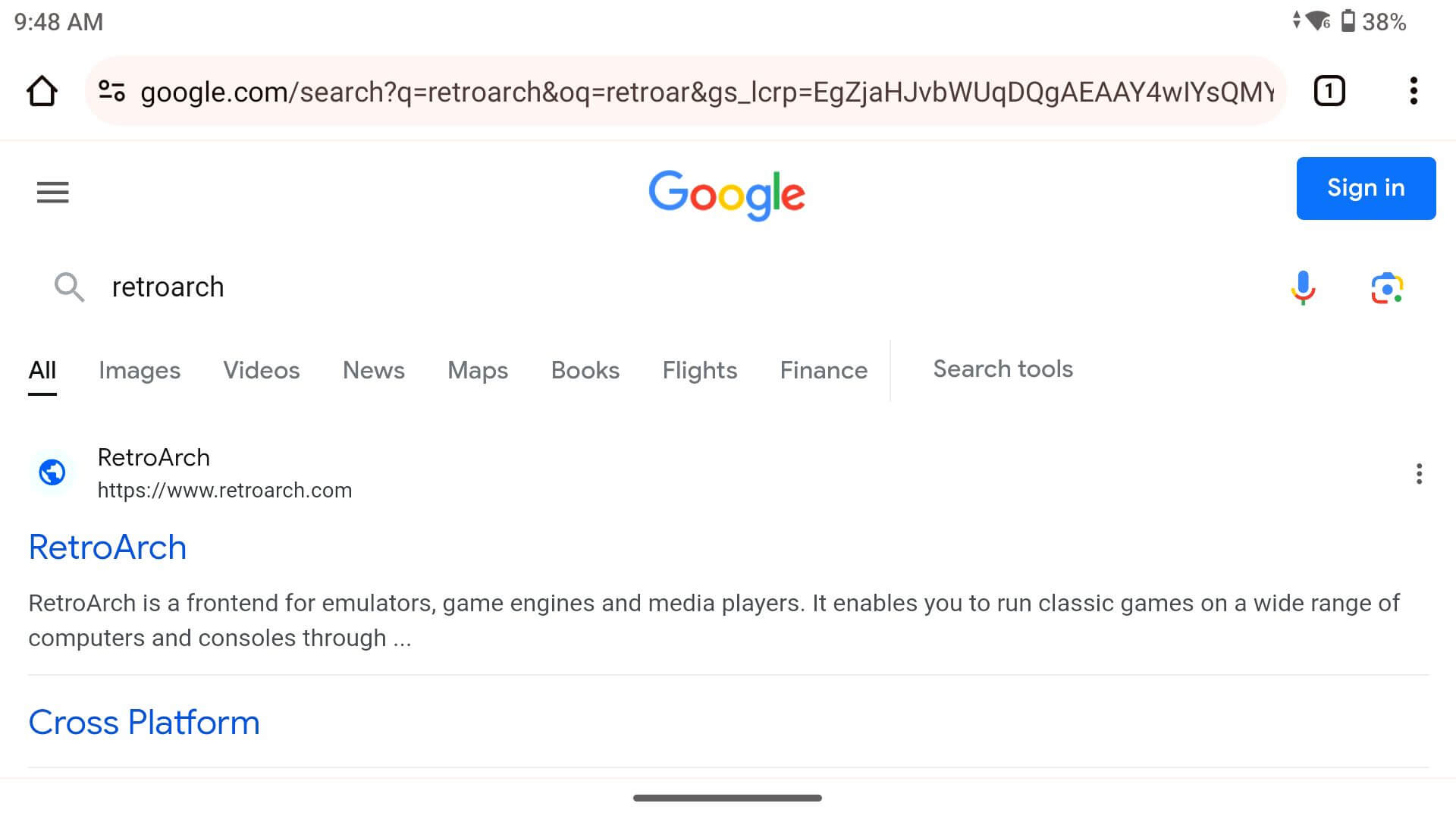
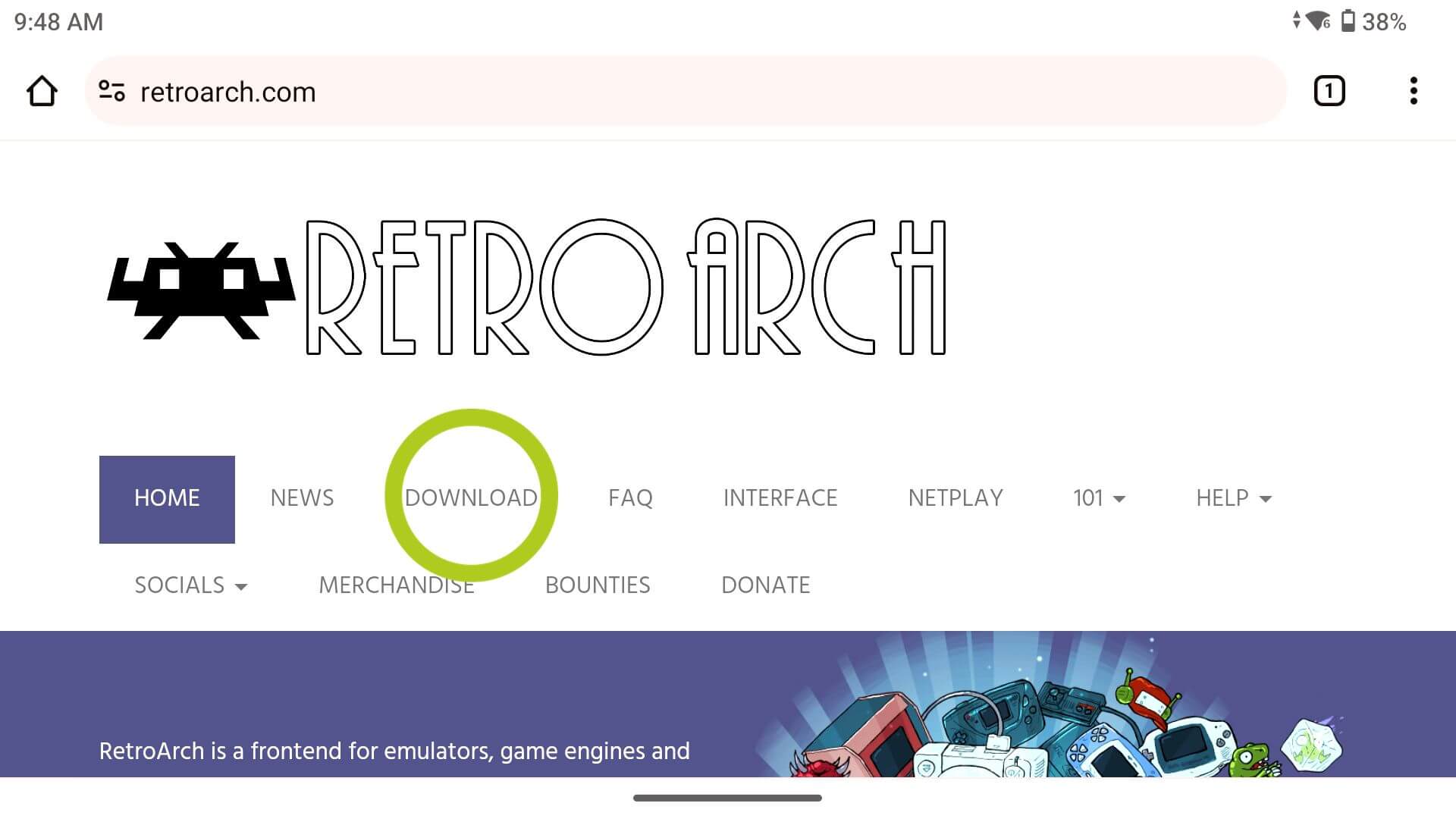
Primul lucru pe care trebuie să îl faci este să deschizi browserul web și să cauți emulatorul sau aplicația dorită (consultă Imaginea 2 de mai jos). Deschide pagina lor web oficială și navighează la pagina lor de descărcări (consultă Imaginea 3 de mai jos).
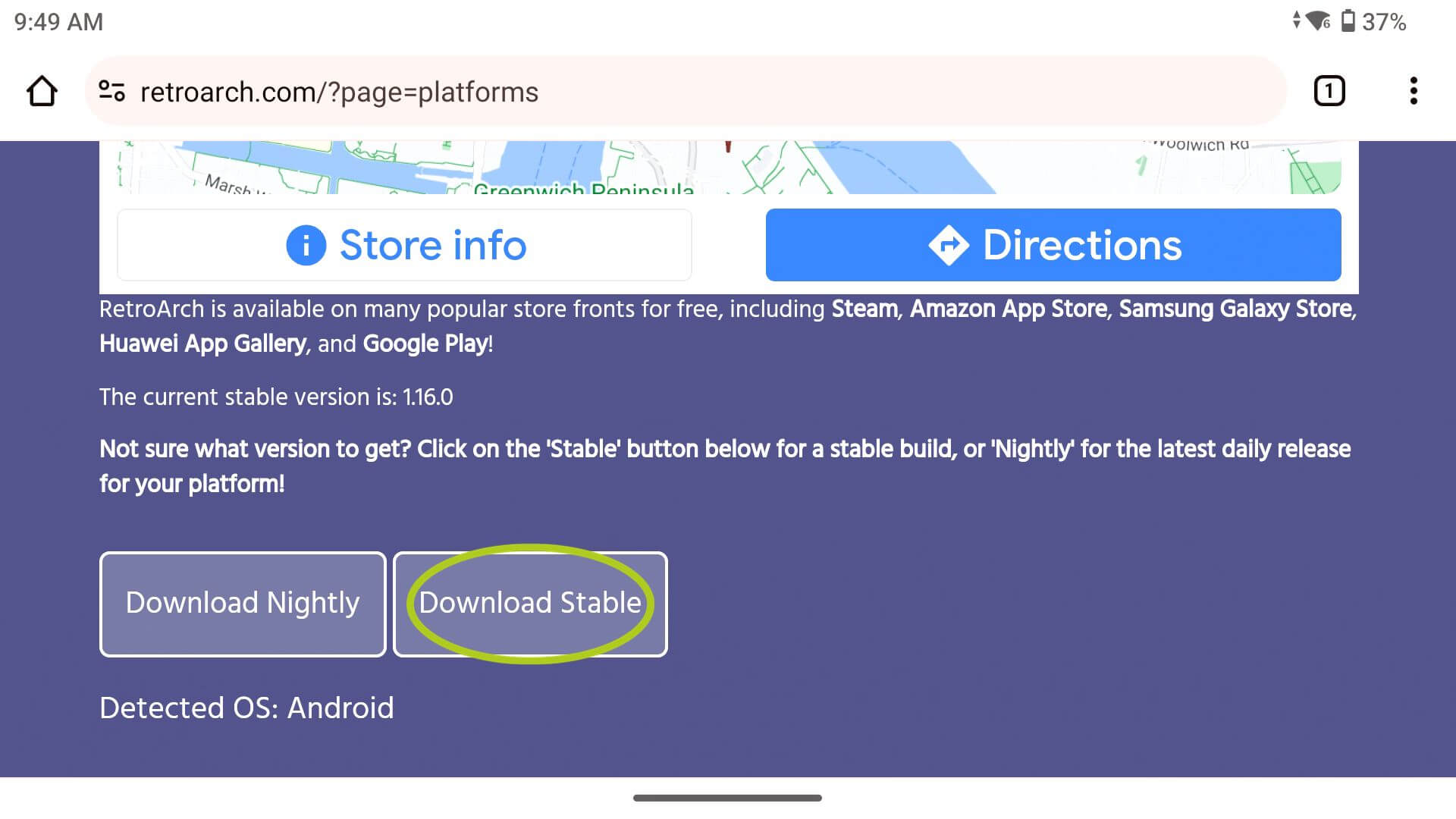
Odată ajuns pe pagina de descărcare, găsește versiunea dorită și descarcă-o (consultă Imaginea 4 de mai jos). Te rugăm să te asiguri că aplicația pe care o instalezi este disponibilă pentru descărcare/rulare pe Android, aceasta va fi de obicei listată ca fișier APK sau specificată în mod explicit pe pagina web ca versiune Android (consultă Imaginea 4 de mai jos).
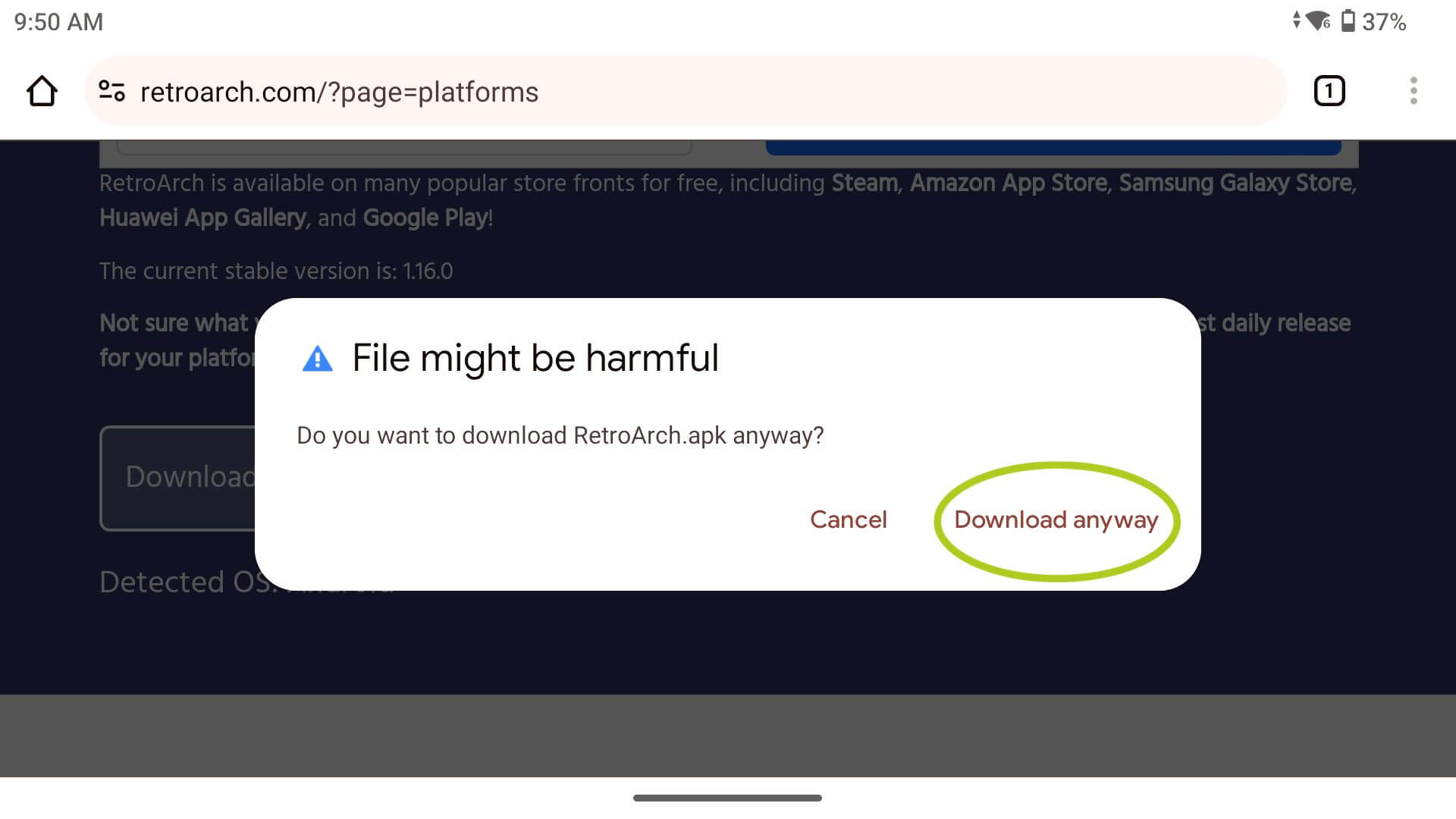
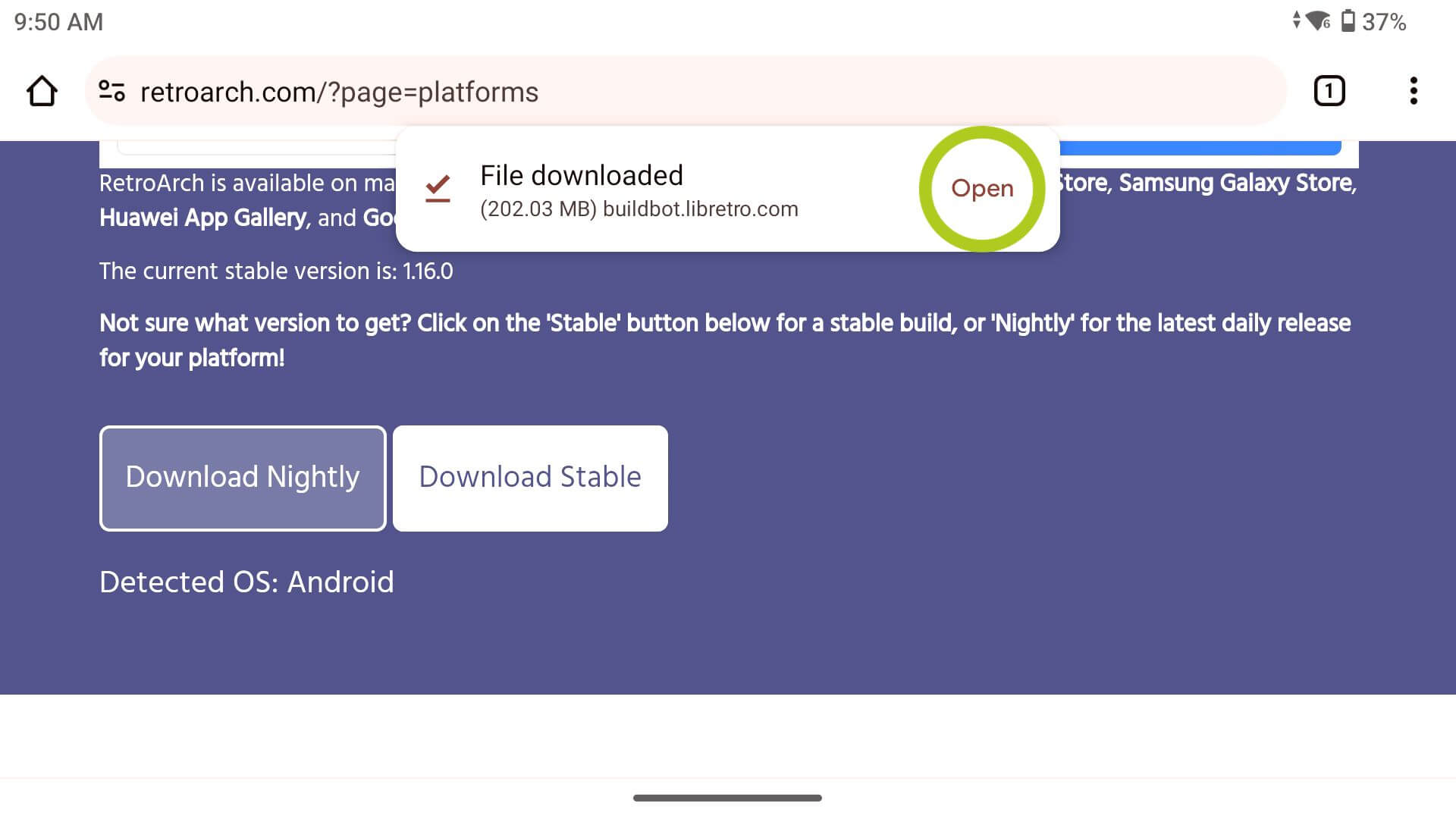
Când încerci să descarci, s-ar putea să ți se solicite că fișierul poate fi dăunător, acest lucru se întâmplă deoarece dispozitivul tău nu poate scana complet fișierele, așa că te rugăm să te asiguri că descarci fie de pe pagina web oficială, fie de la o sursă de încredere pentru a evita descărcarea accidentală a oricărui malware. Odată ce ești sigur că fișierul este sigur, selectează ‘Descarcă oricum’ și deschide fișierul odată ce descărcarea a fost finalizată (consultă Imaginile 5 & 6 de mai jos).
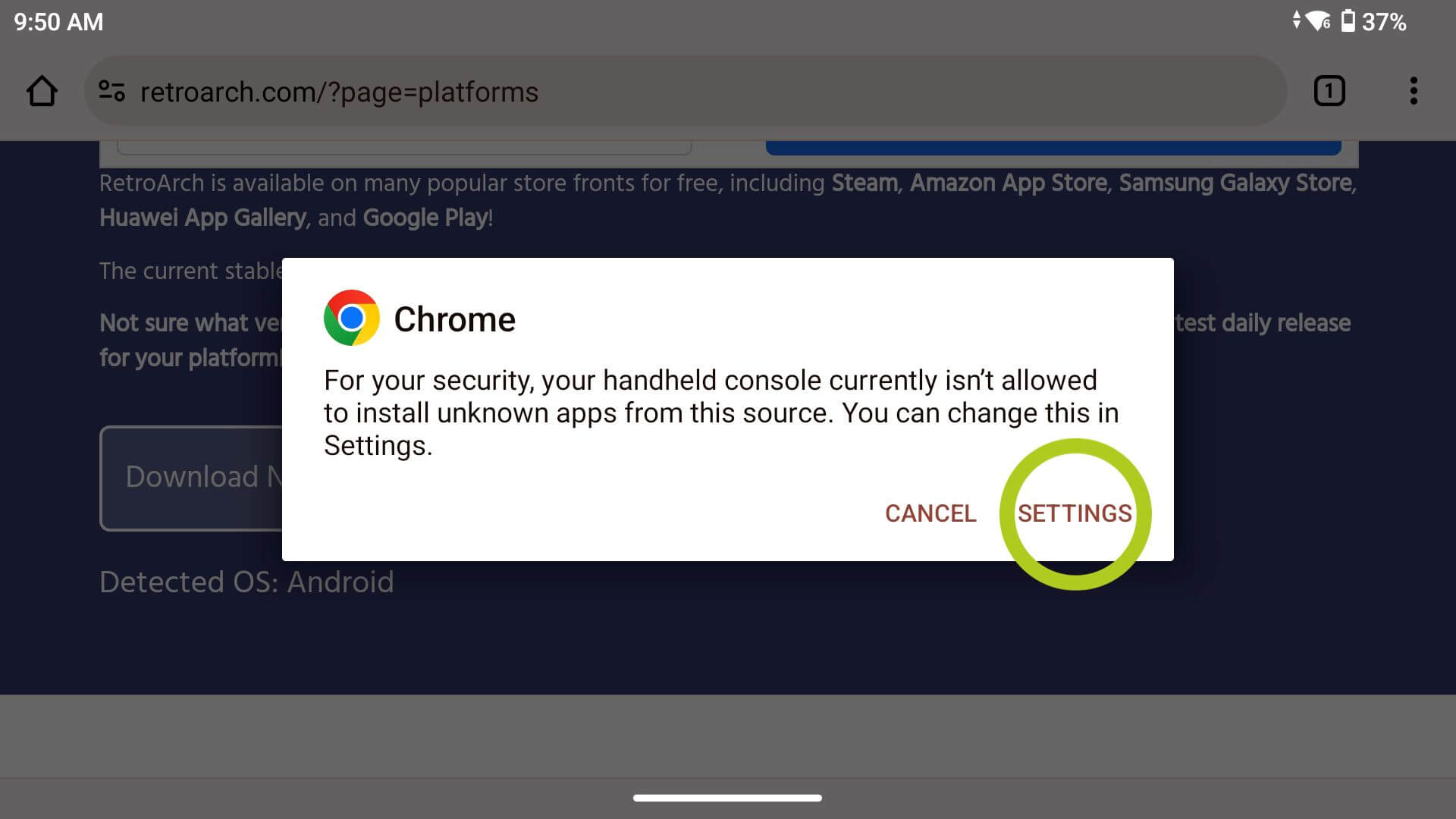
Când încarci aplicații prin sideloading pentru prima dată pe un dispozitiv, trebuie să acorzi browserului permisiunea de a instala aplicații. Va trebui să faci acest lucru o singură dată pentru fiecare browser pe care îl folosești. Odată ce încerci să deschizi fișierul APK, poate apărea o fereastră pop-up (consultă Imaginea 7 de mai jos). Fă clic pe ‘Setări’, ceea ce te va duce la setările pentru acel browser, unde poți permite instalarea aplicațiilor (consultă Imaginea 8 de mai jos). Asigură-te că activezi această opțiune, pentru a putea continua procesul de instalare.

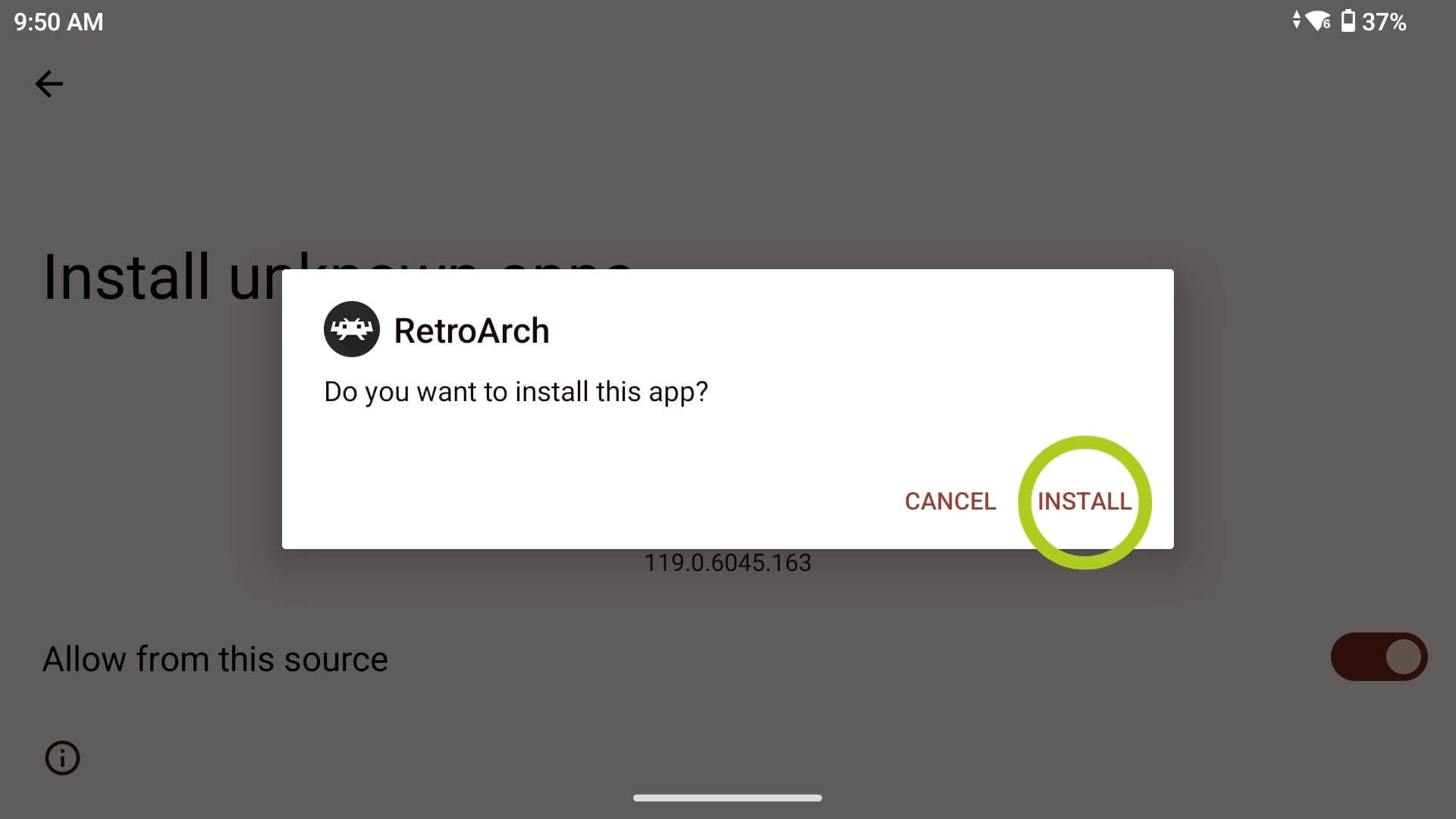
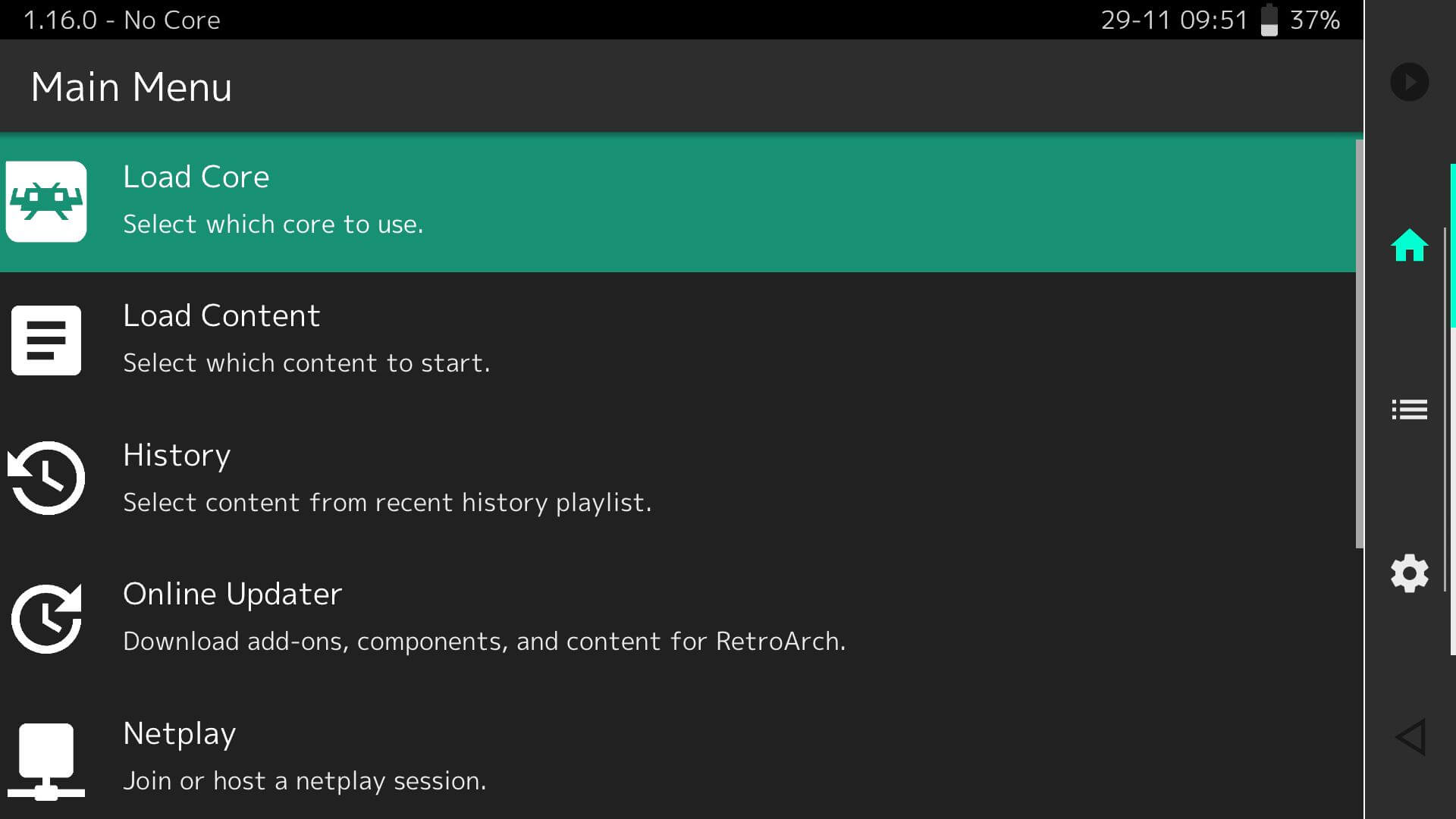
Va apărea o notificare care te întreabă dacă dorești să instalezi aplicația pe care tocmai ai descărcat-o. Selectează ‘Instalează’ (consultă Imaginea 9 de mai jos), ceea ce va începe procesul de adăugare a acesteia în biblioteca ta de aplicații. Odată finalizat, vei vedea un mesaj care te informează dacă aplicația a fost instalată cu succes sau nu, împreună cu opțiunea de a deschide aplicația sau nu (consultă Imaginea 10 de mai jos). Aceasta din urmă este excelentă atunci când încarci mai multe aplicații prin sideloading simultan, cum ar fi sideloading-ul de pe un dispozitiv de stocare extern – pe care îl vom acoperi în continuare.

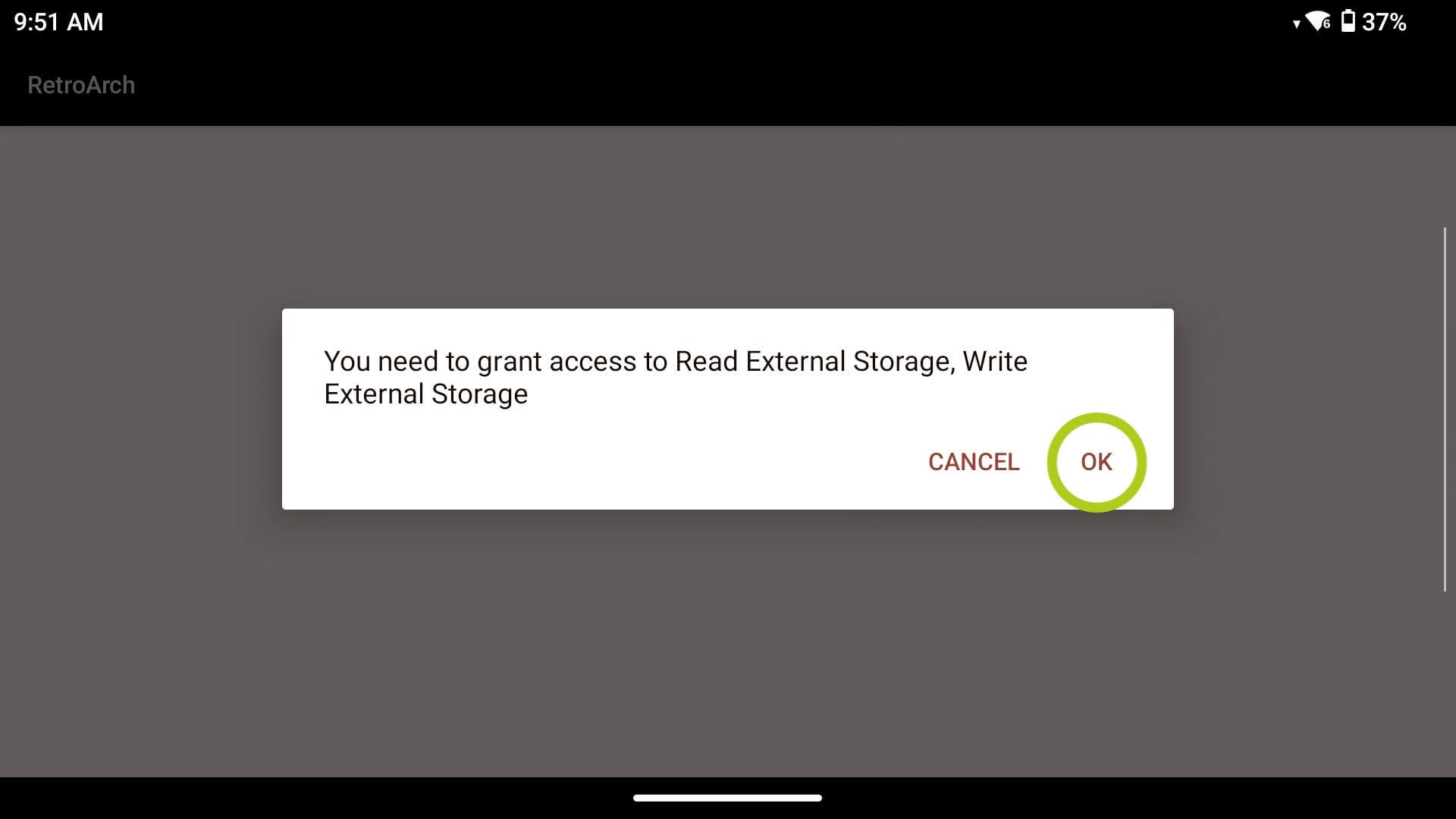
Când deschizi o aplicație încărcată prin sideloading pentru prima dată – la fel ca orice aplicație nou instalată, trebuie să acorzi aplicației permisiuni pentru a funcționa corect (consultă Imaginile 11 & 12 de mai jos). După aceasta, aplicația ta este instalată cu succes!

De pe spațiul de stocare extern
A doua metodă folosește un dispozitiv de stocare extern pentru a salva APK-uri și apoi a le instala pe dispozitivul Android. Această metodă, după cum s-a menționat anterior, este excelentă pentru instalarea mai multor aplicații într-o singură sesiune. Vom demonstra acest lucru folosind un card MicroSD și Google Chrome pe un desktop pentru a descărca PPSSPP, un emulator PSP open-source, dar aceste instrucțiuni au fost atent concepute pentru a fi aplicabile în general. Unele pași pot să nu fie necesari, iar unii pot apărea diferit, dar toți vor urma același proces (sau similar).
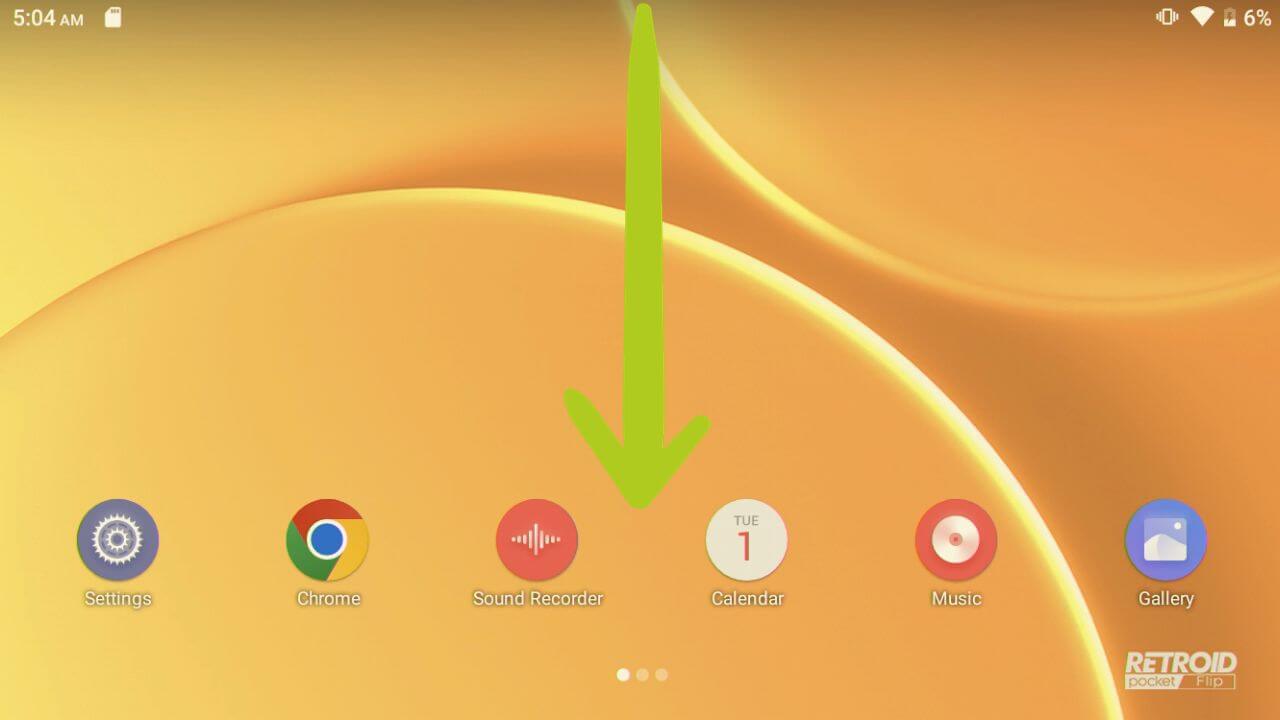
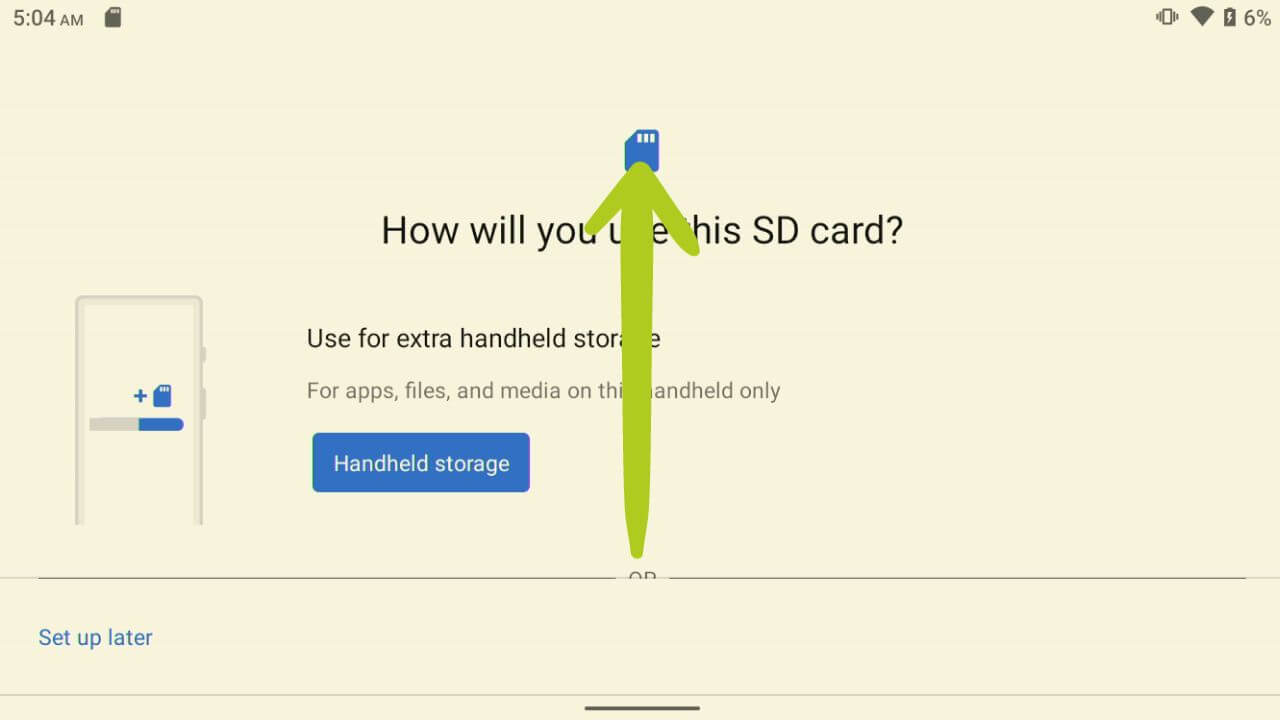
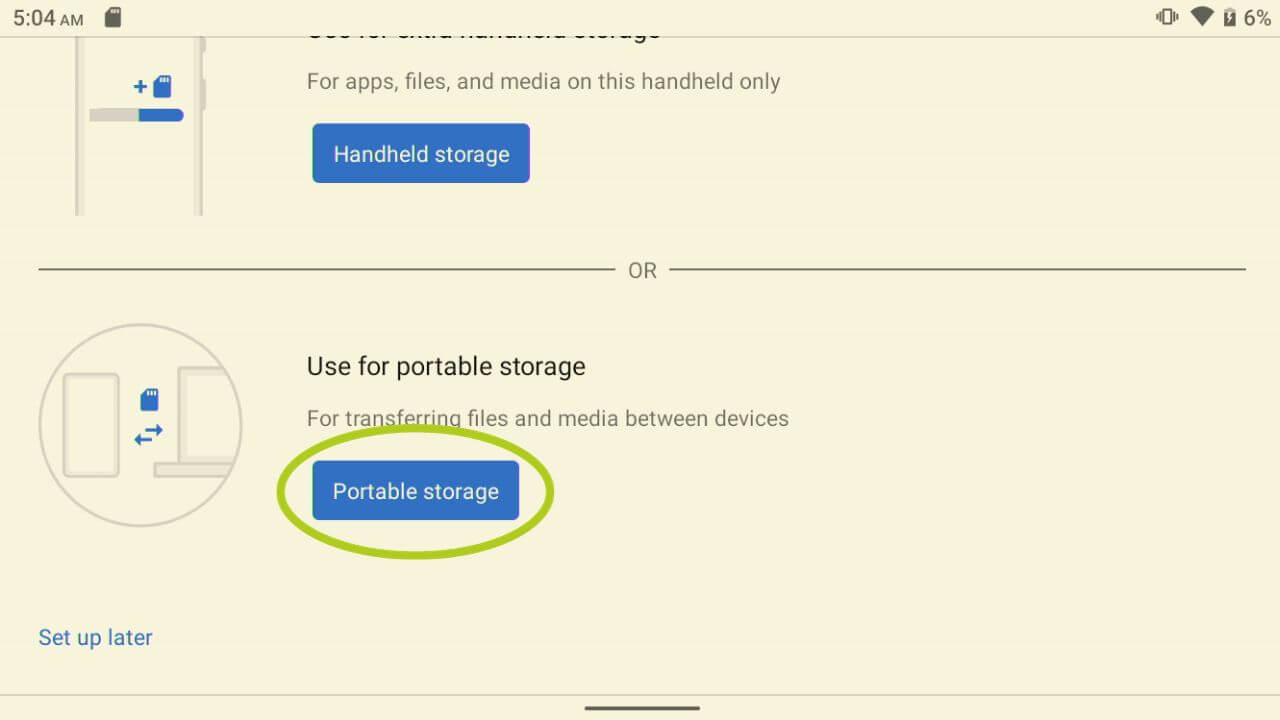
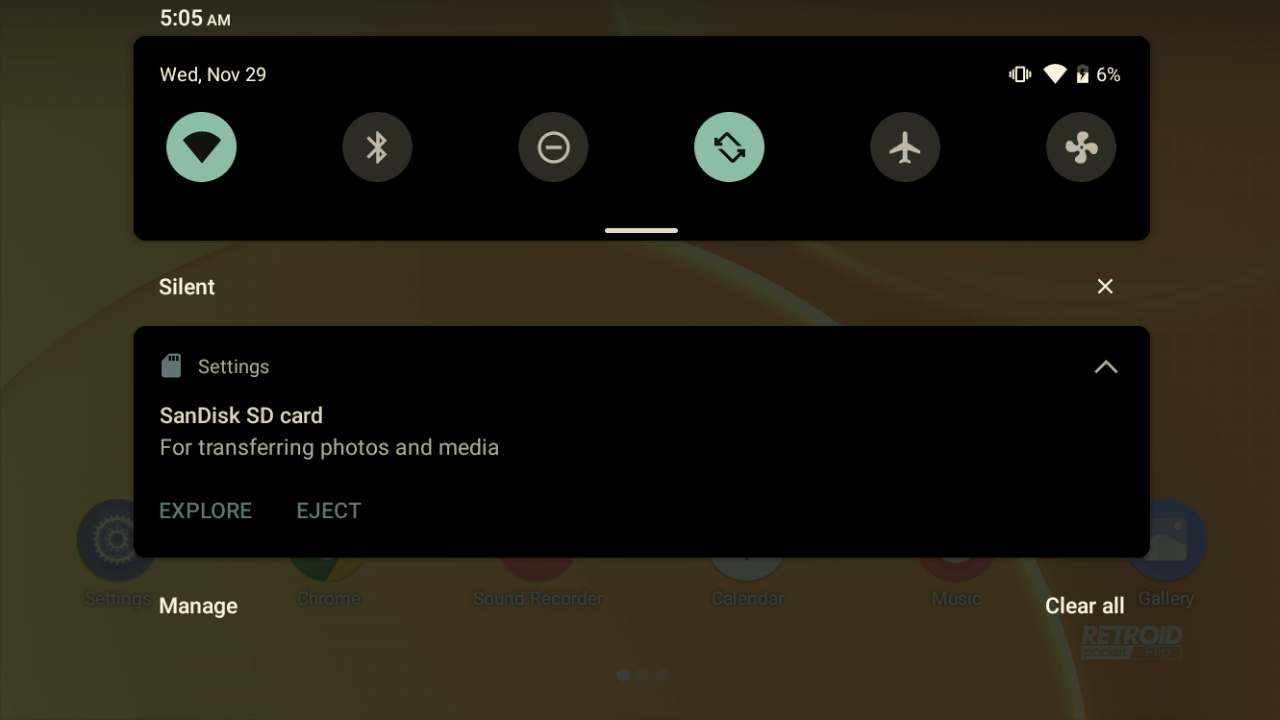
Primul lucru de făcut este să formatezi cardul MicroSD, pur și simplu introdu-l în dispozitiv și deschide panoul de control glisând în jos din partea de sus a ecranului, și vei vedea că cardul SD necesită configurare, selectează ‘configurează’ pentru a face acest lucru (consultă Imaginile 1 & 2 de mai jos). Aceasta va deschide o fereastră care întreabă cum dorești să formatezi cardul SD (consultă Imaginea 3 de mai jos). În funcție de afișajul dispozitivului tău, s-ar putea să pară că există o singură opțiune, dar derulează în jos și vei vedea că sunt mai multe – selectează ‘spațiu de stocare portabil’ (consultă Imaginile 3 & 4 de mai jos).
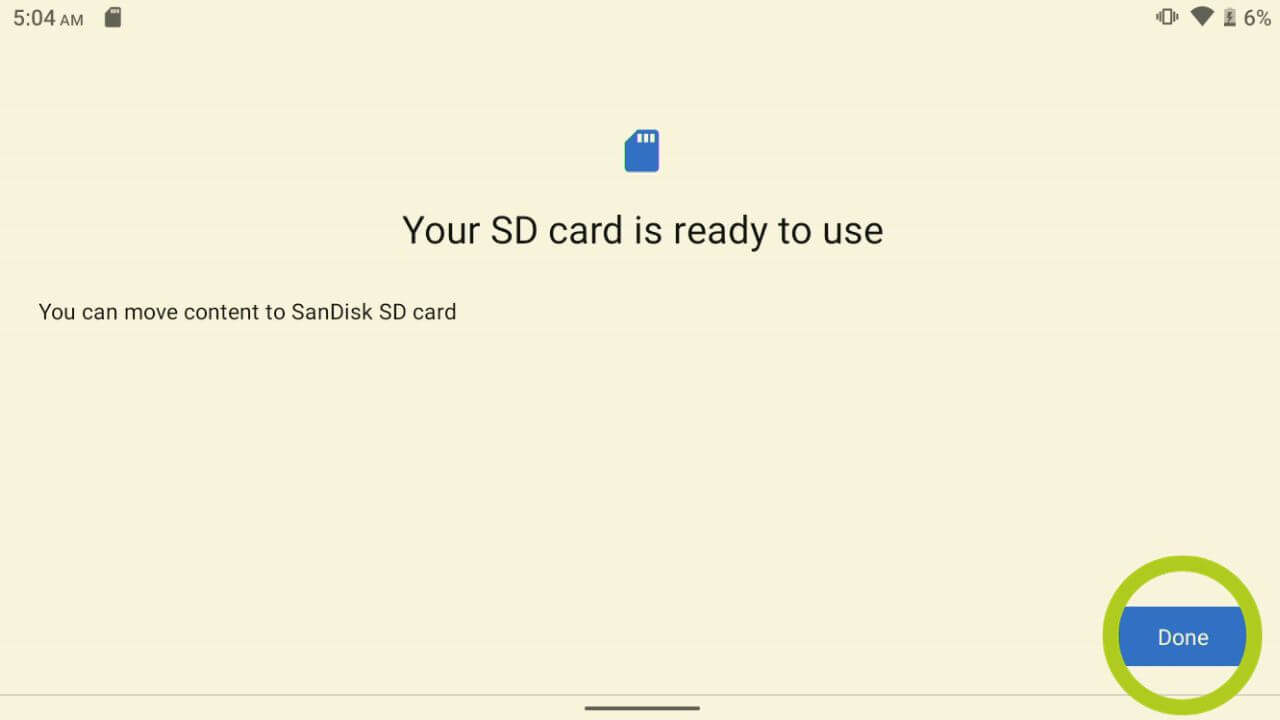
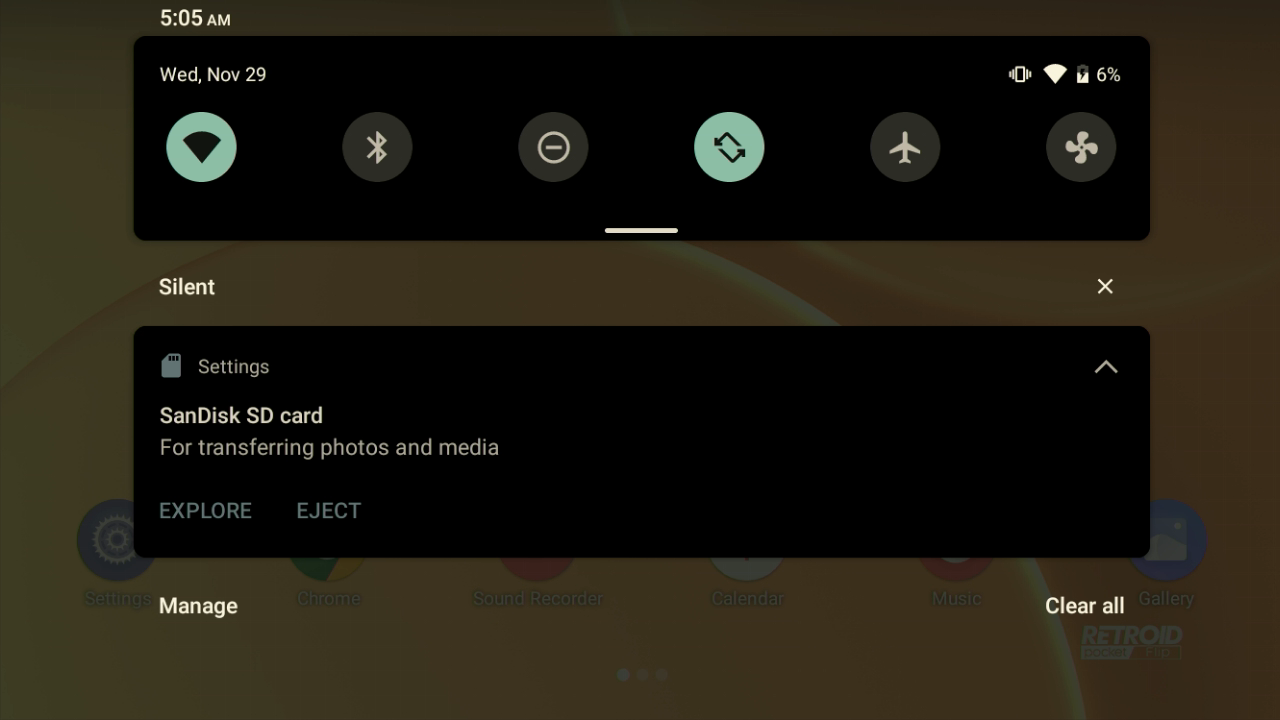
Configurarea cardului SD este acum completă (consultă Imaginea 5 de mai jos), dar nu am terminat încă! Întoarce-te la panoul de control și ejectează cardul SD (consultă Imaginea 6 de mai jos).

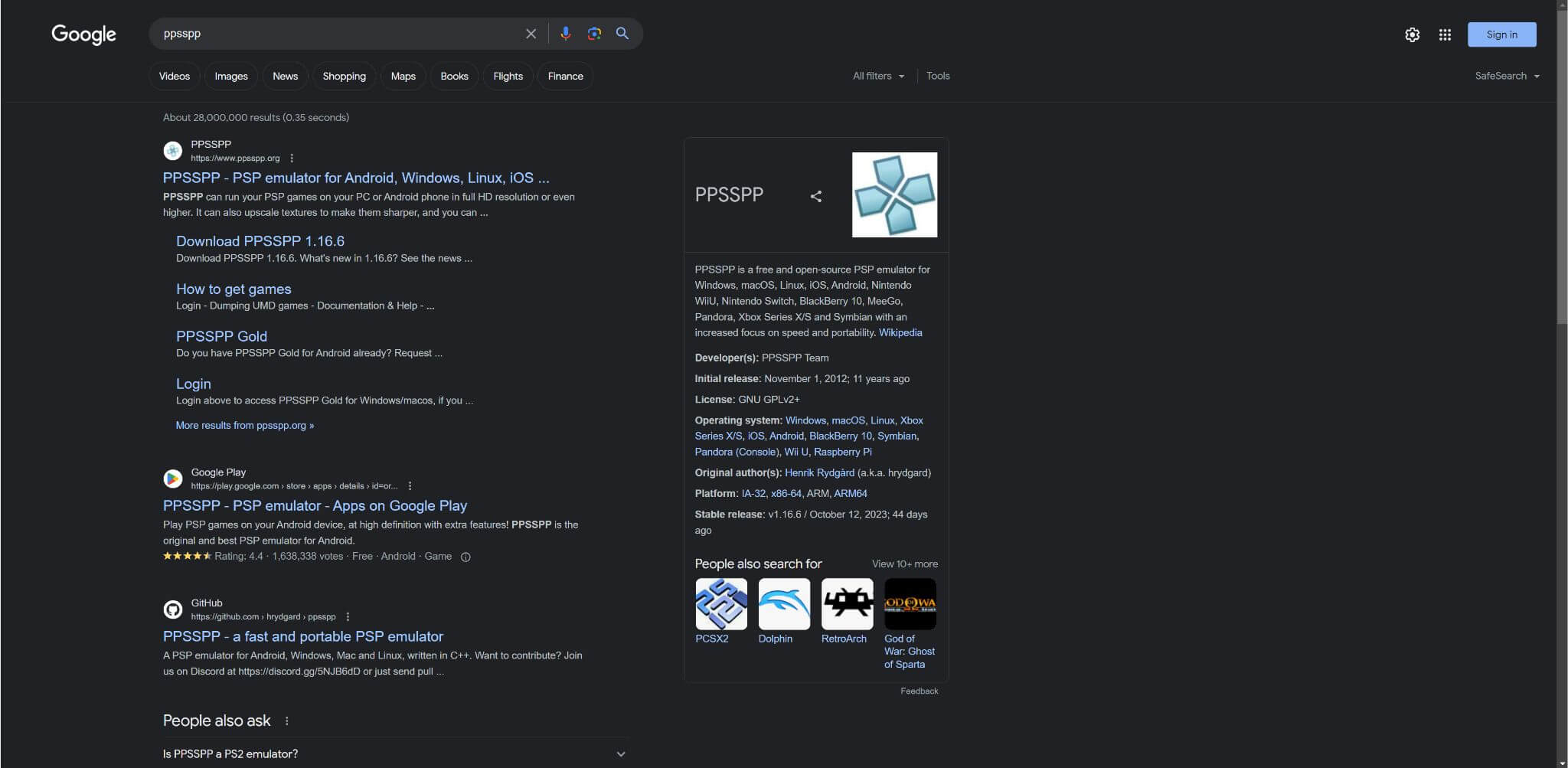
Următorul lucru pe care trebuie să îl faci este să treci la PC (sau alt dispozitiv) și să deschizi browserul web pentru a căuta emulatorul sau aplicația dorită (consultă Imaginea 7 de mai jos). Deschide pagina lor web oficială și navighează la pagina lor de descărcări (consultă Imaginile 8 & 9 de mai jos).

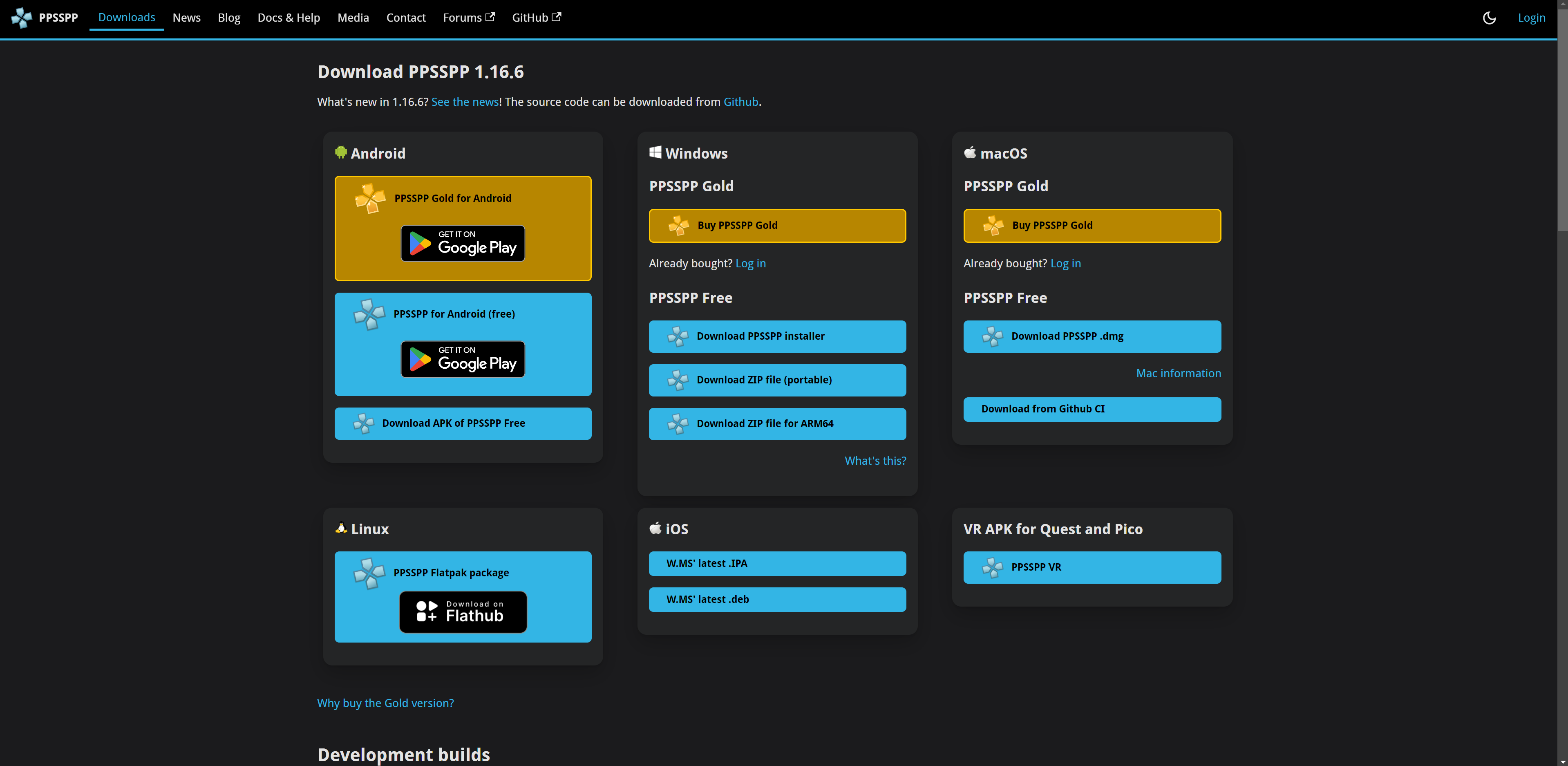
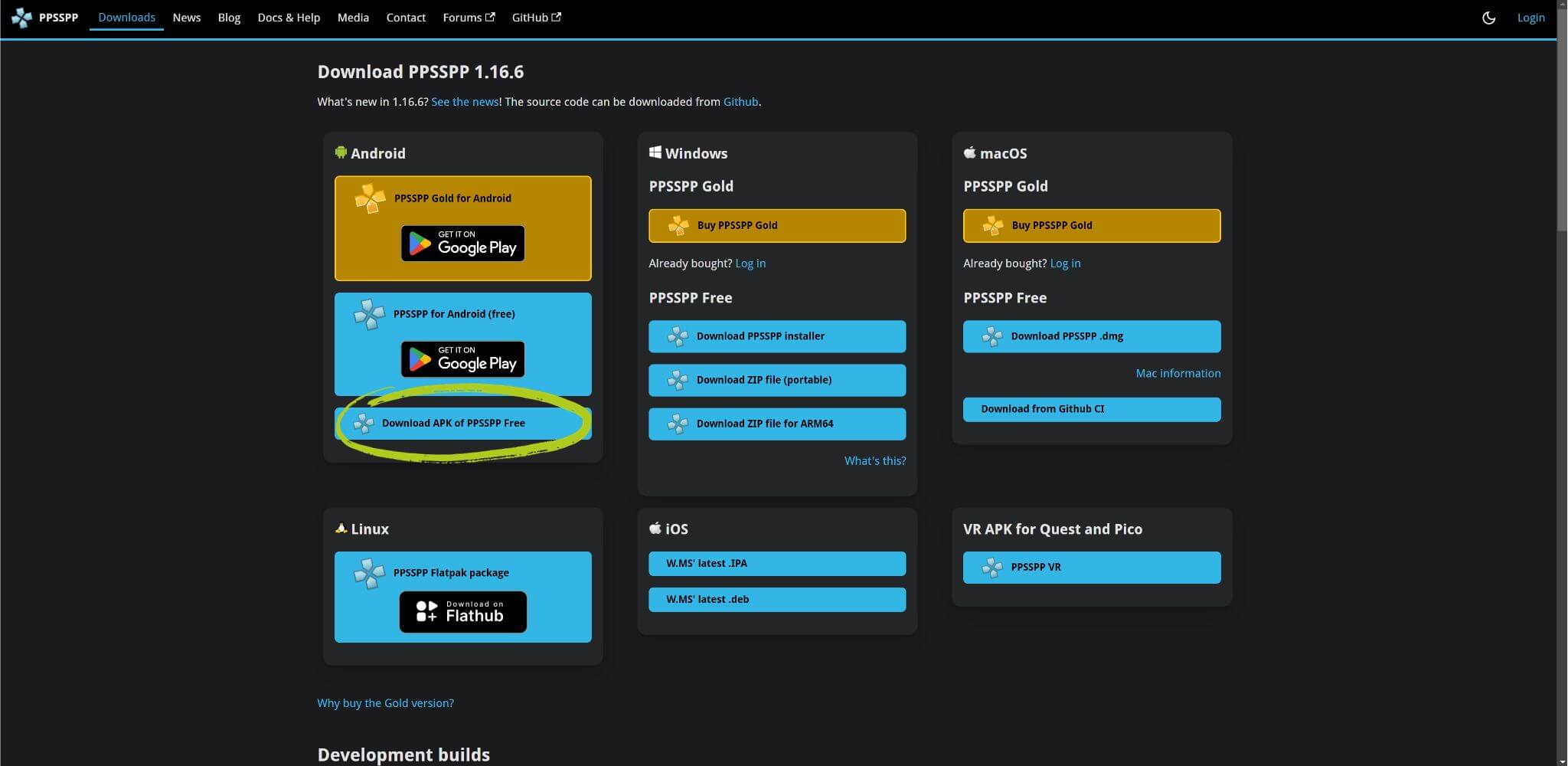
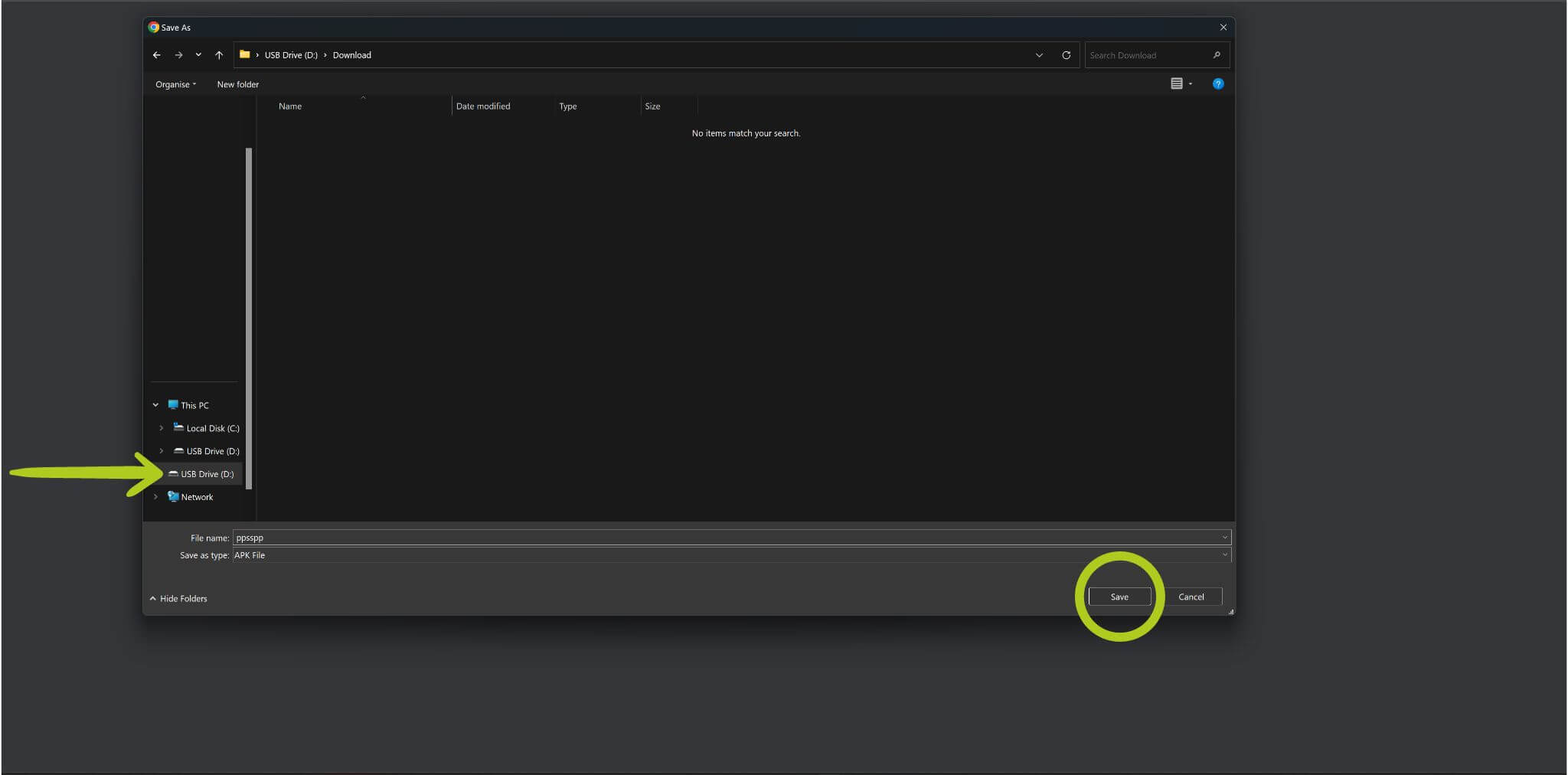
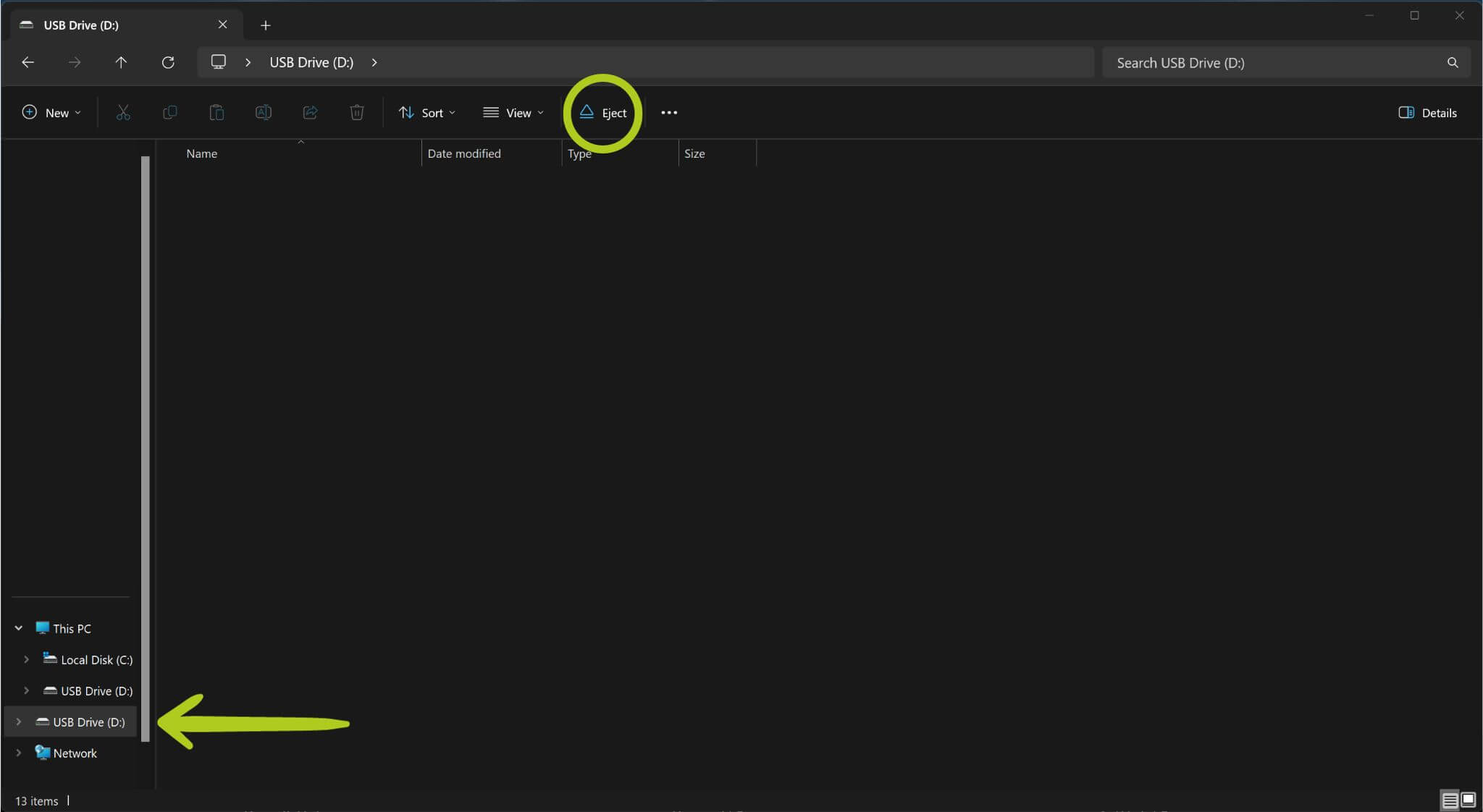
Pe pagina de descărcare, trebuie să găsești versiunea corectă și să o descarci (consultă Imaginea 10 de mai jos). Asigură-te că fișierul pe care îl descarci va rula pe Android, acesta va fi de obicei listat ca fișier APK sau specificat în mod explicit pe pagina web ca versiune Android (consultă Imaginea 10 de mai jos). Salvează fișierul APK pe dispozitivul de stocare extern și apoi ejectează-l în siguranță odată ce descărcarea a fost finalizată (consultă Imaginile 11 & 12 de mai jos).
Este deosebit de important să descarci fișierul corect atunci când descarci de pe un alt dispozitiv, deoarece un site web poate afișa și promova versiunea de descărcare pentru dispozitivul pe care îl folosești, deoarece crede că vom dori să folosim aplicația pe dispozitivul nostru actual – deoarece folosim un PC, versiunea pentru desktop va fi afișată. Totuși, dorim să descărcăm APK-ul care va rula pe dispozitivul nostru Android.
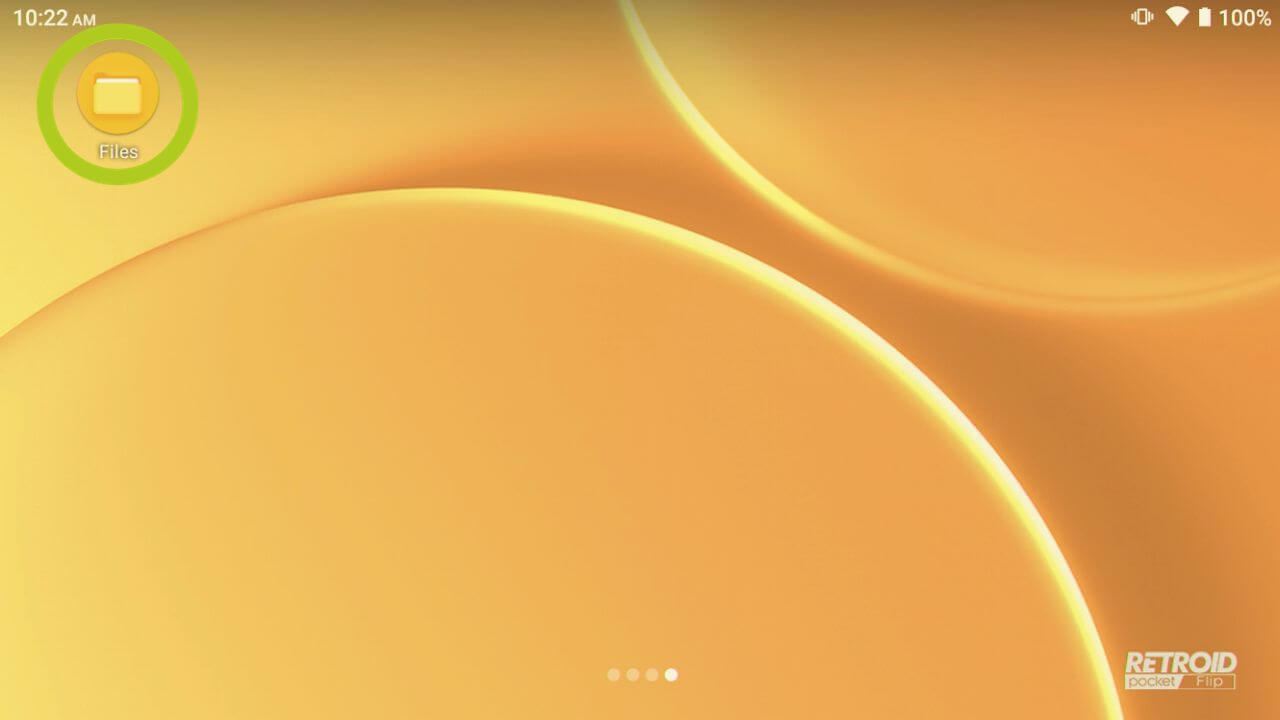
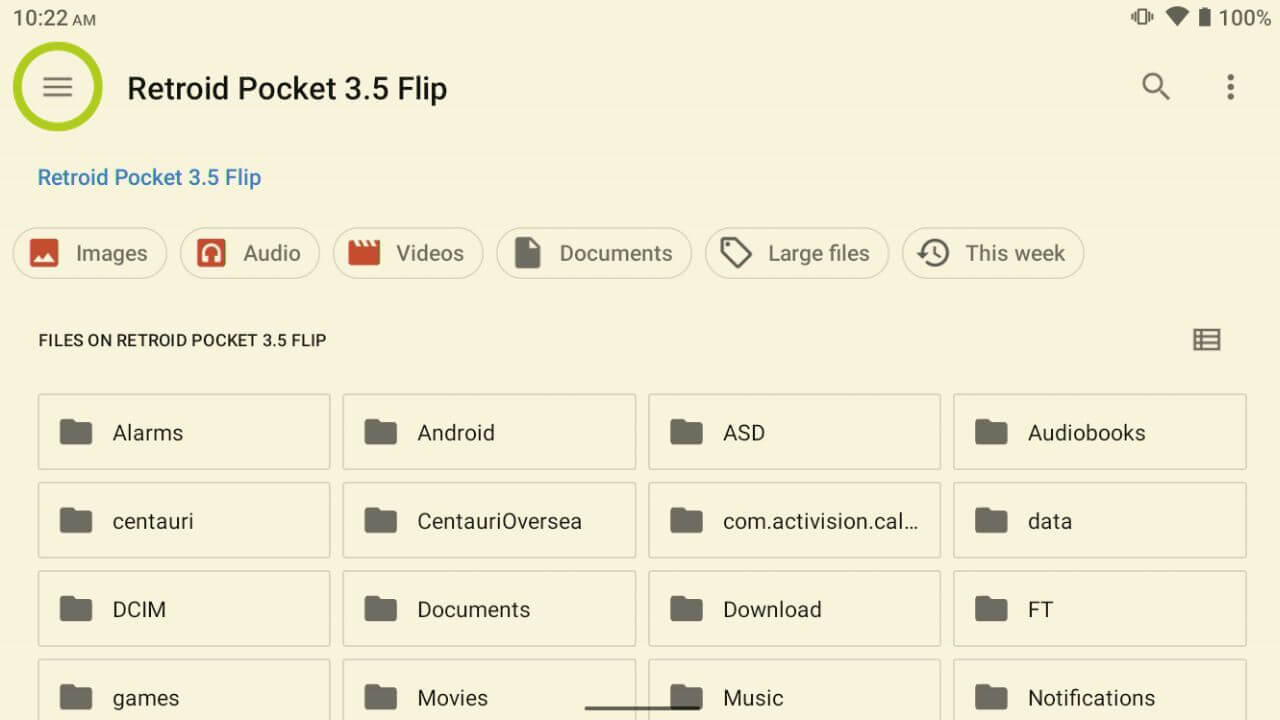
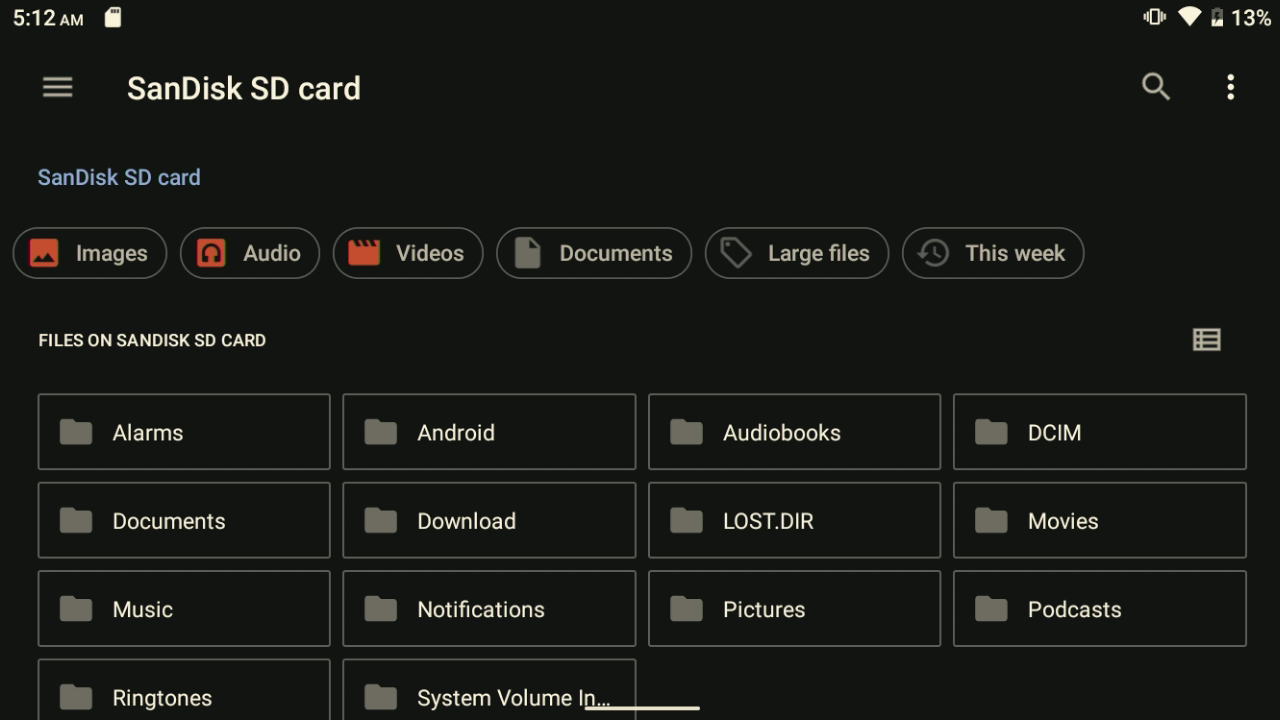
De aici vom pune cardul SD înapoi în dispozitivul Android și vom selecta opțiunea ‘explorează’ din panoul de control (consultă Imaginea 13 de mai jos) pentru a accesa rapid datele cardului SD în managerul de fișiere. Alternativ, poți accesa cardul SD deschizând managerul de fișiere (consultă Imaginea 14 de mai jos), apoi atingând pictograma de navigare, reprezentată de 3 linii orizontale, și selectând cardul SD (consultă Imaginile 15 & 16 de mai jos).

În timp ce accesezi datele cardului SD, pur și simplu navighează la locul unde ai salvat APK-urile anterior – le-am salvat în folderul nostru de descărcări, așa că acolo mergem (consultă Imaginile 17 & 18 de mai jos). Atinge și deschide fișierul APK pentru a începe instalarea aplicației.
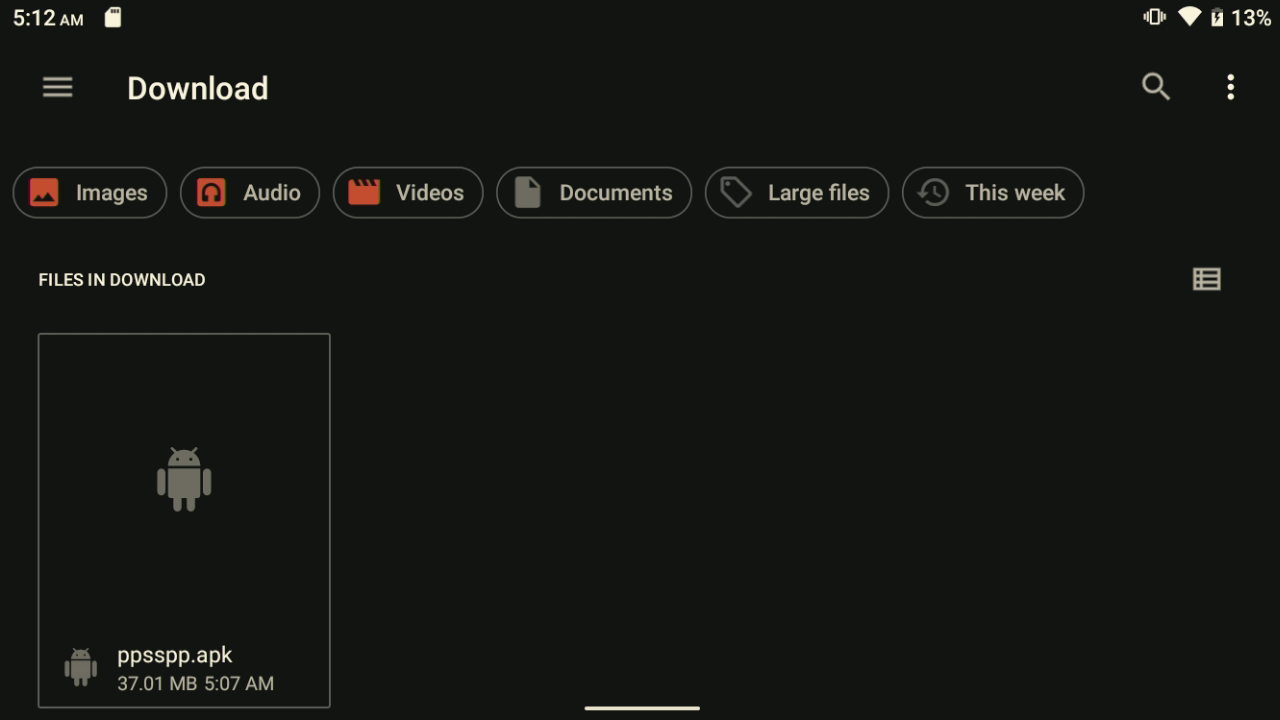
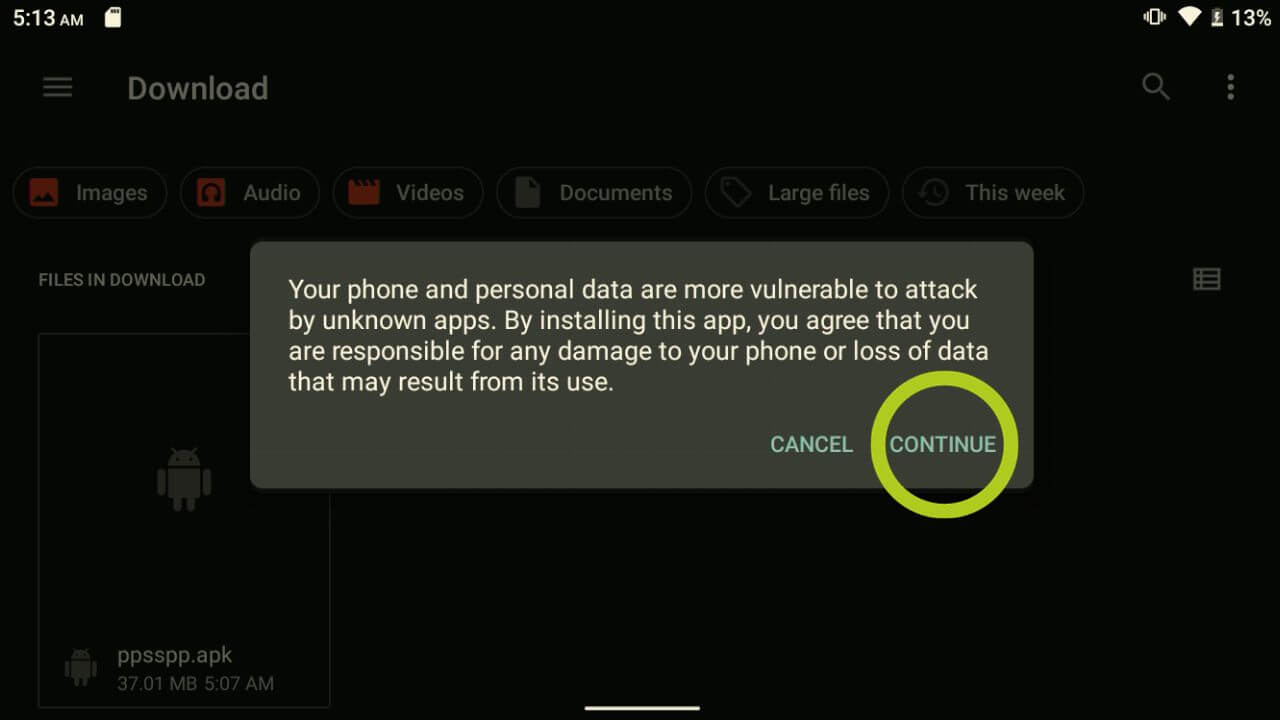
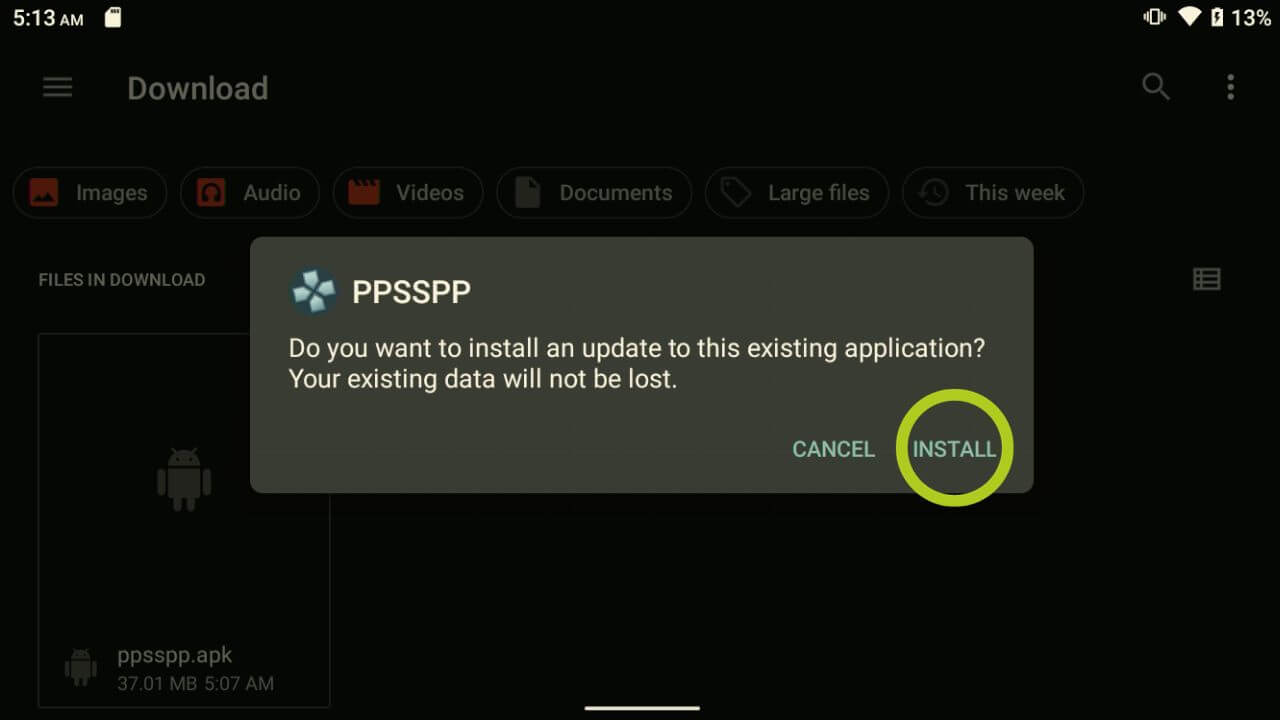
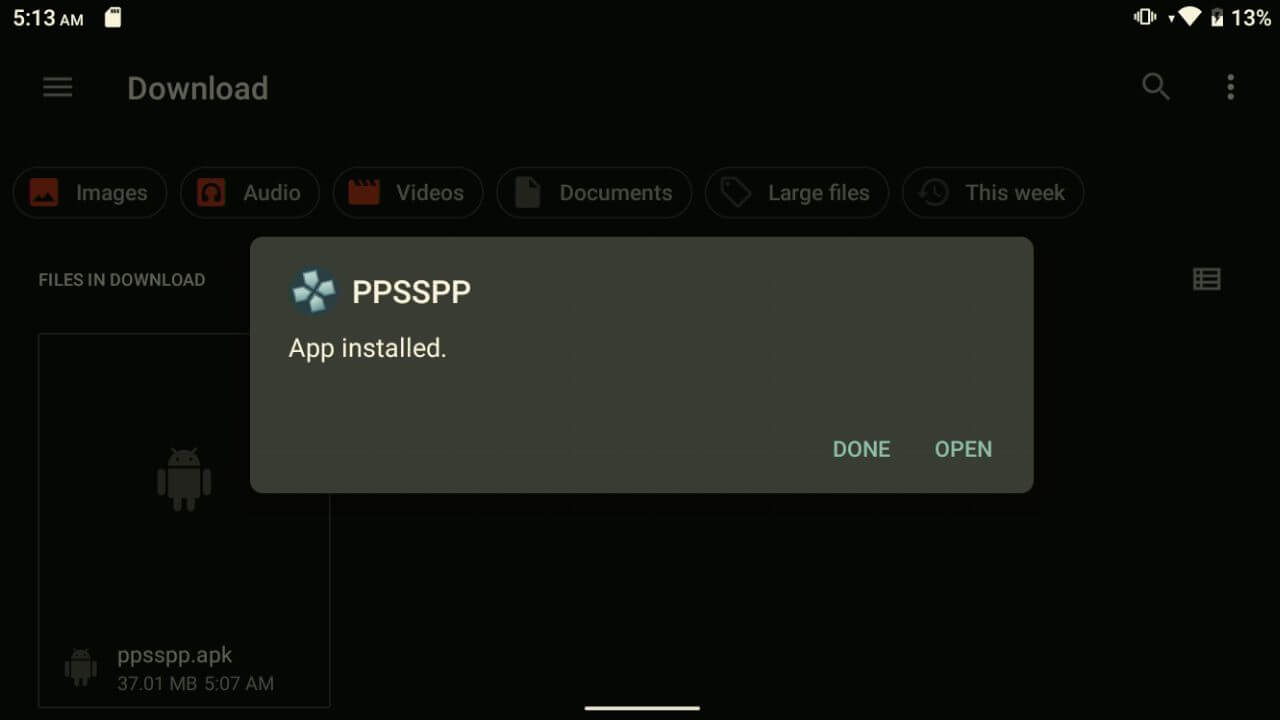
După deschiderea fișierului APK, ca și înainte, s-ar putea să ți se solicite să fii atent la instalarea oricăror aplicații despre care nu ești sigur. Dacă ai descărcat de pe o sursă oficială sau de încredere, nu ai de ce să îți faci griji – selectează ‘continuă’ și apoi ‘instalează’ pentru a începe instalarea aplicației pe dispozitivul tău (consultă Imaginile 19 & 20 de mai jos). Odată ce aplicația a fost instalată cu succes, poți deschide aplicația sau închide mesajul, astfel încât să poți instala mai multe aplicații făcând clic pe fișierele lor APK respective.
Totul este pregătit
Odată ce ați instalat cu succes toate aplicațiile, munca dumneavoastră aici este finalizată! Bucurați-vă de explorarea noilor capacități ale dispozitivului dumneavoastră.
Dacă ați instalat emulatoare prin sideloading, dar aveți nevoie de jocuri de jucat, nu vă faceți griji. Avem un ghid util despre cum să găsiți și să adăugați jocuri și ROM-uri noi pe dispozitivul dumneavoastră Android. Asigurați-vă că navigați la secțiunea relevantă a articolului, deoarece acesta acoperă instrucțiuni atât pentru sistemele de operare Windows, cât și Android. Acest ghid vă va asigura că obțineți maximum din experiența dumneavoastră de gaming.
Întrebări și răspunsuri