




Datoteke, uporabljene v tem priročniku
Dnevnik sprememb
- Izvorni vodnik: Getting Started with the AYN Odin 2
Starejše različice ostanejo na voljo za prenos za povrnitev nazaj - vsaka različica hrani svojo preverjeno datoteko.
Dnevnik sprememb
- Izvorni vodnik: Getting Started with the AYN Odin 2
Starejše različice ostanejo na voljo za prenos za povrnitev nazaj - vsaka različica hrani svojo preverjeno datoteko.
Čestitke za vaš novi AYN Odin 2, ki je bil okronan za kralja Android prenosnih igralnih konzol, tu smo, da vas pozdravimo na popolnoma novi ravni retro igranja! Odklenite vesolje klasične igralne nostalgije v kombinaciji s sodobno tehnologijo. Ta naprava ni namenjena le obujanju starih najljubših iger; gre za doživljanje sodobnega igranja z odlično zmogljivostjo. Naš vodnik za začetek je prilagojen tako, da vam pomaga odkleniti polni potencial vaše retro igralne konzole.
V DroiX slavimo in podpiramo duh retro igranja. Prav tako stojimo za načelom opolnomočenja naših uporabnikov. Torej, če odkrijete kakršne koli težave in se počutite dovolj samozavestni, da jih rešite, popolnoma podpiramo vašo pravico do popravila! Brez vpliva na garancijo naprave! Vendar ne pozabite, DroiX Podpora strankam je vedno pripravljena pomagati pri vseh vprašanjih ali pomoči, ki jo morda potrebujete. Tu smo, da zagotovimo, da so vaša vprašanja odgovorjena in težave rešene čim hitreje.
Nastavitev Ayn Odin 2
Začnimo z nastavitvijo vašega AYN Odin 2. Poglobimo se v podrobnosti njegove strojne opreme, zagotovimo brezhibne povezave in vam ponudimo znanje za izjemno retro ali sodobno igralno izkušnjo.
Kaj je v škatli?
Pri nastavitvi vaše naprave AYN je pomembno zagotoviti, da imate vse potrebne komponente in dodatke za gladek začetek. Poleg tega ne pozabite preveriti vseh in pod predelki škatle, saj so našteti predmeti pogosto tam. Temeljito preglejte celotno škatlo, da najdete vse komponente, ki jih potrebujete za popolno in prijetno izkušnjo nastavitve. Ob nakupu bi morali najti:
- 1x AYN Odin 2
- 1x napajalnik
- 1x kabel USB-C
- 1x zaščita zaslona
- 1x uporabniški priročnik
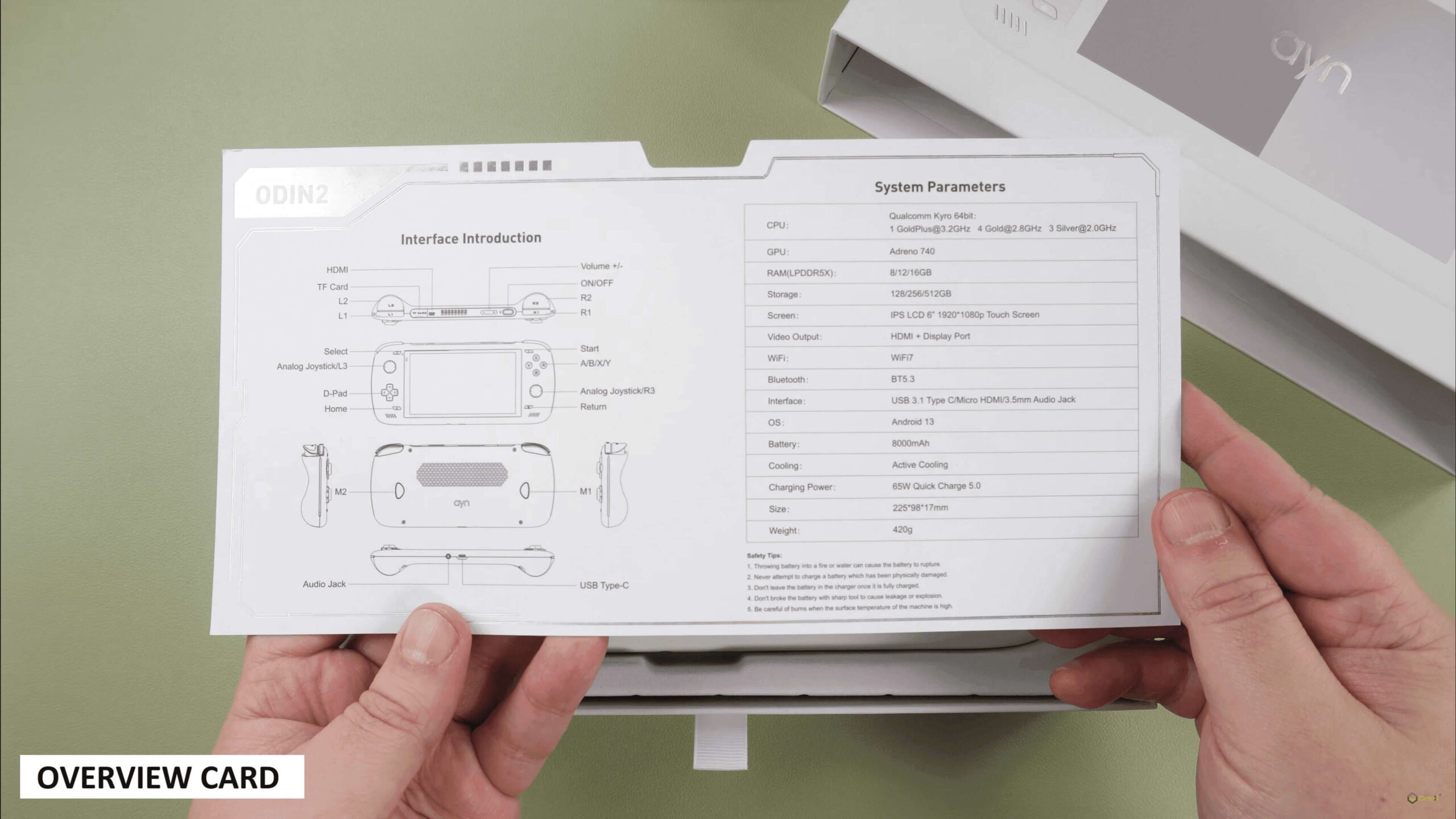
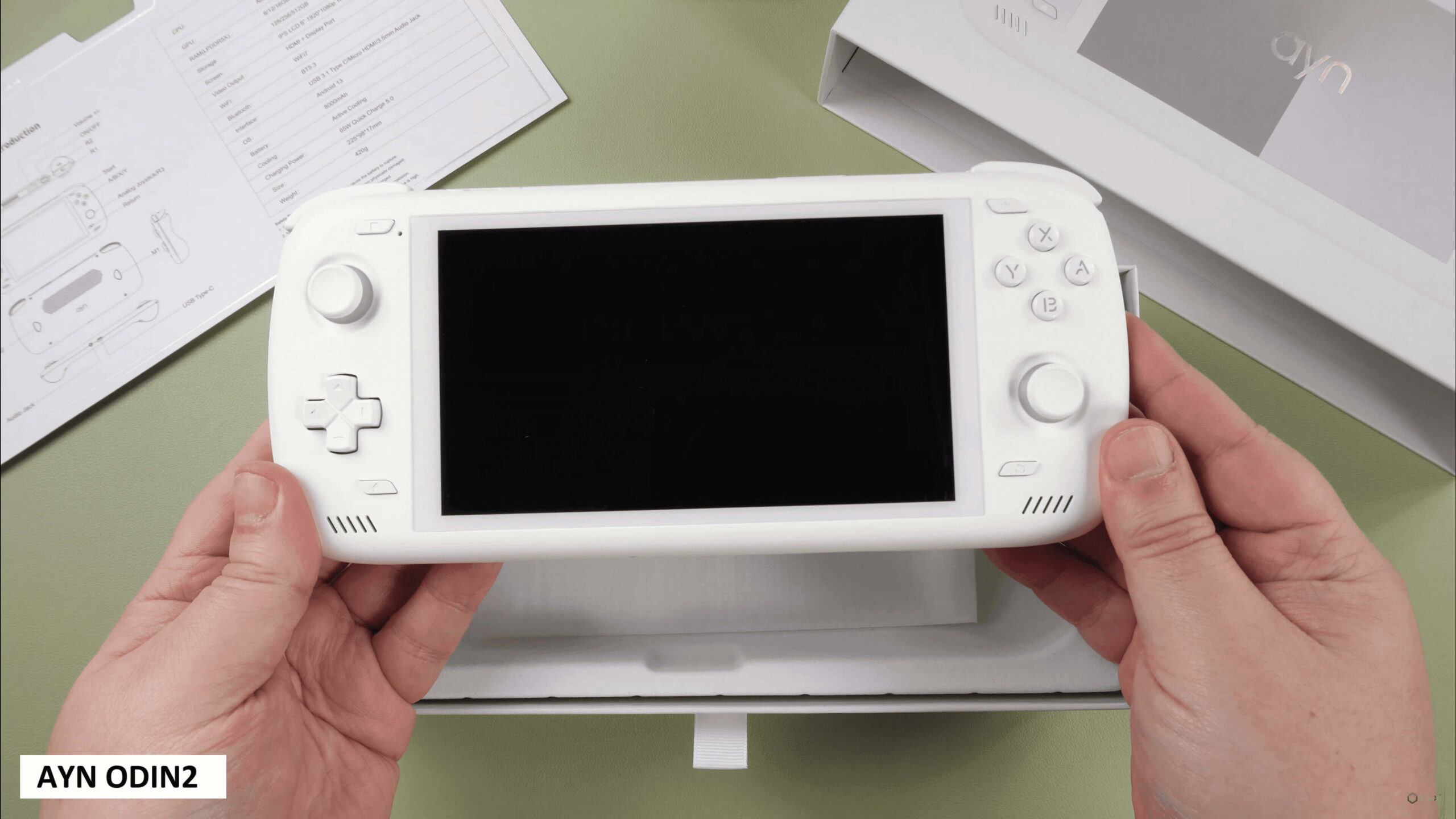
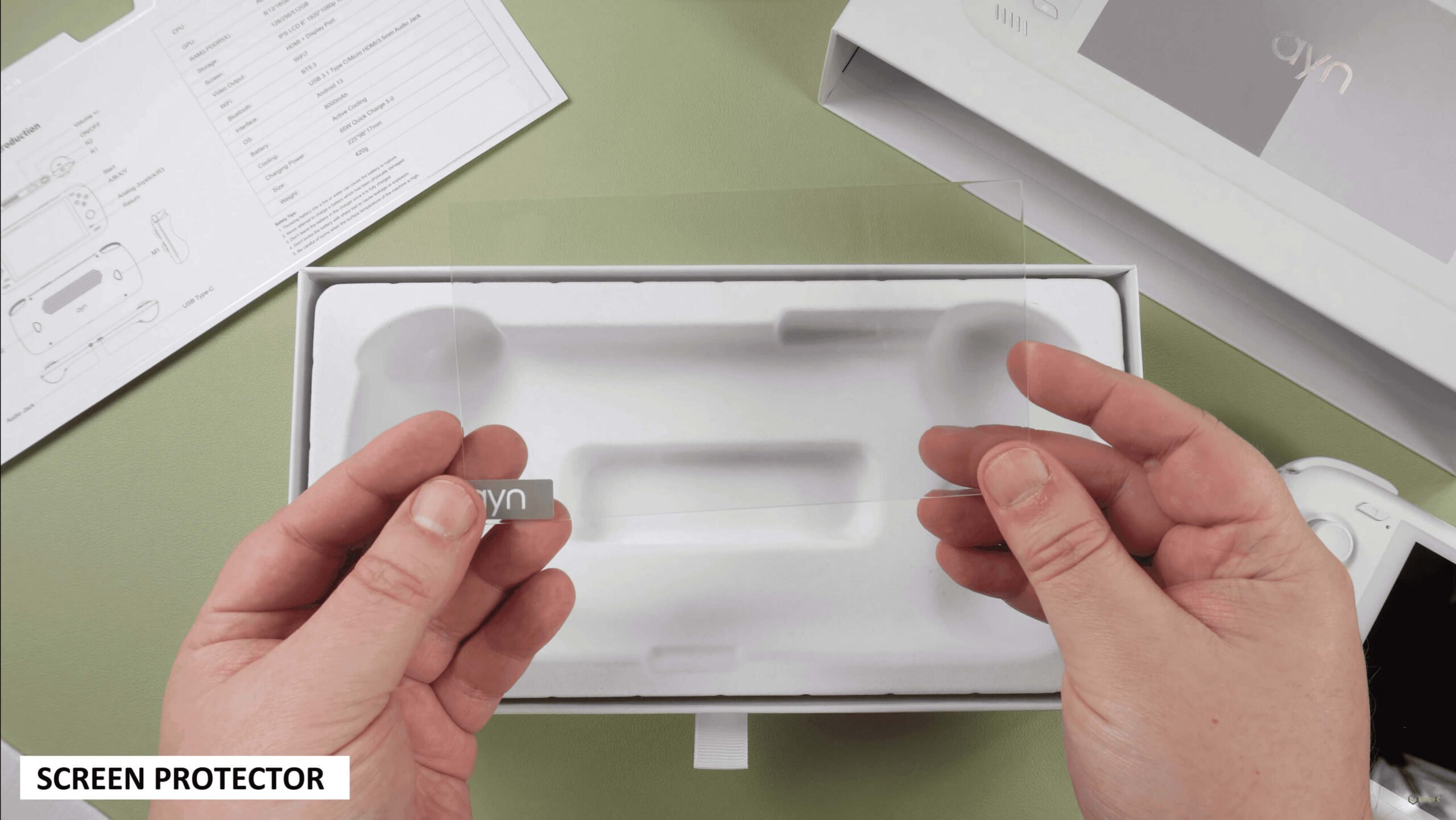
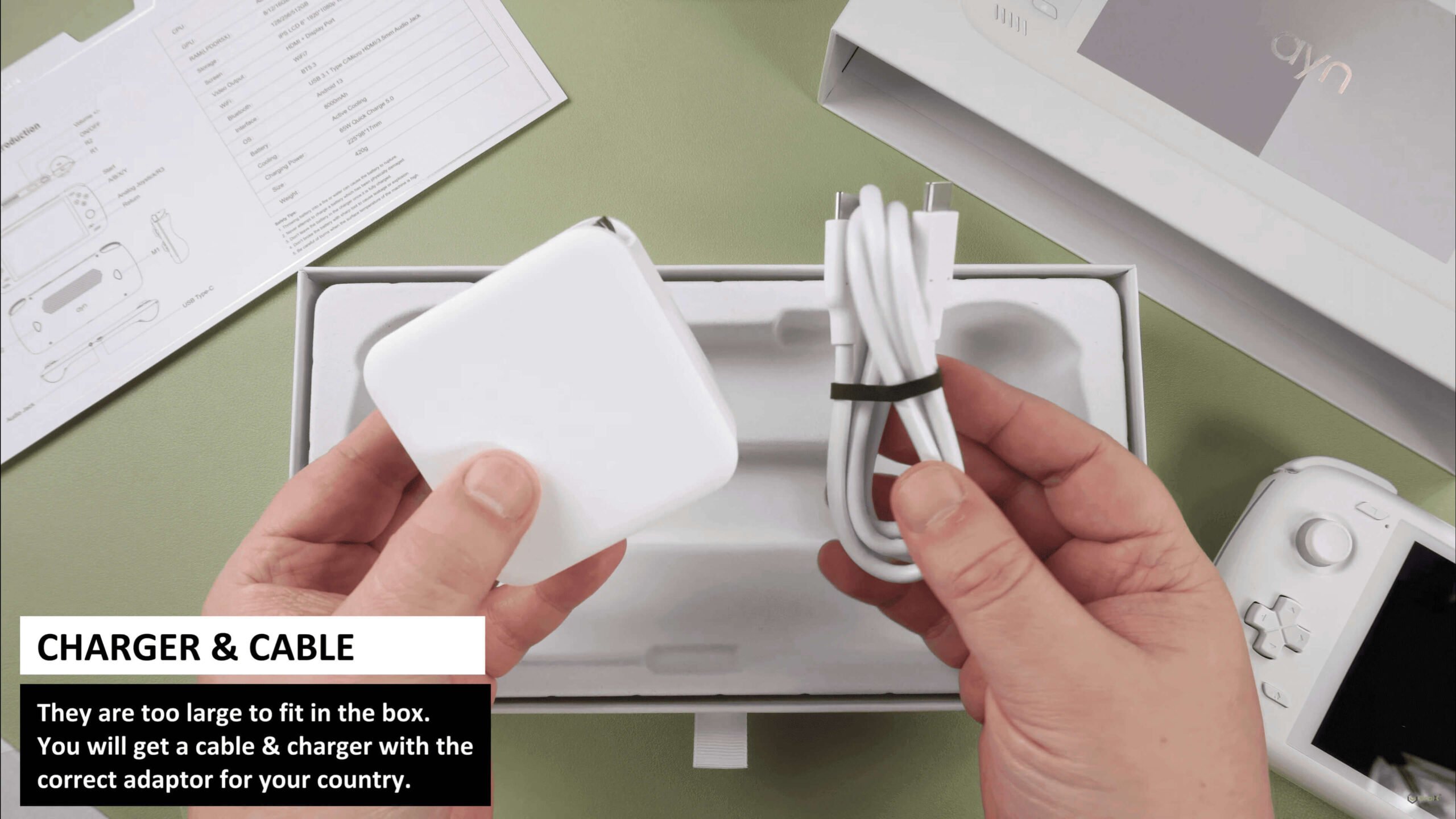
Pregled naprave
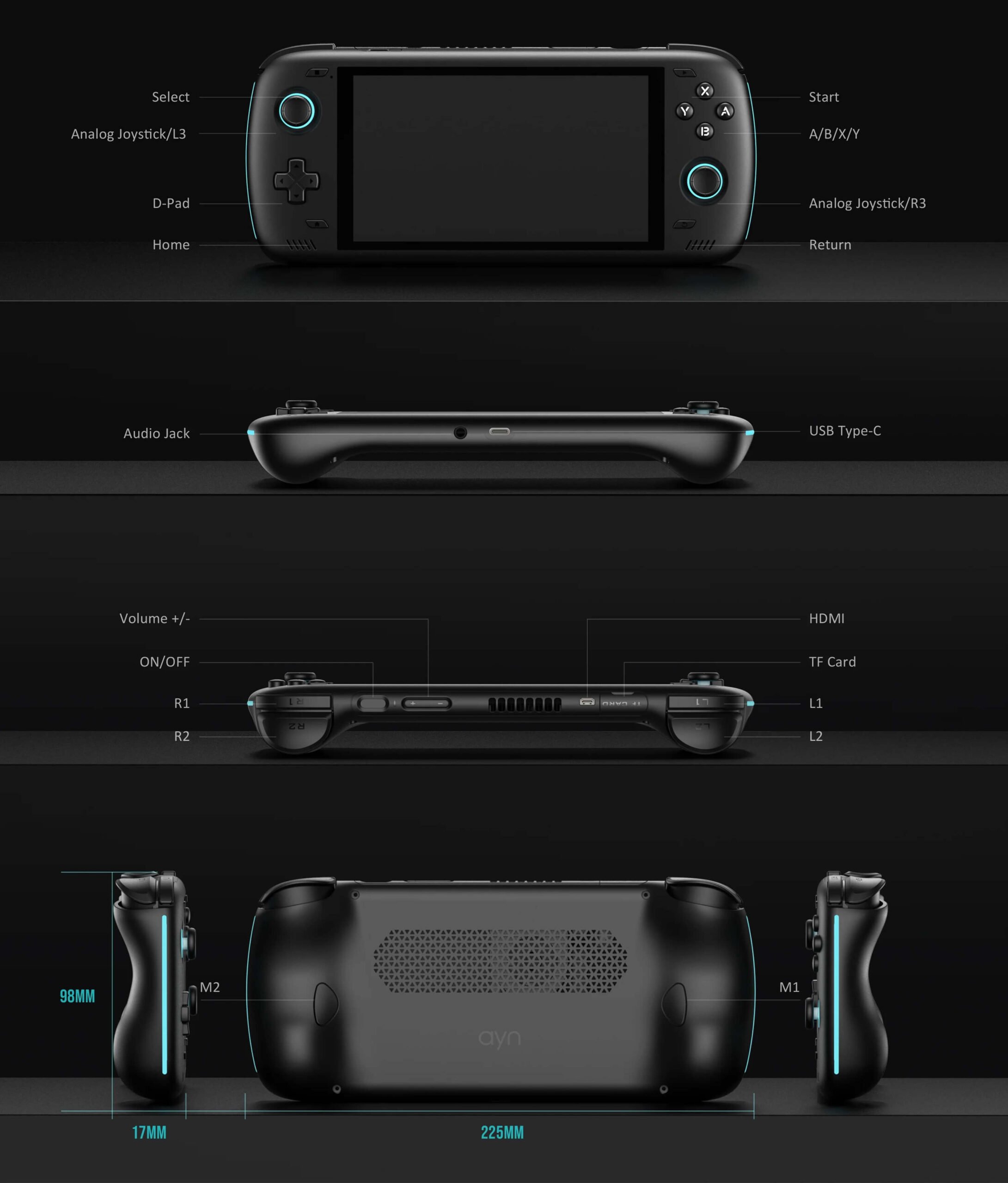
AYN Odin 2 ima veliko gumbov in priključkov, ki so vsi takoj označeni v uporabniškem priročniku. Pomembnejši med njimi so:
- Gumb za vklop: vklop/izklop naprave.
- 1x vrata USB-C: napajanje in povezovanje perifernih naprav za razširjeno funkcionalnost.
- 1x vrata Micro HDMI: prikaz videa in zvoka na zunanjem monitorju ali TV.
- 1x reža za kartico MicroSD (TF kartica): razširjena shramba ali prenos podatkov.
- 3,5 mm avdio priključek: za podporo žičnim slušalkam.
Kaj storiti
Nastavitev naprave je prvi korak, preden se lahko potopite v svoje igralne pustolovščine. Naš cilj je poenostaviti postopek, da boste lahko čim prej začeli igrati. Z upoštevanjem teh preprostih navodil boste pripravljeni raziskovati katero koli igralno dobo v trenutku.
Napolnite napravo
Začnimo s popolnim polnjenjem vaše naprave. Povežite vaš AYN Odin 2 z virom napajanja s priloženim kablom USB-C. Vrata USB-C najdete priročno nameščena na dnu naprave (glejte Pregled naprave zgoraj). Opazili boste, da bo LED naprave na vrhu zasvetila zeleno, ko bo naprava popolnoma napolnjena.
Zagotavljanje popolne napolnjenosti je ključno za preprečevanje morebitnih prekinitev napajanja med nastavitvijo, ki lahko vključuje pomembne korake, kot je kalibracija baterije. To prvo polnjenje vzpostavi zdravje baterije in ohranja njeno učinkovitost skozi čas.
Vstavite kartico MicroSD
Nato pripravimo razširjeno shrambo vaše naprave. Vstaviti boste morali kartico MicroSD v režo TF, ki je priročno nameščena na zgornji strani naprave (glejte Pregled naprave zgoraj). Ta kartica MicroSD je kraj, kjer bodo shranjeni vsi vaši podatki, zato poskrbite, da bo pravilno pritrjena. Ko je vaša shramba nameščena, je vaša naprava skoraj pripravljena!
Vklop naprave
Zdaj pa oživimo vaš Odin 2! Pritisnite in držite gumb za vklop, da vklopite napravo (glejte Pregled naprave zgoraj). Upoštevajte, da lahko prvi zagon traja nekoliko dlje kot običajno — to je popolnoma normalno in del postopka nastavitve. Ko je ta začetna nastavitev končana, bodo naslednji časi zagona hitrejši, kar vas bo hitreje popeljalo v igre. Potrpežljivost je tu ključna; vaša retro igralna izkušnja je le še trenutek stran!
Android Nastavitev
Odin 2 deluje na operacijskem sistemu Android 13, kar pomeni, da ne boste imeli le dostopa do različnih aplikacij in funkcionalnosti, temveč tudi izboljšano zmogljivost in učinkovitost ter veliko več prilagajanja vaše naprave, vključno z dostopom do trgovine Google Play, zmožnostjo stranskega nalaganja, sodobnim uporabniškim vmesnikom in zmožnostjo večopravilnosti. To na koncu naredi vašo prenosno igralno napravo veliko bolj funkcionalno za sodobno multimedijsko izkušnjo.
Toda preden lahko igrate, boste morali konfigurirati Android na vaši napravi. Ne skrbite, ni tako težko, kot se sliši! Vodimo vas skozi to zdaj!
Nastavitve jezika
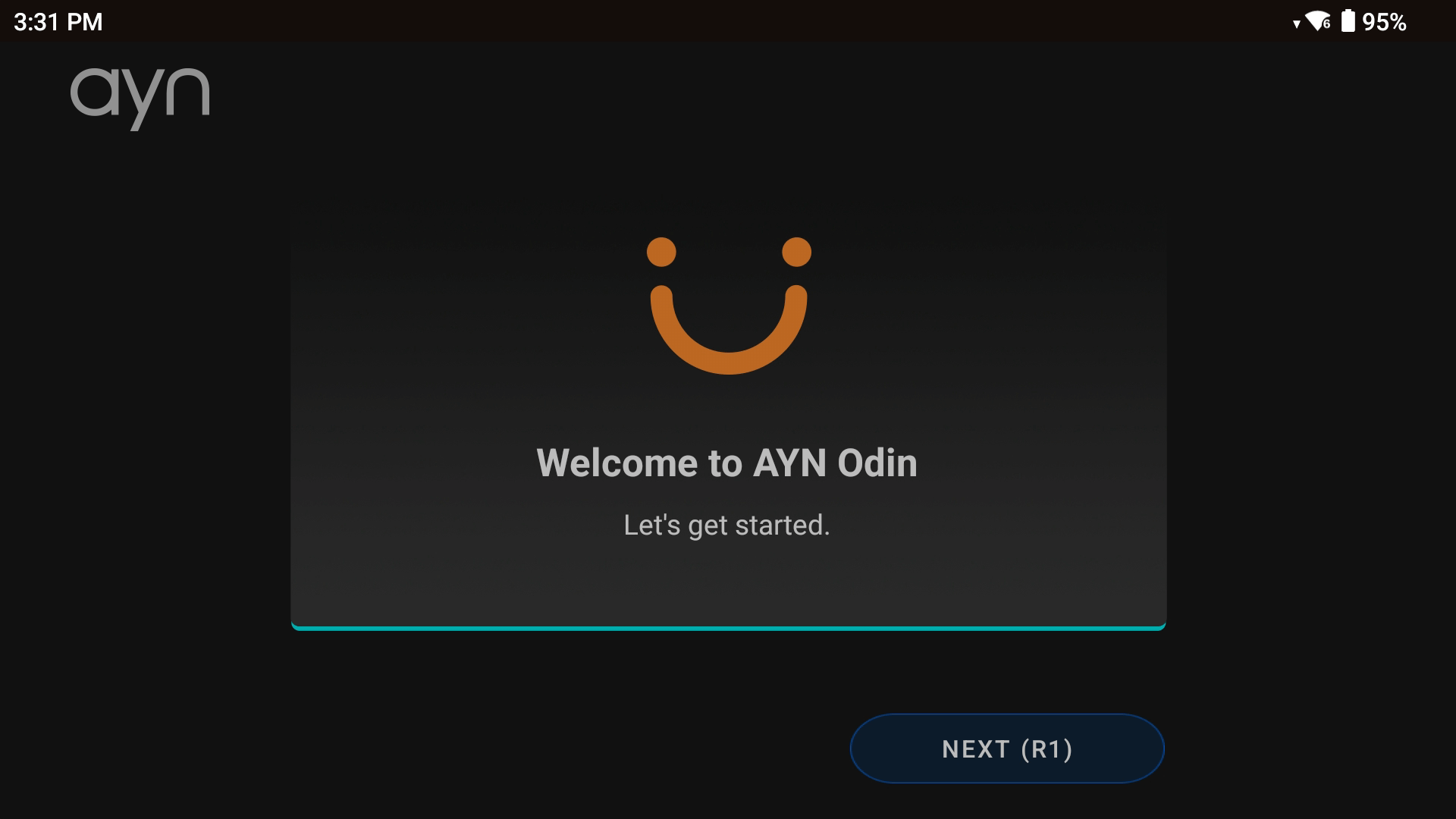
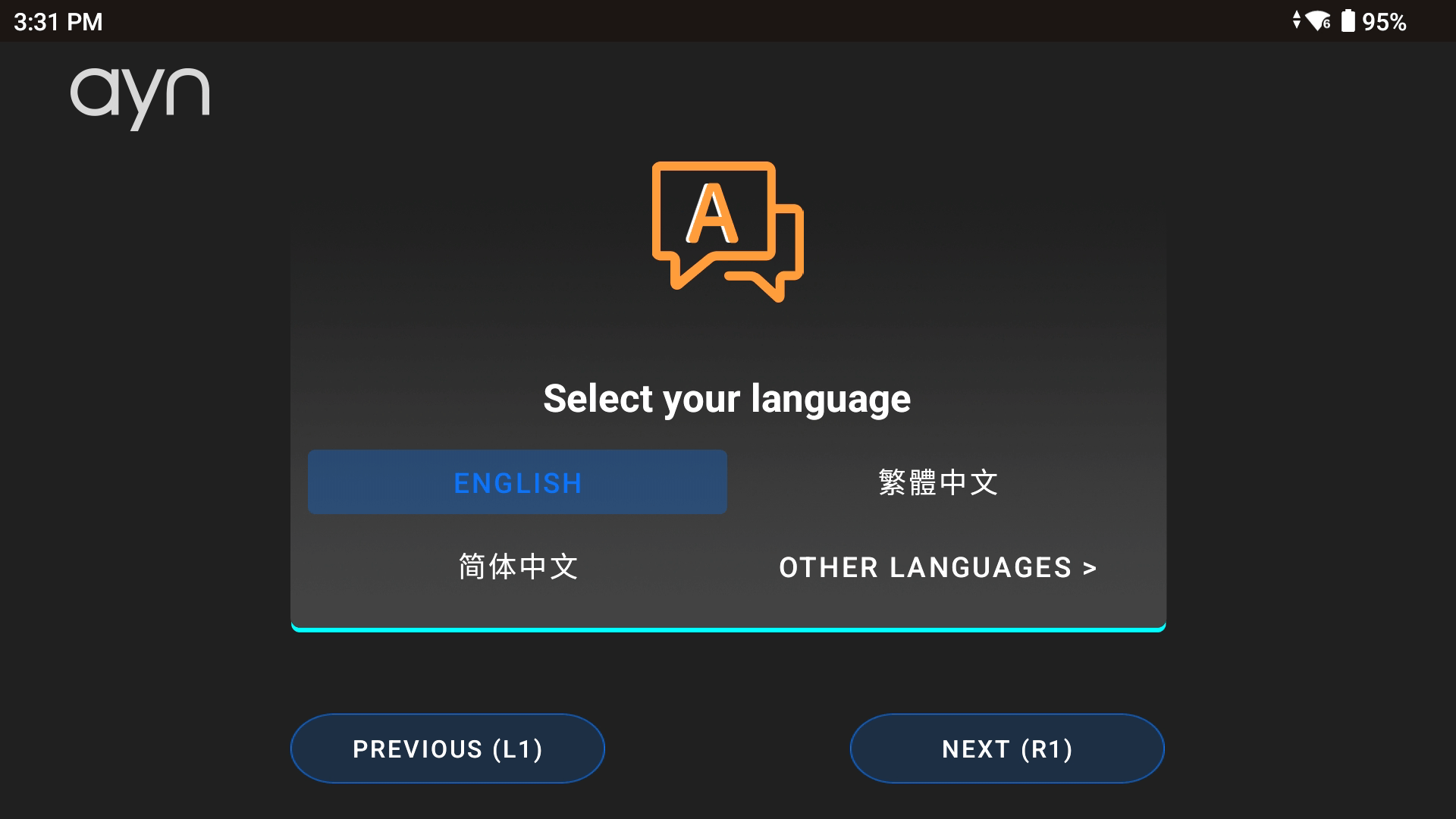
Ko prvič zaženete napravo, vas bo pričakal pozdravni zaslon (glejte Slika 1 spodaj). Preprosto sledite navodilom na zaslonu in vse bo v redu! Najprej pritisnite ‘Naprej’. To vas bo pozvalo, da izberete jezik naprave (glejte Slika 2 spodaj).
Nastavitve omrežja
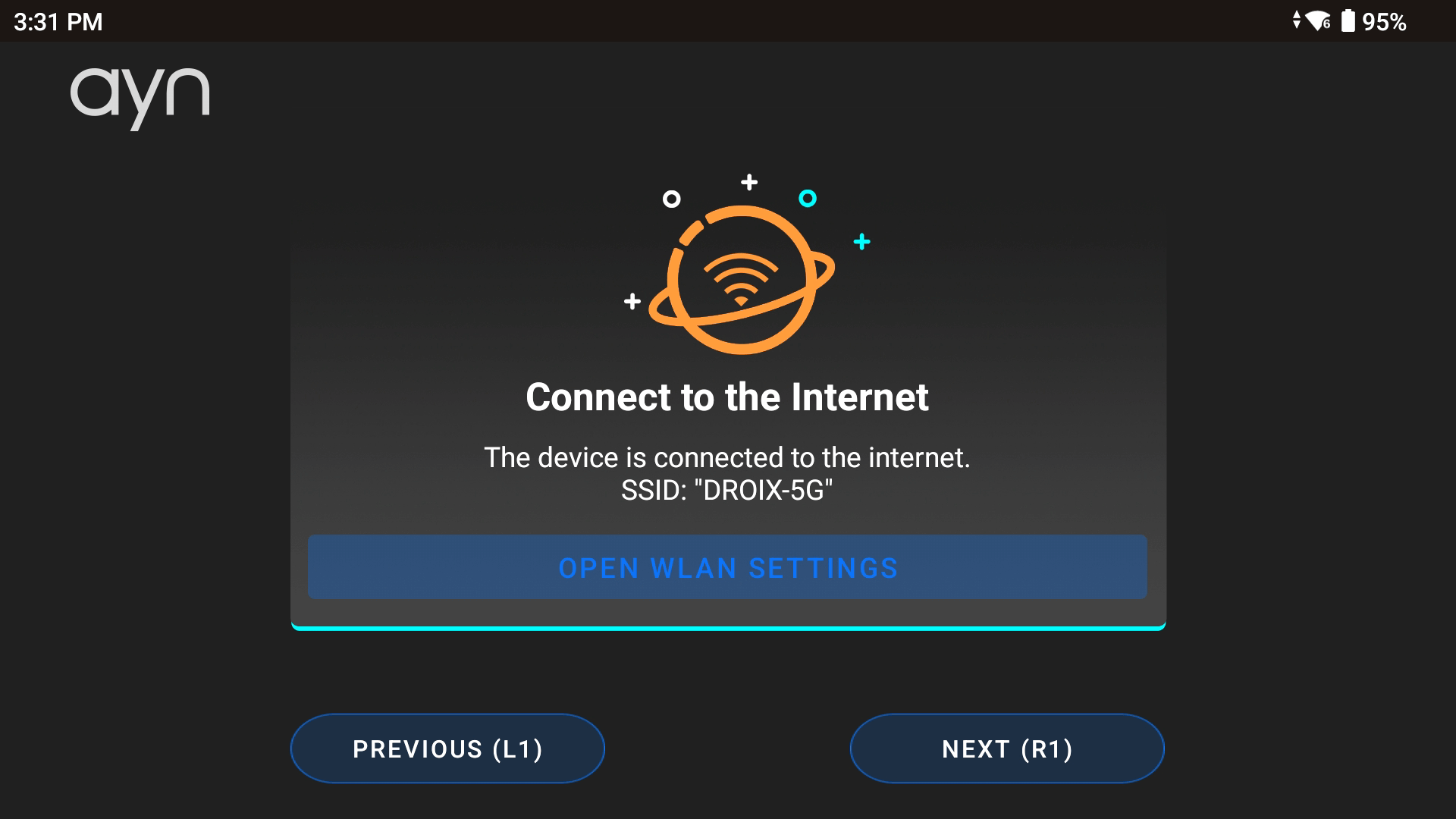
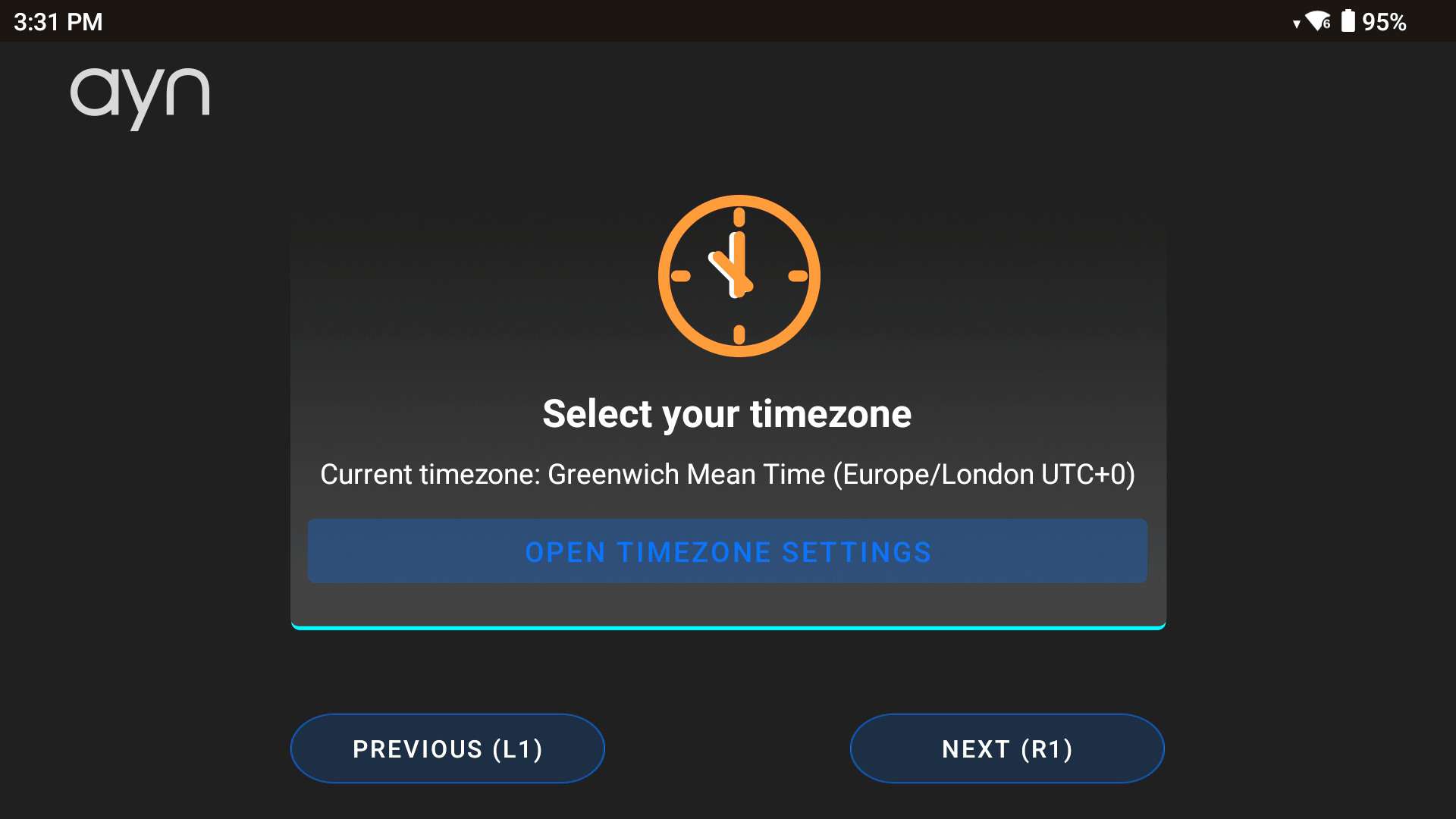
Po tem boste pozvani, da se povežete z omrežjem (glejte Slika 3 spodaj). Odin 2 se ponaša z dvopasovnim Wi-Fi 7 – kar pomeni hitrejše in varnejše povezave. Preprosto izberite svoje omrežje in vnesite geslo (ali preskočite, če je potrebno). Nato boste morda morali izbrati svoj časovni pas (glejte Slika 4 spodaj).
Android Zaganjalnik
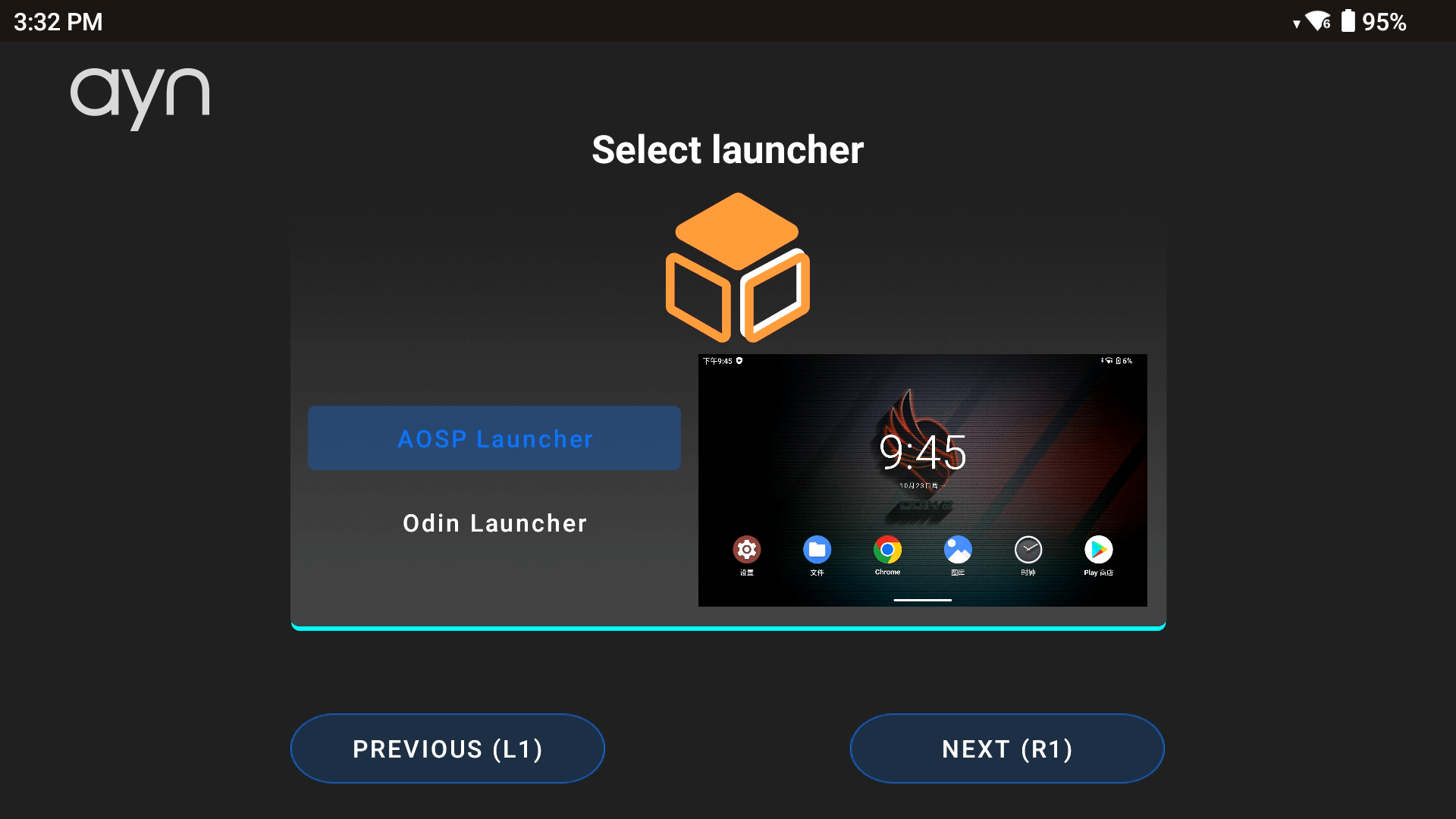
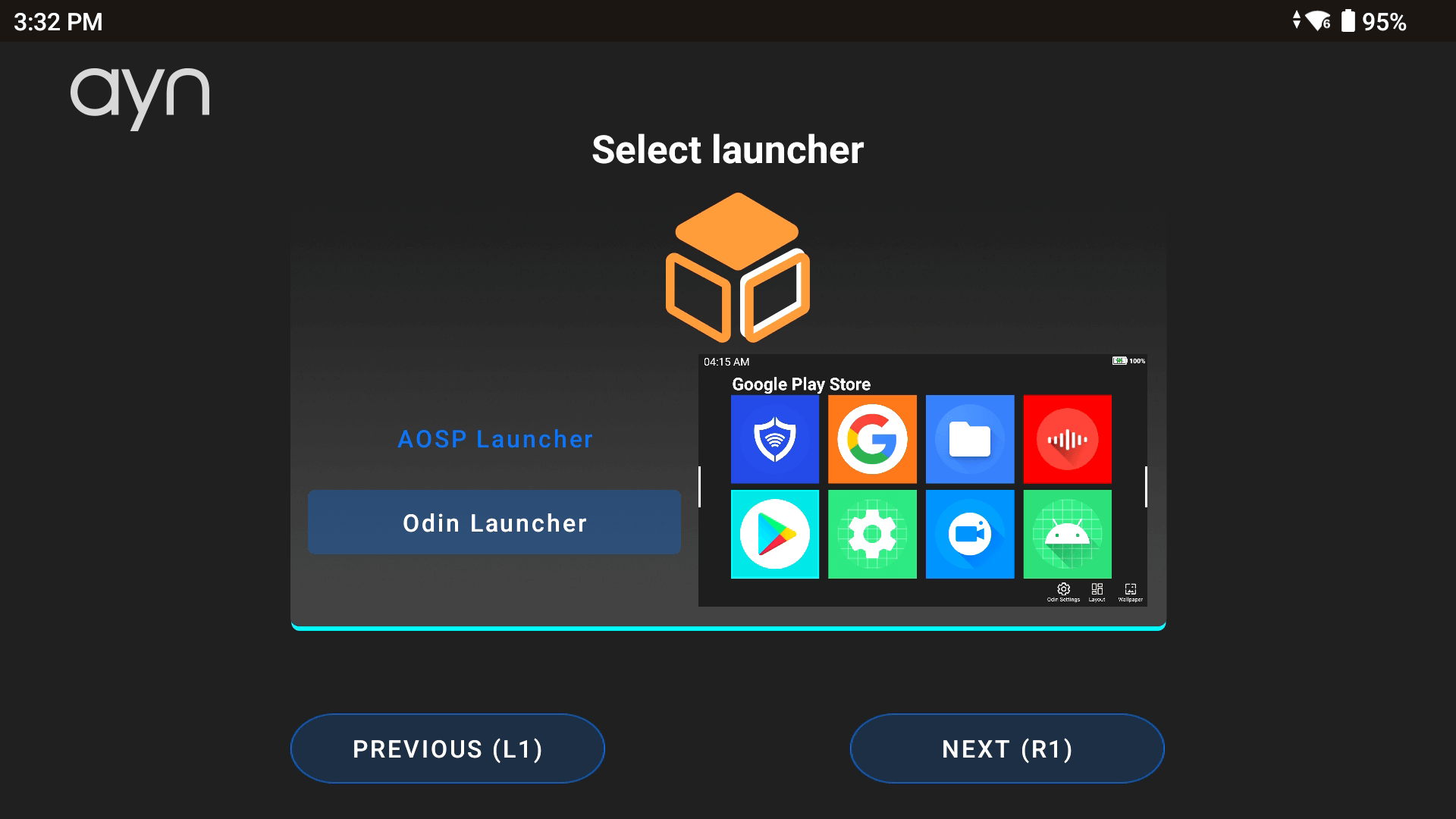
Po tem boste pozvani, da izberete svoj zaganjalnik Android – na voljo imate izbiro med AOSP ali Odin zaganjalnikom (glejte Sliki 5 & 6 spodaj).
Zaganjalnik Android je v bistvu videz uporabniškega vmesnika vaše naprave. Tam boste našli in organizirali vse svoje aplikacije in igre, kar vam omogoča prilagajanje videza in občutka vaše naprave za enostavno in osebno navigacijo. Odločili smo se za AOSP zaganjalnik zaradi večje prilagodljivosti, vendar sta obe možnosti res stvar osebnih preferenc. Ne skrbite, te možnosti je mogoče kadar koli spremeniti brez izgube podatkov z vstopom v Čarovnik za nastavitev v Odin nastavitvah.
Slog navigacijske vrstice
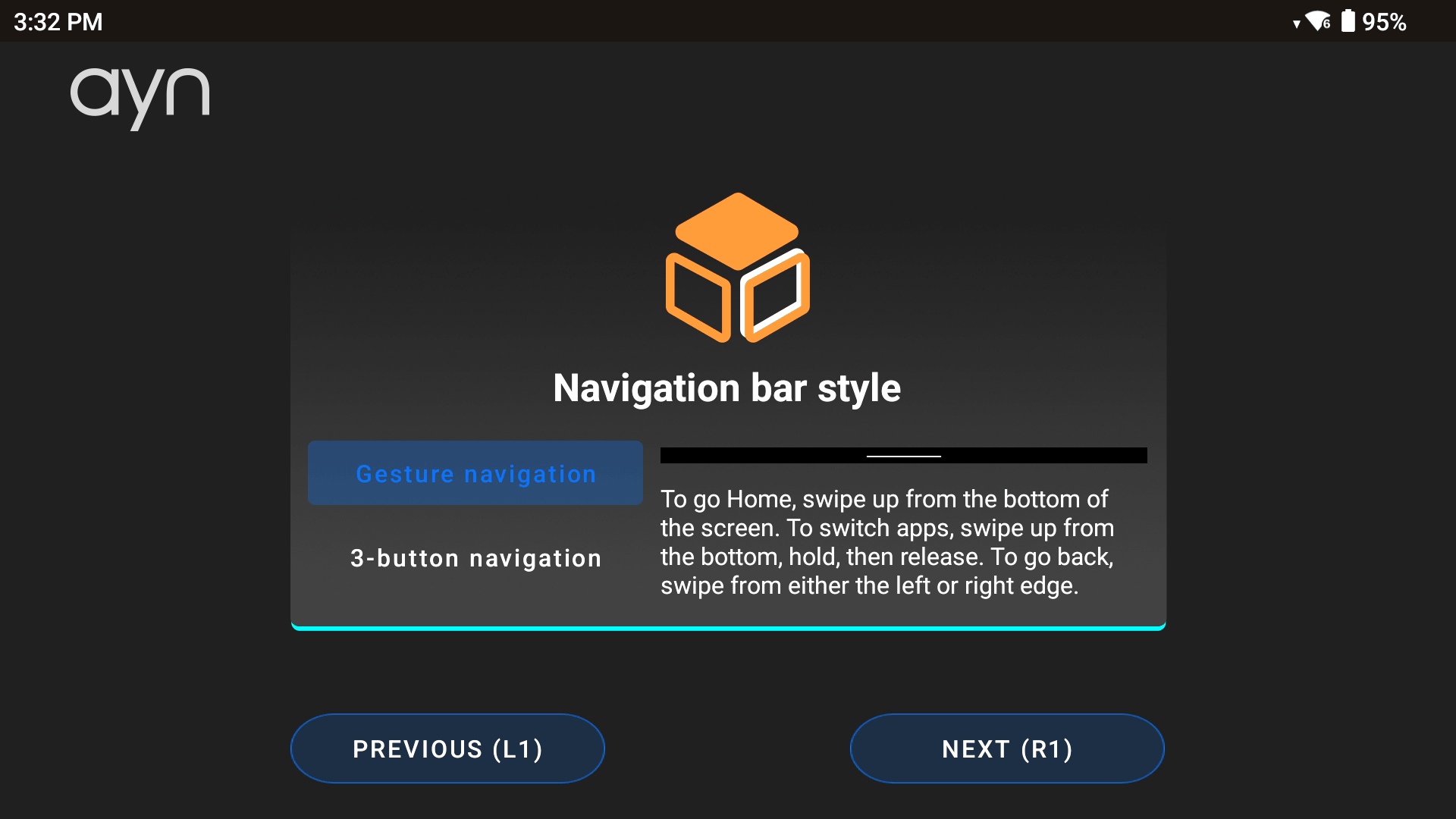
Izberite želeni slog navigacije, ki vam bo omogočil prilagoditev načina navigacije med uporabo zaslona na dotik (glejte Slika 7 spodaj). Podobno kot pri zaganjalniku je to stvar osebne izbire. Ko je konfigurirano, preprosto tapnite na zaslon ali pritisnite gumb ‘Start’ (glejte Slika 8 spodaj), da odprete Android OS.

Android UI
Nadzorna plošča
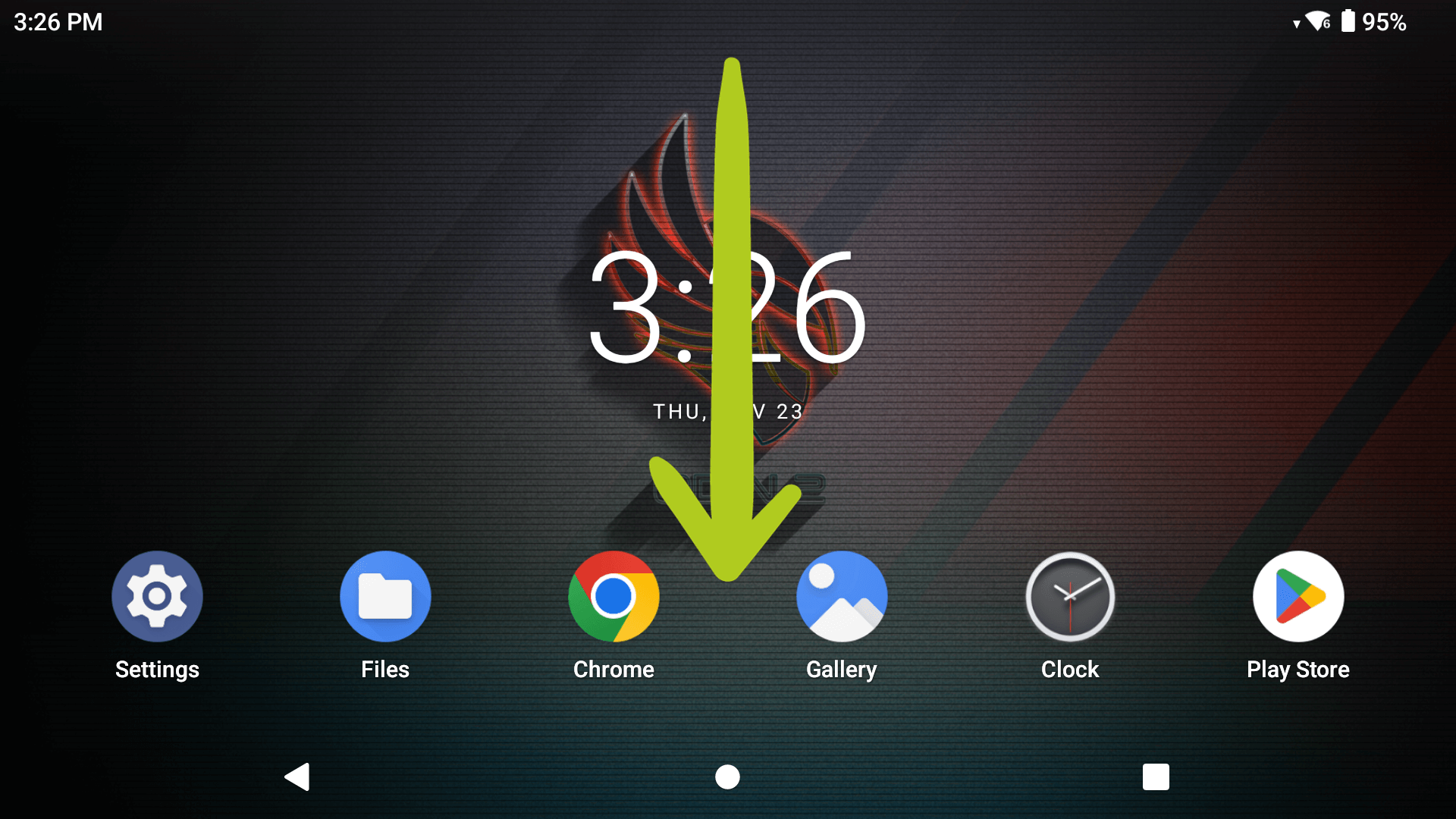
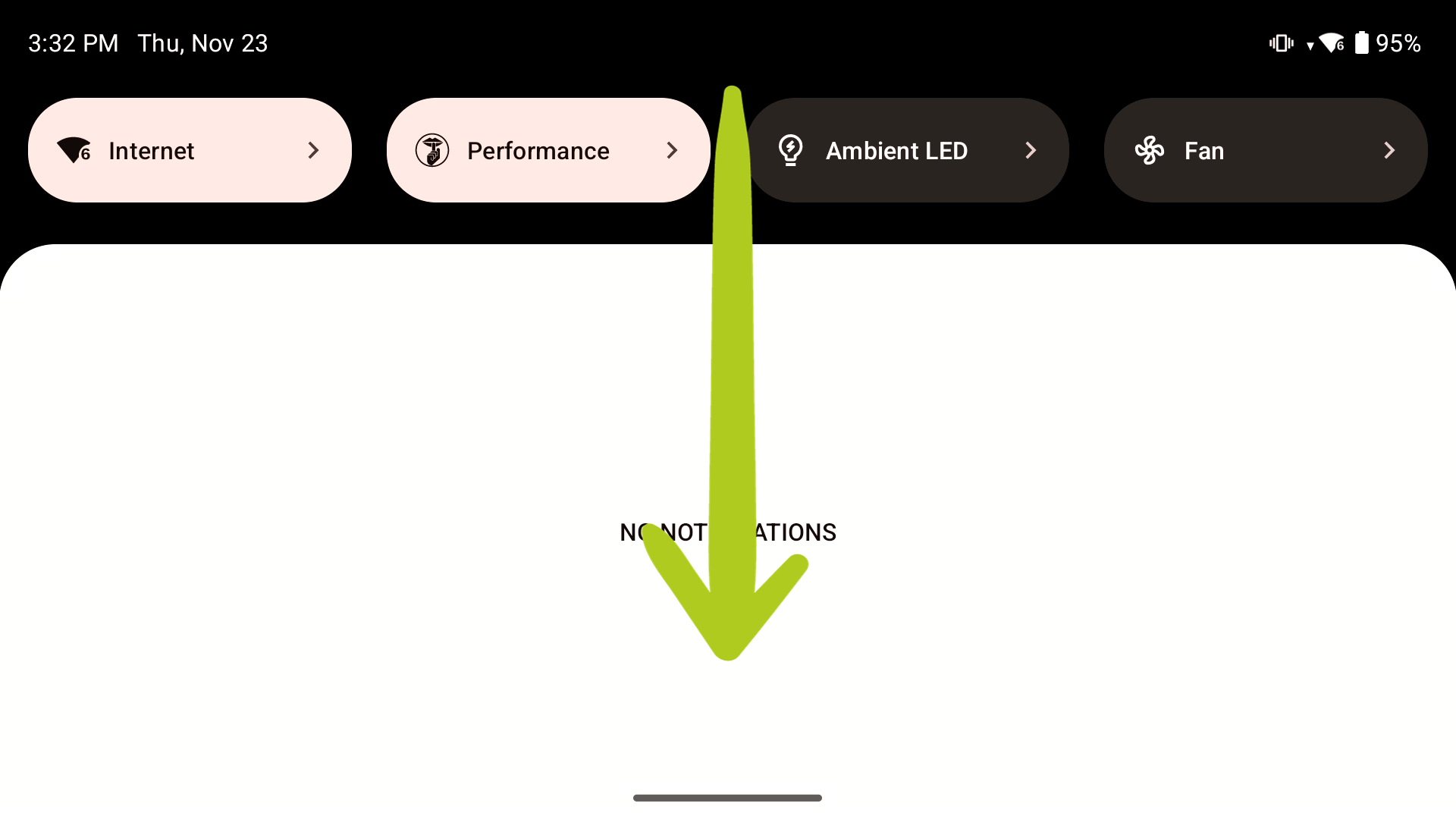
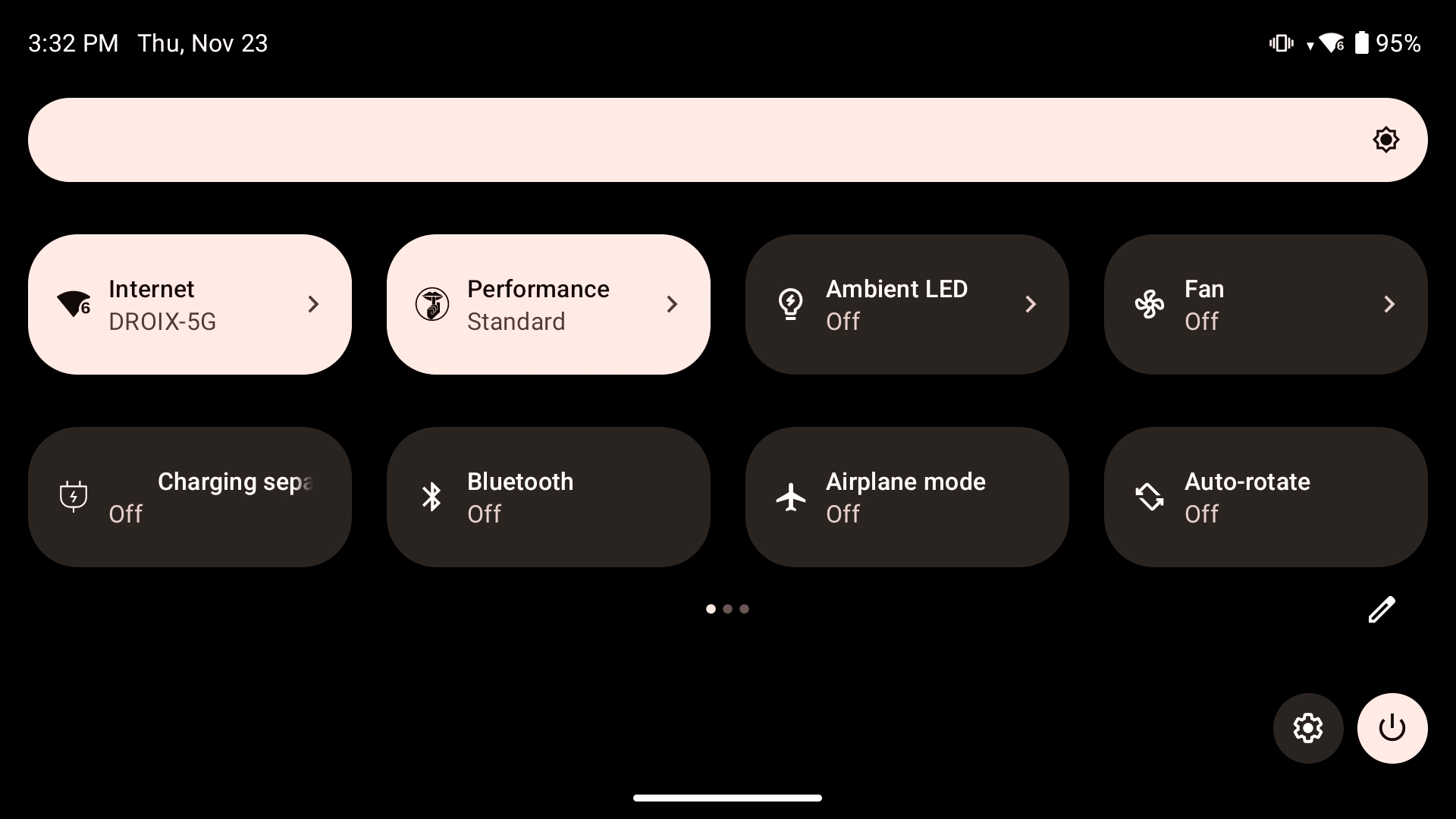
Do vaše nadzorne plošče Android (imenovane tudi nadzorni center) lahko dostopate tako, da podrsate navzdol z vrha zaslona, podobno kot na pametnem telefonu (glejte Slika 1 spodaj). Ponovno podrsajte navzdol, da razširite nadzorno ploščo, če je potrebno (glejte Sliki 2 & 3 spodaj). Od tu lahko enostavno in hitro dostopate do možnosti naprave in jih spreminjate, kot so Wi-Fi, Bluetooth 5.3, nadzor načina, preslikava gumbov in drugo.
Nastavitve WiFi
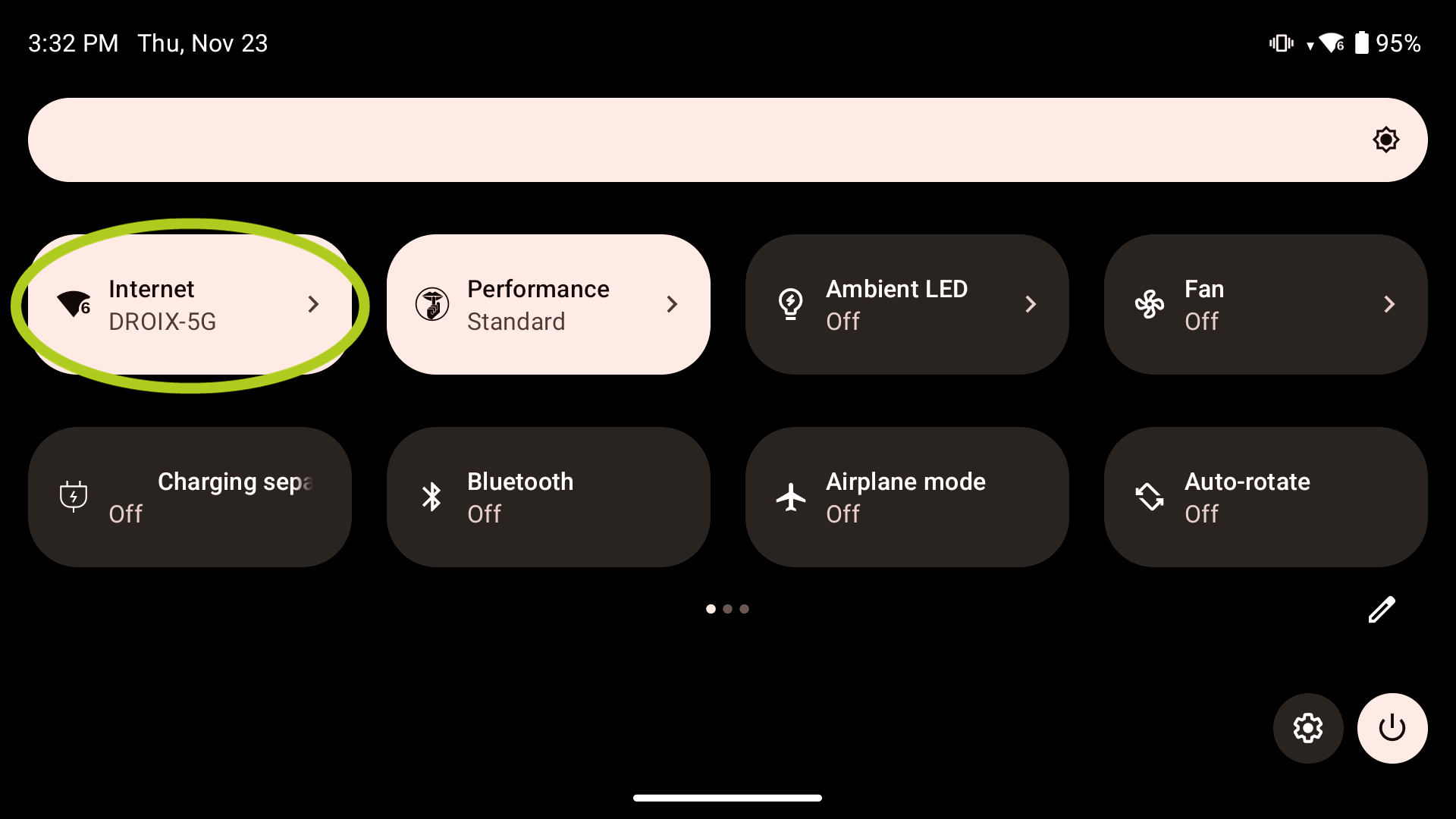
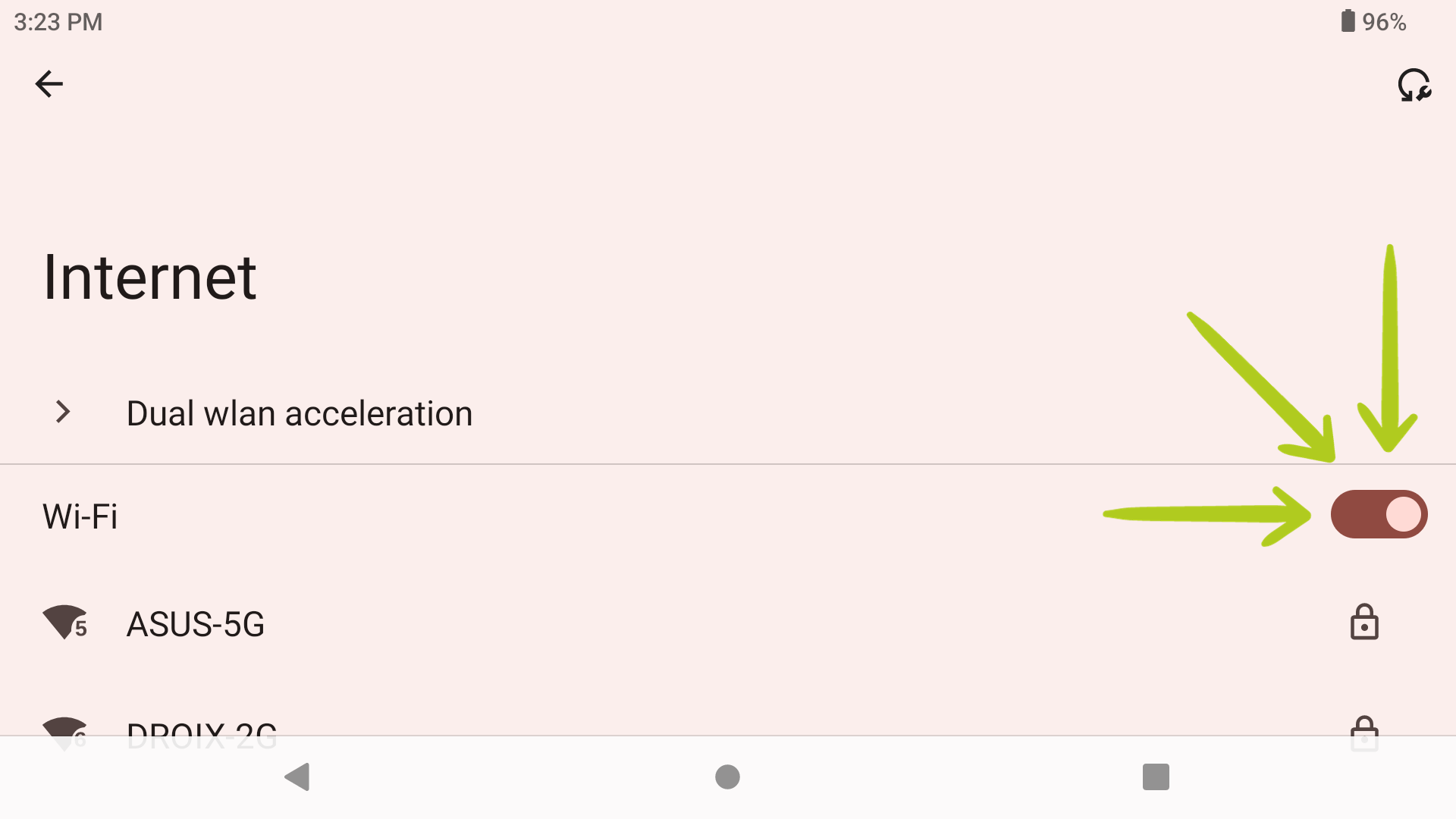
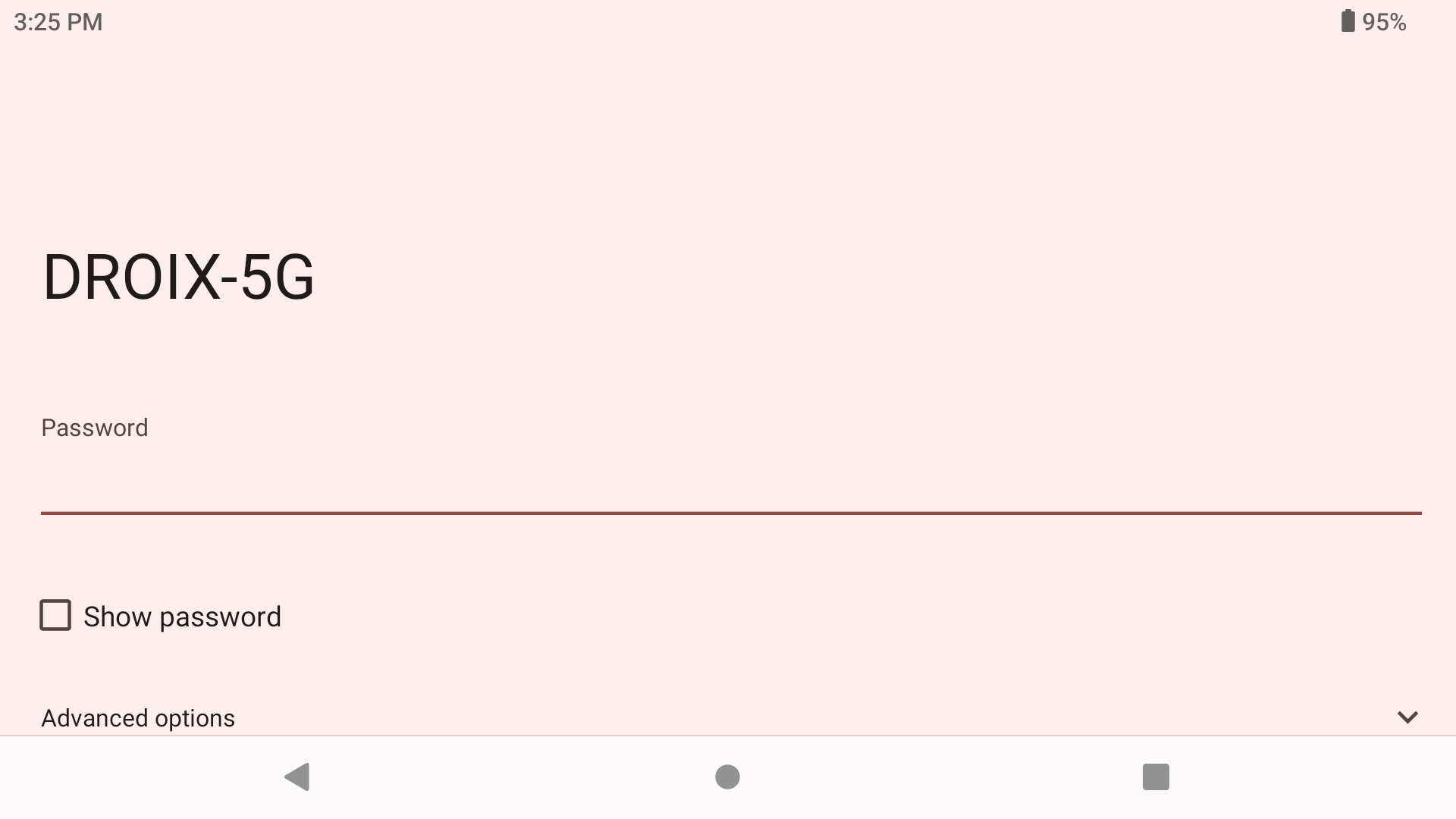
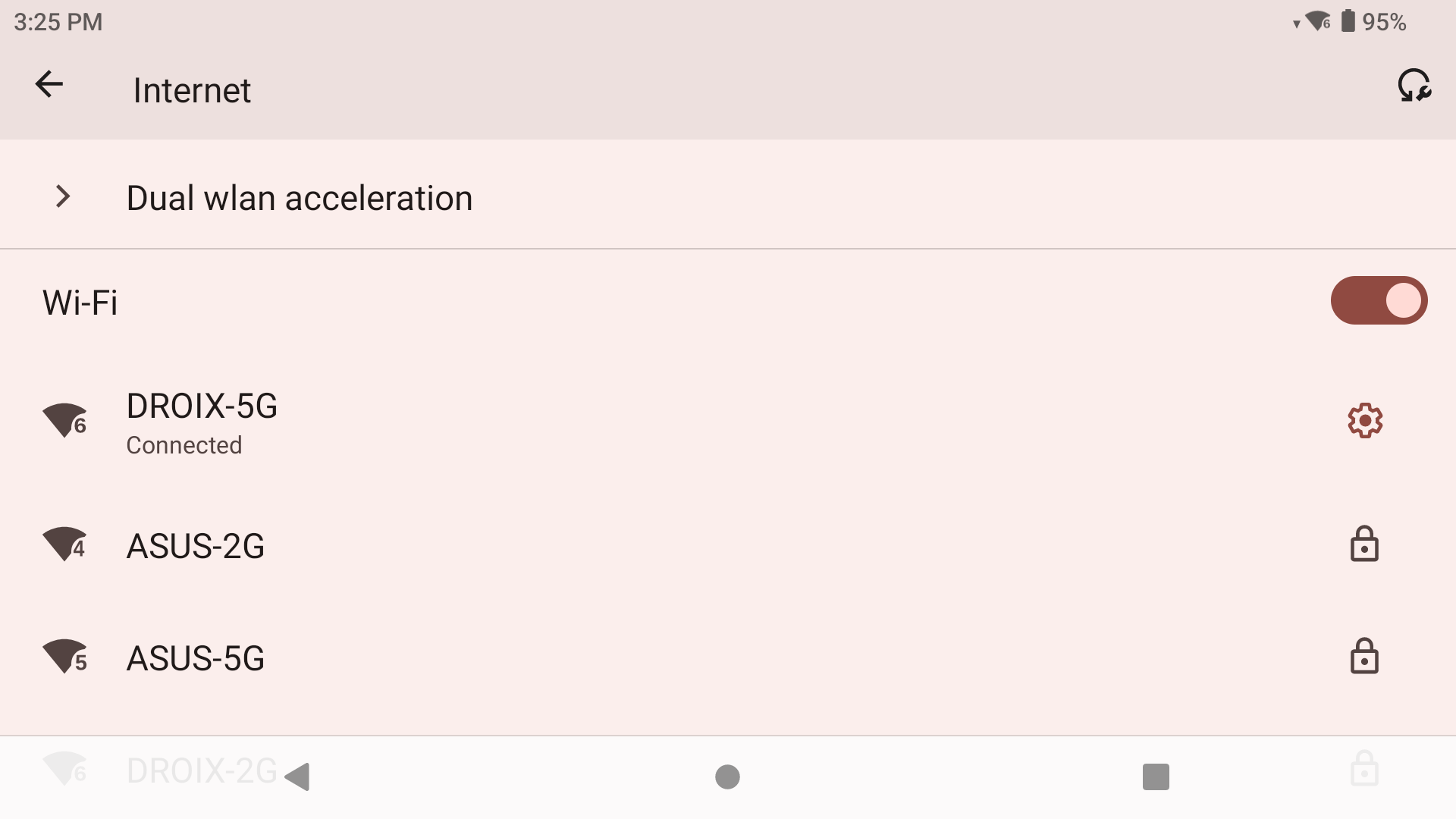
AYN Odin 2 uporablja tehnologijo Wi-Fi 7. Za spremembo nastavitev omrežja odprite nadzorni center, nato pa tapnite in pridržite prst na možnosti Wi-Fi (glejte Slika 1 spodaj). To bo odprlo meni Wi-Fi in prikazalo vse različne razpoložljive omrežne povezave. Preprosto izberite želeno omrežje in vnesite geslo (glejte Sliki 2 & 3 spodaj). Ko je povezava uspešno vzpostavljena, boste pod ustreznim omrežjem videli sporočilo ‘povezano’ (glejte Slika 4 spodaj).
Odin zaganjalnik
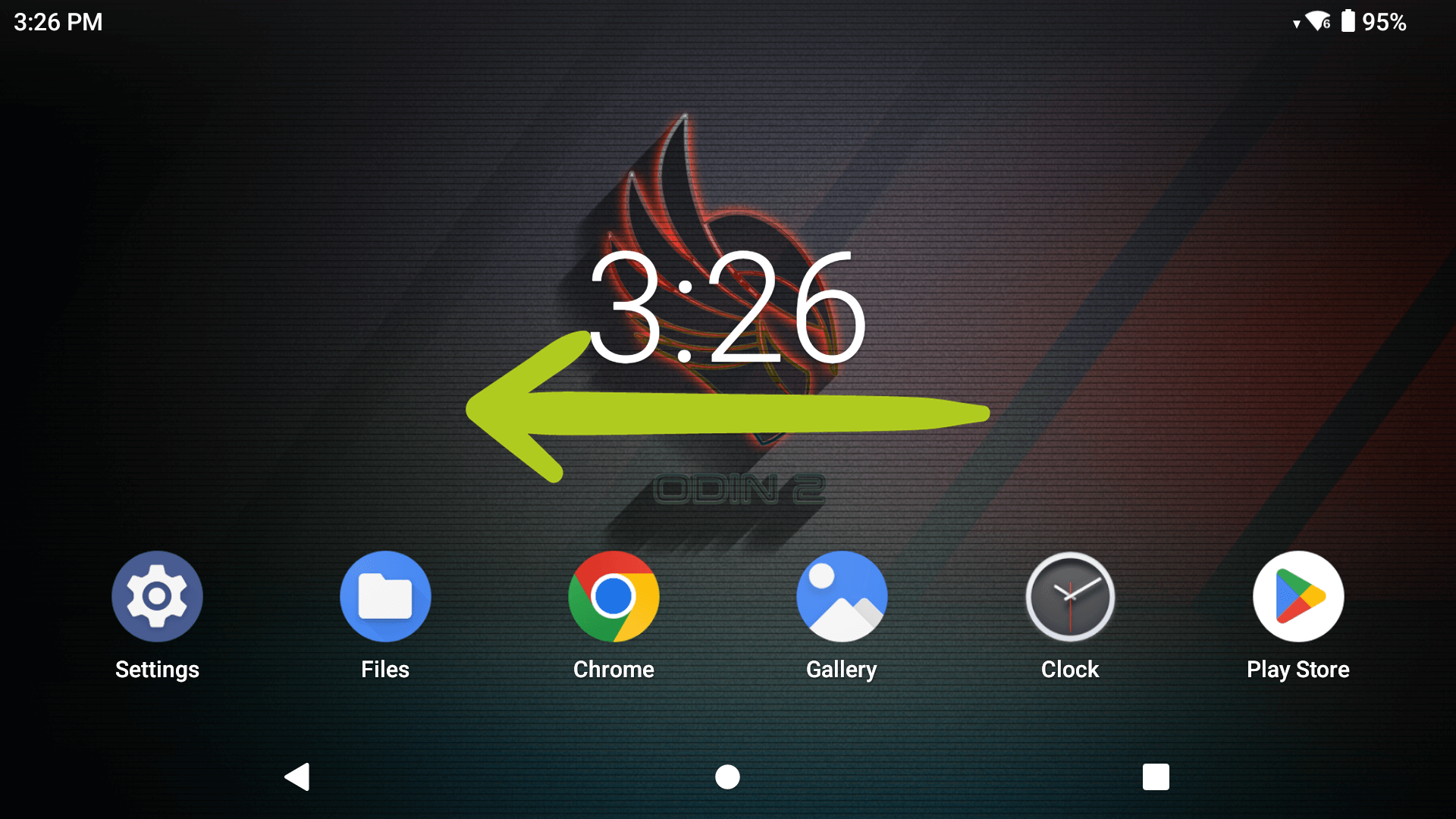
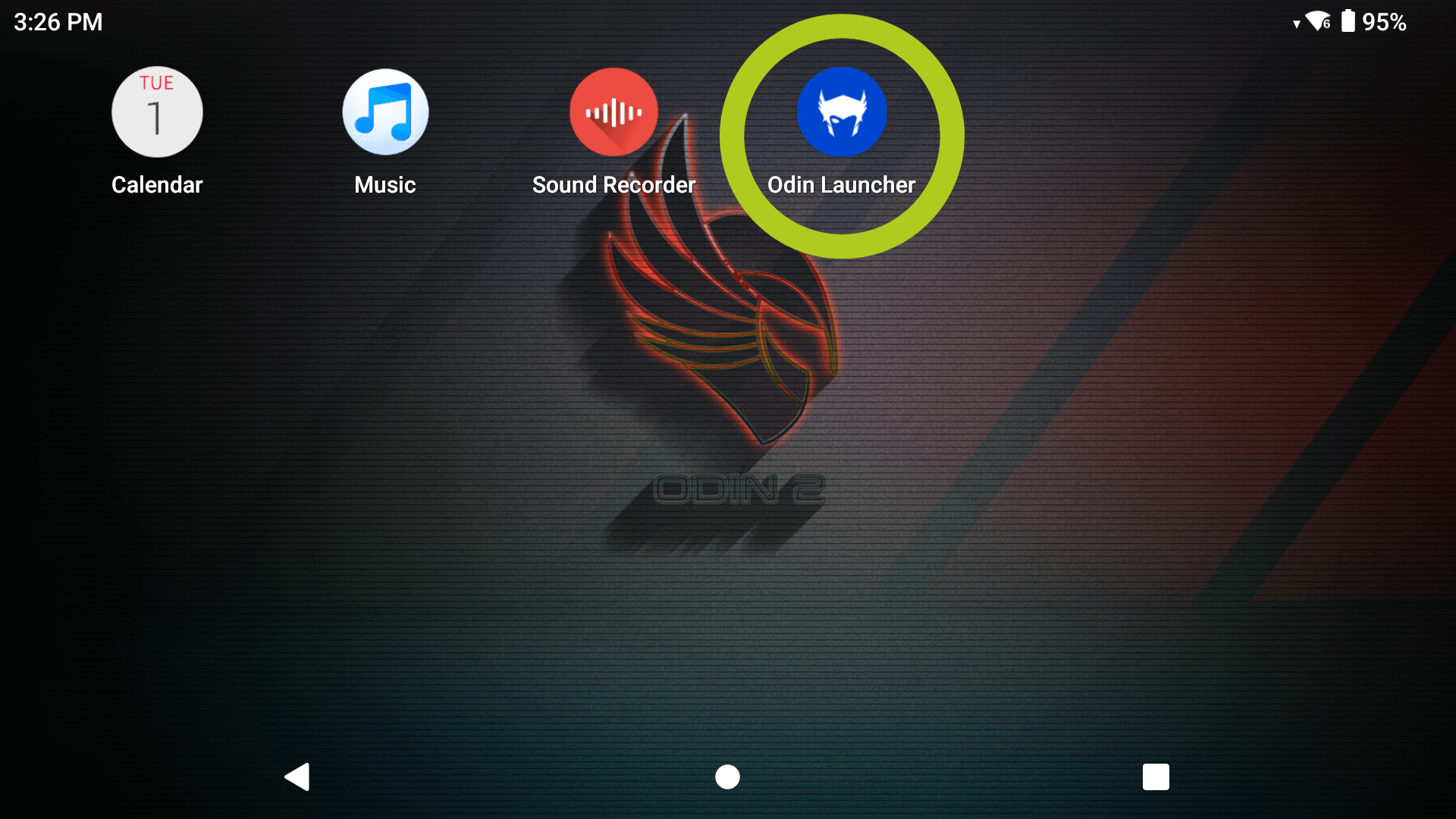
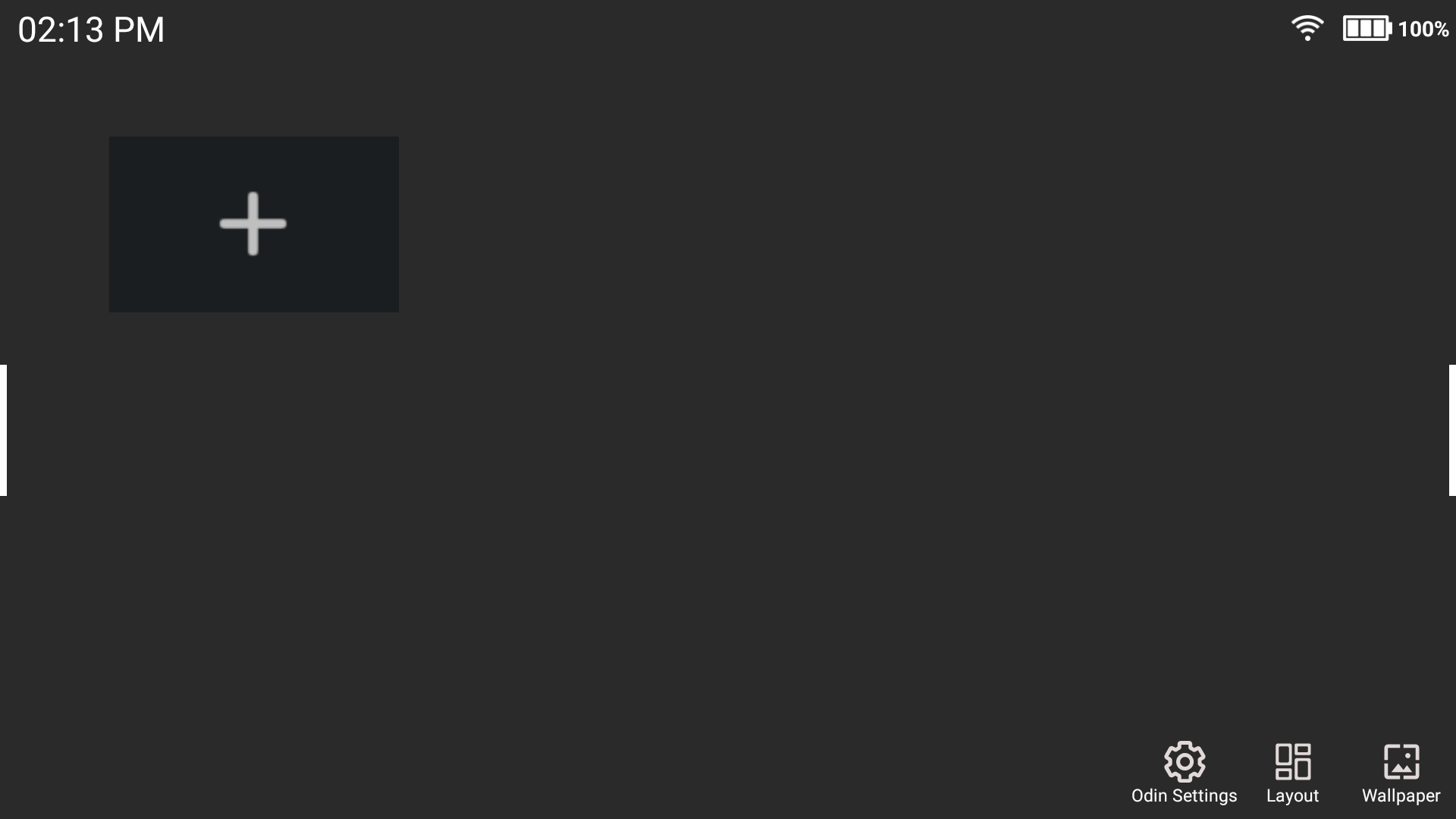
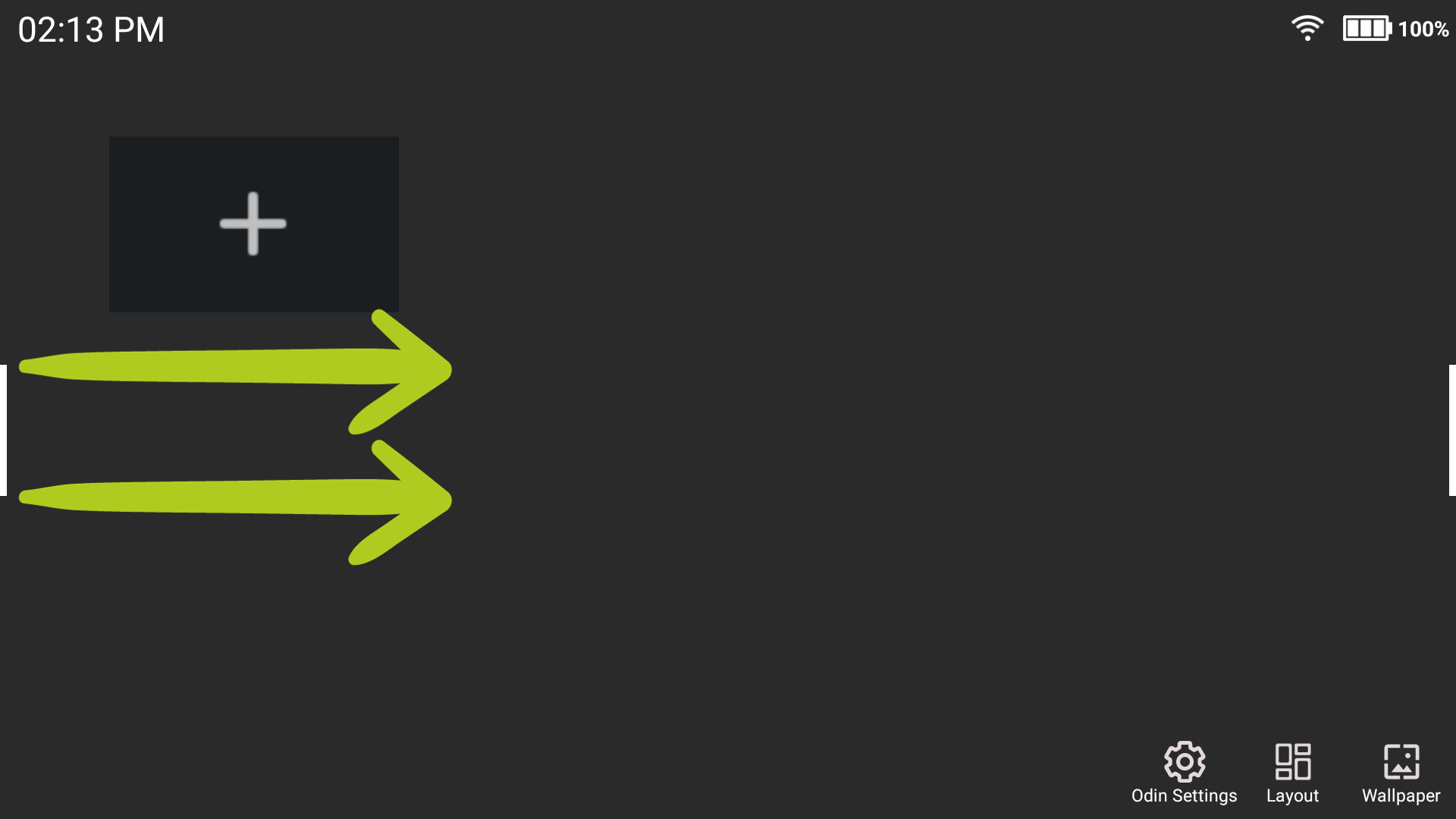
Tudi če uporabljate zaganjalnik AOSP, je Odin Launcher dostopen kadarkoli. Preprosto krmarite tako, da podrsate levo in desno po začetnem zaslonu, dokler ne najdete ikone Odin Launcher (glejte Slike 1 & 2 spodaj). Dotaknite se ikone, da odprete zaganjalnik, in videli boste prazen zaslon – ki bo bolj poseljen, več ko boste uporabljali svojo napravo (glejte Slika 3 spodaj). Podrsajte levo/desno ob belih črtah na strani (glejte Slika 4 spodaj), da dostopate do menija Odin Launcher. Od tu boste videli veliko več možnosti: od dostopa do različnih aplikacij do zaprtja zaganjalnika (glejte Slika 5 spodaj).

Vstop v čarovnika za nastavitev (neobvezno)
Če je potrebno, lahko znova zaženete svojo konfiguracijo nastavitve, kot je navedeno v razdelku Android Nastavitev zgoraj, brez izgube kakršnih koli podatkov. To lahko storite na 2 načina. Preprosto dostopate do tega tako, da vstopite v nastavitve naprave, ali pa dostopate prek Odin Launcher (glejte Slika 1 spodaj).
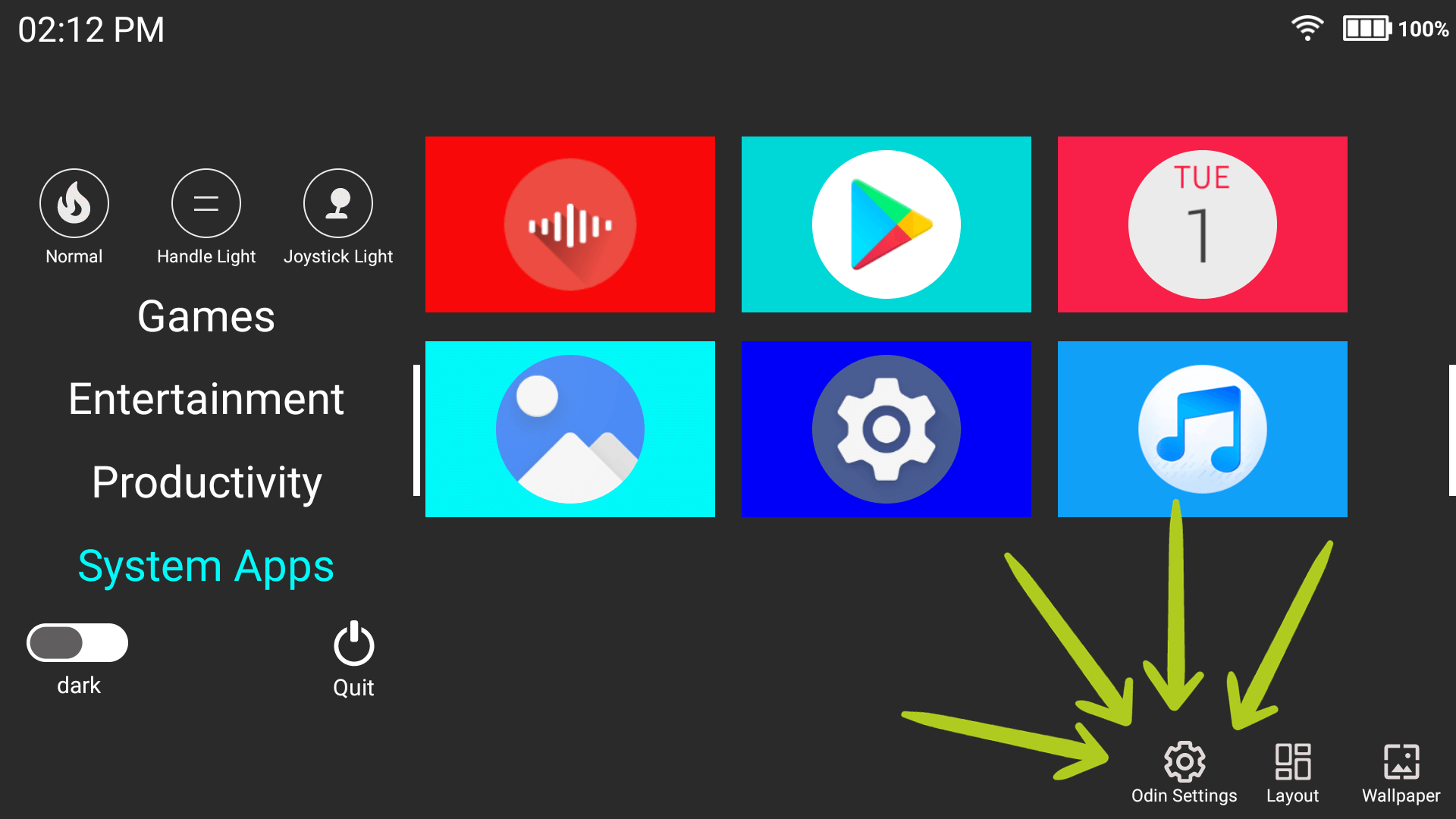
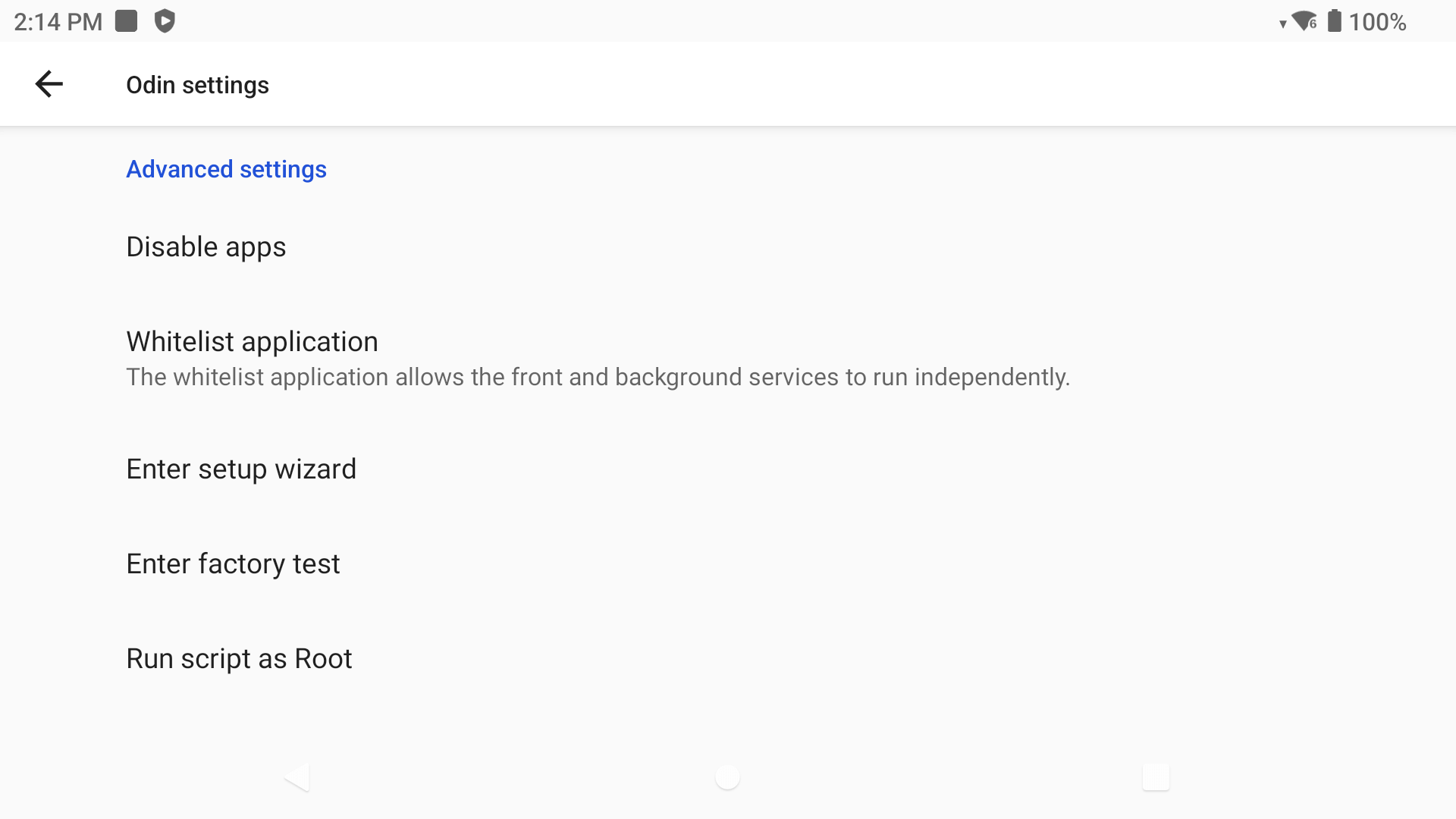
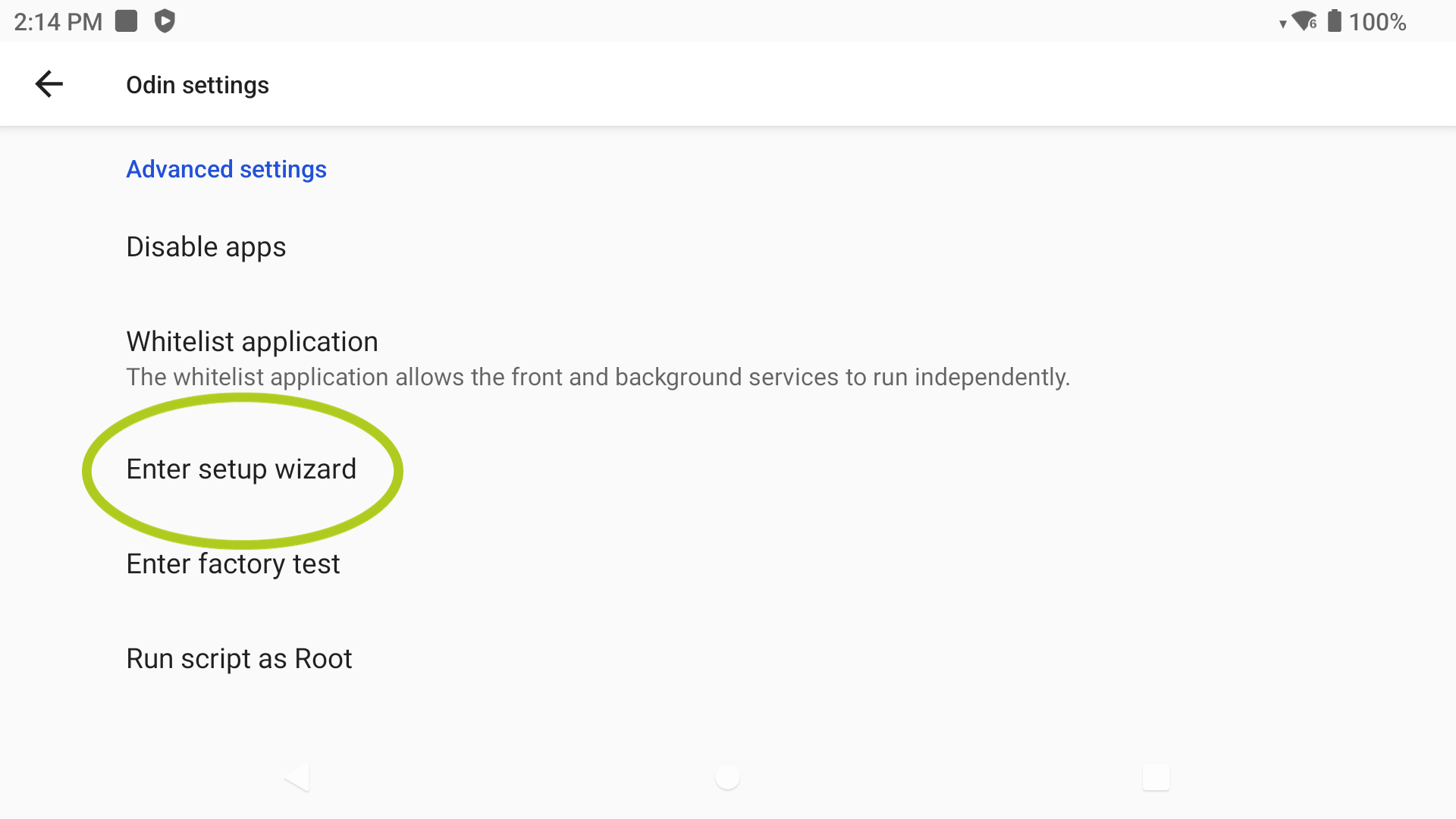
Ne glede na to, katero metodo izberete, se bodo odprle Odinove nastavitve (glejte Slika 2 zgoraj), ki ponujajo številne nastavitve v zvezi z vašo napravo Odin, kot je LED osvetlitev. Če se pomaknete navzdol do ‘Napredne nastavitve’, boste videli možnost, imenovano ‘Vstop v čarovnika za nastavitev‘ (glejte Sliko 3 zgoraj); z izbiro te možnosti se boste vrnili v postopek nastavitve/konfiguracije. Od tu lahko spremenite vse nastavitve, kot je privzeti zaganjalnik ali navigacijska vrstica.
Game Assist (prekrivni sloj v igri)
Game Assist je priročna funkcija prekrivnega sloja v igri, ki vam omogoča upravljanje več funkcij naprave (in več) brez zapuščanja igre. Z lahkoto lahko prilagodite svetlost naprave, upravljate obvestila, upravljate pomnilnik, prilagodite nastavitve tipkovnega adapterja in celo snemate svojo igro. To pomeni, da lahko sproti prilagajate svojo igralno izkušnjo in zagotovite optimalno igranje brez prekinjanja dogajanja.
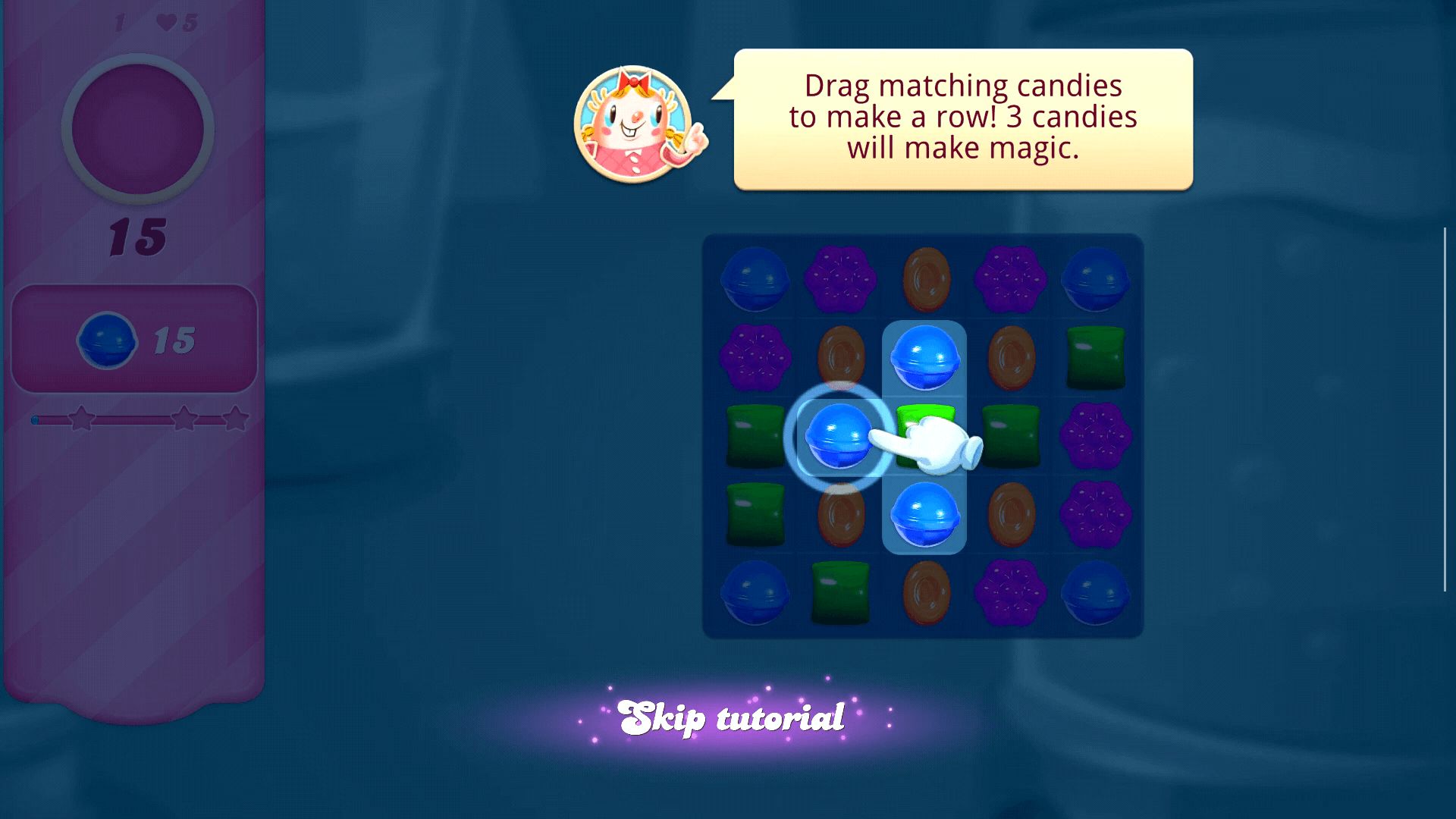
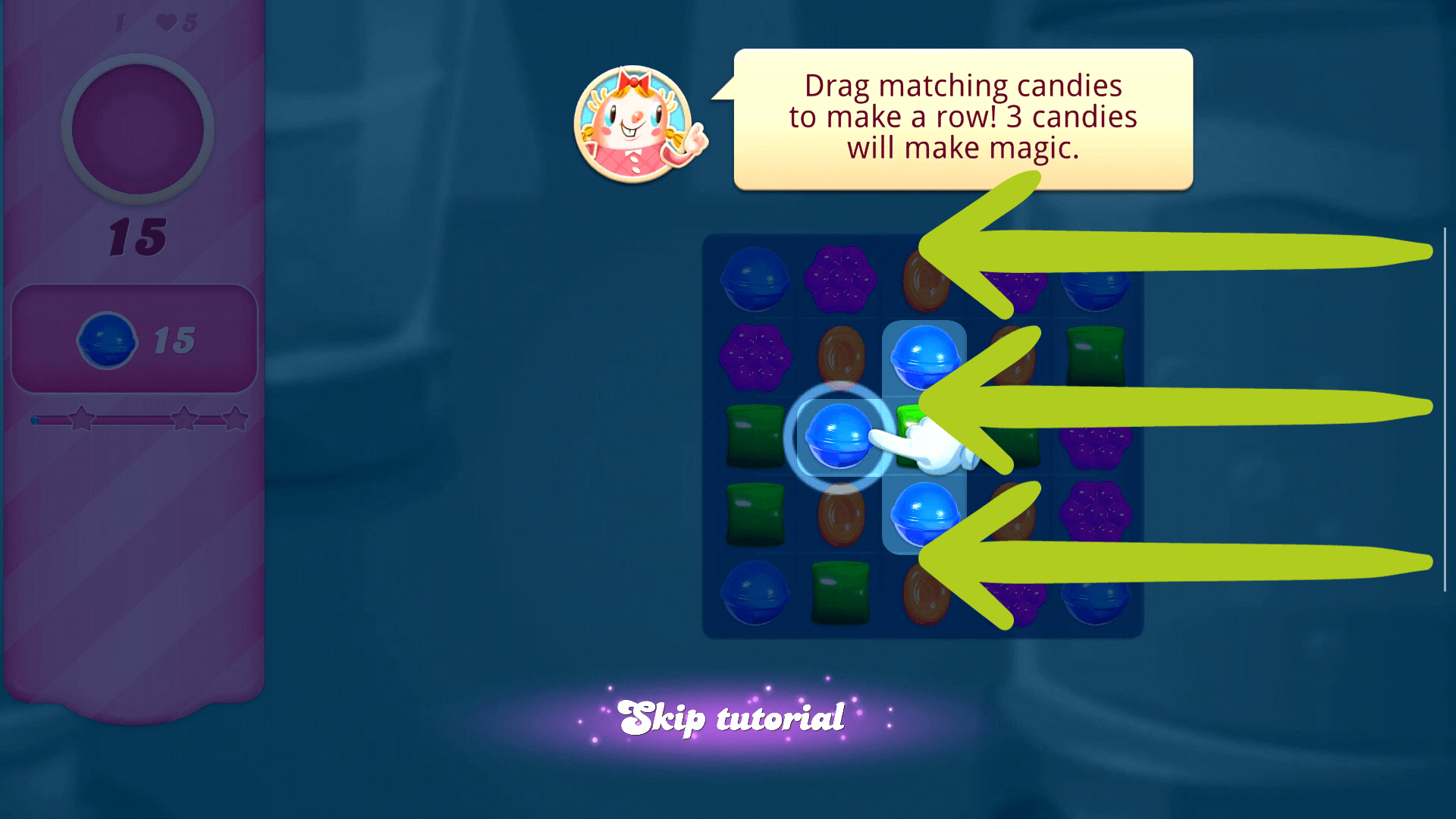
Kadarkoli ste v igri, se mora na strani vašega zaslona prikazati tanka bela črta (glejte Slika 1 spodaj). Za dostop do prekrivnega sloja preprosto podrsajte levo s strani zaslona, kjer je prikazana bela črta, in prekrivni sloj se mora odpreti (glejte Slike 2 & 3 spodaj).

Zaslonski nadzor (tipkovni adapter)
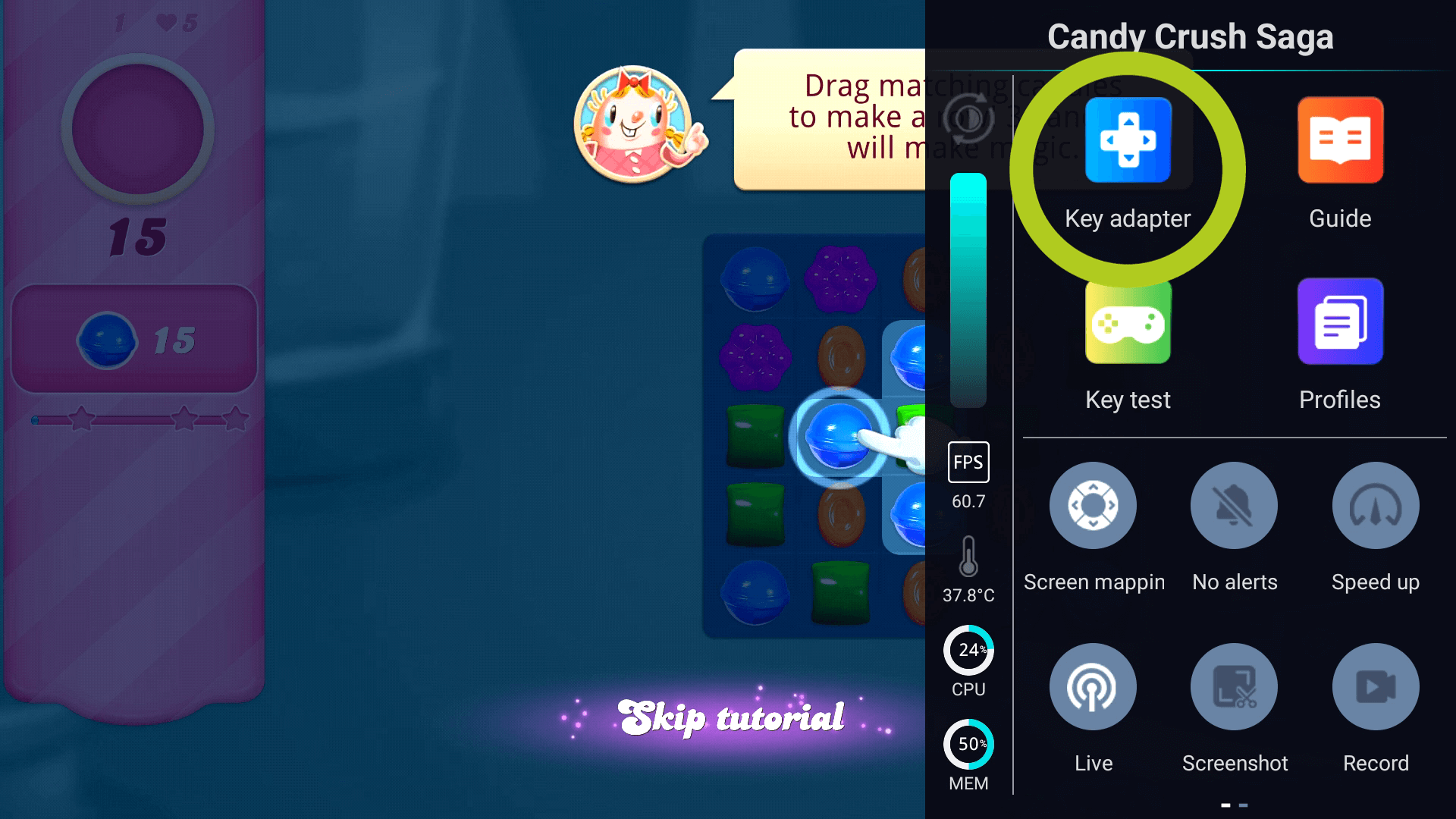
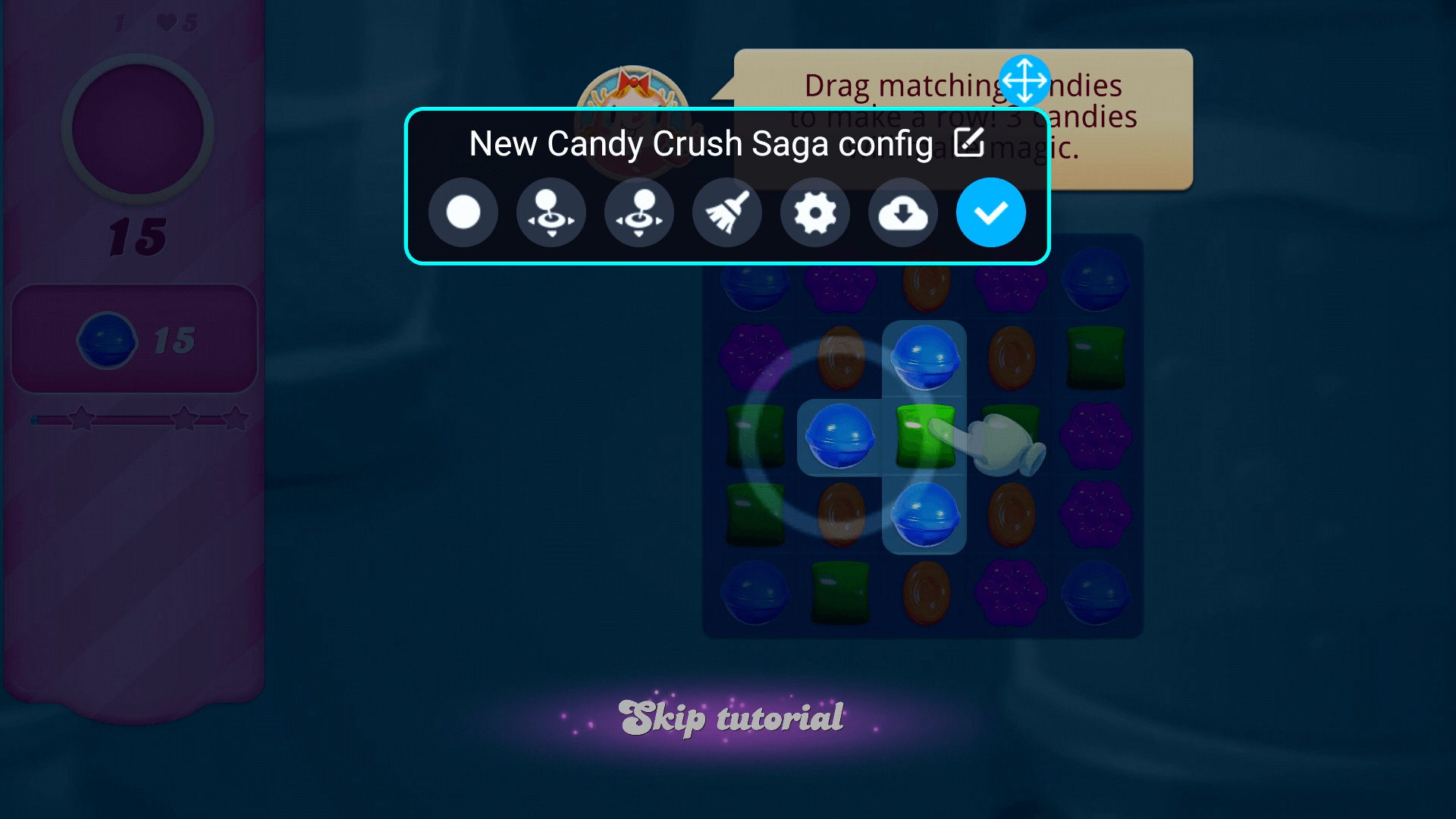
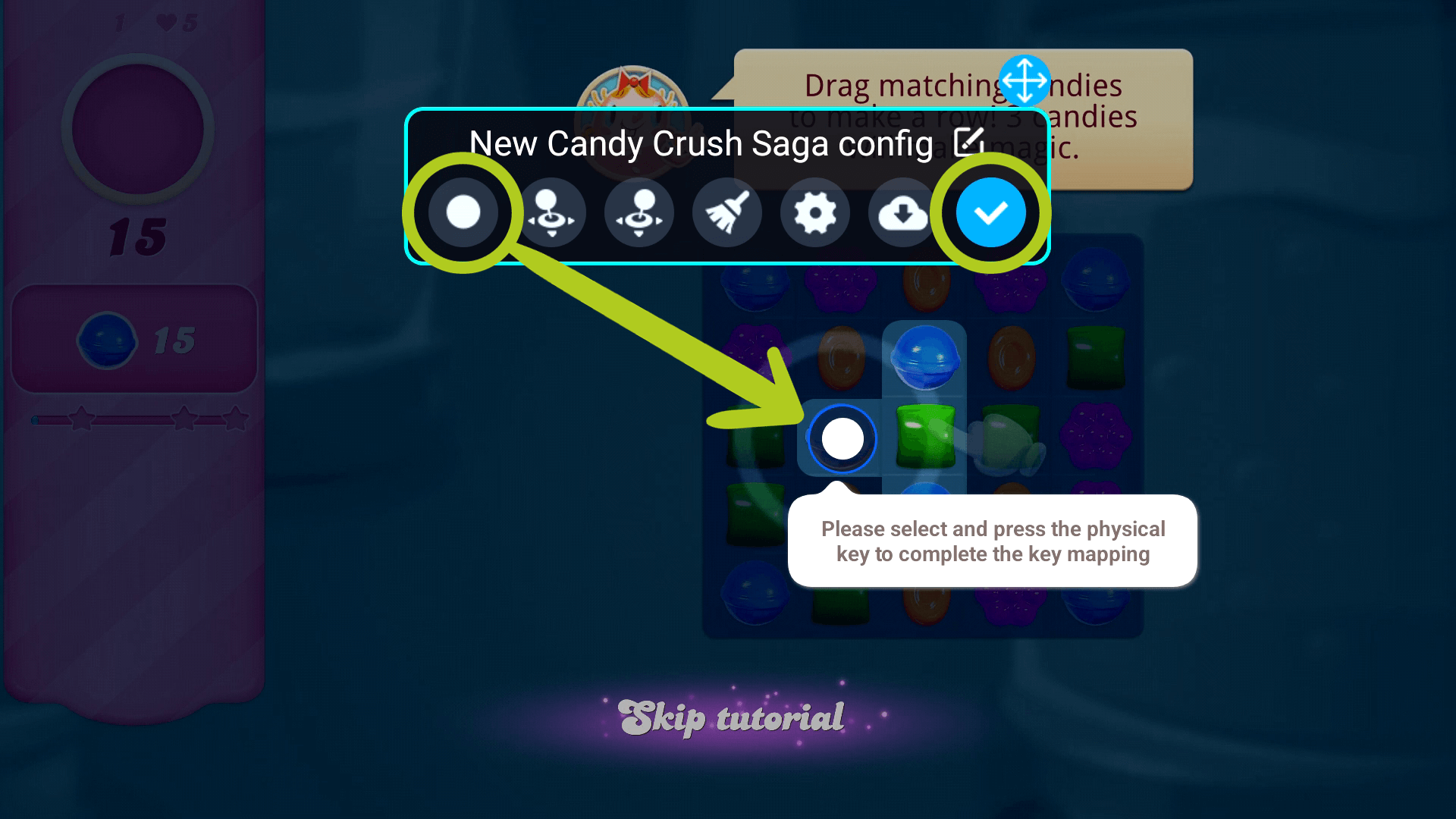
Tipkovni adapter je funkcija, ki vam omogoča prilagajanje zaslonskih kontrol za vaše igre. To je lahko še posebej uporabno za igre za igralce, ki imajo raje dotični vmesnik, ali igre, ki zahtevajo posebne kontrole.
Za to najprej odprite prekrivni sloj Game Assist med igro in izberite ikono ‘Tipkovni adapter‘ (glejte Slika 3 spodaj). Odprl se bo zaslonski meni, kjer boste lahko videli različne ikone za upravljanje (glejte Slika 4 spodaj). Preprosto pridržite in povlecite vsako ikono na želeni položaj ter potrdite svoje spremembe (glejte Slika 5 spodaj).
Nameščanje novih iger
Za tiste, ki si želite zgraditi svojo zbirko iger na svojem Odin 2, imamo tukaj vgrajen podroben vodnik za vas. Pri DroiX na svoje naprave ne prednaložimo ali prednamestimo nobenih iger. Vendar v celoti podpiramo vašo igralsko strast z zagotavljanjem podrobnega, večkrat uporabnega vodnika o tem, kako dodati, namestiti in posodobiti igre (ROMe) na vaši napravi. Ta vodnik je zasnovan kot univerzalni vir za vse naše vodnike za začetek, s čimer zagotavljamo, da lahko nastavite in prilagodite svojo zbirko iger po svoji želji. Sledite navodilom v vgrajenem vodniku, da začnete prilagajati zbirko iger, ki ustreza vašemu edinstvenemu igralnemu okusu in preferencam.
Emulatorji
Na žalost ni nameščen noben emulator. Zato ga boste morali prenesti in nastaviti ročno. Če želite to storiti, preprosto pojdite na spletno stran želenega emulatorja, nato prenesite in namestite najnovejšo različico.
Nastavitev emulatorja
Za tiste, ki imajo raje več nadzora in prilagajanja svoje igralne izkušnje, je ročna nastavitev vsakega emulatorja na vaši napravi AYN koristen pristop. Čeprav ta postopek traja nekoliko dlje, omogoča večjo personalizacijo tako emulatorja kot iger. Vsak emulator je lahko videti drugače in se nekoliko razlikuje v postopku nastavitve, vendar bodo vsi podobni.
Spodaj bomo kot primer uporabili DuckStation, emulator za PS1. Tako kot na pametnem telefonu Android podrsajte levo/desno za krmarjenje po aplikacijah. Tu se nahajajo vse vaše nameščene aplikacije, vključno z emulatorji. Zdaj se pomaknite in poiščite emulator, ki ga želite nastaviti, ter se dotaknite njegove ikone, da ga odprete (glejte Slika 1 spodaj). Običajno na začetku ne boste videli nobenih iger. Namesto tega vas bo emulator pozval, da dodate imenik. Za dodajanje igre/iger izberite ‘Dodaj imenik’ in odprlo se bo novo okno (glejte Slika 2 spodaj).


Od tu se dotaknite navigacijske ikone, ki jo predstavljajo tri vodoravne črte (glejte Slika 3 spodaj), da dostopate do različnih lokacij shranjevanja. V meniju izberite razširjeno napravo za shranjevanje, to je kartica MicroSD, ki ste jo prej vstavili v režo TF (glejte Slika 4 spodaj).


Zdaj morate krmariti do mape, ki vsebuje vse igre, ki ustrezajo konzoli emulatorja. Na primer, za DuckStation (emulator PS1) boste morali poiskati in odpreti mapo z vsemi vašimi igrami PS1 – ko je odprta, pritisnite ‘Uporabi to mapo’ na dnu zaslona. (glejte Slike 5 & 6 spodaj).


To bo povzročilo pojavno okno, ki zahteva dostop do naprave (glejte Slika 7 spodaj). Izberite ‘Dovoli dostop’ in emulator bo začel pregledovati mapo za združljive igre. Ko je končano, se morajo igre prikazati v meniju emulatorja (glejte Slika 8 spodaj). Vse, kar morate storiti zdaj, je, da skočite v igro!


OdinTools (neobvezno)
OdinTools od Langerhans‘ je zbirka pripomočkov za AYN Odin 2, ki vključuje preglasitve aplikacij, nastavitve hitrih nastavitev po meri, pripomočke za gumbe in več. Trenutno se razvija in posodablja, zato prosimo, da preberete navodila razvijalcev in pri prenosu namestite pravilno različico. Najnovejše različice OdinTools lahko prenesete tukaj.
Dodatki & dodatki
15,6″ 4K prenosni monitor | z Adobe RGB | s podporo za pisalo: Ti prenosni monitorji ponujajo osupljivo ločljivost 4K na svojem 15,6″ zaslonu. Z zmogljivostmi zaslona na dotik in celo možnostmi za Adobe RGB ali podporo za pisalo so ti monitorji fantastični za igralce, umetnike, pisarniško delo in več. Služijo kot idealen visokokakovosten, prenosni zunanji zaslon, popoln za majhno obliko in prenosljivost AYN ODIN 2 s svojo vitko in lahko zasnovo. Zaradi tega ga je ne le enostavno prenašati, ampak je tudi eleganten dodatek k vaši postavitvi s priključitveno postajo – popoln za doseganje modernega in elegantnega videza.

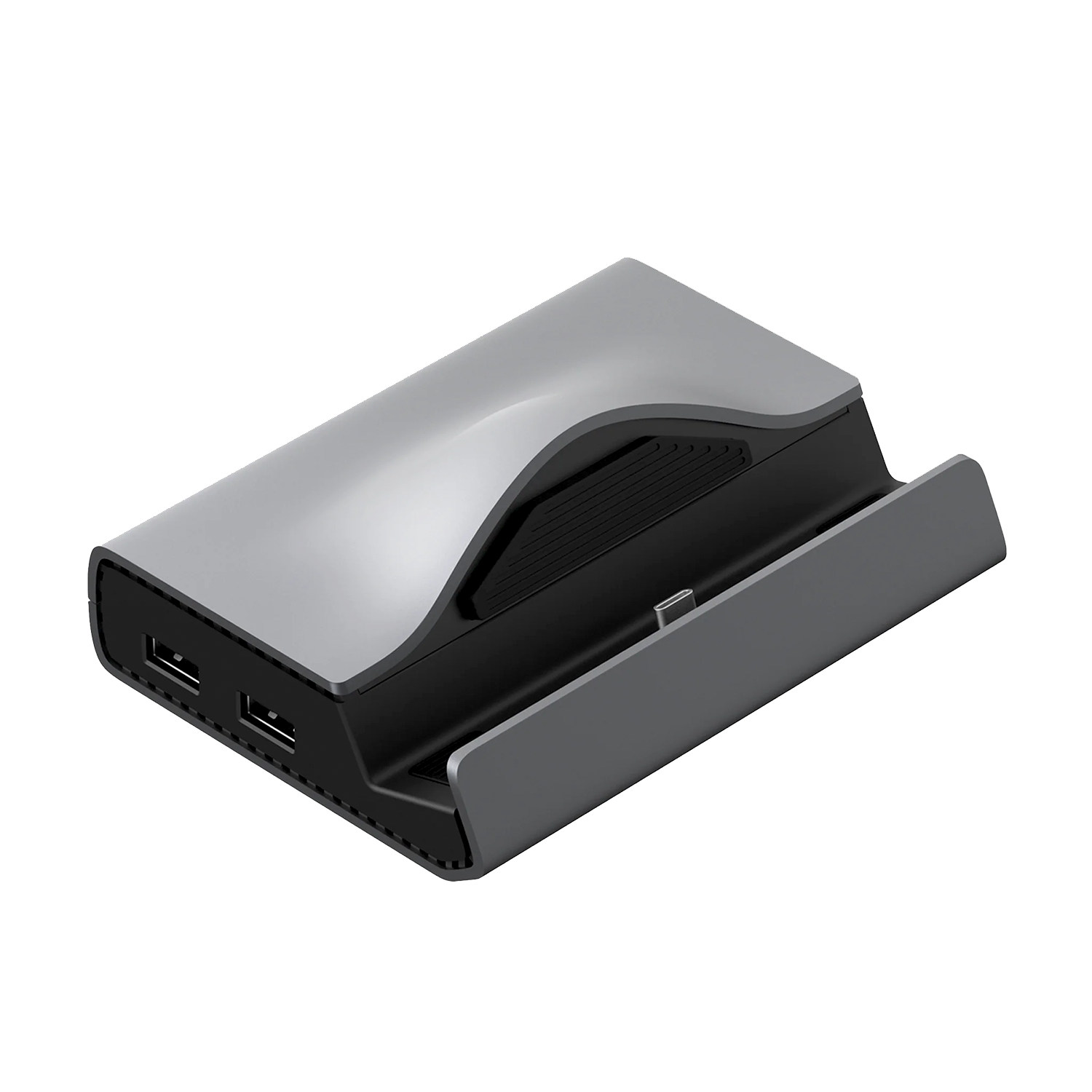
AYN Odin 2 Super Dock: Če vam ime že ni izdalo, je ta priključitvena postaja končna rešitev vse-v-enem za AYN Odin 2! Ta uradna priključitvena postaja podjetja AYN je prava stvar, ki popolnoma preoblikuje vašo igralno izkušnjo – nikoli vam ne bo zmanjkalo prostora za shranjevanje zahvaljujoč ohišju M.2 NVMe/SATA in štirim vratom USB-A za vse periferne naprave, ki bi jih lahko potrebovali. S svojo vrhunsko izdelavo in funkcijami ni res nobene slabosti … mislim, ime ima “Super” z razlogom!
DroiX HDMI v Mini HDMI kabel: Ti vsestranski kabli so točno tisto, kar potrebujete za povezavo Odin 2 z napravo Mini HDMI, kot je naš prenosni monitor, prek Super Dock (ali druge priključitvene postaje). Podpira polno ločljivost 4K, kar zagotavlja kristalno jasen prenos videa in zvoka za poglobljeno izkušnjo gledanja. Robustna zasnova zagotavlja vzdržljivost, prilagodljivost pa olajša upravljanje v vsaki postavitvi.
No, to je vse, kar imamo za deliti glede AYN Odin 2 – upamo, da ste uspeli pravilno nastaviti in začeti s svojim novim retro ročnim sistemom ali pa ste se vsaj naučili kaj koristnega. Če imate še vedno kakršna koli vprašanja ali poizvedbe, prosimo, da pustite komentar spodaj ali pišite naši ekipi za podporo. Zavezani smo k temu, da vam pomagamo, in bomo to stran tudi še naprej ustrezno posodabljali.
Vprašanja in odgovori 4
grazie mi servira quando comprero odin 2.che mio sembra il migliore,ma pèr giocare basta la versione base ho ci vuole la versione pro?.
Sí, puedes utilizar esta guía como base para todos los modelos de Odin 2.
Dipende a cosa vuoi giocare.. se vuoi un fallout4 o un cyberpunk 2077 allora prendi la pro che ha più ram
Questo è un dispositivo Android, quindi non potresti giocarci in modo nativo, dato che non ci sono versioni Android. In alternativa, potresti usare il cloud/lo streaming di gioco da un altro dispositivo.