




Apsveicam ar BudPlus S3 Projector iegādi! Esam sagatavojuši šo darba sākšanas rokasgrāmatu, ko ļoti iesakām izlasīt. Tajā ir iekļauts, kas jāpārbauda, kā atjaunināt ierīcei specifisku programmatūru un daudz kas cits saistībā ar jūsu jauno mini projektoru!
Šeit, DroiX, mēs esam lieli lietotāja Tiesību uz remontu atbalstītāji. Tādēļ, ja atklājat kādas problēmas un jūtaties pietiekami pārliecināti, lai tās novērstu, mēs jūs mudinām! Varat arī sazināties ar DroiX klientu atbalstu, lai saņemtu palīdzību vai uzdotu jautājumus.
Ierīces iestatīšana
Aparatūras iestatīšana
Sāciet savu BudPlus S3 Projector ceļojumu ar aparatūras instalēšanu. Šajā sadaļā mēs jūs iepazīstināsim ar aparatūras komponentiem, savienojumiem un jebkuru papildu informāciju, kas jums varētu būt nepieciešama, gatavojoties iegremdējošai skatīšanās pieredzei.
Kas ir iekšā iepakojumā?
Iestatot ierīci, pārliecinieties, ka jums ir visi pareizie komponenti un piederumi. Izpakojot, rīkojieties ar projektoru uzmanīgi, lai izvairītos no jebkādiem bojājumiem.
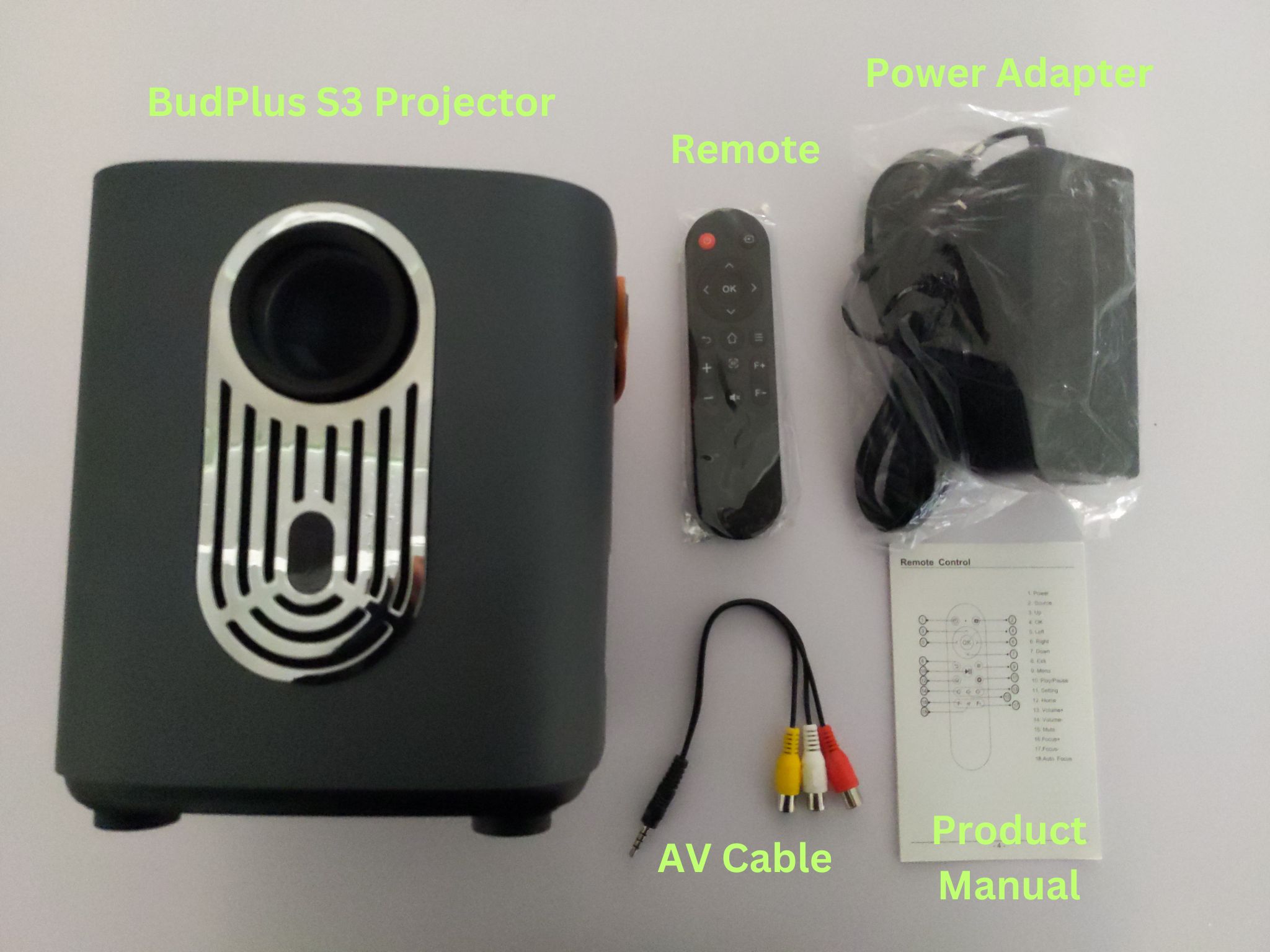
Iepakojumā jums jāatrod:
- 1x BudPlus S3 Projector
- 1x tālvadības pults
- 1x barošanas adapteris
- 1x AV kabelis
- 1x lietotāja rokasgrāmata
Ko darīt?
Pārliecinieties, ka BudPlus S3 Projector ir novietots uz drošas, stabilas virsmas, lai saglabātu fokusu. Jebkādas nobīdes vai triecieni var ietekmēt fokusu, izraisot projicētā attēla deformāciju. Ideālā gadījumā projektora attālumam jābūt no 1 līdz 6 metriem. Jo tālāk atrodas projektors, jo lielāks ir attēls – BudPlus S3 spēj projicēt attēlu līdz 60 collām. Pievienojiet projektoru piegādātajam adapterim un pārliecinieties, ka barošanas padeve ir stabila.
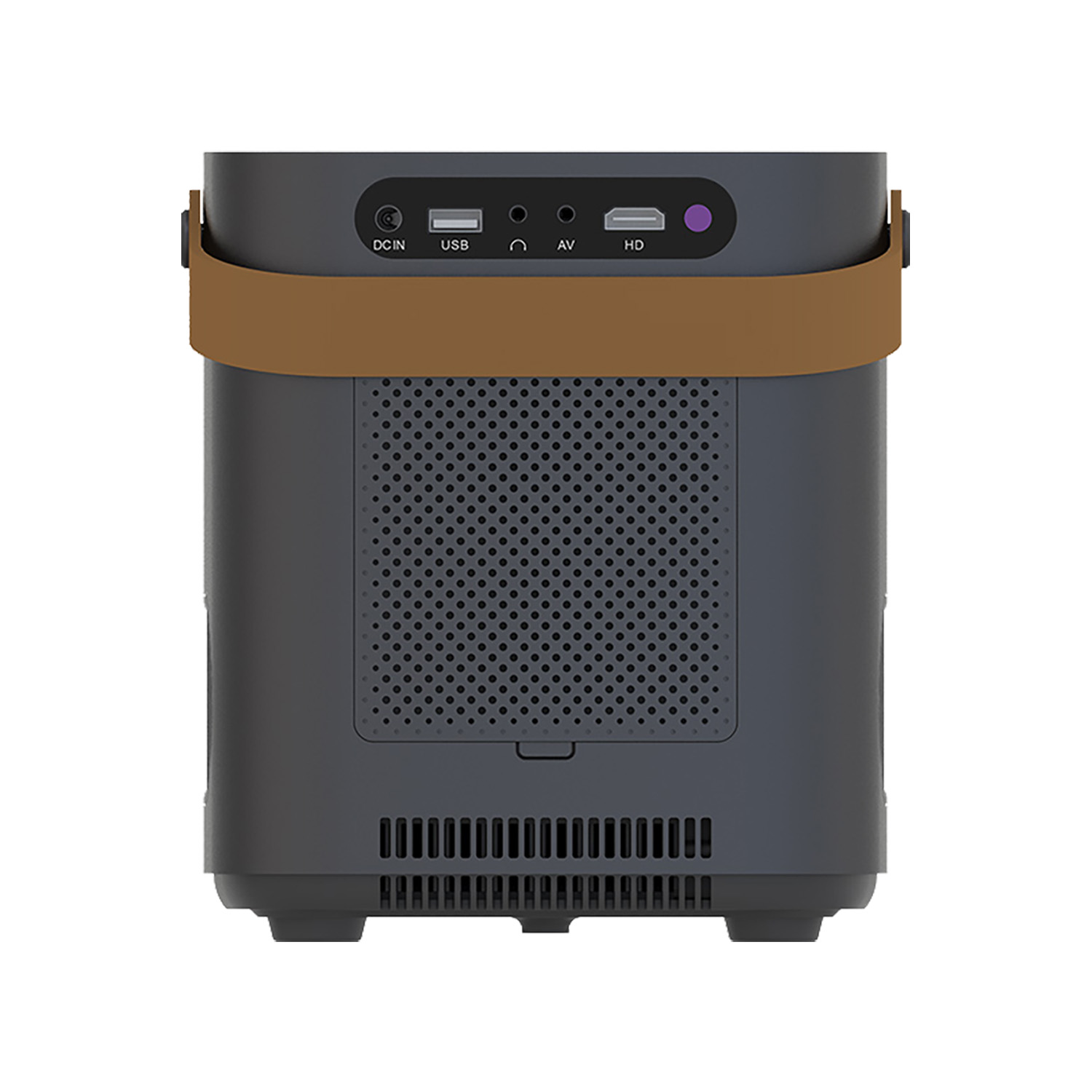
Jūsu BudPlus S3 Projector lepojas ar diviem iebūvētiem JBL līmeņa skaļruņiem un ir gatavs lietošanai uzreiz no iepakojuma. Tomēr BudPlus S3 Projector piedāvā vairākus veidus, kā savienot ierīces ar projektoru. Varat izmantot HDMI un AV portus vadu savienojumiem vai izmantot bezvadu alternatīvas ar Bluetooth 5.0 un divjoslu Wi-Fi 6 savienojamību. Šīs tēmas aplūkosim sīkāk vēlāk.
BudPlus S3 iestatījumi
Pēc aparatūras iestatīšanas pārliecinieties, ka jūsu BudPlus S3 Projector ir atbilstoši iestatījumi un programmatūras atjauninājumi, lai nodrošinātu vienmērīgu pieredzi un vieglu lietotņu instalēšanu. Iestatot ierīci vai palaižot lietotni, jums var būt jāpieņem tās prasības vai politikas.
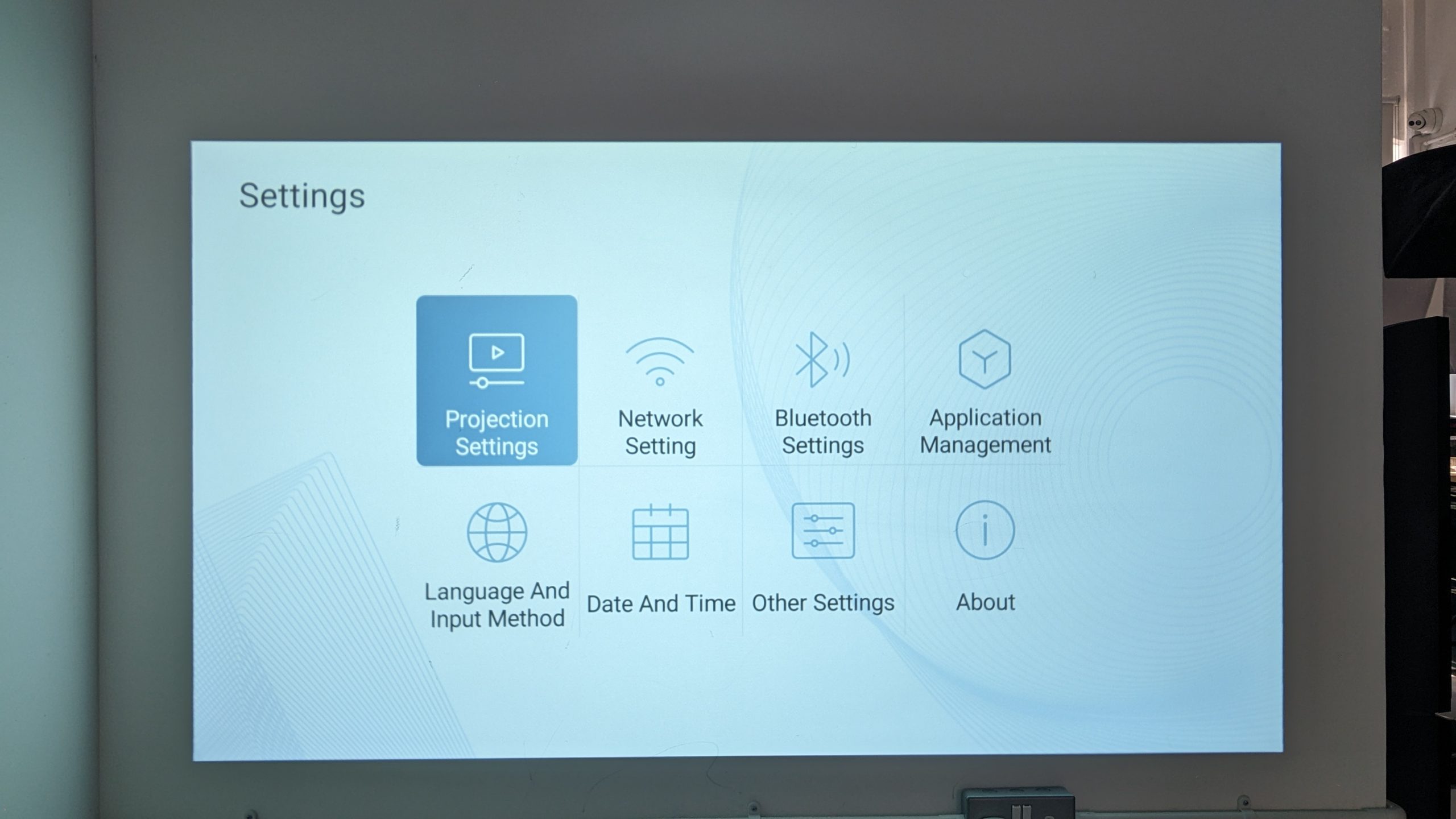
Piekļuve iestatījumu izvēlnei
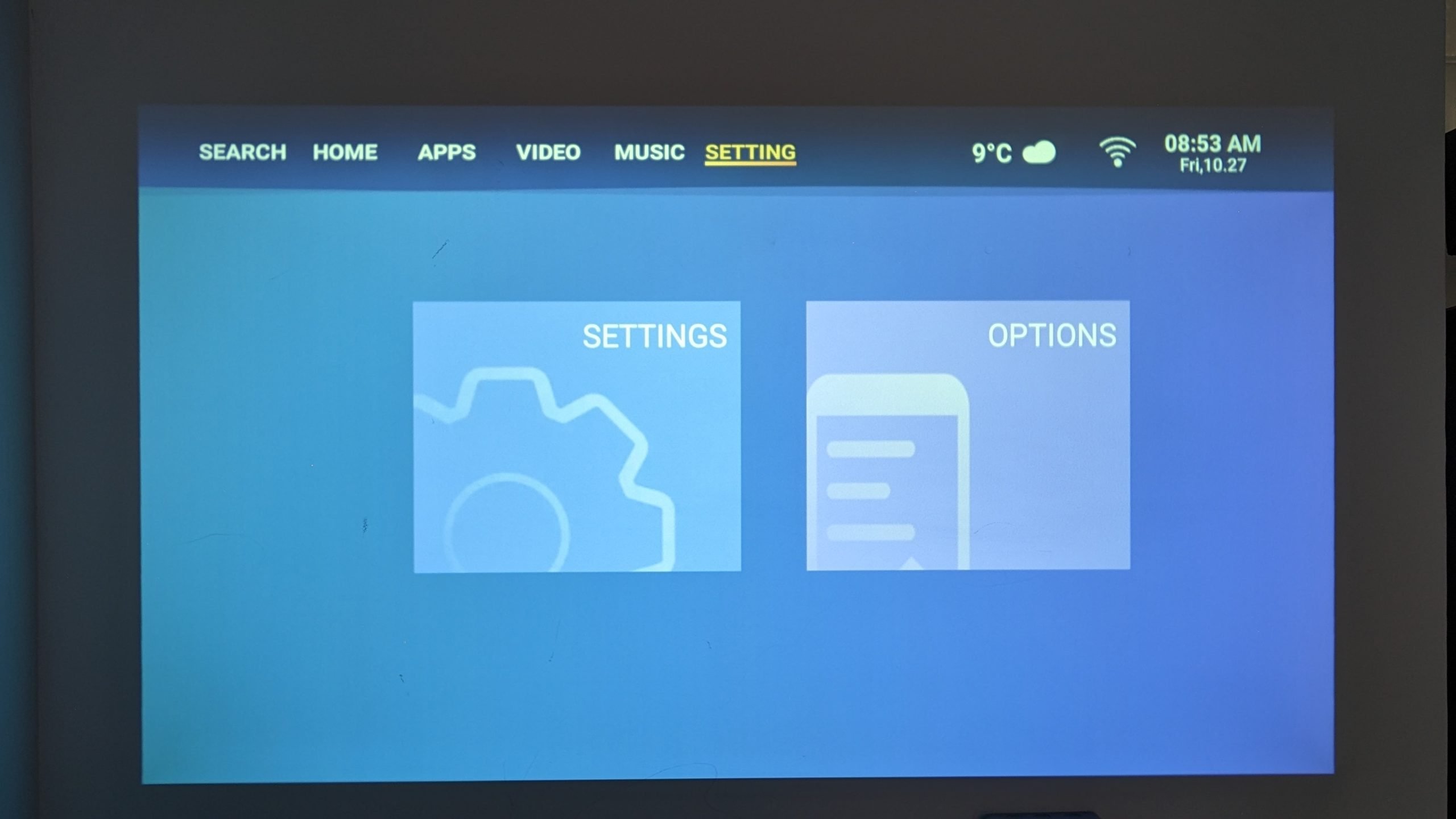
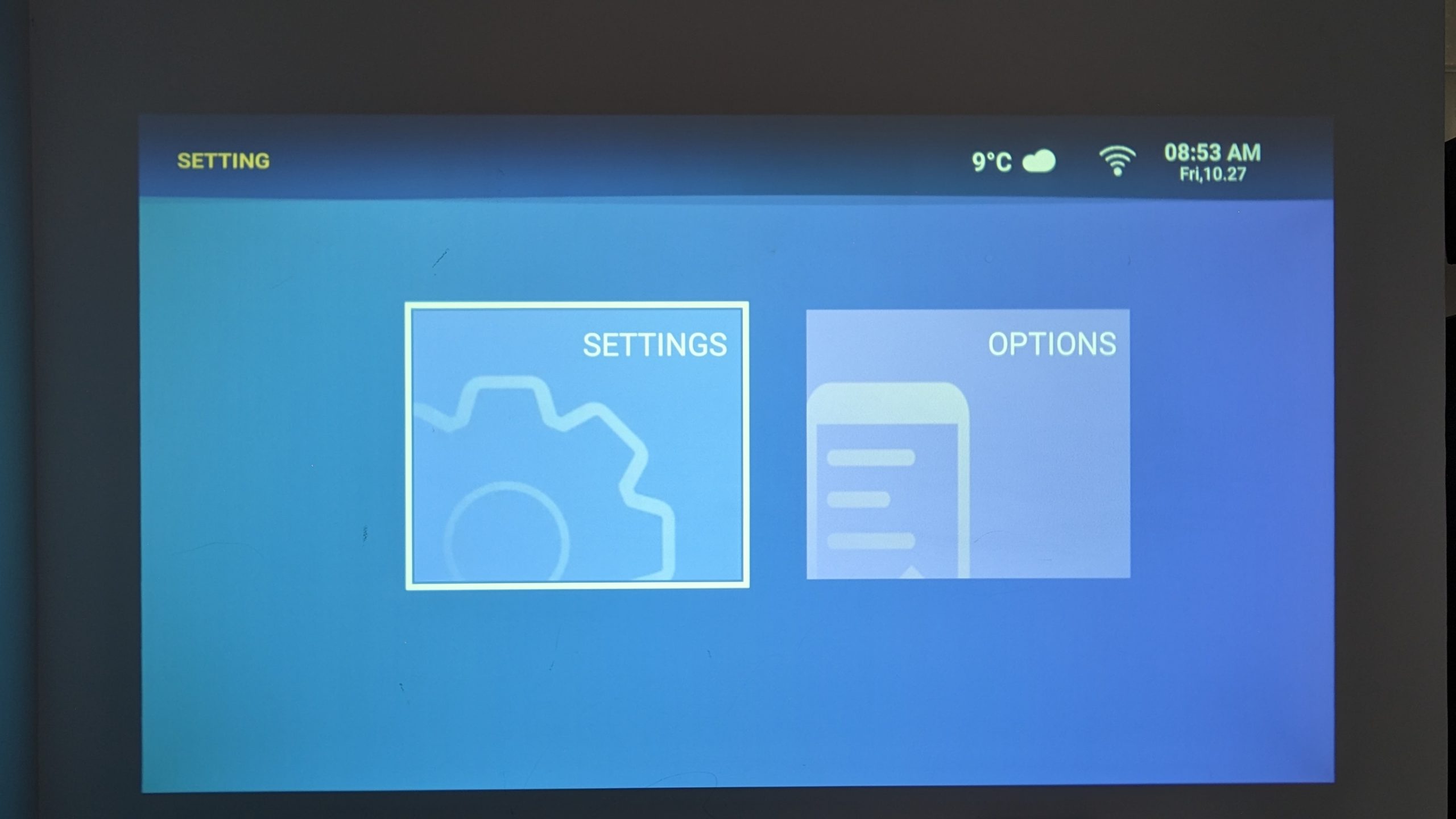
Lai piekļūtu BudPlus S3 projektora iestatījumu izvēlnei:
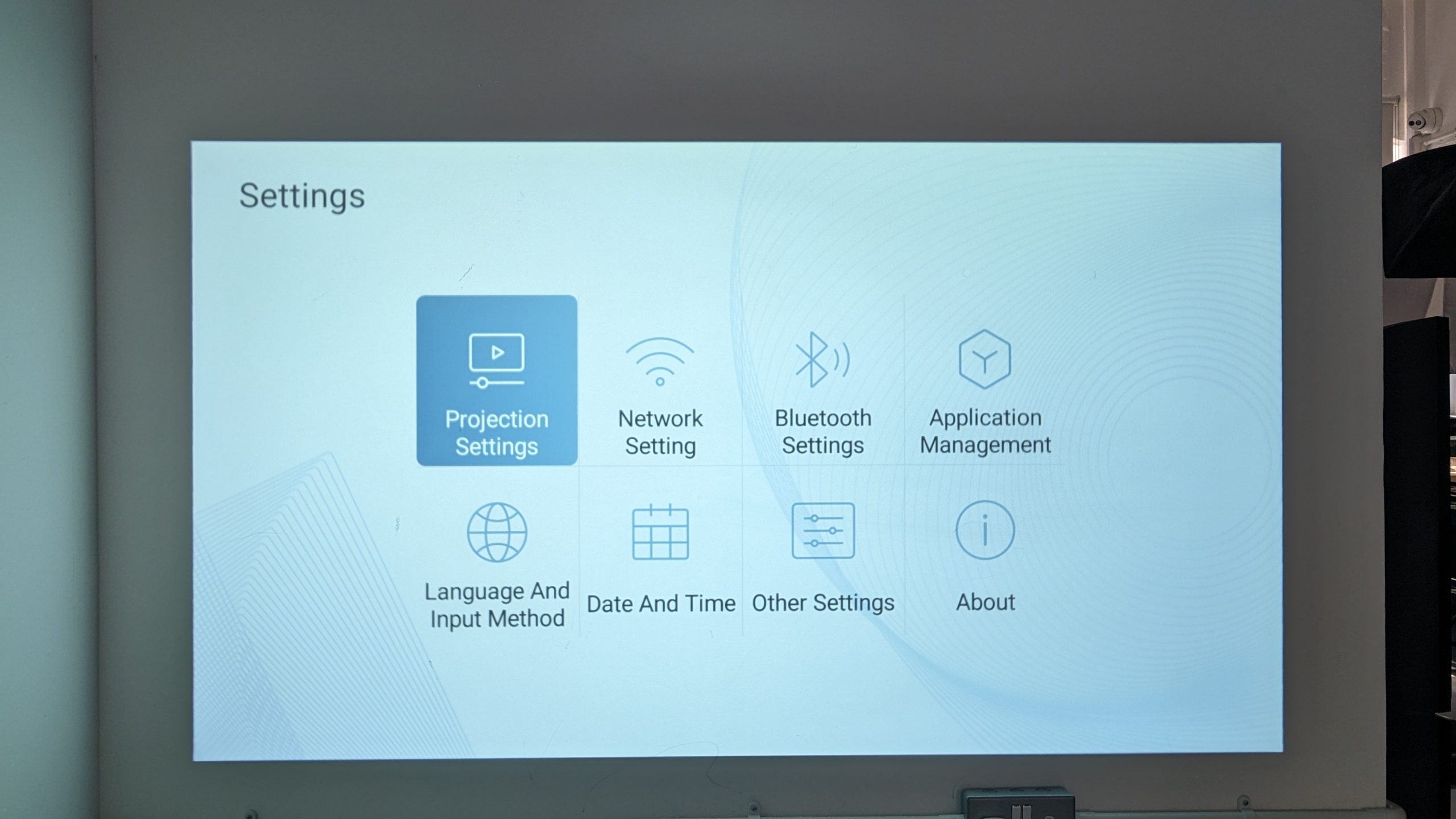
- Dodieties uz cilni Iestatījumi.
- Atlasiet Iestatījumi.
Fokusa regulēšana
Automātiskais fokuss
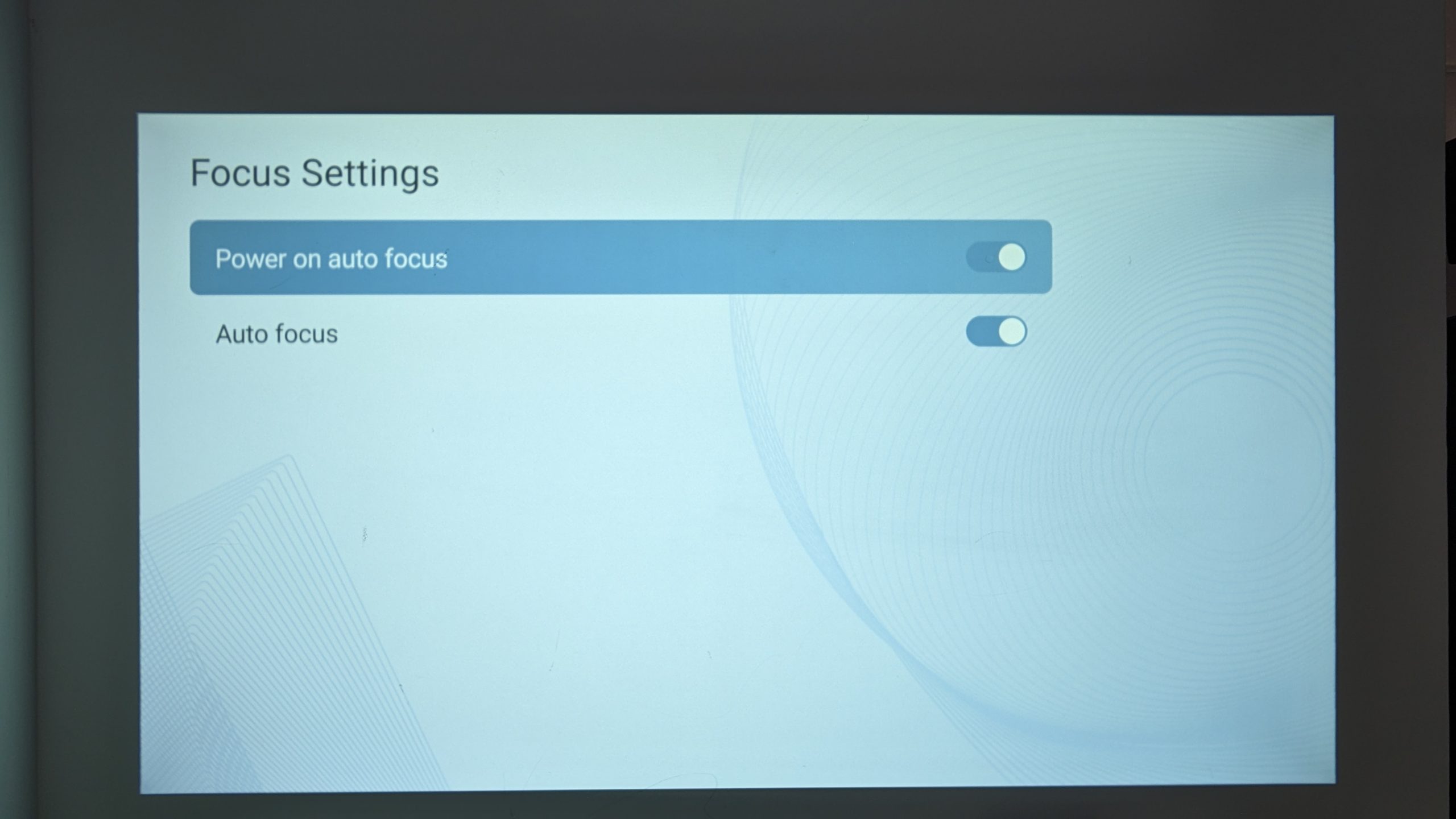
Ja projicētais attēls izskatās neskaidrs vai neass, iespējams, ka BudPlus S3 fokuss ir nepareizs. Iesakām ieslēgt automātisko fokusu un automātisko fokusu palaišanas laikā. Tas mēģinās automātiski noregulēt un kalibrēt fokusu, lai uzlabotu attēla skaidrību un asumu. Tas notiks ne tikai ierīces palaišanas laikā, bet arī ikreiz, kad projektors konstatēs būtiskas pozīcijas izmaiņas.
Lai ieslēgtu automātisko fokusu:
- Dodieties uz cilni Iestatījumi.
- Atlasiet Iestatījumi.
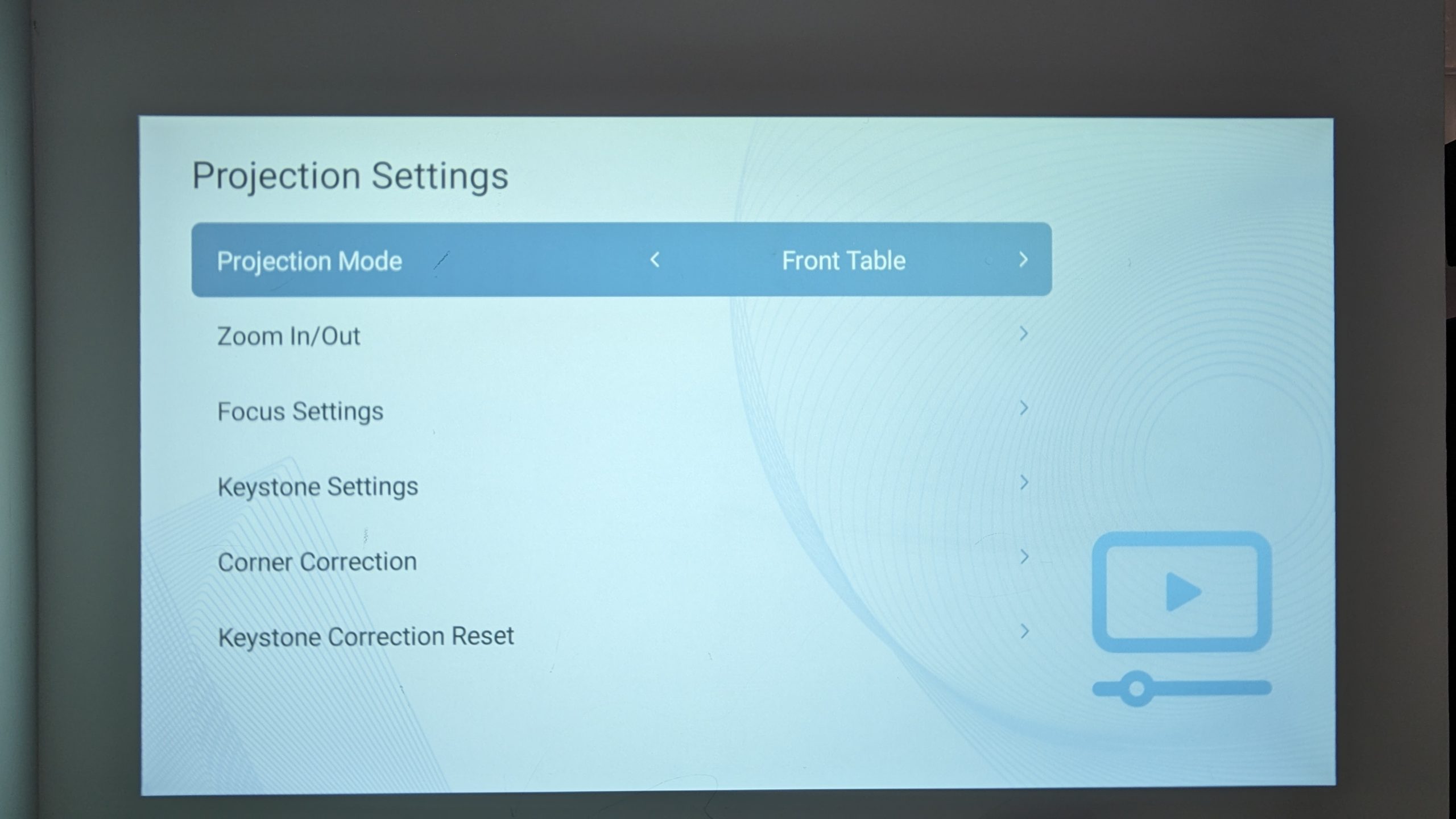
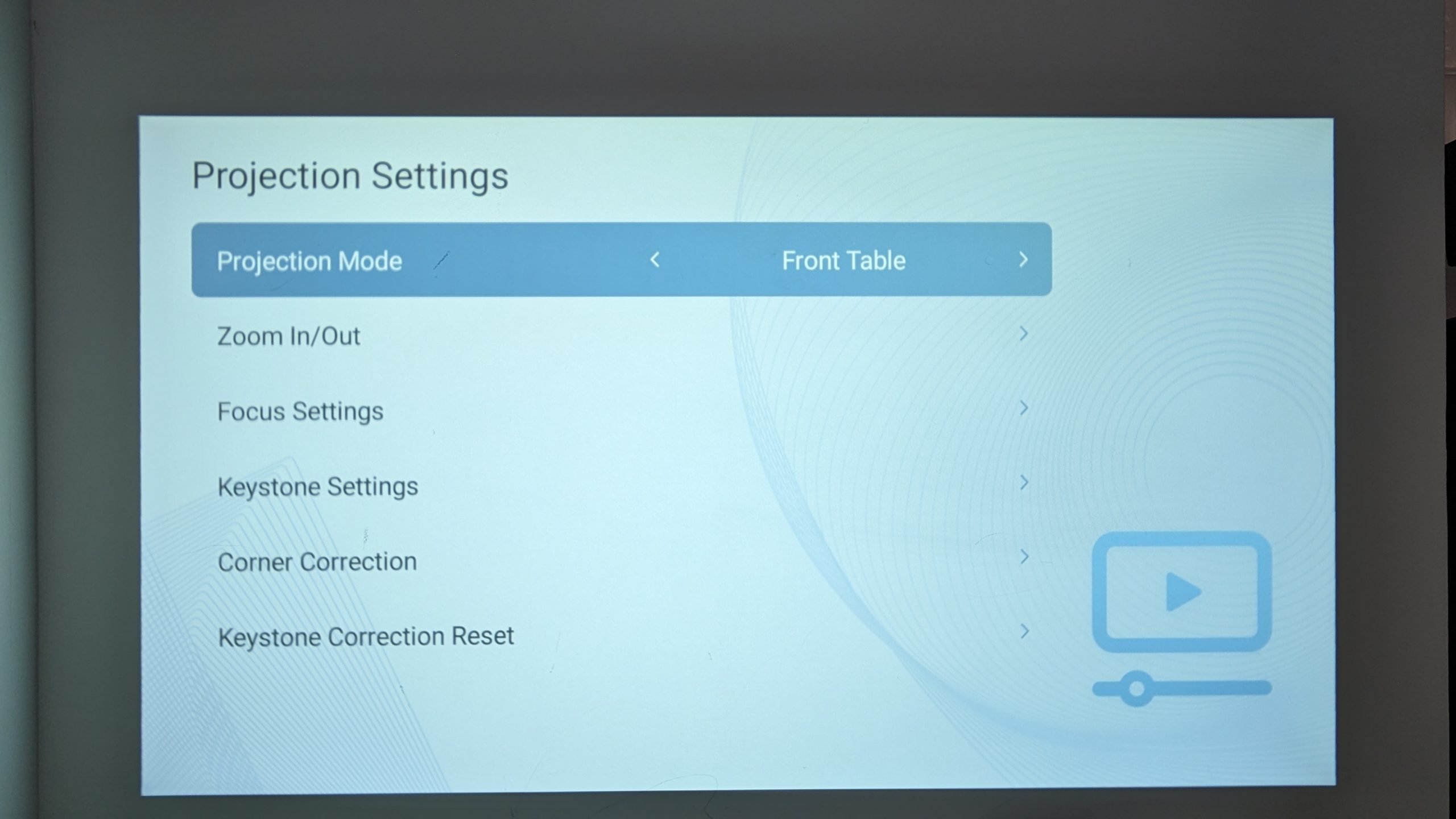
- Dodieties uz Projekcijas iestatījumi.
- Dodieties uz Fokusa iestatījumi.
- Ieslēdziet Automātiskais fokuss ieslēgšanas laikā.
- Ieslēdziet Automātiskais fokuss.
Manuālais fokuss
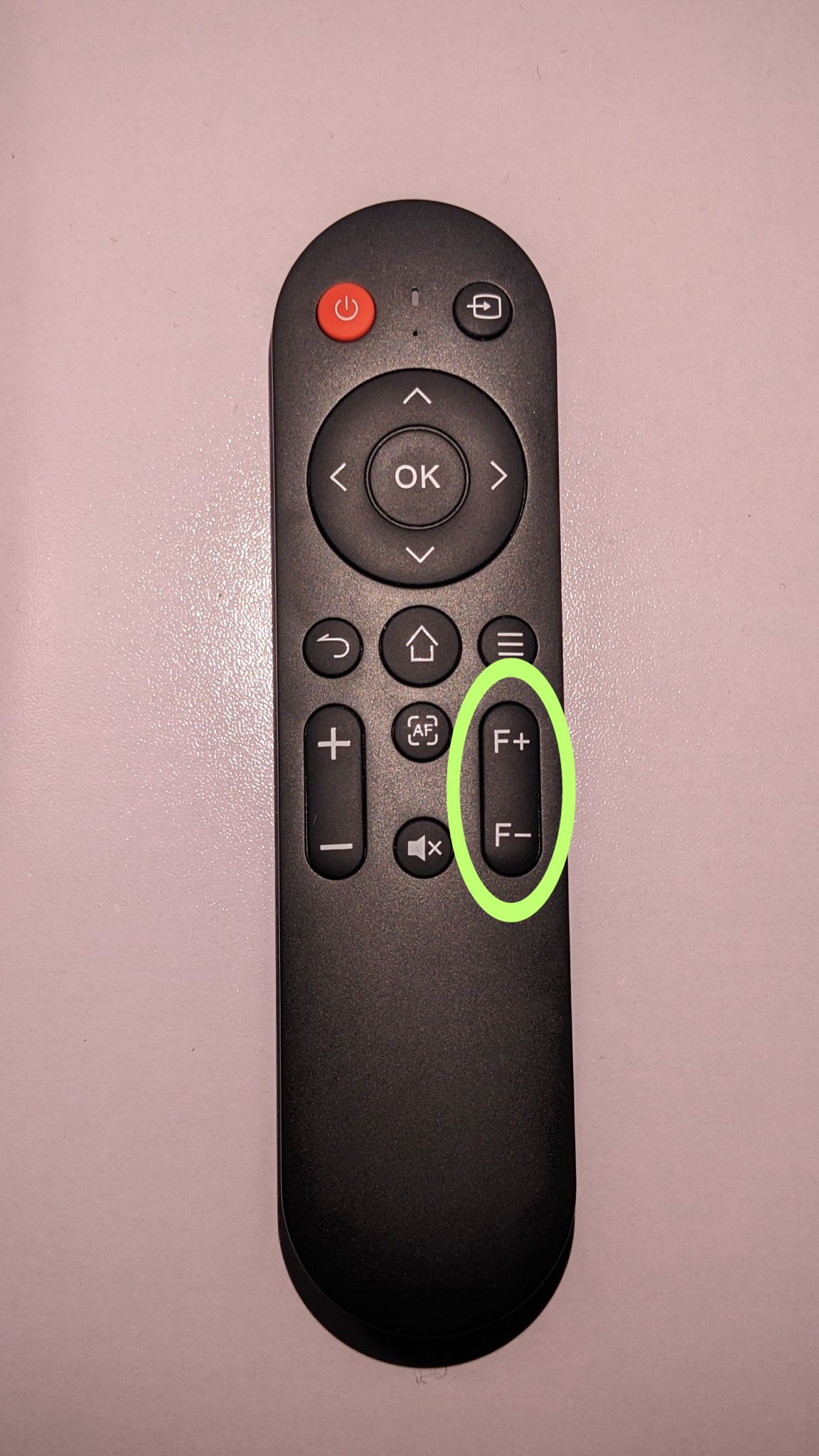
Gadījumā, ja projektors automātiski neatpazīst, ka projicētais attēls ir neskaidrs, varat fokusēt ierīci divos dažādos veidos:
- Izmantojot automātiskā fokusa pogu uz tālvadības pults.
- Manuāli regulējot attēla fokusu uz tālvadības pults.

Trapeces korekcija
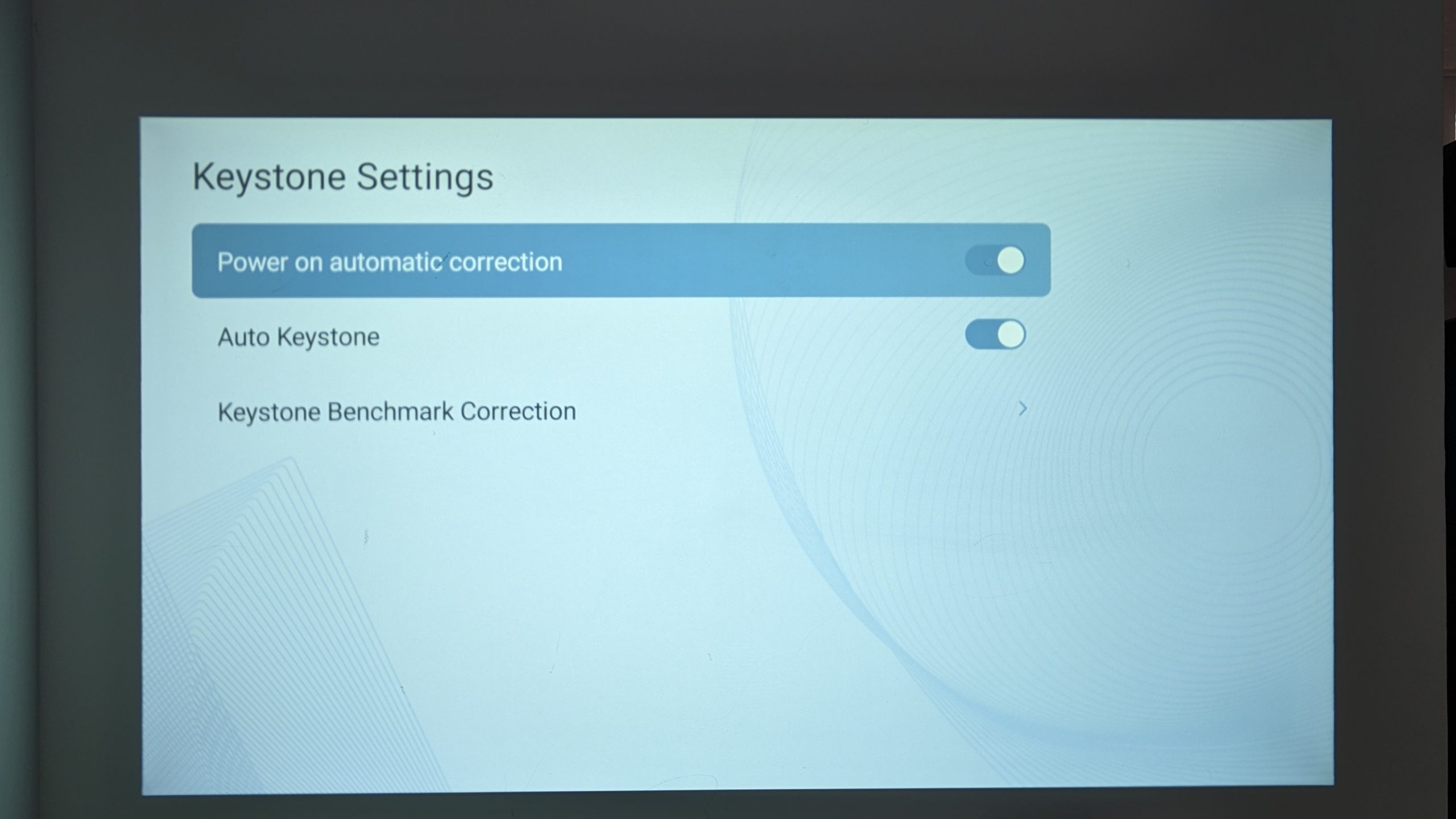
Ja projicētā attēla forma ir šķība vai nepareiza, iesakām ieslēgt automātisko trapeces korekciju. Kas tas ir? Trapeces korekcija ir funkcija, kas ļauj pielāgot projicētā attēla formu, jo īpaši, ja attēls ir sasvērts vai deformēts, parasti tāpēc, ka projektors nav perpendikulārs pret ekrānu vai sienu. Tas nodrošina, ka attēls nav deformēts un parādās pareizi neatkarīgi no leņķa.
Lai ieslēgtu trapeces korekciju:
- Dodieties uz cilni Iestatījumi.
- Atlasiet Iestatījumi.
- Dodieties uz Projekcijas iestatījumi
- Dodieties uz Trapeces iestatījumi.
- Ieslēdziet Automātiskā korekcija ieslēgšanas laikā.
- Ieslēdziet Automātiskā trapeces korekcija.
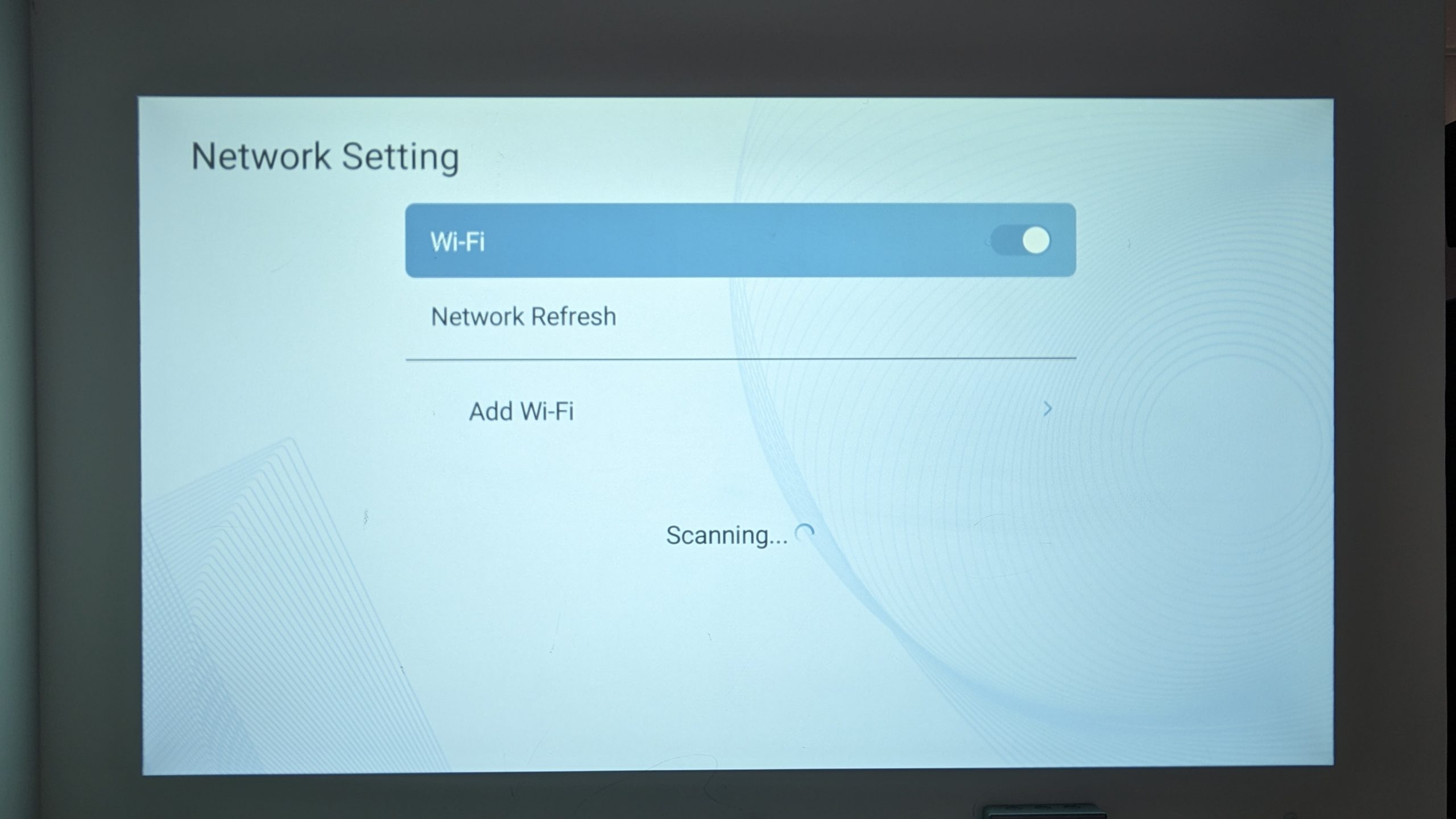
Wi-Fi
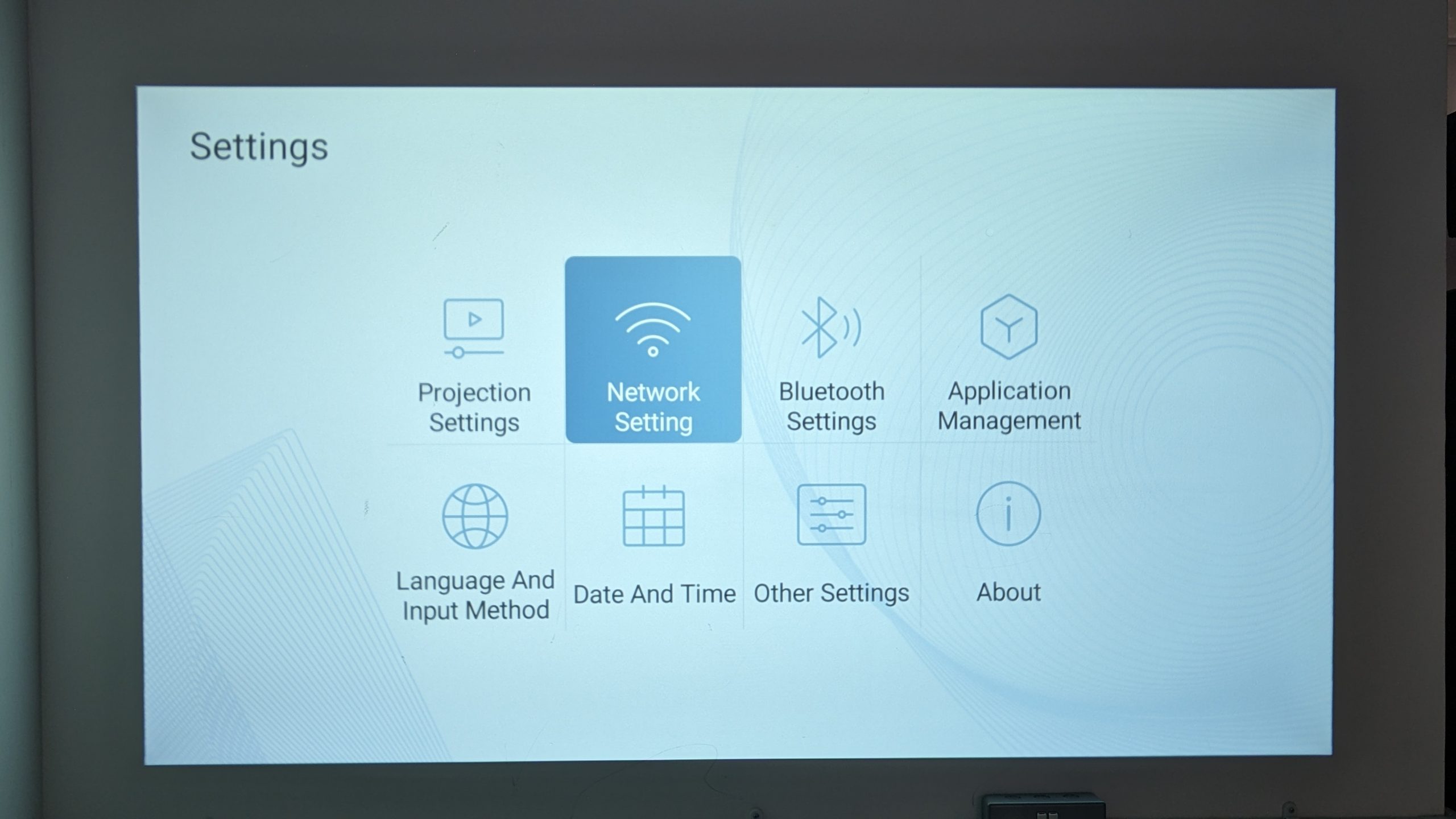
Wi-Fi savienojums ir nepieciešams, lai piekļūtu tiešsaistes saturam un izmantotu noteiktas funkcijas, kurām nepieciešama interneta piekļuve, piemēram, lietotņu veikals vai straumēšanas pakalpojumi.
Lai izveidotu savienojumu ar Wi-Fi:
- Dodieties uz cilni Iestatījumi.
- Atlasiet Iestatījumi.
- Dodieties uz Tīkla iestatījumi.
- Izveidojiet savienojumu ar savu Wi-Fi.
Bluetooth
BudPlus S3 ir aprīkots ar Bluetooth 5.0 savienojamību, kas uzlabo projektora daudzpusību un funkcionalitāti. Lai gan BudPlus S3 Projector ir aprīkots ar izciliem diviem skaļruņiem, Bluetooth savienojamība ļauj pievienot ārējos skaļruņus labākai telpiskās skaņas pieredzei. Alternatīvi, austiņas nodrošina privātāku vai mazāk traucējošu pieredzi.
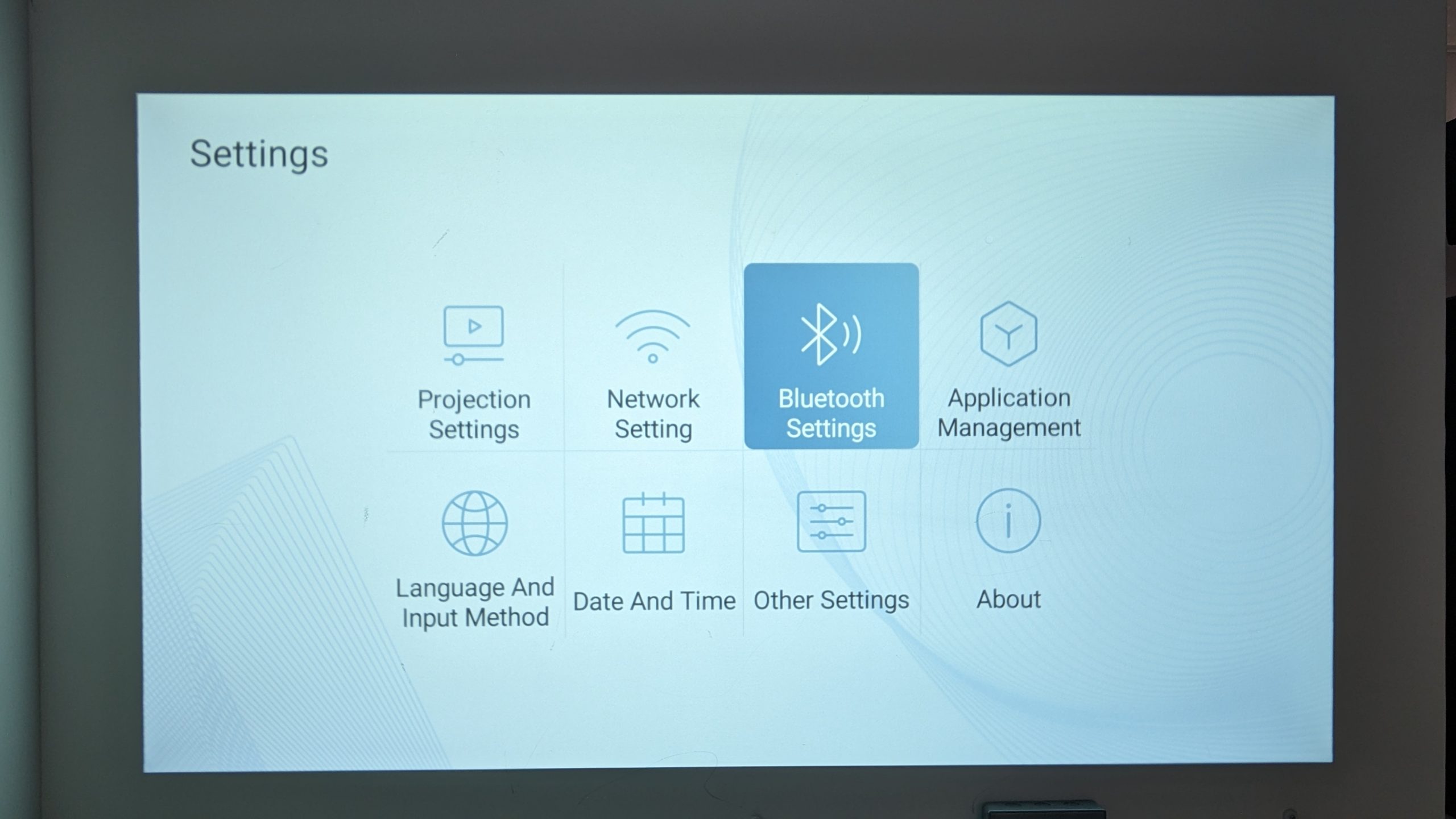
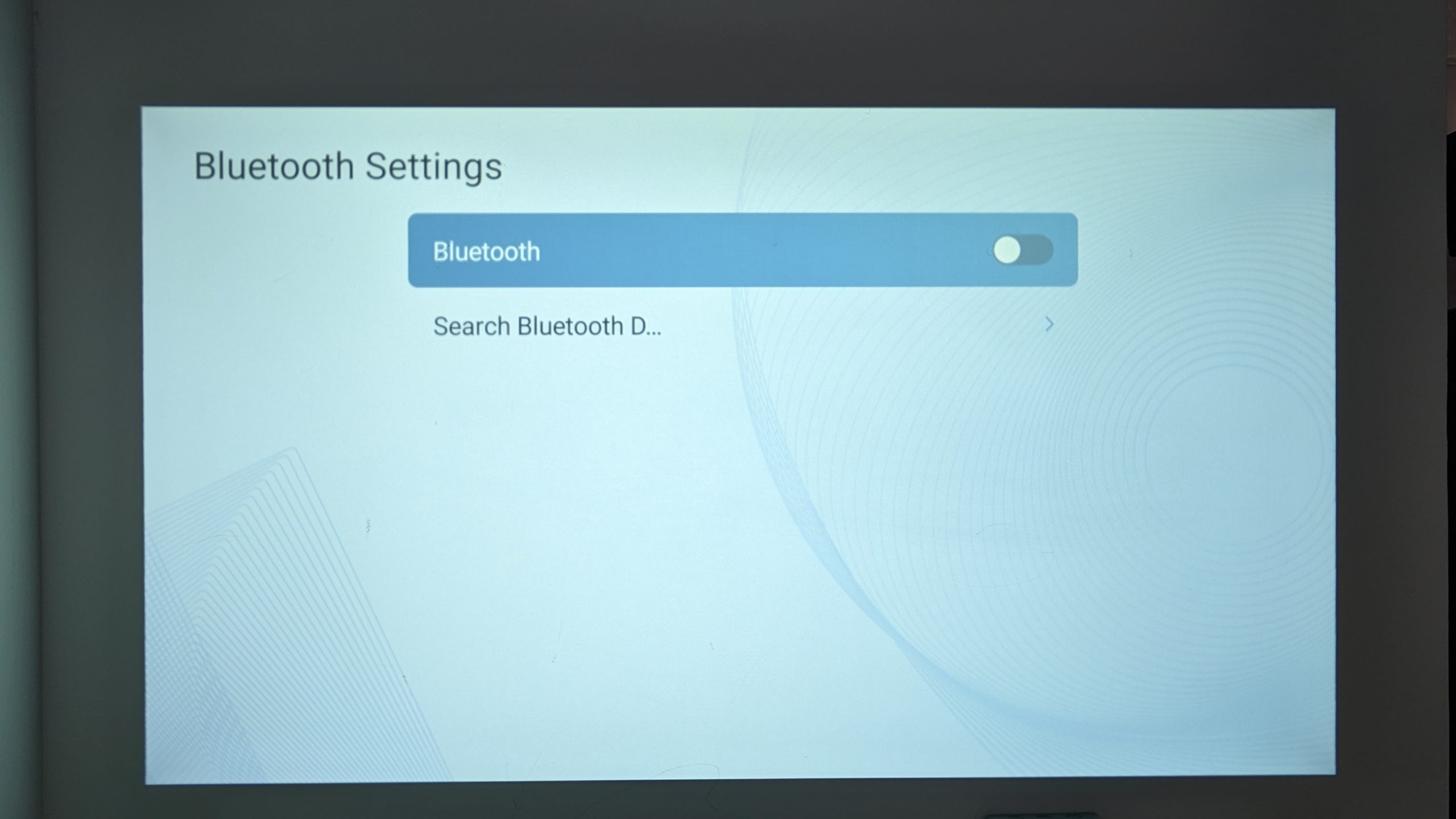
Lai izveidotu savienojumu, izmantojot Bluetooth:
- Dodieties uz cilni Iestatījumi.
- Atlasiet Iestatījumi.
- Dodieties uz Bluetooth iestatījumi.
- Izveidojiet savienojumu ar savu Bluetooth ierīci.
Valoda & Ievades ierīce
Jūsu BudPlus S3 atbalsta plašu dažādu valodu un ievades stilu klāstu. Neatkarīgi no tā, kur atrodaties vai kādas ir jūsu valodas & ievades preferences, projektors var nevainojami pielāgoties, lai nodrošinātu personalizētu un lietotājam draudzīgu pieredzi.
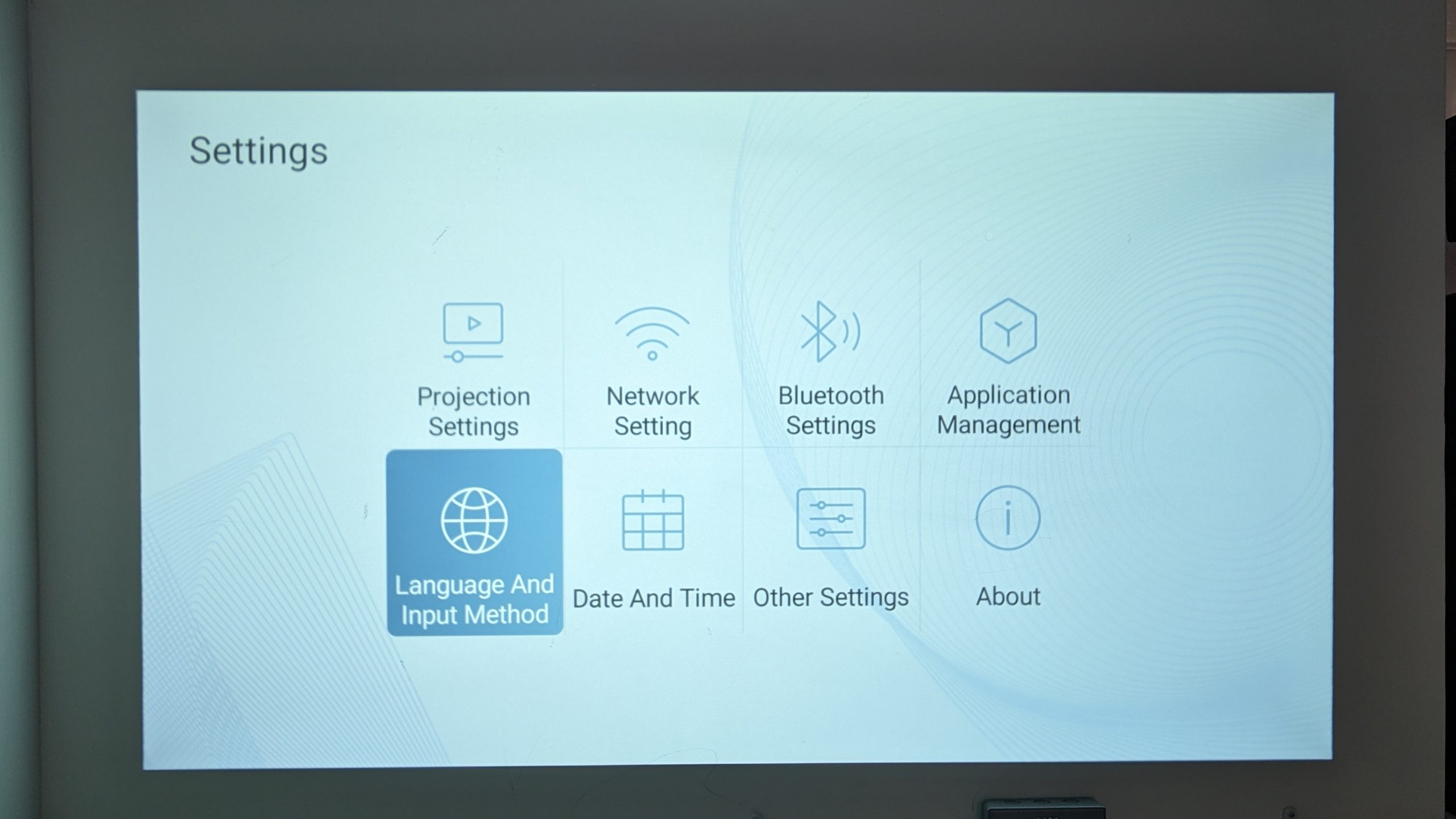
Lai mainītu valodas iestatījumus:
- Dodieties uz cilni Iestatījumi.
- Atlasiet Iestatījumi.
- Dodieties uz Valoda un ievades metode.
- Atlasiet savas valodas un tastatūras iestatījumus.
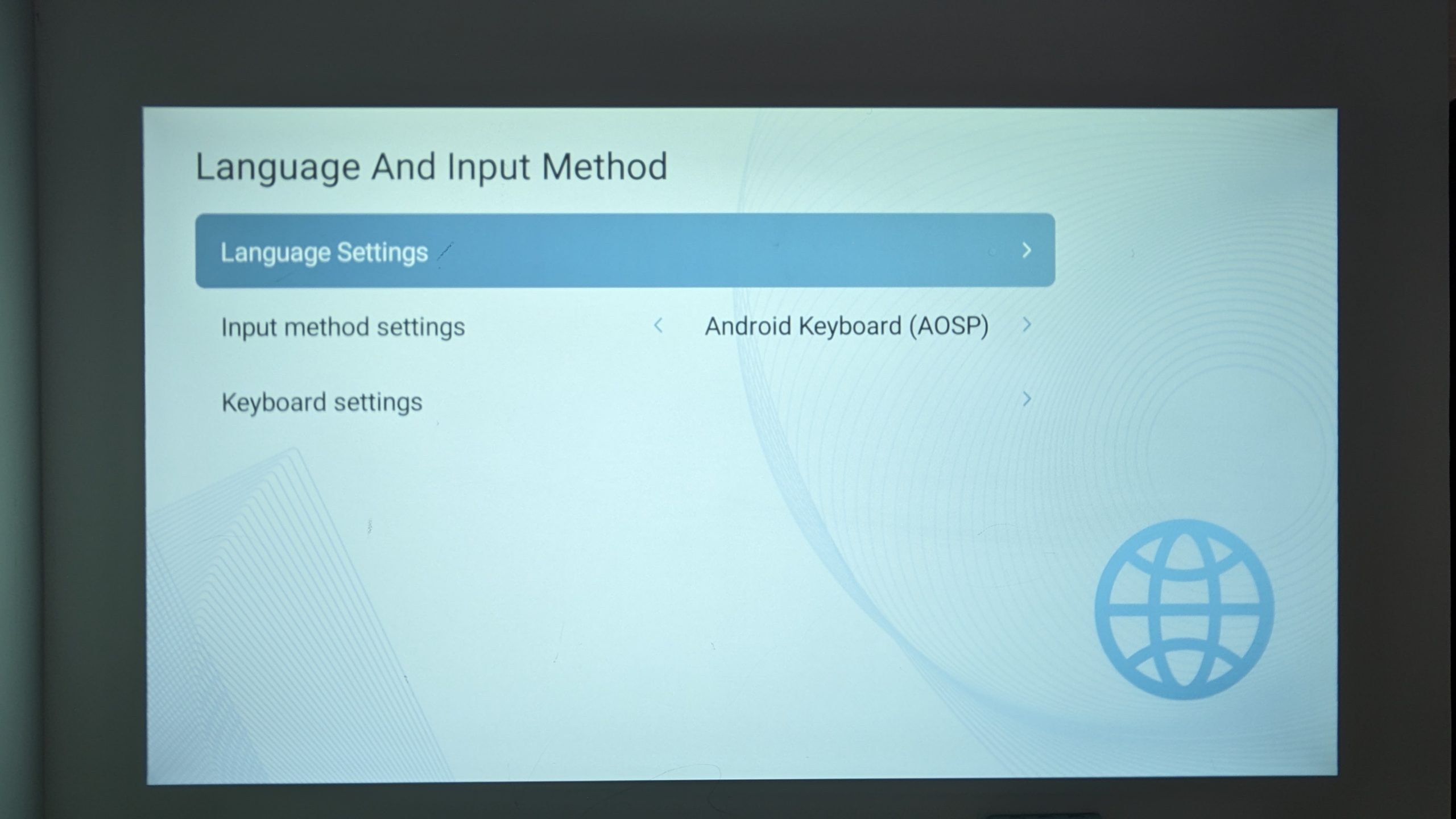
Pilns atbalstīto valodu saraksts (rakstīšanas laikā) ietver:
- Katalāņu (spāņu)
- Horvātu
- Čehu
- Dāņu
- Holandiešu
- Angļu
- Somu
- Franču
- Vācu
- Ungāru
- Indonēziešu
- Itāļu
- Norvēģu
- Poļu
- Portugāļu (Brazīlijas)
- Rumāņu
- Retoromāņu (Šveices)
- Slovāku
- Slovēņu
- Spāņu
- Zulu
Sāknēšanas iestatījumi
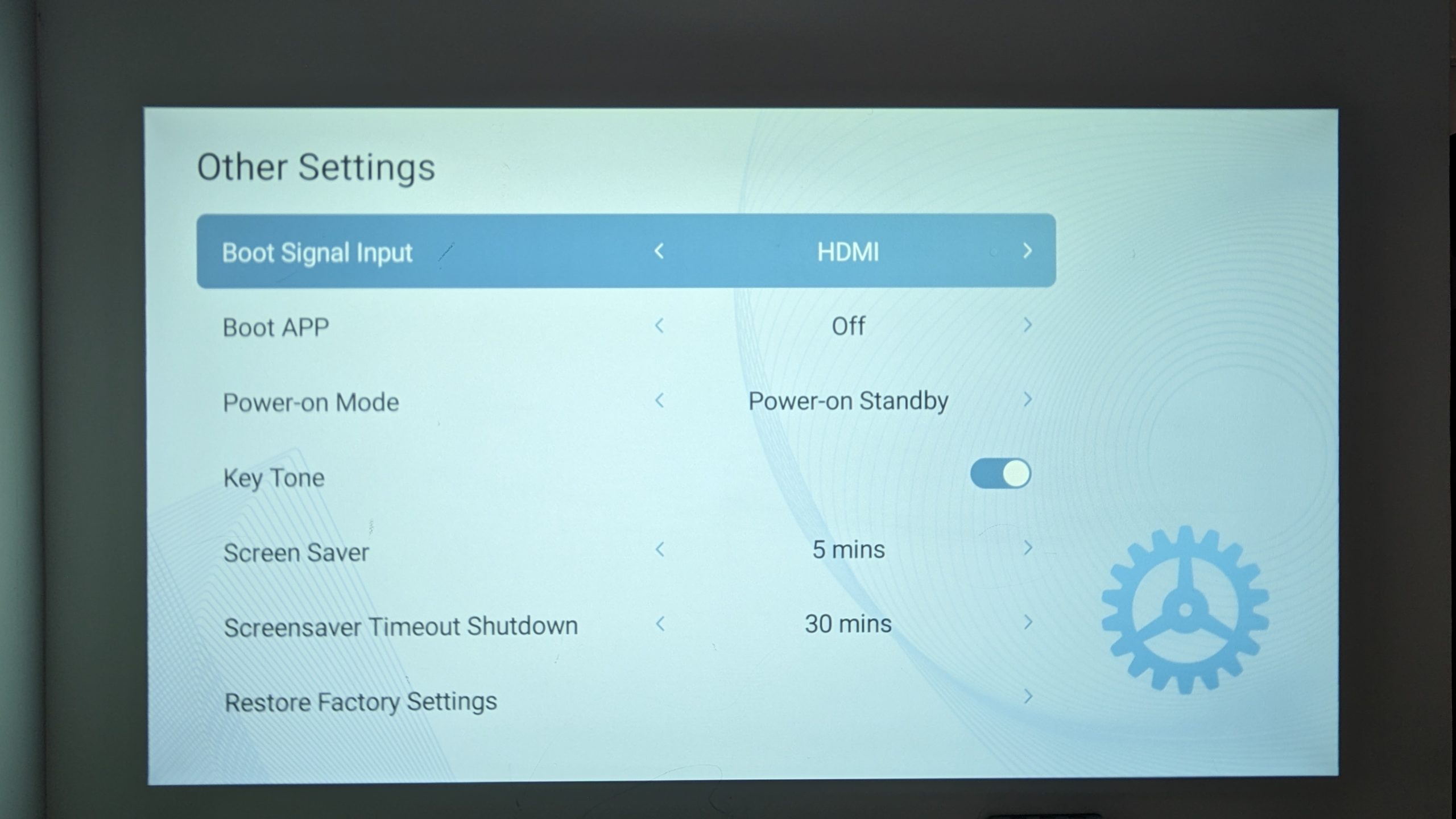
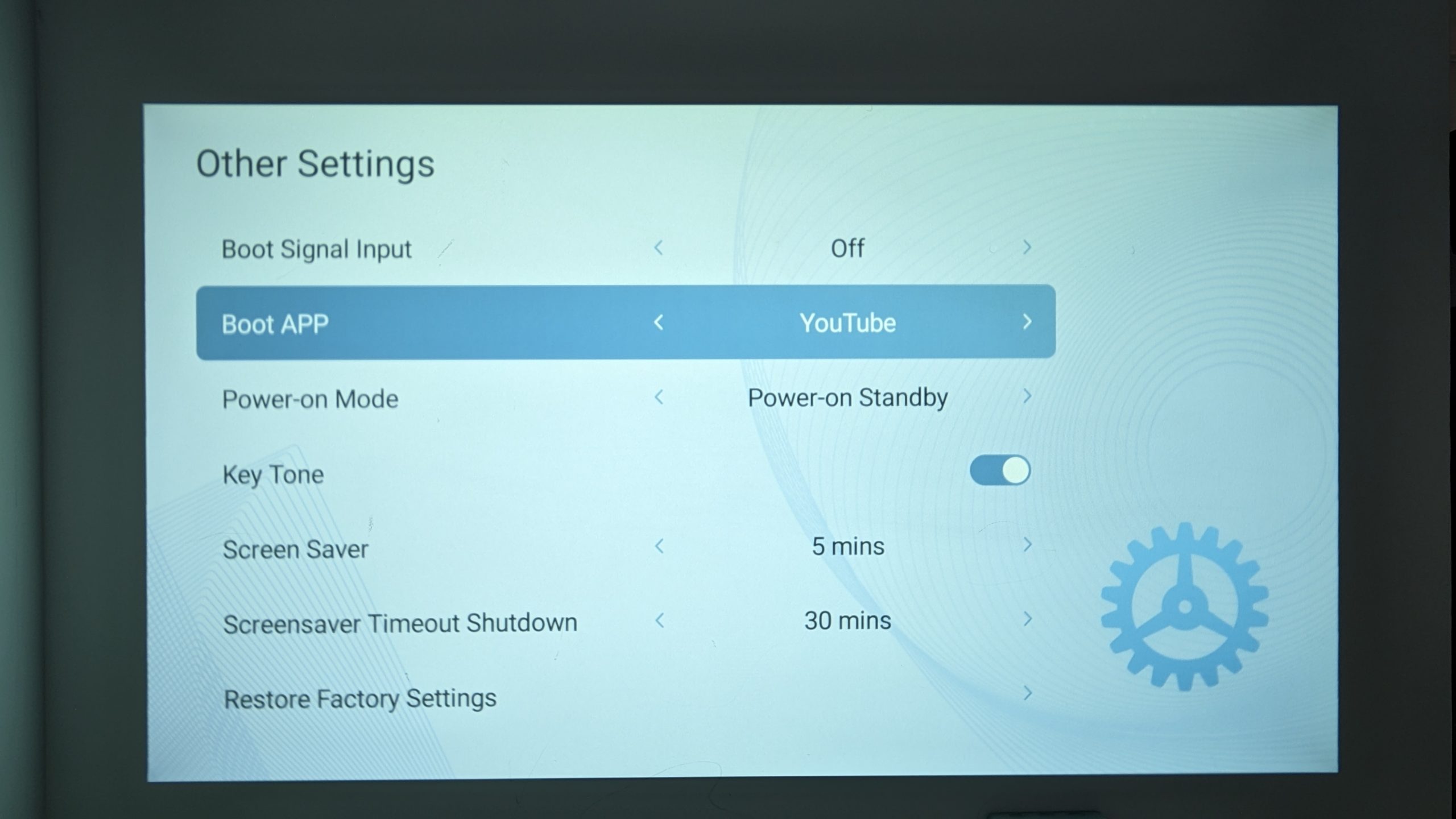
Ja vēlaties izmantot savu ierīci konkrētai lietojumprogrammai vai mērķim, piemēram, tikai YouTube skatīšanai vai spoguļošanai, varat iestatīt savu BudPlus S3, lai palaišanas laikā startētu konkrētu lietojumprogrammu, ja tā ir instalēta ierīcē. Varat arī mainīt uz konkrētu ievades avotu palaišanas laikā, ja bieži straumējat no cita ievades avota/ierīces.
Ja vēlaties izmantot savu ierīci konkrētai lietojumprogrammai vai mērķim, piemēram, YouTube skatīšanai vai spoguļošanai, varat konfigurēt savu BudPlus S3, lai to darītu. Varat to iestatīt, lai palaišanas laikā startētu konkrētu lietojumprogrammu (ja tā ir instalēta ierīcē) vai automātiski pārslēgtos uz konkrētu ievades avotu, kad tā tiek ieslēgta, kas ir ērti, ja bieži straumējat no cita ievades avota vai ierīces.
Lai mainītu sāknēšanas iestatījumus:
- Dodieties uz cilni Iestatījumi.
- Atlasiet Iestatījumi.
- Dodieties uz Citi iestatījumi.
- Dodieties uz Sāknēšanas signāla ievade (mainīt avotu palaišanas laikā).
- Atlasiet ievades avotu.
- Dodieties uz Sāknēšanas lietotne (atvērt lietotni palaišanas laikā).
- Atlasiet lietotni.

Rūpnīcas atiestatīšana
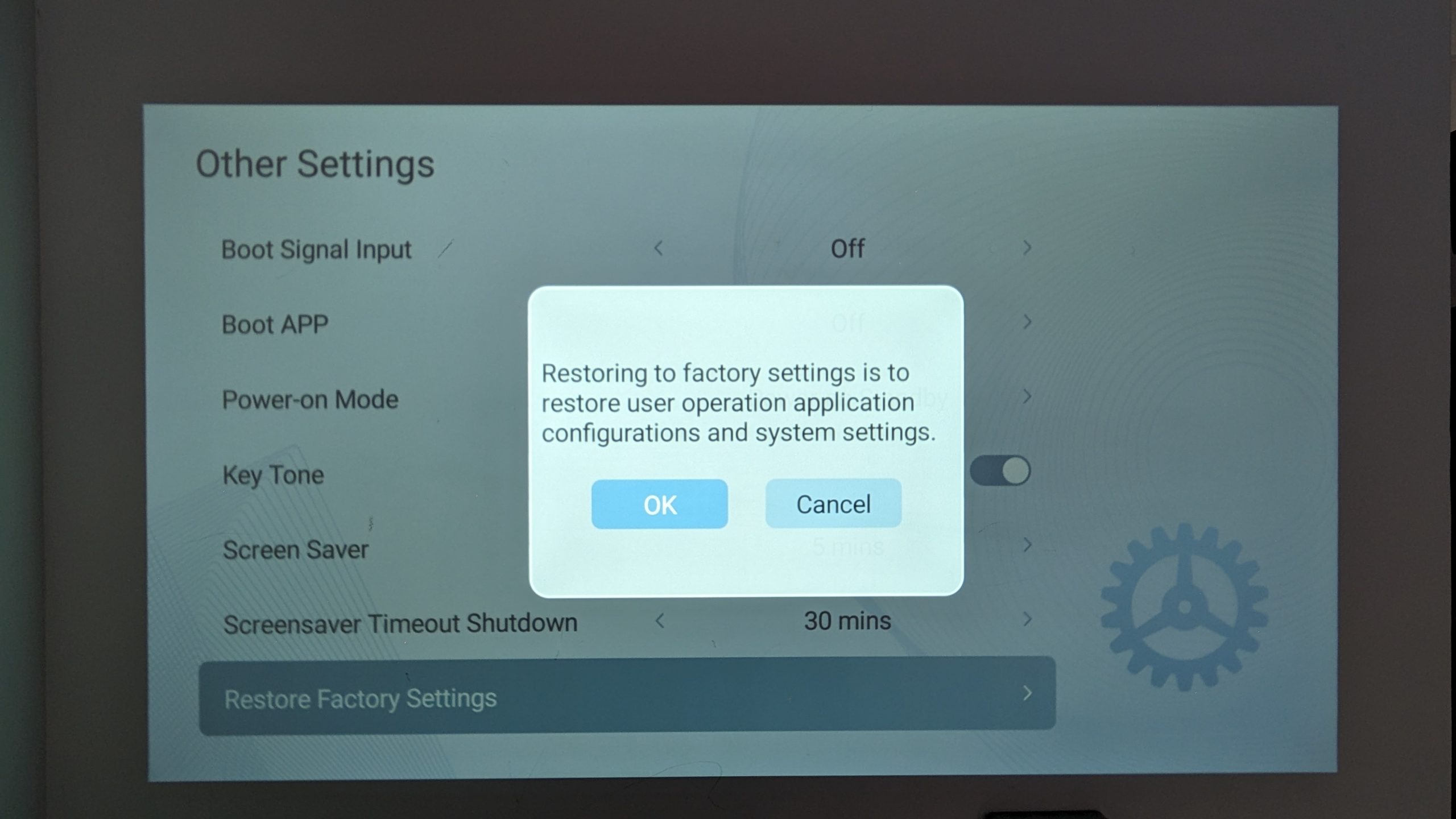
Rūpnīcas atiestatīšana, kas pazīstama arī kā cietā atiestatīšana, attiecas uz ierīces atjaunošanu sākotnējos rūpnīcas iestatījumos – tā rezultātā visi lietotāja dati tiek neatgriezeniski izdzēsti. Šis ir neatgriezenisks process, tāpēc kāpēc gan jūs to vēlētos darīt? Ir vairāki scenāriji, kuros tas kļūst nepieciešams. Tie ietver pastāvīgu programmatūras problēmu risināšanu, ierīces ātru problēmu novēršanu, mēģinājumu uzlabot lēnas ierīces veiktspēju vai visu ierīces datu dzēšanu.
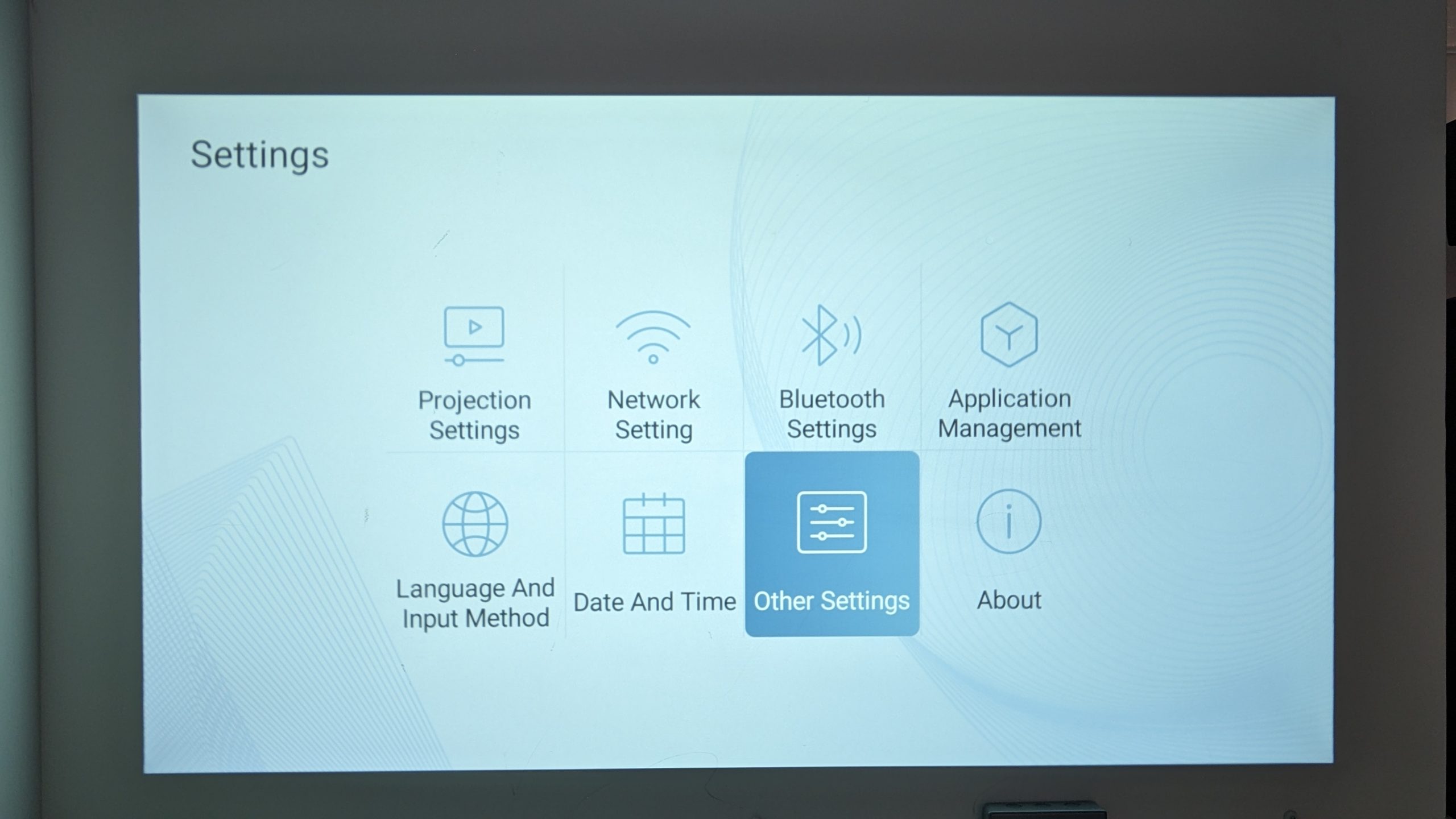
Lai atjaunotu savu BudPlus S3 rūpnīcas iestatījumos:
- Dodieties uz cilni Iestatījumi.
- Atlasiet Iestatījumi.
- Dodieties uz Citi iestatījumi.
- Atlasiet Atjaunot rūpnīcas iestatījumus.
- Izpildiet ekrānā redzamos norādījumus.

Aparatūras pārbaude
Kad esat pabeidzis sākotnējo iestatīšanu, ir laiks pakļaut projektoru dažiem testiem, lai apstiprinātu, ka tas darbojas, kā paredzēts.
Šeit, DroiX, mēs esam lieli lietotāja tiesību labot savu ierīci atbalstītāji. Tādēļ, ja atklājat kādas problēmas un jūtaties pietiekami pārliecināts, lai tās labotu, mēs jūs mudinām! Sazinieties ar DroiX klientu atbalstu, lai saņemtu palīdzību.
Projektors
- Fiziski bojājumi: Pārbaudiet ierīces ārējo korpusu, vai nav bojājumu.
- Skārienpaliktņa nedzīvās zonas: Pārbaudiet katru skārienekrāna daļu, lai pārliecinātos, ka tas pareizi reaģē uz pieskārienu. Pārliecinieties, ka varat pieskarties un mijiedarboties ar visiem ekrāna stūriem un apgabaliem bez nereaģējošām zonām.
- Funkcionalitāte: Pārliecinieties, ka skārienpaliktnis darbojas pareizi. Jebkāda neregulāra vai negaidīta uzvedība var liecināt par nepieciešamību pēc atjauninājuma vai cita labojuma.
- Audio funkcionalitāte: Pārbaudiet audio, lai pārliecinātos, ka tas darbojas pareizi.
- Izšķirtspēja & Atjaunināšanas frekvence: Projektora dabiskā izšķirtspēja ir 1920x1080P pie 30Hz. Ja jūsu ierīce ir iestatīta pareizi un attēls joprojām šķiet zemas kvalitātes, lūdzu, pārliecinieties, ka multivides saturs atbalsta 1080P.
Tālvadības pults
- Fiziski bojājumi: Pārbaudiet ierīces ārējo korpusu, vai nav bojājumu.
- Pārbaudiet pogas: Pārbaudiet, vai visas paredzētās pogas (Skaļums, Ievade, Īsinājumu vadība) darbojas, kā paredzēts.
- Infrasarkanais sensors: Tālvadības pultij ir infrasarkanais sensors, kas atrodas ierīces apakšējā priekšpusē; testēšanas laikā pārliecinieties, ka IR sensors nav pārklāts un tam ir skaidrs virziens uz projektoru.
Lietotņu veikals
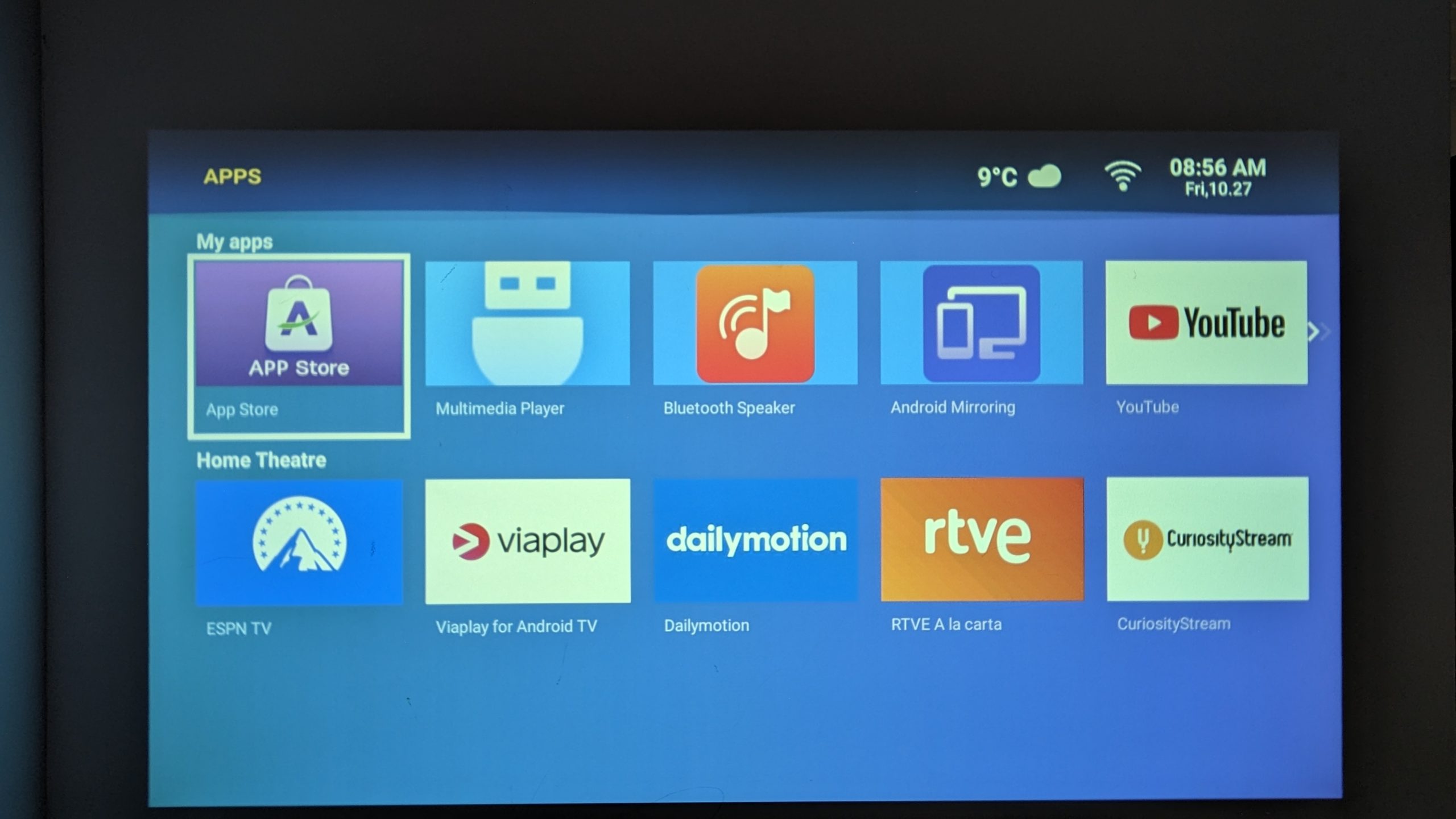
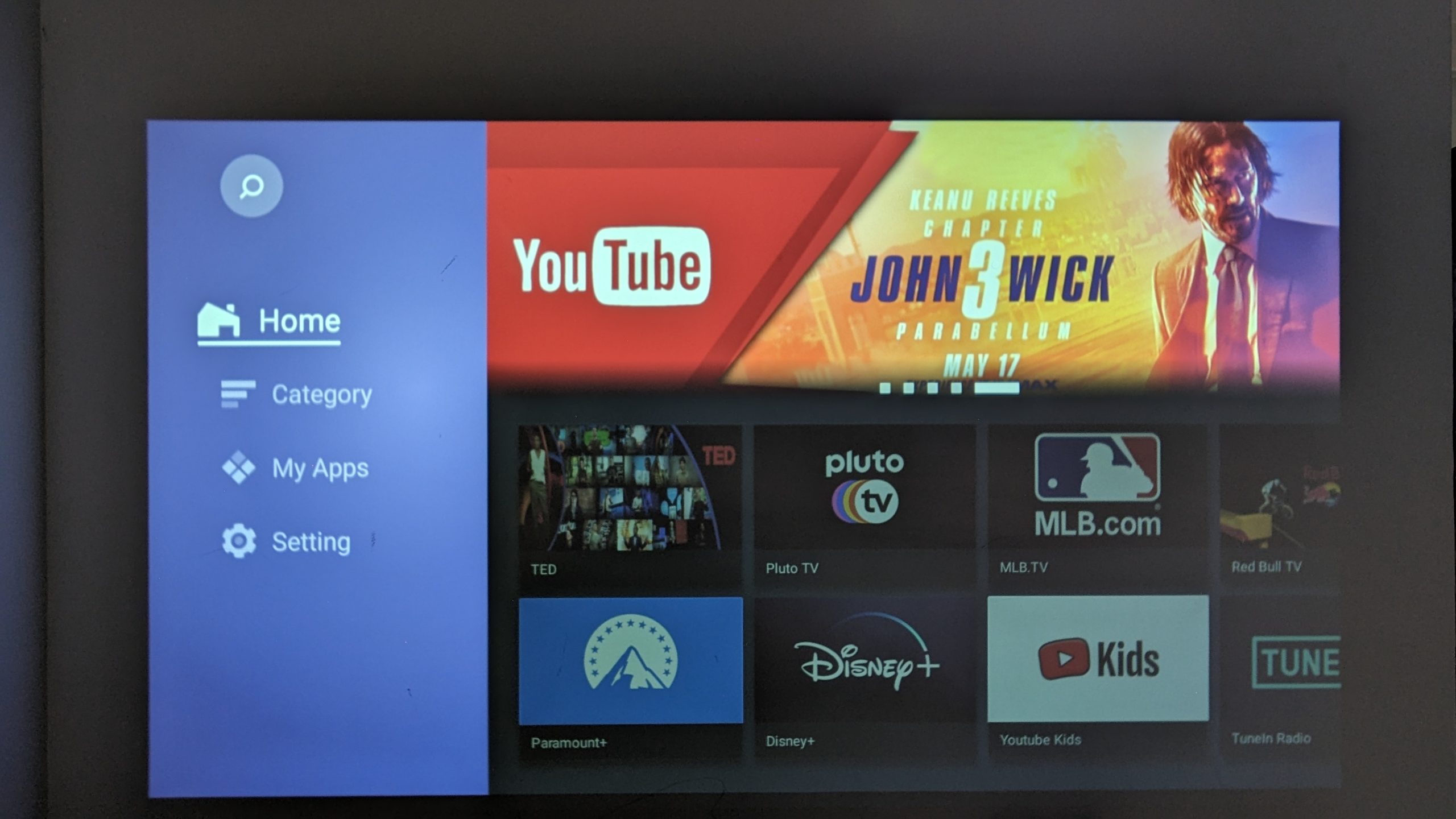
BudPlus S3 darbojas ar Android 9, bet tam nav pilnas piekļuves Google Play veikalam, un tā vietā tas izmanto patentētu lietotņu veikalu ar nosaukumu ‘Lietotņu veikals’. Katra lietotne nevainojami darbosies ar BudPlud S3. Varat tam piekļūt no Sākuma ekrāna, dodoties uz cilni Lietotnes un pēc tam atverot ‘Lietotņu veikals’.
Lietotņu veikala atjaunināšana
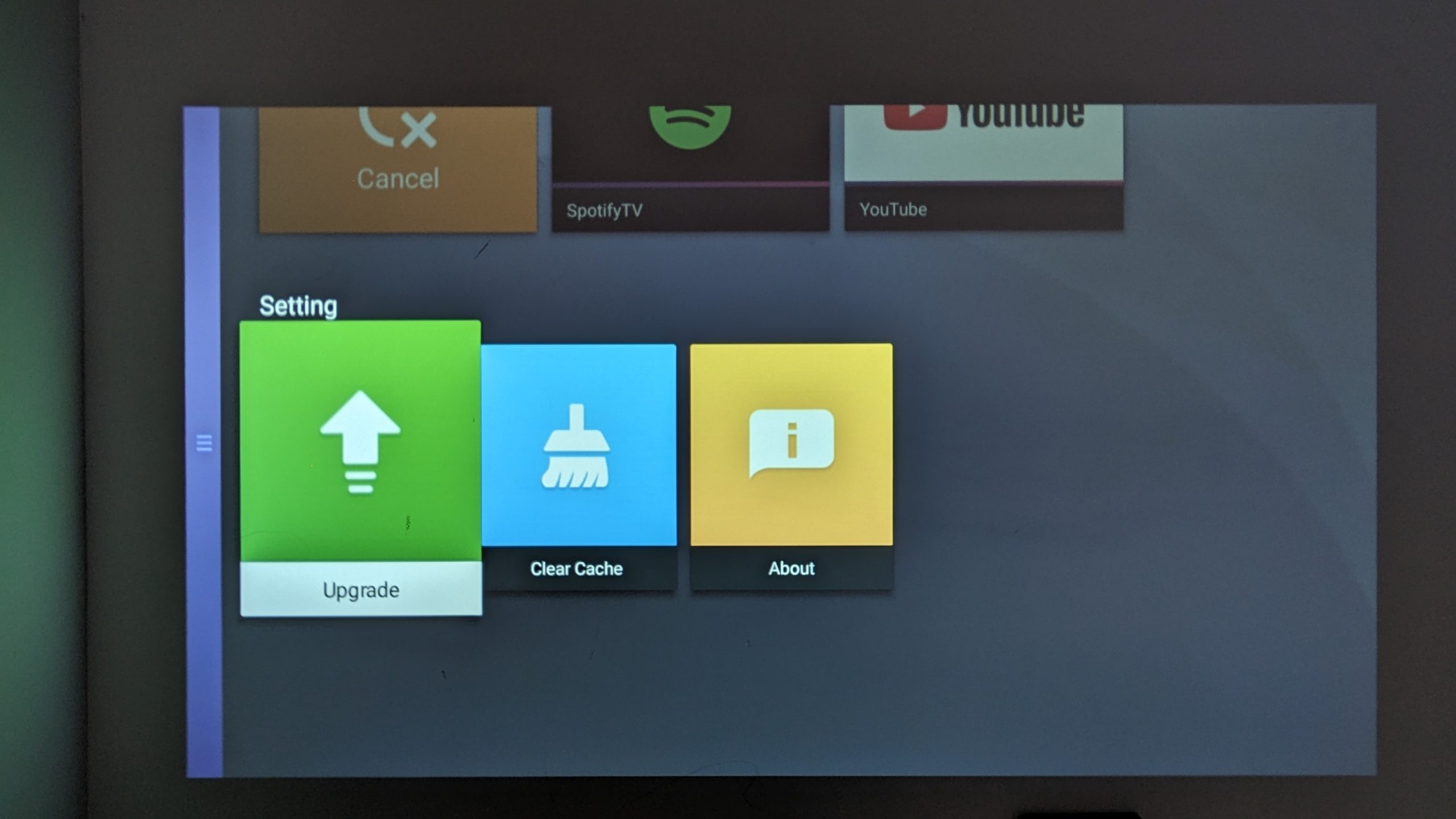
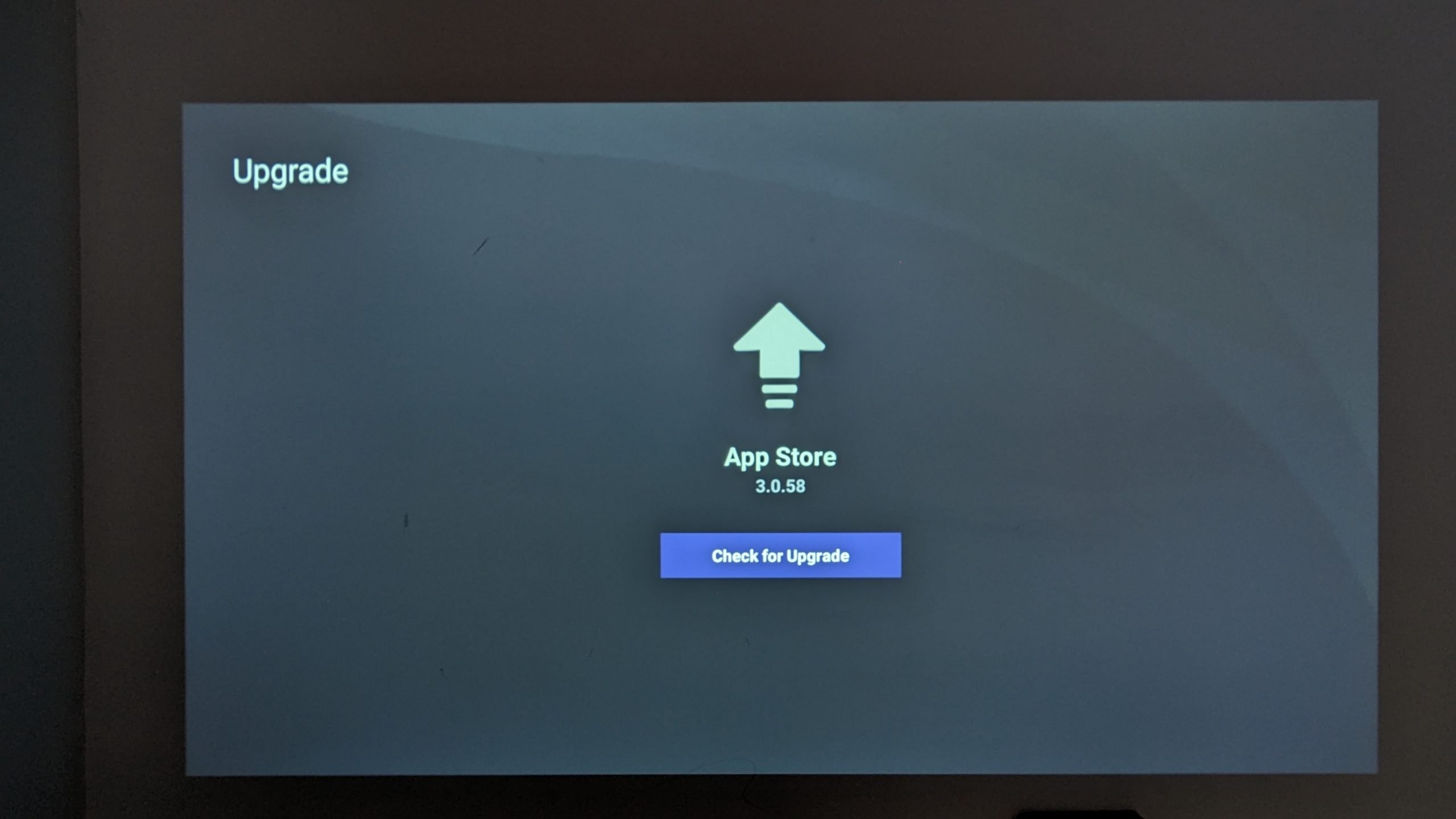
Ir svarīgi nodrošināt, ka jums ir jaunākā Lietotņu veikala versija, jo tā nodrošina piekļuvi jaunākajiem lietotņu atjauninājumiem un jaunām funkcijām, kas uzlabos jūsu BudPlus S3 veiktspēju un saderību. Tā kā ‘Lietotņu veikals’ ir unikāls lietotņu veikals, šie atjauninājumi var ietvert pilnīgi jaunas lietotnes, ko atklāt.
Rakstīšanas laikā versija bija v3.0.58. Lai nodrošinātu, ka jums ir jaunākā versija:
- Dodieties uz cilni Lietotnes.
- Atveriet Lietotņu veikals.
- Dodieties uz Iestatījumi.
- Dodieties uz Jaunināšana.
- Atlasiet Pārbaudīt jauninājumus.
Lietotņu instalēšana
Kad jūsu App Store ir jaunākajā versijā, varat instalēt jebkuras nepieciešamās lietotnes. Kā minēts iepriekš, šī ir pielāgota lietotne, kas nozīmē, ka lejupielādējamās lietotnes ir ierobežotas ar mediju, sporta un ziņu lietotnēm, piemēram, YouTube, Prime Video, ESPN un citām.
Piederumi & Papildinājumi
Tas ir neticami, vai ne? Jūsu jaunais projektors jau spēj tik daudz, ko vēl var vēlēties? Ticiet man, ir vēl vairāk. Ar papildu piederumiem un papildinājumiem, kas pieejami BudPlus S3 Projector, varat pacelt savu ierīci vēl augstākā līmenī un nodrošināt tās darbību vēl daudzus gadus.
Ievades ierīces
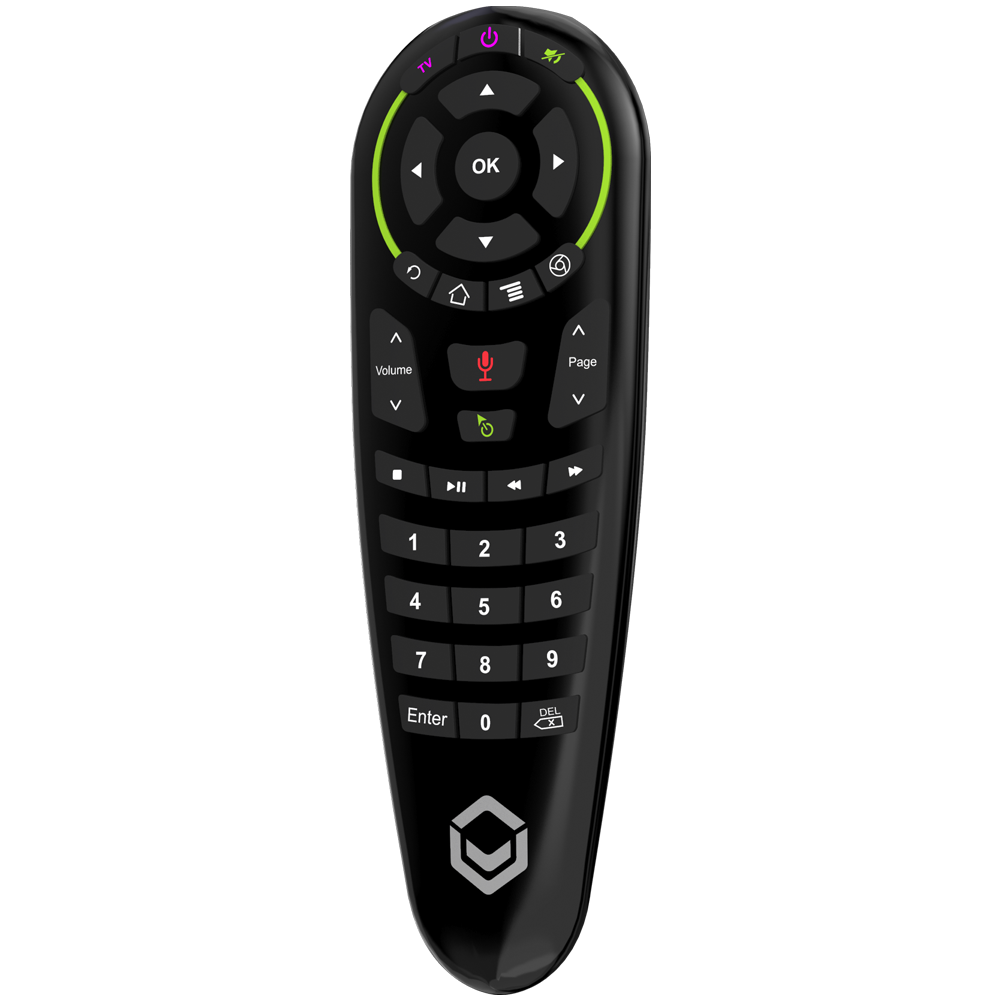
G30 Gaisa pele ar balss vadību: Paaugstiniet savu BudPlus S3 pieredzi ar G30 gaisa peli – obligātu piederumu uzlabotai navigācijai un ērtībai. Šis daudzpusīgais tālvadības pults piedāvā precīzu un atsaucīgu vadību, novēršot nepieciešamību atrasties tuvu projektoram. Neatkarīgi no tā, vai pārlūkojat vai rīkojat prezentācijas, G30 bezvadu kursora navigācija nodrošina nevainojamu mijiedarbību ar diapazonu līdz 10 metriem. G30 gaisa pele pat atbalsta balss komandas, piedāvājot bez piepūles, brīvroku vadību saderīgās ar balsi atbalstītās lietotnēs, piemēram, YouTube un citās. Paaugstiniet savu kontroli un ērtību ar G30 gaisa peli, kas paredzēta, lai uzlabotu jūsu kopējo izklaides un produktivitātes pieredzi.
Izvades ierīces
Pārnēsājams projektora ekrāns: Lai gan BudPlus S3 var projicēt attēlus uz jebkuras virsmas, lielākā daļa virsmu nav pilnīgi līdzenas un var būt ar nepilnībām, kas ietekmē attēla kvalitāti. Projektora ekrāns nodrošina gludu un skaidru audeklu, kas paredzēts, lai vienmērīgi atstarotu gaismu, radot asākus, iespaidīgākus attēlus un patiesi piesaistot krāsas. Šie pārnēsājamie projektora ekrāni ir arī neticami kompakti, padarot tos ideālus vietas taupīšanai, kad tie netiek lietoti. Turklāt, savienojot tos ar trijkāji, šie ekrāni kļūst par ideālu ceļojumu biedru, nodrošinot, ka varat baudīt ātru un bezrūpīgu uzstādīšanu visur, kur vien dodaties piedzīvojumos.
Kabeļi
Amazon Basics HDMI kabelis: HDMI kabeļi ir nozares standarta savienojums, kas garantē nevainojamu savienojamību ar plašu ierīču klāstu, sākot no klēpjdatoriem un spēļu ierīcēm līdz straumēšanas ierīcēm. Šie kabeļi ir paredzēti, lai pārraidītu augstas izšķirtspējas video un audio signālus, nezaudējot kvalitāti, lai garantētu, ka katra projekcija ir kristāldzidra un iespaidīga. Tas nav tikai par ierīču savienošanu; tas ir par nevainojamas vietējās kvalitātes nodrošināšanu.
Uzglabāšanas ierīces
Kingston DataTraveler 128GB USB 3.2: USB diskdzinis ir daudzpusīgs un praktisks piederums jūsu BudPlus S3 projektoram, ļaujot bez piepūles paplašināt uzglabāšanas jaudu. Ar USB diskdzini varat viegli piekļūt multivides failiem un tos uzglabāt, nodrošinot, ka jūsu iecienītais saturs ir viegli pieejams pat bez interneta savienojuma. Šis vienkāršais, bet vērtīgais papildinājums uzlabo jūsu projektora funkcionalitāti un daudzpusību, padarot to ideālu dažādiem lietojumiem, tostarp filmu skatīšanai, fotoattēlu apskatei vai prezentāciju rīkošanai.
Stiprinājumi
Amazon Basics 60 collu trijkājis ar somu: Šis pieejamais trijkājis nodrošina izcilu stabilitāti un elastību projektora novietošanā. Tas nodrošina, ka projektors atradīsies vēlamajā augstumā un līmenī, vienlaikus būdams ārkārtīgi pārnēsājams un viegli uzstādāms, padarot to ideālu dažādām vidēm un uzstādīšanai ceļā.
Projektora griestu stiprinājums: Griestu stiprinājums ir ideāls vietas taupīšanas risinājums, kas piedāvā ērtības un novērš nepieciešamību pēc galda vai trijkāja ar skaidru skatu. Ideāli piemērots pastāvīgākiem uzstādījumiem, tāpēc neatkarīgi no tā, vai optimizējat savu mājas izklaides sistēmu, biroju vai klases pieredzi, varat baudīt daudz tīrāka, profesionālāka uzstādījuma priekšrocības. Novērsiet triecienus un šķēršļus, lai nodrošinātu netraucētu skatīšanās pieredzi ar griestu stiprinājumu! Lai gan tas nav īpaši testēts ar BudPlus S3, šis piederums ir paredzēts, lai atbalstītu līdzīga svara un specifikāciju projektorus.
Fū! Tas bija garš lasījums. Tam vajadzētu aptvert gandrīz visu, lai jūs sāktu darbu ar savu jauno ierīci. Dodieties izklaidēties un skatieties visu savu iecienītāko!
Jautājumi & atbildes