




Šiame vadove naudojami failai
Pakeitimų žurnalas
- Šaltinio vadovas: NAUJA RG35XX dvigubos paleisties programinė aparatinė įranga + OS
- Šaltinio vadovas: „Custom Firmware for Retro Handhelds“
Senesnes versijas galima atsisiųsti atgal – kiekviena versija išsaugo savo patvirtintą failą.
Pakeitimų žurnalas
- Šaltinio vadovas: kaip iš naujo įdiegti gamyklinę programinę aparatinę įrangą retro žaidimų delniniuose kompiuteriuose
Senesnes versijas galima atsisiųsti atgal – kiekviena versija išsaugo savo patvirtintą failą.
Jūs tikrai galite turėti geriausia iš abiejų pasaulių. Anbernic išleido naują programinę įrangą, palaikančią RG35XX dvigubą paleidimą, o tai reiškia, kad dabar galima paleisti ir įkelti dvi atskiras operacines sistemas iš to paties įrenginio!
Galbūt susimąstėte: „Kodėl kas nors norėtų paleisti dvi OS savo retro delniniame įrenginyje?“ – tai pagrįstas klausimas. Juk jos daugiausia yra tik RetroArch sąsajos. Tačiau skirtingų tipų programinė įranga, prieinama Retro delniniams įrenginiams, iš tiesų yra daugiau nei tik išorinis apvalkalas. Pavyzdžiui, GarlicOS dabar oficialiai platinama kartu su Stock OS, kaip pamatysite šiame vadove, ir siūlo daug papildomų funkcijų, tokių kaip pažangesni meniu spartieji klavišai, sklandesnis žaidimų perjungimas, nustatymai, sąsajos ir dar daugiau. Prieiga prie žaidimų yra tik viena retro delninio žaidimo dalis; tai, kaip sąveikaujate ir žaidžiate žaidimus, gali turėti didelės įtakos jūsų malonumui, todėl papildomas prieinamumas, tinkinimas ir vartotojo kontrolė yra laukiami.
Galimybė rinktis iš kelių OS toje pačioje SD kortelėje yra laukiamas papildomas pasirinkimas, kurį džiaugiamės matydami. Peržiūrėkime, kaip galite dvigubai paleisti tiek Stock programinę įrangą, tiek Black Seraph’s GarlicOS savo Anbernic RG35XX.
Įdiegimas
Šis procesas SUFORMATUOS jūsų MicroSD kortelę, todėl prašome sukurti atsarginę kopiją savo BIOS ir ROMs aplankų kompiuteryje. Galite tiesiog nutempti juos į savo kompiuterį. Jei to nepadarysite, PRARASITE visus savo žaidimus. Jei norite, taip pat galite sukurti atsarginę kopiją kitų dalykų, tokių kaip išsaugojimo būsenos, temos, vaizdai ir dar daugiau. Juos galima rasti arba SD kortelės šaknyje, arba FAT32 skaidinyje, jei jūsų SD kortelė turi kelis skaidinius.
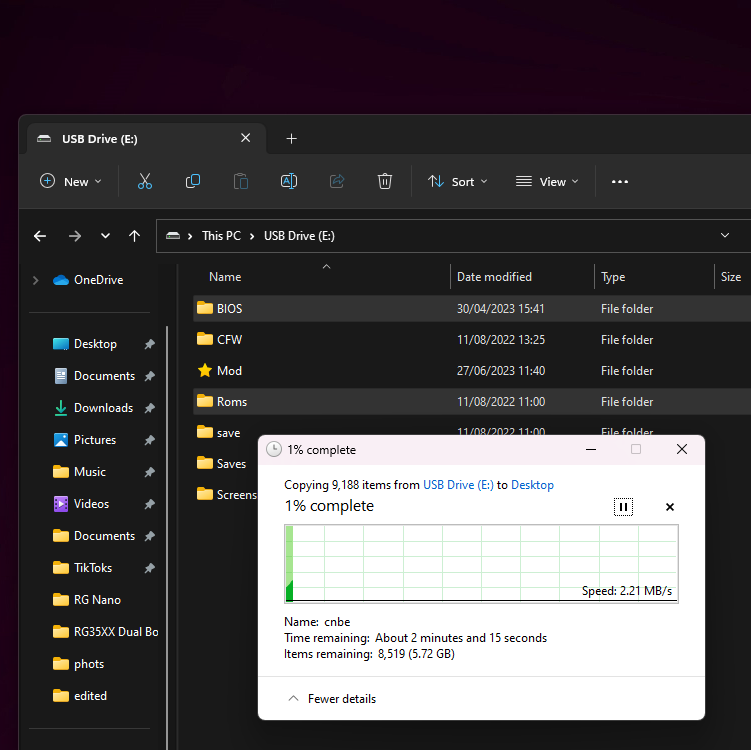
Kai sukursite visų reikalingų dalykų atsarginę kopiją, galime pradėti formatuoti MicroSD kortelę.
MicroSD kortelės formatavimas
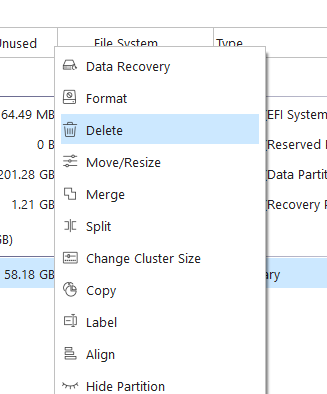
Šiame vadove naudojome MiniTool Partition Wizard; jei norite naudoti kitą programinę įrangą, negalime patvirtinti, kad šios instrukcijos bus sėkmingos. Turėtų būti gerai su bet kokia disko tvarkymo programine įranga. Norėdami pradėti, spustelėkite dešiniuoju pelės mygtuku visus savo MicroSD kortelės skaidinius ir spustelėkite „Delete“.
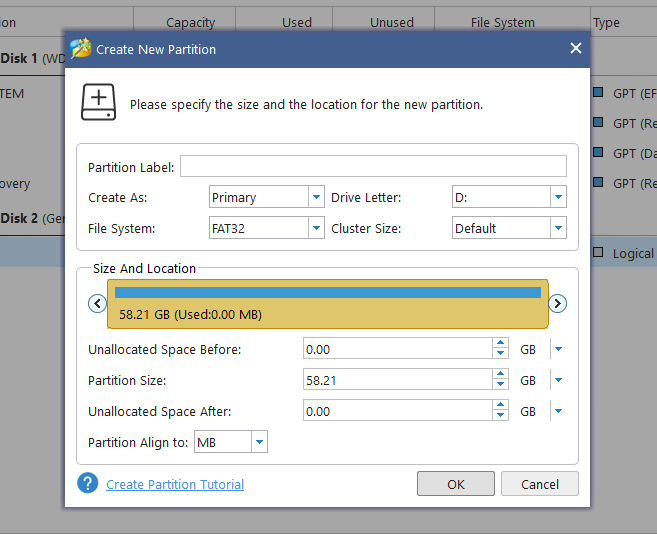
Toliau turime sukurti naują skaidinį. Spustelėkite dešiniuoju pelės mygtuku naują tuščią diską ir spustelėkite „Create New Partition“. Nustatykite FAT32 skaidinį, užimantį visą diską. Baigę spustelėkite „Apply“ ir leiskite naujajai sąrankai susiformuoti.
Naujos programinės įrangos įrašymas
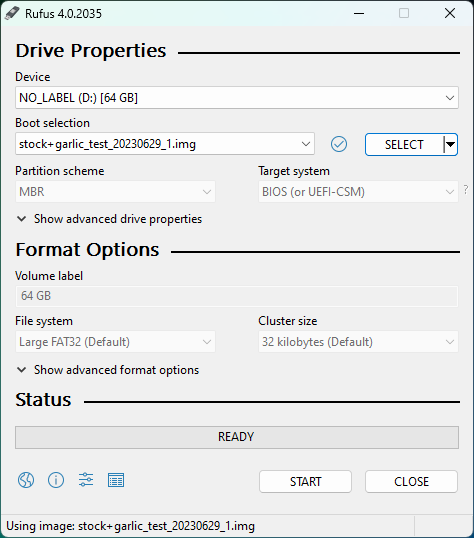
Dabar, kai įrenginys paruoštas, galime įrašyti naują programinę įrangą į SD kortelę. Tam naudosime RUFUS ; vėlgi, jei norite naudoti kitą programinę įrangą, galite, tačiau negalime garantuoti sėkmės. Galite atsisiųsti .img iš Black Seraph’s Patreon čia arba nuorodoje žemiau.
| Programinė įranga | Atsisiuntimo nuoroda |
| Garlic OS | Atsisiųsti |
Kadangi norime naudoti MicroSD kortelę pasirinktinei programinei įrangai paleisti – atsisiųskite abu 001 ir 002 MicroSDCardImage failus (NE CopyPasteOnTopOfStock versijas). Baigę atsisiuntimą, galime išskleisti ir sujungti abu suspaustus failus tiesiog išskleisdami MicroSDCardImage.7z.001 naudodami tokią priemonę kaip 7-Zip.
Kai būsite pasiruošę, atidarykite Rufus, pasirinkite savo MicroSD kortelę kaip diską, o atsisiųstą .img failą kaip šaltinį, ir spustelėkite „Start“. Įrašymas užtruks kelias minutes.
Žaidimų skaidinio išplėtimas
Kai įrašymas bus baigtas, Rufus bus sukūręs kelis skaidinius jūsų MicroSD kortelėje; MiniTool Partition Wizard rasite tą, kuris suformatuotas kaip „FAT32“ – tai skaidinys, kuriame bus laikomi jūsų ROMai ir BIOS failai… nepamiršote sukurti jiems atsarginių kopijų, tiesa?

Radę FAT32 skaidinį, spustelėkite dešiniuoju pelės mygtuku ir pasirinkite „Extend“.
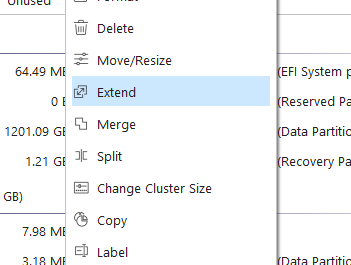
Išplėskite skaidinį, kad jis užimtų likusią disko dalį, taip panaudodami visą likusią saugyklą daugiau žaidimų, išsaugojimų ir failų saugojimui.
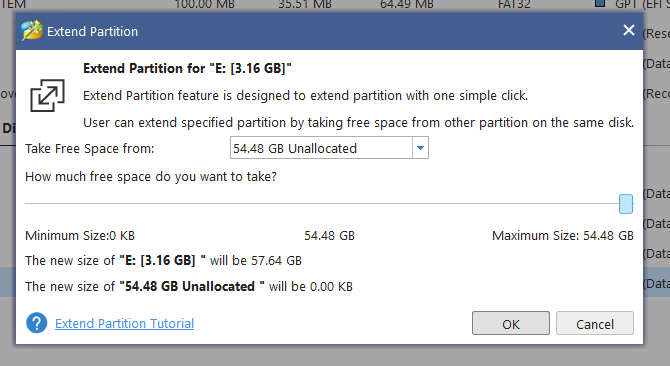
Spustelėkite „OK“, tada „Apply“, kad pakeitimai įsigaliotų.
ROMų ir BIOSų atkūrimas
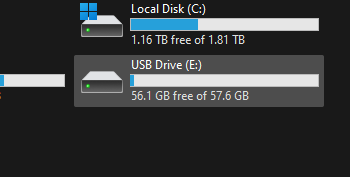
Sveikiname! Sėkmingai įdiegėte Stock programinės įrangos ir GarlicOS dvigubą paleidimą savo MicroSD kortelėje, bet dar nebaigėme. Turime atkurti jūsų žaidimus ir failus, nebent norite naudoti įrenginį be jokių žaidimų – na, jei taip, pirmyn, darykite kaip norite. Bet jei norite žaisti žaidimus, raskite ką tik išplėsto disko skaidinį FAT32 formatu Windows Explorer.
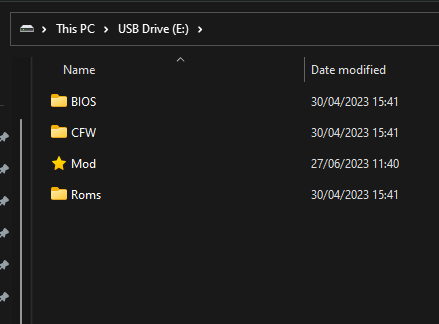
Viduje rasite kelis skirtingus aplankus; mus domina „Roms“ ir „BIOS“.
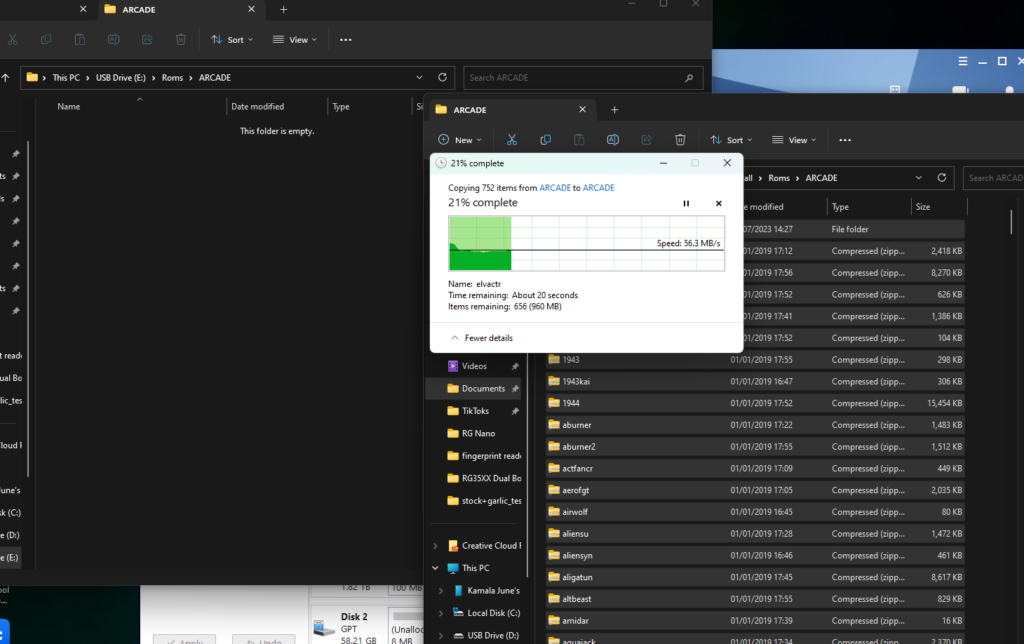
Atidarę Roms pamatysite visas konsoles, kurias galite emuliuoti, jau paruoštas. Tiesiog nukopijuokite turinį iš pradinio aplanko, kuriam sukūrėte atsarginę kopiją, į naują aplanką SD kortelėje. Būtinai nukopijuokite aplanko turinį į kitą aplanką, o ne patį aplanką, kaip parodyta žemiau.
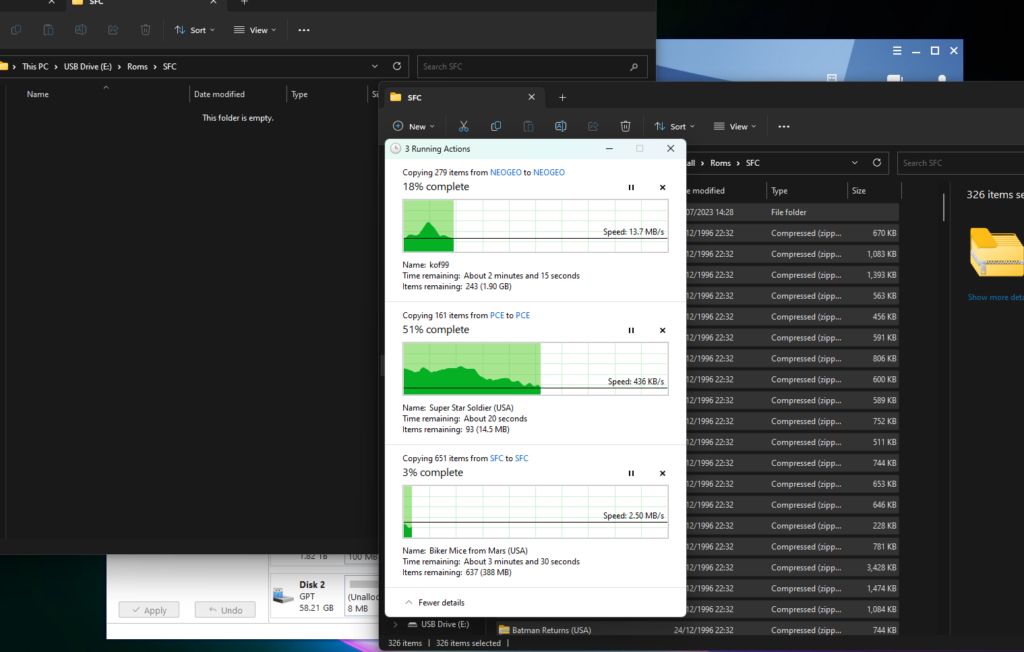
Atlikite tai su visais, tačiau su BIOS aplanku galite tiesiog nukopijuoti savo seno BIOS aplanko turinį į naująjį, praleisdami bet kokius dublikatus.
RG35XX dvigubo paleidimo testavimas
Kai viskas bus perkelta, galite saugiai išimti SD kortelę ir įdėti ją į savo įrenginio TF1 lizdą. Pirmą kartą įjungus pateksite į GarlicOS.
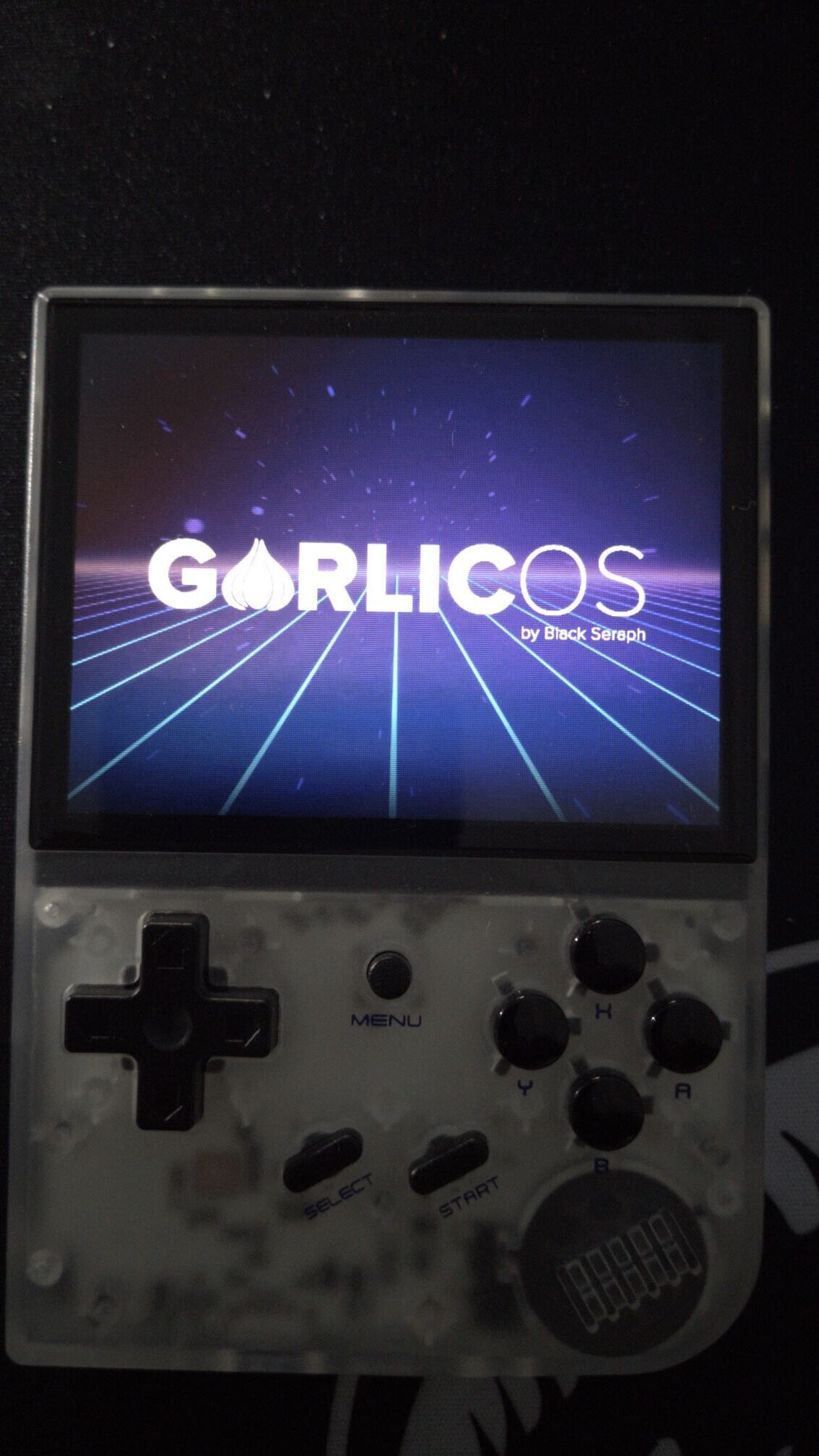
Įkelsite GarlicOS kaip ir bet kurio įdiegimo atveju. Būdami OS, norėdami perjungti į stock programinę įrangą, eikite į Consoles, Apps, tada slinkite į apačią ir pasirinkite „Switch to Stock OS“
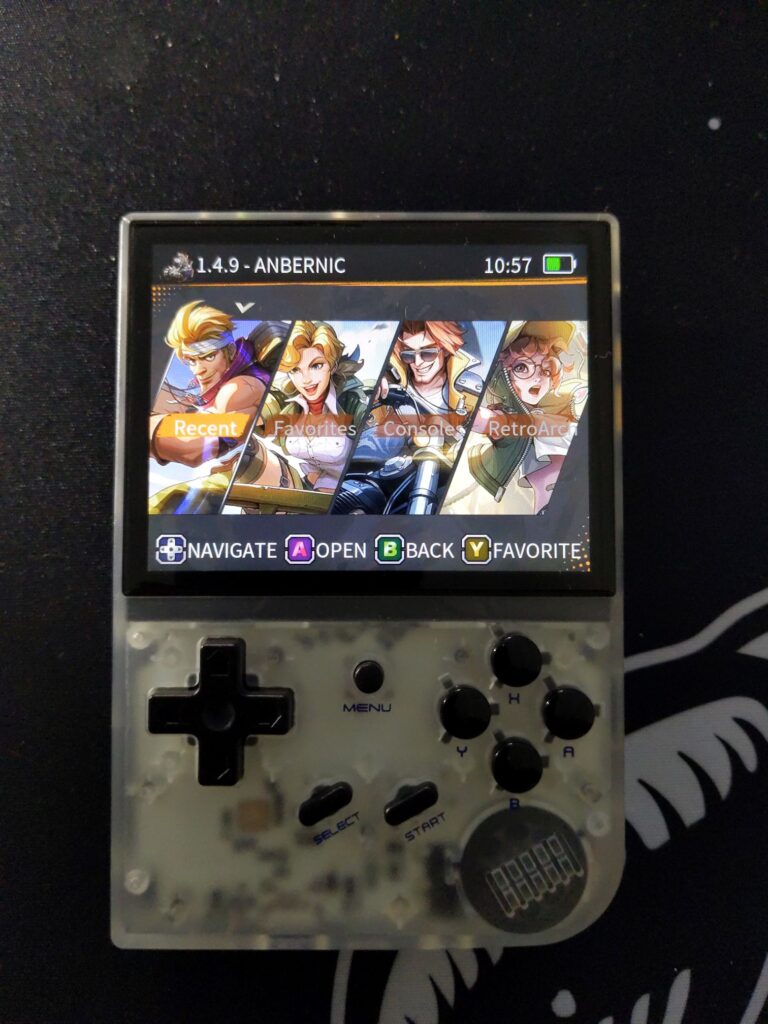
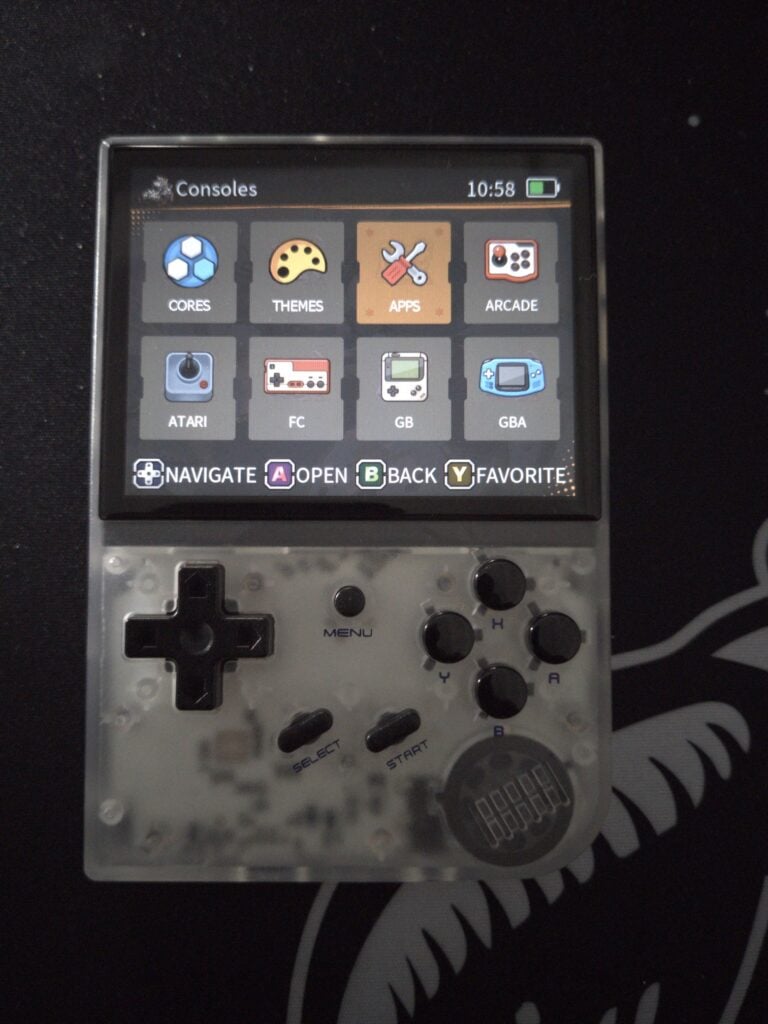
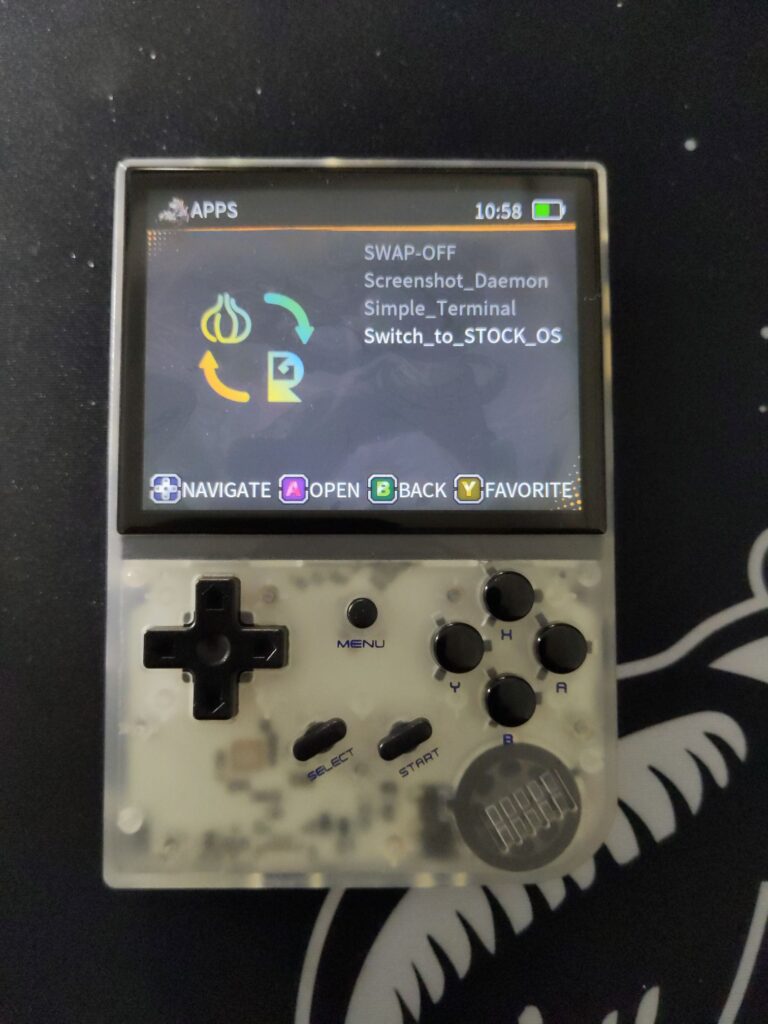
Dabar įkelsite stock OS.
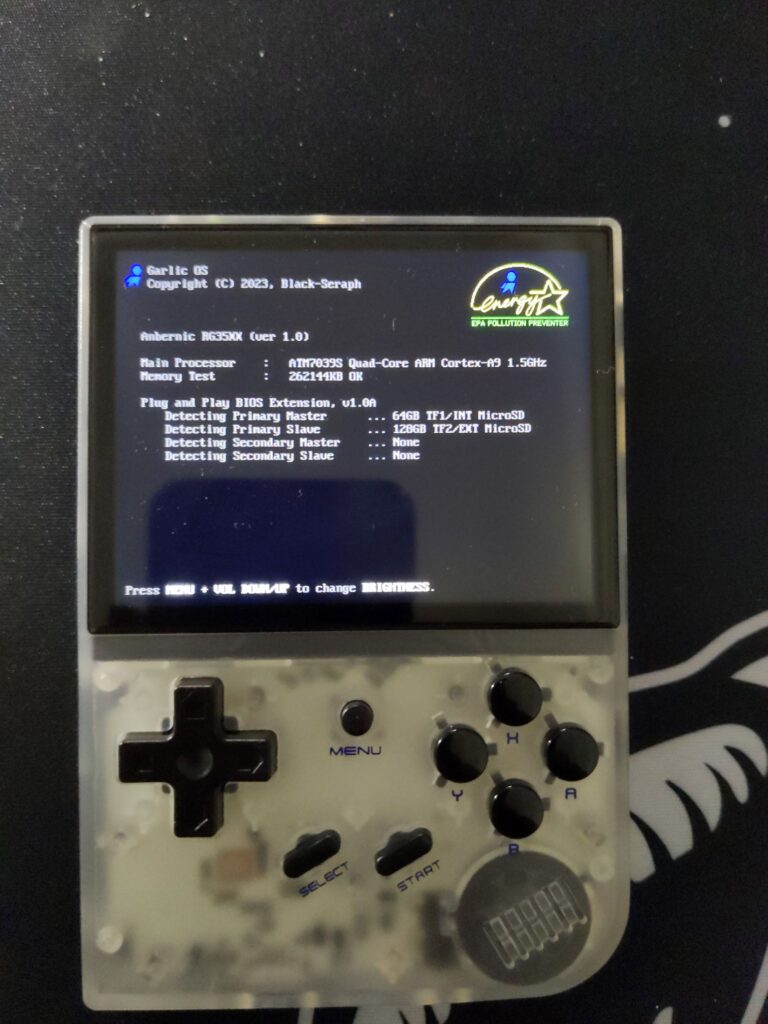
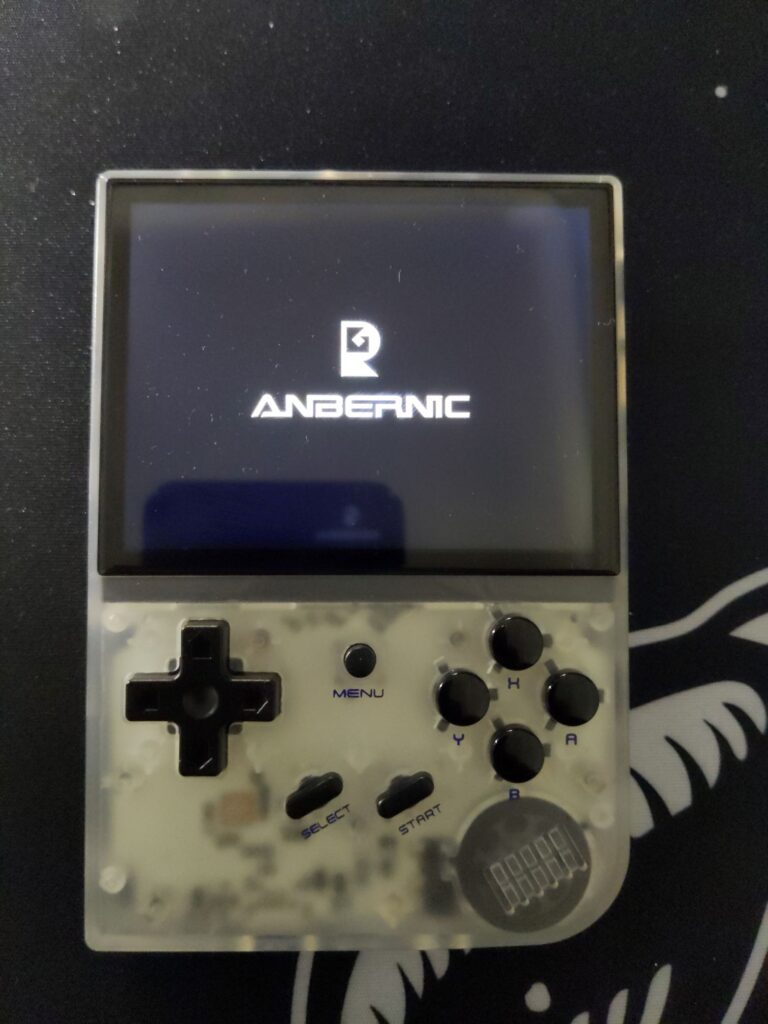
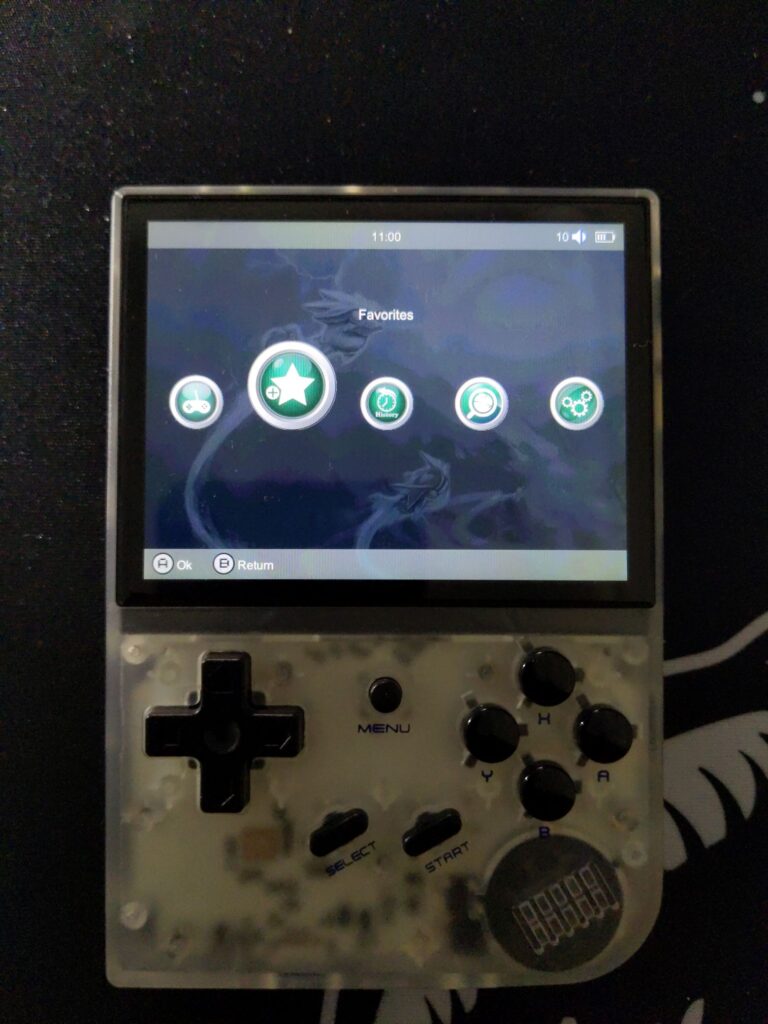
Norėdami perjungti atgal, eikite į „Settings“, o tada apačioje – „Switch OS“.
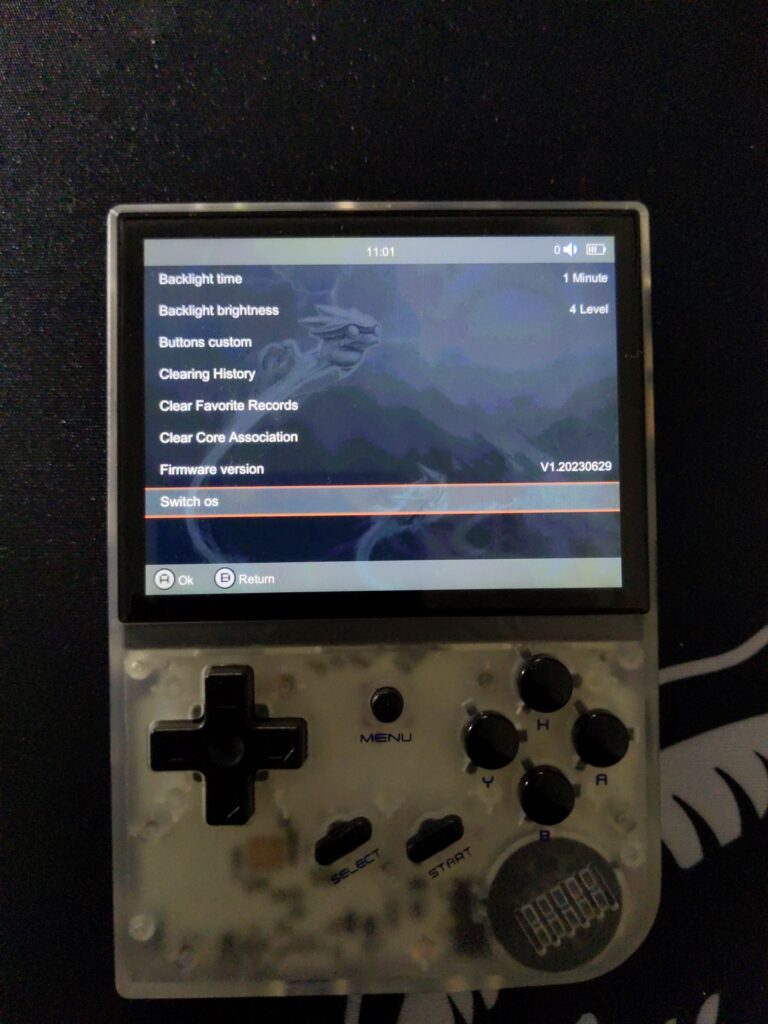
Dabar galite naudoti abi operacines sistemas ir nuspręsti, su kuria žaisti žaidimus bei diegti failus.
Klausimai ir atsakymai 7
Can you reupload the GarlicOS image file in this tutorial? The link isn’t working
The link has been updated along with some extra details on how to proceed – if you have any questions, let us know!
Thank you!
Ya no esta el archivo .img disponible
Lo he comprobado y las descargas en https://www.patreon.com/pos… funcionan bien.
Si están los links pero cuando quiero descomprimir con la última versión del 7zip sale error. Por lo q veo es problema del link de ellos
Parece que los enlaces ya funcionan correctamente. He descargado los archivos y los he descomprimido correctamente con la última versión de 7zip. Intenta acceder a ellos de nuevo y avísame si tienes algún problema.