




이 가이드에 사용된 파일
변경 내역
- 소스 가이드: NEW RG35XX 듀얼 부팅 펌웨어 + OS
- 출처 가이드: 레트로 핸드헬드용 커스텀 펌웨어
이전 버전은 롤백을 위해 다운로드 가능한 상태로 유지됩니다. 모든 버전은 자체적으로 확인된 파일을 유지합니다.
변경 내역
- 소스 가이드: 레트로 게이밍 핸드헬드에 스톡 펌웨어를 재설치하는 방법
이전 버전은 롤백을 위해 다운로드 가능한 상태로 유지됩니다. 모든 버전은 자체적으로 확인된 파일을 유지합니다.
정말로 두 가지 장점을 모두 누릴 수 있습니다. Anbernic이 RG35XX 듀얼 부팅을 지원하는 새로운 펌웨어를 출시했습니다. 이는 이제 동일한 기기에서 두 개의 별도 운영 체제를 실행하고 부팅할 수 있음을 의미합니다!
‘왜 누군가가 레트로 핸드헬드에서 두 개의 OS를 실행하고 싶어 할까?’라고 궁금해하실 수 있습니다. 이는 타당한 질문입니다. 대부분의 경우 이들은 단지 RetroArch의 프런트 엔드에 불과하기 때문입니다. 그러나 레트로 핸드헬드에서 사용할 수 있는 다양한 유형의 펌웨어는 겉모습 이상의 깊이를 가지고 있습니다. 예를 들어, GarlicOS는 이 가이드에서 보시게 될 것처럼 이제 공식적으로 Stock OS와 함께 패키지로 제공되며, 더 발전된 메뉴 단축키, 더 부드러운 게임 전환, 설정, 인터페이스 등과 같은 많은 추가 기능을 제공합니다. 게임에 대한 접근은 레트로 핸드헬드 게임의 일부일 뿐이며, 게임과 상호 작용하고 플레이하는 방식은 즐거움에 상당한 영향을 미칠 수 있습니다. 더 나은 접근성, 사용자 정의 및 사용자 제어는 환영할 만한 것입니다.
동일한 SD 카드에서 여러 OS를 선택할 수 있다는 것은 우리가 반갑게 여기는 환영할 만한 추가 옵션입니다. Anbernic RG35XX에서 Stock 펌웨어와 Black Seraph의 GarlicOS를 모두 듀얼 부팅하는 방법을 살펴보겠습니다.
설치
이 과정은 MicroSD 카드를 포맷할 것이므로 BIOS 및 ROMs 폴더를 PC에 백업하십시오. 컴퓨터로 간단히 드래그 앤 드롭하면 됩니다. 이렇게 하지 않으면 모든 게임을 잃게 됩니다. 원하신다면 저장 상태, 테마, 이미지 등 다른 것들도 백업할 수 있습니다. 이들은 SD 카드의 루트나 SD 카드에 여러 파티션이 있는 경우 FAT32 파티션에서 찾을 수 있습니다.
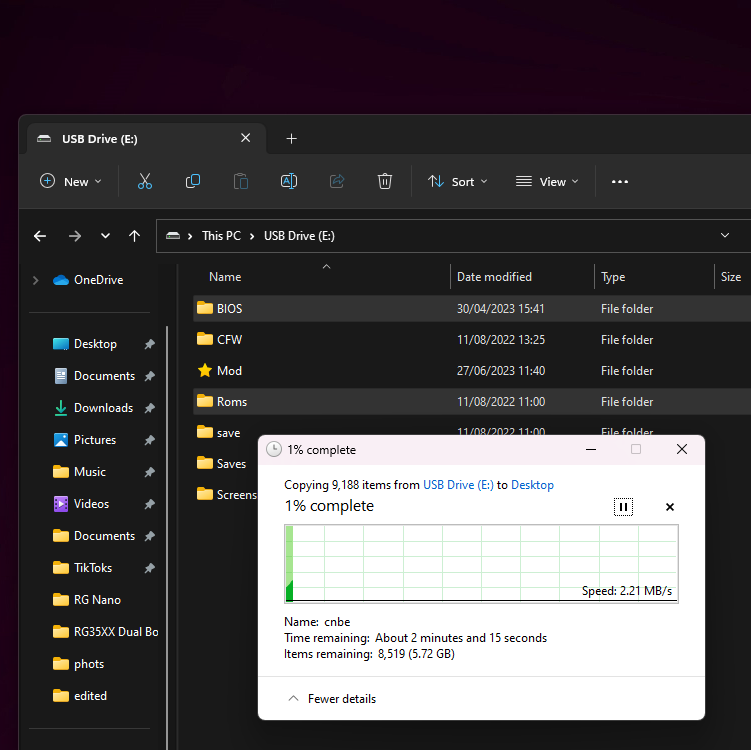
필요한 모든 것을 백업한 후에는 MicroSD 카드 포맷을 시작할 수 있습니다.
MicroSD 카드 포맷
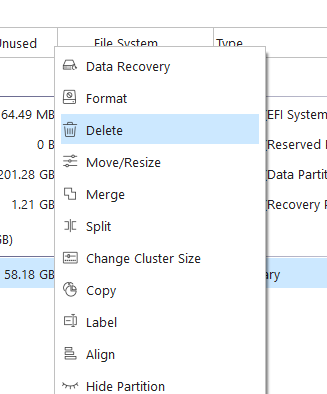
이 가이드에서는 MiniTool Partition Wizard를 사용했습니다. 다른 소프트웨어를 사용하고 싶다면 이 지침으로 성공을 보장할 수 없습니다. 모든 디스크 관리 소프트웨어에서 괜찮을 것입니다. 시작하려면 MicroSD 카드의 모든 파티션을 마우스 오른쪽 버튼으로 클릭하고 ‘Delete’를 클릭하십시오.
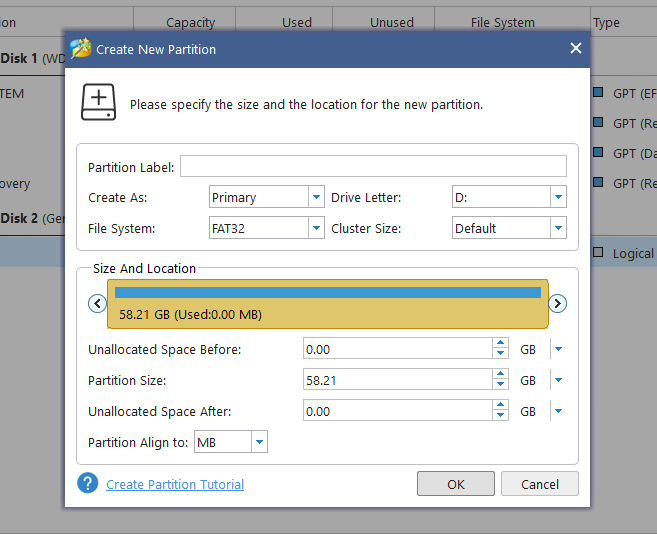
다음으로 새 파티션을 만들어야 합니다. 새 빈 드라이브를 마우스 오른쪽 버튼으로 클릭하고 ‘Create New Partition’을 클릭하십시오. 전체 드라이브를 차지하는 FAT32 파티션을 설정하십시오. 완료되면 ‘Apply’를 클릭하고 새 설정이 형성되도록 허용하십시오.
새 펌웨어 플래싱
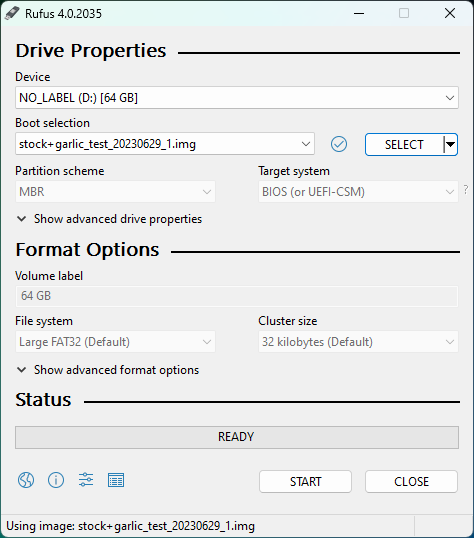
이제 기기가 준비되었으니 SD 카드에 새 펌웨어를 플래싱할 수 있습니다. 이를 위해 RUFUS 를 사용할 것입니다. 다시 말하지만 다른 소프트웨어를 사용하고 싶다면 사용할 수 있지만 성공을 보장할 수는 없습니다. .img는 Black Seraph의 Patreon 여기 또는 아래 링크에서 다운로드할 수 있습니다.
| 펌웨어 | 다운로드 링크 |
| Garlic OS | 다운로드 |
커스텀 펌웨어를 실행하기 위해 MicroSD 카드를 사용하려고 하므로, 두 가지 모두 다운로드하십시오. 001 및 002 MicroSDCardImage 파일 (아닌 CopyPasteOnTopOfStock 버전). 다운로드가 완료된 후, 간단히 추출하여 두 압축 파일을 추출하고 병합할 수 있습니다. MicroSDCardImage.7z.001 다음과 같은 도구를 사용하여 7-Zip.
준비가 되면 Rufus를 열고 드라이브로 MicroSD 카드를 선택하고 소스로 다운로드한 .img 파일을 선택한 다음 ‘Start’를 클릭하십시오. 플래싱하는 데 몇 분 정도 걸립니다.
게임 파티션 확장
플래싱이 완료되면 Rufus는 MicroSD 카드에 여러 파티션을 생성했을 것입니다. MiniTool Partition Wizard에서 ‘FAT32’로 포맷된 파티션을 찾으십시오. 이것이 ROM과 BIOS 파일을 보관할 파티션입니다… 백업하는 것을 기억하셨죠?

FAT32 파티션을 찾았으면 마우스 오른쪽 버튼으로 클릭하고 ‘Extend’를 선택하십시오.
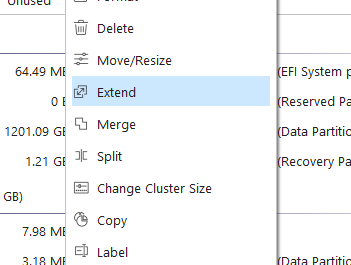
파티션을 디스크의 나머지 부분을 채우도록 확장하여 남은 저장 공간 전체를 더 많은 게임, 저장 및 파일을 저장하는 데 사용하십시오.
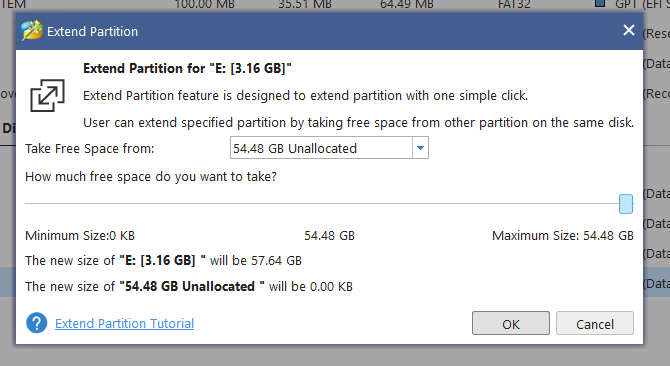
‘OK’를 클릭한 다음 ‘Apply’를 클릭하여 변경 사항이 적용되도록 하십시오.
ROM 및 BIOS 복원
축하합니다! MicroSD 카드에 Stock 펌웨어와 GarlicOS 듀얼 부팅을 성공적으로 설치했습니다. 하지만 아직 끝나지 않았습니다. 게임 없이 기기를 사용하고 싶지 않다면 게임과 파일을 복원해야 합니다. 물론 게임 없이 사용하고 싶다면 그렇게 하셔도 됩니다. 하지만 게임을 하고 싶다면 Windows Explorer에서 방금 확장한 드라이브의 FAT32 형식 파티션을 찾으십시오.
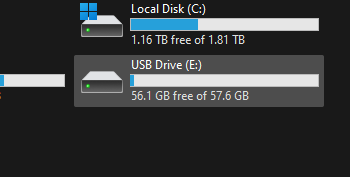
내부에 몇 개의 다른 폴더가 있습니다. 우리는 ‘Roms’와 ‘BIOS’에 관심이 있습니다.
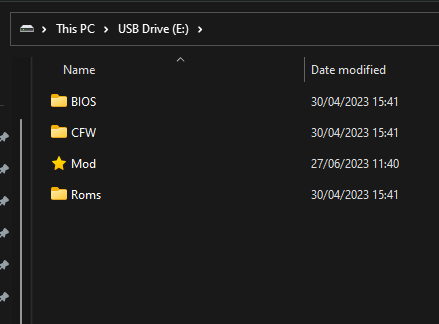
Roms를 열면 에뮬레이트할 수 있는 모든 콘솔이 이미 설정되어 있는 것을 볼 수 있습니다. 백업한 원본 폴더의 내용을 SD 카드의 새 폴더에 복사하기만 하면 됩니다. 아래와 같이 폴더 자체가 아닌 다른 폴더 내의 폴더 내용을 복사해야 합니다.
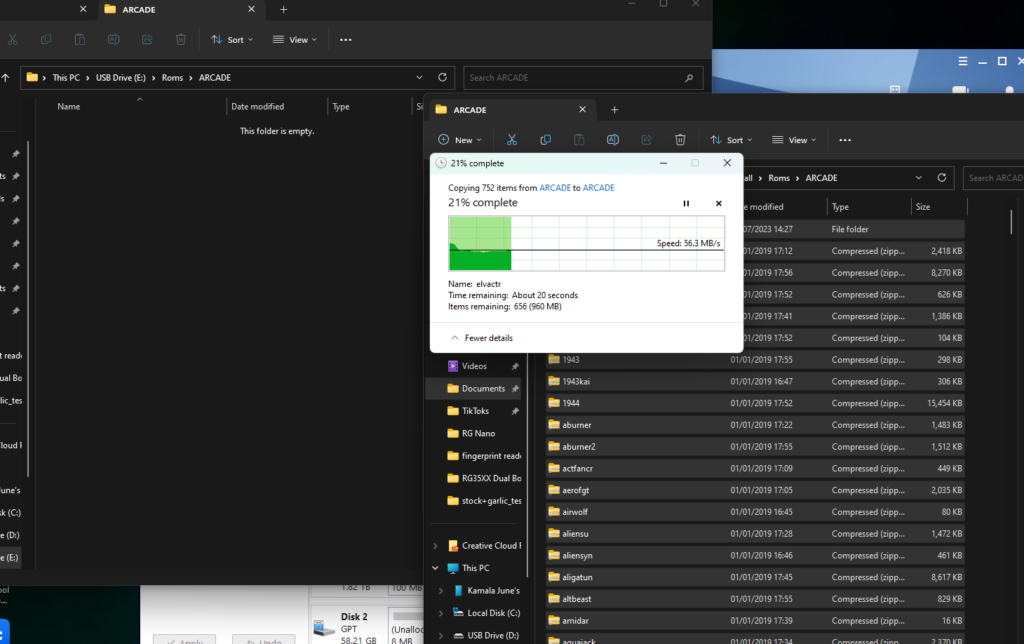
모두에 대해 그렇게 하십시오. 그러나 BIOS 폴더의 경우 이전 BIOS 폴더의 내용을 중복을 건너뛰고 새 폴더에 복사하기만 하면 됩니다.
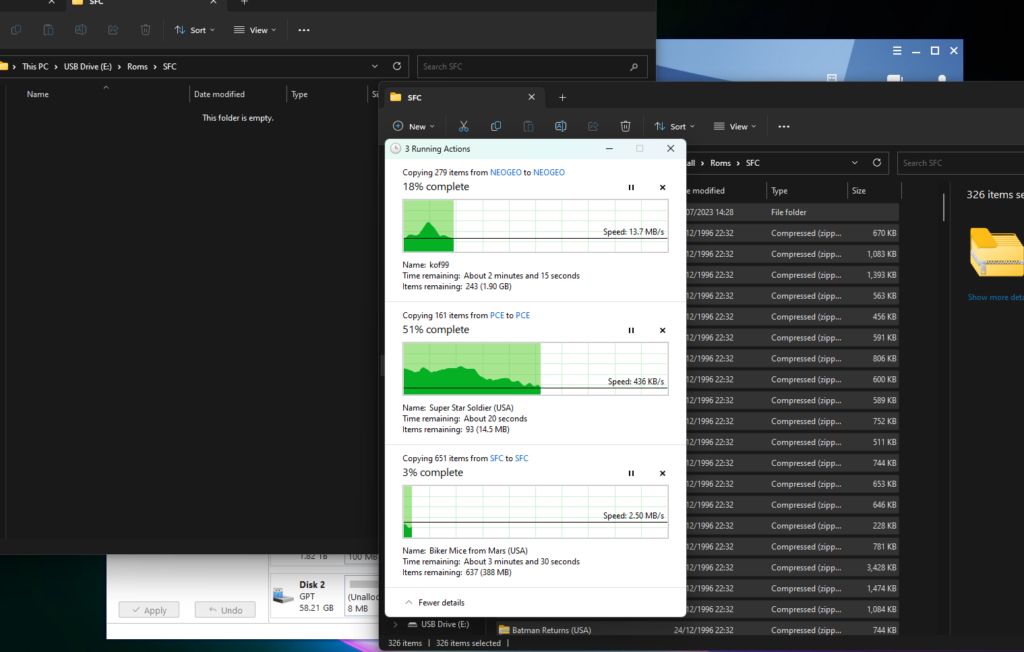
RG35XX 듀얼 부팅 테스트
모든 것이 전송되면 SD 카드를 안전하게 꺼내 기기의 TF1 슬롯에 설치할 수 있습니다. 처음 부팅하면 GarlicOS로 들어갑니다.
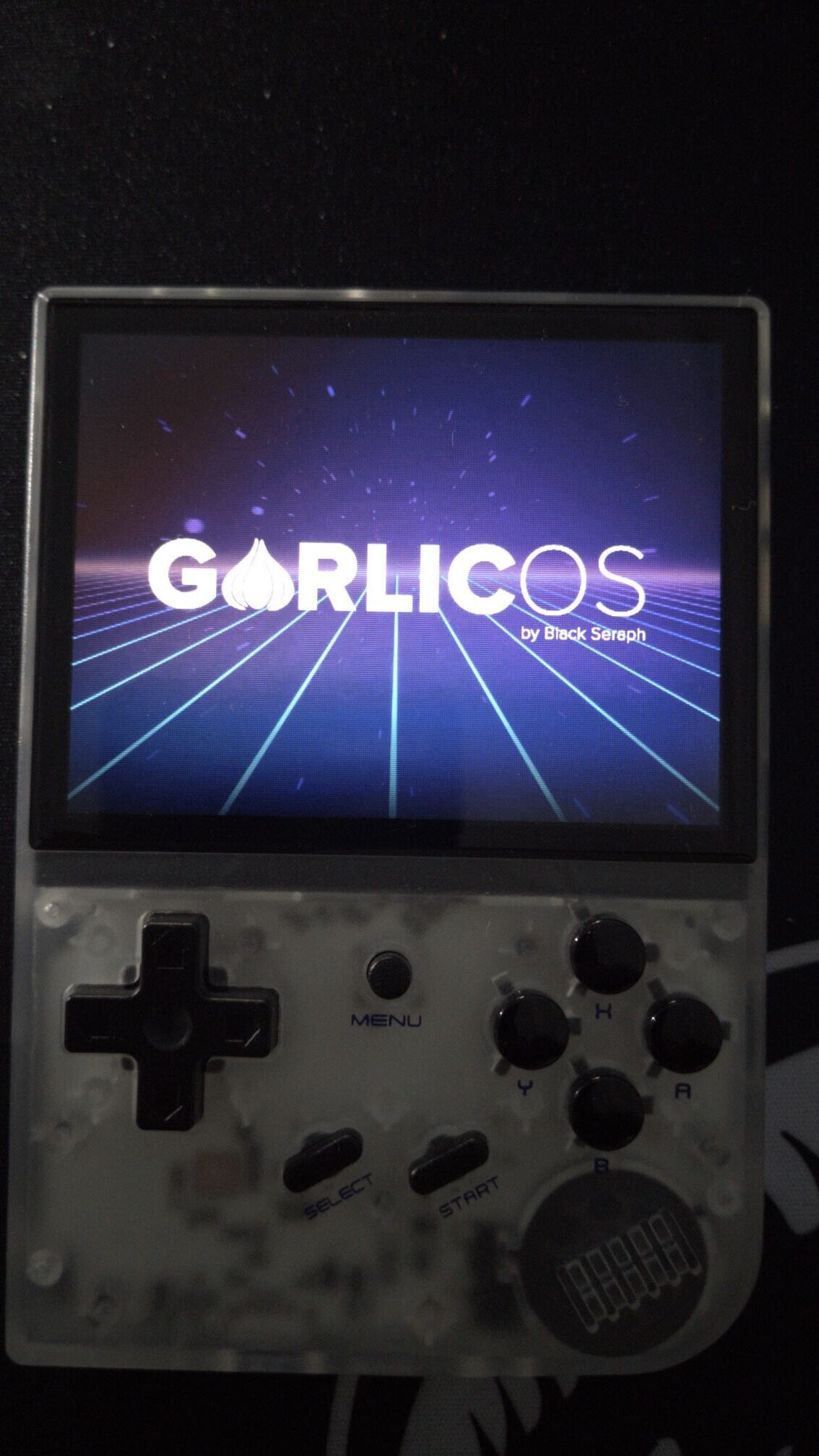
모든 설치와 마찬가지로 GarlicOS로 부팅됩니다. OS 내에서 Stock 펌웨어로 전환하려면 Consoles, Apps로 이동한 다음 맨 아래로 스크롤하여 ‘Switch to Stock OS’를 선택하십시오.
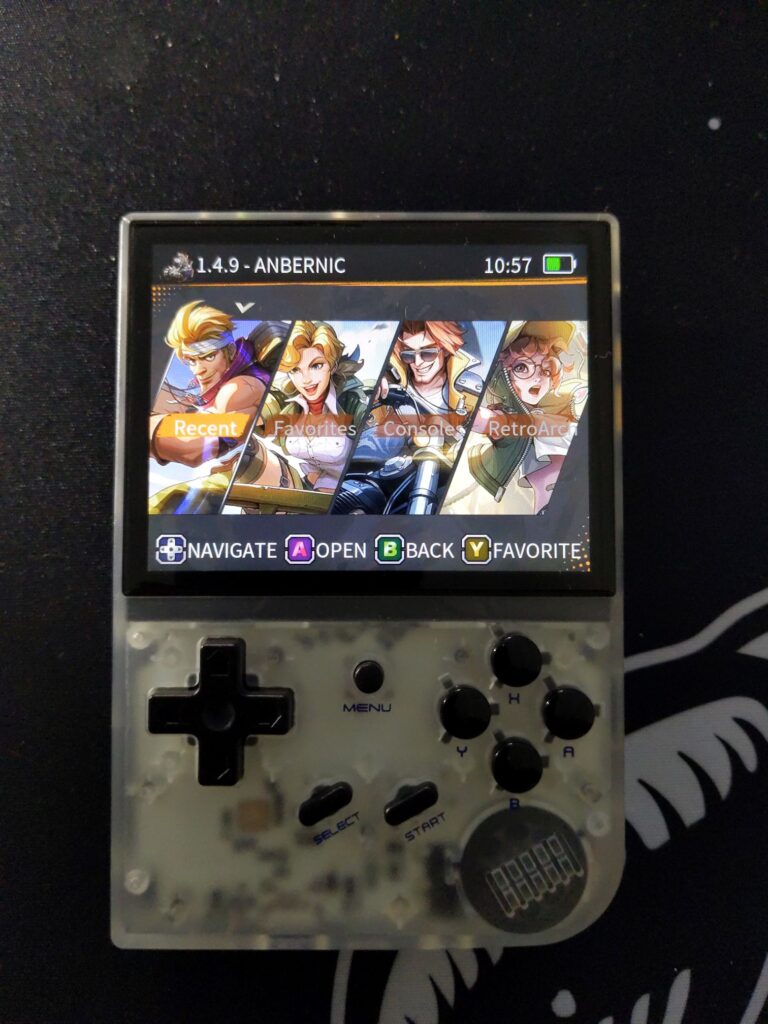
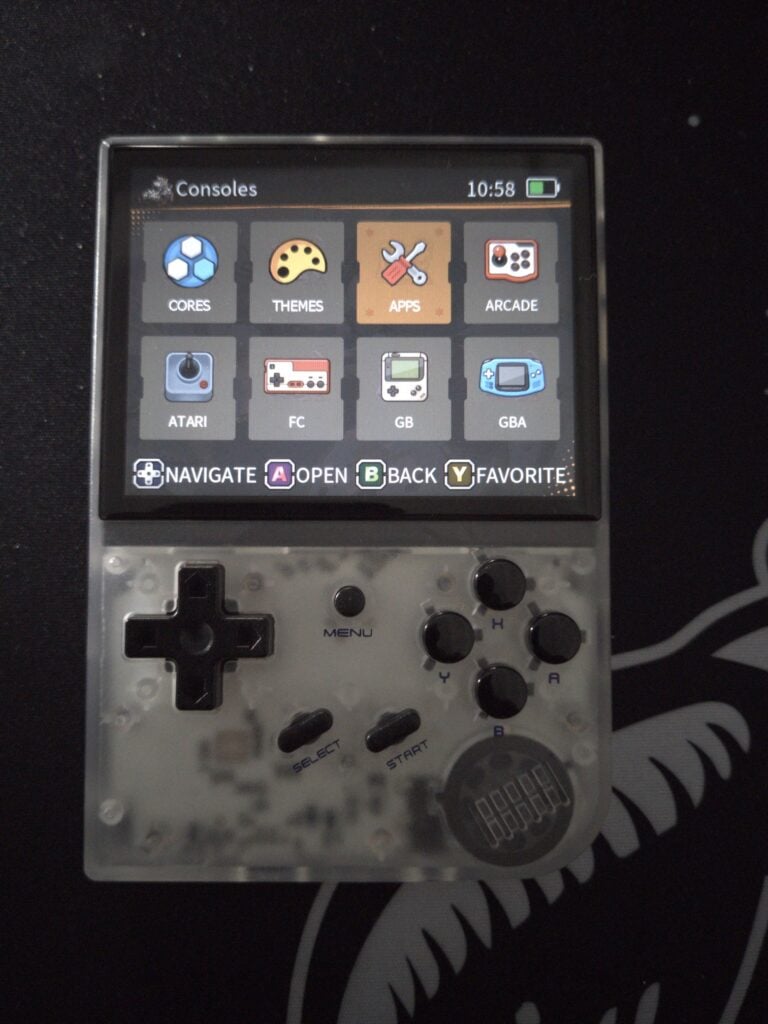
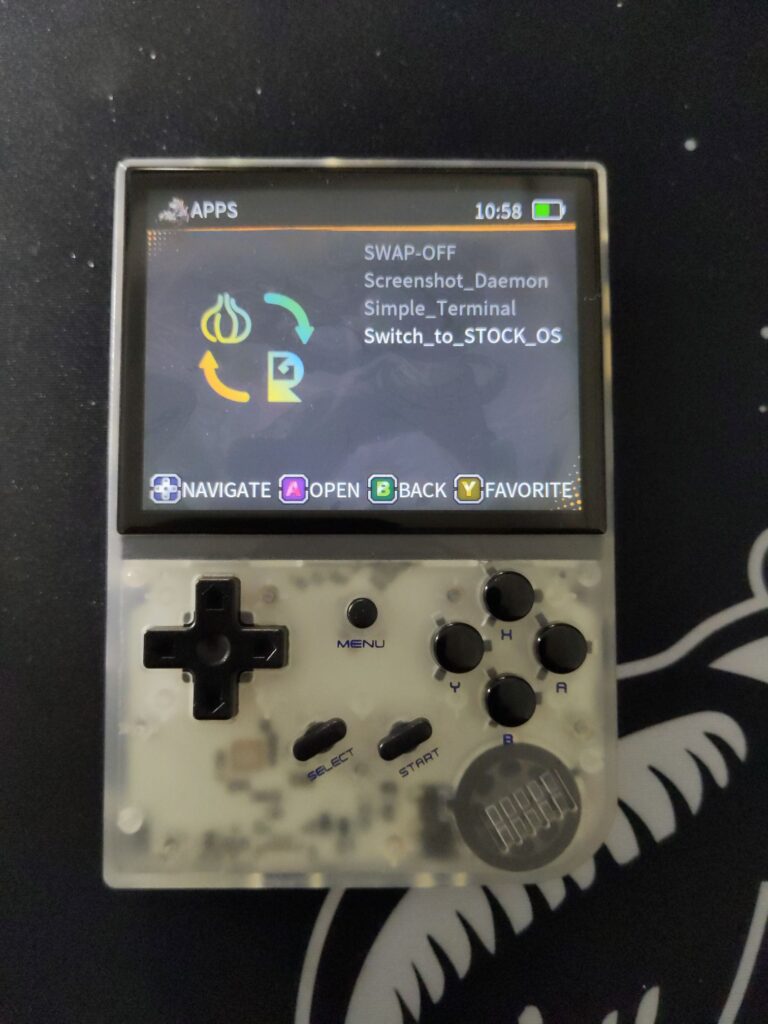
이제 Stock OS로 부팅됩니다.
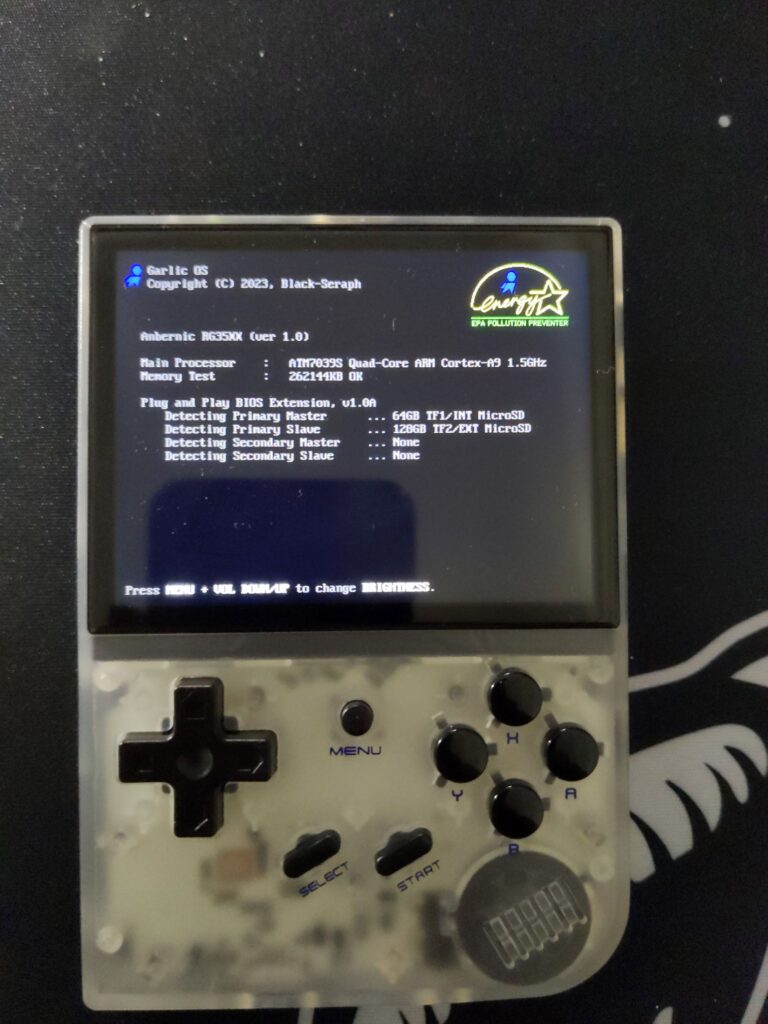
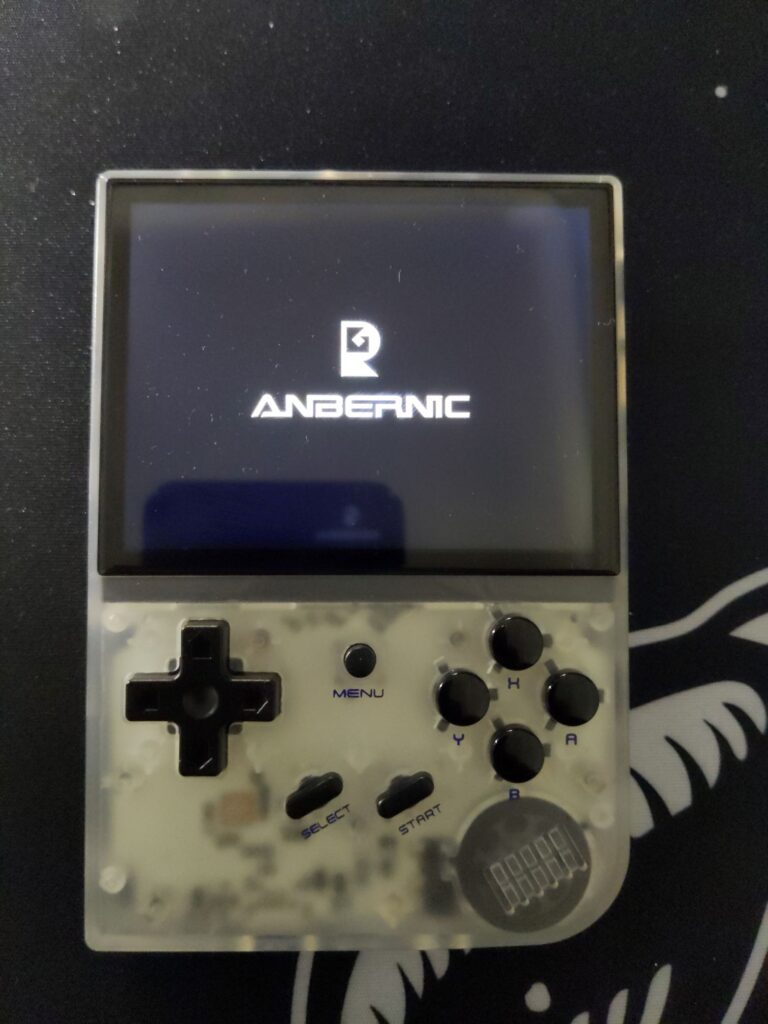
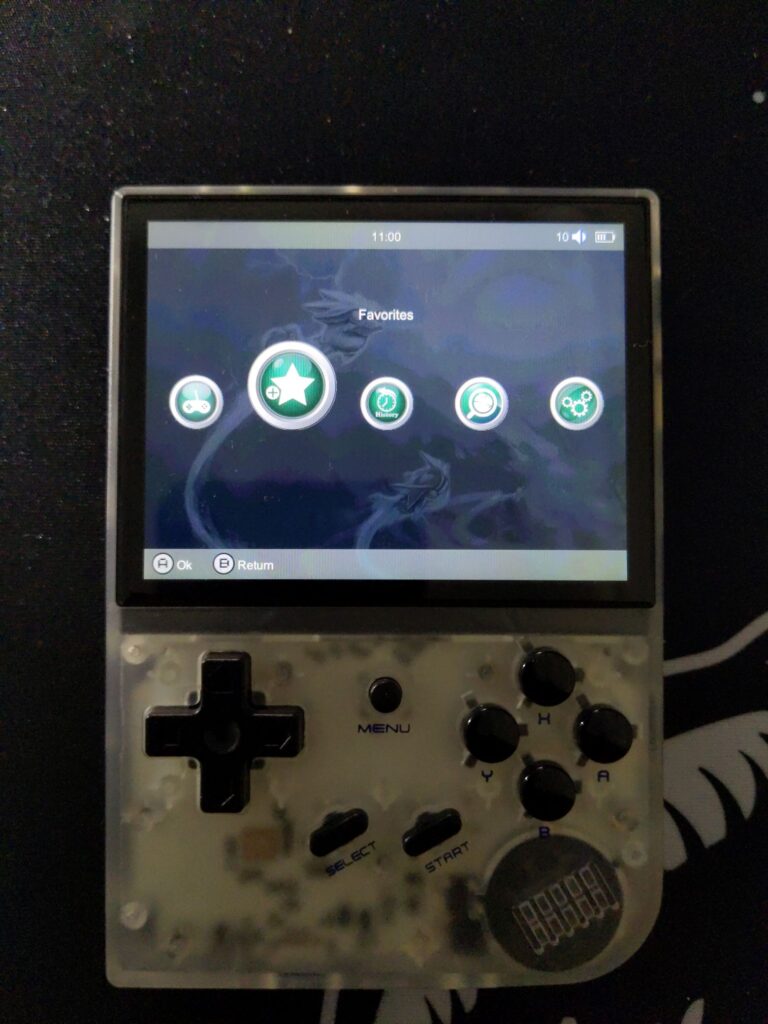
다시 전환하려면 ‘Settings’로 이동한 다음 맨 아래에서 ‘Switch OS’를 선택하십시오.
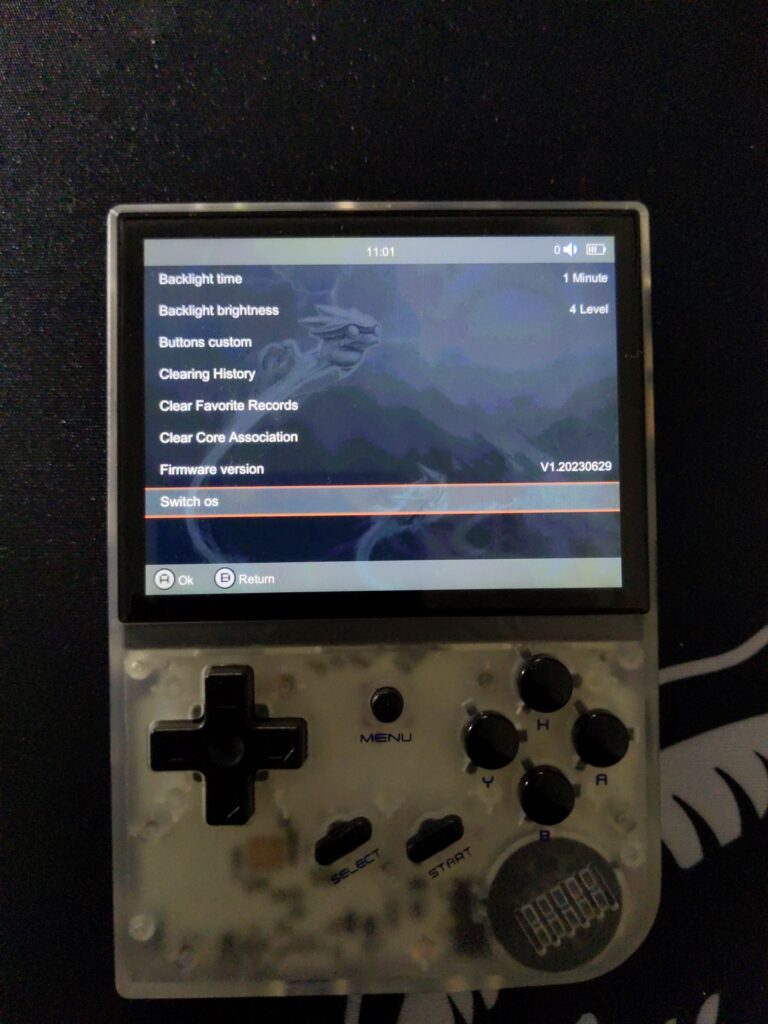
이제 두 운영 체제를 모두 사용하고 게임을 플레이하고 파일을 설치할 OS를 결정할 수 있습니다.
질문과 답변 7
Can you reupload the GarlicOS image file in this tutorial? The link isn’t working
The link has been updated along with some extra details on how to proceed – if you have any questions, let us know!
Thank you!
Ya no esta el archivo .img disponible
Lo he comprobado y las descargas en https://www.patreon.com/pos… funcionan bien.
Si están los links pero cuando quiero descomprimir con la última versión del 7zip sale error. Por lo q veo es problema del link de ellos
Parece que los enlaces ya funcionan correctamente. He descargado los archivos y los he descomprimido correctamente con la última versión de 7zip. Intenta acceder a ellos de nuevo y avísame si tienes algún problema.