




الملفات المستخدمة في هذا الدليل
سجل التغيير
- الدليل المصدر: البرنامج الثابت الجديد RG35XX للإقلاع المزدوج + نظام التشغيل
- دليل المصدر: البرنامج الثابت المخصص لأجهزة الألعاب المحمولة
تظل الإصدارات الأقدم قابلة للتنزيل من أجل التراجع عن الإصدارات السابقة — يحتفظ كل إصدار بملفه الخاص الذي تم التحقق منه.
سجل التغيير
- الدليل المصدر: كيفية إعادة تثبيت البرنامج الثابت الأصلي على أجهزة الألعاب المحمولة ريترو
تظل الإصدارات الأقدم قابلة للتنزيل من أجل التراجع عن الإصدارات السابقة — يحتفظ كل إصدار بملفه الخاص الذي تم التحقق منه.
يمكنك حقًا الحصول على أفضل ما في العالمين. Anbernic أصدرت برنامجًا ثابتًا جديدًا يدعم RG35XX الإقلاع المزدوج مما يعني الآن القدرة على تشغيل والإقلاع من نظامي تشغيل منفصلين من نفس الجهاز!
قد تتساءل، ‘لماذا يريد شخص ما تشغيل نظامي تشغيل على جهازه المحمول الرجعي؟’ وهو سؤال منطقي. أعني، أنها في الغالب مجرد واجهات أمامية لـ RetroArch. ومع ذلك، فإن الأنواع المختلفة من البرامج الثابتة المتاحة لـ أجهزة الألعاب المحمولة الرجعية تذهب أبعد من السطح. GarlicOS، على سبيل المثال، يأتي الآن رسميًا معبأ مع نظام التشغيل الأصلي كما سترى في هذا الدليل، ويقدم العديد من الميزات الإضافية مثل اختصارات القوائم الأكثر تقدمًا، وتبديل الألعاب بشكل أكثر سلاسة، والإعدادات، والواجهات والمزيد. الوصول إلى الألعاب هو جزء واحد فقط من ألعاب الأجهزة المحمولة الرجعية، وكيفية تفاعلك ولعبك للألعاب يمكن أن يكون لها تأثير كبير على استمتاعك، كما أن تحسين إمكانية الوصول والتخصيص وتحكم المستخدم مرحب به.
إن وجود خيار أنظمة تشغيل متعددة على نفس بطاقة SD هو خيار إضافي مرحب به ويسعدنا رؤيته. دعنا نستعرض ونرى كيف يمكنك الإقلاع المزدوج لكل من البرنامج الثابت الأصلي وGarlicOS من Black Seraph على Anbernic RG35XX.
التثبيت
هذه العملية سوف تقوم بتهيئة بطاقة MicroSD الخاصة بك لذا يرجى نسخ احتياطي لمجلدات BIOS و ROMs إلى جهاز الكمبيوتر الخاص بك. يمكنك ببساطة سحبها وإفلاتها على جهاز الكمبيوتر. إذا فشلت في القيام بذلك سوف تفقد جميع ألعابك. إذا كنت ترغب، يمكنك أيضًا نسخ احتياطي لأشياء أخرى مثل حالات الحفظ والثيمات والصور والمزيد. يمكن العثور على هذه إما في جذر بطاقة SD الخاصة بك أو قسم FAT32 إذا كانت بطاقة SD الخاصة بك تحتوي على أقسام متعددة.
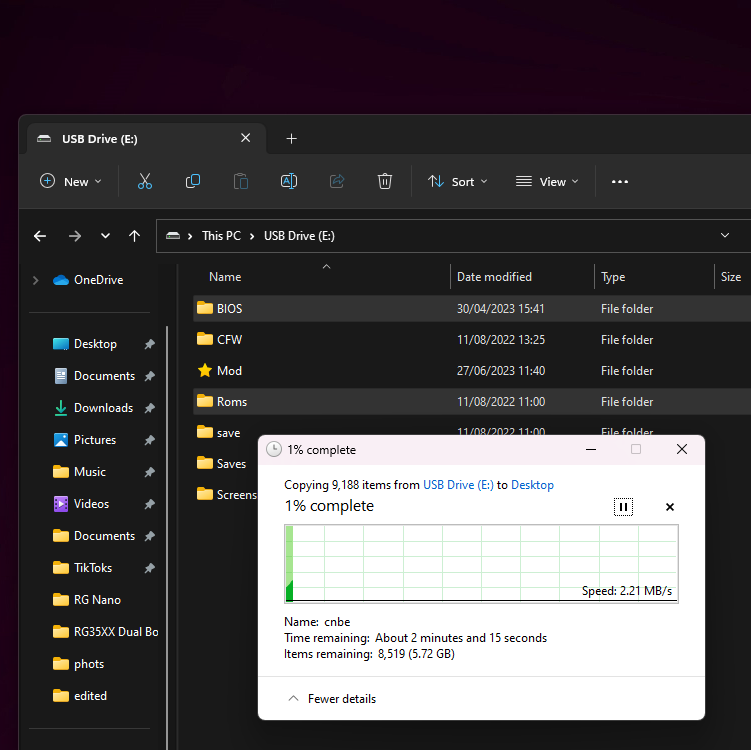
بمجرد أن تقوم بنسخ احتياطي لكل ما تحتاجه يمكننا البدء في تهيئة بطاقة MicroSD.
تهيئة بطاقة MicroSD
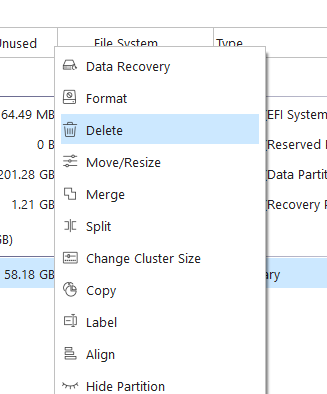
في هذا الدليل استخدمنا MiniTool Partition Wizard، إذا كنت ترغب في استخدام برنامج مختلف لا يمكننا تأكيد نجاحك مع هذه التعليمات. يجب أن يكون على ما يرام مع أي برنامج إدارة أقراص. للبدء، انقر بزر الماوس الأيمن على جميع الأقسام على بطاقة MicroSD الخاصة بك وانقر على ‘حذف’.
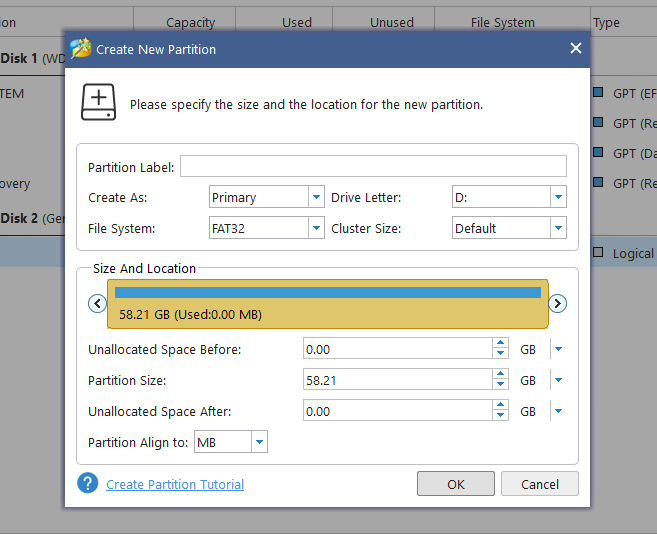
بعد ذلك، نحتاج إلى إنشاء قسم جديد. انقر بزر الماوس الأيمن على محرك الأقراص الفارغ الجديد وانقر على ‘إنشاء قسم جديد’. قم بإعداد قسم FAT32 ليأخذ كامل محرك الأقراص. بمجرد الانتهاء انقر على ‘تطبيق’ واسمح للإعداد الجديد بالتشكل.
وميض البرامج الثابتة الجديدة
الآن بعد أن أصبح الجهاز جاهزًا، يمكننا المضي قدمًا ووميض البرنامج الثابت الجديد على بطاقة SD. سوف نستخدم RUFUS للقيام بذلك، مرة أخرى إذا كنت ترغب في استخدام برنامج مختلف يمكنك ذلك ولكن لا يمكننا ضمان النجاح. يمكنك تنزيل ملف .img من Patreon الخاص بـ Black Seraph هنا أو المرتبط أدناه.
| البرنامج الثابت | رابط التنزيل |
| Garlic OS | تنزيل |
بما أننا نريد استخدام بطاقة MicroSD لتشغيل البرنامج الثابت المخصص – قم بتنزيل كل من ملفات 001 و 002 MicroSDCardImage (ليس إصدارات CopyPasteOnTopOfStock). بعد اكتمال التنزيلات، يمكننا استخراج ودمج كلا الملفين المضغوطين ببساطة عن طريق استخراج MicroSDCardImage.7z.001 باستخدام أداة مثل 7-Zip.
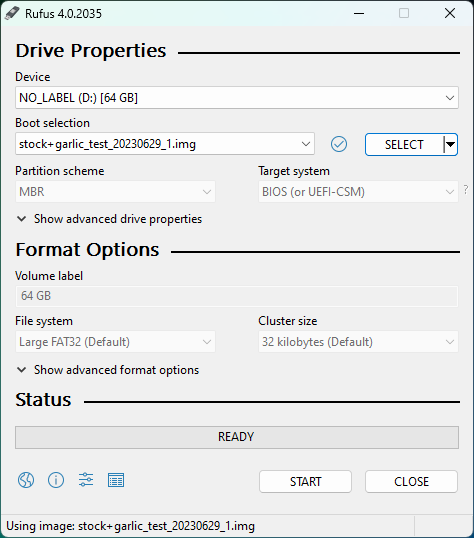
بمجرد أن تكون جاهزًا، افتح Rufus، واختر بطاقة MicroSD الخاصة بك كمحرك أقراص وملف .img الذي تم تنزيله كمصدر وانقر على ‘بدء’. سيستغرق الوميض بضع دقائق.
توسيع قسم الألعاب
بمجرد أن ينتهي الوميض سيكون Rufus قد أنشأ عدة أقسام على بطاقة MicroSD الخاصة بك، داخل MiniTool Partition Wizard ابحث عن القسم المنسق كـ ‘FAT32’، هذا هو القسم الذي سيحتفظ بملفات ROMs وBIOS… تذكرت أن تقوم بنسخها احتياطيًا، أليس كذلك؟

بمجرد أن تجد قسم FAT32، انقر بزر الماوس الأيمن واختر ‘توسيع’.
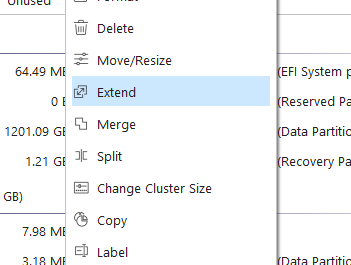
قم بتوسيع القسم لملء بقية القرص، وبالتالي استخدام كامل المساحة المتبقية لتخزين المزيد من الألعاب والحفظات والملفات.
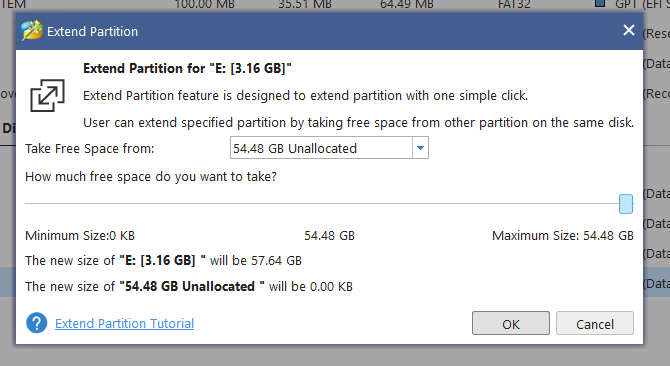
انقر على ‘موافق’ ثم ‘تطبيق’ للسماح للتغييرات بالتشكل.
استعادة ROMs و BIOSs
تهانينا! لقد قمت بتثبيت البرنامج الثابت الأصلي و GarlicOS للإقلاع المزدوج بنجاح على بطاقة MicroSD الخاصة بك، لكننا لم ننته بعد. نحتاج إلى استعادة ألعابك وملفاتك إلا إذا كنت ترغب في استخدام الجهاز بدون أي ألعاب، أعني اذهب لذلك افعل ما تريد. ولكن إذا كنت تريد لعب الألعاب، ابحث عن قسم محرك الأقراص الذي قمت بتوسيعه للتو، بتنسيق FAT32، في Windows Explorer.
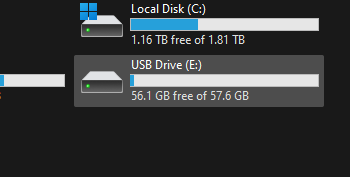
بالداخل ستجد بعض المجلدات المختلفة، نحن مهتمون بـ ‘Roms’ و’BIOS’.
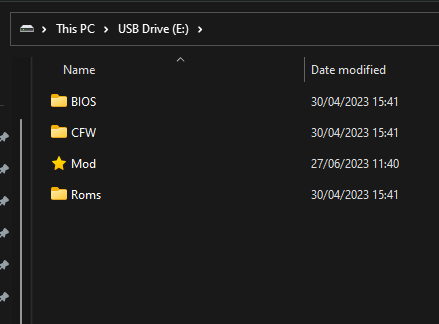
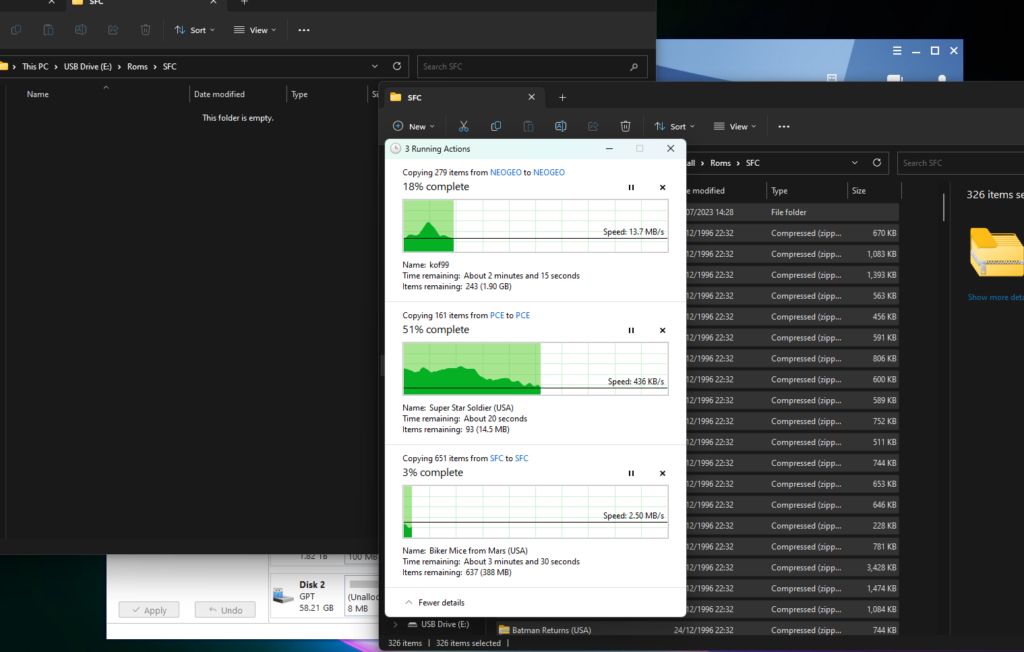
إذا فتحت Roms ستجد جميع وحدات التحكم التي يمكنك محاكاتها معدّة مسبقًا. ببساطة انسخ محتويات المجلد الأصلي الذي قمت بنسخه احتياطيًا إلى المجلد الجديد على بطاقة SD. تأكد من نسخ محتويات المجلد داخل المجلد الآخر وليس المجلد نفسه، كما هو موضح أدناه.
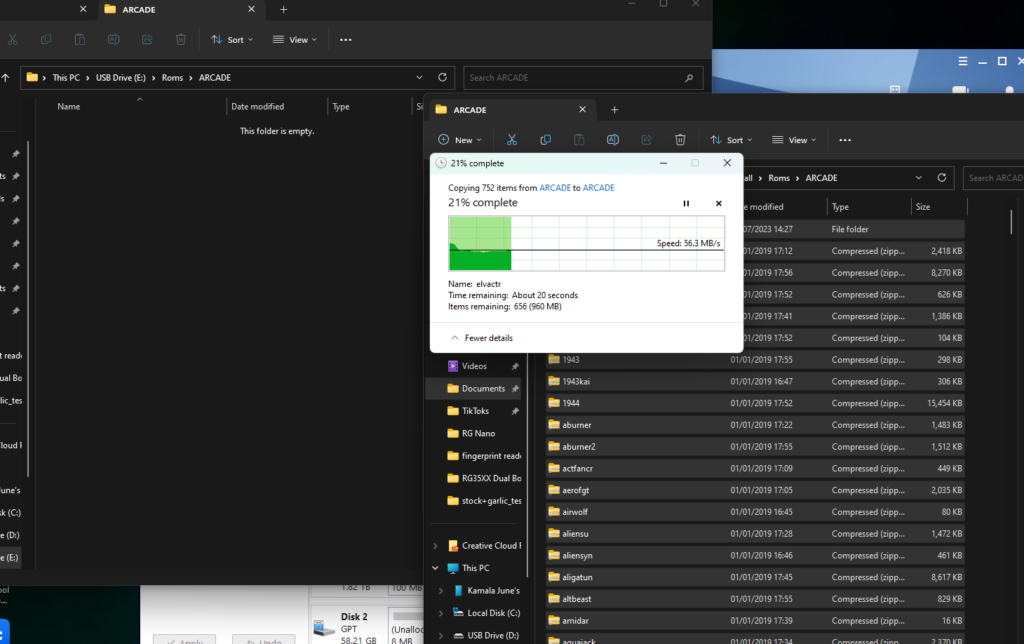
افعل ذلك لكل منهم، ولكن مع مجلد BIOS، يمكنك ببساطة نسخ محتويات مجلد BIOS القديم إلى المجلد الجديد، مع تخطي أي تكرارات.
اختبار RG35XX الإقلاع المزدوج
بمجرد نقل كل شيء يمكنك إخراج بطاقة SD بأمان وتثبيتها في فتحة TF1 بجهازك. عند أول إقلاع ستدخل إلى GarlicOS.
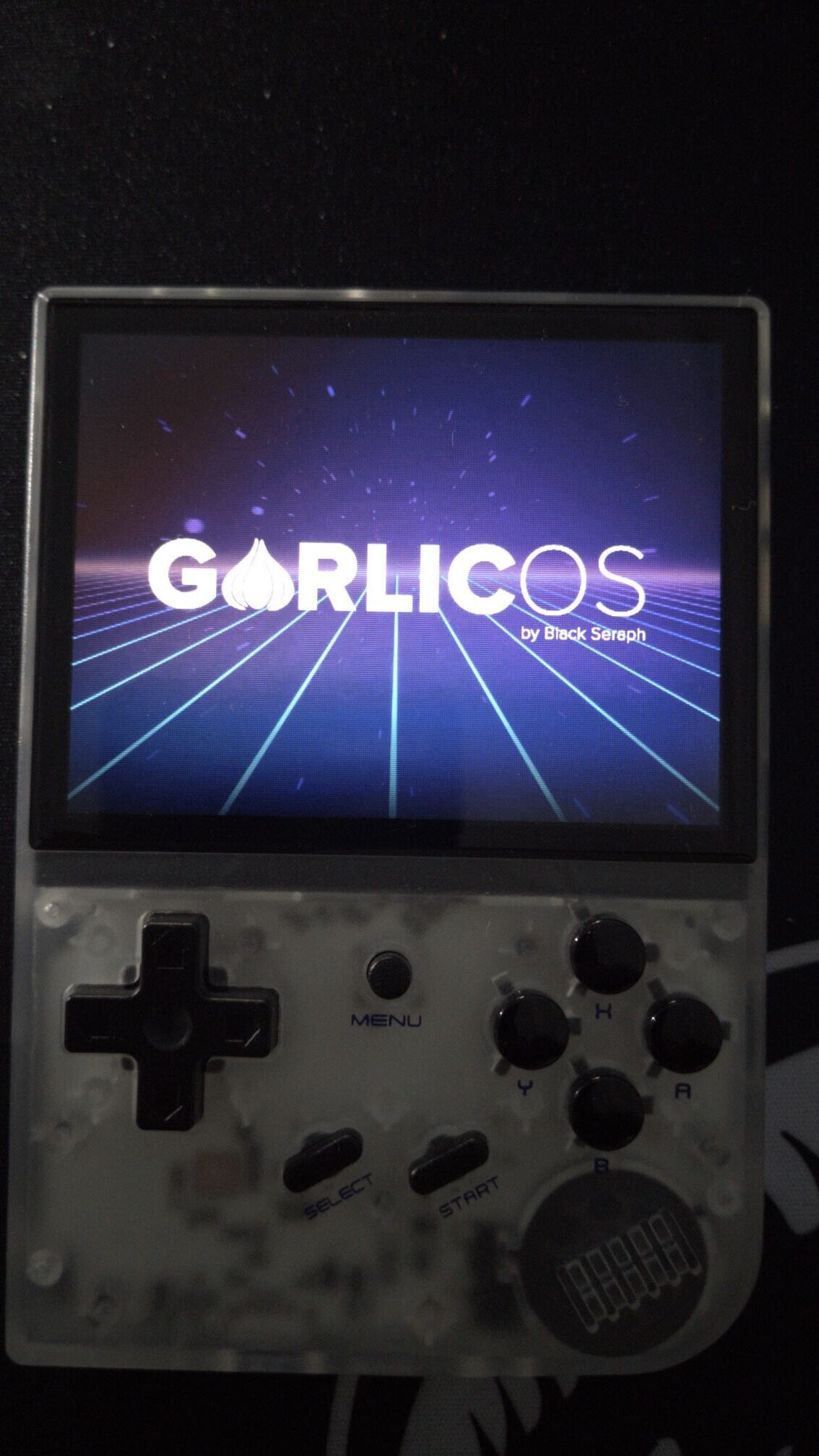
ستقلع إلى GarlicOS كما هو الحال مع أي تثبيت. بمجرد الدخول إلى نظام التشغيل، للتبديل إلى البرنامج الثابت الأصلي، توجه إلى Consoles، Apps ثم مرر إلى الأسفل واختر ‘Switch to Stock OS’
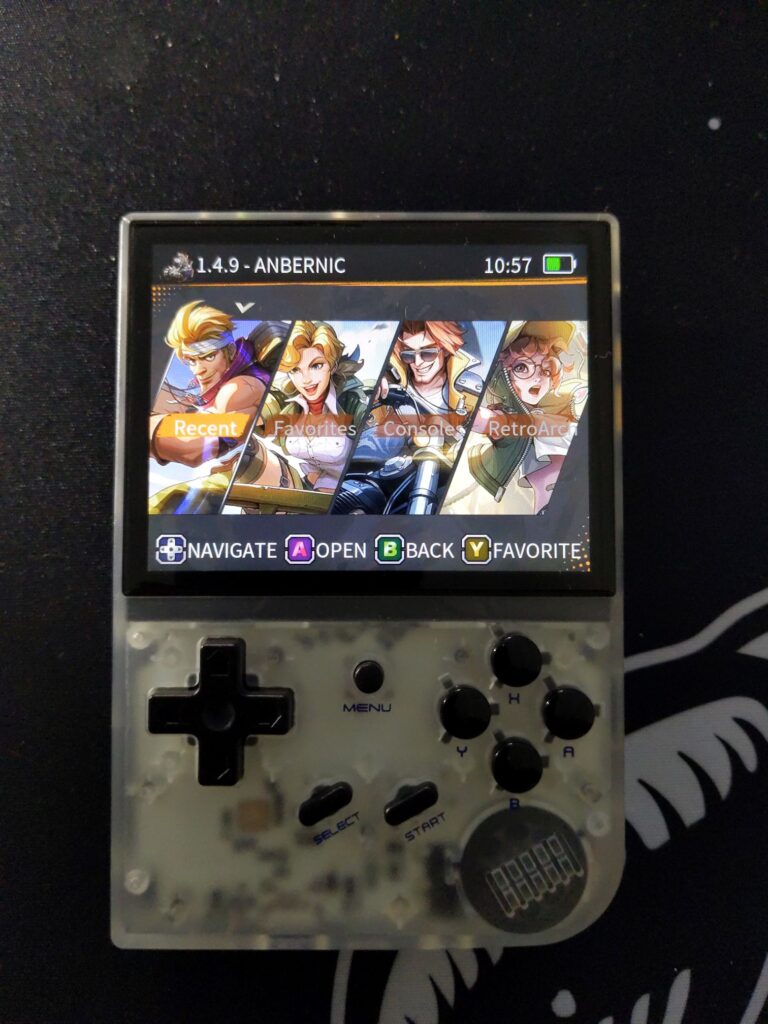
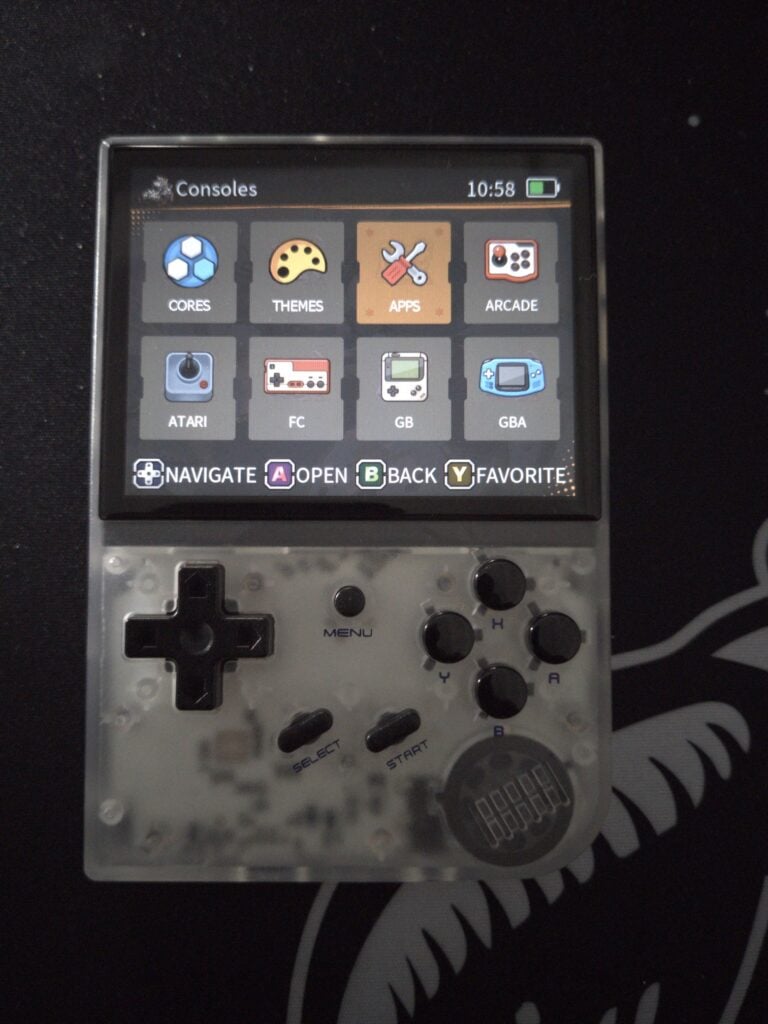
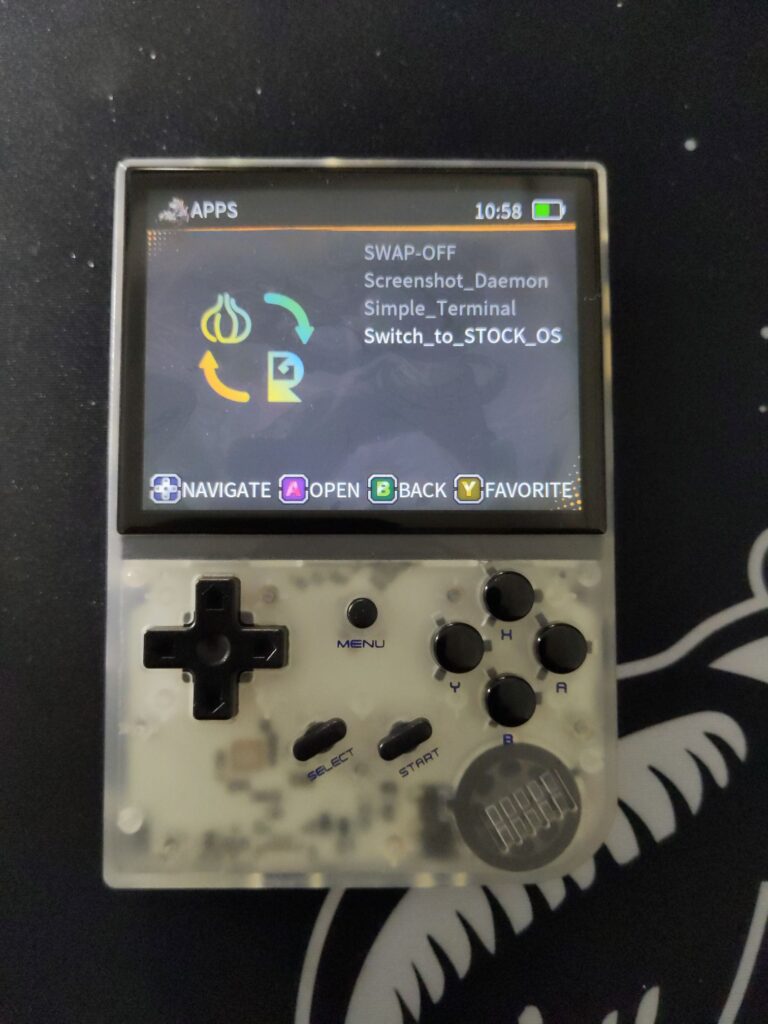
ستقلع الآن إلى نظام التشغيل الأصلي.
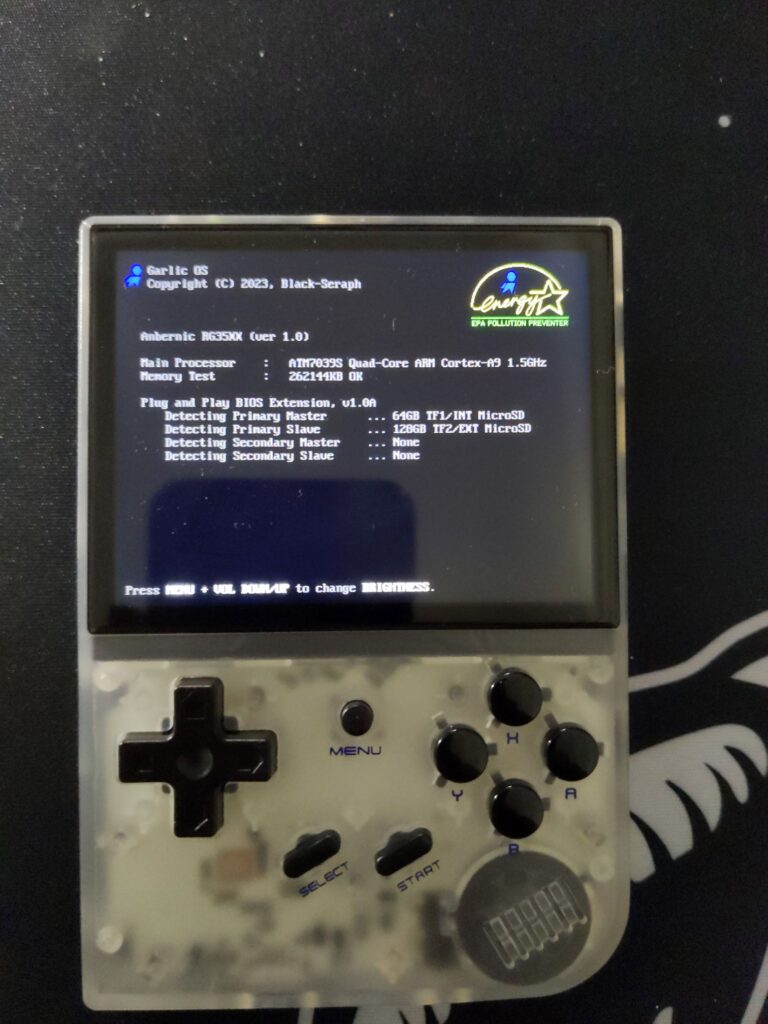
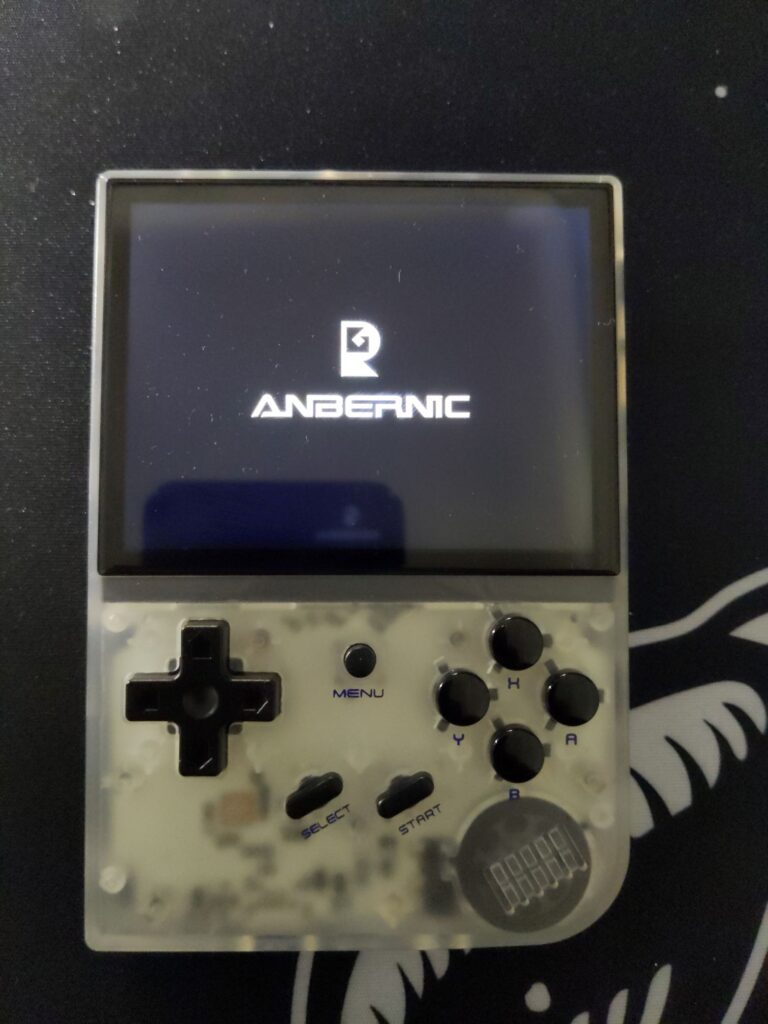
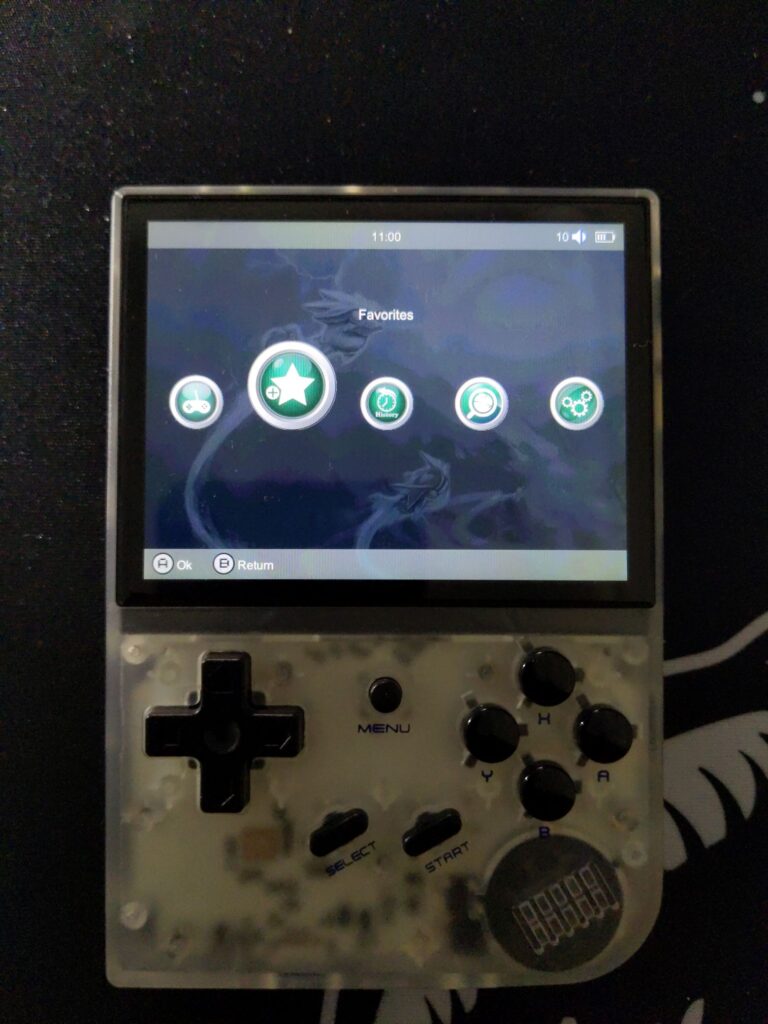
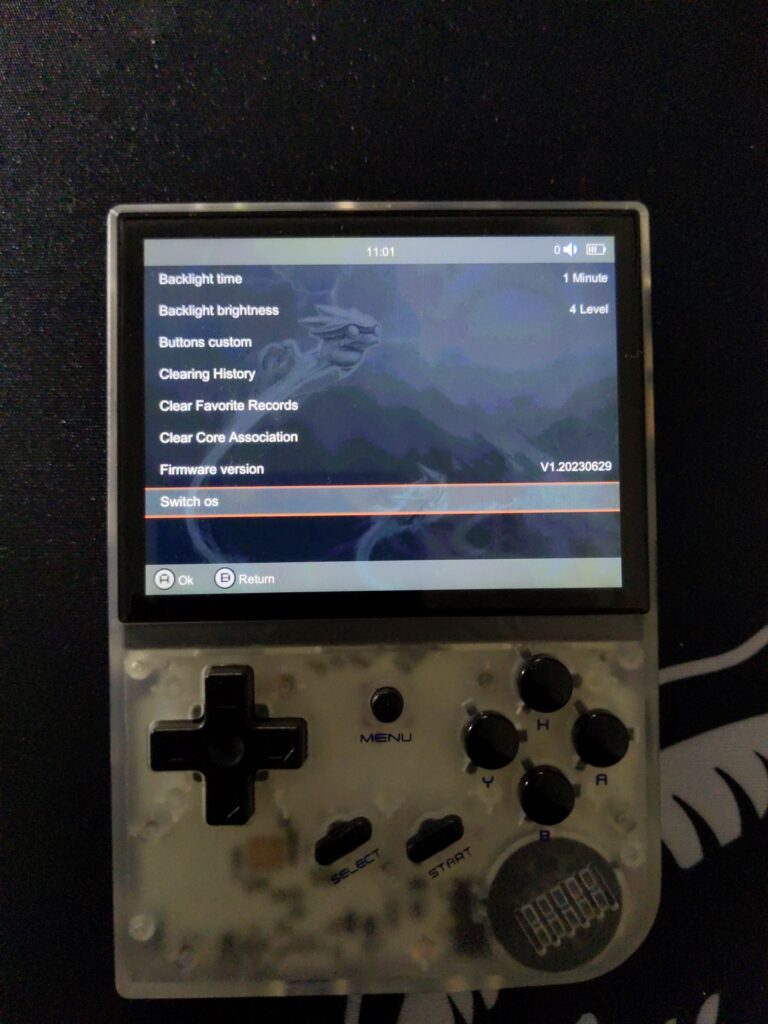
للتبديل مرة أخرى، توجه إلى ‘الإعدادات’ ثم في الأسفل ‘تبديل نظام التشغيل’.
يمكنك الآن استخدام كلا نظامي التشغيل وتقرر أيهما تستخدم للعب الألعاب وتثبيت الملفات.
أسئلة وأجوبة 7
Can you reupload the GarlicOS image file in this tutorial? The link isn’t working
The link has been updated along with some extra details on how to proceed – if you have any questions, let us know!
Thank you!
Ya no esta el archivo .img disponible
Lo he comprobado y las descargas en https://www.patreon.com/pos… funcionan bien.
Si están los links pero cuando quiero descomprimir con la última versión del 7zip sale error. Por lo q veo es problema del link de ellos
Parece que los enlaces ya funcionan correctamente. He descargado los archivos y los he descomprimido correctamente con la última versión de 7zip. Intenta acceder a ellos de nuevo y avísame si tienes algún problema.