




Файлове, използвани в това ръководство
Дневник на промените
- Изходно ръководство: Първи стъпки с AYANEO SLIDE
- Изходно ръководство: Как да отстраните проблеми със задействането на AYANEO Next – актуализация на фърмуера
- Изходно ръководство: Как да калибрирате AYANEO Joysticks
- Изходно ръководство: Как да инсталирате и актуализирате Windows 10 и 11
По-старите версии остават за изтегляне за връщане назад - всяка версия поддържа свой собствен проверен файл.
Понякога джойстиците на устройства като контролери или преносими компютри могат да загубят калибровката си, което води до неправилно и неточно въвеждане. Това ръководство ще Ви преведе стъпка по стъпка как да инсталирате необходимия софтуер и как да калибрирате джойстиците на Вашия AYANEO на всички устройства AYANEO, както и да получите най-новия фърмуер. Първо обаче трябва да инсталираме малко софтуер, който ще ни е необходим по пътя.
Актуализиране на фърмуера на контролера
Първото нещо, което ще направим, е да актуализираме фърмуера на контролера. Ако вече сте с актуална версия, пропуснете тази стъпка.
Първо трябва да изтеглите фърмуера. Насочете се към изключително полезните изтегляния на AYANEO сайт. Ето как изглежда той.

Намерете ‘AYANEO Handle Firmware’ за вашето устройство. Под него ще бъде посочено за коя серия устройства е всяко изтегляне. Например ‘AYANEO 2 Series Only’ е само за AYANEO 2 и неговата серия устройства. След като намерите вашето устройство, кликнете ‘Download’ и изтеглете необходимия файл(ове).
Това ще изтегли .ZIP файл с вашата актуализация. Извлечете го и ще има един единствен .bin файл. Запазете го и запомнете къде се съхранява. Сега трябва напълно да изключите вашето устройство, не рестартиране, изключване. След като се изключи, след около минута натиснете надолу левия джойстик, или LS и го задръжте. Докато е натиснат надолу, натиснете бутона за захранване и го оставете да стартира.
След като влезете в Windows, AYASpace, ако го имате, ще се отвори и ще се опита да се актуализира. Игнорирайте това и отидете на работния плот. Отворете File Explorer и отидете на ‘This PC’. Трябва да видите допълнително устройство, наречено ‘AYANEO (D:)’. Ако не го виждате, изключете устройството отново и задръжте LS, докато стартирате отново.

Копирайте .bin файла, който изтеглихте и извлякохте, и го поставете в устройство D. След няколко момента устройството ще се разкачи автоматично, това е добре.
След като изчезне, изключете машината. Оставете я за около две минути, преди да натиснете бутона за захранване. Ще разберете дали драйверите са инсталирани успешно, защото устройството ще вибрира 3 пъти в бърза последователност при включване. Поздравления, актуализирахте фърмуера на контролера.
Метод за калибриране на джойстика на AYANEO
Сега можем да пристъпим към калибриране на вашите джойстици. Има два основни начина да го направите, по начина на AYANEO и чрез Windows. Начинът на AYANEO е различен за всяко устройство, намерете вашето по-долу и следвайте инструкциите.
| Модел | Инструкция |
| AYANEO 2, 2S, Geek, Air, Air Plus | Натиснете десния и левия бутон, този левия D-pad и „B“ едновременно и отпуснете бутоните, когато устройството вибрира втори път. |
| AYANEO 2021 | Натиснете бутона Select и бутона A едновременно за 2 секунди. Устройството вибрира, завъртете джойстиците няколко пъти, натиснете RB и газта 3 пъти надолу едновременно и то вибрира отново. Това поправя моите контролери всеки път. |
| Общи | С включено и напълно изключено устройство, включете го и непрекъснато завъртайте всеки аналогов стик до външните краища на обхвата им + натискайте / отпускайте двата тригера, докато устройството достигне екрана за вход. |
Windows Метод за калибриране + Тестване
За да калибрираме в Windows, първо трябва да отворим Windows Run; ако имате прикачена клавиатура, това може да се направи чрез натискане на Windows+R, ако не – отворете стартовото меню и потърсете ‘Run’.

След като се отвори, въведете joy.cpl и кликнете върху ‘OK’.

Ще се отвори този прозорец, Windows ще разпознае вашия контролер като контролер за XBOX 360 и това е нормално.

Кликнете върху „Properties“. Ще се отвори този екран.

Можете да използвате това, за да тествате вашия контролер.
- Z Axis са бутоните за задействане
- X Rotation е хоризонталното движение на десния джойстик
- Y Rotation е вертикалното движение на десния джойстик
- X-Axis / Y-Axis е движението на левия джойстик
- Point of Video Hat е D-Pad
- Buttons са всички бутони на вашето устройство: A, B, X, Y, LB, RB, LS, RS, LC и RC. Те ще светнат при натискане.
Ако всички работят правилно, най-вероятно не е необходимо да калибрирате устройството си. Но ако все пак трябва, кликнете върху „Settings“ и ще видите този екран.

Кликнете върху „Calibrate“, за да бъдете преведени през процеса на калибриране.

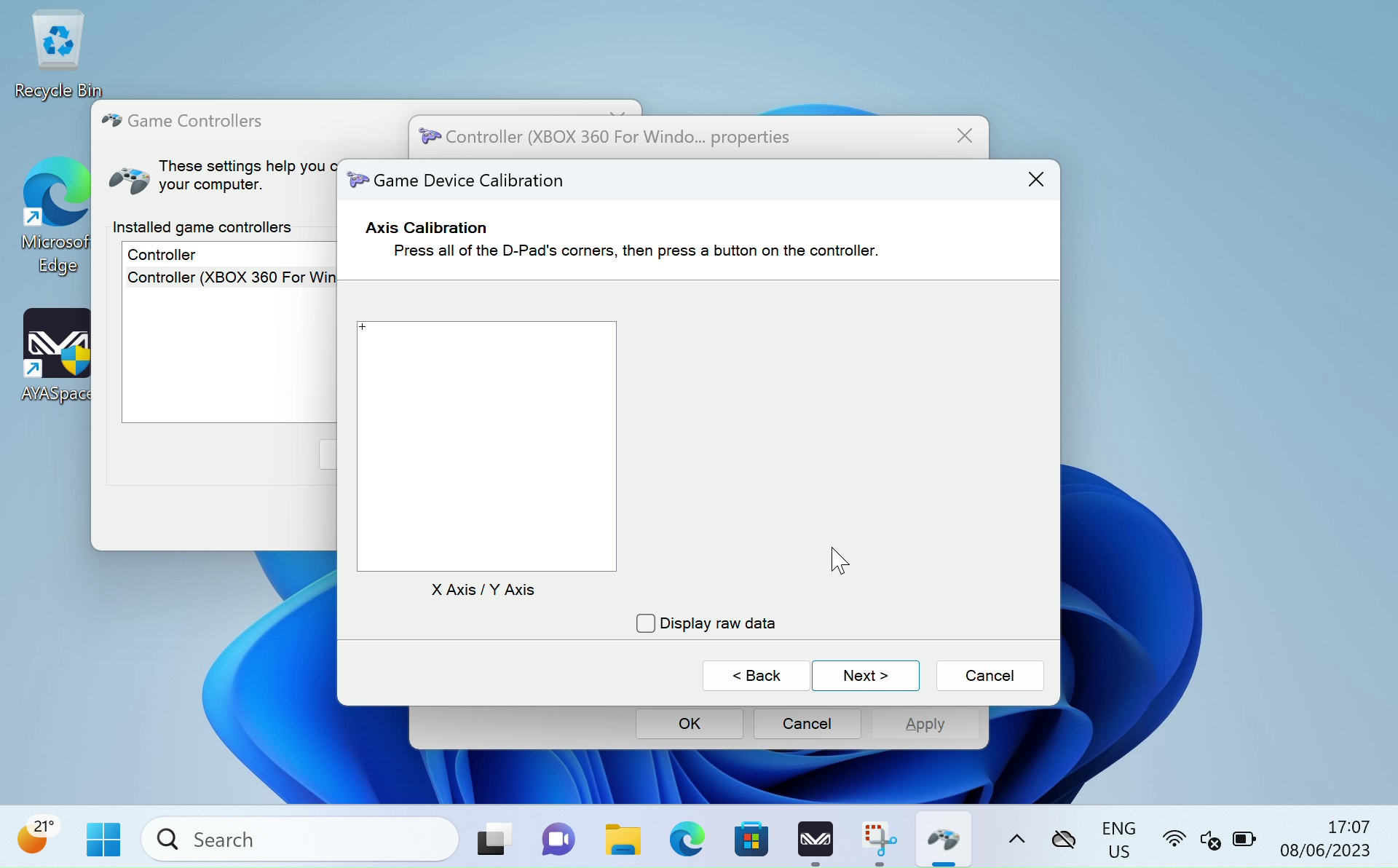
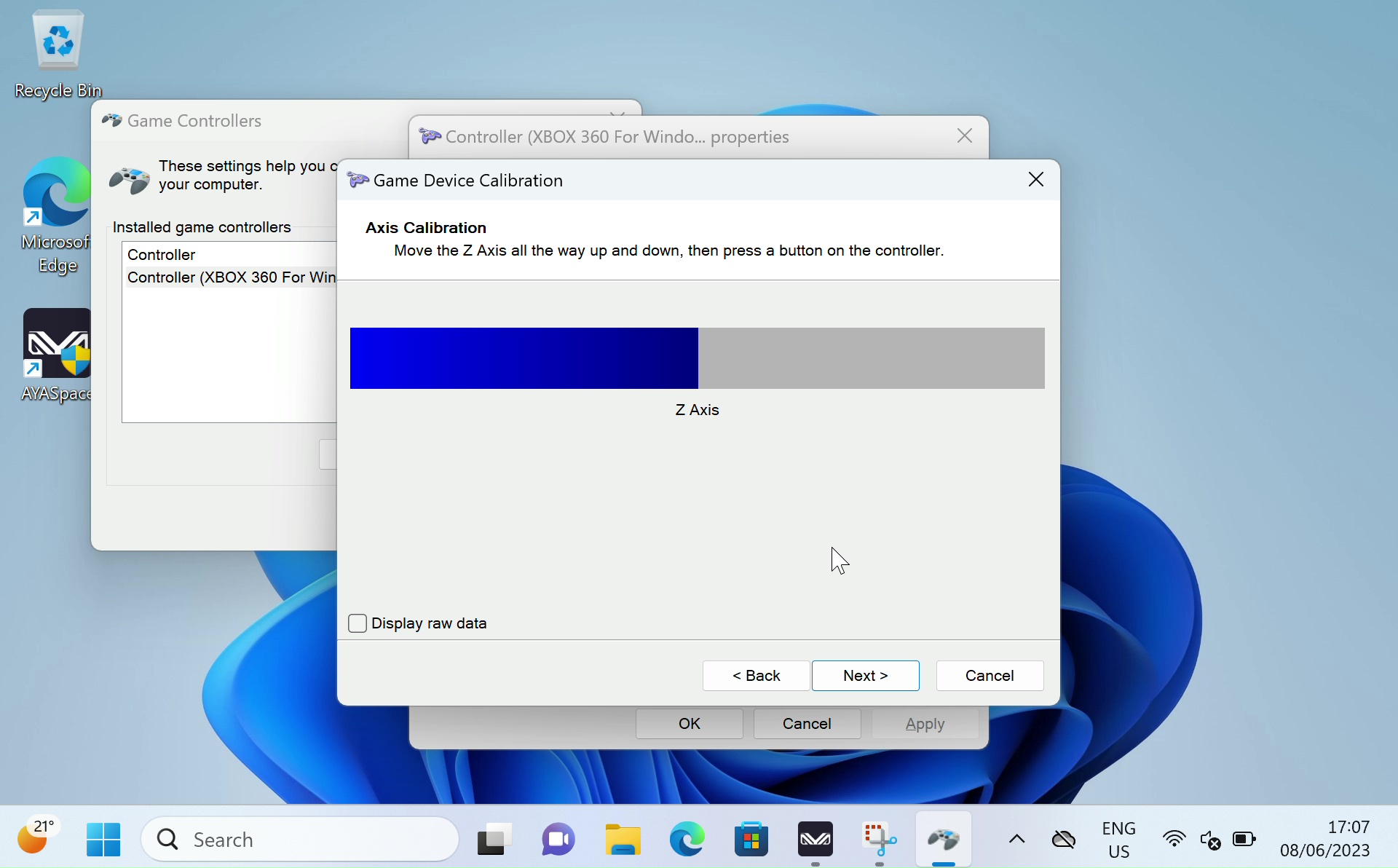
Преминете през процеса, следвайки инструкциите, за да калибрирате вашия контролер. След като приключите, ще бъдете върнати обратно на страницата Settings; можете да отидете на страницата Test, за да видите какъв е резултатът от работата ви. Ако не сте доволни, върнете се в Settings и кликнете върху „Restore Default“. Ако сте доволни, можете да продължите и да използвате новокалибрирания си контролер.
Gamepad-Tester.com
Gamepad Tester е добре познат уебсайт в общността; той предлага лесен и достъпен начин за тестване на вашите геймпад контролери. Той дори предлага допълнителна и по-задълбочена информация от Windows. Насочете се към сайта. Ще бъдете посрещнати с този екран.

Натиснете произволен бутон, за да започнете, и интерфейсът за тестване ще се зареди.

Оттук можете да видите точно ъгъла и силата, с които се регистрират джойстиците, задействащите бутони и бутоните. С тази информация можете да откриете неизправности и правилно да калибрирате устройството си.
За да научите повече за вашите AYANEO ръчни устройства, посетете нашия сайт тук.
За да научите повече за другите ни предложения и продукти, разгледайте другите статии в базата знания тук.
Въпроси и отговори