




Αρχεία που χρησιμοποιούνται σε αυτόν τον οδηγό
Καταγραφή αλλαγών
- Οδηγός πηγής: Ξεκινώντας με το AYANEO SLIDE
- Οδηγός πηγής: Πώς να διορθώσετε προβλήματα ενεργοποίησης AYANEO Next – Ενημέρωση υλικολογισμικού
- Οδηγός πηγής: Πώς να βαθμονομήσετε τα Joysticks του AYANEO
- Οδηγός πηγής: Πώς να εγκαταστήσετε και να ενημερώσετε τα Windows 10 & 11
Οι παλαιότερες εκδόσεις παραμένουν διαθέσιμες για επαναλήψεις — κάθε έκδοση διατηρεί το δικό της επαληθευμένο αρχείο.
Περιστασιακά τα joysticks σε συσκευές όπως χειριστήρια ή φορητούς υπολογιστές μπορεί να χάσουν τη βαθμονόμησή τους, με αποτέλεσμα λανθασμένη και ανακριβή εισαγωγή. Αυτός ο οδηγός θα σας καθοδηγήσει βήμα προς βήμα για το πώς να εγκαταστήσετε το απαραίτητο λογισμικό και πώς να βαθμονομήσετε τα joysticks AYANEO σε όλες τις συσκευές AYANEO, καθώς και να αποκτήσετε το πιο πρόσφατο firmware. Ωστόσο, πρώτα, πρέπει να εγκαταστήσουμε κάποιο λογισμικό που θα χρειαστούμε στην πορεία.
Αναβάθμιση Υλικολογισμικού Ελεγκτή
Το πρώτο πράγμα που θα κάνουμε είναι να αναβαθμίσουμε το υλικολογισμικό του ελεγκτή. Εάν είστε ήδη ενημερωμένοι, τότε αγνοήστε αυτό το βήμα.
Πρώτα πρέπει να κατεβάσετε το Υλικολογισμικό. Μεταβείτε στο τις εξαιρετικά χρήσιμες λήψεις του AYANEO site. Αυτή είναι η εμφάνισή του.

Βρείτε το ‘AYANEO Handle Firmware’ για τη συσκευή σας. Κάτω από αυτό θα αναγράφεται για ποια σειρά συσκευών προορίζεται κάθε λήψη. Για παράδειγμα, το ‘AYANEO 2 Series Only’ προορίζεται μόνο για το AYANEO 2 και τη σειρά συσκευών του. Μόλις εντοπίσετε τη συσκευή σας, κάντε κλικ στο ‘Download’ και κατεβάστε το ή τα απαραίτητα αρχεία.
Αυτό θα κατεβάσει ένα αρχείο .ZIP με την ενημέρωσή σας. Αποσυμπιέστε το και θα υπάρχει ένα μόνο αρχείο .bin. Κρατήστε το και θυμηθείτε πού είναι αποθηκευμένο. Τώρα πρέπει να τερματίσετε εντελώς τη λειτουργία της συσκευής σας, όχι επανεκκίνηση, τερματισμό λειτουργίας. Μόλις τερματιστεί η λειτουργία της μετά από περίπου ένα λεπτό, πατήστε προς τα κάτω τον αριστερό μοχλό, ή LS και κρατήστε τον. Με αυτόν πατημένο προς τα κάτω, πατήστε το κουμπί λειτουργίας και αφήστε το να εκκινήσει.
Μόλις μπείτε στο Windows, το AYASpace, εάν το έχετε, θα ανοίξει και θα προσπαθήσει να ενημερωθεί. Αγνοήστε το και μεταβείτε στην επιφάνεια εργασίας. Ανοίξτε την Εξερεύνηση Αρχείων και μεταβείτε στο ‘This PC’. Θα πρέπει να δείτε έναν επιπλέον δίσκο με το όνομα ‘AYANEO (D:)’. Εάν δεν τον δείτε, τερματίστε ξανά τη λειτουργία της συσκευής και κρατήστε πατημένο το LS κατά την εκκίνηση.

Αντιγράψτε το αρχείο .bin που κατεβάσατε και αποσυμπιέσατε, και επικολλήστε το στη μονάδα δίσκου D. Μετά από λίγες στιγμές η μονάδα δίσκου θα αποσυνδεθεί αυτόματα, αυτό είναι καλό.
Μόλις εξαφανιστεί, τερματίστε τη λειτουργία της συσκευής. Αφήστε το για περίπου δύο λεπτά πριν πατήσετε το κουμπί λειτουργίας. Θα καταλάβετε εάν οι οδηγοί έχουν εγκατασταθεί με επιτυχία, επειδή η συσκευή θα δονηθεί 3 φορές γρήγορα διαδοχικά κατά την ενεργοποίηση. Συγχαρητήρια, έχετε αναβαθμίσει το υλικολογισμικό του ελεγκτή σας.
Μέθοδος Βαθμονόμησης Joystick AYANEO
Τώρα μπορούμε να προχωρήσουμε στη βαθμονόμηση των joystick σας. Υπάρχουν δύο κύριοι τρόποι για να το κάνετε, ο τρόπος AYANEO και μέσω του Windows. Ο τρόπος AYANEO είναι διαφορετικός για κάθε συσκευή, βρείτε τη δική σας παρακάτω και ακολουθήστε τις οδηγίες.
| Μοντέλο | Οδηγία |
| AYANEO 2, 2S, Geek, Air, Air Plus | Πατήστε τα δεξιά και αριστερά bumpers, το αριστερό d pad και το “B” ταυτόχρονα και απελευθερώστε τα κουμπιά όταν η συσκευή δονηθεί για δεύτερη φορά. |
| AYANEO 2021 | Πατήστε το Select και το κουμπί A ταυτόχρονα για 2 δευτερόλεπτα. Δονείται, περιστρέψτε τα joysticks γύρω-γύρω μερικές φορές, πατήστε RB και throttle 3 φορές προς τα κάτω ταυτόχρονα και δονείται ξανά. Διορθώνει τα χειριστήριά μου κάθε φορά. |
| Γενικά | Με τη συσκευή συνδεδεμένη και πλήρως απενεργοποιημένη, ενεργοποιήστε τη συσκευή και περιστρέψτε συνεχώς κάθε αναλογικό μοχλό στα εξωτερικά όρια της εμβέλειάς τους + πατήστε / απελευθερώστε και τα δύο triggers μέχρι η συσκευή να φτάσει στην οθόνη σύνδεσης. |
Windows Μέθοδος Βαθμονόμησης + Δοκιμή
Για να βαθμονομήσετε εντός του Windows πρέπει πρώτα να ανοίξετε το Windows Run, αν έχετε συνδεδεμένο πληκτρολόγιο αυτό μπορεί να γίνει πατώντας Windows+R, αν όχι ανοίξτε το μενού έναρξης και αναζητήστε το ‘Run’.

Μόλις ανοίξει πληκτρολογήστε joy.cpl και κάντε κλικ στο ‘OK’.

Θα ανοίξει αυτό το παράθυρο, το Windows θα αναγνωρίσει τον χειριστήριό σας ως χειριστήριο XBOX 360, και αυτό είναι εντάξει.

Κάντε κλικ στο ‘Properties’. Θα ανοίξει αυτή η οθόνη.

Μπορείτε να το χρησιμοποιήσετε για να δοκιμάσετε τον χειριστήριό σας.
- Ο άξονας Z είναι τα κουμπιά σκανδάλης
- Η περιστροφή X είναι η οριζόντια κίνηση του δεξιού μοχλού
- Η περιστροφή Y είναι η κατακόρυφη κίνηση του δεξιού μοχλού
- Ο άξονας X / άξονας Y είναι η κίνηση του αριστερού μοχλού
- Το Point of Video Hat είναι το D-Pad
- Τα κουμπιά είναι όλα τα κουμπιά της συσκευής σας: A, B, X, Y, LB, RB, LS, RS, LC και RC. Θα φωτίζονται όταν πατιούνται.
Εάν όλα λειτουργούν σωστά, τότε πιθανότατα δεν χρειάζεται να βαθμονομήσετε τη συσκευή σας. Αν όμως χρειάζεται, κάντε κλικ στο ‘Settings’ και θα δείτε αυτή την οθόνη.

Κάντε κλικ στο ‘Calibrate’ για να οδηγηθείτε στη διαδικασία βαθμονόμησης.

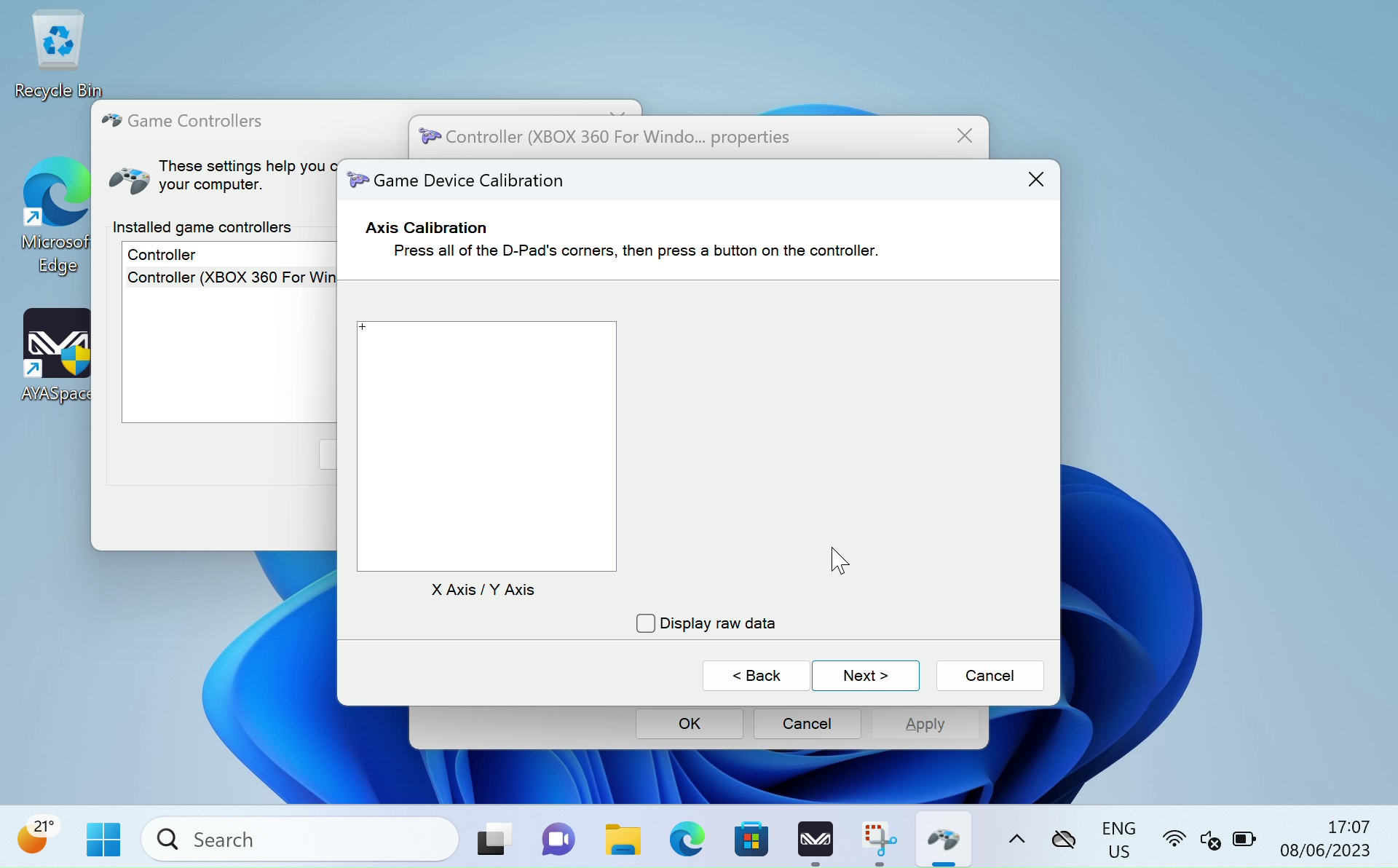
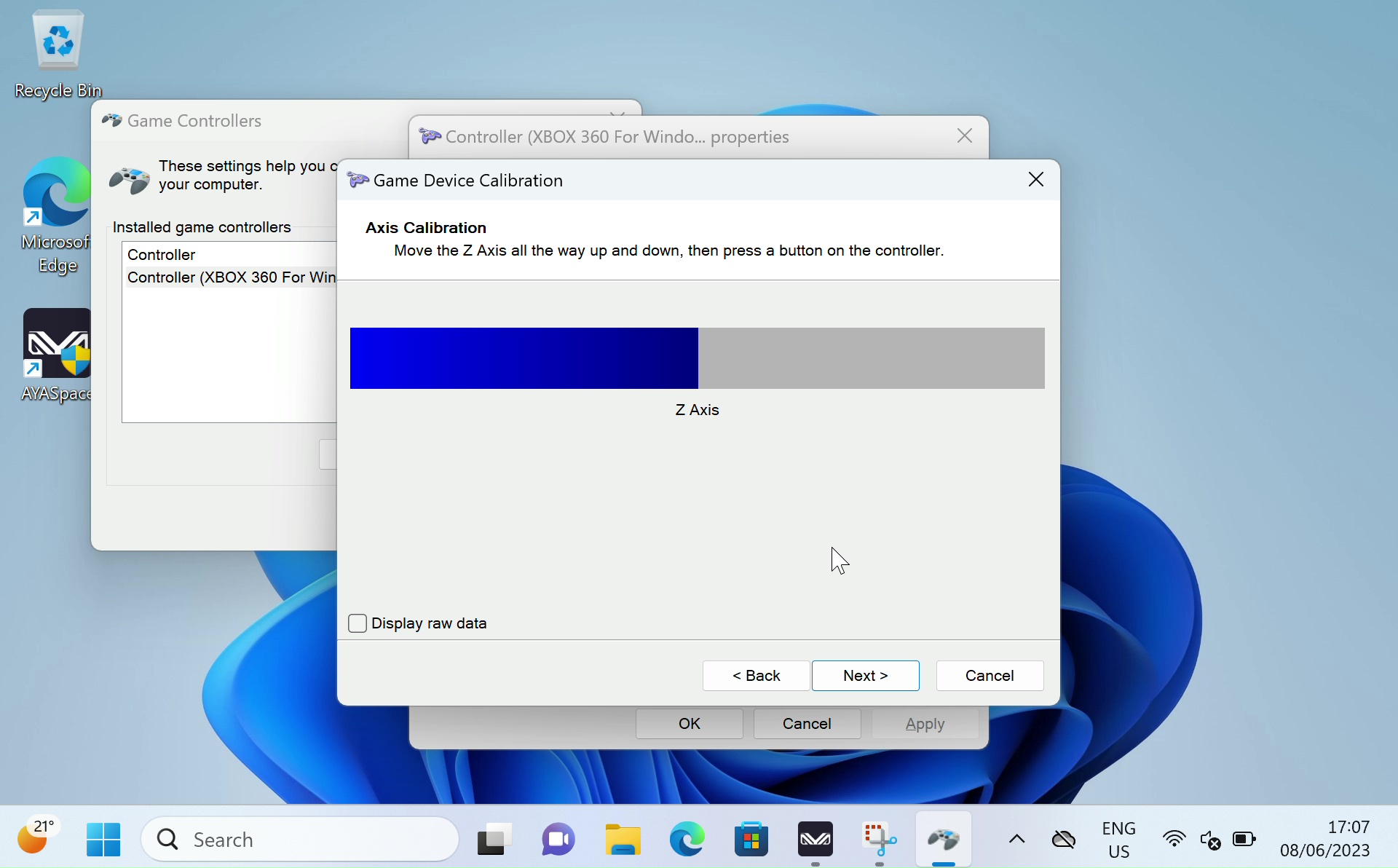
Ακολουθήστε τη διαδικασία σύμφωνα με τις οδηγίες για να βαθμονομήσετε τον χειριστήριό σας. Μόλις ολοκληρώσετε, θα επιστρέψετε στη σελίδα Settings, μπορείτε να μεταβείτε στη σελίδα Test για να δείτε πώς πήγε η δουλειά σας. Αν δεν είστε ικανοποιημένοι, επιστρέψτε στο Settings και κάντε κλικ στο ‘Restore Default’. Αν είστε, τότε μπορείτε να συνεχίσετε και να χρησιμοποιήσετε τον νέο βαθμονομημένο χειριστήριό σας.
Gamepad-Tester.com
Το Gamepad Tester είναι ένα γνωστό website στην κοινότητα, προσφέρει έναν εύκολο και προσβάσιμο τρόπο για να δοκιμάσετε τα χειριστήρια παιχνιδιών σας. Προσφέρει μάλιστα πρόσθετες και πιο εις βάθος πληροφορίες από το Windows. Μεταβείτε στο τον ιστότοπο. Θα σας υποδεχτεί αυτή η οθόνη.

Πατήστε οποιοδήποτε κουμπί για να ξεκινήσετε, και θα φορτώσει η διεπαφή δοκιμής.

Από εδώ μπορείτε να δείτε με ακρίβεια τη γωνία και τη δύναμη με την οποία καταγράφονται οι μοχλοί, οι σκανδάλες και τα κουμπιά. Με αυτές τις πληροφορίες, μπορείτε να εντοπίσετε σφάλματα και να βαθμονομήσετε σωστά τη συσκευή σας.
Για να μάθετε περισσότερα για τις φορητές συσκευές AYANEO, επισκεφθείτε τον ιστότοπό μας εδώ.
Για να μάθετε περισσότερα σχετικά με τις άλλες προσφορές και τα προϊόντα μας, ρίξτε μια ματιά σε άλλα άρθρα της Βάσης Γνώσεων εδώ.
Ερωτήσεις & απαντήσεις