




Datoteke, uporabljene v tem priročniku
Dnevnik sprememb
- Izvorni vodnik: Začetek uporabe AYANEO SLIDE
- Izvorni vodnik: Kako odpraviti težave s sprožilcem AYANEO Next – Posodobitev vdelane programske opreme
- Izvorni vodnik: Kako kalibrirati igralne palice AYANEO
- Izvorni vodnik: Kako namestiti in posodobiti Windows 10 & 11
Starejše različice ostanejo na voljo za prenos za povrnitev nazaj - vsaka različica hrani svojo preverjeno datoteko.
Občas lahko igralne palice na napravah, kot so krmilniki ali ročni računalniki, izgubijo kalibracijo, kar povzroči napačen in netočen vnos. Ta vodnik vas bo korak za korakom popeljal skozi namestitev potrebne programske opreme in kalibracijo vaših AYANEO igralnih palic na vseh napravah AYANEO, pa tudi do najnovejše strojne programske opreme. Najprej pa moramo namestiti nekaj programske opreme, ki jo bomo potrebovali na poti.
Nadgradnja strojne programske opreme krmilnika
Prva stvar, ki jo bomo naredili, je nadgradnja strojne programske opreme krmilnika. Če ste že posodobljeni, prezrite ta korak.
Najprej prenesite strojno programsko opremo. Obiščite AYANEO zelo uporabno stran za prenose. Tako je videti.

Poiščite ‘AYANEO Handle Firmware’ za svojo napravo. Spodaj bo pisalo, za katero serijo naprav je posamezen prenos namenjen. Na primer, ‘AYANEO 2 Series Only’ je samo za AYANEO 2 in njeno serijo naprav. Ko najdete svojo napravo, kliknite ‘Download’ in prenesite potrebne datoteke.
S tem boste prenesli datoteko .ZIP s posodobitvijo. Razširite jo in tam bo ena sama datoteka .bin. Shranite jo in si zapomnite, kje je shranjena. Zdaj morate popolnoma izklopiti napravo, ne znova zagnati, izklopiti. Ko je izklopljena, po približno minuti pritisnite levo igralno palico ali LS in jo držite. Ko je pritisnjena, pritisnite gumb za vklop in počakajte, da se zažene.
Ko pridete v Windows, se bo AYASpace, če ga imate, odprl in poskusil posodobiti. To prezrite in pojdite na namizje. Odprite Raziskovalca datotek in pojdite v ‘This PC’. Videli bi morali dodaten pogon z imenom ‘AYANEO (D:)’. Če ga ne vidite, znova izklopite napravo in ob zagonu znova držite LS.

Kopirajte datoteko .bin, ki ste jo prenesli in razširili, ter jo prilepite na pogon D. Po nekaj trenutkih se bo pogon samodejno odklopil, to je dobro.
Ko izgine, izklopite napravo. Pustite jo približno dve minuti, preden pritisnete gumb za vklop. Ali so bili gonilniki uspešno nameščeni, boste vedeli, ker bo naprava ob vklopu trikrat hitro zavibrirala. Čestitamo, nadgradili ste strojno programsko opremo krmilnika.
AYANEO Metoda kalibracije igralne palice
Zdaj lahko začnemo s kalibracijo vaših igralnih palic. Obstajata dva glavna načina, AYANEO način in prek Windows. AYANEO način je drugačen za vsako napravo, poiščite svojo spodaj in sledite navodilom.
| Model | Navodilo |
| AYANEO 2, 2S, Geek, Air, Air Plus | Pritisnite desni in levi bumper, levo smerno tipko in “B” hkrati ter spustite gumbe, ko naprava drugič zavibrira. |
| AYANEO 2021 | Pritisnite gumb Select in gumb A hkrati za 2 sekundi. Zavibrira, zavrtite igralni palici nekajkrat naokoli, pritisnite RB in trikrat hkrati spustite ročico ter znova zavibrira. Vsakič popravi moje krmilnike. |
| Splošno | Ko je naprava priključena in popolnoma izklopljena, jo vklopite in nenehno vrtite vsako analogno palico do skrajnih meja njenega obsega + pritiskajte/spuščajte oba sprožilca, dokler naprava ne doseže prijavnega zaslona. |
Windows Metoda kalibracije + testiranje
Za kalibracijo v Windows moramo najprej odpreti Windows Run; če imate priključeno tipkovnico, to storite s pritiskom Windows+R, če ne, odprite začetni meni in poiščite ‘Run’.

Ko se odpre, vnesite joy.cpl in kliknite ‘OK’.

Odprlo se bo to okno, Windows bo vaš krmilnik videl kot krmilnik XBOX 360, in to je v redu.

Kliknite ‘Properties’. Odprl se bo ta zaslon.

To lahko uporabite za testiranje svojega krmilnika.
- Os Z so gumbi sprožilcev
- Rotacija X je vodoravno gibanje desne igralne palice
- Rotacija Y je navpično gibanje desne igralne palice
- Os X / os Y je gibanje leve igralne palice
- Točka video Hata je D-Pad
- Gumbi so vsi gumbi na vaši napravi: A, B, X, Y, LB, RB, LS, RS, LC in RC. Ob pritisku bodo zasvetili.
Če vsi delujejo brez težav, potem verjetno ni treba kalibrirati naprave. Če pa jo morate, kliknite na ‘Settings’ in videli boste ta zaslon.

Kliknite ‘Calibrate’, da vas popelje skozi postopek kalibracije.

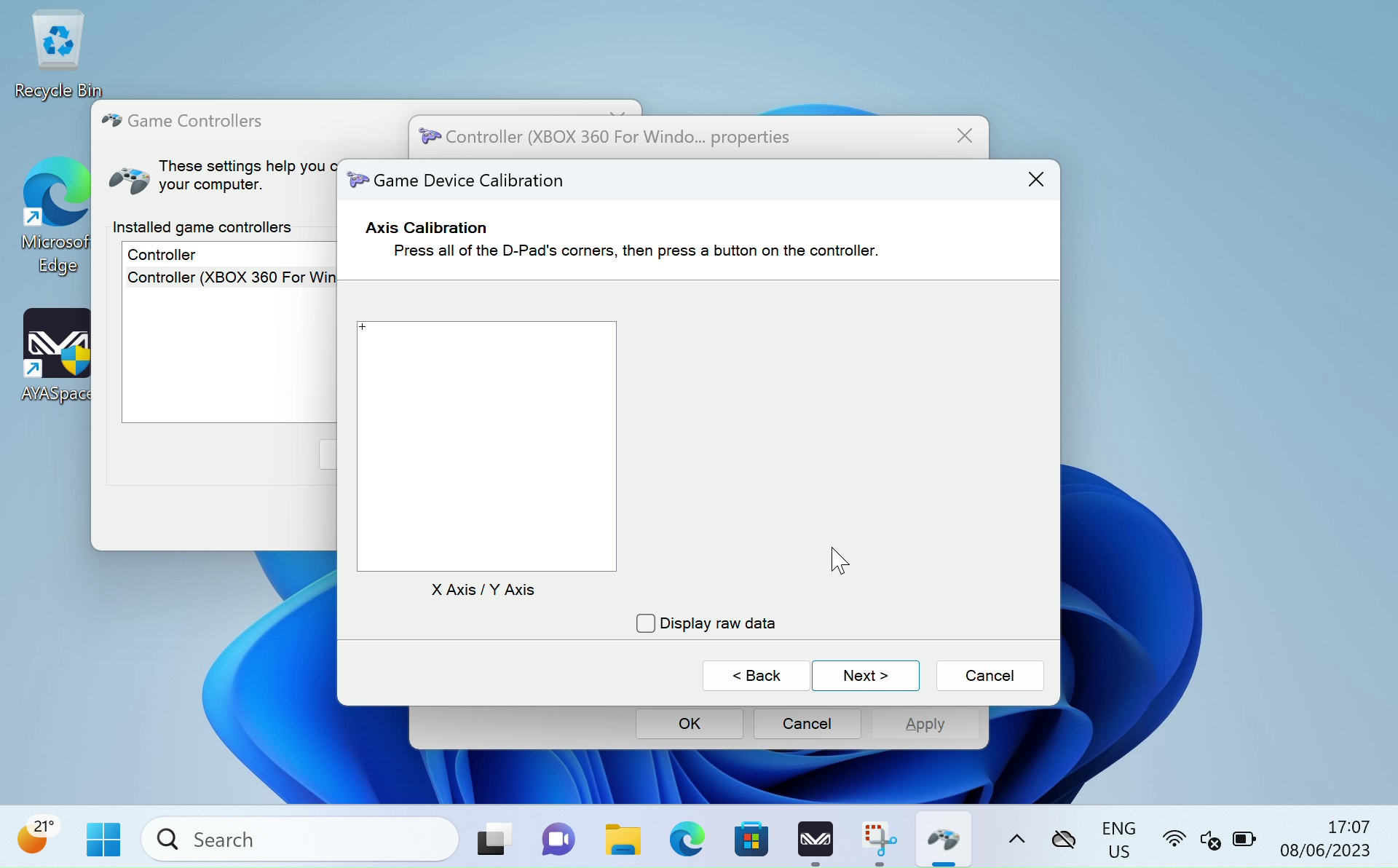
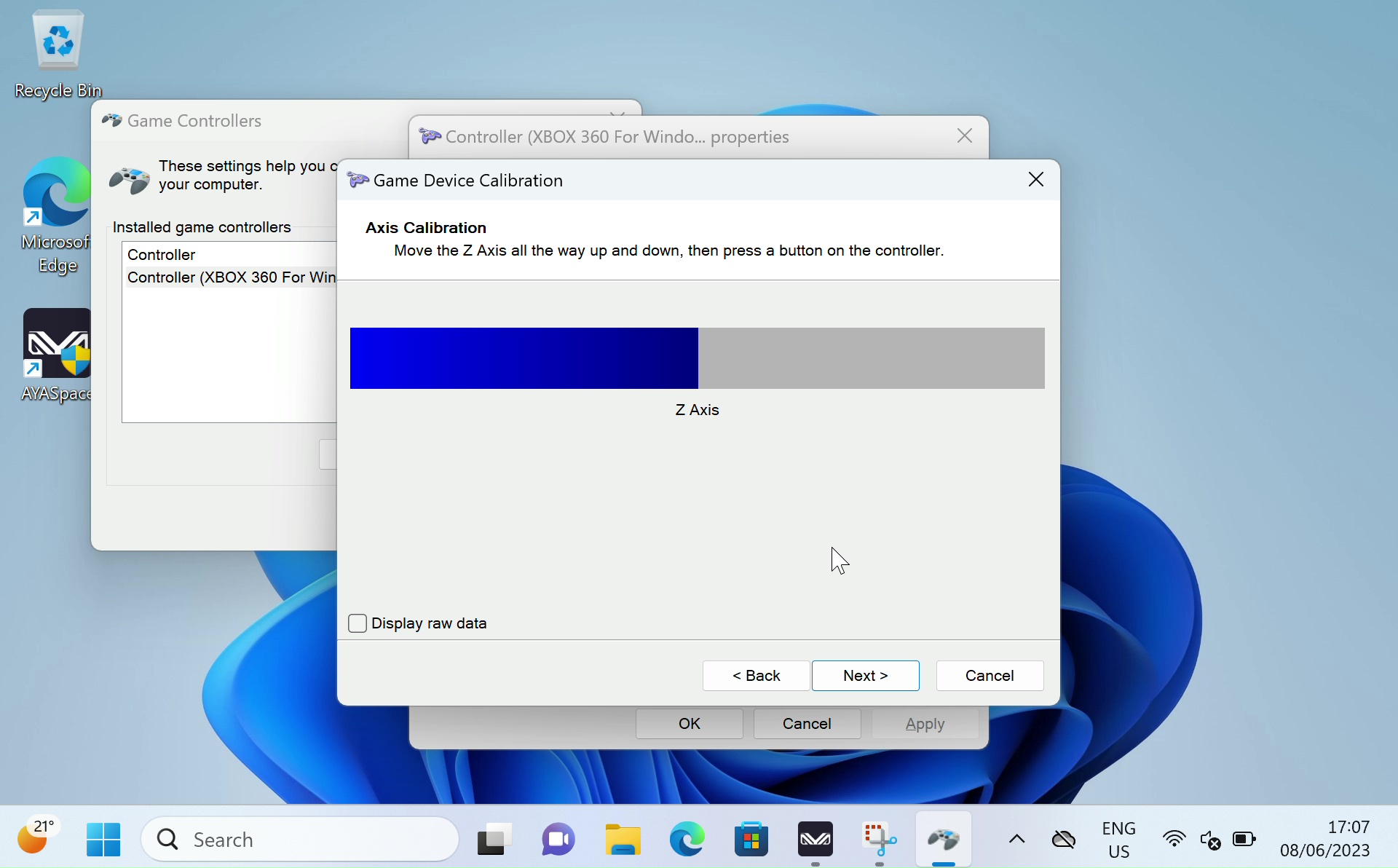
Sledite postopku po navodilih za kalibracijo krmilnika. Ko končate, se boste vrnili na stran Settings; pojdite na stran Test, da vidite, kako je uspelo vaše delo. Če niste zadovoljni, se vrnite v Settings in kliknite ‘Restore Default’. Če ste zadovoljni, lahko nadaljujete in uporabljate novo kalibriran krmilnik.
Gamepad-Tester.com
Gamepad Tester je v skupnosti dobro znana spletna stran, ki ponuja preprost in dostopen način za testiranje vaših krmilnikov. Ponuja celo dodatne in podrobnejše informacije kot Windows. Obiščite stran. Prikazal se bo ta zaslon.

Pritisnite kateri koli gumb za začetek in vmesnik za testiranje se bo naložil.

Od tu lahko natančno vidite kot in silo, s katero se zaznavajo igralne palice, sprožilci in gumbi. S temi informacijami lahko odkrijete napake in pravilno kalibrirate napravo.
Če želite izvedeti več o svojih ročnih računalnikih AYANEO, obiščite našo stran tukaj.
Če želite izvedeti več o naši drugi ponudbi in izdelkih, si oglejte druge članke baze znanja tukaj.
Vprašanja in odgovori