




لا يستغرق تثبيت قرص صلب HDD أو SSD بحجم 2.5 بوصة في DroiX Proteus 11 سوى بضع دقائق. فيما يلي دليل فيديو ودليل نصي خطوة بخطوة إذا كنت تفضل استخدام ذلك.
دليل الفيديو
الدليل النصي
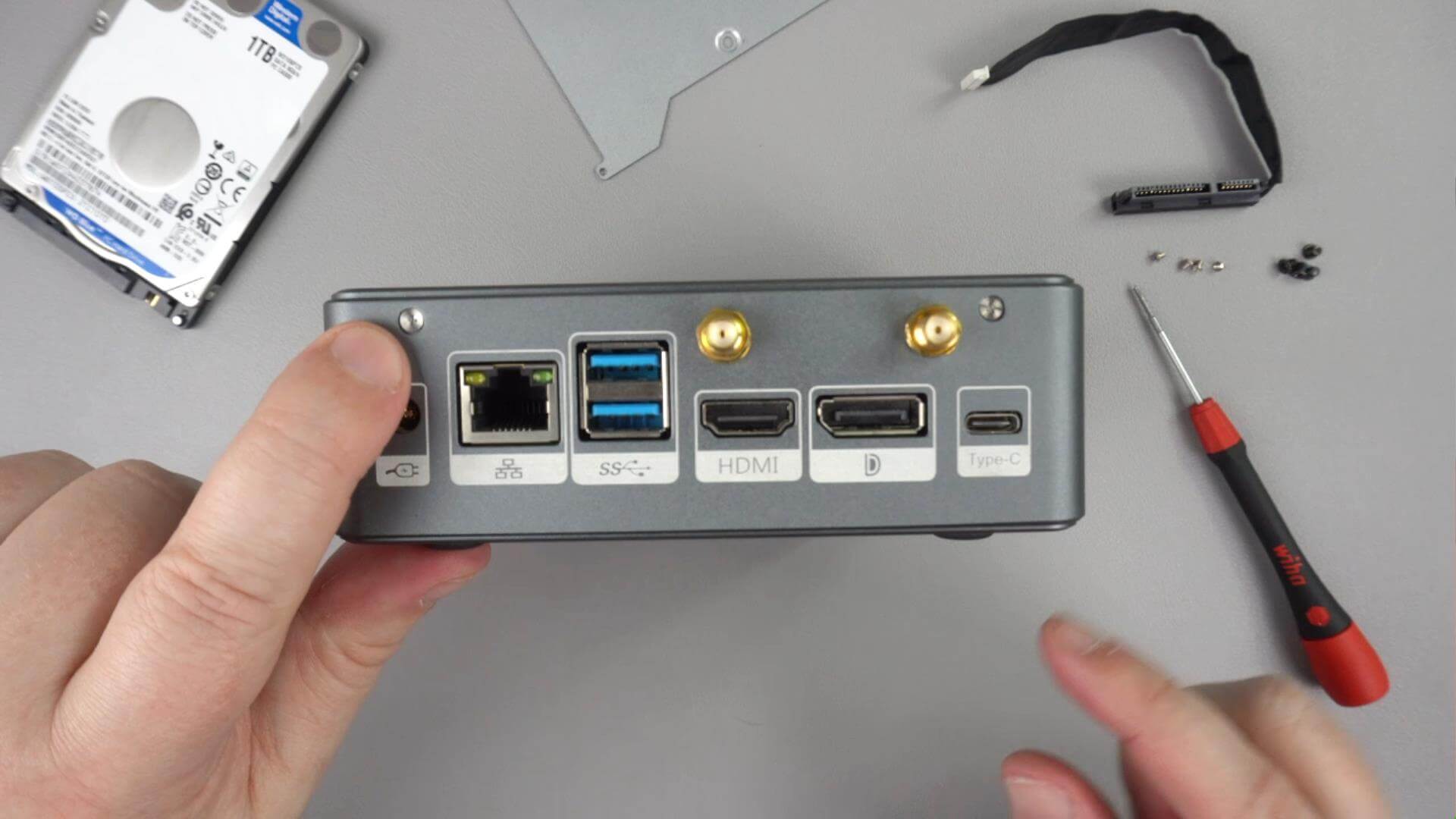
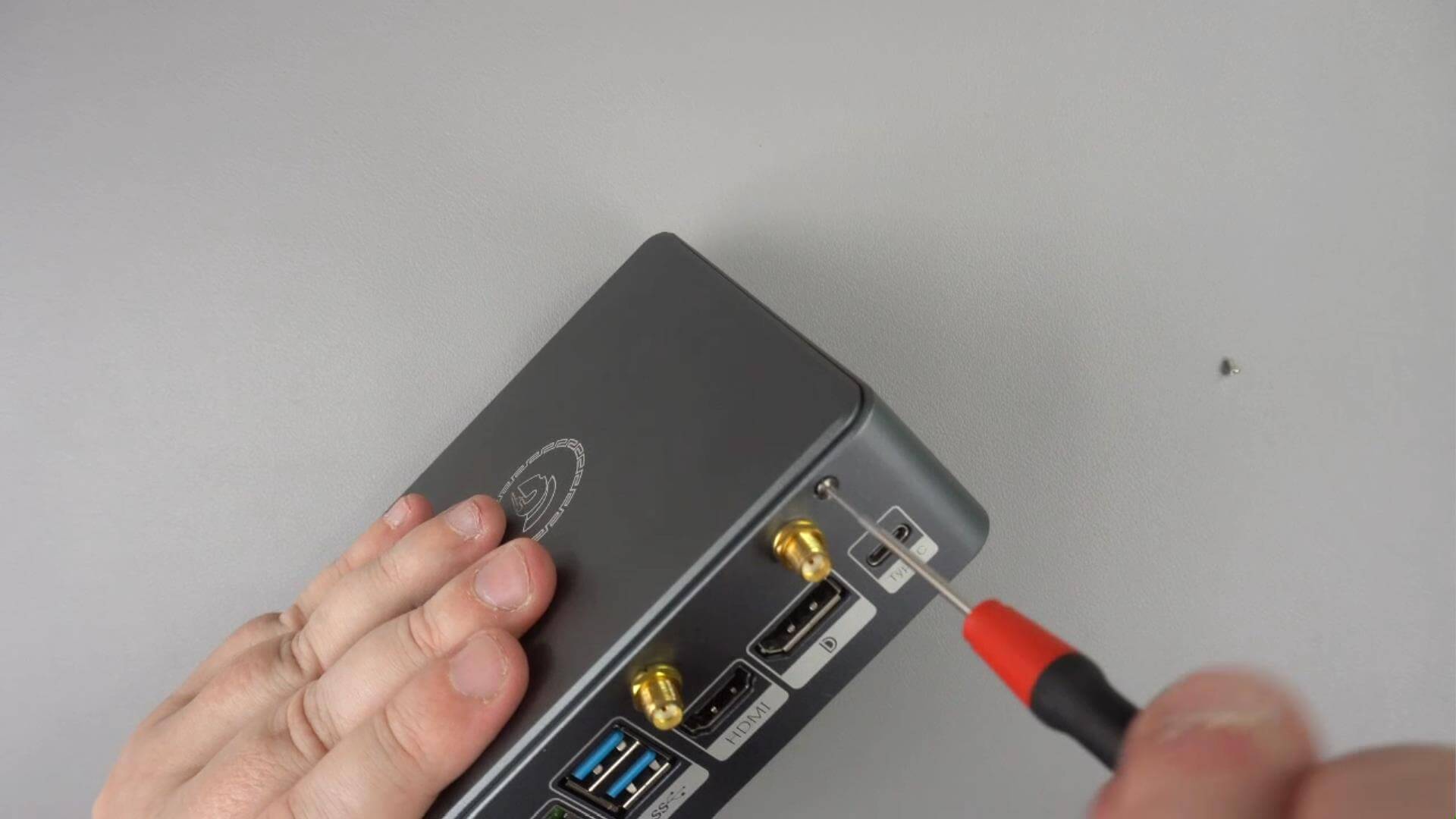
قم بإزالة البرغيين الموجودين في الجزء الخلفي من DroiX Proteus 11.
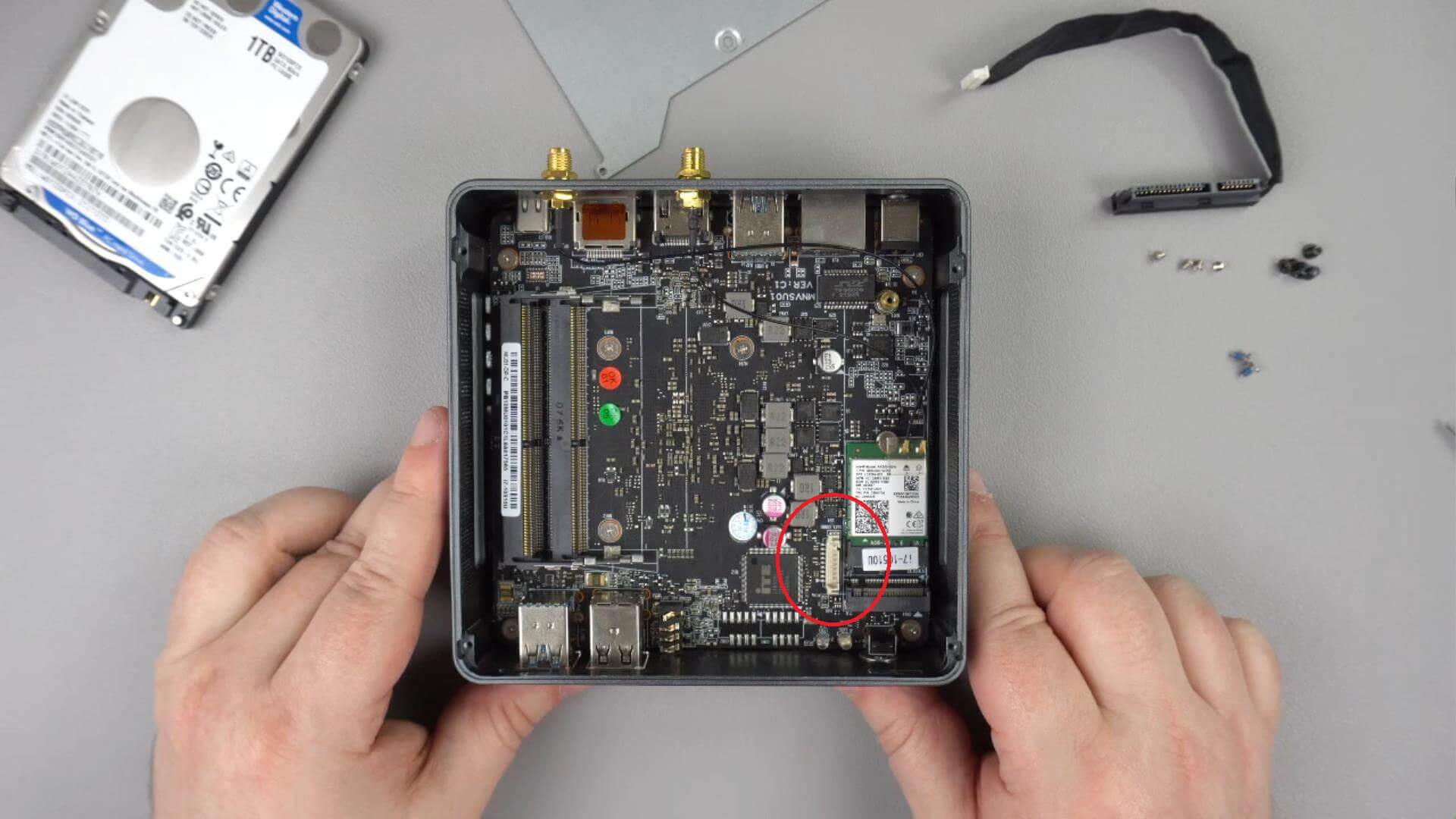
قم بتوصيل كابل SATA بالمنفذ المشار إليه على اللوحة الأم. يمكن إدخاله بطريقة واحدة فقط.
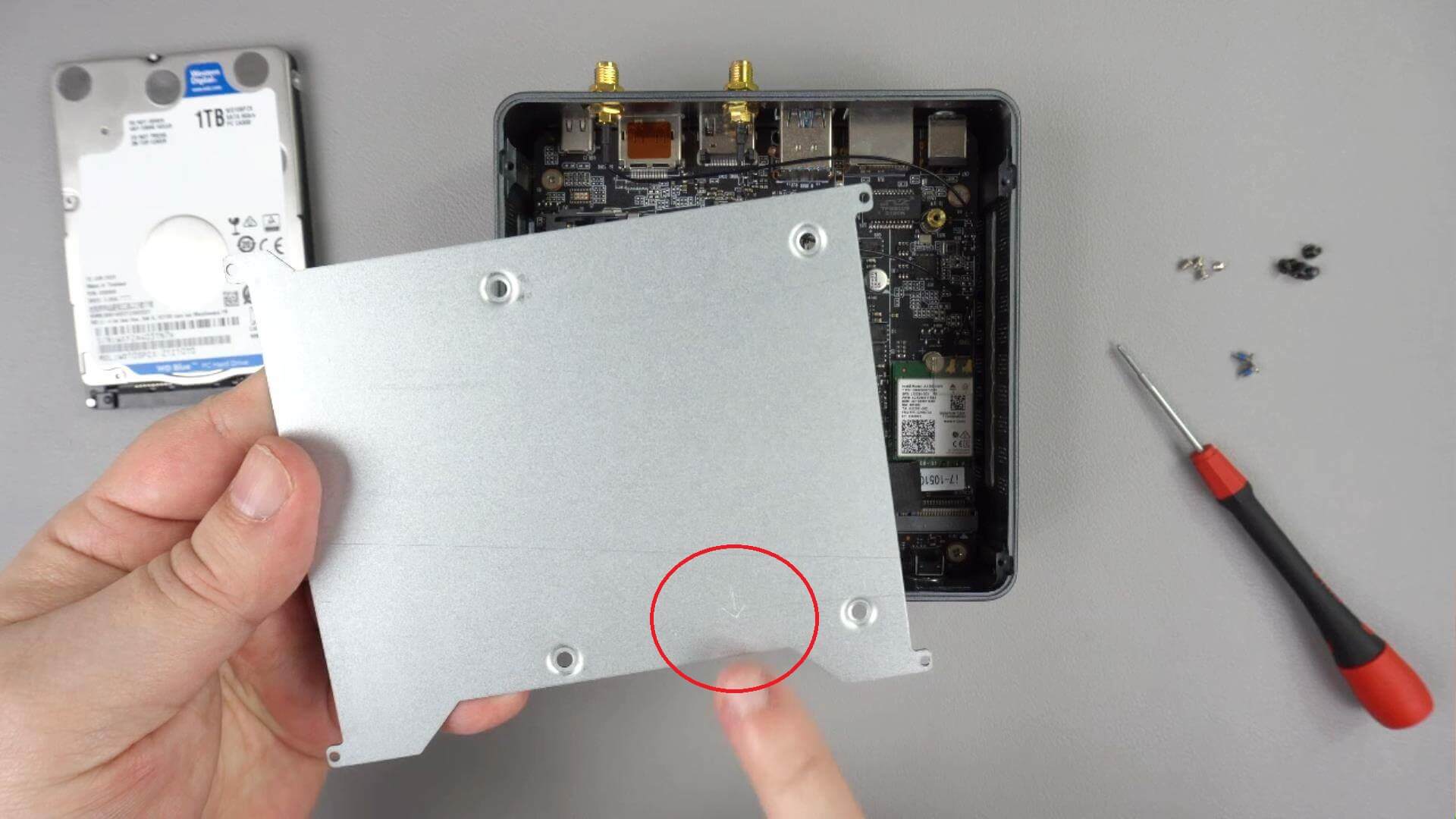
سيكون على الصفيحة المعدنية التي تحمل قرص HDD أو SSD سهم على أحد الجانبين يشير إلى الاتجاه الذي يجب تثبيتها به في هيكل Proteus 11. يجب أن يكون السهم متجهًا نحو مقدمة الهيكل ومرئيًا من الأعلى.
اقلب الصفيحة المعدنية وثبّت البراغي السوداء الأربعة المرفقة في قرص HDD أو SSD. يجب أن تكون منافذ توصيل القرص الأقرب إلى السهم.
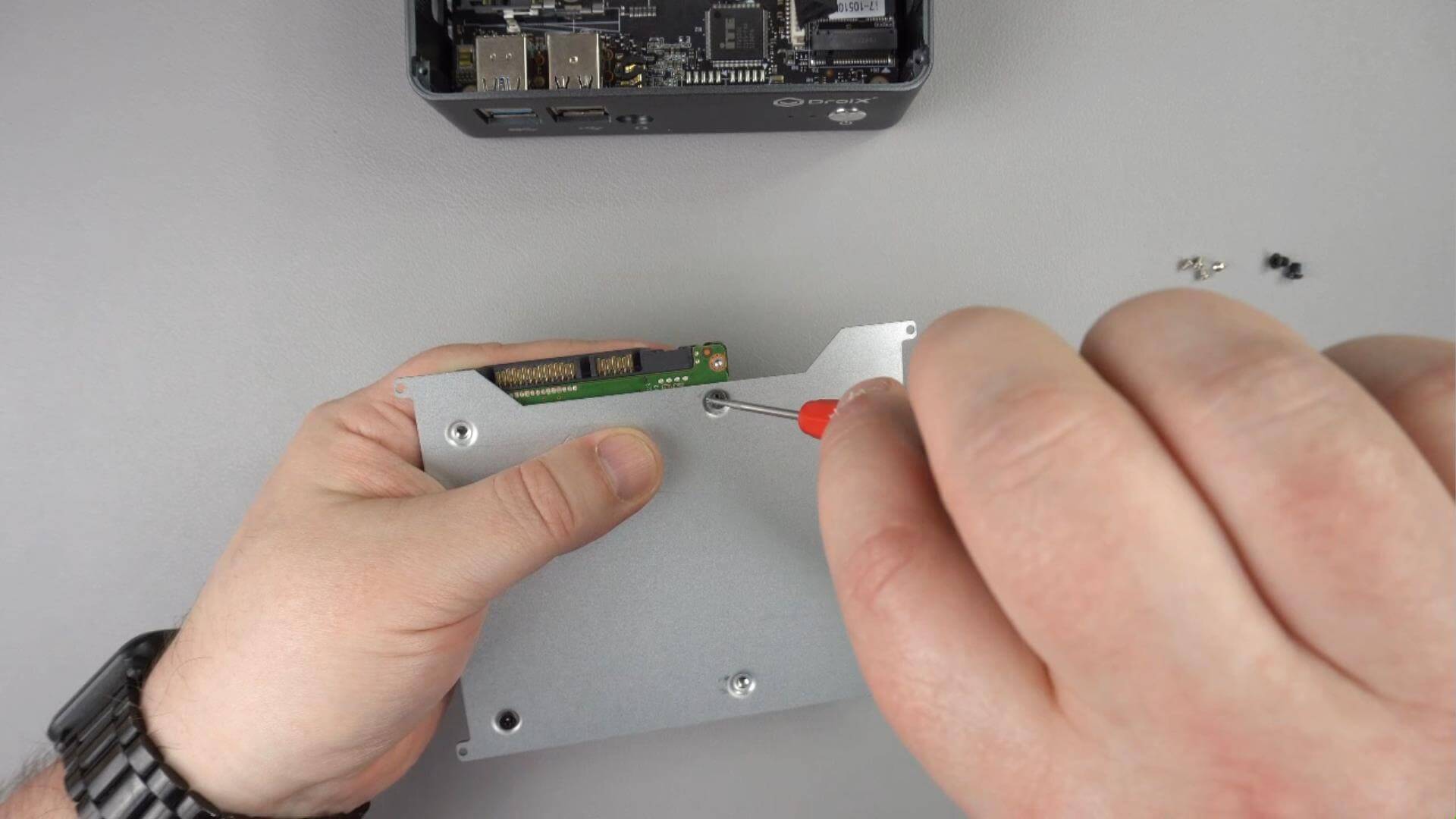
قم بتوصيل كابل SATA بقرص HDD أو SSD، يمكن إدخاله بطريقة واحدة فقط.
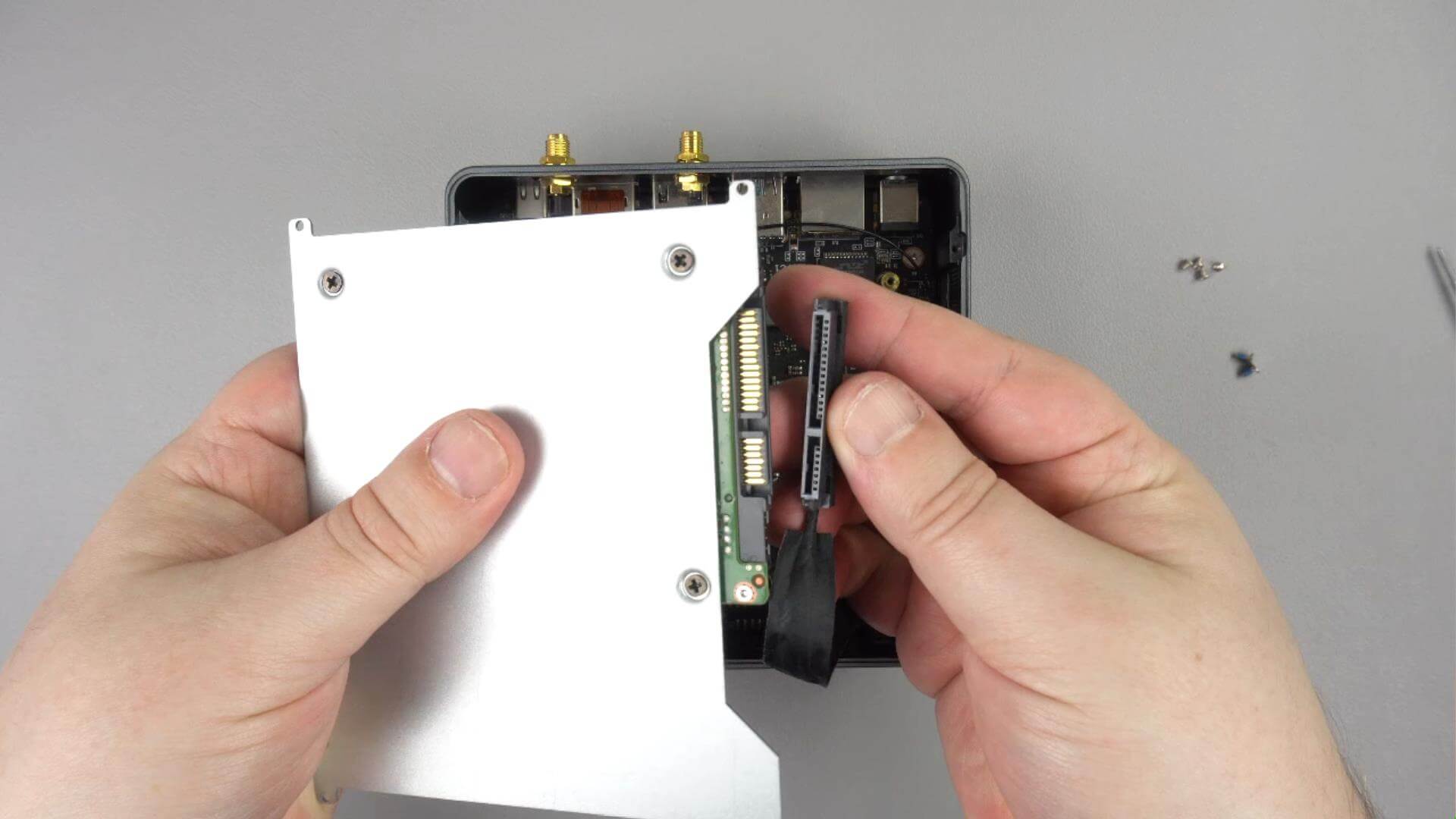
ثبّت الصفيحة المعدنية في هيكل Proteus 11، يجب أن يكون السهم متجهًا نحو مقدمة الهيكل.
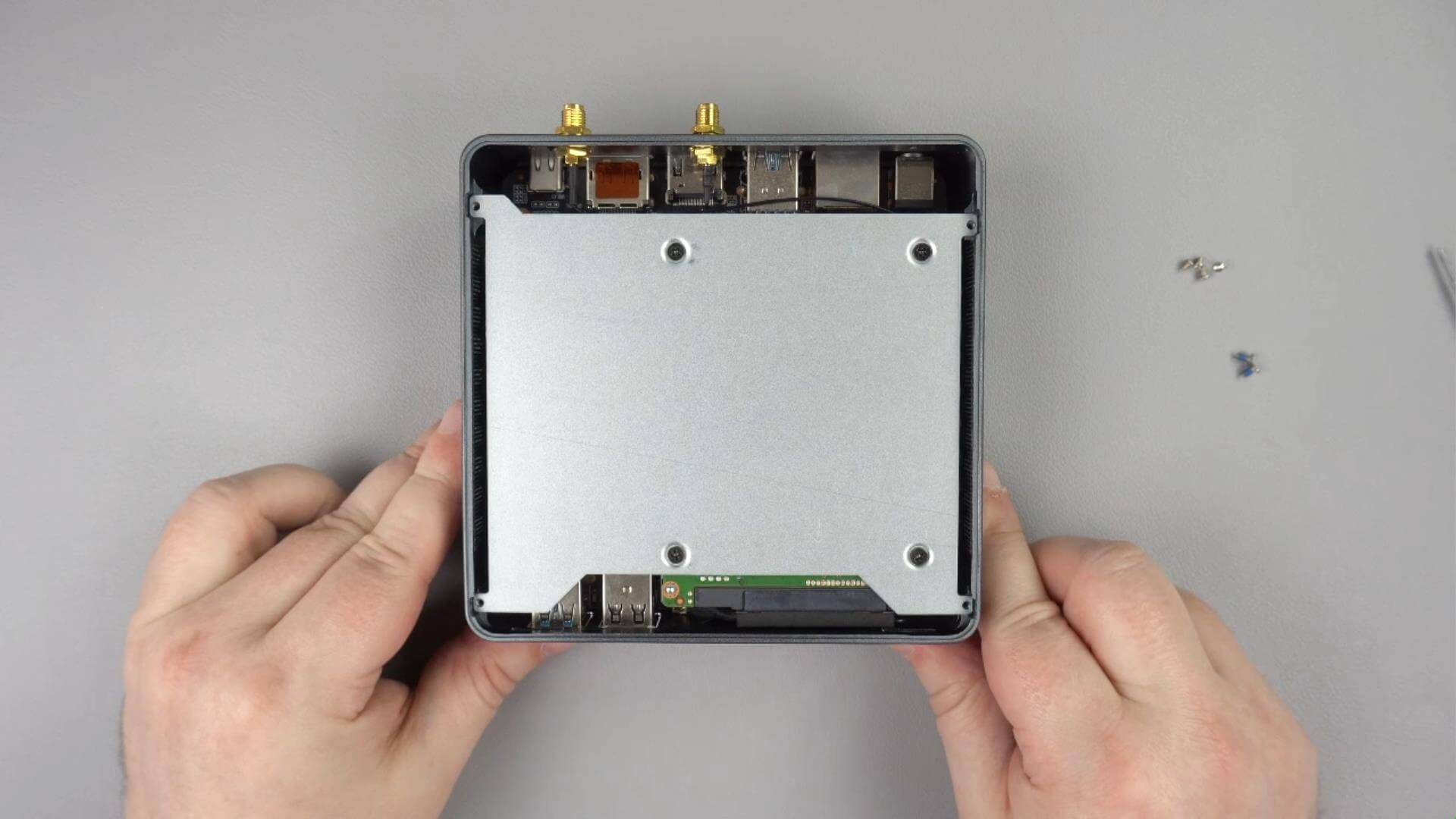
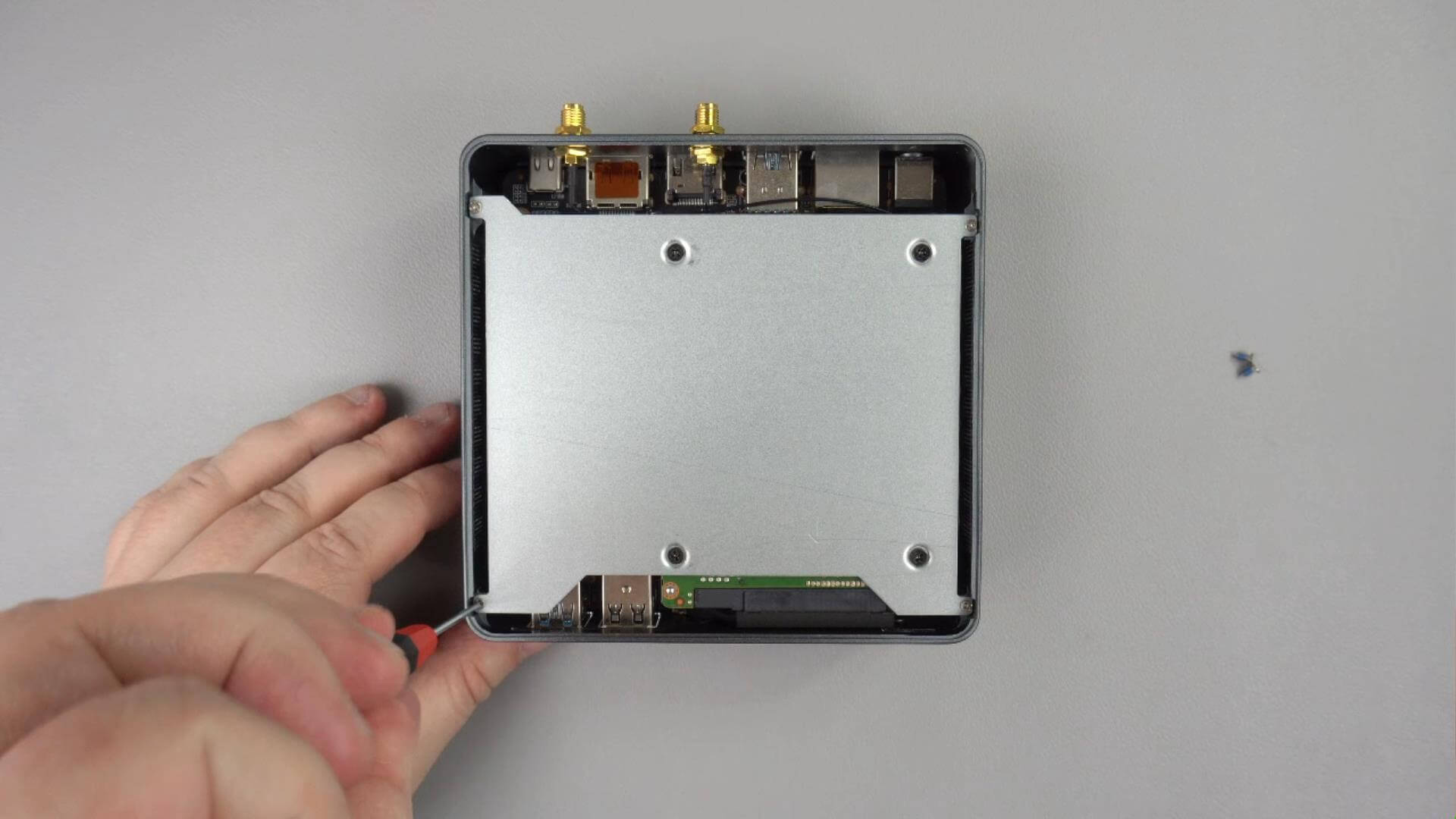
ثبّت البراغي الفضية الأربعة المرفقة في ألسنة الزوايا للحفاظ على ثبات الصفيحة المعدنية.
أعد غطاء Proteus 11 إلى الهيكل وثبّت البرغيين في الجزء الخلفي من الهيكل
تم الآن تثبيت قرص HDD أو SSD الخاص بك وهو جاهز للاستخدام.
قد تحتاج إلى تهيئة قرص HDD أو SSD في Windows قبل التعرف عليه. يمكنك استخدام إدارة الأقراص للقيام بذلك.
يمكنك معرفة المزيد عن DroiX Proteus 11 هنا.
أسئلة وأجوبة