




V tomto sprievodcovi vám ukážeme, ako nainštalovať a nastaviť emulátorové rozhranie RetroArch na vašich zariadeniach založených na Windows a Android, ako sú Herné handheldy, Mini PC a TV Box. Ukážeme vám, ako stiahnuť a nainštalovať, ako nainštalovať jadrá emulátora, ako pridať nové ROM súbory do prehliadača hier a mnoho ďalšieho!
Ako stiahnuť RetroArch?
Windows
Pre Windows zariadenia, najnovšiu verziu si môžete stiahnuť z oficiálnej domovskej stránky na adrese https://www.retroarch.com/.

Môžete si vybrať úplne najnovšie nočné zostavenie (Nightly build), ktoré môže obsahovať niektoré chyby, alebo stabilnú verziu, ktorá je o niečo staršia, ale nemala by mať žiadne problémy. Po stiahnutí súboru ho otvorte a podľa pokynov ho nainštalujte.
Android
Ak vaše Android zariadenie má nainštalovaný Google Play Store, potom si ho môžete jednoducho stiahnuť a nainštalovať odtiaľ. Vyhľadajte RetroArch a potom kliknite na inštalovať a všetka práca je hotová za vás.
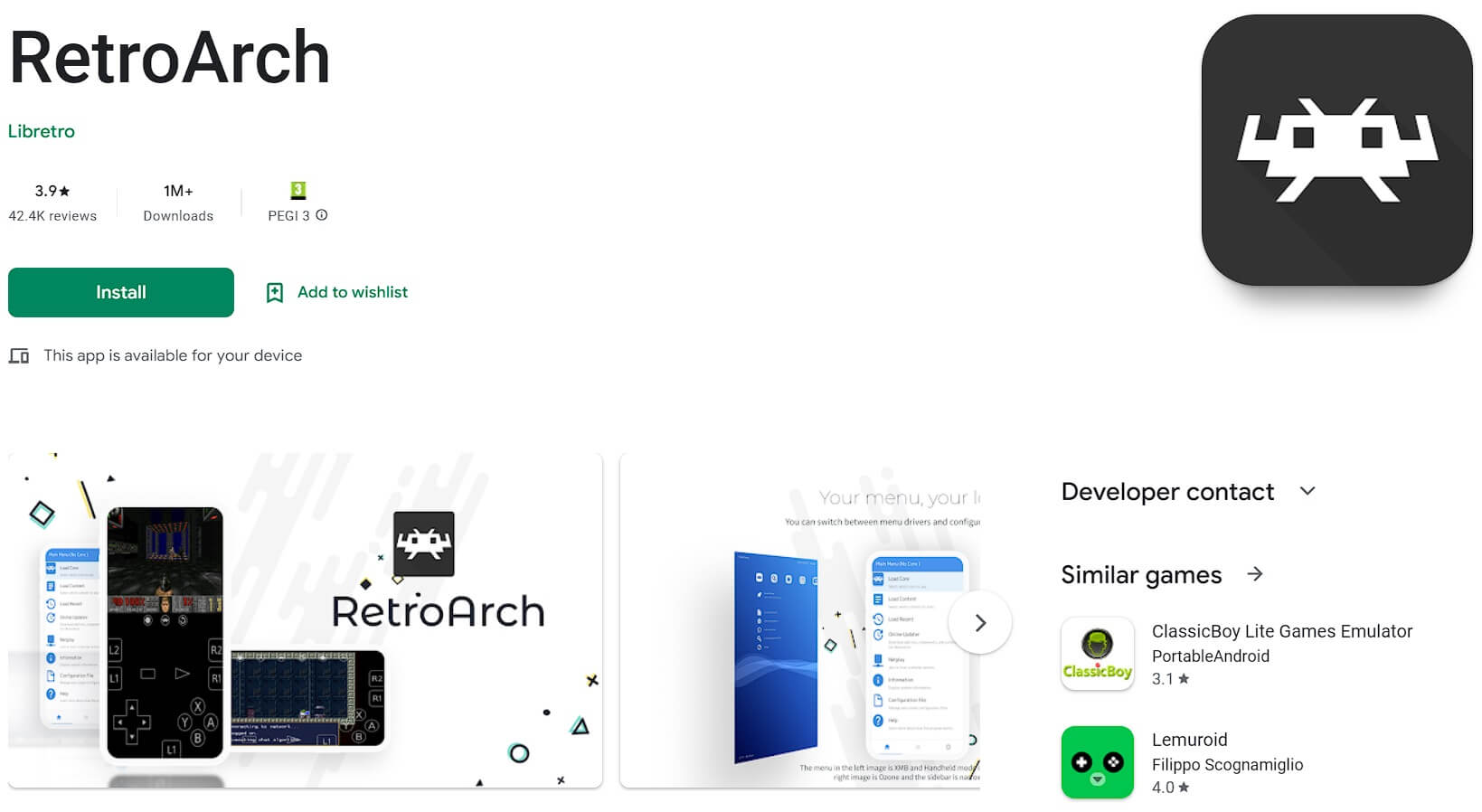
Ak nemáte Google Play Store, môžete si ho stiahnuť z ich domovskej stránky. Otvorte prehliadač na svojom Retro Gaming Handheld a navštívte https://www.retroarch.com/ a potom prejdite na stránku Stiahnuť. Mala by automaticky rozpoznať, že ste na Android, a ponúknuť správnu verziu na stiahnutie. Môžete si vybrať úplne najnovšie nočné zostavenie (Nightly build), ktoré môže obsahovať niektoré chyby, alebo stabilnú verziu, ktorá je o niečo staršia, ale nemala by mať žiadne problémy.
Po stiahnutí otvorte Správcu súborov a prejdite do priečinka Stiahnuté. Otvorte stiahnutý súbor APK a nainštaluje sa RetroArch do vášho zariadenia.
Ako nastaviť RetroArch?
Aktualizácia konfiguračných súborov
Prvým krokom, ktorý odporúčame, je aktualizácia konfiguračných a dátových súborov. Ak to chcete urobiť, zvoľte Nastavenia z hlavnej ponuky a potom Online Updater.
Vyberte položky ponuky začínajúce na Update.. a každá z nich stiahne a aktualizuje svoje príslušné súbory na najnovšie verzie.

Inštalácia a aktualizácia jadier RetroArch
Po dokončení tohto kroku môžete teraz stiahnuť jadrá emulátorov. Ide v podstate o rôzne emulátory dostupné pre vaše prenosné zariadenie. Z tej istej Settings > Online Updater obrazovky vyberte Core Downloader.
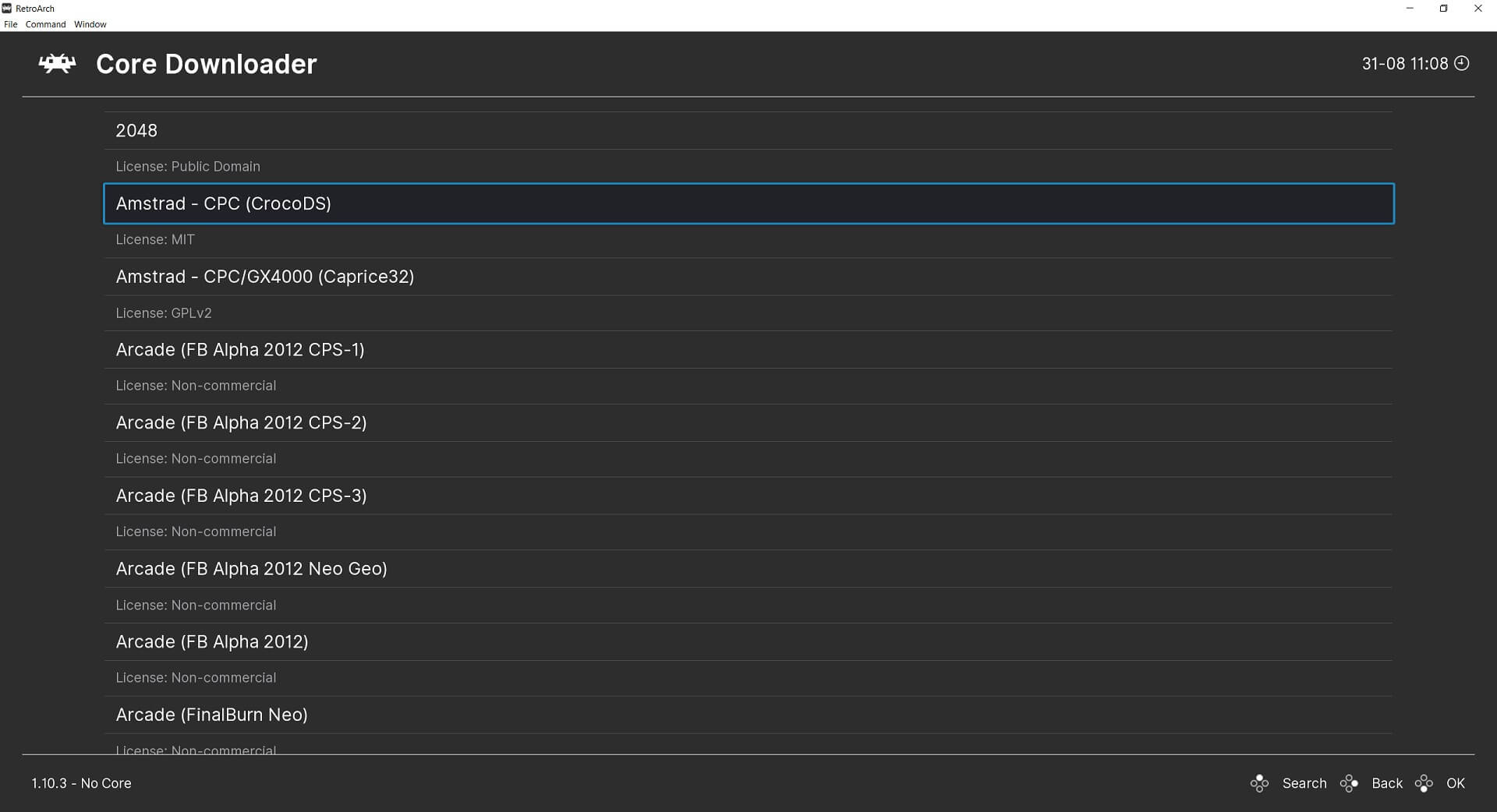
Zobrazí sa zoznam dostupných jadier. Pre jeden systém môže existovať viacero jadier, napríklad pre arkádové hry ich je dvanásť. Arcade je všeobecný pojem, niektoré jadrá podporujú konkrétne arkádové systémy a niektoré podporujú viacero.
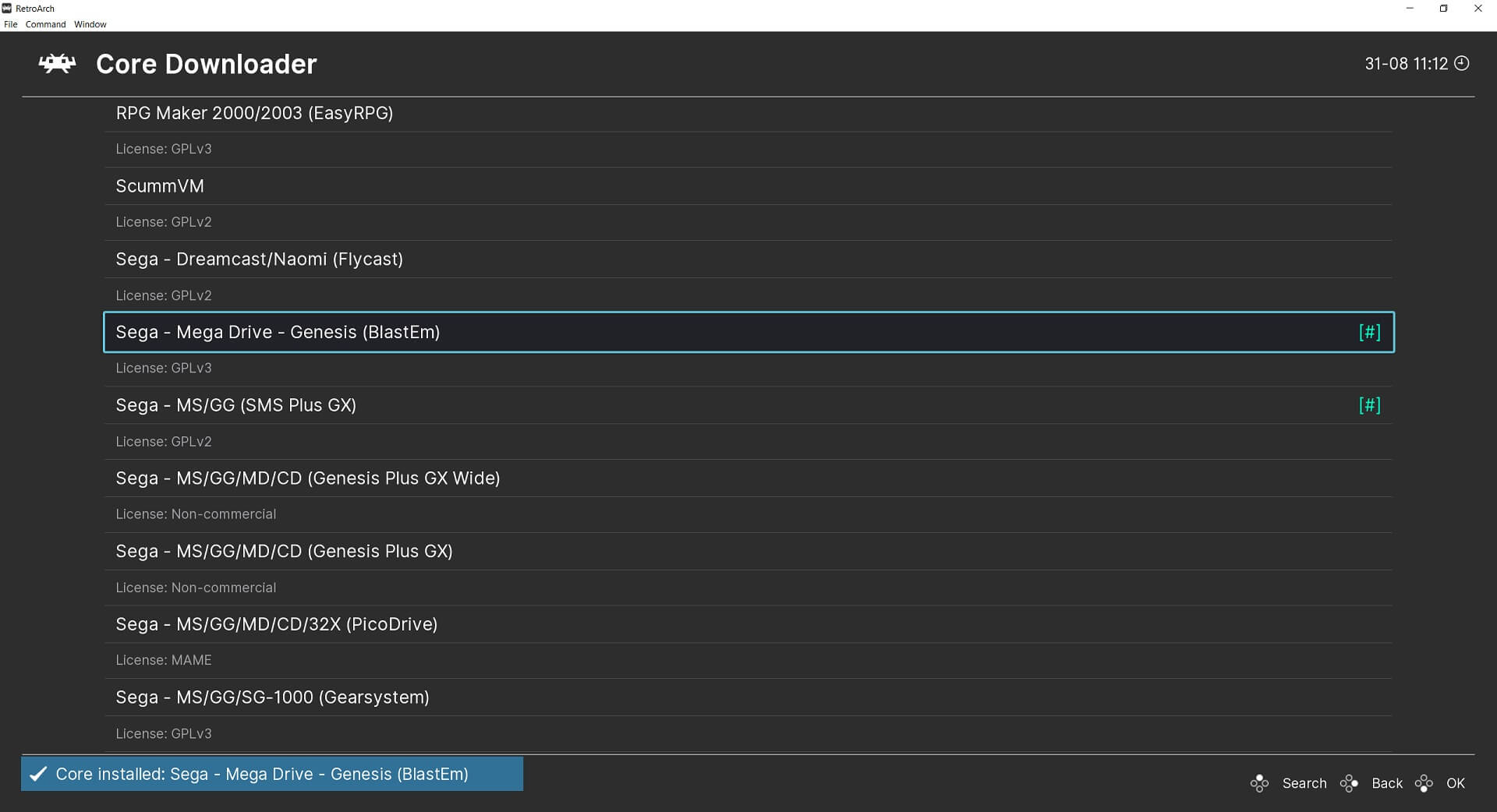
Jednoducho kliknete na jadro a automaticky sa stiahne a nainštaluje do vášho zariadenia. Ak si nie ste istí, ktoré jadro vybrať, keď je k dispozícii viacero, môžete si stiahnuť všetky a vyskúšať každé, aby ste zistili, ktoré je pre vás najlepšie.
Pridávanie nových hier
Po stiahnutí požadovaných jadier môžete teraz prehľadať svoje úložisko a nájsť súbory ROM. Ak ste do svojho zariadenia ešte nepridali žiadne herné ROM, odporúčame prečítať si náš návod tu o tom, ako ich vyhľadať a pridať.
Po pridaní niekoľkých hier do zariadenia môžete pokračovať skenovaním priečinka ROMS a vyhľadaním hier. V hlavnej ponuke zvoľte Import Content a potom Scan Directory.

Vyhľadajte priečinok ROMS v úložisku a môžete buď zvoliť skenovanie všetkých priečinkov, alebo vybrať konkrétny systém, ak ste ho takto usporiadali. Zvoľte <Scan This Directory> a RetroArch naskenuje priečinok a pridá ich do RetroArch.
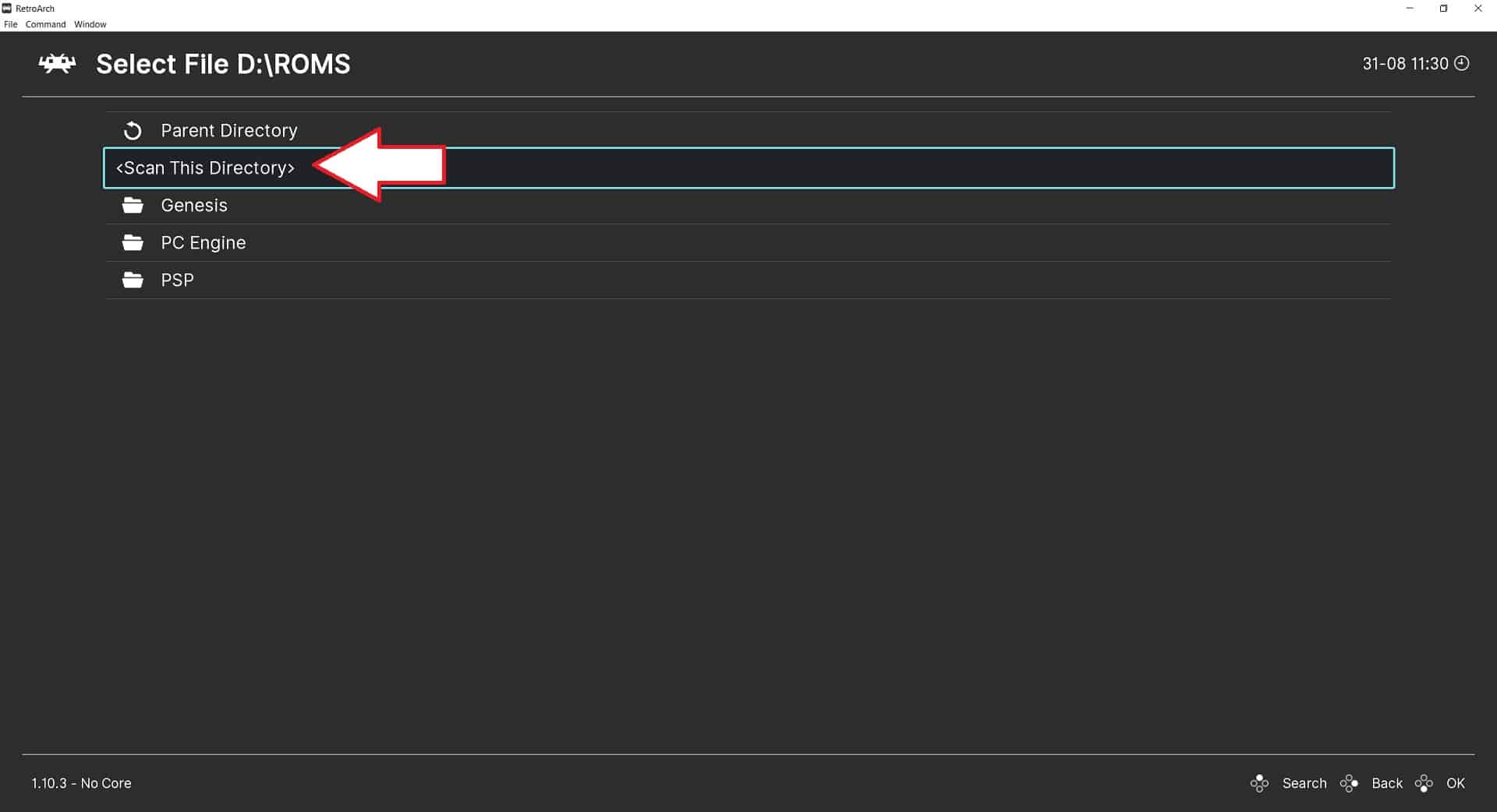
Môže to chvíľu trvať v závislosti od počtu hier, ktoré treba naskenovať. Nechajte ho pracovať.
Načítanie importovanej hry
V hlavnej ponuke prejdite nadol v zozname a uvidíte herné systémy, ktoré ste predtým naskenovali.
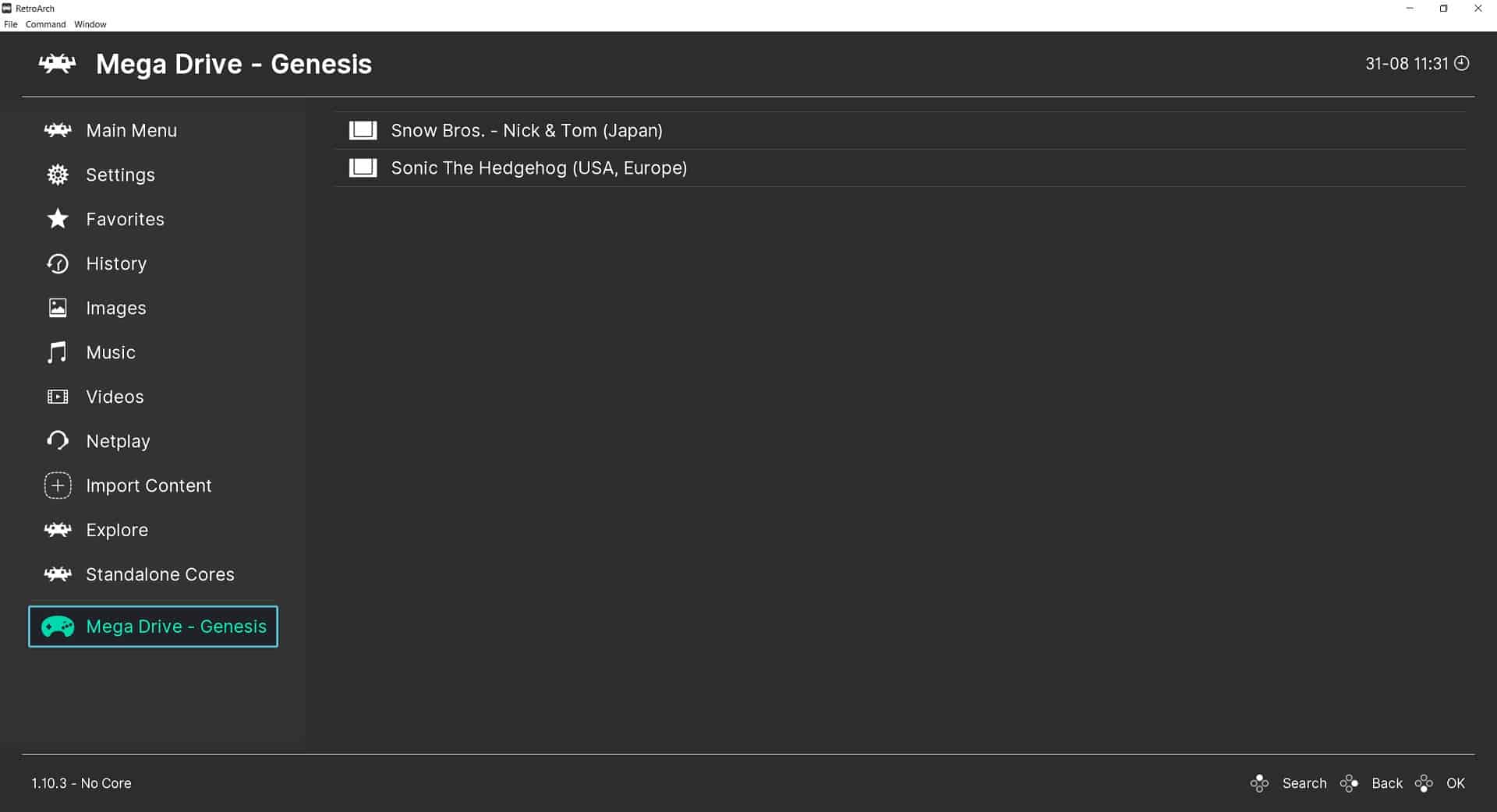
Zvoľte herný systém a na pravej strane sa zobrazí zoznam nájdených hier. Zvoľte hru, ktorú chcete hrať.
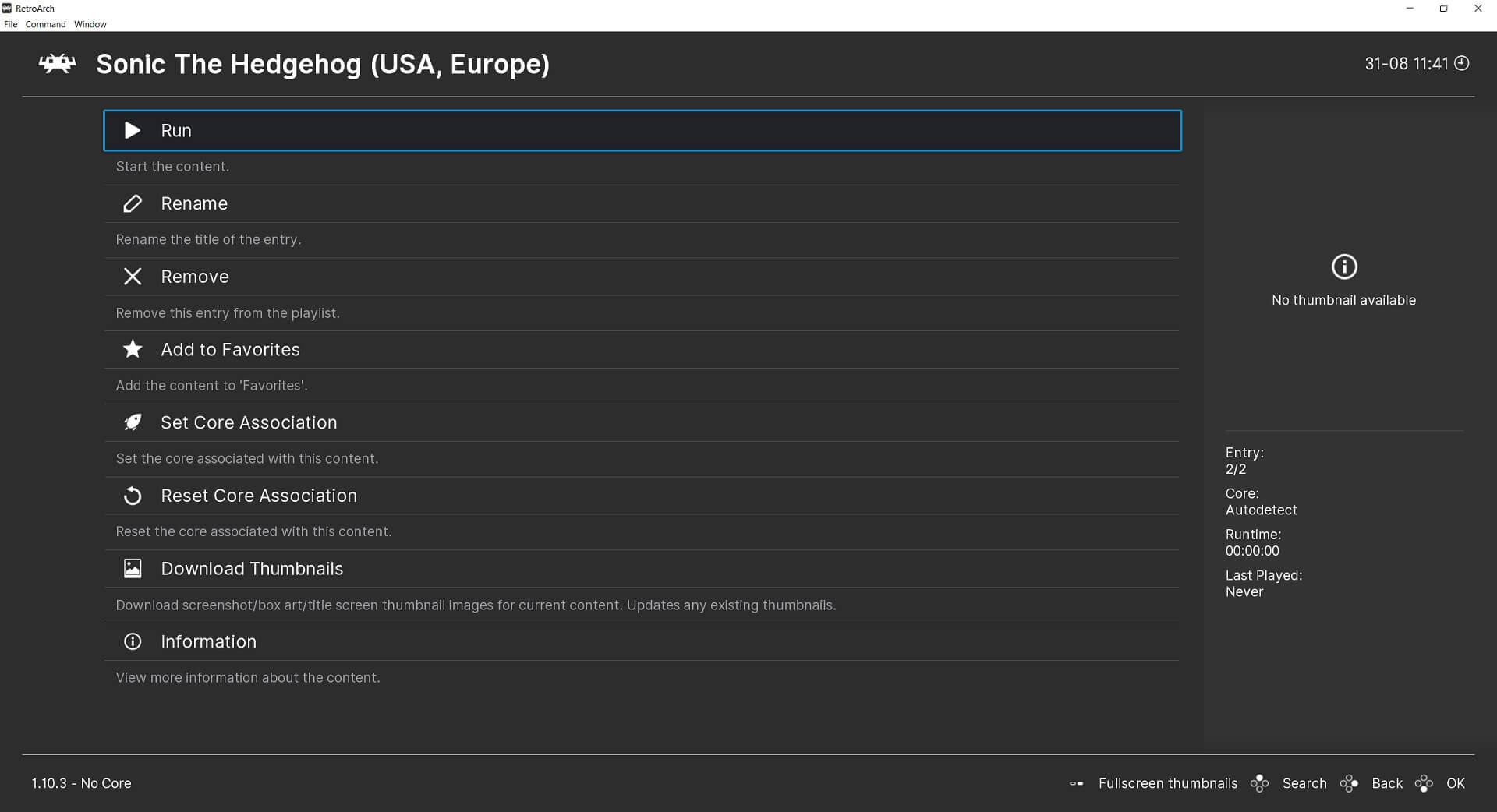
Zobrazí sa ponuka s niekoľkými možnosťami. Tu môžete konfigurovať rôzne nastavenia, zatiaľ však chceme len hrať hru, preto zvoľte Run.
Zobrazí sa nová ponuka so zoznamom potenciálne kompatibilných jadier emulátorov, ktoré spustia hru. V závislosti od toho, koľko ste ich nainštalovali, môžete mať na výber iba jedno alebo niekoľko. Ak zistíte, že vám jadro nevyhovuje, môžete sa vždy vrátiť a vyskúšať iné.
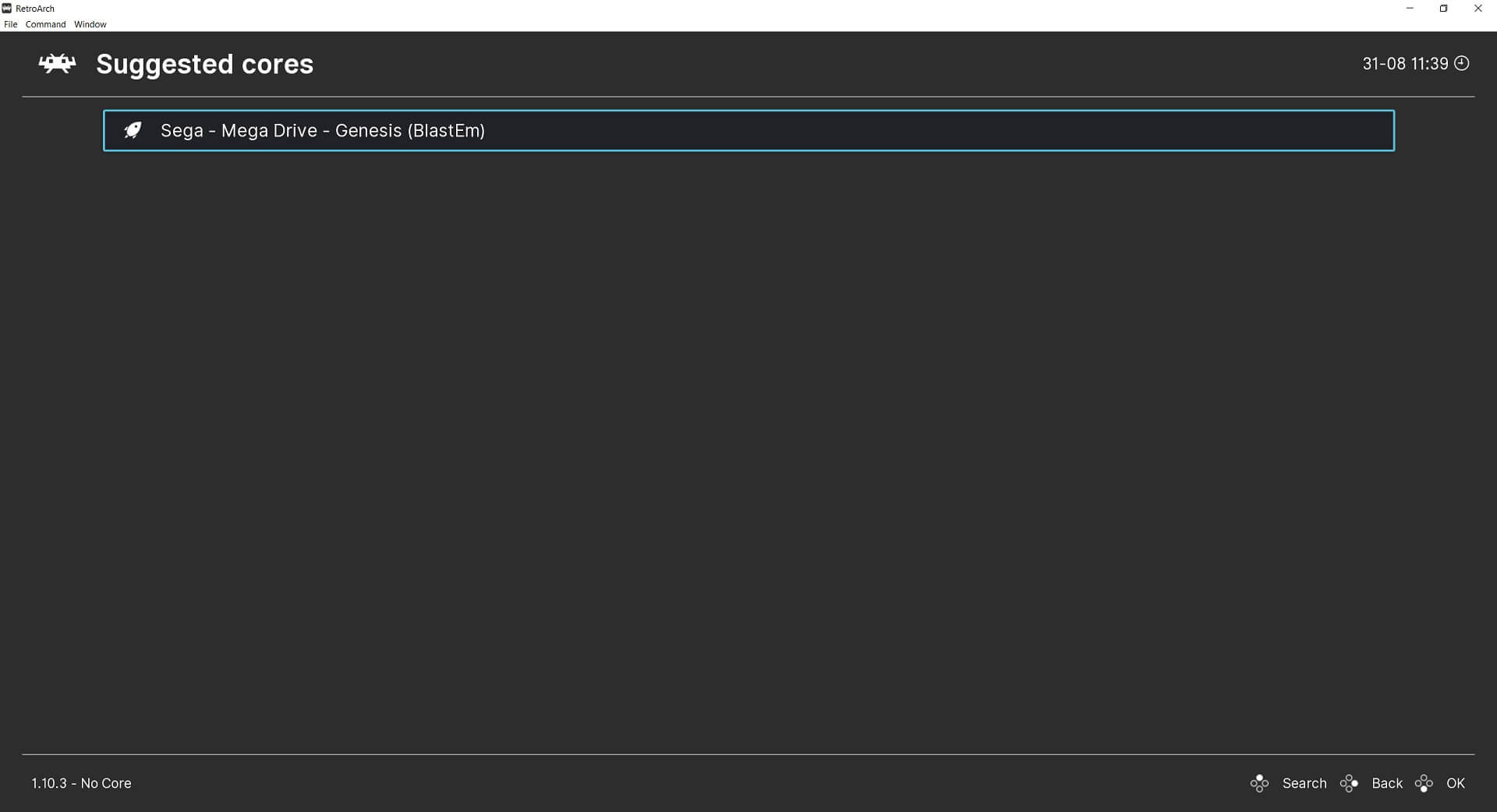
Vyberte kompatibilné jadro emulátora a vrátite sa do predchádzajúcej ponuky, zvoľte Spustiť znova a vaša hra sa načíta. Užite si to!
Konfigurácia ovládača
RetroArch by mal pri načítaní softvéru automaticky nájsť váš herný ovládač alebo vstavaný ovládač. Existuje však niekoľko ďalších konfigurácií, ktoré môžete vykonať, ako napríklad skratky pre bežne používané funkcie. Môžu zahŕňať zobrazenie ponuky v hre, ukladanie/načítavanie stavov a dokonca prehrávanie hier späť na kompatibilných emulátoroch!
Pridanie klávesovej skratky do RetroArch
Klávesová skratka vám umožňuje používať kombinácie tlačidiel pre skratky. Aby ste to mohli urobiť, musíte najprv definovať, čo má byť klávesová skratka. Najbežnejšou klávesovou skratkou je SELECT tlačidlo, ale môžete si vybrať akékoľvek iné, ak chcete. V hlavnej ponuke zvoľte Nastavenia potom Vstup.

Posúvajte sa v ponuke nadol, kým neuvidíte Klávesové skratky a zvoľte túto možnosť.
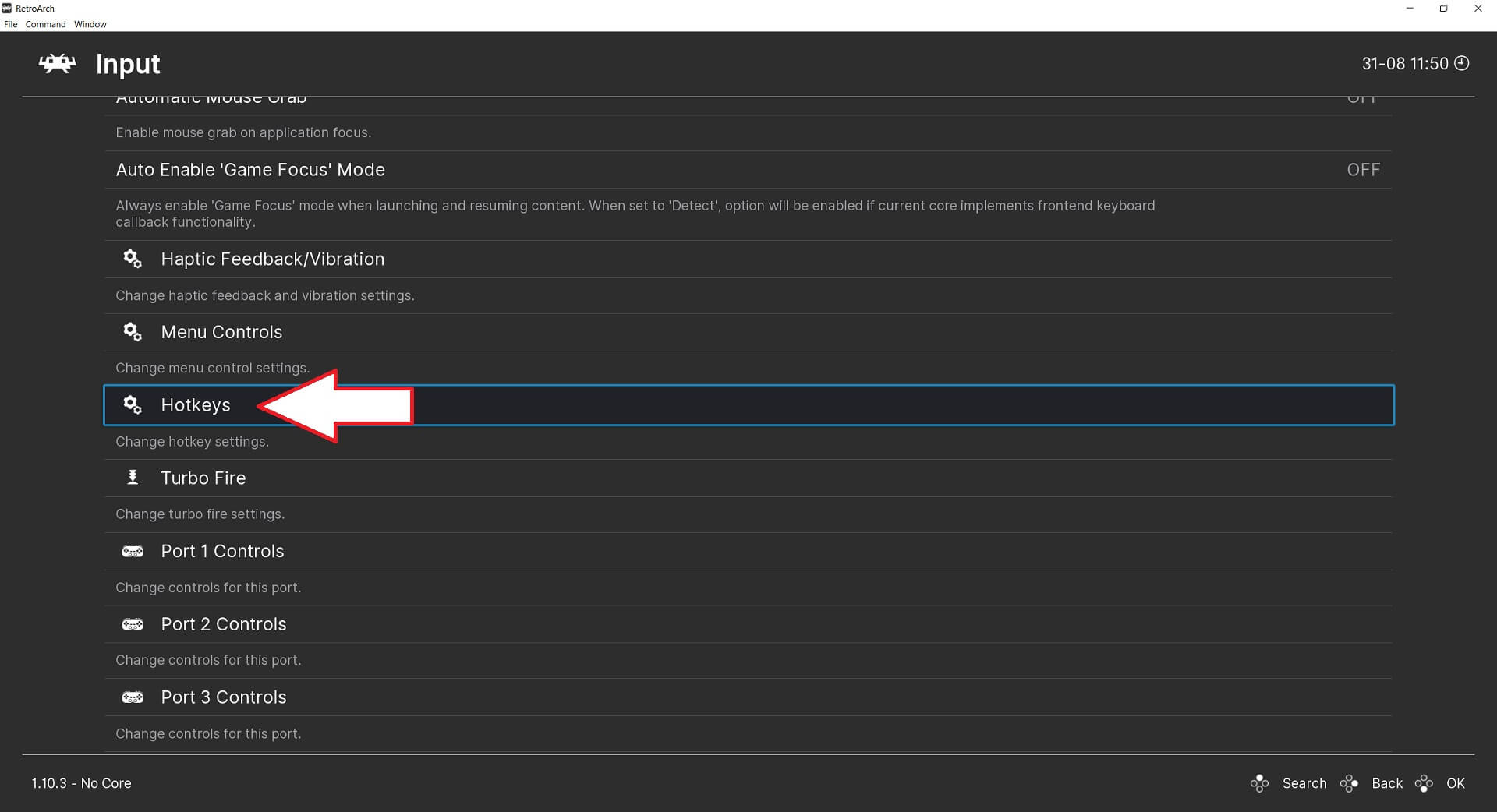
Posuňte sa nadol a vyberte položku Hotkey Enable a zobrazí sa kontextové okno s výzvou na stlačenie tlačidla na ovládači. Stlačte tlačidlo SELECT alebo akékoľvek iné tlačidlo, ktoré chcete použiť.
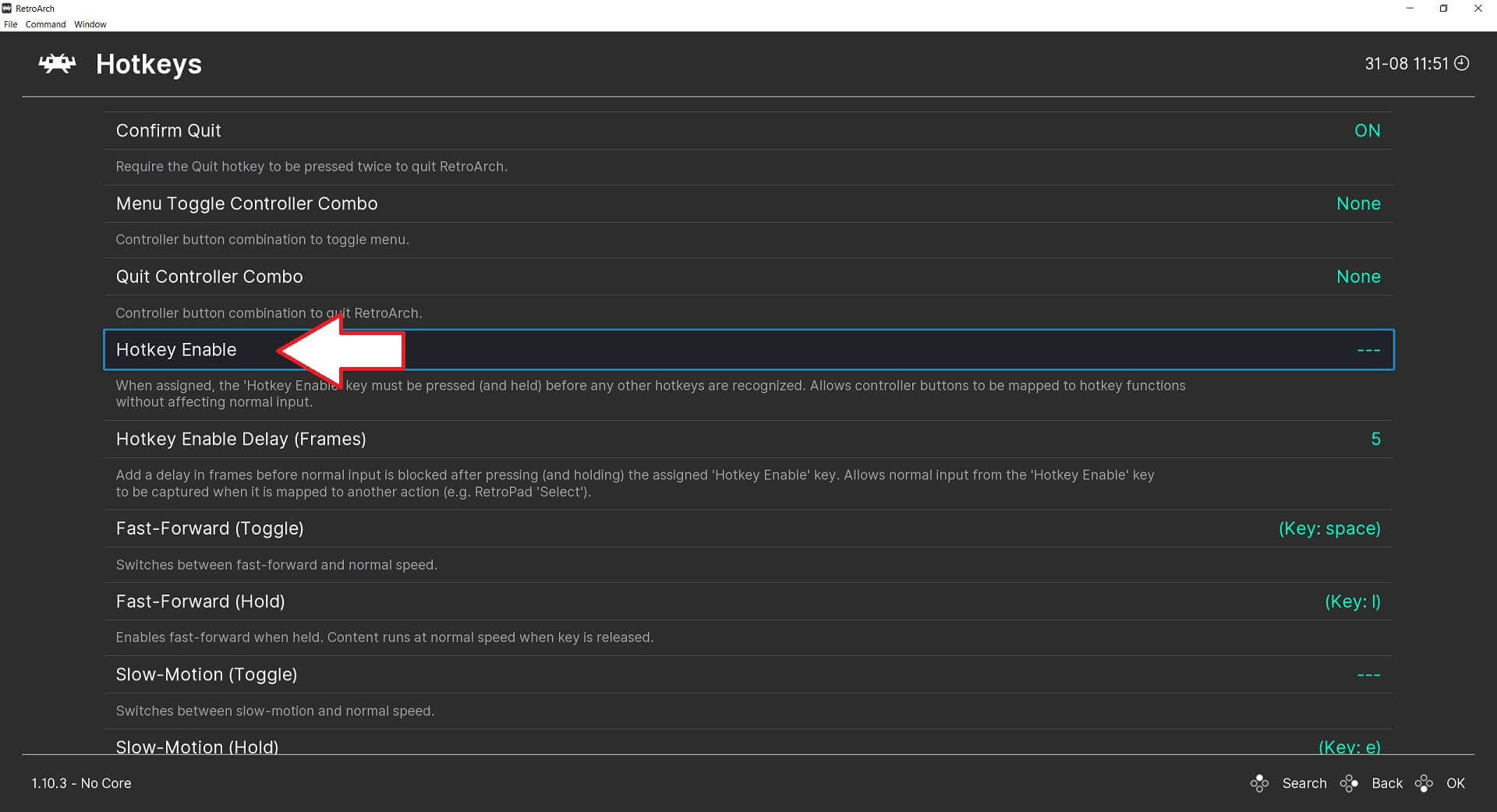
Klávesová skratka je teraz aktivovaná. Pokračujte v čítaní, kde sa dozviete, ako ju používať!
Nastavenie kombinácií klávesových skratiek
Na tej istej obrazovke klávesových skratiek môžete posúvať zoznamom dostupných skratiek. Ukážeme vám, ako nastaviť funkciu Load a Save state. Táto funkcia vám umožňuje uložiť presné miesto, kde sa v hre nachádzate, a neskôr sa k nemu vrátiť a pokračovať presne tam, kde ste skončili. Použijeme tlačidlá L1 a R1 pre kombináciu tlačidiel, ale opäť sa môžete rozhodnúť použiť iné.
Posúvajte zoznamom nadol, kým neuvidíte položku Load State. Vyberte ju a zobrazí sa kontextové okno s výzvou na zadanie tlačidla, raz stlačte tlačidlo L1 a tlačidlo sa nastaví. Vyberte položku Save State pod ňou a zopakujte postup, tentoraz však stlačte tlačidlo R1 .
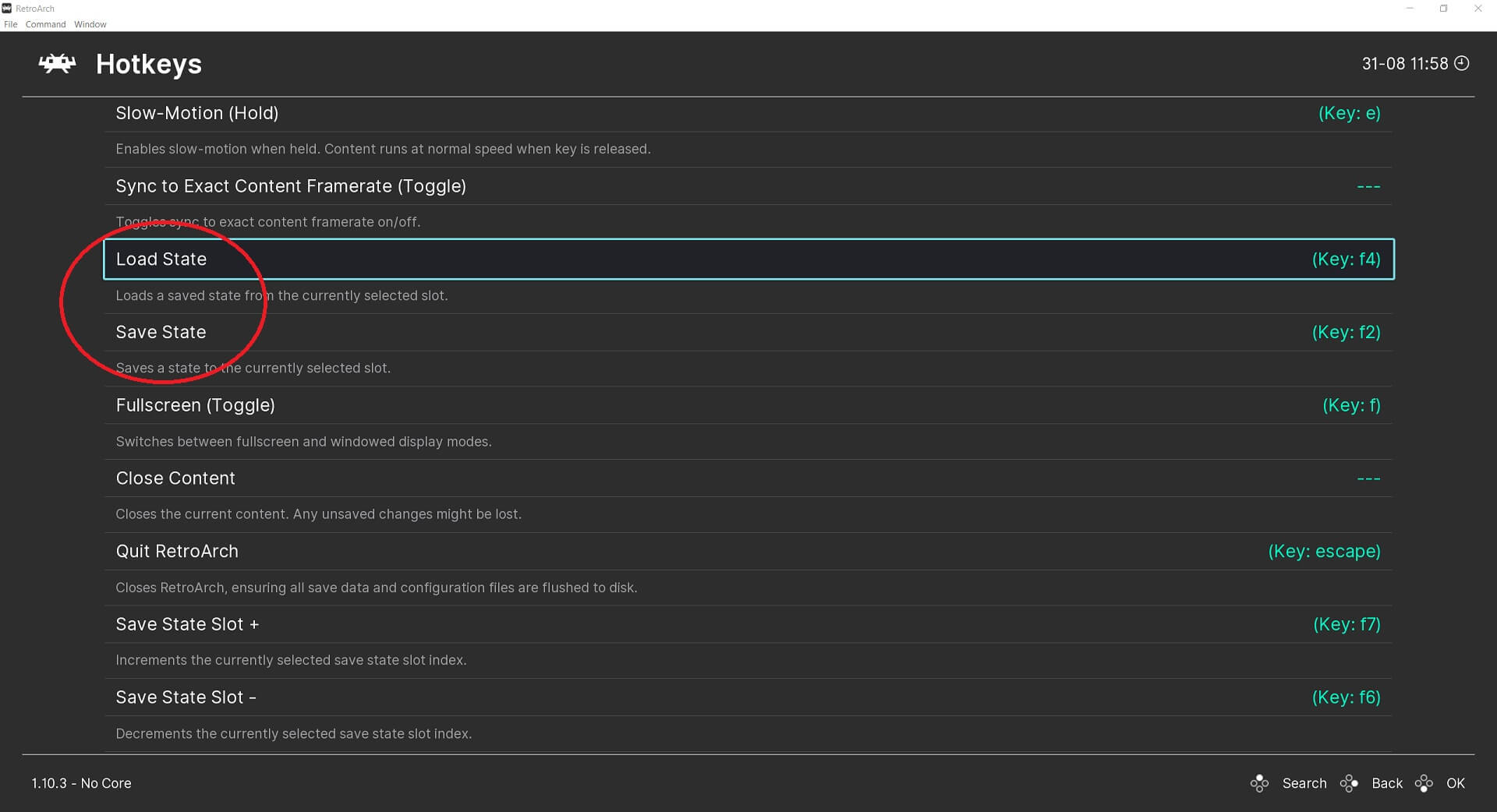
Teraz, keď hráte hru, podržte tlačidlo SELECT a stlačte L1 na načítanie uloženého stavu alebo R2 na uloženie uloženého stavu.
Odporúčame tiež nastaviť Menu Toggle Controller Combo , ktorá vyvolá ponuku v hre. Je to užitočné, ak potrebujete zmeniť akékoľvek nastavenia, a tiež môžete bezpečne zavrieť hru a vrátiť sa do hlavnej ponuky. K dispozícii je mnoho ďalších funkcií, ktoré môžete aktivovať, ako napríklad Rewind na podporovaných systémoch alebo Fast Forward, ktorá je skvelá na zrýchlenie nepreskočiteľných medzihier alebo dlhých dialógov!
Ďalšie užitočné rady a tipy
Ako nastaviť okno RetroArch na celú obrazovku?
Zobrazovacie okno môžete natrvalo nastaviť na celú obrazovku alebo mať klávesovú skratku na prepínanie medzi oknom a celou obrazovkou. V ponuke klávesových skratiek, ktorú sme uviedli vyššie, je nastavenie na konfiguráciu prepínania medzi nimi.
Ak však chcete, aby sa RetroArch vždy spúšťal na celej obrazovke, môžete použiť príslušné nastavenie. V hlavnej ponuke zvoľte Settings potom Video.
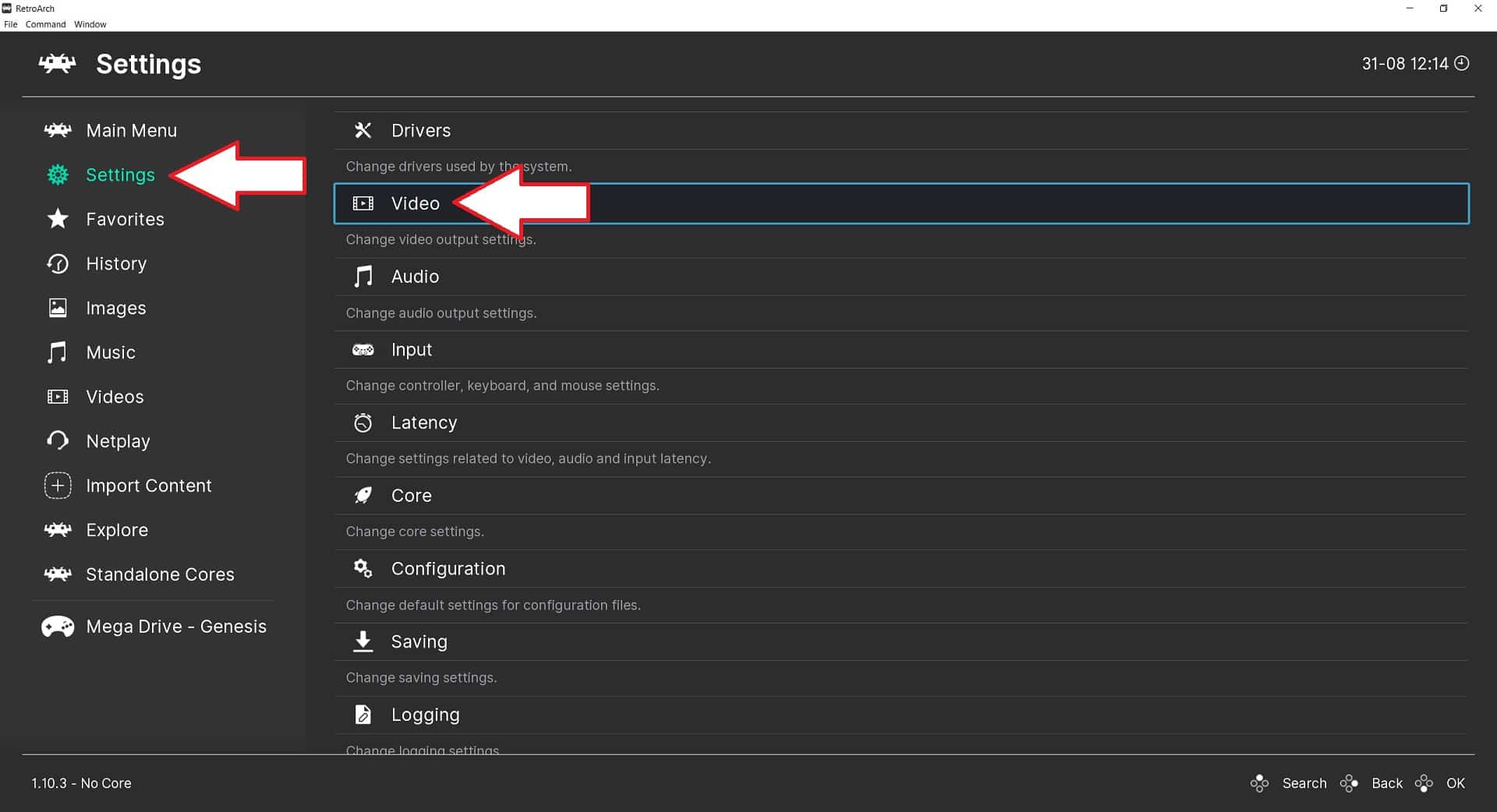
Zvoľte Fullscreen Mode
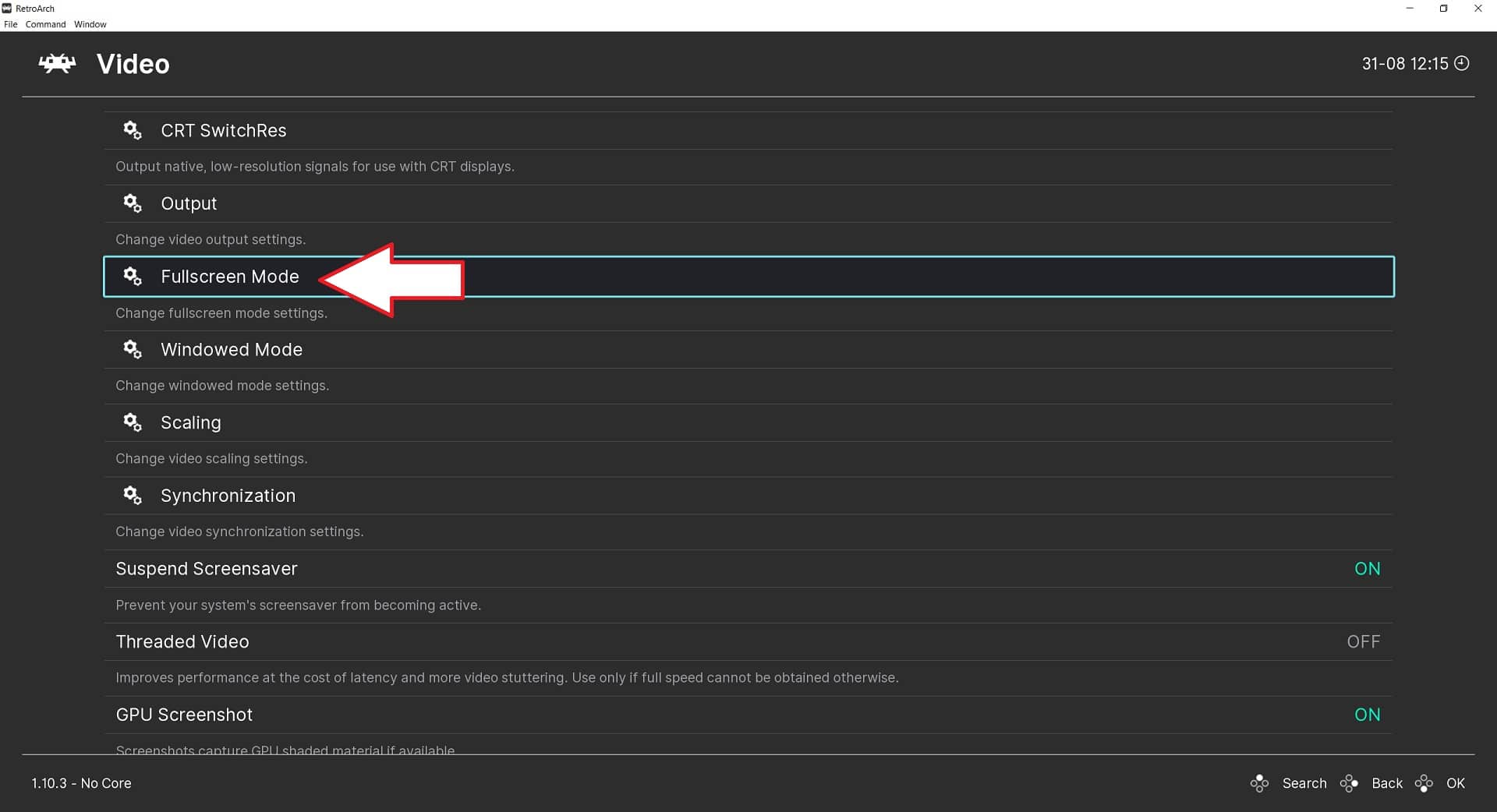
Potom zvoľte Spustenie v režime celej obrazovky. RetroArch sa krátko reštartuje a následne bude v režime celej obrazovky. Späť do režimu okna sa môžete prepnúť tak, že prejdete na možnosť Spustenie v režime celej obrazovky a vyberiete ju znova.
Otázky a odpovede