




Bestanden die in deze handleiding worden gebruikt
Wijzigingslog
- Bronhandleiding: Hoe de RG351p opnieuw te flashen’s Firmware
Oudere versies blijven downloadbaar voor rollbacks; elke versie behoudt zijn eigen geverifieerde bestand.
In dit artikel
Hallo daar! Nu de RG351P comfortabel is gelanceerd en inmiddels in handen is van velen, vonden wij bij DroiX het nuttig voor de gemeenschap in het algemeen (klanten of niet) om een eenvoudige handleiding te bieden over het opnieuw flashen van de firmware op uw RG351P.
Wanneer u met de verschillende functies en instellingen van het apparaat experimenteert, kunt u iets wijzigen waarvan u niet zeker weet hoe u het ongedaan moet maken – na uren van probleemoplossing wilt u misschien gewoon het hele systeem resetten met de standaardfirmware voor de RG351P.
Het goede nieuws is dat dit proces precies hetzelfde is als bij zijn voorgangers. Verkrijg het imagebestand en gebruik software naar keuze om het naar de SD-kaart te schrijven.
Het slechte nieuws is dat, omdat de RG351P slechts één SD-kaart gebruikt voor zowel het besturingssysteem als de opslag van games, het flashen ervan -wel- alle games verwijdert die u na ontvangst aan het systeem hebt toegevoegd. Dit is anders dan bij zijn voorgangers, waarbij het besturingssysteem en de games op afzonderlijke kaarten konden worden bewaard.
Laten we met dat in gedachten doorgaan.
(Terzijde: deze handleiding is ook van toepassing op de RG351M, aangezien beide apparaten dezelfde firmware gebruiken)
U hebt nodig:
- Een microSD-kaart van ten minste 64GB groot.
- De RG351P-standaardfirmware.
- U kunt hier een kopie downloaden van de image waarmee de RG315P in september 2020 werd geleverd: https://go.droix.net/RG351-FW
- Een pc of laptop die kan lezen van en schrijven naar een SD-kaart
- Als uw pc of SD-kaart niet over een microSD-kaartsleuf beschikt, volstaat een USB-kaartlezer uitstekend.
- Win32DiskImager – https://sourceforge.net/projects/win32diskimager/
- 7zip – https://www.7-zip.org/
Een SD-kaart voorbereiden
Wij adviseren uw SD-kaart eerst te formatteren.
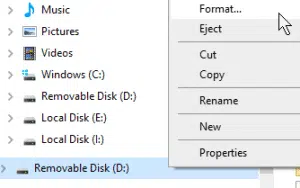
Om deze te formatteren, plaatst u de SD-kaart in uw systeem en klikt u er met de rechtermuisknop op in Verkenner. Selecteer “Formatteren” in het contextmenu.
Zorg ervoor dat de kaart als NTFS wordt geformatteerd en klik vervolgens op formatteren.
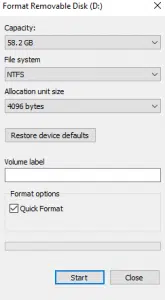
Nu is uw kaart klaar voor gebruik.
De kaart flashen
Voor deze handleiding gebruiken wij Win32 Disk Imager. Een lichtgewicht programma dat kan worden gebruikt voor zowel het schrijven als het lezen van imagebestanden en externe opslagapparaten.

Zodra u Win32 Disk Imager hebt geopend, klikt u op de blauwe map en navigeert u naar de locatie waar u het imagebestand voor de RG351P hebt opgeslagen, en selecteert u dit.
Zorg ervoor dat de stationsletter van het apparaat overeenkomt met de SD-kaart.
Klik vervolgens, zodra alles gereed is, op “Write”. Het programma zal dan het imagebestand naar de SD-kaart schrijven.
Verwijder de SD-kaart niet en sluit de toepassing niet tijdens dit proces, aangezien dit ertoe leidt dat de bewerking mislukt, wat betekent dat u het flashproces opnieuw moet starten.
Zodra dit is voltooid, kunt u uw SD-kaart veilig verwijderen en in uw systeem plaatsen. Uw RG351P start dan op met een nieuwe installatie.
Wij hopen dat deze handleiding nuttig is gebleken! Als u nog vragen of problemen heeft, laat dan gerust een reactie achter of stuur ons een e-mail op [email protected].
Voor de RG351P en andere retro gaming handhelds verwijzen wij u graag naar onze website: https://droix.net/products/rg351p-retro-gaming-handheld
Vragen & antwoorden