




Datoteke, uporabljene v tem priročniku
Dnevnik sprememb
- Izvorni vodnik: Kako znova namestiti Windows 10 na vaš računalnik Beelink Mini
Starejše različice ostanejo na voljo za prenos za povrnitev nazaj - vsaka različica hrani svojo preverjeno datoteko.
Dnevnik sprememb
- Izvorni vodnik: Vdelana programska oprema računalnika Beelink – kako znova namestiti, prenos vdelane programske opreme itd.
Starejše različice ostanejo na voljo za prenos za povrnitev nazaj - vsaka različica hrani svojo preverjeno datoteko.
V tem članku
Danes bomo obravnavali, kako znova namestiti Windows na različnih mini računalnikih Beelink.
To boste morda želeli storiti kot del postopka odpravljanja težav ali pa preprosto želite opraviti nekakšno “spomladansko čiščenje”, da ga osvežite. Ne glede na razlog je ta vodnik tu za vas!
Čeprav je na koncu zelo podobna, je namestitev Windows na teh napravah nekoliko drugačna od običajne namestitve Windows 10. V stiski lahko preprosto vzamete orodje za namestitev z Microsoftovega spletnega mesta, vendar nekatere stvari morda ne bodo delovale po pričakovanjih zaradi odsotnosti določenih gonilnikov.
Zato predlagamo, da znova namestite s pomočjo vdelane programske opreme kar od Beelink samih.
Potrebovali boste:
- Pomnilniški ključek USB velikosti vsaj 10 GB
- Računalnik za pripravo omenjenega USB
- Win32 Disk Imager
- Vdelana programska oprema za napravo, ki jo najdete v spodnji tabeli:
| Ime modela | Povezava do vdelane programske opreme |
|---|---|
| AP45 | Home |
| T45 | Home |
| L55 | Home |
| U55 | Kmalu na voljo |
| X55 | Home |
| BT3-X | Kmalu na voljo |
| J45 | Home |
| U57 | Home |
| MII-V | Home |
(Slike bomo naložili v prihodnjih dneh/tednih!)
Priprava ključka USB
Prenesite Win32 Disk Imager tukaj: https://sourceforge.net/projects/win32diskimager/
(Ali pa, če veste, kaj počnete, bo pravzaprav zadostovala katera koli programska oprema za slikanje diska.)
Ko jo prenesete, jo namestite in zaženite. Prikazal se bo meni, kot je ta:
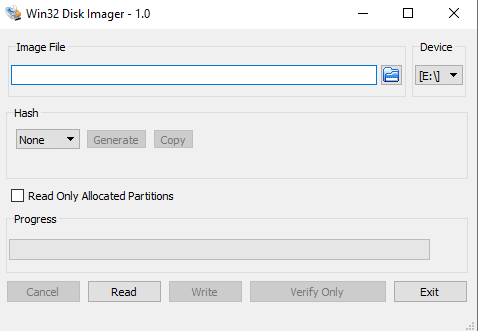
Kliknite modro ikono mape, nato pojdite v mapo, v katero ste prenesli datoteko slike vdelane programske opreme (glejte prejšnji razdelek). Izberite datoteko vdelane programske opreme in pot bo samodejno izpolnjena.
Nato se prepričajte, da je izbrana pravilna “naprava” (črka pogona se mora ujemati z vašim USB), nato kliknite “Write”).
OPOZORILO: To bo izbrisalo obstoječo vsebino USB. Bodite opozorjeni.
Postopek slikanja se bo začel samodejno. V tem času lahko računalnik uporabljate kot običajno, vendar poskrbite, da:
- Datoteka slike med tem postopkom ni premaknjena ali kako drugače spremenjena
- USB med tem postopkom ni odklopljen od računalnika
- Aplikacija med tem postopkom ni zaprta
V nasprotnem primeru bo postopek slikanja spodletel in morali boste začeti znova. Ko bo končano, se bo prikazalo pojavno okno, ki vas bo obvestilo o uspehu. Nato lahko aplikacijo varno zaprete.
Zdaj je vaš ključek USB formatiran, imenovati bi se moral “WINPE”, vsebina pa bi morala biti podobna tej:
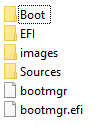
Vaš pogon USB je zdaj pripravljen za uporabo. Lahko ga pustite naokoli, da boste lahko po potrebi hitro znova namestili na en ali več sistemov.
Namestitev
Ko je vaš pogon USB pripravljen in vstavljen v katero koli prosto vrata USB na napravi, jo vklopite in med zagonom pritisnite F7 na kateri koli priključeni tipkovnici. Če je uspešno, se bo prikazal zagonski meni (če se ne, znova zaženite računalnik in poskusite znova).
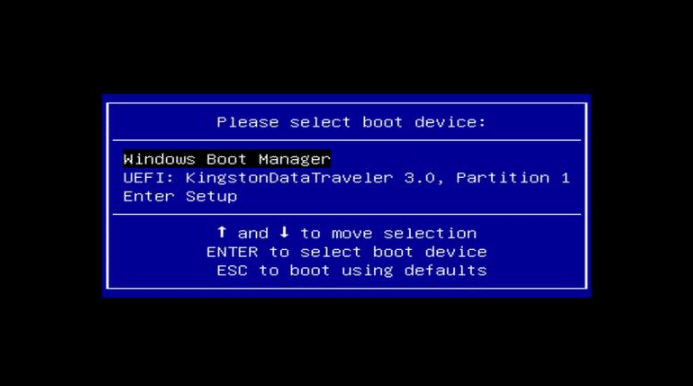
S seznama naprav izberite možnost UEFI (natančno ime se bo razlikovalo glede na ključek USB, ki ga uporabljate).
Namestitev se bo zdaj nadaljevala samodejno.
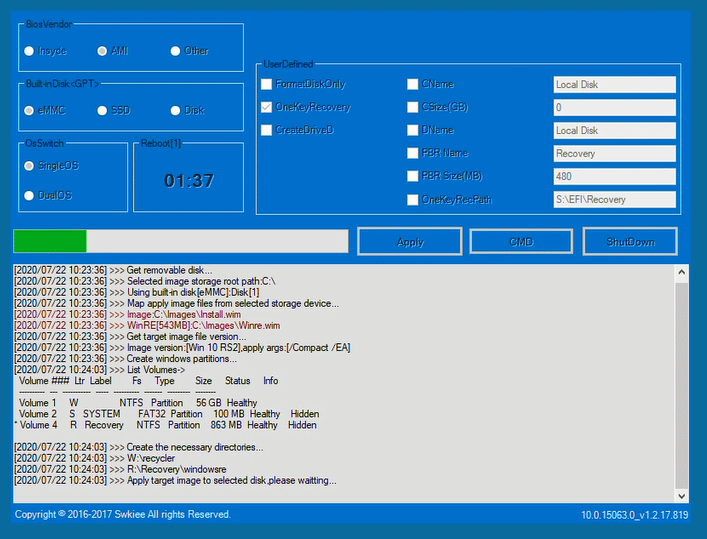
(Ne predlagamo, da se dotaknete česar koli v tem oknu, razen če veste, kaj počnete!)
(Če pa namestitev spodleti, ker ne najde pogona – poskusite izbrati “eMMC” med izbirnimi gumbi v zgornjem levem kotu, nato kliknite Uporabi)!
Ko bo končano, bo računalnik zagnal omejen skrbniški račun, znan kot “Način priprave sistema”. Ko opravite vse hitre preglede, ki jih želite, izberite “V redu” in sistem se bo znova zagnal v običajni zaslon za namestitev Windows 10.
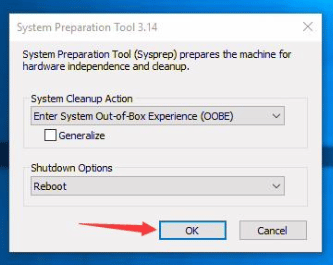
(Druga možnost je, da spremenite možnost iz “Znova zaženi” v “Zaustavi”, če želite računalnik zagnati pozneje).
Hvala, ker ste sledili našemu vodniku. Če glede česa niste povsem prepričani, lahko pustite komentar in odgovorili vam bomo v najkrajšem možnem času!
Ogledate si lahko tudi našo ponudbo računalnikov NUC na naši spletni strani.
Vprašanja in odgovori