




이 가이드에 사용된 파일
변경 내역
- 소스 가이드: GT King 및 GT King Pro 펌웨어 업데이트 방법
이전 버전은 롤백을 위해 다운로드 가능한 상태로 유지됩니다. 모든 버전은 자체적으로 확인된 파일을 유지합니다.
변경 내역
- 소스 가이드: GT King 및 GT King Pro 펌웨어 업데이트 방법
이전 버전은 롤백을 위해 다운로드 가능한 상태로 유지됩니다. 모든 버전은 자체적으로 확인된 파일을 유지합니다.
변경 내역
- 소스 가이드: GT King 및 GT King Pro 펌웨어 업데이트 방법
이전 버전은 롤백을 위해 다운로드 가능한 상태로 유지됩니다. 모든 버전은 자체적으로 확인된 파일을 유지합니다.
이 문서에서
이 가이드에서는 GT King 과 그 후속 모델인 GT King Pro의 펌웨어를 업데이트하는 방법을 보여드립니다.
기기에 문제가 표시되는 경우 문제 해결 기법으로도 사용할 수 있습니다.
면책 조항: 이 지침을 따르면 기기가 공장 설정으로 복원됩니다. 그리고 모든 개인 파일/앱이 제거됩니다. 진행하기 전에 중요한 파일을 백업하십시오.
가장 먼저 해야 할 일은 기기의 일련번호를 확인하는 것입니다. GT King 모델 배치 간에 소규모 하드웨어 조정이 있었기 때문에 특정 펌웨어 파일이 필요합니다.
일련번호는 기기 하단의 바코드 옆에서 확인할 수 있습니다. 숫자의 처음 몇 자리만 주의 깊게 살펴보겠습니다.
업데이트 단계는 두 기기 간에 거의 동일하므로 올바른 펌웨어를 사용했는지 확인하십시오.
GT King Pro 펌웨어
일련번호와 일치하는 펌웨어를 사용해야 합니다. 일련번호가 없으면 댓글을 남겨주세요!
| 일련번호 | 펌웨어 링크 |
| C92H / S92H / SB9H | 여기 |
참고: 이 글을 읽을 때쯤이면 위 링크에 오래된 펌웨어가 포함되어 있을 가능성이 높습니다. 최신 펌웨어는 Beelink의 자체 포럼( http://forum.bee-link.com/forum.php?mod=forumdisplay&fid=189
)에서 파일을 받을 수 있습니다.GT King 펌웨어
일련번호와 일치하는 펌웨어를 사용해야 합니다. 일련번호가 없으면 댓글을 남겨주세요!
| 일련번호 | 펌웨어 링크 |
| C92X / SA9H / SB9H | 여기 |
참고: 이 글을 읽을 때쯤이면 위 링크에 오래된 펌웨어가 포함되어 있을 가능성이 높습니다. 최신 펌웨어는 Beelink의 자체 포럼( http://forum.bee-link.com/forum.php?mod=forumdisplay&fid=197
)에서 파일을 받을 수 있습니다.USB(버닝 툴)을 통한 업데이트
USB을 통해 기기를 업데이트하려면 Windows 컴퓨터와 수-수 USB 케이블이 필요합니다. 다음과 같습니다:
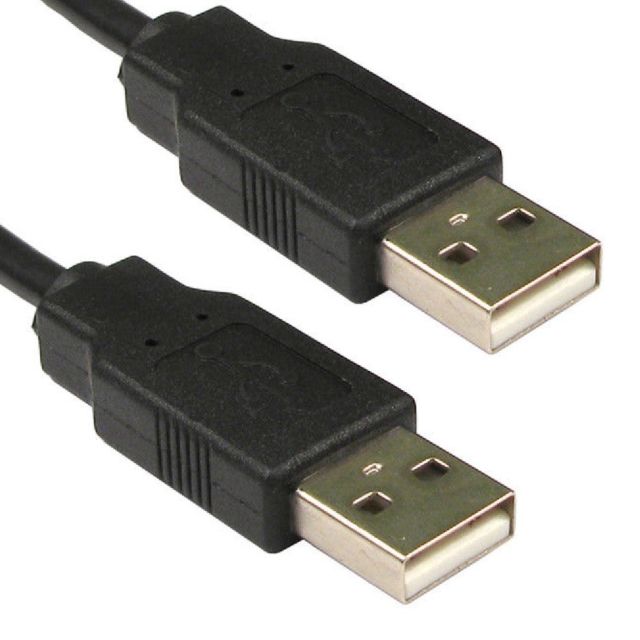
Amlogic USB 버닝 툴도 필요하며, 여기에서 다운로드할 수 있습니다.
버닝 툴을 설치한 후 실행하십시오. 다음과 같은 인터페이스가 나타납니다:
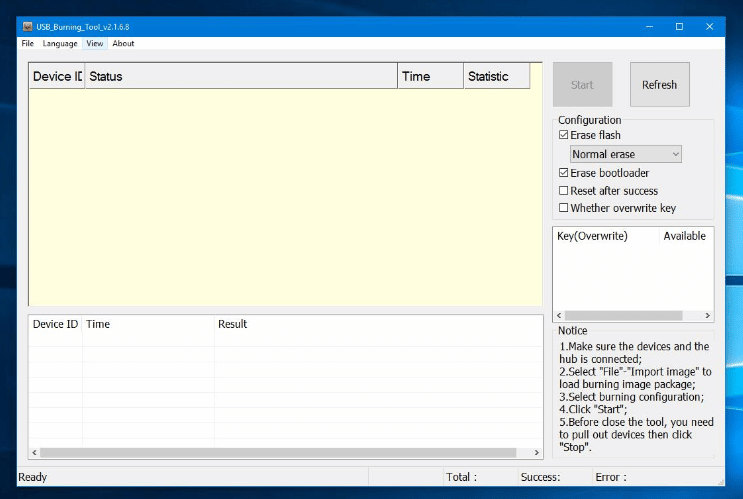
왼쪽 상단에서 “File”을 클릭한 다음 “Import Image”를 클릭하십시오.
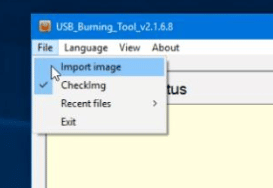
이전에 다운로드한 이미지 파일을 찾아 여십시오. 로드하는 데 시간이 걸릴 수 있으니 인내심을 가지십시오! 로드되면 “Start”를 클릭하십시오.
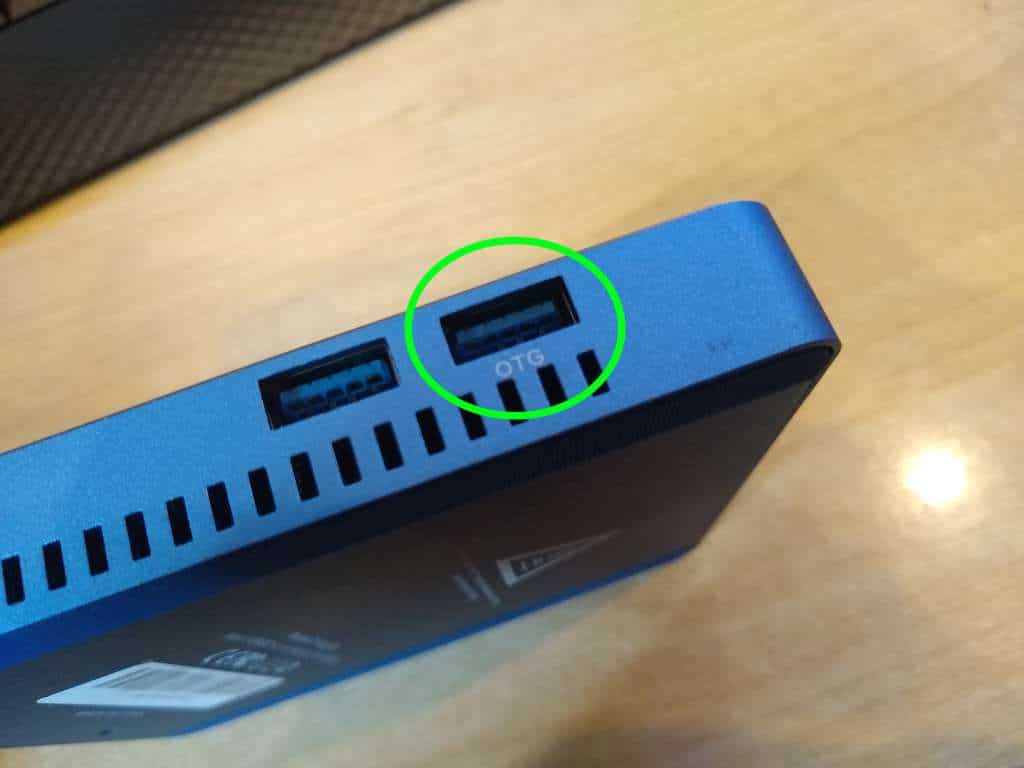
이제 USB 케이블의 한쪽 끝을 PC에 연결하고 다른 쪽 끝을 기기의 적절한 USB 포트에 연결하십시오(아래 이미지 참조).
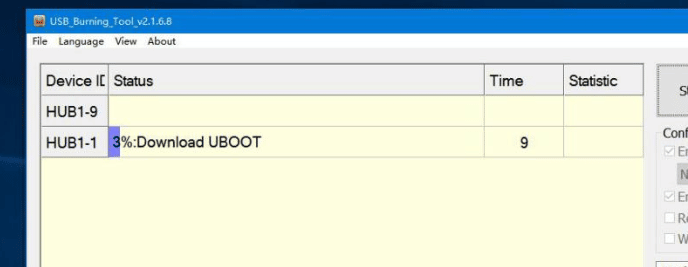
이제 플래싱 프로세스가 시작되었습니다. 이 기간 동안 추가 장치를 연결하지 않는 것이 좋습니다. 의도하지 않은 장치의 내용이 손상될 수 있습니다.
막대가 채워지면 업데이트가 완료되고 새로 플래시된 GT King을 부팅할 수 있습니다.
SD 카드(OTA)를 통한 업데이트
원하는 경우 SD 카드를 통해 기기를 업데이트할 수도 있습니다.
GT King의 경우 microSD 카드가 필요합니다. GT King Pro의 경우 풀사이즈/일반 SD 카드가 필요합니다. 두 경우 모두 최소 4GB 크기여야 합니다.
SD 카드의 내용에 접근하고 수정하는 방법도 필요합니다. USB 카드 리더기를 사용하거나 노트북/컴퓨터에 이미 SD 카드/microSD 카드 슬롯이 내장되어 있을 수 있습니다.
먼저 SD 카드를 FAT32로 포맷해야 합니다. 그러려면 카드를 PC에 삽입하고 Windows 파일 탐색기에서 SD 카드를 마우스 오른쪽 버튼으로 클릭한 다음 “포맷”을 선택하십시오.
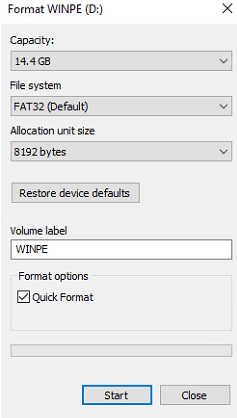
파일 시스템으로 FAT32가 선택되어 있고 빠른 포맷이 체크되어 있는지 확인하십시오. 그런 다음 시작을 클릭하십시오. 다른 것은 변경할 필요가 없습니다.
이제 다운로드한 파일에서 sd_card 폴더의 내용을 SD 카드로 끌어다 놓으십시오. 이제 SD 카드에는 반드시 세 개의 파일만 있어야 합니다:
- factory_update_param.aml
- recovery.img
- 그리고 OTA zip 파일 자체
(펌웨어에 따라 더 적을 수 있습니다 – 적어도 OTA zip 파일이 있으면 괜찮습니다)
이제 SD 카드를 GT King/Pro에 삽입한 다음 전원을 켜십시오.
전원이 켜지면 회색 원 안에 흰색 점 여섯 개가 있는 아이콘을 선택하십시오.
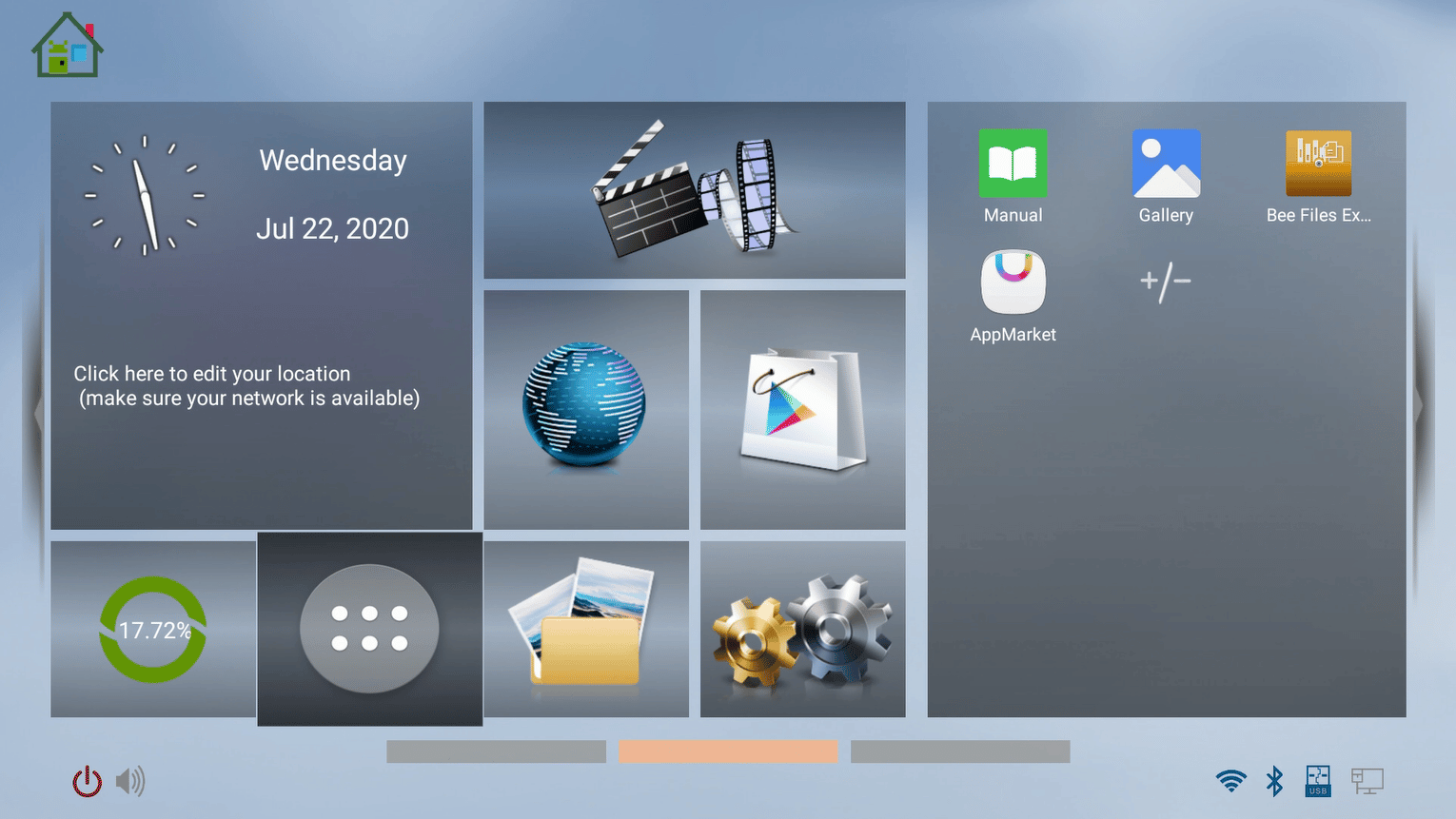
기기의 앱 목록으로 이동합니다. “UPDATE&BACKUP”을 선택하십시오(“LOCAL UPDATE”라고도 할 수 있습니다)
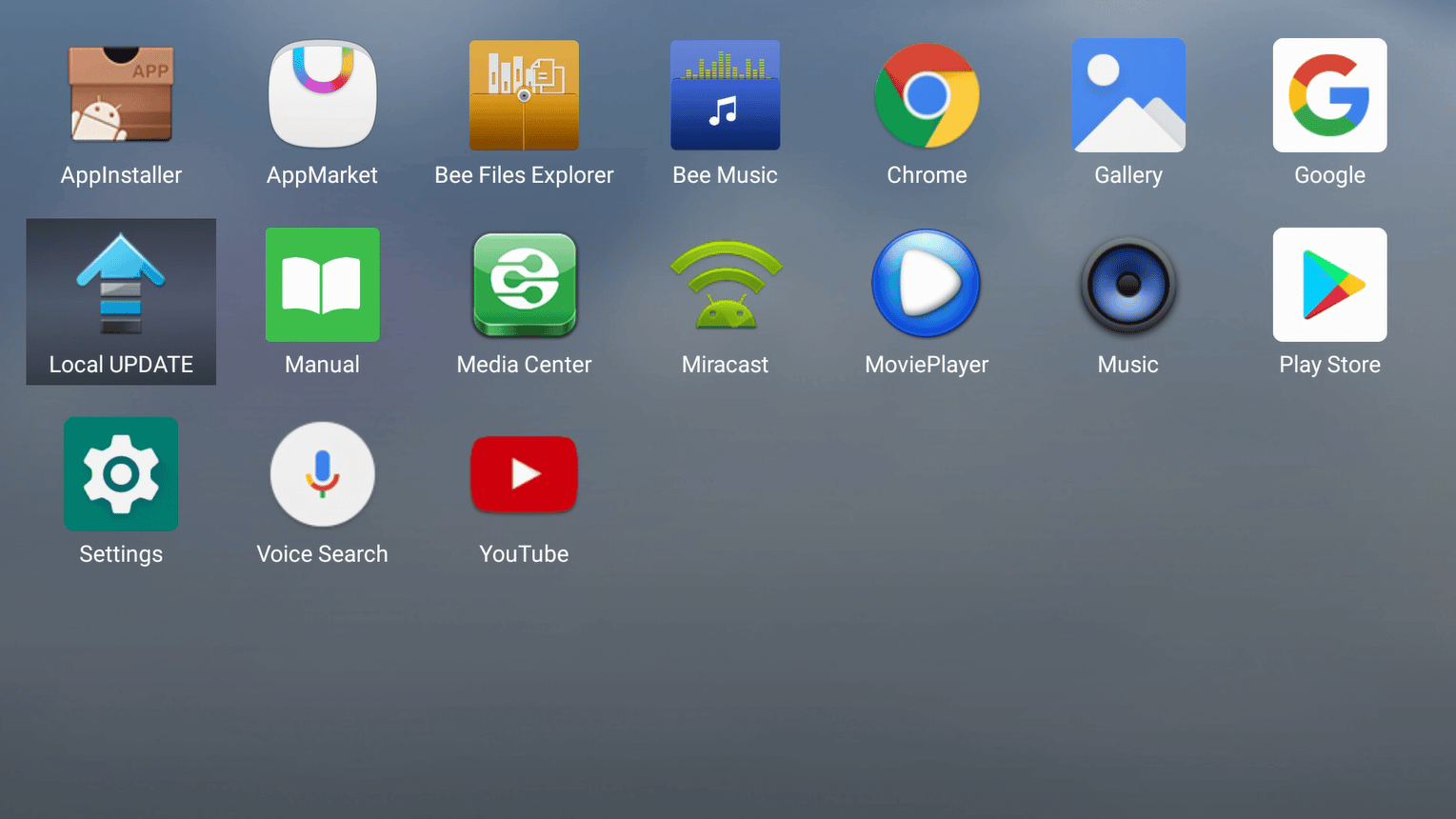
“선택”을 누르고 기기에서 찾은 zip 파일 목록에서 OTA zip 파일을 선택하십시오.
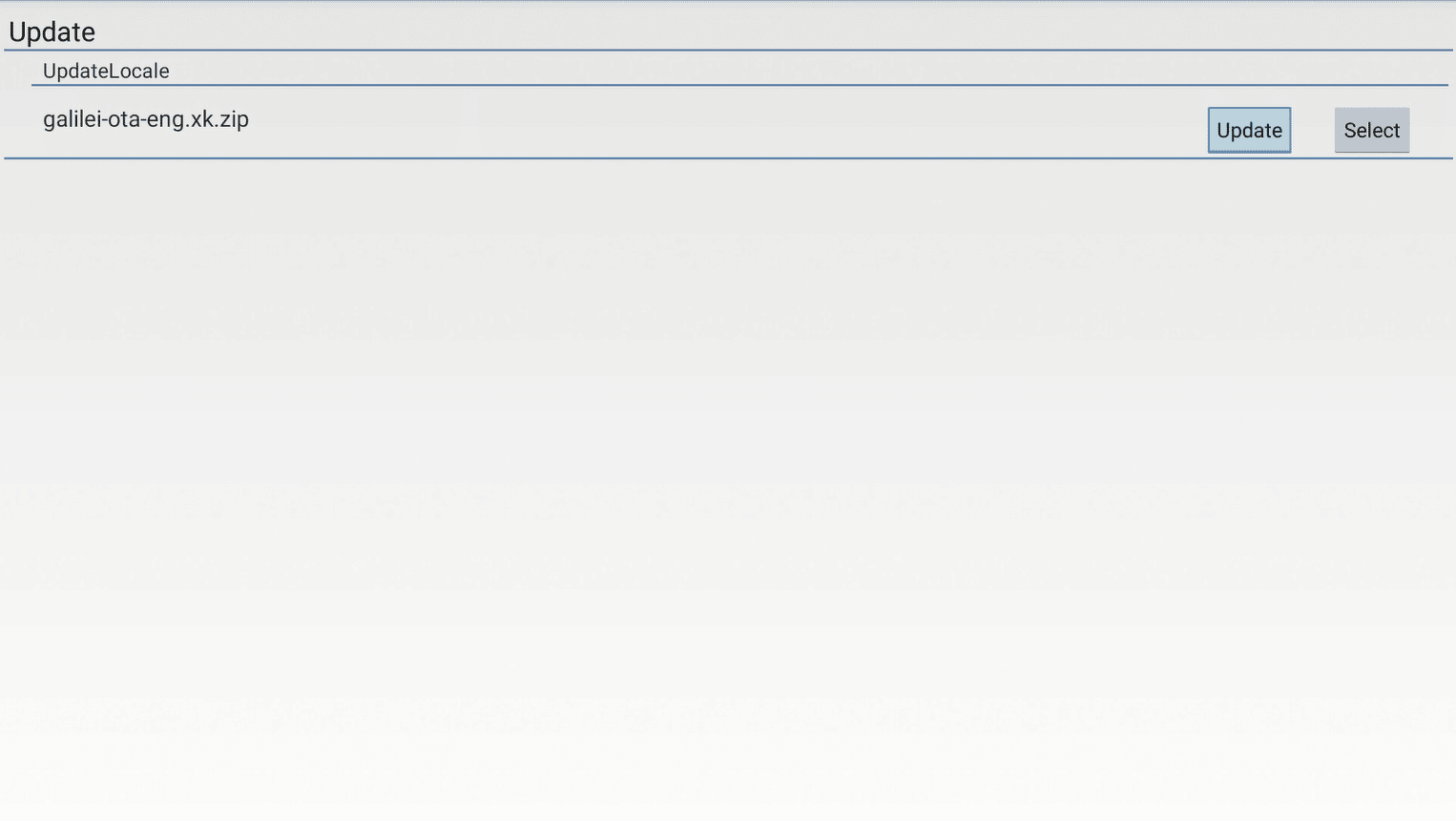
이제 “업데이트”를 선택하십시오(확인하라는 메시지가 표시되면 업데이트를 다시 누르십시오). 그러면 업데이트가 자동으로 진행됩니다.
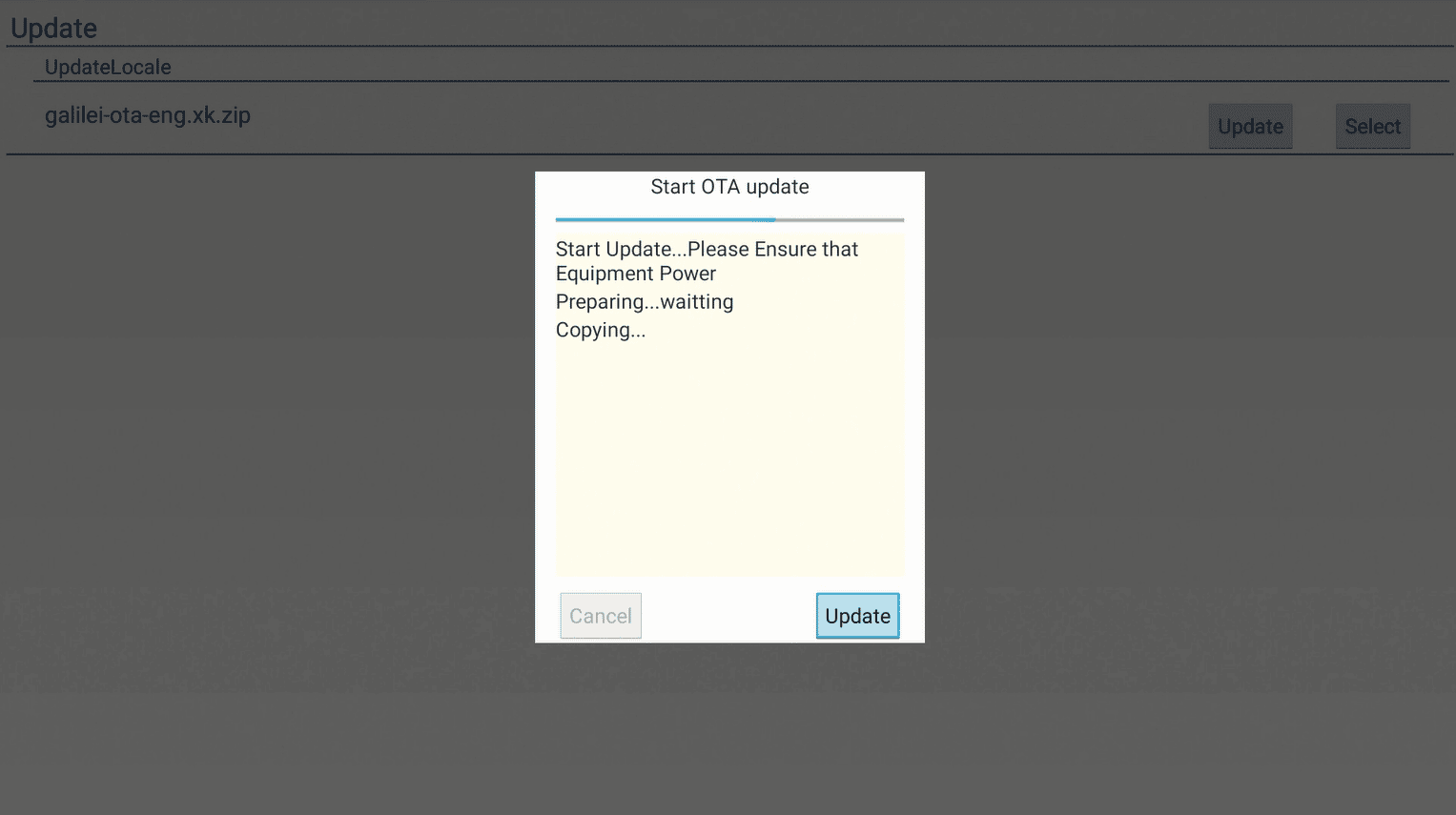
기기 자체가 업데이트되고 재부팅됩니다. 업데이트 후 부팅하는 데 시간이 걸릴 수 있습니다 – 이는 정상입니다.
이제 기기가 다시 플래시/업데이트되어 사용할 준비가 되었습니다!
질문과 답변