




V tomto návode si prejdeme, ako povoliť Auto-Power-On na Beelink GK35 mini PC. Tento postup možno pravdepodobne vo všeobecnosti aplikovať aj na iné počítače.
Automatizácia – to je úžasná vec! Vďaka mágii plánovania a pasívneho „počúvania“ je možné odstrániť značnú časť rutinnej práce, ktorá by inak zaberala cenný čas z vášho dňa.
To sa vzťahuje dokonca aj na taký jednoduchý úkon, akým je zapnutie počítača! Vďaka praktickej funkcii s názvom automatické zapnutie je možné naplánovať, aby sa váš počítač zapol sám bez ľudského zásahu. Je to výborné pre tých, ktorí používajú svoj počítač v podobnom čase každý deň a chcú, aby bol vopred pripravený.
Ako povolím automatické zapnutie
NAJPRV, predtým, než urobíte čokoľvek. Budete sa musieť uistiť, že rýchle spustenie je zakázané. Rýchle spustenie je možnosť napájania v Windows, ktorá zvyšuje rýchlosť, akou sa počítač zapína.
Ako zakázať rýchle spustenie v Windows 10
V ére M.2 NVMe SSD však, keď sú rýchlosti spúšťania už extrémne vysoké, je zisk rýchlosti zanedbateľný a v konečnom dôsledku spôsobuje viac problémov, než rieši. V tomto prípade môže úplne brániť fungovaniu automatického zapnutia a iných automatizačných funkcií.
Ak chcete zakázať rýchle spustenie, najprv otvorte ovládací panel a vyberte možnosti napájania. Môžete to urobiť vyhľadaním ovládacieho panela do vyhľadávacieho panela ponuky Štart a následným výberom ikony so zelenou batériou. (Ak ju nevidíte, zmeňte „Zobraziť podľa“ na „Veľké ikony“.

Ďalej vyberte „vyberte, čo robia tlačidlá napájania“.

Následne budete musieť zrušiť začiarknutie možnosti „zapnúť rýchle spustenie“, ak je povolená. Ak je táto možnosť neaktívna (zašednutá), kliknite na „zmeniť nastavenia, ktoré sú momentálne nedostupné“, aby ste to opravili.

Teraz, keď ste zakázali rýchle spustenie, môžete začať s povolením automatického zapnutia.
Ako získať prístup k BIOS
Vstúpte do BIOS systému. Existujú dva spôsoby, ako to urobiť:
- Počas počiatočného spúšťania počítača stlačte kláves ESC, DEL alebo iné klávesy podľa definície vášho systému (v prípade modelu GK35, keď sa zobrazí logo Beelink).
- Získajte k nemu prístup prostredníctvom Windows – Rozšírené možnosti spustenia.
Keďže v tomto bode sa už nachádzame v Windows, rýchlejšie to bude prostredníctvom druhej možnosti.
V ponuke Štart systému Windows ponuka Štart, vyberte tlačidlo napájanie a potom vyberte možnosť reštartovať pri súčasnom podržaní ĽAVÉHO SHIFT kláves.

Tým sa dostanete do rozšírených možností spustenia.
Odtiaľ vyberte Riešenie problémov, Rozšírené možnosti a nakoniec UEFI Nastavenia firmvéru. Počítač sa reštartuje priamo do BIOS.
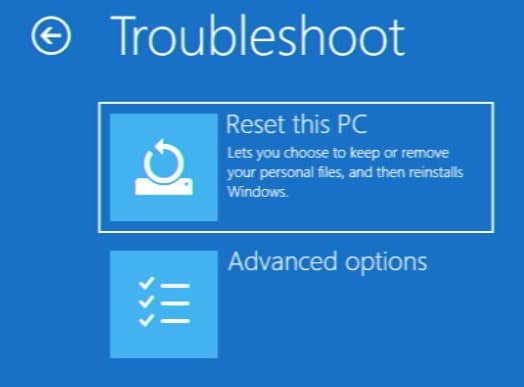
Opäť ignorujte ostatné možnosti. Chcete „Rozšírené možnosti“. 
Táto možnosť vás po reštarte prevedie priamo do BIOS.
Zapnutie automatického zapnutia (RTC prebudenie)
V BIOS sa môžete pohybovať pomocou klávesov so šípkami, Enter a Escape na klávesnici.

Stlačením klávesu so šípkou doprava prejdite na kartu advanced .
Zo zoznamu položiek vyberte S5 RTC Wake Settings.

Nakoniec vyberte možnosť Prebudiť systém z S5 a nastavte ju na Fixed Time alebo Dynamic Time.
- Fixed Time vám umožňuje nastaviť konkrétny čas (24-hodinový formát) zapnutia systému. Niektoré počítače môžu podporovať podrobnejšie plánovanie (napr. konkrétne dni v týždni).
- Dynamic Time umožňuje, aby sa systém po uplynutí určitého časového obdobia po vypnutí automaticky zapol. Pre GK35 môžete tento interval nastaviť v rozsahu od 1 do 5 minút.
Vyberte typ automatického prebudenia, ktorý vám vyhovuje, a potom stlačte kláves Esc.

Prejdite na Uložiť & Ukončiť kartu a potom kliknite na Uložiť zmeny a ukončiť na ukončenie BIOS a návrat do Windows.

Teraz sa váš počítač pri najbližšom vypnutí automaticky zapne v vami definovanom čase!
Čo je možnosť napájania „S5“?
Zapnutie automatického napájania nemusí byť na prvý pohľad také jednoduché, ako by ste chceli. Nástroj Aptio Setup Utility, ktorý slúži ako BIOS pre väčšinu mini PC, môže byť neprívetivé, archaické prostredie plné mätúcich technických výrazov.
V GK35 sa možnosť automatického zapnutia nachádza v položke ponuky „S5 RTC Wake Settings“.
Aby sme to rozdelili na ľahko stráviteľné časti:
- „S5“ označuje stav napájania systému. Napájanie moderných počítačov možno rozdeliť do 7 odlišných stavov.
- S0 = Počítač je zapnutý.
- S1-S3 = Počítač je v režime spánku. Čím vyššie číslo, tým hlbší spánok a nižšia spotreba energie. Prebudenie z hlbšieho spánku trvá dlhšie.
- S4 = Počítač je v režime hibernácie. Ide o najnižšiu možnú spotrebu energie bez úplného vypnutia zariadenia. Najužitočnejšie na mobilných zariadeniach, ako sú notebooky.
- S5 = Systém je vypnutý, s výnimkou malého prúdu do komponentov, ako je tlačidlo napájania a ambientné LED svetlá.
- G3 = Systém je úplne vypnutý. Žiadna elektrina atď. Bežne sa nevyskytuje v spotrebiteľských počítačoch.
- „RTC“ znamená „real time clock“ (hodiny reálneho času). Ide o hodiny, ktoré počítajú čas nezávisle od stavu napájania systému. Niekedy ste sa možno čudovali, ako váš počítač vie, aký je deň a čas, aj keď je vypnutý? Takto.
- „Prebudenie“ označuje úkon prebudenia počítača zo stavu „spánku“ (pozri vyššie).
Viac o stavoch napájania systému nájdete v oficiálnej dokumentácii spoločnosti Microsoft.
Otázky a odpovede