




V tem vodniku bomo pregledali, kako omogočiti samodejni vklop na mini računalniku Beelink GK35. Ta postopek se verjetno lahko na splošno uporabi tudi za druge računalnike.
Avtomatizacija – čudovita stvar! S pomočjo čarovnije načrtovanja in pasivnega »poslušanja« je mogoče odpraviti precejšen del zamudnega dela, ki bi sicer zavzelo dragocen čas vašega dneva.
To se razteza celo na preprosto dejanje vklopa računalnika! Zahvaljujoč priročni funkciji, imenovani samodejni vklop, je mogoče načrtovati, da se vaš računalnik vklopi sam brez človeškega posredovanja. To je odlično za tiste, ki svoj računalnik uporabljajo ob podobnih časih vsak dan in želijo, da je pripravljen vnaprej.
Kako omogočim samodejni vklop
NAJPREJ, preden karkoli storite. Poskrbeti morate, da je hitri zagon onemogočen. Hitri zagon je Windows možnost v nastavitvah napajanja, ki poveča hitrost vklopa računalnika.
Kako onemogočiti hitri zagon v Windows 10
V dobi M.2 NVMe SSD-jev, kjer so hitrosti zagona že izjemno hitre, pa je pridobitev hitrosti zanemarljiva in na koncu povzroča več težav, kot jih rešuje. V tem primeru lahko celo prepreči delovanje samodejnega vklopa in drugih funkcij avtomatizacije.
Če želite onemogočiti hitri zagon, najprej odprite nadzorno ploščo in izberite možnosti napajanja. To lahko storite tako, da v iskalno vrstico v meniju Start vnesete nadzorna plošča, nato pa izberete ikono z zeleno baterijo. (Če je ne vidite, spremenite »Pogled po« na »velike ikone«.

Nato izberite »izberite, kaj storijo gumbi za napajanje«.

Nato boste morali počistiti potrditveno polje »vklopi hitri zagon«, če je omogočeno. Če je možnost siva, kliknite »spremenite nastavitve, ki so trenutno nedosegljive«, da to popravite.

Zdaj, ko ste onemogočili hitri zagon, lahko začnete omogočati samodejni vklop.
Kako dostopati do BIOS
Vstopite v BIOS za sistem. To lahko storite na dva načina:
- Med začetnim zagonom računalnika pritisnite ESC, DEL ali druge tipke, kot jih določa vaš sistem (v primeru GK35, ko vidite logotip Beelink).
- Dostopajte do njega prek Windows’ naprednih možnosti zagona.
Ker smo na tej točki že v Windows, bo hitreje, če to storimo prek slednjega.
V Windows meniju Start izberite gumb napajanje, nato izberite znova zaženi medtem ko držite tipko LEVI SHIFT.,

To vas bo pripeljalo v napredne možnosti zagona.
Od tu izberite Odpravljanje težav, Napredne možnosti, nato pa končno UEFI Nastavitve vdelane programske opreme. To bo znova zagnalo računalnik neposredno v BIOS.
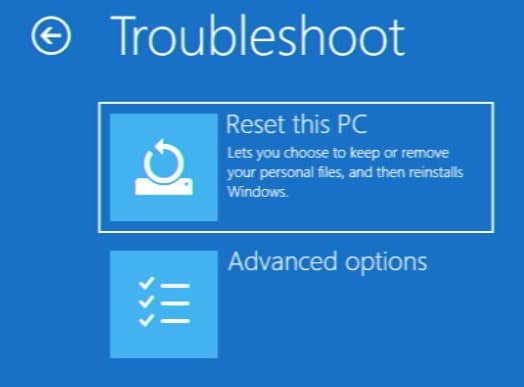
Še enkrat, prezrite druge možnosti. Želite »Napredne možnosti«. 
Ta možnost vas bo po ponovnem zagonu popeljala neposredno v BIOS.
Omogočanje samodejnega vklopa (RTC Wake)
Po BIOS se lahko premikate s puščicami, tipkama enter in escape na tipkovnici.

Pritisnite desno puščico, da se premaknete na zavihek napredno.
Na seznamu elementov izberite S5 RTC Wake Settings.

Na koncu izberite možnost Wake Up System from S5 in jo nastavite na Fixed Time ali Dynamic Time.
- Fixed Time vam omogoča, da nastavite določen čas (24-urni format ure), ko naj se sistem vklopi. Nekateri računalniki lahko podpirajo bolj podrobno načrtovanje (npr. določene dneve v tednu).
- Dynamic Time vam omogoča, da sistem samodejno vklopite po preteku določenega obdobja po izklopu. Za GK35 lahko ta interval nastavite na karkoli od 1 do 5 minut.
Izberite vrsto samodejnega prebujanja, ki vam ustreza, nato pritisnite tipko escape.

Pomaknite se na zavihek Shrani & Izhod , nato kliknite Shrani spremembe in izhod, da zapustite BIOS in se vrnete v Windows.

Zdaj, ko bo vaš računalnik naslednjič izklopljen, se bo samodejno vklopil ob času, ki ste ga določili!
Kaj je možnost napajanja »S5«?
Omogočanje samodejnega vklopa morda sprva ne bo tako preprosto, kot bi želeli. Aptio Setup Utility, ki deluje kot BIOS za večino mini računalnikov, je lahko ostro, arhaično okolje, polno zmedene tehnične terminologije.
V GK35 je možnost za samodejni vklop pod menijskim elementom »S5 RTC Wake Settings«.
Da to razčlenimo na lahko prebavljive dele:
- »S5« se nanaša na stanje napajanja sistema. Sodobne računalnike lahko glede na stanje napajanja razvrstimo v 7 različnih stopenj.
- S0 = Računalnik je vklopljen.
- S1-S3 = Računalnik spi. Višja kot je številka, globlje je spanje in manjša je poraba energije. Globlje spanje traja dlje, da se prebudi.
- S4 = Računalnik je v hibernaciji. To je najnižja možna točka porabe energije, ne da bi bila naprava povsem izklopljena. Najbolj uporabno na mobilnih napravah, kot so prenosniki.
- S5 = Sistem je izklopljen, razen majhnega curka elektrike za komponente, kot so gumb za napajanje in ambientalne LED lučke.
- G3 = Sistem je popolnoma izklopljen. Brez elektrike itd. Običajno ni na voljo v potrošniških računalnikih.
- »RTC« pomeni »real time clock« (ura realnega časa). To je ura, ki šteje čas neodvisno od stanja napajanja sistema. Ste se kdaj vprašali, kako vaš računalnik ve, kateri dan/ura je, tudi ko je izklopljen? Tako.
- »Wake« se nanaša na dejanje prebujanja računalnika iz stanja »spanja« (glejte zgoraj).
Za več o stanjih napajanja sistema si oglejte uradno Microsoftovo dokumentacijo.
Vprašanja in odgovori