




इस गाइड में प्रयुक्त फ़ाइलें
बदलाव का
- स्रोत गाइड: EmuELEC कैसे इंस्टॉल करें और अपने Gameforce Chi में गेम कैसे कॉपी करें
पुराने संस्करण रोलबैक के लिए डाउनलोड करने योग्य रहते हैं - प्रत्येक संस्करण की अपनी सत्यापित फ़ाइल होती है।
मानक रूप से, Gameforce Chi रेट्रो कंसोल के साथ ऑपरेटिंग सिस्टम इंस्टॉल किए गए माइक्रो एसडी कार्ड नहीं आता है। लेकिन DroiX से Gameforce Chi खरीदने पर हम उसके साथ पहले से इंस्टॉल किया हुआ मुफ्त 64GB कार्ड प्रदान करते हैं। तो चाहे आप इसे पहली बार इंस्टॉल करना चाह रहे हों, या पुनः इंस्टॉल करना चाहते हों, हमारा वीडियो और चरण-दर-चरण टेक्स्ट गाइड आपको दिखाएगा कि EmuELEC कैसे इंस्टॉल करें और अपने पसंदीदा वीडियो गेम कंसोल के लिए कुछ गेम कैसे कॉपी करें।
आप नीचे हमारा वीडियो गाइड देख सकते हैं, या टेक्स्ट गाइड के लिए थोड़ा और नीचे स्क्रॉल करें।
चरण-दर-चरण टेक्स्ट गाइड
EmuELEC और Balena Etcher डाउनलोड करना
सबसे पहले आपको ऑपरेटिंग सिस्टम डाउनलोड करना होगा जिसे EmuELEC कहा जाता है।
https://github.com/EmuELEC/EmuELEC/releases पर जाएं और आपको उपलब्ध नवीनतम संस्करण दिखेगा, लिखने के समय यह संस्करण 4.2 है
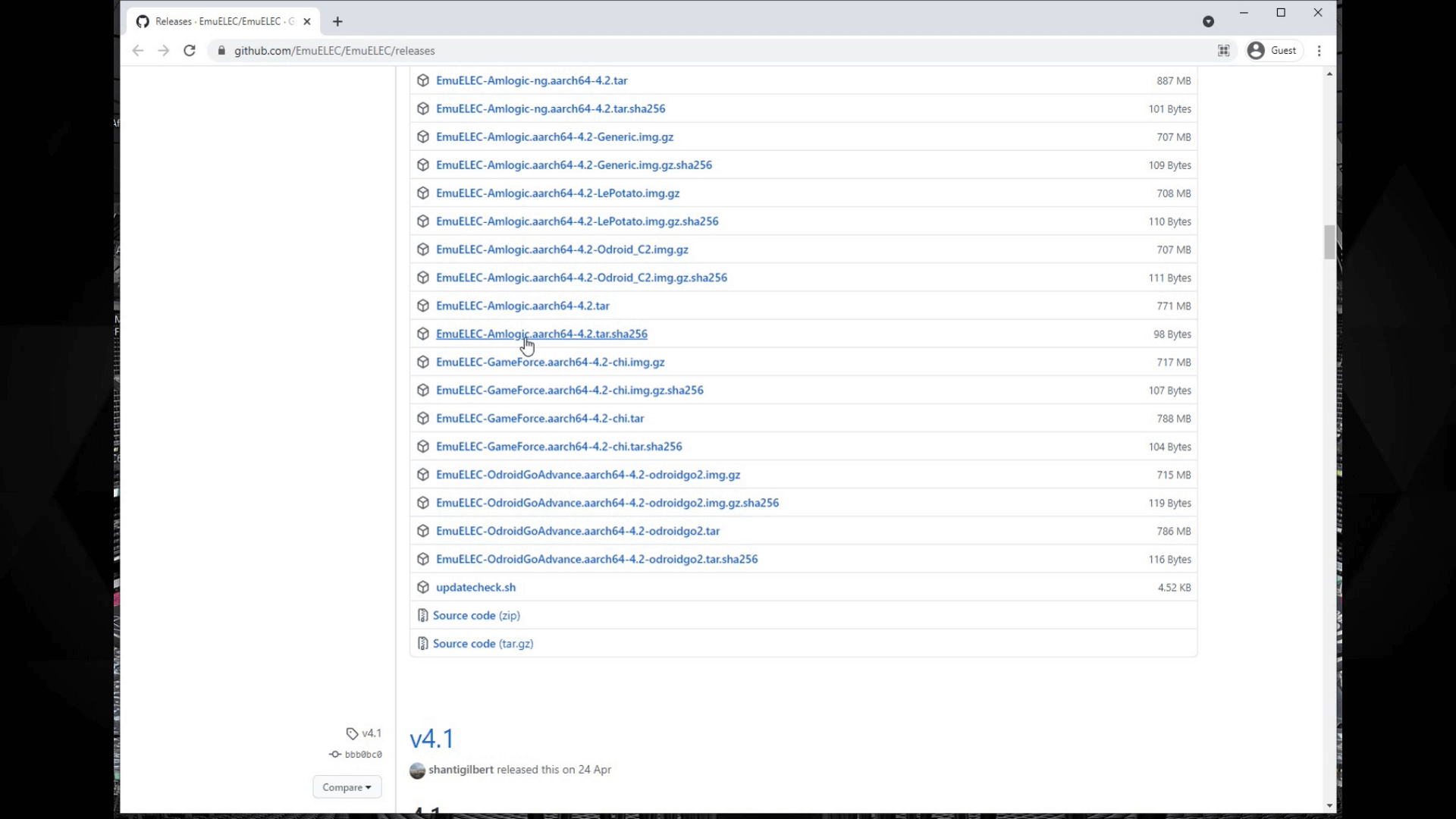
पृष्ठ को डाउनलोड अनुभाग तक स्क्रॉल करें। आप EmuELEC-GameForce.aarch64 से शुरू होने वाले, फिर संस्करण संख्या और .img.gz पर समाप्त होने वाले फ़ाइल नाम की तलाश कर रहे हैं। फ़ाइल डाउनलोड करने के लिए उस पर क्लिक करें।
जब वह डाउनलोड हो रहा हो, तो आपको इमेज फ़ाइल को अपने माइक्रो एसडी कार्ड पर लिखने के लिए सॉफ़्टवेयर की भी आवश्यकता होगी। https://www.balena.io/etcher/ पर जाएं। हम Balena Etcher की सिफारिश करते हैं क्योंकि यह Windows, MAC और Linux पर उपलब्ध है। अपने OS के लिए संस्करण डाउनलोड करें और इसे इंस्टॉल करें।
EmuELEC इमेज को अपने माइक्रो एसडी कार्ड पर लिखना
इमेज फ़ाइल डाउनलोड हो जाने के बाद। आप जिस माइक्रो एसडी कार्ड का उपयोग करेंगे उसे अपने पीसी में डालें, आप अनफॉर्मेटेड ड्राइव से संबंधित किसी भी संदेश को अनदेखा कर सकते हैं।
Etcher खोलें। और आपको तीन विकल्प दिखेंगे। Flash from file चुनें और आपके द्वारा डाउनलोड की गई इमेज फ़ाइल का पता लगाएं।

इसके बाद, आपको अपनी माइक्रो एसडी कार्ड ड्राइव चुननी होगी। Etcher आमतौर पर सही माइक्रो एसडी कार्ड ड्राइव का सुझाव देता है, लेकिन दोबारा और तीनबार जांचें कि आप सही ड्राइव चुन रहे हैं अन्यथा आप अपनी पीसी हार्ड ड्राइव पर लिख सकते हैं।
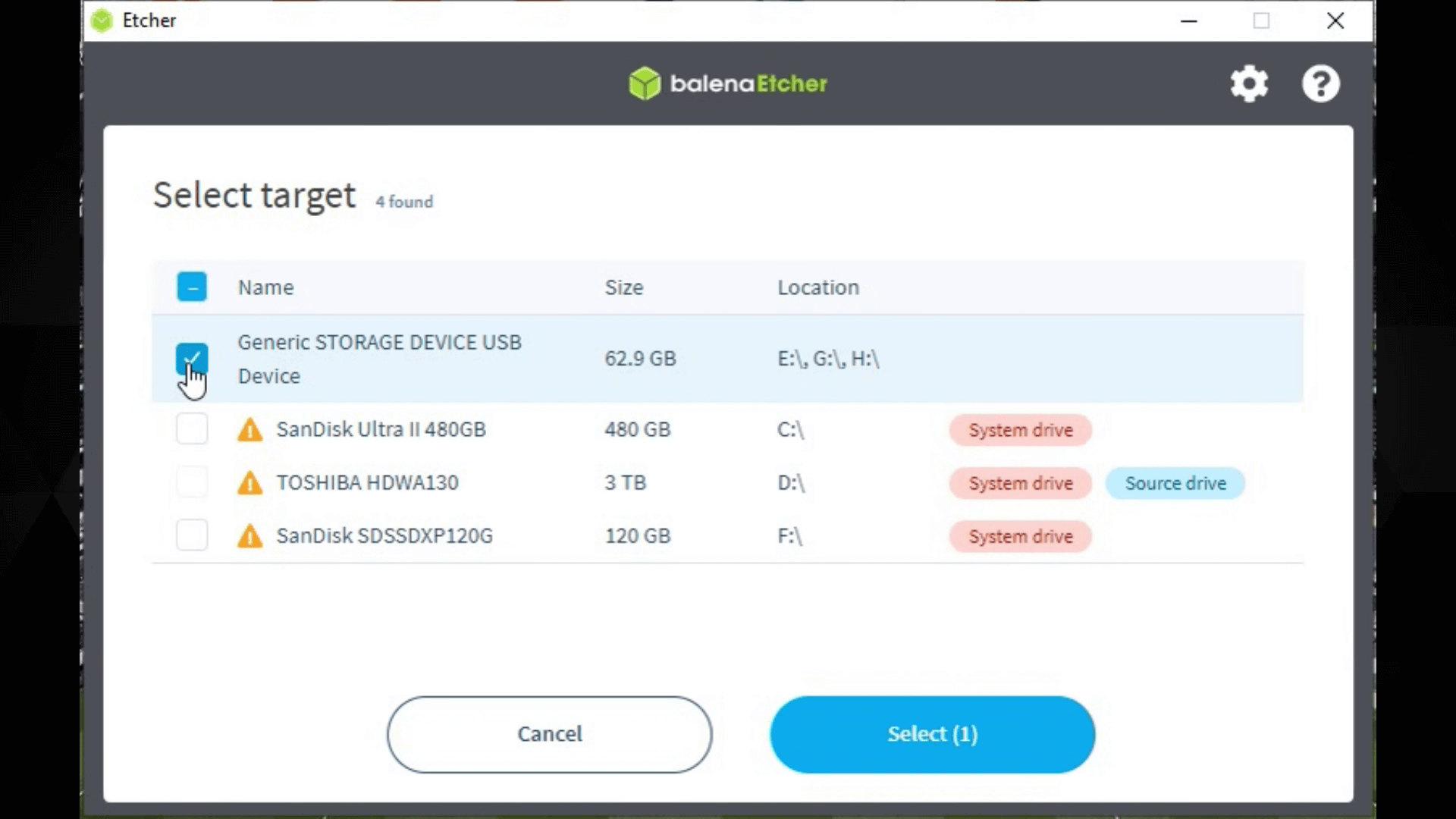
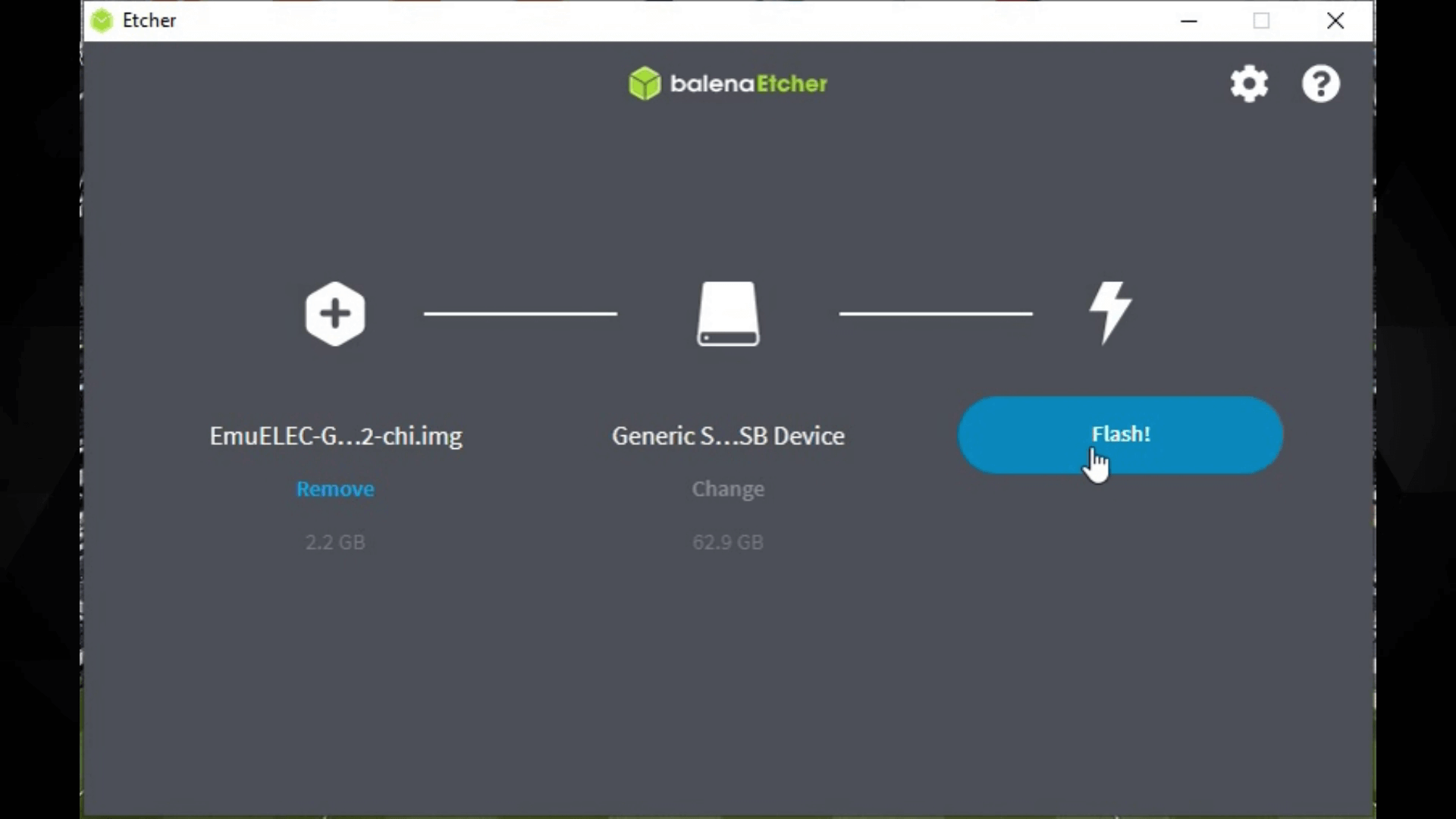
दोबारा और तीनबार जांचें कि आपने सही ड्राइव चुनी है, और फिर आगे बढ़ने के लिए Flash बटन दबाएं। आपको सुरक्षा संकेत मिल सकता है, जारी रखने के लिए Yes चुनें।
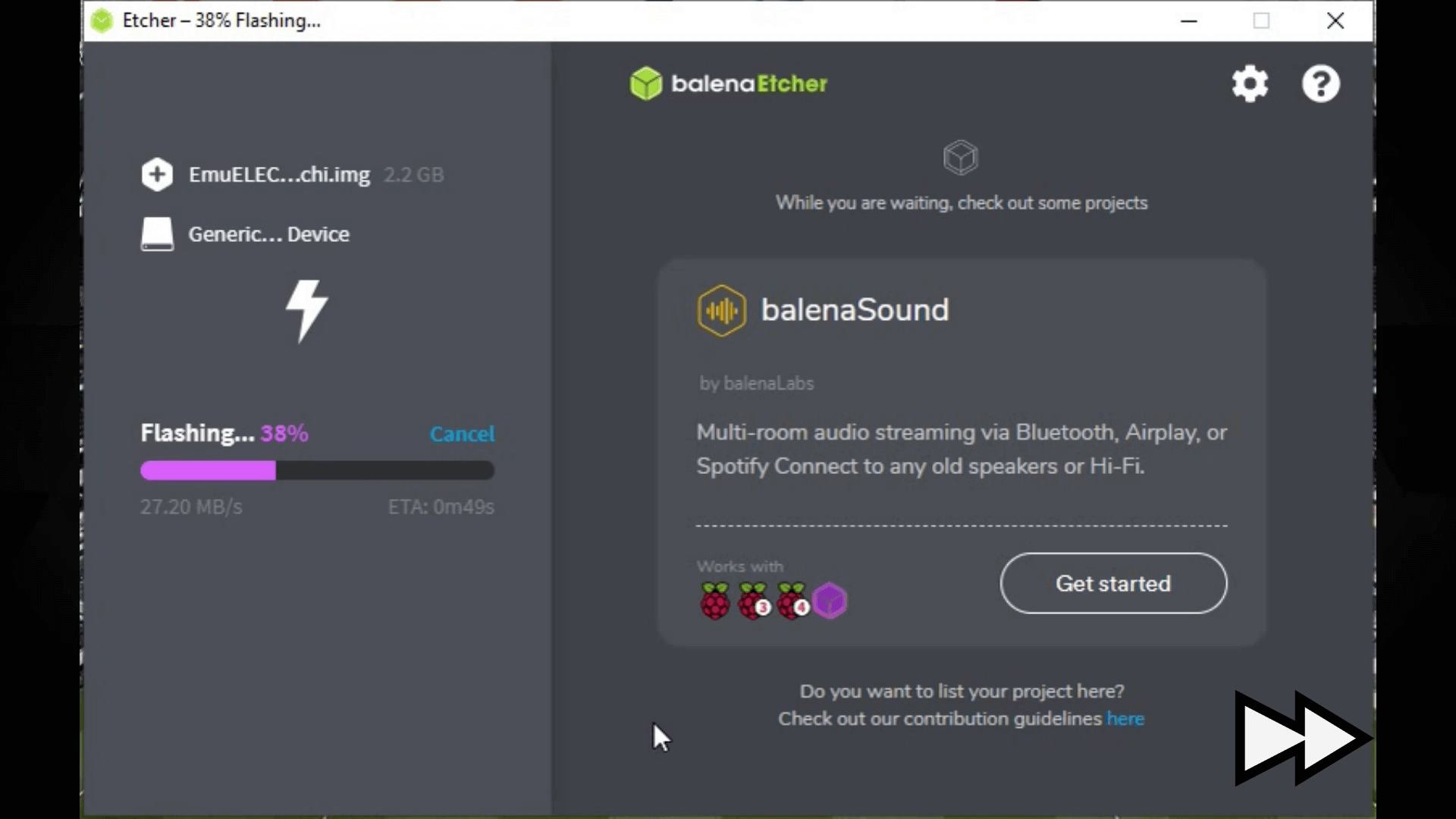
Etcher अब इमेज फ़ाइल को डीकंप्रेस करेगा और फिर इमेज को माइक्रो एसडी कार्ड पर लिखेगा। इसमें बहुत अधिक समय नहीं लगना चाहिए, आपके माइक्रो एसडी कार्ड की गति के आधार पर कुछ मिनट।
Etcher समाप्त हो जाने के बाद, आप Etcher सॉफ़्टवेयर बंद कर सकते हैं और माइक्रो एसडी कार्ड को अपने कंप्यूटर से सुरक्षित रूप से निकाल सकते हैं।
Gameforce
पर पहला बूटमाइक्रो एसडी कार्ड को अपने Gameforce में डालें और इसे चालू करें। पहले बूट के लिए, प्रक्रिया में अधिक समय लगेगा क्योंकि यह ऑपरेटिंग सिस्टम को सेट करना और माइक्रो एसडी कार्ड स्टोरेज को पुनः आवंटित करना पूरा कर रहा है। इसमें लगभग तीन मिनट लगने चाहिए, इस अवधि के दौरान, Gameforce को बंद न करें या कोई बटन न दबाएं।

इंस्टॉलेशन प्रक्रिया पूरी हो जाने के बाद, आपको Setup स्क्रीन के साथ EmuELEC फ्रंटएंड दिखेगा।
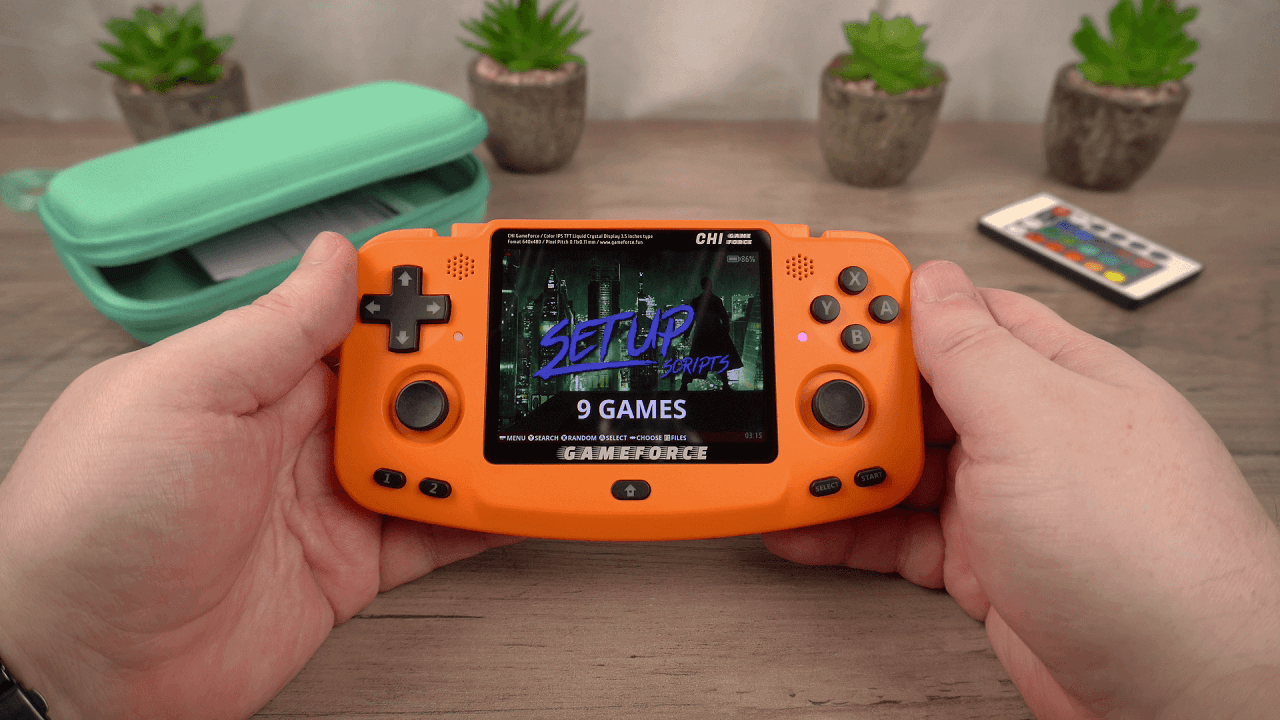
यदि आपने पहले EmuELEC के लिए माइक्रो एसडी कार्ड पर गेम कॉपी नहीं किए हैं, तो पढ़ते रहें और हम आपको दिखाएंगे कि कैसे करें।
गेम रोम फ़ाइलों को माइक्रो एसडी कार्ड पर कॉपी करना
सबसे पहले, START दबाकर Gameforce को सही ढंग से शटडाउन करें, फिर Quit और फिर Yes चुनें। माइक्रो एसडी कार्ड निकालें और इसे वापस अपने कंप्यूटर में लगाएं।
Disk Management खोलें, आप इसे स्क्रीन पर दिखाए अनुसार खोज सकते हैं।
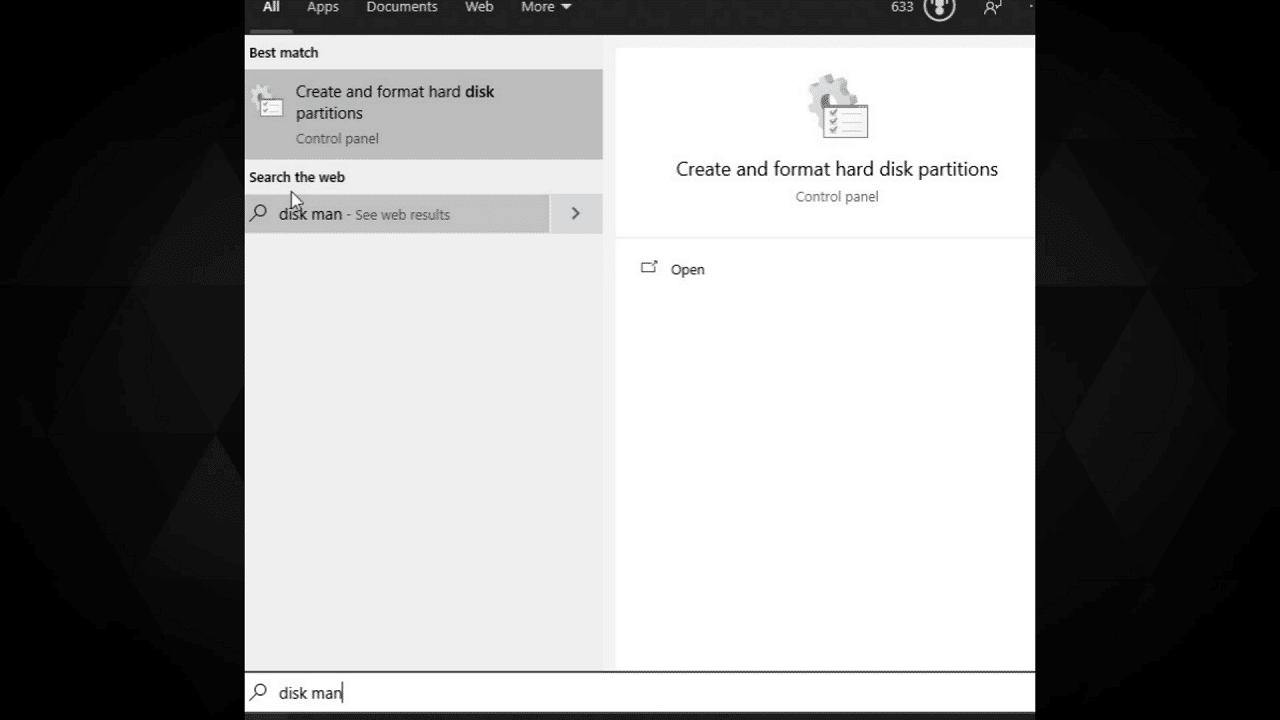
आपको अपने कंप्यूटर पर ड्राइव की सूची दिखेगी। सूची को तब तक स्क्रॉल करें जब तक आपको माइक्रो एसडी कार्ड न दिखे। इसे पहचानना आसान है, क्योंकि आपको EMUELEC और EEROMS पार्टीशन दिखेंगे।
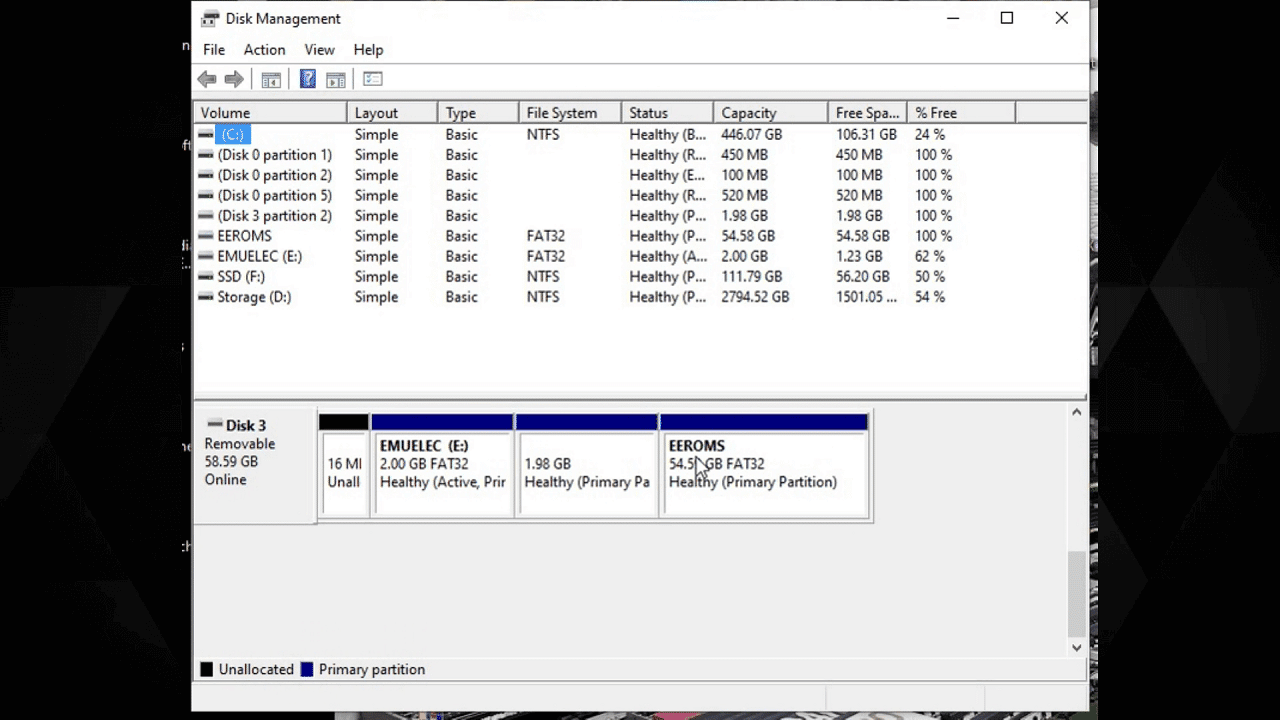
EEROMS पार्टीशन चुनें, राइट क्लिक करें और Change Drive Letter and Paths चुनें।

Add पर क्लिक करें और फिर एक ड्राइव अक्षर चुनें, यह कोई भी अक्षर हो सकता है। OK पर क्लिक करें। ड्राइव अक्षर अब माइक्रो एसडी कार्ड पर गेम्स पार्टीशन को सौंपा जाएगा। Disk Management सॉफ़्टवेयर बंद करें।
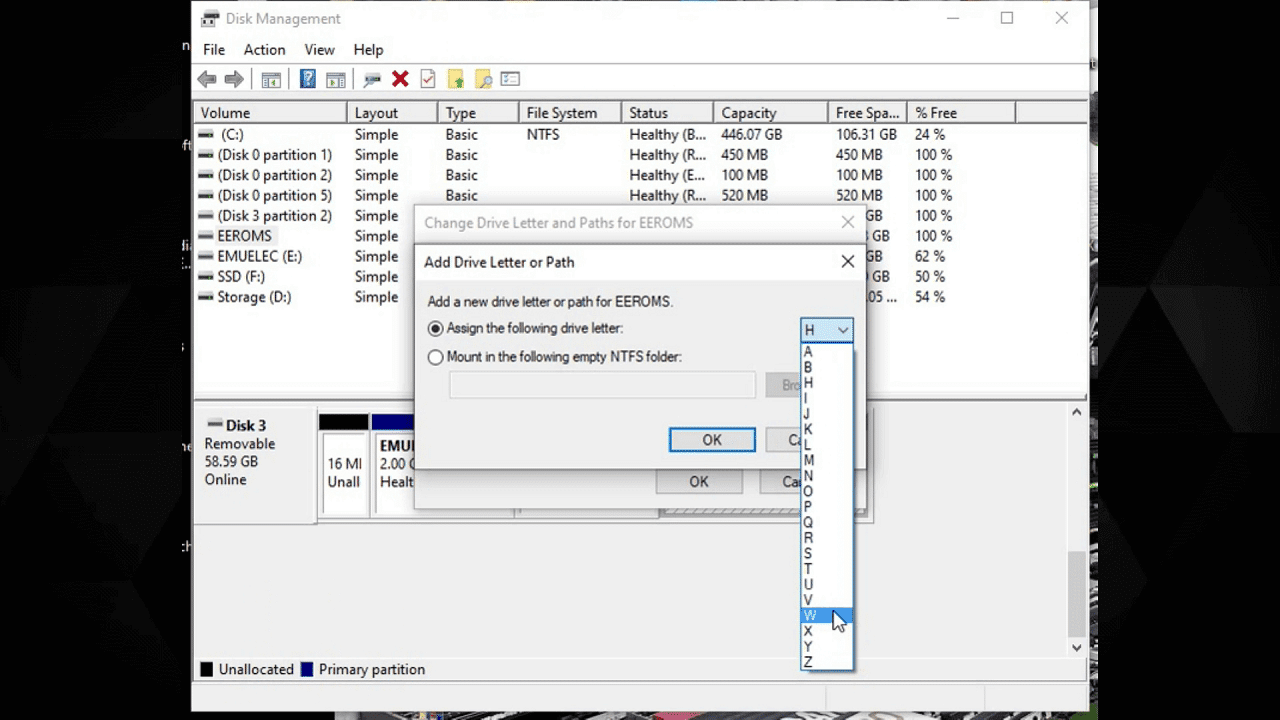
Windows ड्राइव को रीफ्रेश करने के लिए आपको अपना माइक्रो एसडी कार्ड निकालना और डालना पड़ सकता है।
Explorer खोलें और अब आपको तीन ड्राइव दिखेंगी, EMUELEC, एक Linux पार्टीशन, और EEROMS जिसे आपने अभी ड्राइव अक्षर सौंपा है। EEROMS खोलें।
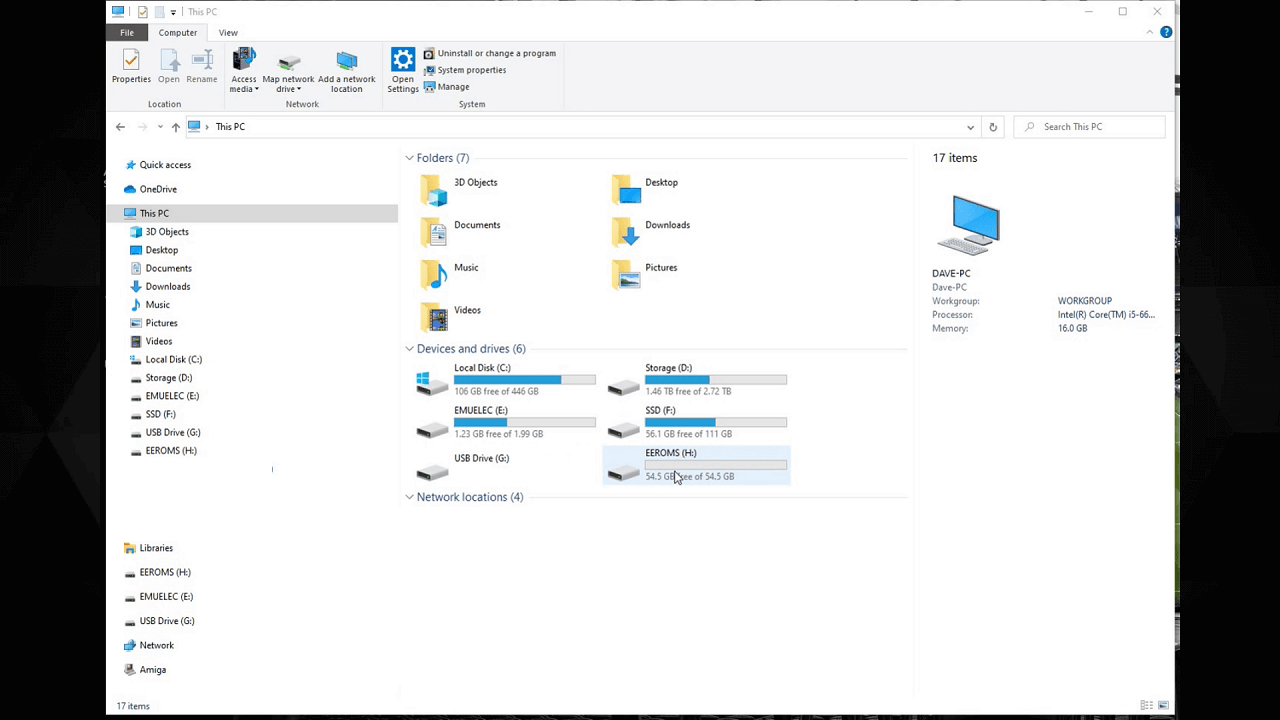
अब आपको फ़ोल्डरों की सूची दिखेगी जिनमें से कई वीडियो गेम कंसोल के नाम हैं। ये वे फ़ोल्डर हैं जिनमें आप अपने गेम रोम कॉपी करते हैं। उदाहरण के लिए Amiga, Atari 2600, Commodore 64, Mega Drive, PC Engine और कई अन्य।
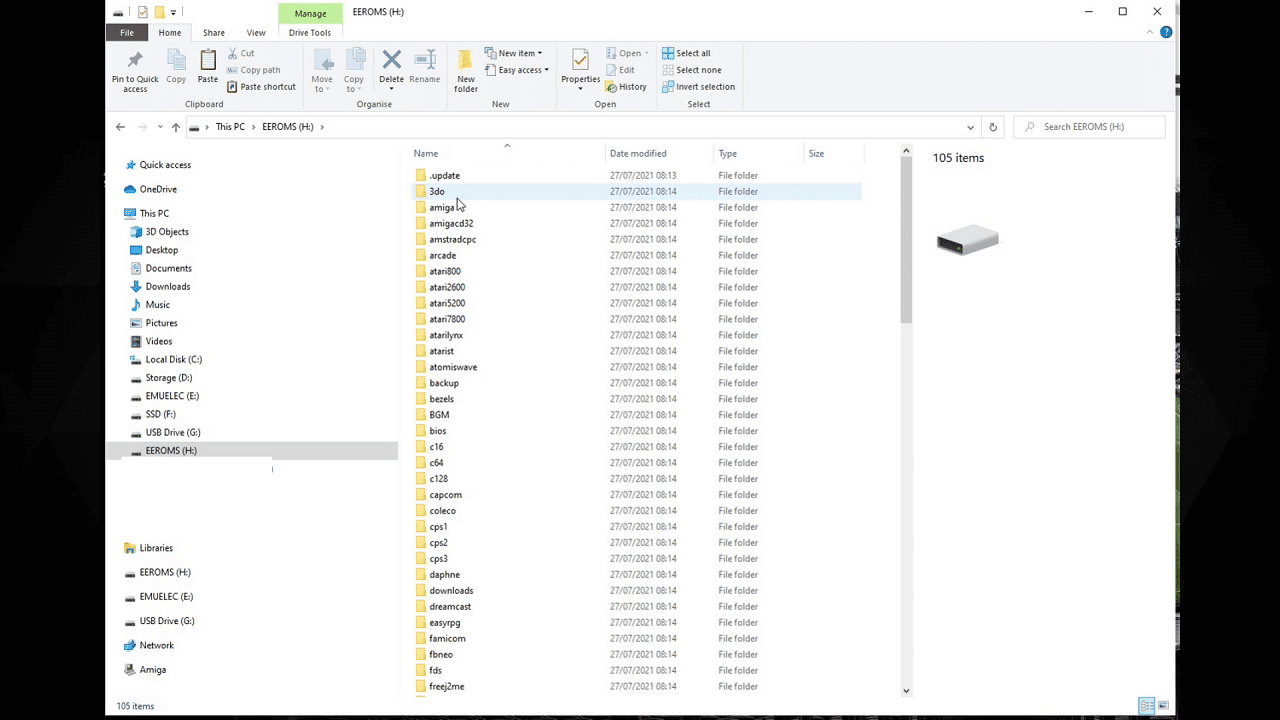
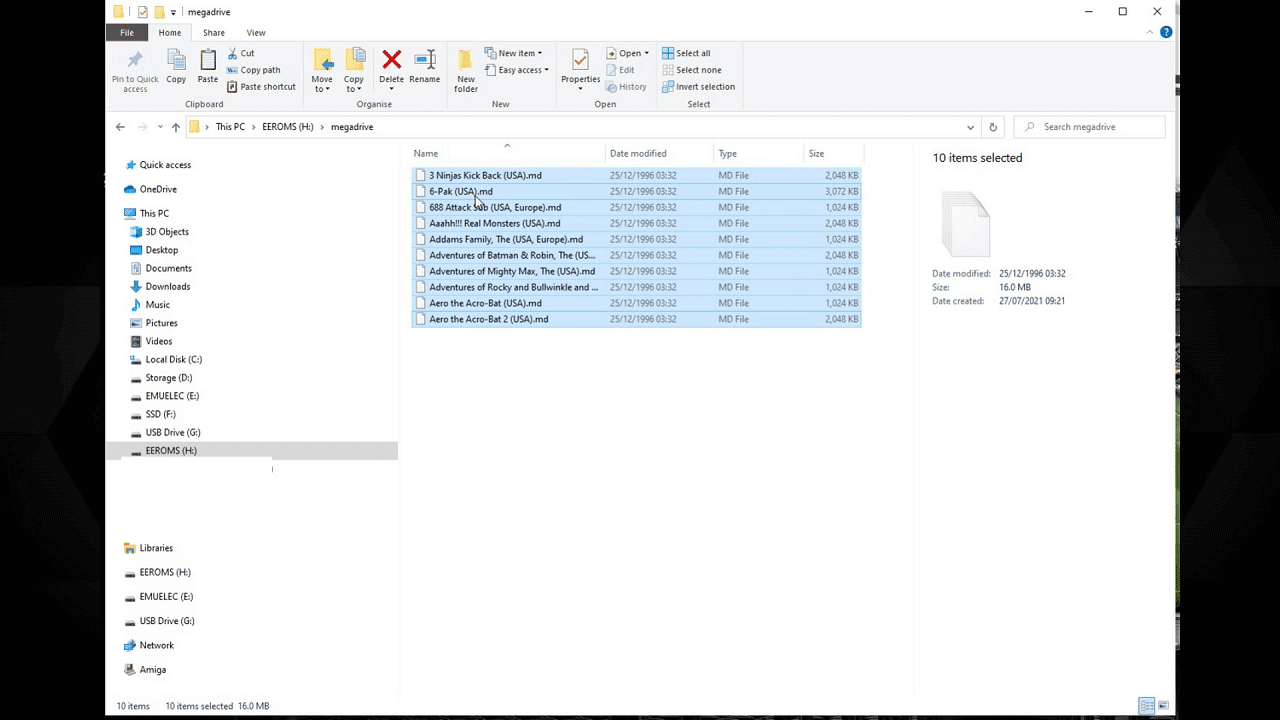
यदि उदाहरण के लिए आपके पास कुछ Mega Drive गेम कॉपी करने हैं, तो बस megadrive फ़ोल्डर में जाएं और अपनी Mega Drive रोम फ़ाइलें उसमें कॉपी करें।
यदि आपके पास कुछ Atari 2600 गेम हैं, तो atari2600 फ़ोल्डर में जाएं और Atari 2600 रोम फ़ाइलें वहां कॉपी करें।
और आपके पास जो भी वीडियो गेम कंसोल और रोम फ़ाइलें हैं, उनके लिए यही प्रक्रिया दोहराएं। उन्हें सही फ़ोल्डर में जाना चाहिए अन्यथा स्कैन करने पर EmuELEC उन्हें पहचान नहीं पाएगा।
फ़ाइलें कॉपी करना समाप्त करने के बाद, माइक्रो एसडी कार्ड को सुरक्षित रूप से निकालें और इसे वापस अपने Gameforce में डालें।
Gameforce
का दूसरा बूटइसे चालू करें और Gameforce बूट होगा और नए जोड़े गए गेम के लिए आपके माइक्रो एसडी कार्ड को स्कैन करेगा। यदि आपने एक बार में कई गेम जोड़े हैं तो इसमें थोड़ा समय लग सकता है।
नए गेम के लिए स्कैनिंग समाप्त हो जाने के बाद आप वापस EmuELEC मेनू पर होंगे। अब बाएं या दाएं स्क्रॉल करने पर आपके द्वारा जोड़े गए नए गेमिंग सिस्टम दिखेंगे। किसी सिस्टम को चुनने पर उसके लिए उपलब्ध गेम की सूची दिखेगी। कोई गेम चुनें और यह उपयुक्त एमुलेटर लोड करेगा और गेम चलाना शुरू करेगा।
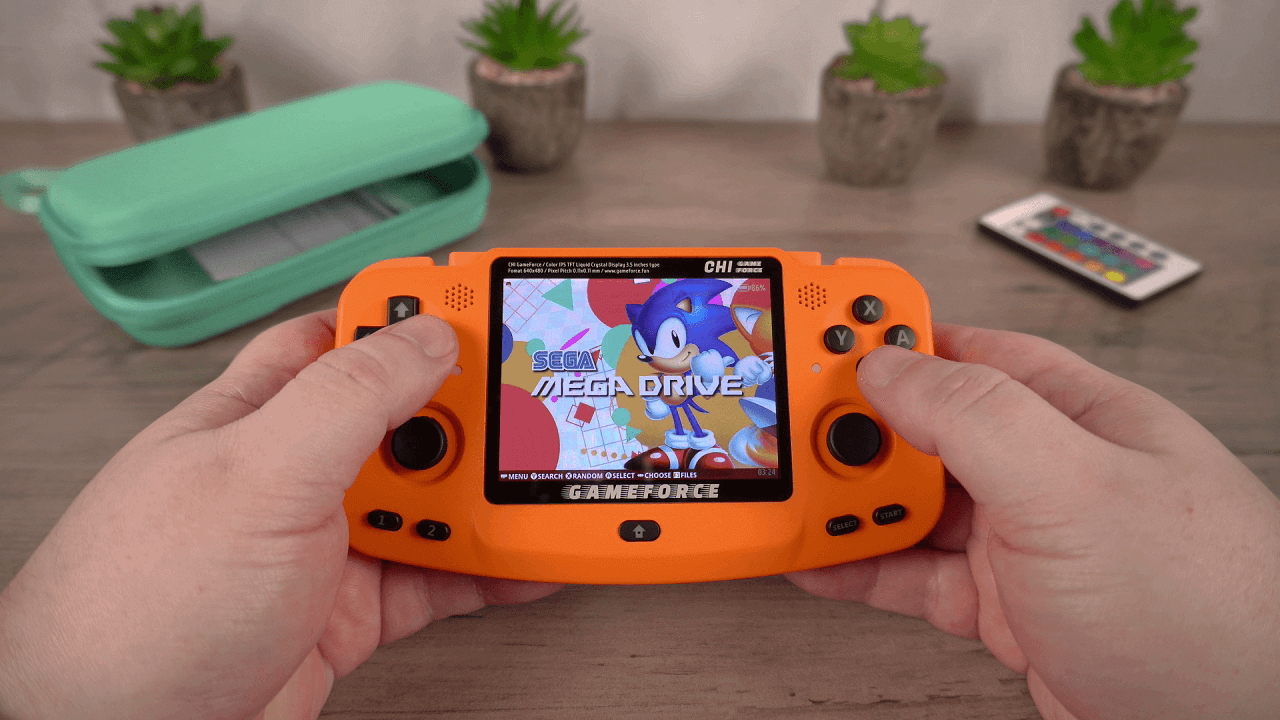
यह ऑपरेटिंग सिस्टम इंस्टॉल करने और Gameforce पर गेम कॉपी करने के तरीके का बुनियादी अवलोकन है। हमें आशा है कि आपको यह उपयोगी लगा!
आप अधिक जान सकते हैं और खरीद सकते हैं Gameforce Chi साथ ही हमारी श्रेणी ब्राउज़ कर सकते हैं रेट्रो गेमिंग हैंडहेल्ड्स.
प्रश्न और उत्तर