




الملفات المستخدمة في هذا الدليل
سجل التغيير
- دليل المصدر: كيفية تثبيت EmuELEC ونسخ الألعاب إلى Gameforce Chi
تظل الإصدارات الأقدم قابلة للتنزيل من أجل التراجع عن الإصدارات السابقة — يحتفظ كل إصدار بملفه الخاص الذي تم التحقق منه.
كمعيار، لا يأتي Gameforce Chi وحدة التحكم الرجعية مع بطاقة micro SD مثبت عليها نظام التشغيل. ولكن عند شراء Gameforce Chi من DroiX نوفر بطاقة 64GB مجانية مع تثبيته مسبقًا. لذا سواء كنت تتطلع إلى تثبيته لأول مرة، أو ترغب في إعادة التثبيت، سيوضح لك دليلنا المرئي والنصي خطوة بخطوة كيفية تثبيت EmuELEC ونسخ بعض الألعاب لوحدات التحكم في ألعاب الفيديو المفضلة لديك.
يمكنك مشاهدة دليل الفيديو الخاص بنا أدناه، أو التمرير لأسفل قليلاً للحصول على الدليل النصي.
دليل نصي خطوة بخطوة
تنزيل EmuELEC وBalena Etcher
أولاً ستحتاج إلى تنزيل نظام التشغيل المسمى EmuELEC.
انتقل إلى https://github.com/EmuELEC/EmuELEC/releases وسترى أحدث إصدار متاح، في وقت كتابة هذا النص هو الإصدار 4.2
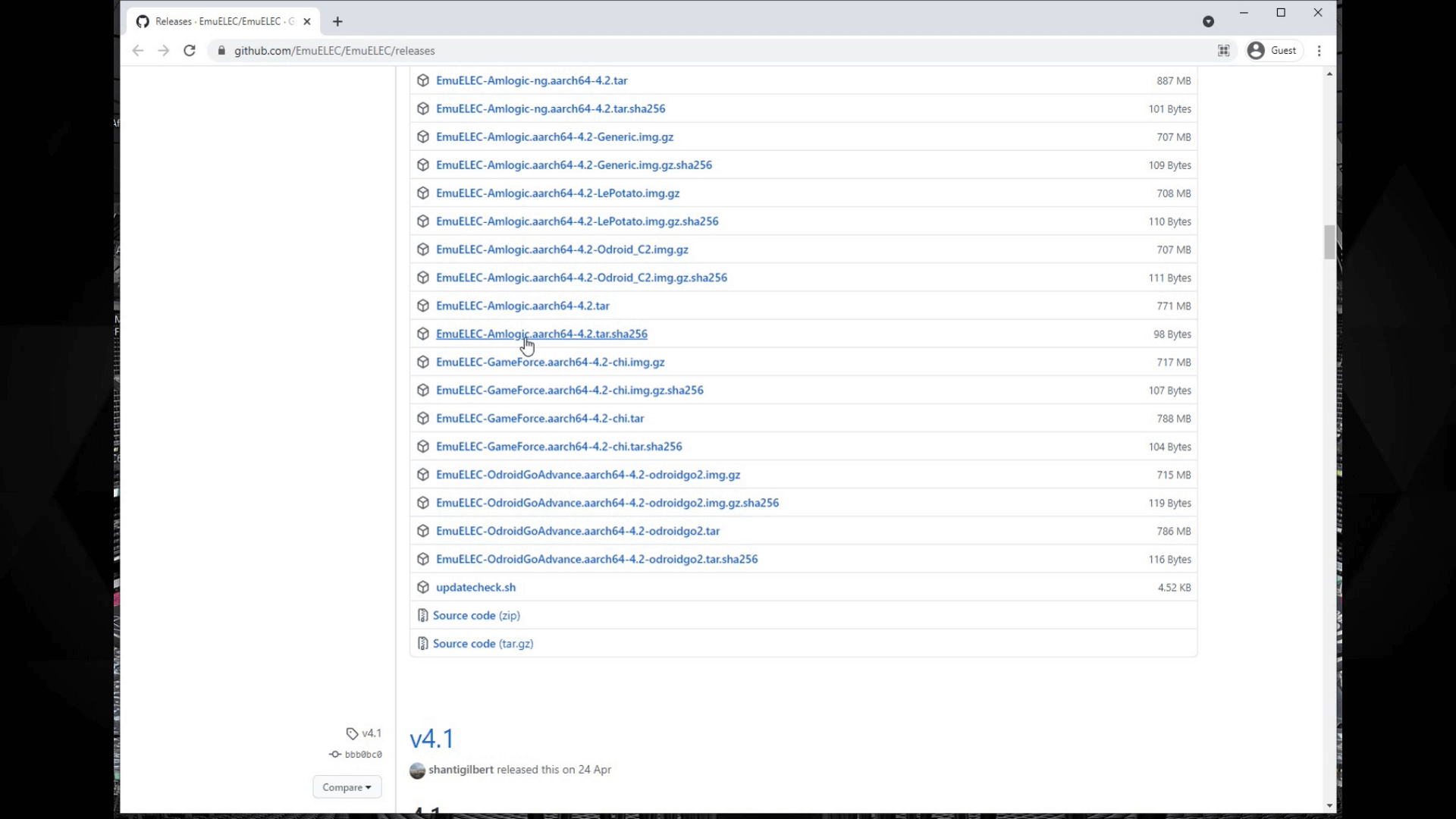
مرر لأسفل الصفحة إلى قسم التنزيلات. أنت تبحث عن اسم الملف الذي يبدأ بـ EmuELEC-GameForce.aarch64 ثم رقم الإصدار وينتهي بـ .img.gz. انقر على ذلك لتنزيل الملف.
أثناء التنزيل، ستحتاج أيضًا إلى برنامج لكتابة ملف الصورة إلى بطاقة Micro SD الخاصة بك. انتقل إلى https://www.balena.io/etcher/ نوصي بـ Balena Etcher لأنه متاح على Windows وMAC وLinux. قم بتنزيل الإصدار الخاص بنظام التشغيل الخاص بك وتثبيته.
كتابة صورة EmuELEC إلى بطاقة Micro SD الخاصة بك
بمجرد انتهاء تنزيل ملف الصورة. أدخل بطاقة Micro SD التي ستستخدمها في جهاز الكمبيوتر الخاص بك، يمكنك تجاهل أي رسائل بخصوص محركات الأقراص غير المهيأة.
افتح Etcher. وسترى ثلاثة خيارات. اختر Flash from file وحدد موقع ملف الصورة الذي قمت بتنزيله.

بعد ذلك، تحتاج إلى اختيار محرك بطاقة Micro SD الخاصة بك. عادةً ما يقترح Etcher محرك بطاقة Micro SD الصحيح، ولكن تحقق مرتين وثلاث مرات من أنك تحدد المحرك الصحيح وإلا فقد تكتب فوق القرص الصلب لجهاز الكمبيوتر الخاص بك.
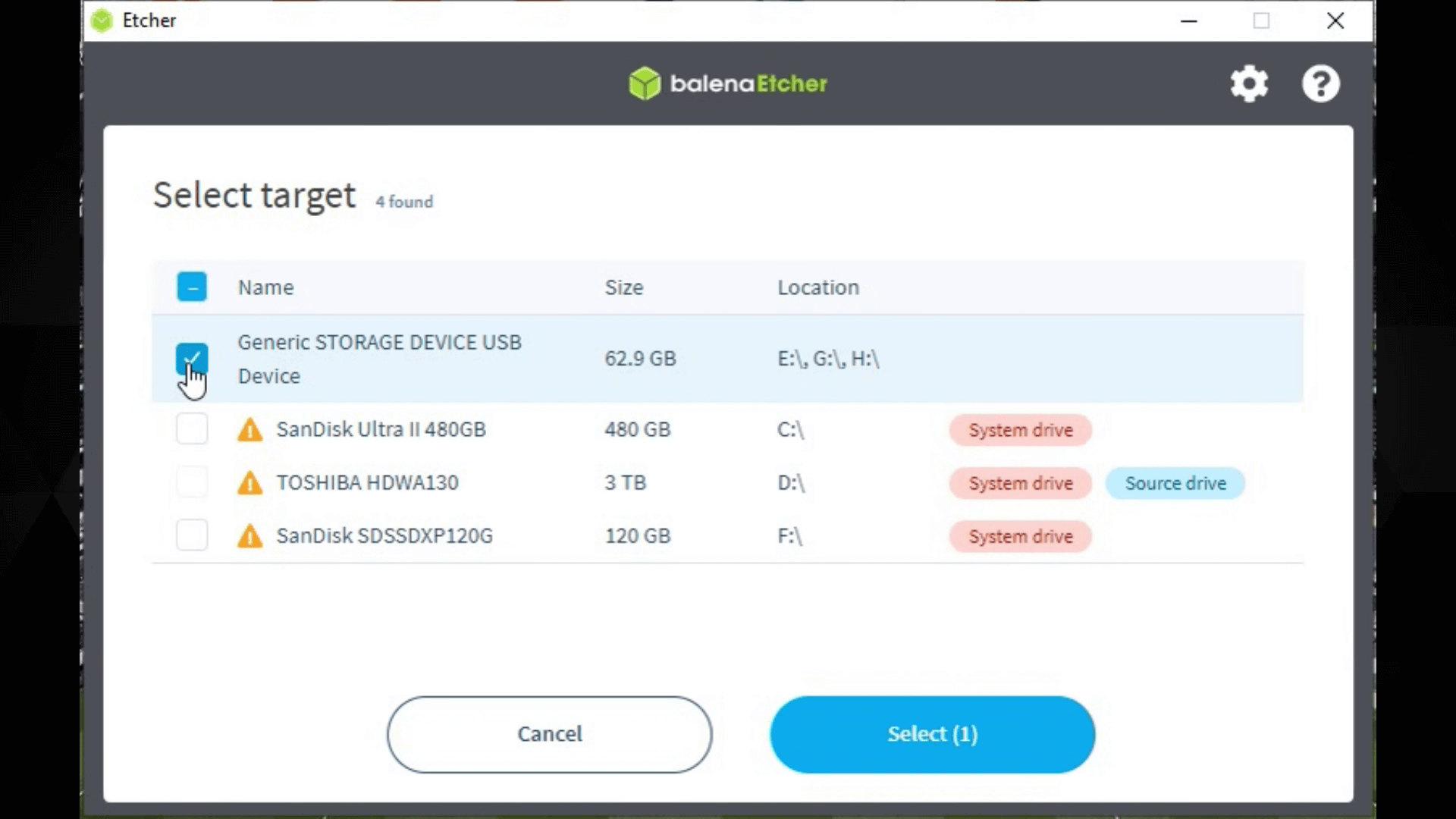
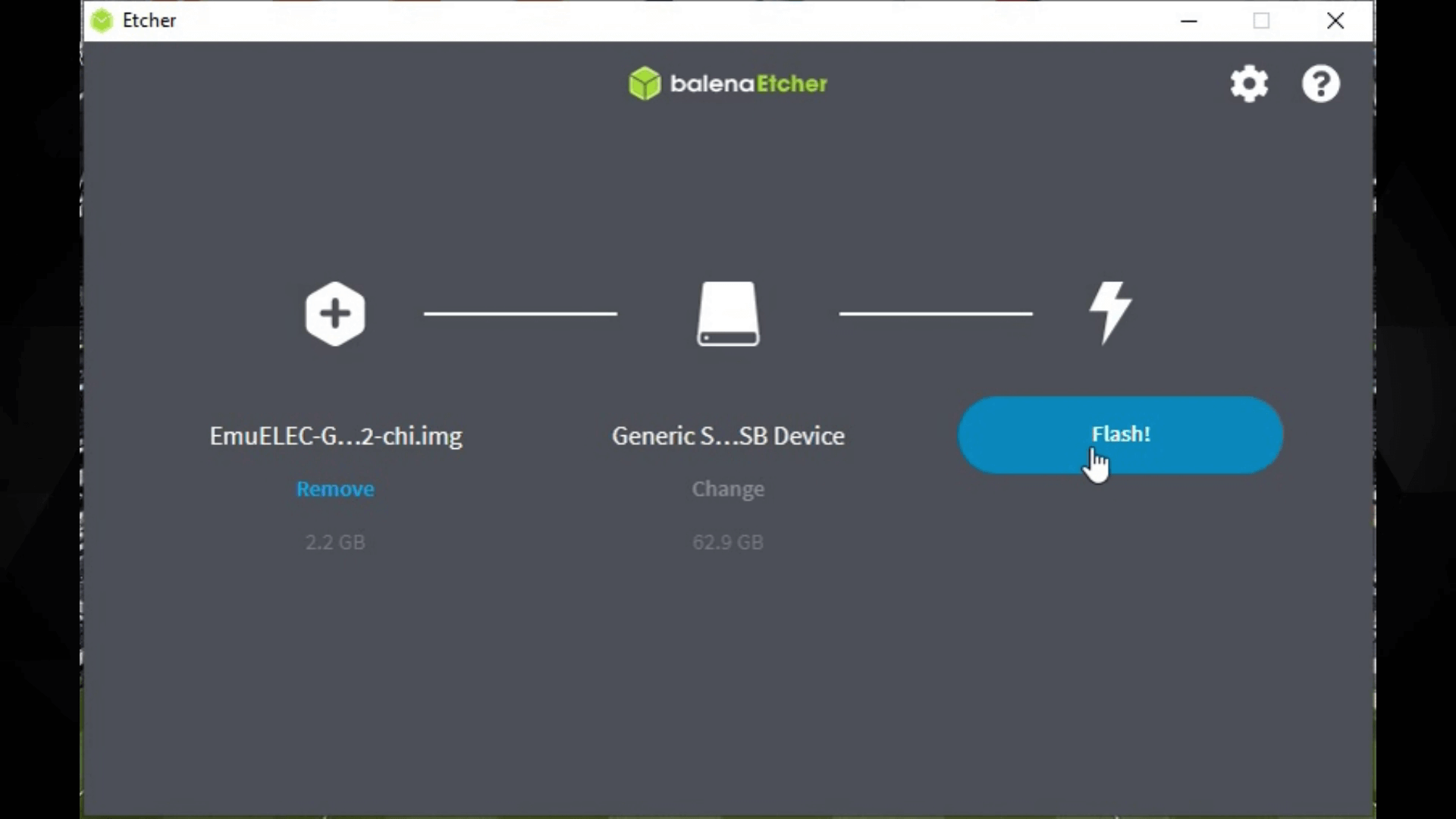
تحقق مرتين وثلاث مرات من أنك اخترت المحرك الصحيح مرة أخرى، ثم اضغط على زر Flash للمتابعة. قد تتلقى مطالبة أمنية، اختر Yes للمتابعة.
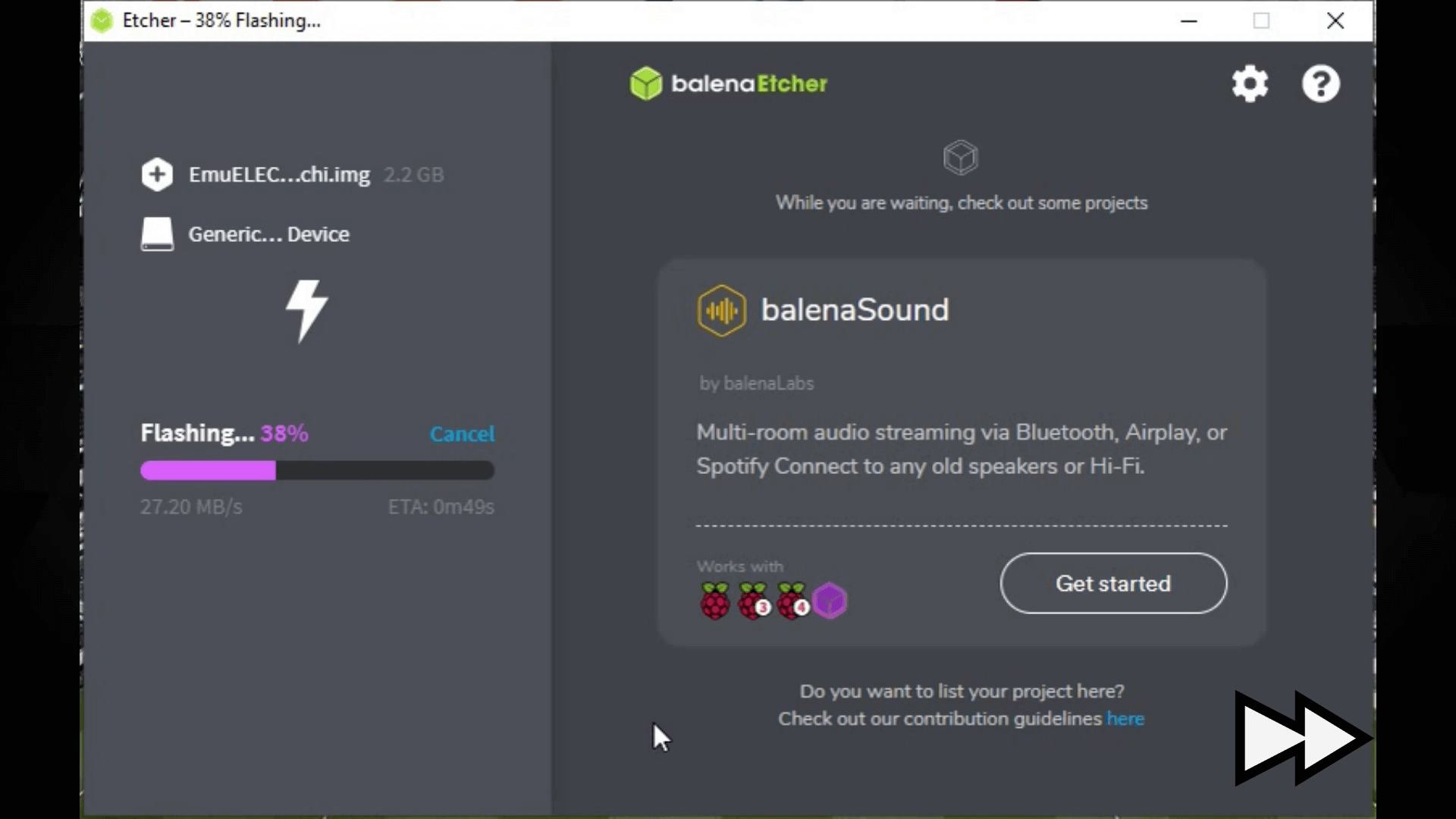
سيقوم Etcher الآن بفك ضغط ملف الصورة ثم كتابة الصورة إلى بطاقة Micro SD. لا ينبغي أن يستغرق هذا وقتًا طويلاً، بضع دقائق فقط حسب سرعة بطاقة Micro SD الخاصة بك.
بمجرد انتهاء Etcher، يمكنك إغلاق برنامج Etcher وإخراج بطاقة Micro SD بأمان من جهاز الكمبيوتر الخاص بك.
أول تشغيل على Gameforce
أدخل بطاقة Micro SD في Gameforce الخاصة بك وقم بتشغيلها. في أول تشغيل، ستستغرق العملية وقتًا أطول لأنها تنهي إعداد نظام التشغيل وإعادة تخصيص مساحة تخزين بطاقة Micro SD. يجب أن يستغرق هذا حوالي ثلاث دقائق، خلال هذه الفترة، لا تقم بإيقاف تشغيل Gameforce أو الضغط على أي أزرار.

بمجرد اكتمال عملية التثبيت، سترى واجهة EmuELEC الأمامية مع شاشة الإعداد.
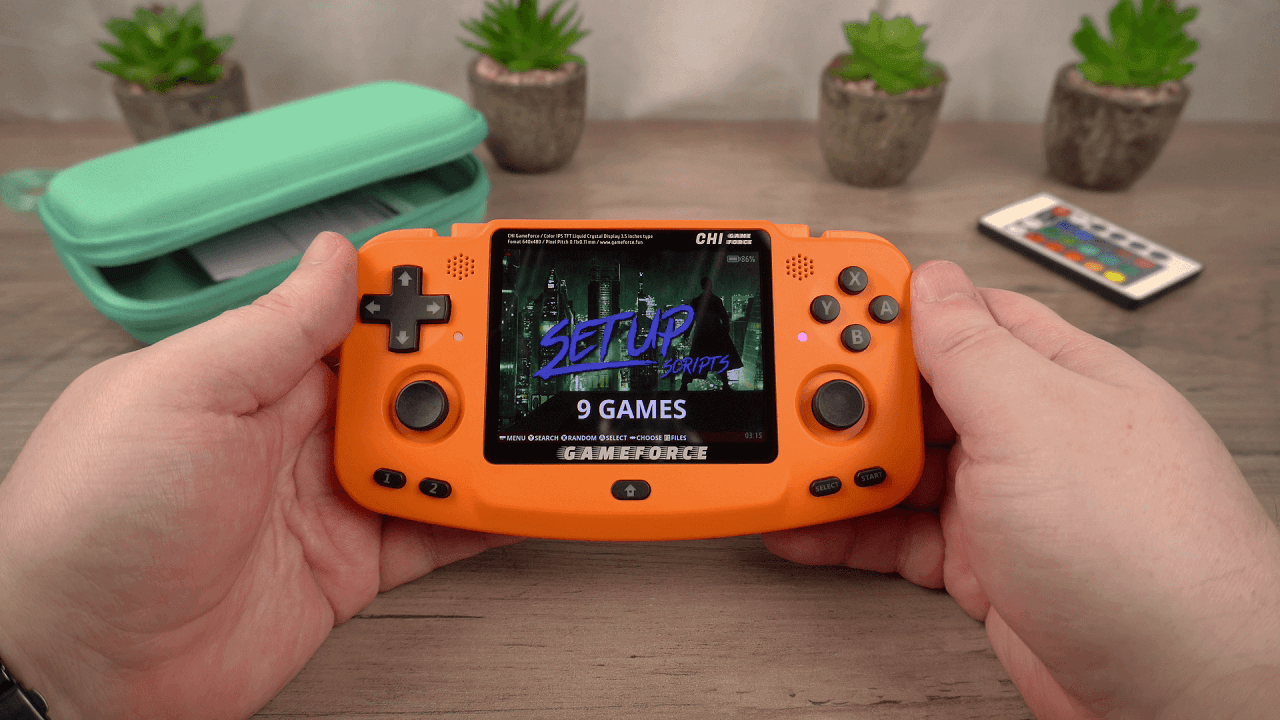
إذا لم تكن قد نسخت الألعاب إلى بطاقة Micro SD لـ EmuELEC من قبل، استمر في القراءة وسنوضح لك كيف.
نسخ ملفات روم الألعاب إلى بطاقة Micro SD
أولاً، قم بإيقاف تشغيل Gameforce بشكل صحيح بالضغط على START، ثم اختر Quit ثم Yes. أخرج بطاقة Micro SD وأعد توصيلها بجهاز الكمبيوتر الخاص بك.
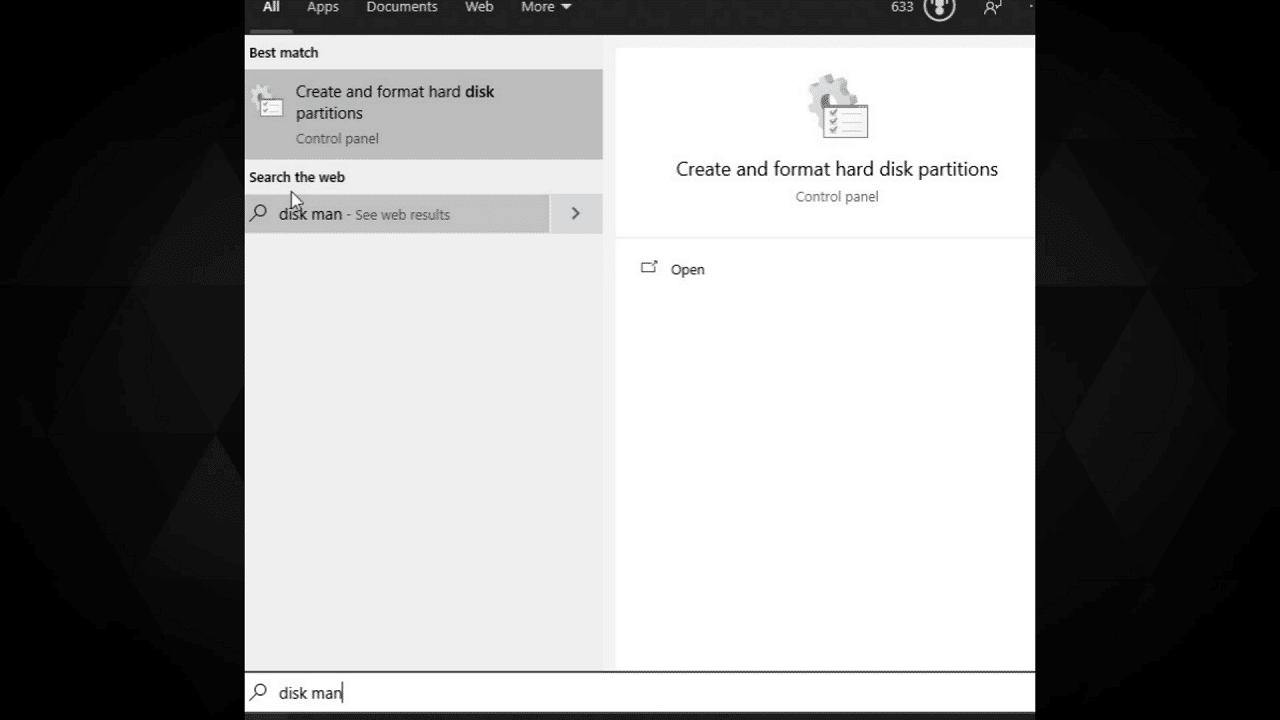
افتح Disk Management، يمكنك البحث عنه كما هو موضح على الشاشة.
سترى قائمة بمحركات الأقراص على جهاز الكمبيوتر الخاص بك. مرر لأسفل القائمة حتى ترى بطاقة Micro SD. من السهل اكتشافها، حيث سترى أقسام EMUELEC وEEROMS.
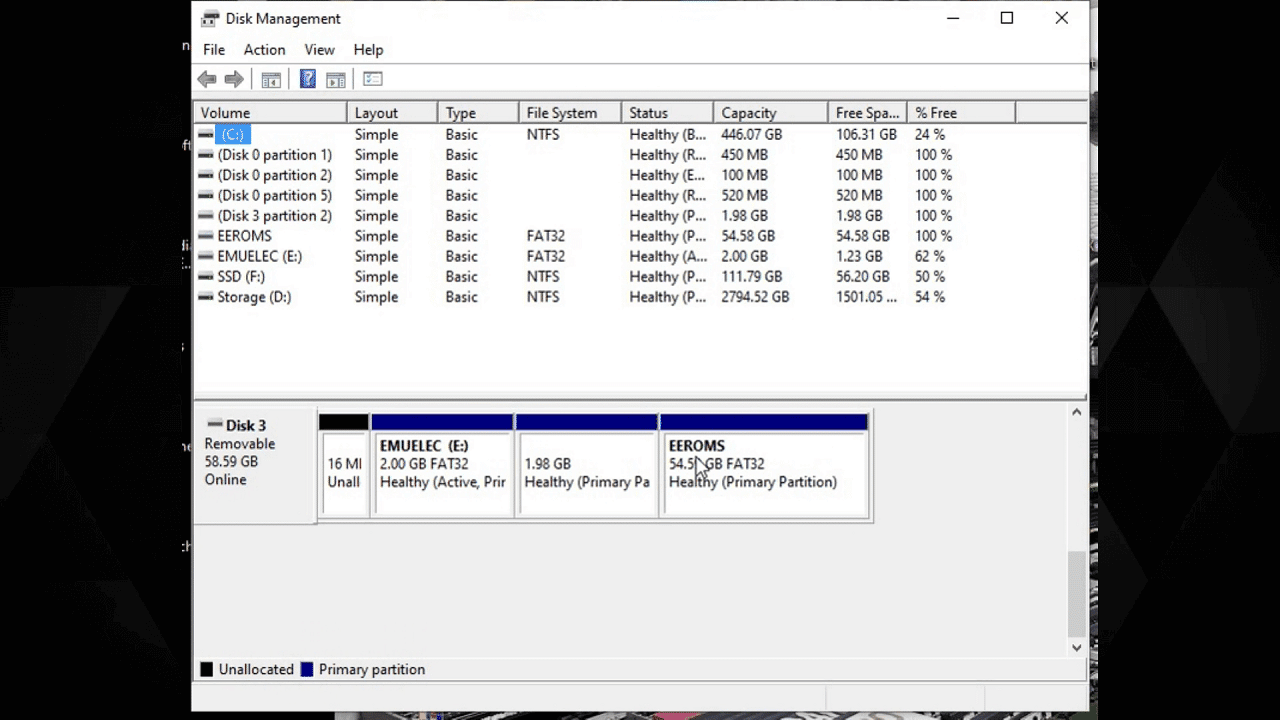
اختر قسم EEROMS، انقر بزر الماوس الأيمن واختر Change Drive Letter and Paths.

انقر على Add ثم اختر حرف محرك أقراص، يمكن أن يكون أي حرف. انقر على OK. سيتم الآن تعيين حرف المحرك لقسم الألعاب على بطاقة Micro SD. أغلق برنامج Disk Management.
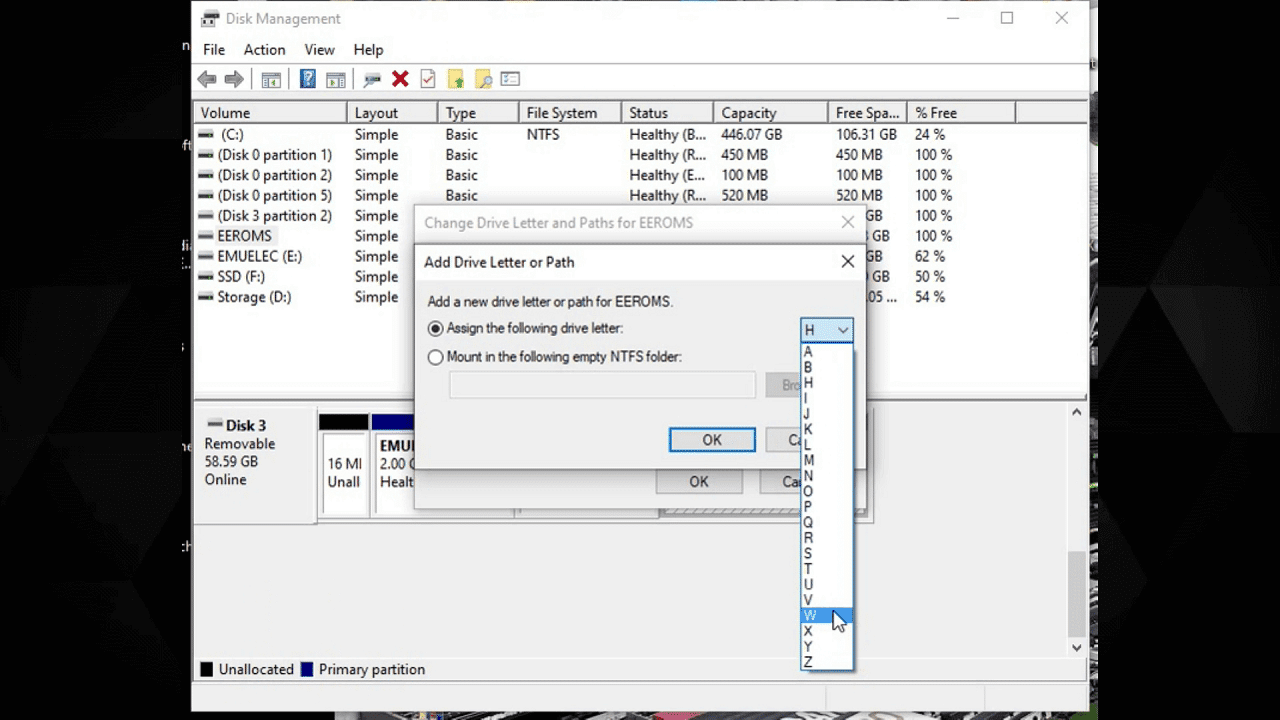
قد تحتاج إلى إزالة وإدخال بطاقة Micro SD لتحديث محركات أقراص Windows.
افتح Explorer وسترى الآن ثلاثة محركات أقراص، EMUELEC، وقسم Linux، وEEROMS الذي قمت بتعيين حرف محرك أقراص له للتو. افتح EEROMS.
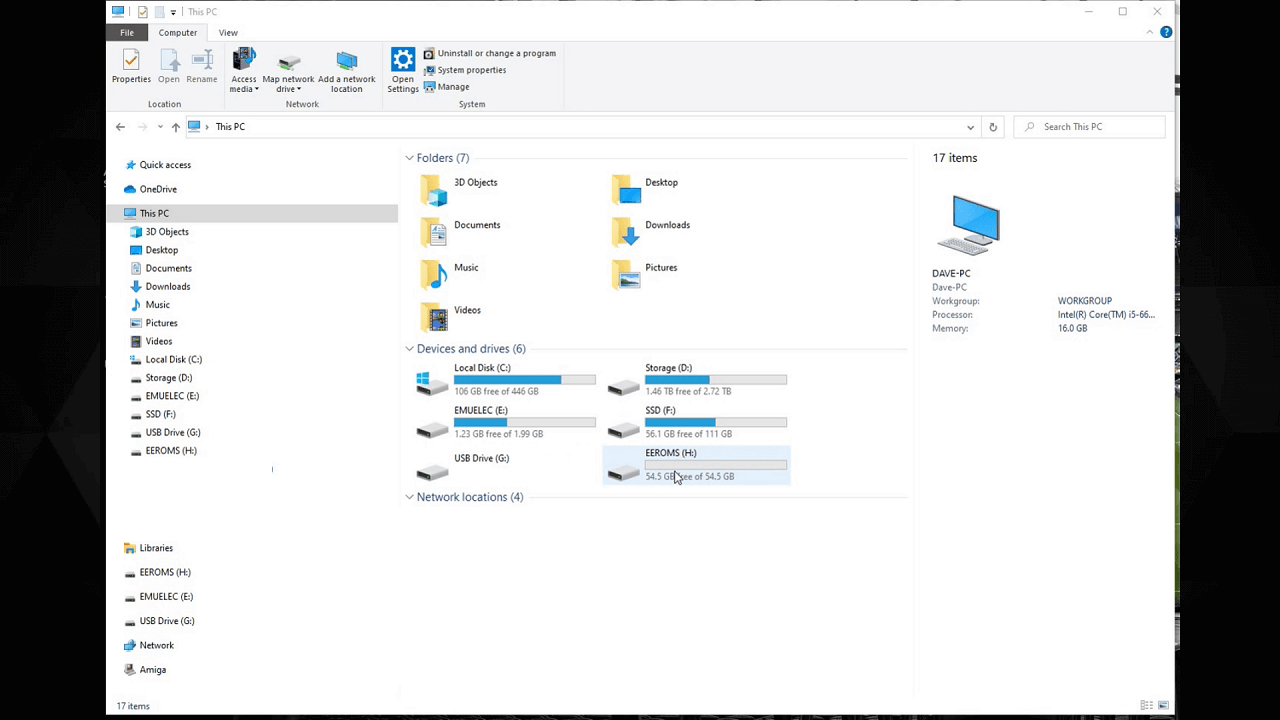
سترى الآن قائمة بالمجلدات، العديد منها بأسماء وحدات تحكم ألعاب الفيديو. هذه هي المجلدات التي تنسخ إليها رومات الألعاب الخاصة بك. على سبيل المثال Amiga وAtari 2600 وCommodore 64 وMega Drive وPC Engine وغيرها الكثير.
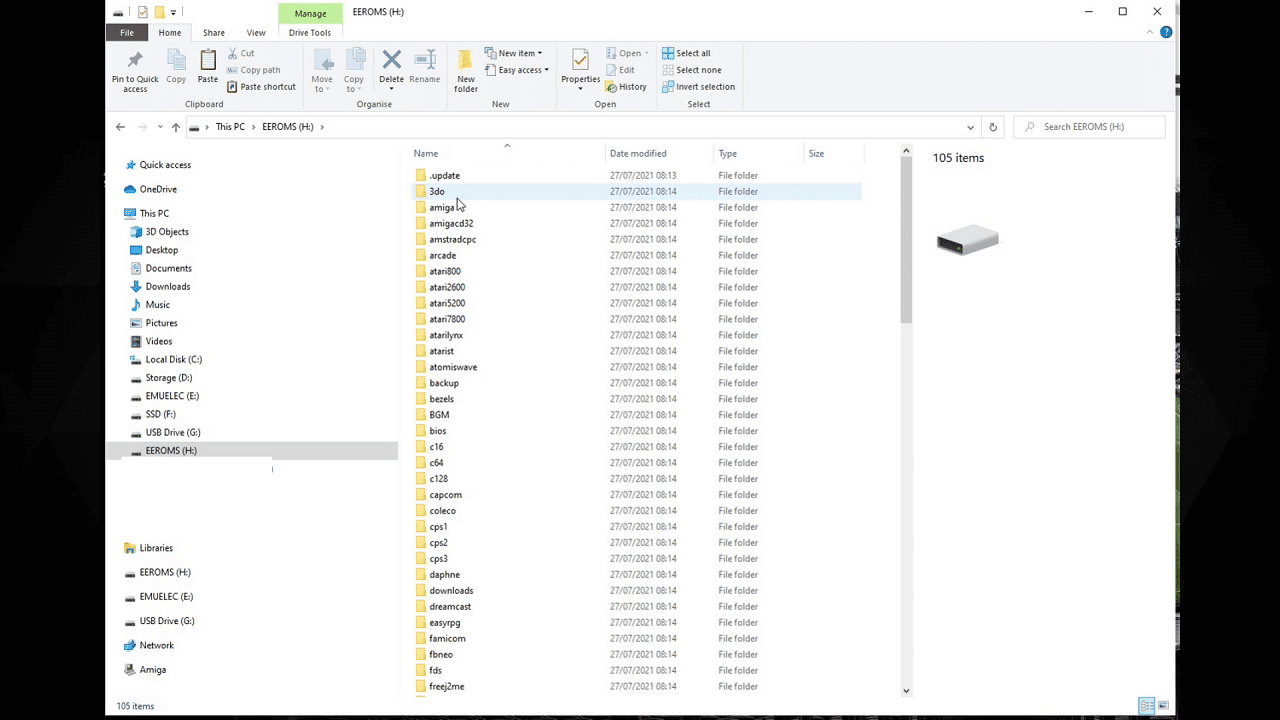
إذا كان لديك على سبيل المثال بعض ألعاب Mega Drive لنسخها، فما عليك سوى الدخول إلى مجلد megadrive ونسخ ملفات روم Mega Drive الخاصة بك إليه.
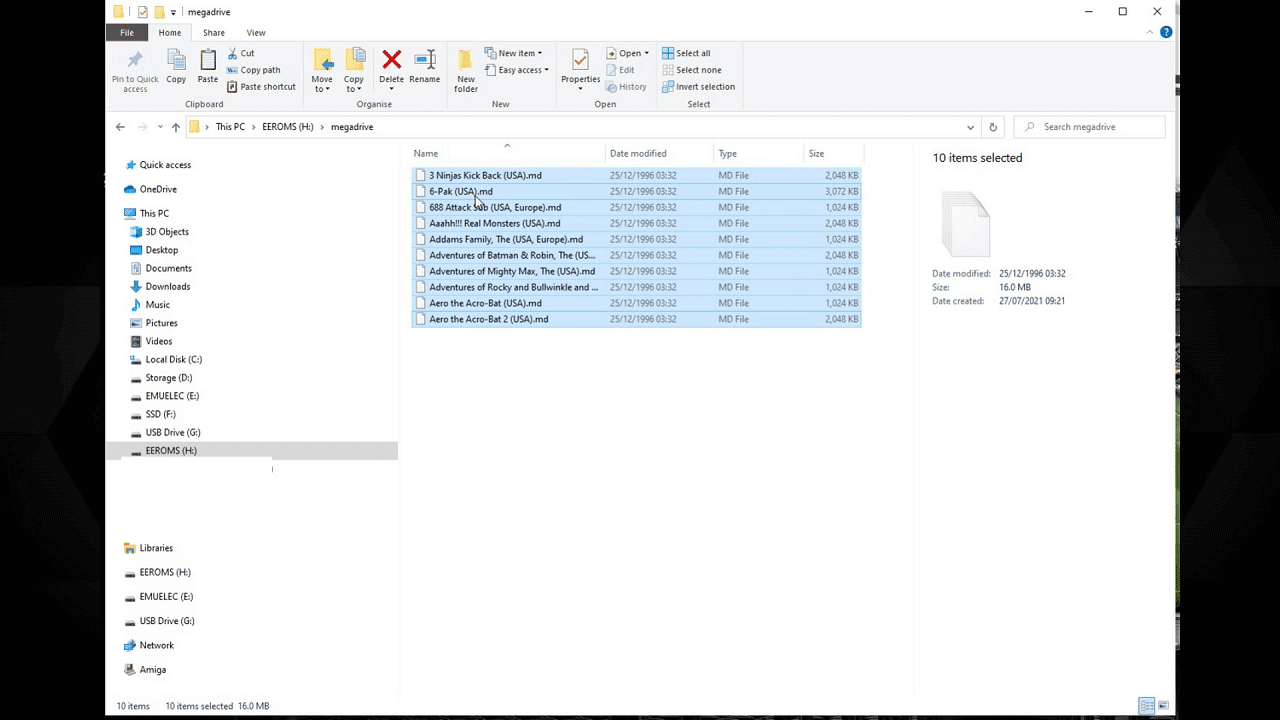
إذا كان لديك بعض ألعاب Atari 2600، فادخل إلى مجلد atari2600 وانسخ ملفات روم Atari 2600 هناك.
وكرر العملية لأي وحدات تحكم ألعاب فيديو وملفات روم لديك. يجب أن توضع في المجلد الصحيح وإلا قد لا يتعرف عليها EmuELEC عند الفحص.
بمجرد الانتهاء من نسخ الملفات، أخرج بطاقة Micro SD بأمان وأعد إدخالها في Gameforce الخاصة بك.
التشغيل الثاني لـ Gameforce
قم بتشغيله وسيتم إقلاع Gameforce وفحص بطاقة Micro SD الخاصة بك بحثًا عن الألعاب المضافة حديثًا. قد يستغرق هذا وقتًا قصيرًا إذا أضفت العديد من الألعاب دفعة واحدة.
بمجرد انتهاء فحص الألعاب الجديدة، ستعود إلى قائمة EmuELEC. سيؤدي التمرير لليسار أو لليمين الآن إلى عرض أنظمة الألعاب الجديدة التي أضفتها. سيؤدي اختيار نظام إلى عرض قائمة بالألعاب المتاحة له. اختر لعبة وسيتم تحميل المحاكي المناسب وبدء تشغيل اللعبة.
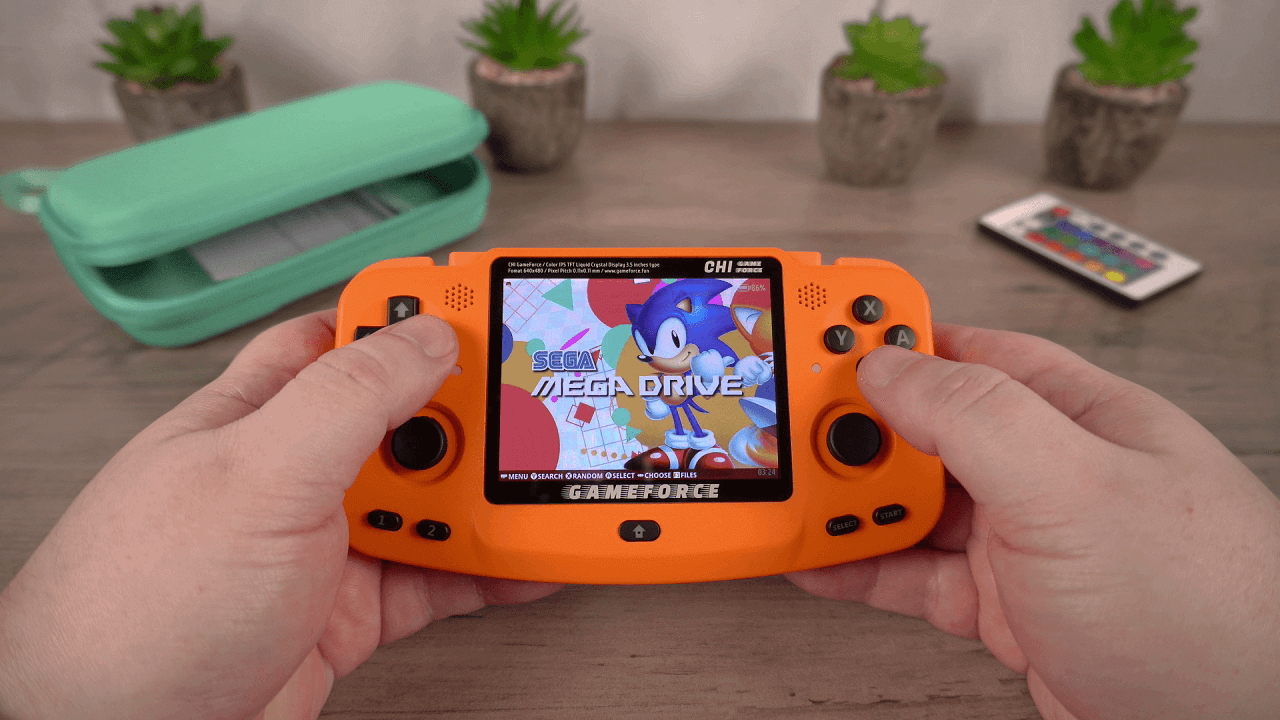
هذه نظرة عامة أساسية حول كيفية تثبيت نظام التشغيل ونسخ الألعاب إلى Gameforce. نأمل أن تكون قد وجدتها مفيدة!
يمكنك معرفة المزيد وشراء Gameforce Chi بالإضافة إلى تصفح مجموعتنا من أجهزة الألعاب الرجعية المحمولة.
أسئلة وأجوبة