




Nakoniec, väčšina ľudí, ktorí si kúpia RG351P, bude premýšľať, ako doň pridať ďalšie hry. My v DroiX sme tu, aby sme tieto dva postupy načrtli vo forme praktického textového návodu. Tento návod je tiež použiteľný pre RG351M.
Tento návod sa bude konkrétne zaoberať systémom Windows. Postup však bude vo všeobecnosti rovnaký aj pre zariadenia Mac. Budete len musieť nájsť ekvivalentné umiestnenia/funkcie v rozhraní Mac.
Existujú dva spôsoby, ako pridať hry do zariadenia RG351P a jeho súčasníkov (poznámka: prostredníctvom tých istých metód môžete hry aj odstraňovať). Prvý z nich je…
Cez SD kartu
Toto je najjednoduchší a preferovaný spôsob pridávania a odstraňovania hier zo zariadení RG351P, RG351M a RG351V.
Budete potrebovať počítač a spôsob čítania microSD kariet. Postačí buď čítačka kariet USB, alebo natívny slot na microSD kartu.
Najprv vyberte SD kartu zo systému a vložte ju do počítača.
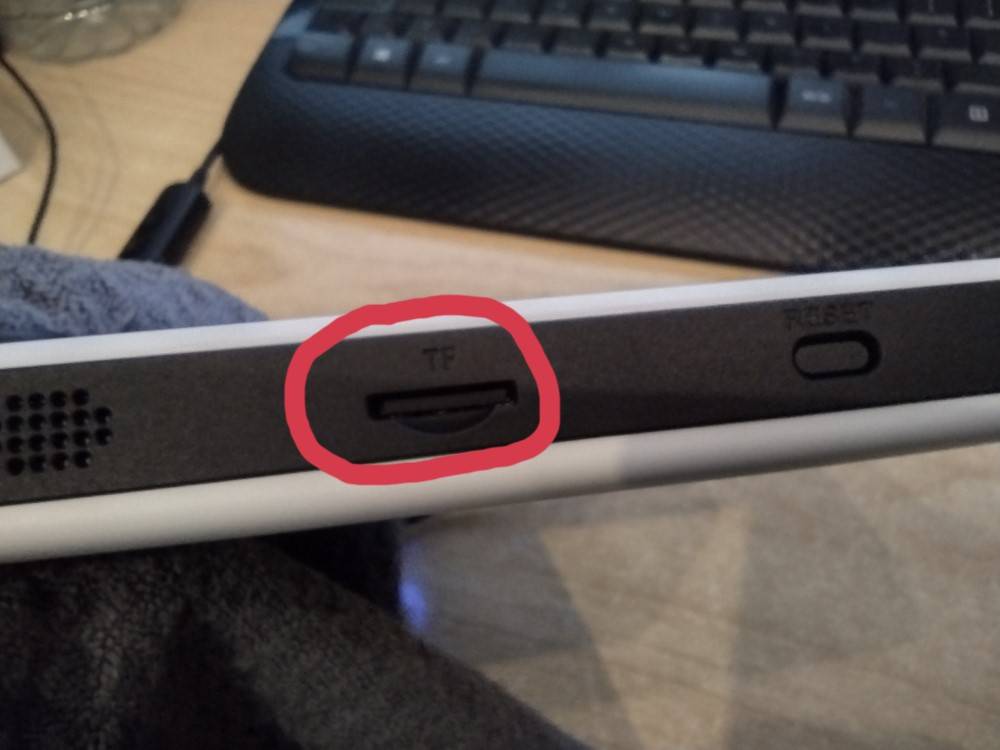
Teraz otvorte partíciu hier v prieskumníkovi súborov.

Nakoniec skopírujte svoje herné súbory do príslušného priečinka, aby ste ich pridali do zariadenia, alebo ich vymažte, aby ste ich zo zariadenia odstránili! Je to naozaj také jednoduché!

Nevidím partíciu!
Ak nevidíte partíciu GAMES, pravdepodobne k nej nie je priradené písmeno jednotky. V podstate je to ako snažiť sa vstúpiť do domu bez dverí.
Ak to chcete opraviť, budete musieť partícii priradiť písmeno jednotky. Môžete to urobiť buď prostredníctvom nástrojov tretích strán, alebo priamo v Windows takto.
Najprv otvorte rozhranie na správu diskov. Do vyhľadávacieho panela v Windows 10 zadajte „disk manager“ a potom vyberte „Create & Format Hard Disk Partitions“.

Teraz kliknite pravým tlačidlom myši na partíciu GAMES a vyberte „Change Drive Letter and Paths…“

Kliknite na „Pridať“, vyberte písmeno jednotky a potom kliknite na „OK“ v oboch windows.

Teraz budete môcť partíciu vidieť a môžete podľa potreby pridávať/odstraňovať hry.
Ďalší spôsob pridávania/odstraňovania hier z RG351P (a jeho rodiny) je:
Cez SSH
Táto metóda je trochu zložitejšia, ale celkovo nie je náročná. Budete potrebovať:
Túto druhú metódu možno použiť aj v prípade, že nemáte čítačku SD kariet.
Najprv sa uistite, že vaše zariadenie RG351P je pripojené k internetu, a poznamenajte si jeho IP adresu.
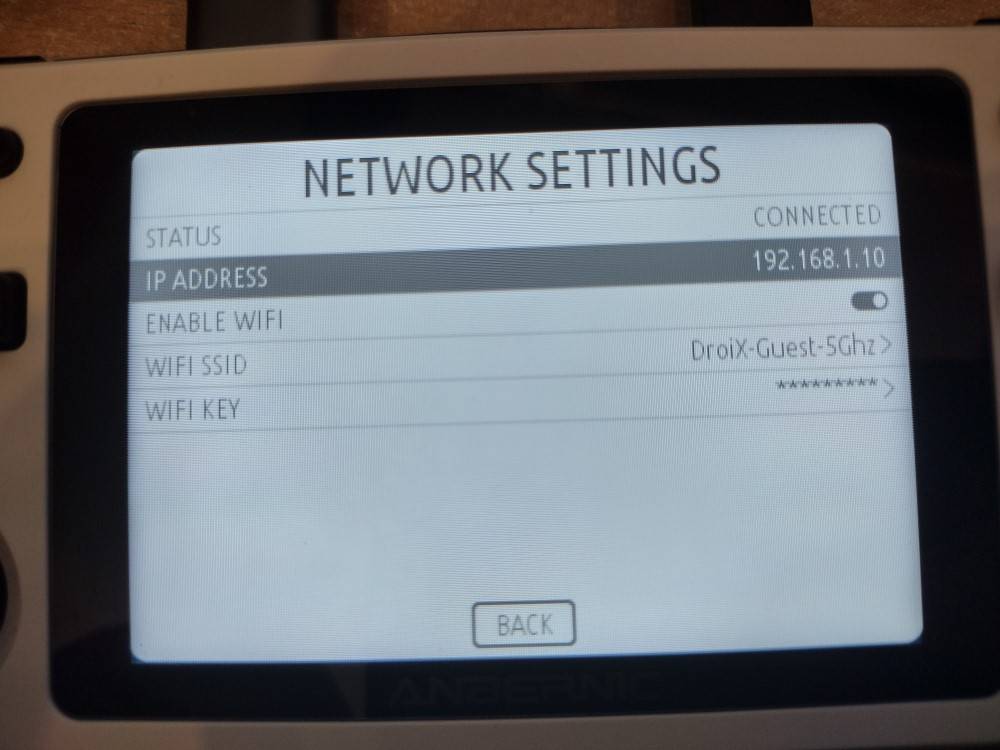
Teraz otvorte svojho FTP klienta a vytvorte nové pripojenie SFTP pre IP adresu (názov hostiteľa), ktorú ste si poznamenali.
Používateľské meno pre RG351P je „root“a heslo pre RG351P je „emuelec“. Port ponechajte ako 22.
Uložte ho a kliknite na „Prihlásiť sa“.

Ak bolo pripojenie úspešné, mali by ste teraz vidieť obsah zariadenia. Ak nebolo úspešné, uistite sa, že názov hostiteľa a používateľské meno/heslo sú správne.
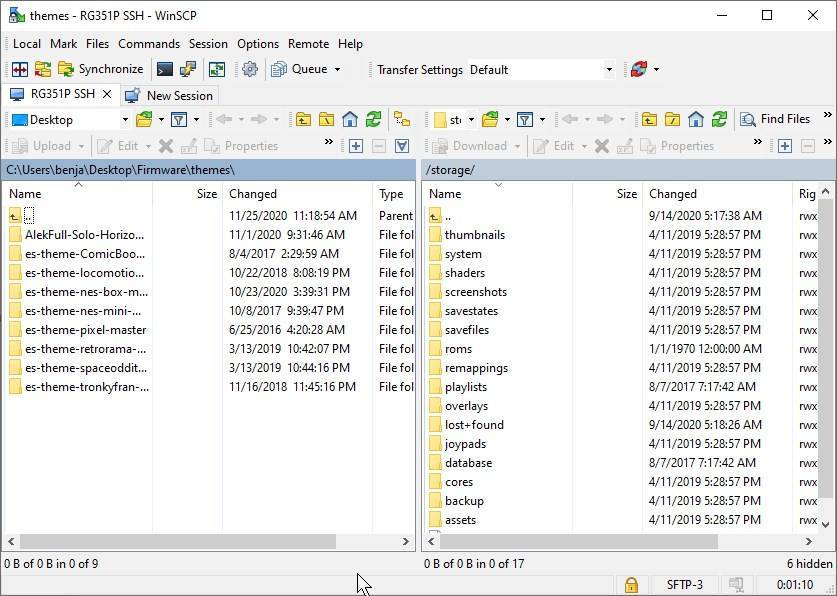
Prejdite do správneho priečinka a teraz môžete kopírovať a odstraňovať súbory podľa možností vášho FTP klienta. Kliknutím na priečinok s dvoma bodkami ako názvom prejdete o úroveň vyššie v adresárovej štruktúre.
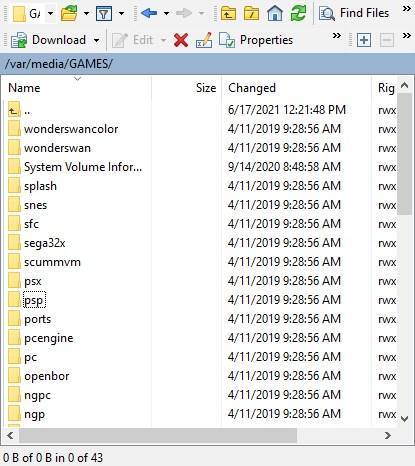
Teraz môžete odstrániť hry kliknutím na ne a ich vymazaním (v WinSCP – kliknite na súbor a potom kliknite na ikonu červeného krížika, ktorá sa rozsvieti). Alebo môžete skopírovať súbory z počítača do zariadenia (v WinSCP – jednoducho presuňte z ľavej strany na pravú).
Ďakujeme, že ste čítali až sem! Ak máte záujem o vlastné retro prenosné zariadenie (v čase písania vrátane RG351P, RG351M a RG351V), neváhajte si pozrieť rôzne možnosti, ktoré ponúkame nižšie.
Uvidíme sa nabudúce!
Otázky a odpovede