




Neizbježno, većina ljudi koji kupe RG351P pitat će se kako mu dodati više igara. Mi u DroiX tu smo da opišemo ta dva procesa u obliku praktičnog tekstualnog vodiča. Ovaj vodič također vrijedi za RG351M.
Ovaj vodič specifično pokriva Windows. Međutim, proces će biti uglavnom isti i za Mac uređaje. Samo ćete morati pronaći ekvivalentne lokacije/značajke unutar Mac sučelja.
Postoje dva načina na koja možete dodati igre na RG351P i njegove suvremenike (kao napomena, igre možete ukloniti i istim tim metodama). Prvi od njih je…
Putem SD kartice
Ovo je najjednostavniji i preporučeni način dodavanja i uklanjanja igara s RG351P, RG351M i RG351V.
Trebat će vam PC i način čitanja microSD kartica. Bilo koji USB čitač kartica ili ugrađeni microSD utor sasvim su dovoljni.
Prvo izvadite SD karticu iz sustava i umetnite je u svoje računalo.
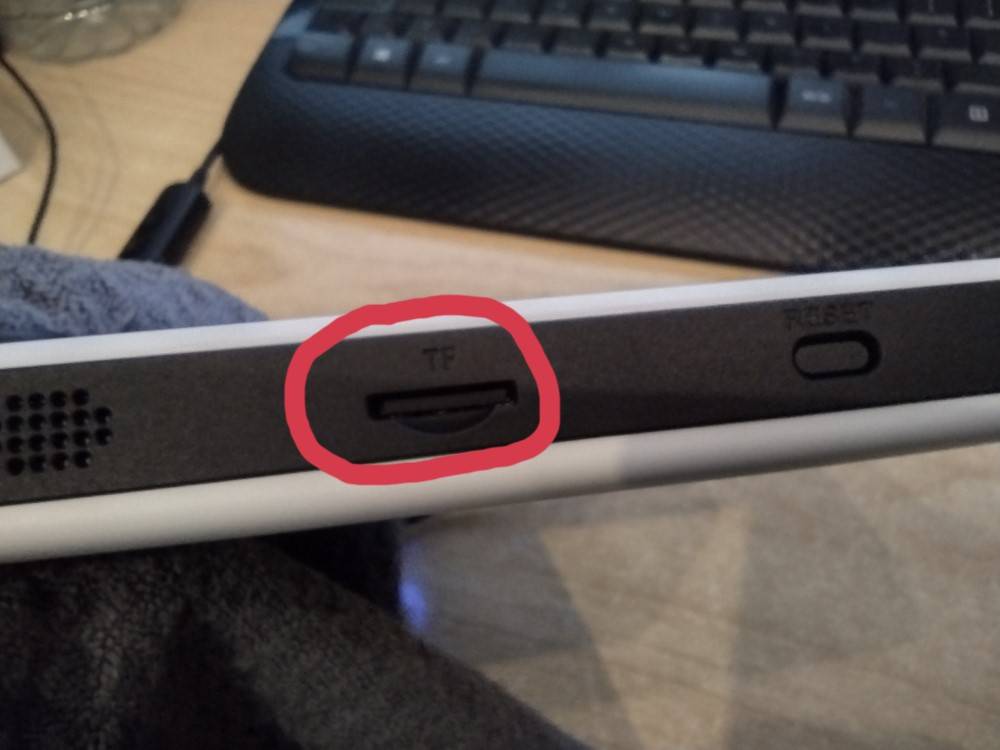
Sada otvorite particiju s igrama u svom istraživaču datoteka.

Na kraju, kopirajte datoteke igara u odgovarajuću mapu kako biste ih dodali na uređaj, ili ih izbrišite kako biste ih uklonili s uređaja! Toliko je jednostavno!

Ne vidim particiju!
Ako ne vidite particiju GAMES, vjerojatno joj nije dodijeljena oznaka pogona. U biti, to je kao da pokušavate ući u kuću bez vrata.
Da biste to popravili, morat ćete dodijeliti oznaku pogona particiji. To se može učiniti putem alata trećih strana, ili izravno u Windows na sljedeći način.
Prvo otvorite sučelje za upravljanje diskovima. Upišite “disk manager” u Windows 10 traku za pretraživanje, a zatim odaberite “Create & Format Hard Disk Partitions”.

Sada kliknite desnom tipkom miša na particiju GAMES i odaberite “Change Drive Letter and Paths…”

Kliknite “Dodaj”, odaberite oznaku pogona, a zatim kliknite “U redu” u oba prozora.

Sada ćete moći vidjeti particiju i dodavati/uklanjati igre po želji.
Drugi način dodavanja/uklanjanja igara s RG351P (i njegove obitelji) je:
Putem SSH-a
Ova metoda je malo složenija, ali ukupno nije teška. Trebat će vam:
Ova druga metoda može se koristiti čak i ako nemate čitač SD kartica.
Prvo provjerite je li vaš RG351P povezan s internetom i zabilježite njegovu IP adresu.
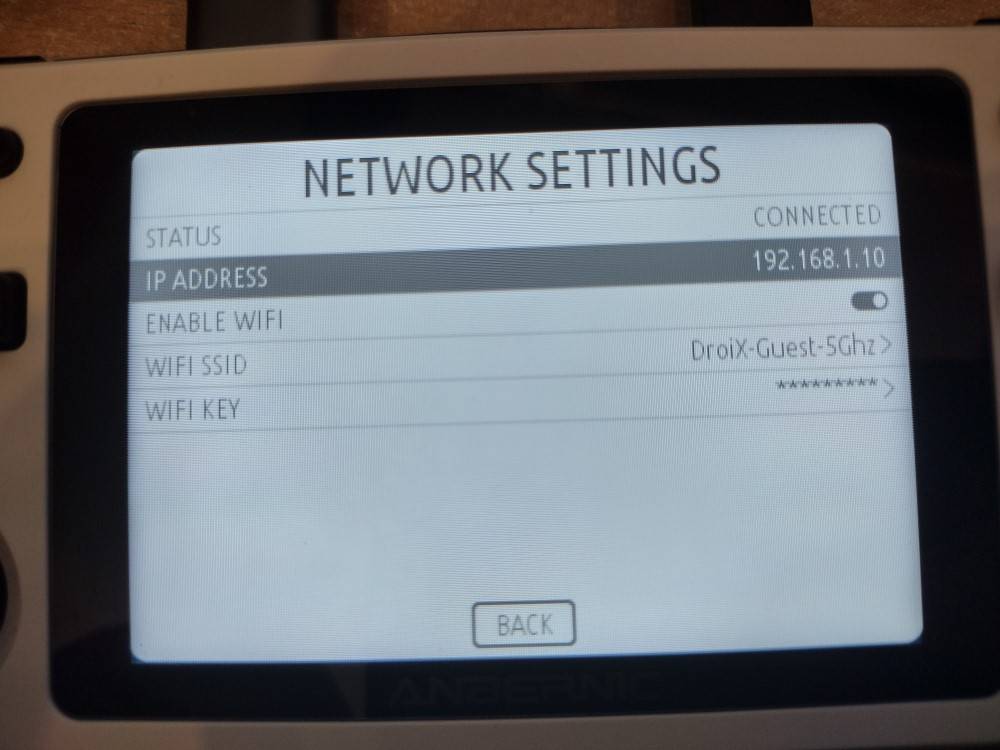
Sada otvorite svoj FTP klijent i stvorite novu SFTP vezu za IP adresu (naziv hosta) koju ste zabilježili.
Korisničko ime za RG351P je “root”, a lozinka za RG351P je “emuelec”. Ostavite port kao 22.
Spremite postavke i kliknite “Login”.

Ako je postupak uspješan, sada biste trebali moći pregledavati sadržaj uređaja. Ako niste uspjeli, provjerite jesu li naziv hosta te korisničko ime/lozinka ispravni.
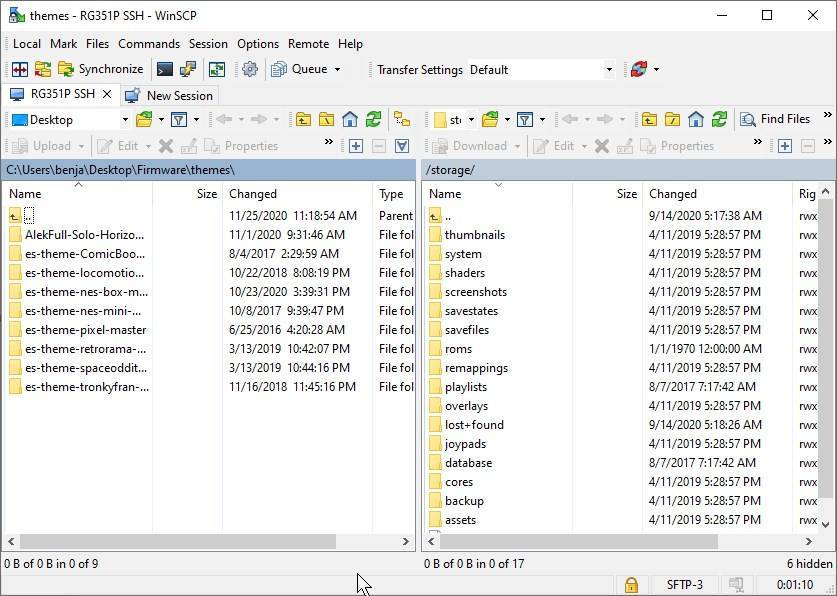
Idite u odgovarajuću mapu i sada možete kopirati i brisati datoteke ovisno o mogućnostima vašeg FTP klijenta. Kliknite na mapu s dvije točke kao nazivom da biste se popeli jednu razinu direktorija više.
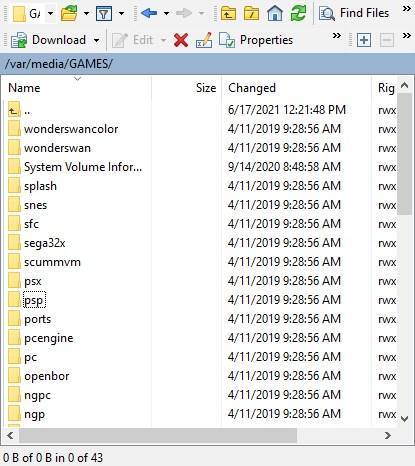
Sada možete ukloniti igre tako da ih odaberete i izbrišete (u WinSCP-u – kliknite datoteku, a zatim ikonu crvenog križa koja se pojavi). Ili možete kopirati datoteke sa svog računala na uređaj (u WinSCP-u – jednostavno povucite i ispustite s lijeve strane na desnu stranu).
Hvala što ste pročitali ovaj tekst! Ako vas zanima vlastiti retro ručni uređaj (u vrijeme pisanja ovog teksta, uključujući RG351P, RG351M i RG351V), slobodno pogledajte našu ponudu u nastavku.
Do sljedećeg puta!
Pitanja i odgovori