




Здравейте! Ако сте тук или сте били насочени тук, най-вероятно изпитвате проблеми с вашия GPD Win Max и търсите начин или да възстановите фабричните настройки на вашия GPD Win Max, или да преинсталирате Windows 10 на вашия GPD Win Max като част от процеса по отстраняване на неизправности.
Понякога нещата просто започват да се объркват. Може би неуспешно обновяване на Windows или несъвместима програма е предизвикала верижна реакция от несъответствия, зависимости, които не работят, и така нататък. Затова пълното нулиране на системата по някакъв начин е може би най-добрият начин да отстраните проблема.
Как да нулирате Win Max
Възстановяването на фабричните настройки е по-бързо от преинсталирането на Windows. Въпреки това, за да направите това, ще трябва да имате версията на GPD за инсталация на Windows налице на вашето устройство. Ако сте инсталирали алтернативна операционна система или сте инсталирали генерична версия на Windows 10, този метод няма да е възможен
Имайки това предвид, за да започнете нулирането, просто натиснете F7, когато устройството се включва. Ще бъдете отведени до менюто за зареждане, както следва:

Изберете „UEFI OS (Biwin SSD)“.
Натиснете големия син бутон за стартиране – и устройството ще продължи да се нулира и рестартира автоматично.
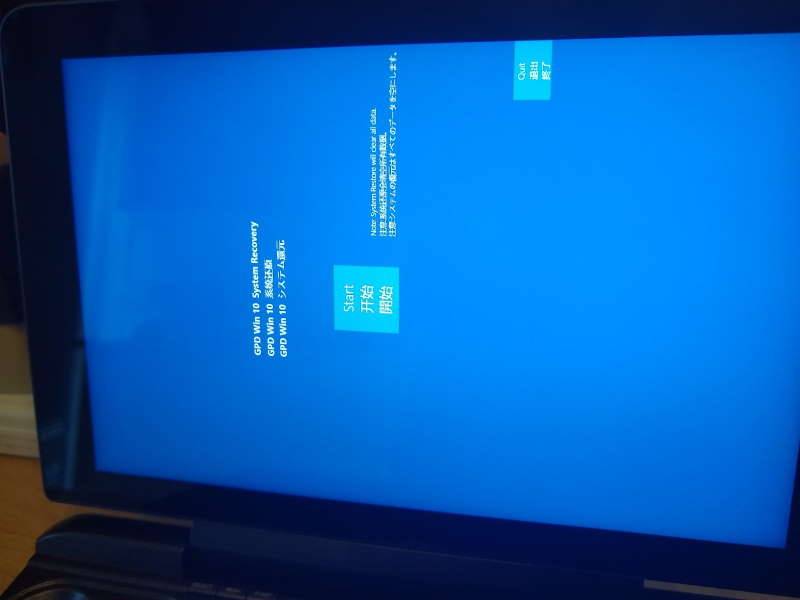
(Силно препоръчваме да се уверите, че устройството е свързано към зарядното, докато нулирането е в ход, тъй като ако устройството се изключи по време на този процес, това може да причини проблеми)
Как да преинсталирате Windows 10
За да преинсталирате Windows 10 на вашия GPD Win Max, ще трябва да подготвите зареждаща се инсталационна USB. Това може да се направи по един от двата начина.
Подготовка на USB
Метод 1: Копиране/поставяне на необходимите файлове
Изтеглете най-новия файл с фърмуер от уебсайта на GPD: https://www.gpd.hk/gpdwinmaxfirmware
След като изтеглите zip файла, го разархивирайте с инструмент по ваш избор. WinZip и 7zip са два добри примера. Ако вашата операционна система го поддържа, можете също просто да използвате вградената помощна програма за компресия (например, щракнете с десния бутон и „Extract All…“ в Windows 10)
След това ще трябва да:
- Форматирате USB като NTFS устройство
- Уверите се, че дялът се нарича „WINPE“.
Това може да се направи вградено в Windows 10, но също и чрез множество други безплатни инструменти като MiniTool Partition Wizard.
След като устройството бъде форматирано, копирайте съдържанието на разархивирания zip файл в основната директория на USB. Това трябва да изглежда по следния начин:
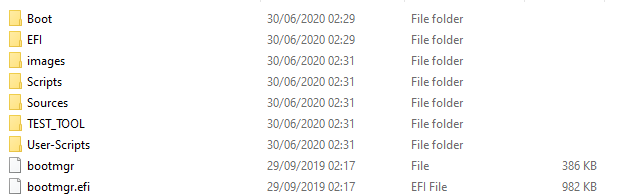
Сега вашият USB е готов за употреба!
Метод 2: Запис на предварително създаден образ
Този метод е малко по-лесен за онези, които не са сигурни кои файлове къде да поставят или как да форматират устройството си.
Изтеглете този файл с образ, който ние в DroiX сме подготвили – той е създаден с помощта на фърмуера, който беше наличен по време на комерсиалното пускане на Win Max (края на септември/началото на октомври), датиран 18/06/2020.
[Click here to download!] (Ако тази връзка не работи, копирайте и поставете следното: https://go.droix.net/WIN-MAX-FW)
Ще трябва също да изтеглите Win32DiskImager, което можете да направите тук: https://sourceforge.net/projects/win32diskimager/.
След като изтеглите, поставете USB, който планирате да използвате, в компютъра си и стартирайте Win32DiskImager. Ще видите прозорец като този.
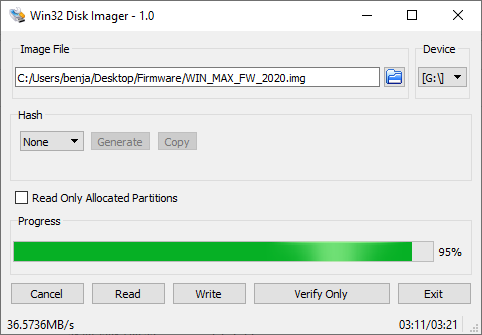
Кликнете върху синята икона на папка, след което навигирайте до мястото, където сте изтеглили файла с образа, и го изберете.
След това – уверете се, че буквата на устройството в „Device“ съвпада с USB, който сте поставили (можете да проверите това в File Explorer).
Сега кликнете върху „Write“ и паметта на USB ще започне да се подготвя с избрания образ. Междувременно можете да правите други неща с компютъра, но се уверете, че не затваряте приложението или компютъра, тъй като ще трябва да започнете процеса на запис отначало.
След като приключи, ще имате нов USB, наречен „WINPE“, с всички необходими файлове, и можете да започнете с преинсталацията.
Инсталиране на Windows 10 на GPD Win Max
Поставете USB в някой от портовете USB-A на задната страна на Win Max, както е показано тук.
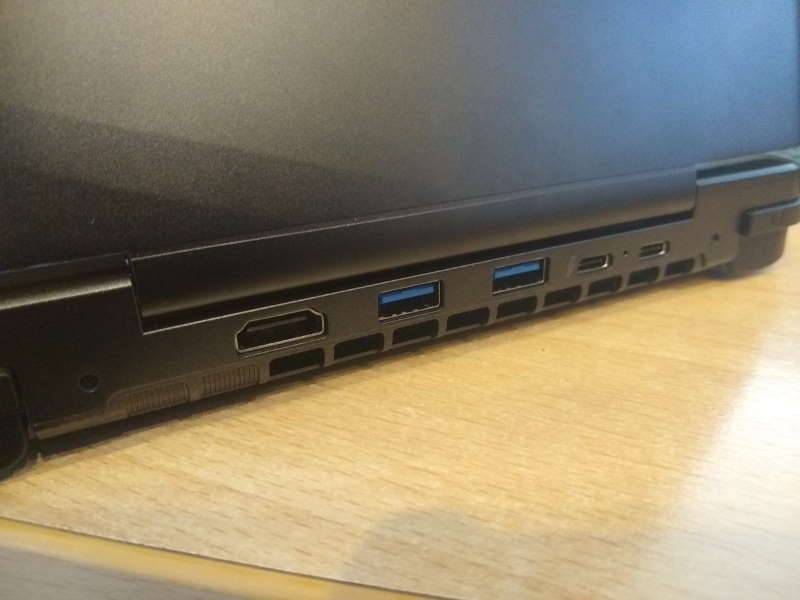
Сега включете устройството, като натиснете F7. Както е показано в предишния раздел, това ще изведе менюто за зареждане.
Изберете устройството, което съответства на USB, който сте поставили (т.е. в това ръководство използвахме USB памет Toshiba, така че ще изберем опцията Toshiba TransMemory).
Сега преинсталацията ще започне. Просто се отпуснете, уверете се, че системата е свързана към зарядно устройство, и изчакайте!
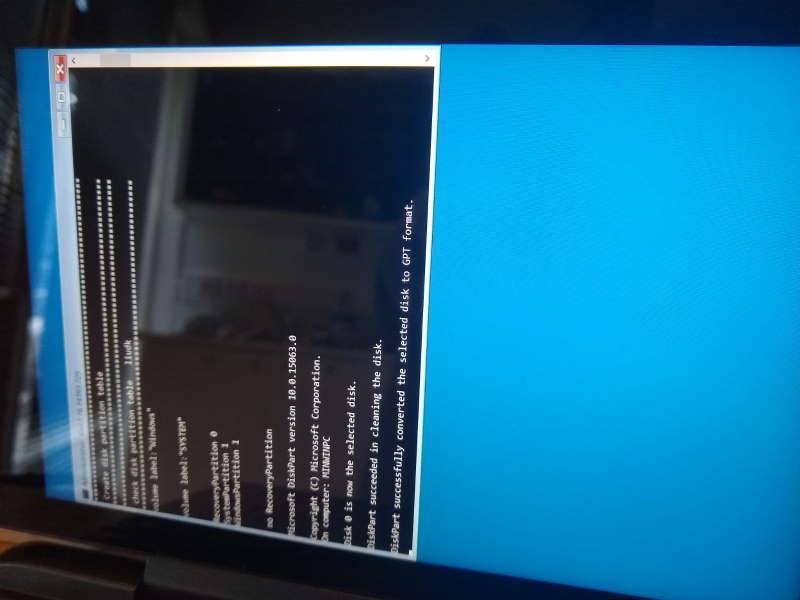
След като приключи, системата ще се рестартира автоматично в нова инсталация на Windows 10.
Благодарим Ви, че се придържахте към ръководството толкова дълго! Ако току-що сте попаднали на това ръководство и все още не притежавате собствен Win Max – можете да поръчате такъв от нас тук DroiX! https://droix.net/collections/windows-gaming-handhelds/products/gpd-win-max
До следващия път!
Въпроси и отговори