




Tere! Kui olete siin või teid on siia suunatud, on tõenäoline, et teil on probleeme oma GPD Win Max-ga ning soovite kas taastada oma GPD Win Max tehaseseaded või installida uuesti Windows 10 oma GPD Win Max-le tõrkeotsingu protsessi käigus.
Mõnikord hakkavad asjad lihtsalt vigaselt käituma. Võib-olla on ebaõnnestunud Windows värskendus või ühildumatu programm käivitanud vastuolude, sõltuvustõrgete ja nii edasi ahelreaktsiooni. Seetõttu on süsteemi täielik lähtestamine mõnel kujul ehk parim viis probleemi lahendamiseks.
Kuidas Win Maxi lähtestada
Tehaseseadete taastamine on kiirem kui Windows uuesti installimine. Selleks peab aga teie seadmes olema GPD versioon Windows installatsioonist. Kui olete installinud alternatiivse operatsioonisüsteemi või üldise versiooni Windows 10-st, ei ole see meetod võimalik
Seda silmas pidades vajutage lähtestamise alustamiseks seadme sisselülitamise ajal lihtsalt F7. Teid suunatakse alglaadimismenüüsse, nagu näha:

Valige “UEFI OS (Biwin SSD)”.
Vajutage suurt sinist start-nuppu – ja seade jätkab lähtestamist ning taaskäivitub automaatselt.
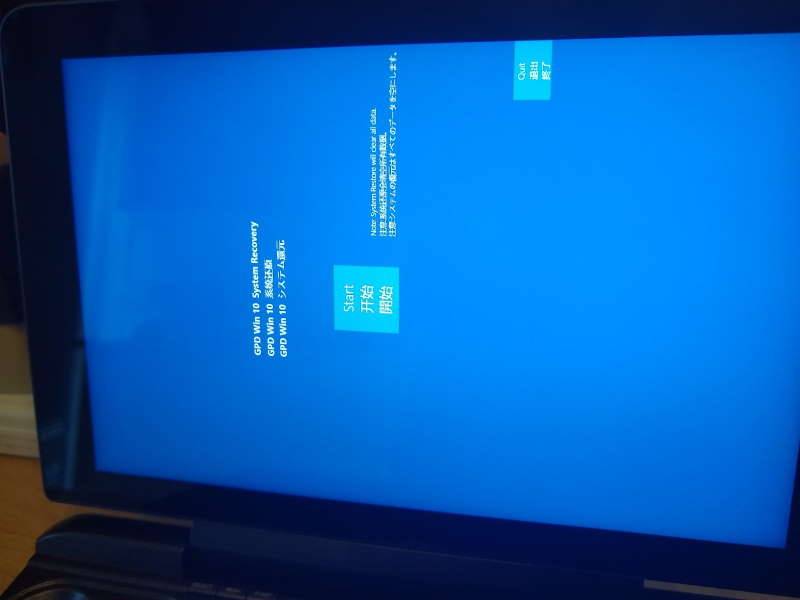
(Soovitame tungivalt veenduda, et seade on lähtestamise ajal laadimisjuhtmega ühendatud, sest kui seade selle protsessi käigus välja lülitub, võib see põhjustada probleeme)
Kuidas Windows 10 uuesti installida
Windows 10 uuesti installimiseks oma GPD Win Max-le peate ette valmistama alglaaditava installatsiooni-USB. Seda saab teha kahel viisil.
USB ettevalmistamine
1. meetod: vajalike failide kopeerimine/kleepimine
Laadige alla uusim püsivara fail GPD veebilehelt: https://www.gpd.hk/gpdwinmaxfirmware
Kui olete zip-faili alla laadinud, pakkige see lahti oma valitud tööriistaga. WinZip ja 7zip on kaks head näidet. Kui teie operatsioonisüsteem seda toetab, võite kasutada ka lihtsalt operatsioonisüsteemi sisseehitatud pakkimisutiliiti (st paremklõpsake ja valige Windows 10-s “Extract All…”)
Järgmisena peate:
- Vormindama USB NTFS-kettana
- Veenduge, et partitsiooni nimi on „WINPE”.
Seda saab teha natiivselt operatsioonisüsteemis Windows 10, aga ka paljude muude tasuta tööriistade abil, nagu MiniTool Partition Wizard.
Kui ketas on vormindatud, kopeerige ekstraktitud zip-faili sisu USB juurkausta. See peaks välja nägema umbes selline:
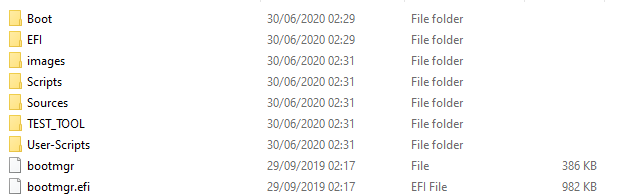
Nüüd on teie USB kasutamiseks valmis!
2. meetod: kirjutage ettevalmistatud kujutis
See meetod on pisut lihtsam neile, kes ei ole kindlad, millised failid kuhu kuuluvad või kuidas oma ketast vormindada.
Laadige alla see kujutisefail, mille oleme meie, DroiX, ette valmistanud – see on loodud püsivara abil, mis oli saadaval Win Maxi kommertsjulgeoleku ajal (septembri lõpp/oktoobri algus), kuupäevaga 18/06/2020.
[Click here to download!] (Kui see link ei tööta, kopeerige ja kleepige see: https://go.droix.net/WIN-MAX-FW)
Samuti peate alla laadima Win32DiskImageri, mille leiate siit: https://sourceforge.net/projects/win32diskimager/.
Pärast allalaadimist sisestage USB, mida kavatsete kasutada, oma arvutisse ja käivitage Win32DiskImager. Näete sellist akent.
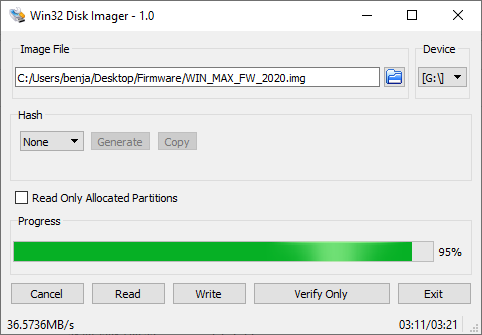
Klõpsake sinisel kaustaiikoonil, seejärel liikuge kohta, kuhu olete kujutisefaili alla laadinud, ja valige see.
Seejärel veenduge, et jaotise „Device” draivitäht vastab sisestatud USB-le (seda saate kontrollida File Exploreris).
Nüüd klõpsake „Write” ja USB mälu hakatakse valitud kujutisega ette valmistama. Vahepeal saate arvutiga muid asju teha, kuid jälgige, et te rakendust ega arvutit ei sulgeks, sest kirjutamisprotsess tuleb siis uuesti alustada.
Kui see on lõpetatud, on teil uus USB nimega „WINPE”, mis sisaldab kõiki vajalikke faile, ja saate alustada ümberinstallimisega.
Operatsioonisüsteemi Windows 10 installimine seadmele GPD Win Max
Sisestage USB pulk ükskõik kumba USB-A porti Win Maxi tagaküljel, nagu on näha siin.
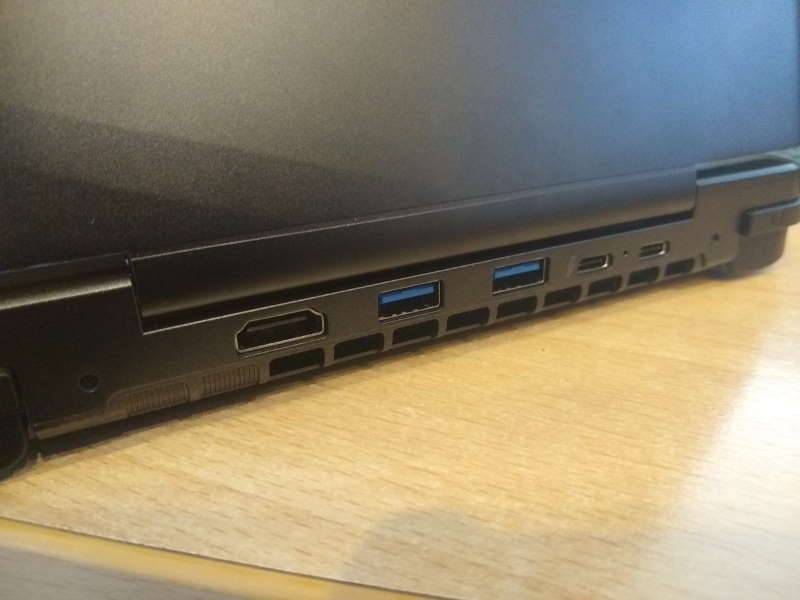
Nüüd lülitage seade sisse, vajutades samal ajal F7. Nagu eelmises jaotises näha, avab see alglaadimismenüü.
Valige seade, mis vastab sisestatud USB-le (st selles juhendis oleme kasutanud Toshiba mälupulka, seega valime valiku Toshiba TransMemory).
Nüüd algab uuesti installimine. Leidke endale mugav asend, veenduge, et süsteem on ühendatud laadijaga, ja oodake!
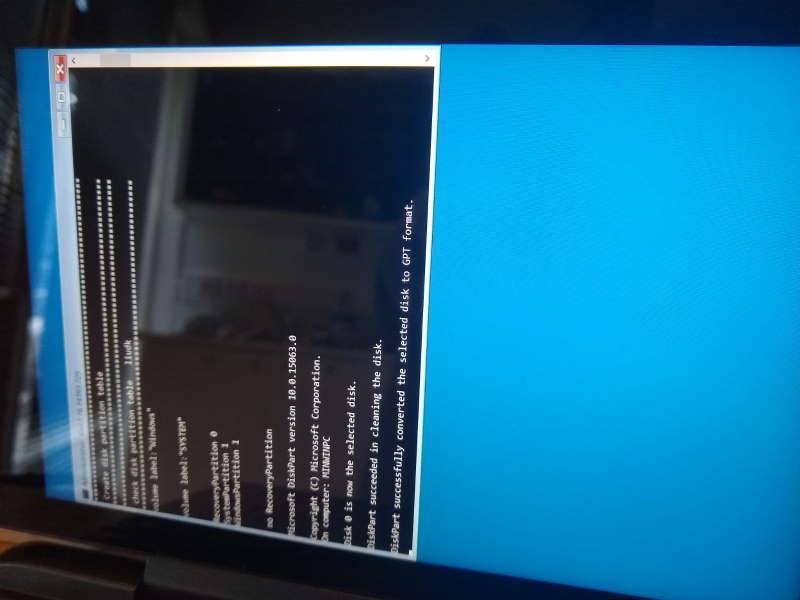
Kui see on lõppenud, taaskäivitub süsteem automaatselt värskesse Windows 10 installatsiooni.
Täname, et püsisite selle juhendi juures nii kaua! Kui juhtusite selle juhendi peale ja teil pole veel oma Win Maxi – saate selle meilt tellida DroiX siin! https://droix.net/collections/windows-gaming-handhelds/products/gpd-win-max
Järgmise korrani!
Küsimused & vastused