




Bună ziua! Dacă ați ajuns aici sau ați fost direcționat aici, este probabil că întâmpinați probleme cu GPD Win Max și căutați fie să resetați din fabrică GPD Win Max, fie să reinstalați Windows 10 pe GPD Win Max ca parte a unui proces de depanare.
Uneori lucrurile încep pur și simplu să funcționeze defectuos. Poate o actualizare Windows eșuată sau un program incompatibil a declanșat o reacție în lanț de inconsistențe, erori de dependență și așa mai departe. Prin urmare, resetarea completă a sistemului într-o anumită formă este probabil cea mai bună modalitate de a depana problema.
Cum să resetați Win Max
O resetare din fabrică este mai rapidă decât o reinstalare a Windows. Totuși, pentru a face acest lucru, va trebui să aveți versiunea GPD a instalării Windows prezentă pe dispozitivul dumneavoastră. Dacă ați instalat un sistem de operare alternativ sau ați instalat o versiune generică de Windows 10, această metodă nu va fi posibilă
Având în vedere acest lucru, pentru a iniția resetarea, apăsați pur și simplu F7 când dispozitivul pornește. Veți fi dus la meniul de boot, după cum urmează:

Selectați „UEFI OS (Biwin SSD)”.
Apăsați butonul mare albastru de start – iar dispozitivul va proceda la resetare și repornire automată.
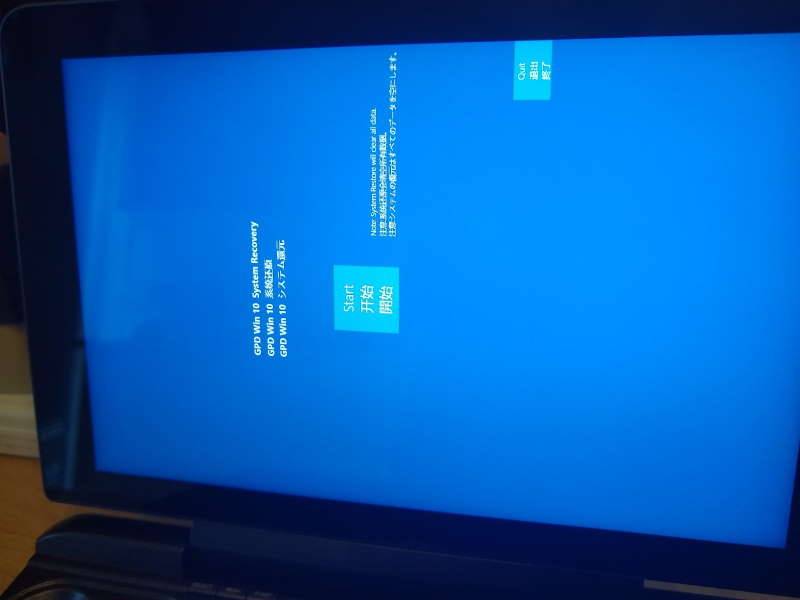
(Vă sugerăm insistent să vă asigurați că dispozitivul este conectat la încărcător în timp ce resetarea este în curs, deoarece dacă dispozitivul se oprește în timpul acestui proces poate cauza probleme)
Cum să reinstalați Windows 10
Pentru a reinstala Windows 10 pe GPD Win Max, va trebui să pregătiți un USB de instalare bootabil. Acest lucru se poate face în unul din două moduri.
Pregătirea USB
Metoda 1: Copiați/Lipiți fișierele necesare
Descărcați cel mai recent fișier de firmware de pe site-ul GPD: https://www.gpd.hk/gpdwinmaxfirmware
Odată ce ați descărcat fișierul zip, extrageți-l folosind un instrument la alegere. WinZip și 7zip sunt două exemple bune. Dacă sistemul de operare acceptă, puteți folosi și utilitarul nativ de compresie (de exemplu, clic dreapta și „Extract All…” în Windows 10)
În continuare va trebui să:
- Formatați USB ca unitate NTFS
- Asigurați-vă că partiția se numește „WINPE”.
Acest lucru se poate face nativ în Windows 10, dar și prin intermediul unei multitudini de alte instrumente gratuite precum MiniTool Partition Wizard.
Odată ce unitatea este formatată, copiați conținutul fișierului zip extras în rădăcina USB. Ar trebui să arate cam așa:
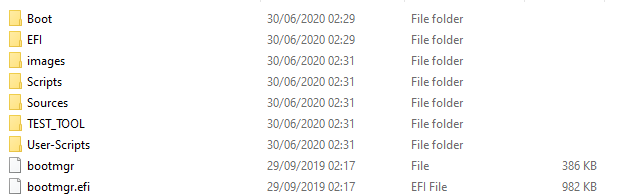
Acum USB este gata de utilizare!
Metoda 2: Scrieți o imagine pre-creată
Această metodă este puțin mai simplă pentru cei care nu sunt siguri ce fișiere merg unde sau cum să formateze unitatea.
Descărcați acest fișier imagine pe care noi cei de la DroiX l-am pregătit – a fost creat folosind firmware-ul disponibil în jurul momentului lansării comerciale a Win Max (sfârșitul lunii septembrie/începutul lunii octombrie), datat 18/06/2020.
[Click here to download!] (Dacă acel link nu funcționează, copiați-l și lipiți-l aici: https://go.droix.net/WIN-MAX-FW)
Va trebui, de asemenea, să descărcați Win32DiskImager, pe care îl puteți găsi aici: https://sourceforge.net/projects/win32diskimager/.
Odată descărcat, introduceți USB pe care intenționați să îl utilizați în PC-ul dumneavoastră și porniți Win32DiskImager. Veți vedea o fereastră ca aceasta.
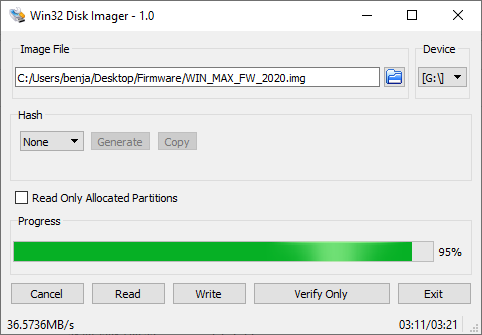
Faceți clic pe pictograma albastră de folder, apoi navigați la locul unde ați descărcat fișierul imagine și selectați-l.
Apoi – asigurați-vă că litera de unitate „Device” corespunde cu USB pe care l-ați introdus (puteți verifica acest lucru în File Explorer).
Acum faceți clic pe „Write”, iar memoria USB va începe să fie pregătită cu imaginea aleasă. Puteți face alte lucruri cu PC-ul între timp, dar asigurați-vă că nu închideți aplicația sau computerul, deoarece va trebui să începeți din nou procesul de scriere.
Odată terminat, veți avea un nou USB numit „WINPE” cu toate fișierele necesare și puteți începe reinstalarea.
Instalarea Windows 10 pe GPD Win Max
Introduceți stick-ul USB în oricare dintre porturile USB-A din spatele Win Max, după cum se vede aici.
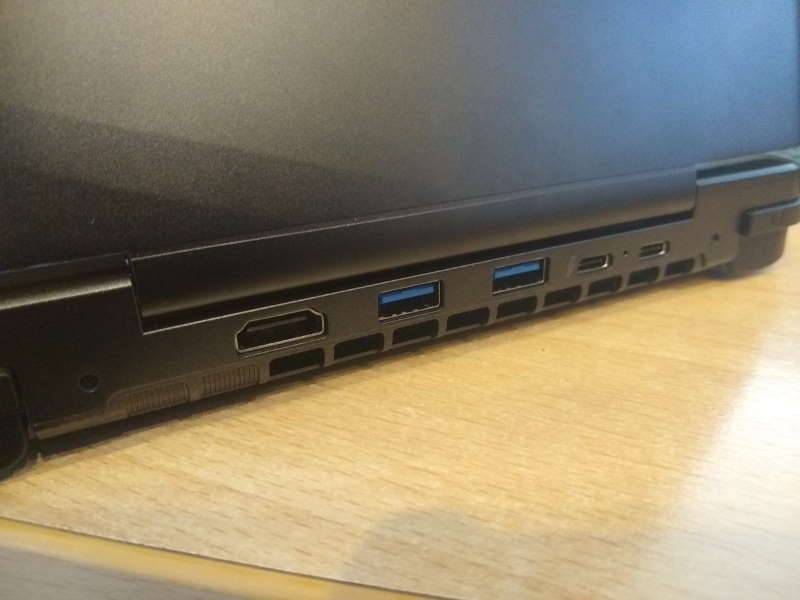
Acum porniți dispozitivul apăsând F7. După cum s-a văzut în secțiunea anterioară, acest lucru va afișa meniul de boot.
Selectați dispozitivul care corespunde cu USB pe care l-ați introdus (de exemplu, în acest ghid am folosit un stick de memorie Toshiba, așa că vom selecta opțiunea Toshiba TransMemory).
Acum va începe reinstalarea. Relaxați-vă, asigurați-vă că sistemul este conectat la un încărcător și așteptați!
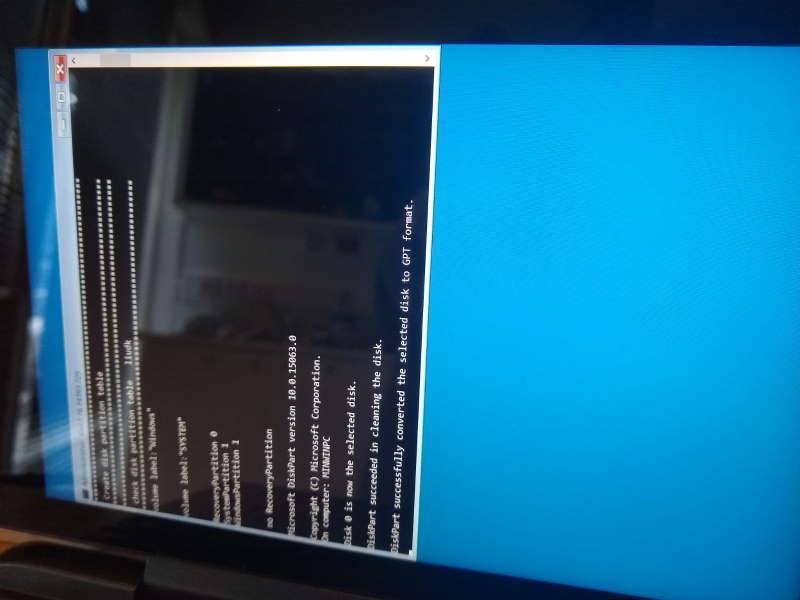
Odată terminat, sistemul va reporni automat într-o instalare nouă de Windows 10.
Vă mulțumim că ați urmărit acest ghid până acum! Dacă ați dat peste acest ghid întâmplător și nu aveți încă un Win Max al dumneavoastră – puteți comanda unul de la noi la DroiX aici! https://droix.net/collections/windows-gaming-handhelds/products/gpd-win-max
Pe data viitoare!
Întrebări și răspunsuri