




안녕하세요! 여기로 오셨거나 안내를 받으셨다면, GPD Win Max에 문제가 있어 GPD Win Max을 공장 초기화하거나 문제 해결 과정의 일환으로 GPD Win Max에 Windows 10을 재설치하려는 것일 가능성이 높습니다.
때로는 시스템 오류가 발생합니다. 아마도 Windows 업데이트 실패나 호환되지 않는 프로그램으로 인해 일관성 유지 실패, 의존성 오류 등의 연쇄 반응이 일어났을 수 있습니다. 따라서 시스템을 어떤 형태로든 완전히 초기화하는 것이 문제를 해결하는 가장 좋은 방법일 수 있습니다.
Win Max 초기화 방법
공장 초기화는 Windows 재설치보다 빠릅니다. 그러나 이를 수행하려면 기기에 GPD 버전의 Windows 설치가 존재해야 합니다. 대체 운영 체제를 설치했거나 범용 버전의 Windows 10을 설치한 경우 이 방법은 불가능합니다.
이를 고려하여 초기화를 시작하려면, 기기가 전원을 켤 때 F7 키를 누르십시오. 부트 메뉴로 이동되며, 방법은 다음과 같습니다:

“UEFI OS (Biwin SSD)”를 선택하십시오.
큰 파란색 시작 버튼을 누르면 – 기기가 자동으로 초기화 및 재부팅됩니다.
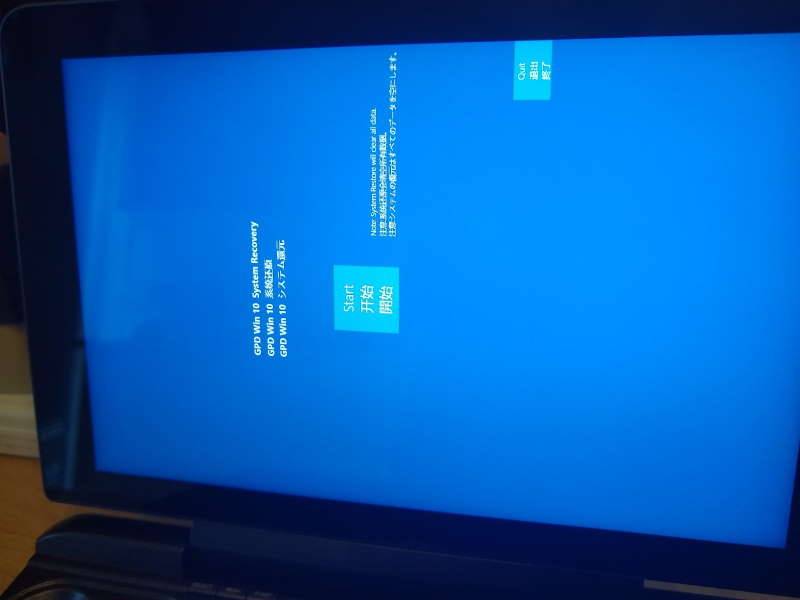
(초기화 중 전원이 꺼지면 문제가 발생할 수 있으므로, 초기화 진행 중에 기기가 충전기에 연결되어 있는지 반드시 확인할 것을 강력히 권장합니다)
Windows 10 재설치 방법
GPD Win Max에 Windows 10을 재설치하려면 부팅 가능한 설치 USB을 준비해야 합니다. 이는 두 가지 방법 중 하나로 수행할 수 있습니다.
USB 준비하기
방법 1: 필요한 파일 복사/붙여넣기
GPD 웹사이트에서 최신 펌웨어 파일을 다운로드하십시오: https://www.gpd.hk/gpdwinmaxfirmware
zip 파일을 다운로드한 후, 선택한 도구를 사용하여 추출하십시오. WinZip과 7zip이 좋은 예시입니다. OS가 지원한다면 네이티브 압축 유틸리티(예: Windows 10에서 마우스 오른쪽 버튼 클릭 후 “모두 추출…”)를 사용할 수도 있습니다.
다음으로 해야 할 일은:
- USB을 NTFS 드라이브로 포맷하기
- 파티션 이름이 “WINPE”인지 확인하십시오.
이는 Windows 10에서 네이티브로 수행할 수 있지만, 다음과 같은 다양한 무료 도구로도 가능합니다. MiniTool Partition Wizard.
드라이브가 포맷되면, 추출된 zip 파일의 내용을 USB의 루트에 복사하십시오. 모양은 다음과 같아야 합니다:
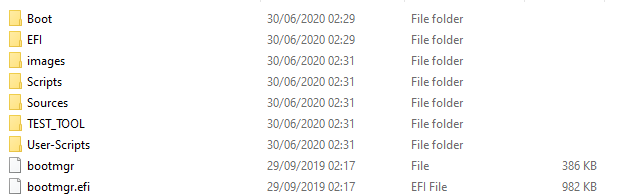
이제 USB이 사용 준비 완료되었습니다!
방법 2: 미리 만들어진 이미지 쓰기
이 방법은 파일이 어디에 있어야 하는지 또는 드라이브를 어떻게 포맷해야 하는지 불확실한 사용자에게 약간 더 직관적입니다.
저희 DroiX에서 준비한 이 이미지 파일을 다운로드하십시오 – Win Max의 상업적 출시 시기(9월 말/10월 초)에 이용 가능했던 펌웨어를 사용하여 생성되었으며, 날짜는 2020/06/18입니다.
[Click here to download!] (해당 링크가 작동하지 않으면 다음을 복사하여 붙여넣으십시오: https://go.droix.net/WIN-MAX-FW)
또한 Win32DiskImager를 다운로드해야 하며, 여기서 받을 수 있습니다: https://sourceforge.net/projects/win32diskimager/.
다운로드 후, 사용할 USB을 PC에 삽입하고 Win32DiskImager를 실행하십시오. 다음과 같은 창이 표시됩니다.
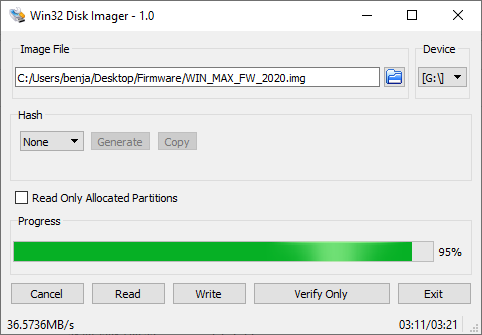
파란색 폴더 아이콘을 클릭한 후, 이미지 파일을 다운로드한 위치로 이동하여 선택하십시오.
그런 다음 – “Device” 드라이브 문자가 삽입한 USB과 일치하는지 확인하십시오(파일 탐색기에서 확인할 수 있음).
이제 “Write”를 클릭하면 선택한 이미지로 USB 메모리가 준비되기 시작합니다. 그동안 PC로 다른 작업을 할 수 있지만, 앱이나 컴퓨터를 닫지 않도록 주의하십시오. 쓰기 과정을 다시 시작해야 할 수 있기 때문입니다.
완료되면 모든 필수 파일이 포함된 “WINPE”라는 새로운 USB이 생성되며, 재설치를 시작할 수 있습니다.
GPD Win Max에 Windows 10 설치하기
Win Max 후면에 있는 USB-A 포트 중 하나에 USB 스틱을 삽입하십시오. 위치는 다음과 같습니다.
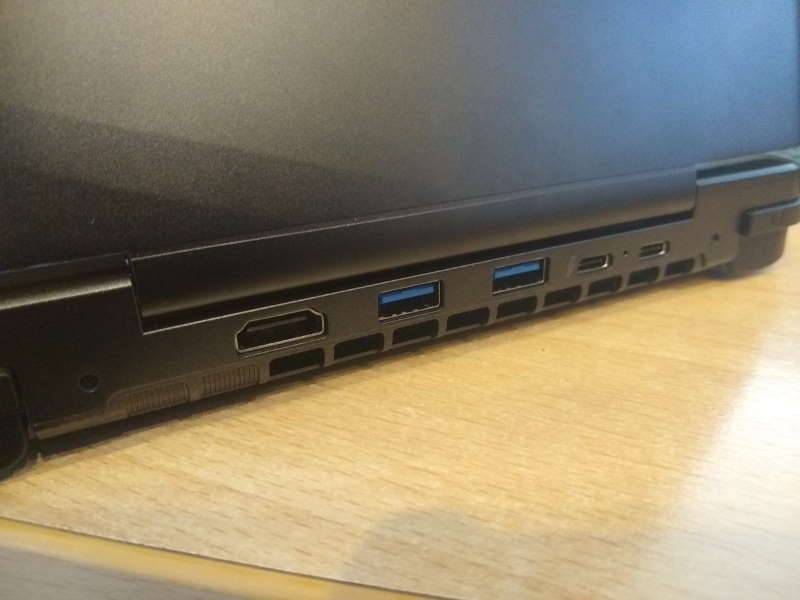
이제 F7 키를 누른 상태에서 기기의 전원을 켜십시오. 이전 섹션에서 본 것과 같이 부트 메뉴가 나타납니다.
삽입한 USB에 해당하는 장치를 선택하십시오(예: 이 가이드에서는 Toshiba 메모리 스틱을 사용했으므로 Toshiba TransMemory 옵션을 선택합니다).
이제 재설치가 시작됩니다. 앉아서 기다리며, 시스템이 충전기에 연결되어 있는지 확인하십시오!
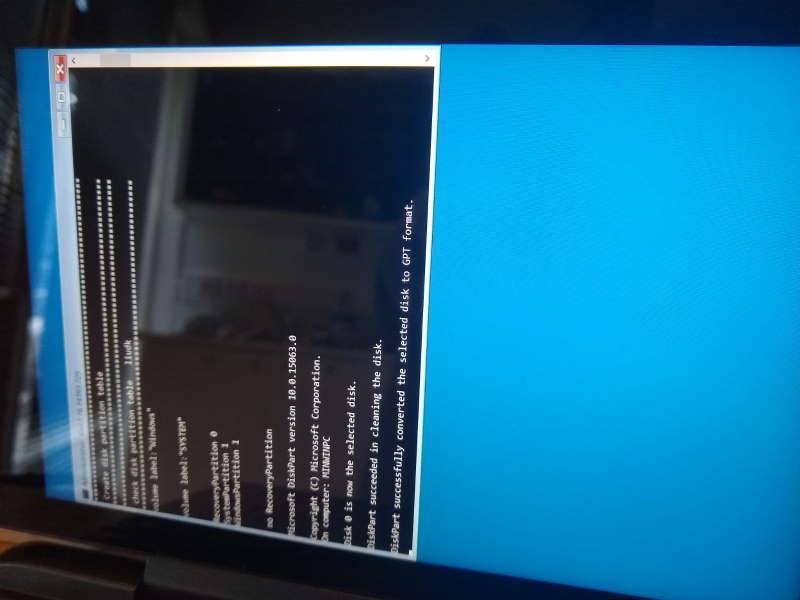
완료되면 시스템이 자동으로 재부팅되어 Windows 10의 새로운 설치 상태로 진입합니다.
긴 가이드를 끝까지 읽어주셔서 감사합니다! 아직 Win Max가 없는데 이 가이드를 우연히 발견하셨다면, DroiX에서 주문하실 수 있습니다! https://droix.net/collections/windows-gaming-handhelds/products/gpd-win-max
다음에 또 뵙겠습니다!
질문과 답변