




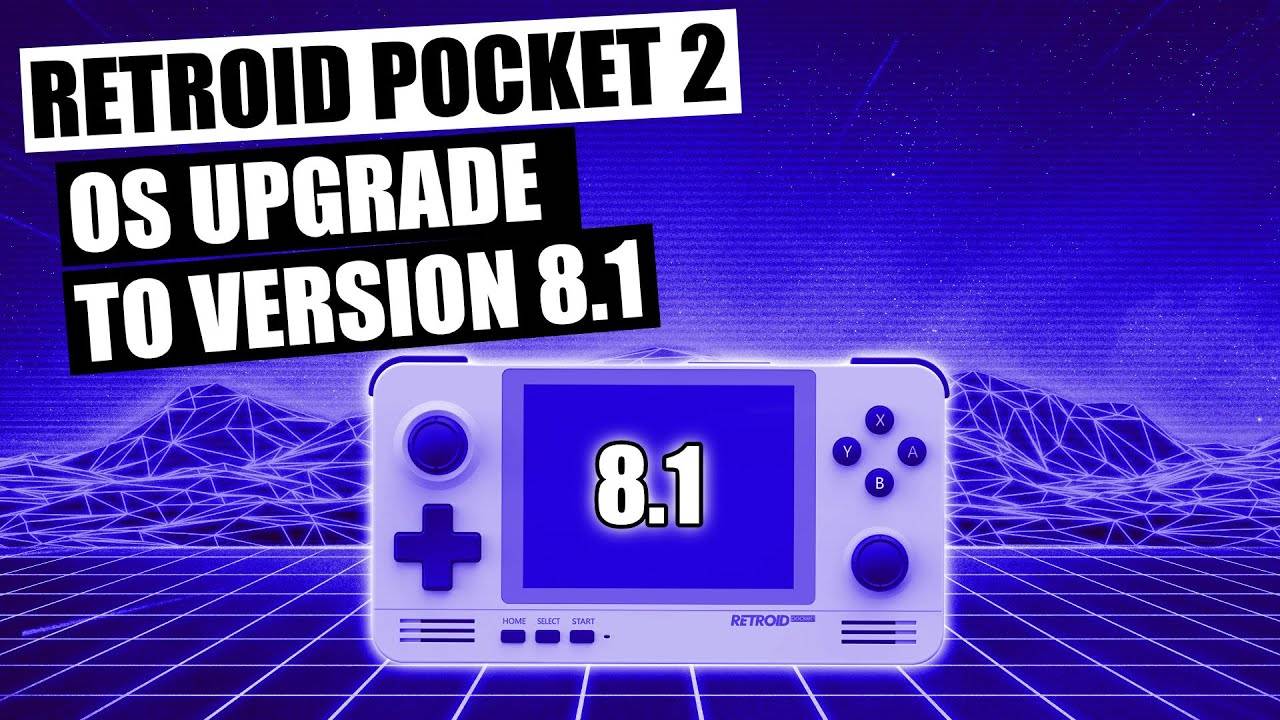
Laipni lūdzam! Mēs, DroiX, nesen sākām pārdot populāro Retroid Pocket 2 retro spēļu rokas konsoli. Retroid Pocket 2 tiek piegādāta ar instalētu Android 6.0, taču pastāv oficiāls atjauninājums uz Android 8.1, tāpēc mēs uzskatījām, ka būtu noderīgi izveidot ceļvedi, kas palīdzēs jums veikt šo procesu. Lasiet tālāk, lai uzzinātu, kā instalēt Retroid Pocket 2 atjauninājumu!
Retroid Pocket 2 atšķiras no citiem “retro rokas konsolu” tirgus dalībniekiem ar to, ka ir viena no nedaudzajām ierīcēm, kas darbojas ar Android. Tas padara atjaunināšanu vai pielāgotas programmaparatūras instalēšanu nedaudz sarežģītāku salīdzinājumā ar ierīcēm, piemēram, ANBERNIC RG351P, kurām atjaunināšana ir tikai SD kartes ierakstīšana.
Pastāv dažas atšķirības starp Android 6.0 un 8.1 (attiecībā uz lietotņu saderību u. tml.), tāpēc jums var nešķist, ka atjauninājums ir nepieciešams. Ja tā nav, varat arī izmantot šo rokasgrāmatu vienkārši, lai atkārtoti pārrakstītu ierīces programmaparatūru. Tiem, kas nav pazīstami ar ierīcēm, “pārrakstīšana” ir tikai vēl viens termins programmaparatūras instalēšanai ierīcē. Šajā kontekstā tas ir līdzīgi Windows atkārtotai instalēšanai datorā. Noderīga problēmu novēršanas metode.
Jums būs nepieciešams Windows dators vai portatīvais dators, USB A-uz-C kabelis, kā arī pirms sākšanas būs nepieciešami vairāki faili, kas visi ir šādi (lielākā daļa šo failu ir atrodami -> šajā saitē <-):
- Retroid OS dublēšanas programmatūra – RP2 Key Backup Tools.zip
Programmatūra unikālās Retroid OS atslēgas dublēšanai jūsu ierīcē. Bez šīs atslēgas jūs nevarēsiet saņemt OTA atjauninājumus no Retroid vai piekļūt visām Retroid OS funkcijām. - SPFlash – SPFlashWin.1832.zip
Programmatūra, ko izmantosim atjauninājumu instalēšanai. - Faktiskā programmaparatūra – RP2-6.0v5.zip (Android 6.0) VAI RP2-8.1v3.zip (Android 8.1)
Varat izvēlēties starp Android 6.0 (kas jau ir instalēta) vai Android 8.1 (atjauninājums). - Google Android USB draiveri – usb_driver_r13-windows.zip
Bez šiem jūsu dators nevarēs izveidot savienojumu ar Retroid Pocket 2. Varat arī iegūt tos tieši no Google šeit: https://developer.android.com/studio/run/win-usb - MediaTek preloader draiveri – MT65XX-Preloader-drivers.rar
Nepieciešami, lai SPFlash darbotos kopā ar Retroid Pocket 2. - Failu arhivēšanas programmatūra – https://www.7-zip.org/
Lielākā daļa šo failu ir .zip formātā, tāpēc tos var atvērt tieši Windows 10. Tomēr citiem formātiem (.7z, .rar utt.) būs nepieciešama specializēta programmatūra. Mēs iesakām 7zip, jo tas ir bezmaksas, atvērtā koda, viegls un neuzbāzīgs. Ja vēlaties, varat izmantot alternatīvas, piemēram, WinZIP un WinRAR. - Oriģinālā SD karte – https://droidboxforums.com/threads/stock-sd-card-for-retroid-pocket-2-download-link.22039/
Jums būs nepieciešams, lai ierīcē esošā SD karte būtu ielādēta ar oriģinālajiem failiem (Retroid galvenokārt ar OS saistītām lietām)
BRĪDINĀJUMS: Lūdzu, pārliecinieties, ka precīzi sekojat šim ceļvedim. Ja izmantojat nepareizus failus, atvienojat ierīci procesa laikā vai kaut kādā veidā neievērojat norādītos soļus. Jūs riskējat padarīt savu ierīci nelietojamu. DroiX neuzņemas atbildību, ja tas notiek.
Tagad, kad jums ir visi faili, mēs sāksim šo ceļvedi.
1. Instalējiet draiverus
Lejupielādējiet un instalējiet Android USB un MT65xx preloader draiverus.
Android draiveru instalēšana (usb_driver_r13-windows.zip)

Izvelciet zip failu, pēc tam ar peles labo pogu noklikšķiniet uz android_winusb.inf. Noklikšķiniet uz instalēt.
Jūs, iespējams, redzēsiet uznirstošo logu, kurā jums būs jāapstiprina instalācija. Tas ir tikai drošības pasākums (jums vajadzētu instalēt lietotnes tikai no uzticamiem avotiem). Noklikšķiniet uz “Instalēt”.
MediaTek draiveru instalēšana (MT65XX-Preloader-drivers.rar)
Lejupielādējiet, izvelciet zip failu, pēc tam noklikšķiniet uz “install.exe”. Draiveri tiks instalēti, jūs saņemsiet īsu ziņojumu, kas apstiprina to instalēšanu, un viss ir gatavs!
(Ja saņemat brīdinājumu, ka draiveri, iespējams, nav instalēti pareizi – ignorējiet to)

Dublējiet Retroid OS lietotnes atslēgu
Vispirms lejupielādējiet dublēšanas rīkus (RP2 Key Backup Tools.zip). Izvelciet saturu.
Pēc tam ieslēdziet savu Retroid Pocket 2 un iespējojiet USB atkļūdošanu. To var izdarīt šādi:
- Atveriet iestatījumus
- Ritini uz leju līdz sadaļai Sistēma, izvēlieties “Par tālruni”
- Izvēlieties “Būvējuma numurs” 7 reizes. Pēc tam jūs saņemsiet paziņojumu, ka “Jūs tagad esat izstrādātājs”
- Atgriezieties galvenajā iestatījumu izvēlnē, un “Izstrādātāja opcijas” tagad būs pieejamas. Izvēlieties tās.
- Ritini uz leju un pārliecinieties, ka “USB atkļūdošana” ir iespējota.
Tagad pievienojiet savu Retroid Pocket 2 datoram. Atveriet dublēšanas rīku mapi un veiciet dubultklikšķi uz faila “RP2 Key Backup.bat”, lai palaistu dublēšanas procesu. Ja tas būs veiksmīgs, tiks izveidots fails “device_key”.

Programmaparatūras ierakstīšana
Svarīgi: Pārliecinieties, ka jūsu Retroid Pocket 2 šajā solī ir izslēgta, un ka ir ievietota oriģinālā SD karte (vai karte, ko esat sagatavojis ar tiem pašiem failiem).
Vispirms lejupielādējiet programmaparatūru Android 6.0 (RP2-6.0v5.zip) vai Android 8.1 (RP2-8.1v3.zip) attiecīgi. Izvelciet tos.
Lejupielādējiet un izvelciet SPFlash (SPFlashWin.1832.zip). Pēc tam palaidiet flash_tool.exe, lai atvērtu programmatūru. Jūs sagaidīs šāds ekrāns:

Sadaļā “Download-Agent” izvēlieties failu “MTK_AllInOne_DA.bin“, kas atrodams SPFlash mapē.
Laukā Scatter-loading File dodieties uz iepriekš lejupielādēto 6.0 vai 8.1 programmaparatūras mapi un izvēlieties failu “MT6580_Android_scatter.txt“.
Tagad atkarībā no tā, kāda programmaparatūra jums šeit ir, nākamais solis atšķirsies.
- Nolaižamajā izvēlnē (skatiet zem “Authentication File“, ja maināt uz citu Android versiju (t.i., 6.0 -> 8.1.), izvēlieties “Format All + Download“
- Ja atkārtoti ierakstāt vai atjaunināt uz to pašu versiju, nomainiet izvēlni uz “Download only“, pēc tam ritiniet uz leju opciju sarakstā un noņemiet atzīmi no opcijas “userdata”.
Tagad noklikšķiniet uz pogas “Download” programmas augšdaļā. Pēc tam varat pievienot savu izslēgto Retroid Pocket 2, un process tiks veikts automātiski.

Kad pabeigts, atvienojiet savu Retroid Pocket 2 no datora. Tas neieslēgsies, ja būs pievienots.
Atjaunojiet Retroid OS atslēgu
Tagad vēlreiz ieslēdziet savu sistēmu. Tā ieslēgsies ilgāk nekā parasti, un, kad tā ieslēgsies, tā ielādēs Retroid OS. Turiet nospiestu pogu HOME un izvēlnē atlasiet “switch system”, lai atgrieztos pie parastās Android OS.
Pievienojiet savu Retroid Pocket datoram, atveriet iepriekš izmantoto dublēšanas rīku mapi, pēc tam palaidiet failu “RP2 Key Restore.bat“. Kad process būs pabeigts, jūsu RP2 automātiski restartēsies.
Ar to jūs tagad būsiet pabeiguši atkārtotas ierakstīšanas/atjaunināšanas procesu. Izbaudiet savu jauno Retroid Pocket 2!
Nobeigums
Pirmajā reizē, kad restartējat Android, var trūkt lietotņu. Ja atstāsiet sistēmu uz neilgu laiku, tā automātiski sāks izpildīt skriptu, lai atkārtoti instalētu oriģinālo lietotņu izlasi ierīcē. Kad tas būs pabeigts, tā automātiski restartēsies.
Mēs ceram, ka šis ceļvedis jums noderēja. Ja jums ir kādi papildu jautājumi vai kaut kas ceļvedī nav līdz galam skaidrs, lūdzu, droši atstājiet komentāru, un mēs uz to atbildēsim, tiklīdz būs iespējams!
Līdz nākamajai reizei!
Iegādājieties savu Retroid Pocket 2 šeit: https://droix.eu/lv/product/retroid-pocket-2/
Jautājumi & atbildes