




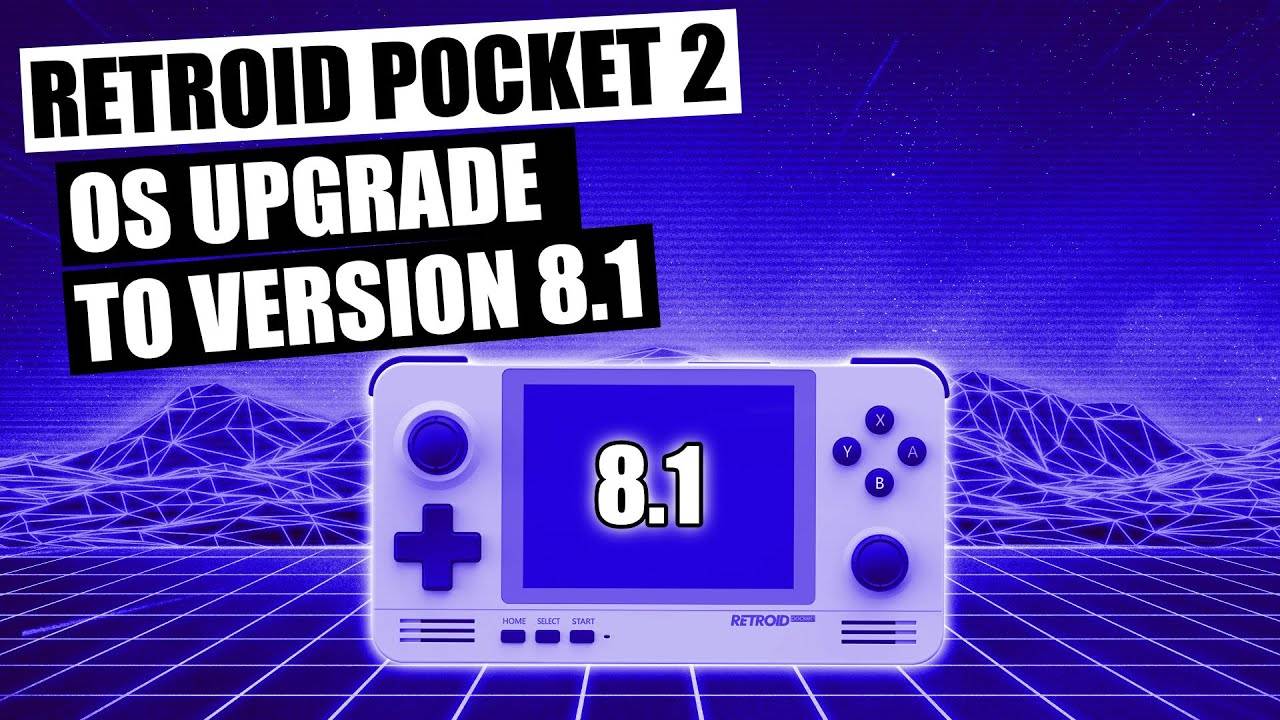
स्वागत है! हम DroiX में हाल ही में लोकप्रिय Retroid Pocket 2 रेट्रो गेमिंग हैंडहेल्ड बेचना शुरू किया है। Retroid Pocket 2 में Android 6.0 इंस्टॉल के साथ आता है, लेकिन Android 8.1 के लिए एक आधिकारिक अपडेट मौजूद है, इसलिए हमें लगा कि एक गाइड बनाना सहायक होगा जो आपको इस प्रक्रिया से गुजारेगी। Retroid Pocket 2 अपडेट को इंस्टॉल करने का तरीका जानने के लिए आगे पढ़ें!
Retroid Pocket 2 “रेट्रो हैंडहेल्ड” क्षेत्र में अपने समकालीनों से अलग है क्योंकि यह उन कुछ उपकरणों में से एक है जो Android चलाता है। इससे कस्टम फर्मवेयर को अपडेट या इंस्टॉल करना ANBERNIC के RG351P जैसे उपकरणों की तुलना में थोड़ा अधिक जटिल हो जाता है, जिनके लिए अपडेट केवल एक SD कार्ड फ्लैश करने का मामला है।
Android 6.0 और 8.1 के बीच कुछ अंतर हैं (ऐप संगतता, आदि के संदर्भ में), इसलिए आपको लग सकता है कि अपडेट आवश्यक नहीं है। यदि नहीं, तो आप इस गाइड का उपयोग डिवाइस को पुनः फ्लैश करने के तरीके के रूप में भी कर सकते हैं। एंड्रॉइड उपकरणों से अपरिचित लोगों के लिए, “फ्लैशिंग” डिवाइस पर फर्मवेयर इंस्टॉल करने का ही एक और शब्द है। इस संदर्भ में, यह आपके PC पर Windows को पुनः इंस्टॉल करने जैसा है। एक उपयोगी समस्या निवारण तकनीक।
आपको एक Windows PC या लैपटॉप, एक USB A-to-C केबल की आवश्यकता होगी, और शुरू करने से पहले आपको काफी सारी फाइलों की भी आवश्यकता होगी, जो सभी इस प्रकार हैं (इनमें से अधिकांश फाइलें -> इस लिंक <- पर पाई जा सकती हैं):
- Retroid OS बैकअप सॉफ्टवेयर – RP2 Key Backup Tools.zip
आपके डिवाइस के लिए अद्वितीय Retroid OS कुंजी का बैकअप लेने के लिए सॉफ्टवेयर। इस कुंजी के बिना, आप Retroid से OTA अपडेट प्राप्त नहीं कर पाएंगे, या Retroid OS की पूर्ण सुविधाओं तक नहीं पहुंच पाएंगे। - SPFlash – SPFlashWin.1832.zip
वह सॉफ्टवेयर जिसका उपयोग हम अपडेट इंस्टॉल करने के लिए करेंगे। - वास्तविक फर्मवेयर – RP2-6.0v5.zip (Android 6.0) याRP2-8.1v3.zip (Android 8.1)
आप Android 6.0 (जो पहले से इंस्टॉल है) या Android 8.1 (अपडेट) के बीच चुन सकते हैं। - Google के Android USB ड्राइवर – usb_driver_r13-windows.zip
इनके बिना, आपका PC Retroid Pocket 2 से कनेक्ट नहीं हो पाएगा। आप इन्हें सीधे Google से यहां भी प्राप्त कर सकते हैं: https://developer.android.com/studio/run/win-usb - MediaTek Preloader ड्राइवर – MT65XX-Preloader-drivers.rar
SPFlash को Retroid Pocket 2 के साथ मिलकर काम करने के लिए आवश्यक। - फाइल आर्काइवल सॉफ्टवेयर – https://www.7-zip.org/
इनमें से अधिकांश फाइलें .zip हैं इसलिए उन्हें Windows 10 में मूल रूप से खोला जा सकता है। हालांकि किसी भी अन्य चीज़ के लिए (.7z, .rar, आदि) आपको विशेष सॉफ्टवेयर की आवश्यकता होगी। हम 7zip का सुझाव देते हैं, क्योंकि यह मुफ्त, ओपन-सोर्स, हल्का और गैर-हस्तक्षेपकारी है। हालांकि आप चाहें तो WinZIP और WinRAR जैसे विकल्पों का उपयोग कर सकते हैं। - एक स्टॉक SD कार्ड – https://droidboxforums.com/threads/stock-sd-card-for-retroid-pocket-2-download-link.22039/
आपको यूनिट में SD कार्ड को स्टॉक फाइलों से लोड करना होगा (Retroid OS-संबंधित चीजें मुख्य रूप से)
चेतावनी: कृपया सुनिश्चित करें कि आप इस गाइड का ठीक से पालन करें। यदि आप गलत फाइलों का उपयोग करते हैं, प्रक्रिया के दौरान डिवाइस को डिस्कनेक्ट करते हैं, या किसी भी रूप में उल्लिखित चरणों का पालन करने में विफल रहते हैं। आप अपने डिवाइस को ब्रिक करने और इसे अक्षम बनाने का जोखिम उठाते हैं। DroiX इस घटना की स्थिति में जिम्मेदार नहीं है।
अब जब आपके पास सभी फाइलें हैं, हम इस गाइड को शुरू करेंगे।
1. ड्राइवर इंस्टॉल करें
Android USB और MT65xx Preloader ड्राइवर डाउनलोड और इंस्टॉल करें।
Android ड्राइवर इंस्टॉल करना (usb_driver_r13-windows.zip)

zip फाइल को एक्सट्रैक्ट करें, फिर android_winusb.inf पर राइट क्लिक करें। इंस्टॉल पर क्लिक करें।
आपको संभवतः एक पॉप-अप विंडो दिखेगी जिसमें आपको इंस्टॉलेशन की पुष्टि करनी होगी। यह केवल एक सुरक्षा उपाय है (आपको केवल विश्वसनीय स्रोतों से ऐप्स इंस्टॉल करने चाहिए)। “Install” पर क्लिक करें।
MediaTek ड्राइवर इंस्टॉल करना (MT65XX-Preloader-drivers.rar)
डाउनलोड करें, zip फाइल को एक्सट्रैक्ट करें, फिर “install.exe” पर क्लिक करें। ड्राइवर इंस्टॉल हो जाएंगे, आपको एक छोटा संदेश मिलेगा जो पुष्टि करेगा कि वे इंस्टॉल हो गए हैं, और आप तैयार हैं!
(यदि आपको एक चेतावनी मिलती है जो बताती है कि ड्राइवर ठीक से इंस्टॉल नहीं हुए हैं – इसे अनदेखा करें)

Retroid OS ऐप कुंजी का बैकअप लें
पहले, बैकअप टूल्स डाउनलोड करें (RP2 Key Backup Tools.zip)। सामग्री को एक्सट्रैक्ट करें।
फिर, अपने Retroid Pocket 2 को पावर ऑन करें और USB डिबगिंग सक्षम करें। आप यह इस प्रकार कर सकते हैं:
- सेटिंग्स खोलें
- सिस्टम सेक्शन तक नीचे स्क्रॉल करें, “About phone” चुनें
- “Build number” को 7 बार चुनें। फिर आपको एक सूचना मिलेगी कि “You are now a developer”
- मुख्य सेटिंग्स मेनू पर वापस जाएं, और “Developer options” अब उपलब्ध होगा। इसे चुनें।
- नीचे स्क्रॉल करें और सुनिश्चित करें कि “USB debugging” सक्षम है।
अब अपने Retroid Pocket 2 को अपने PC से कनेक्ट करें। बैकअप टूल्स फोल्डर खोलें, और बैकअप प्रक्रिया चलाने के लिए “RP2 Key Backup.bat” फाइल पर डबल क्लिक करें। यदि सफल होता है, तो एक “device_key” फाइल जनरेट होगी।

फर्मवेयर फ्लैश करना
महत्वपूर्ण: सुनिश्चित करें कि इस चरण के दौरान आपका Retroid Pocket 2 पावर ऑफ है, और स्टॉक SD कार्ड (या समान फाइलों के साथ तैयार किया गया कार्ड) डाला गया है।
पहले, Android 6.0 (RP2-6.0v5.zip) या Android 8.1 (RP2-8.1v3.zip) के लिए क्रमशः फर्मवेयर डाउनलोड करें। उन्हें एक्सट्रैक्ट करें।
SPFlash डाउनलोड करें, और एक्सट्रैक्ट करें (SPFlashWin.1832.zip)। फिर सॉफ्टवेयर खोलने के लिए flash_tool.exe चलाएं। आपको इस तरह की स्क्रीन दिखेगी:

“Download-Agent” के अंतर्गत, “MTK_AllInOne_DA.bin” फाइल चुनें, यह SPFlash फोल्डर में मिलेगी।
Scatter-loading File के लिए, पहले डाउनलोड किए गए 6.0 या 8.1 फर्मवेयर फोल्डर पर जाएं, और “MT6580_Android_scatter.txt” फाइल चुनें।
अब यहां आपके पास जो फर्मवेयर है उसके आधार पर, अगला चरण भिन्न होगा।
- ड्रॉप-डाउन बॉक्स के लिए (देखें “Authentication File” के अंतर्गत, यदि आप एक भिन्न Android संस्करण में बदल रहे हैं (यानी, 6.0 -> 81.), “Format All + Download” चुनें
- यदि आप उसी संस्करण को पुनः फ्लैश या अपडेट कर रहे हैं, बॉक्स को “Download only” में बदलें, फिर विकल्पों की सूची में नीचे स्क्रॉल करें और “userdata” विकल्प को अनचेक करें।
अब प्रोग्राम के शीर्ष पर “Download” बटन पर क्लिक करें। फिर आप अपने पावर-ऑफ Retroid Pocket 2 को कनेक्ट कर सकते हैं, और प्रक्रिया स्वचालित रूप से पूरी हो जाएगी।

पूरा होने पर, अपने Retroid Pocket 2 को अपने कंप्यूटर से डिस्कनेक्ट करें। यदि यह कनेक्टेड है तो यह बूट नहीं होगा।
Retroid OS कुंजी को पुनर्स्थापित करें
अब अपने सिस्टम को एक बार फिर बूट करें। इसे बूट होने में सामान्य से अधिक समय लगेगा, और जब यह होगा, तो यह Retroid OS में बूट होगा। नियमित Android OS पर वापस जाने के लिए HOME बटन दबाए रखें और मेनू से “switch system” चुनें।
अपने Retroid Pocket को अपने PC से कनेक्ट करें, पहले के बैकअप टूल्स फोल्डर को खोलें, फिर “RP2 Key Restore.bat” फाइल चलाएं। प्रक्रिया पूरी होने पर आपका RP2 स्वचालित रूप से रीबूट हो जाएगा।
इसके साथ, आपने अब री-फ्लैश/अपग्रेड प्रक्रिया पूरी कर ली होगी। अपने नए Retroid Pocket 2 का आनंद लें!
निष्कर्ष
पहली बार जब आप Android में रीबूट करते हैं, तो कुछ ऐप्स गायब हो सकते हैं। यदि आप सिस्टम को थोड़ी देर के लिए छोड़ देते हैं, तो यह स्वचालित रूप से डिवाइस पर स्टॉक ऐप्स के चयन को पुनः इंस्टॉल करने के लिए एक स्क्रिप्ट चलाना शुरू कर देगा। यह पूरा होने के बाद, यह स्वचालित रूप से रीबूट हो जाएगा।
हमें आशा है कि आपको यह गाइड उपयोगी लगी होगी। यदि आपके कोई और प्रश्न हैं, या यदि गाइड में कुछ स्पष्ट नहीं है, तो कृपया बेझिझक एक टिप्पणी छोड़ें, और हम जैसे ही सक्षम होंगे इसे संबोधित करेंगे!
अगली बार तक!
अपना खुद का Retroid Pocket 2 यहां खरीदें: https://droix.net/product/retroid-pocket-2/
प्रश्न और उत्तर