




Ha ezt a bejegyzést olvassa, akkor vagy NAS-ként szeretné használni a DroiX® készülékét, vagy esetleg biztosítani szeretné, hogy a Kodi írhasson a csatlakoztatott tárolóeszközökre. Ha így van, görgessen le a részletekért…
A szükséges lépések szemléltetéséhez releváns képernyőképeket mellékeltünk. Ha bizonytalan abban, hogyan folytassa, kérjük, mindenképpen írjon nekünk.

Először be kell jelentkeznie a Google Play Áruházba, ha ezt még nem tette meg. Kérjük, olvassa el https://droix.net/first-run-of-googles-play-store a további részletekért, ha bizonytalan abban, hogyan tegye ezt.
A bejelentkezés után kérjük, ellenőrizze, hogy minden alkalmazás naprakész-e. Kattintson a képernyő bal felső sarkában lévő menügombra, majd lépjen az Ön alkalmazásai & Játékok bejegyzésre. Ha frissítések érhetők el, engedélyezze azok feldolgozását.

Most kattintson a felső keresősávra, és írja be: sambadroid
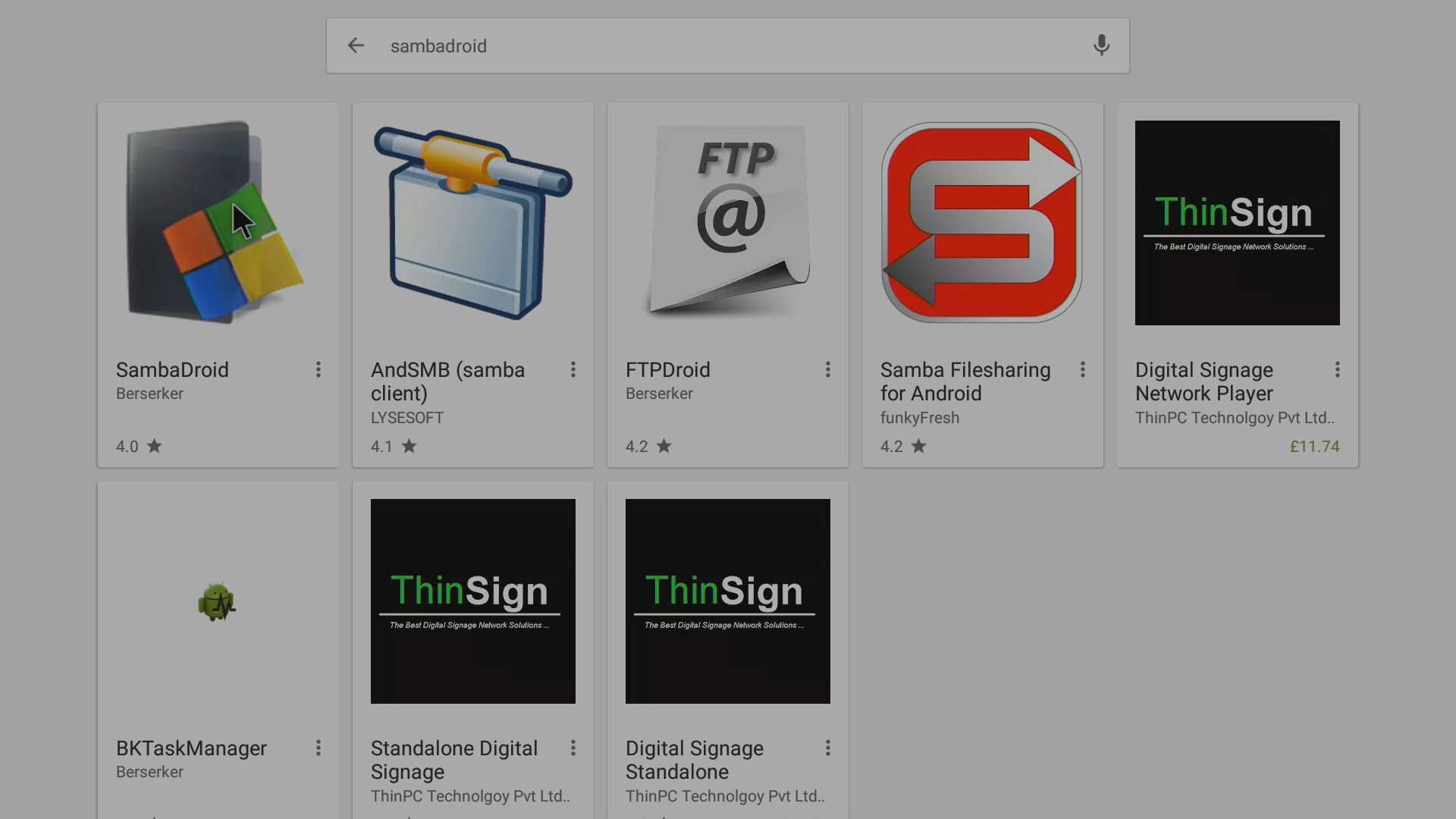
Miután a Play Áruház végzett a kereséssel, látnia kell a SambaDroid bejegyzést, kérjük, kattintson rá


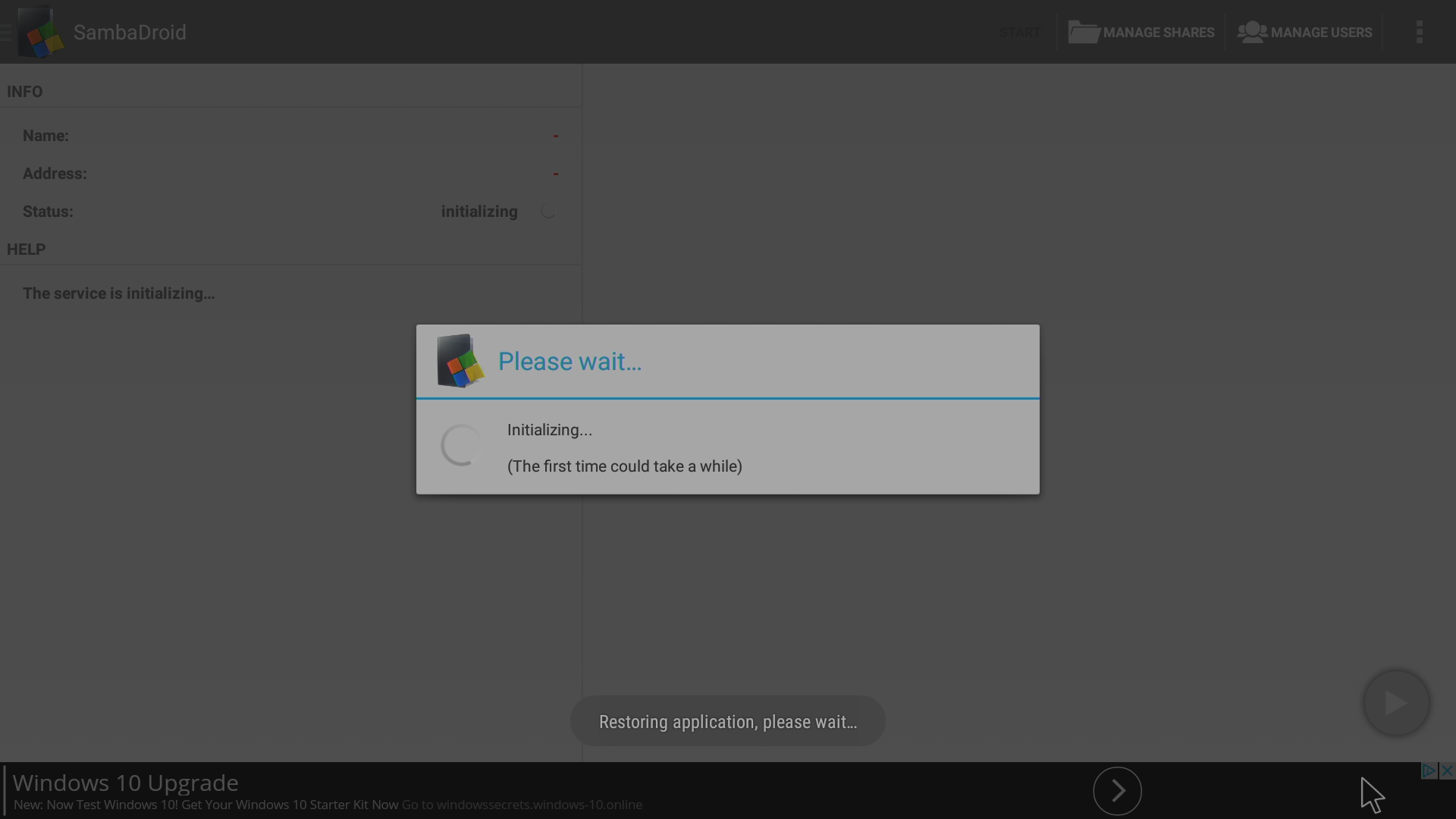
Most válassza a Telepítés gombot, és várja meg, amíg az alkalmazás letöltődik és telepítésre kerül

Kattintson a Megnyitás gombra
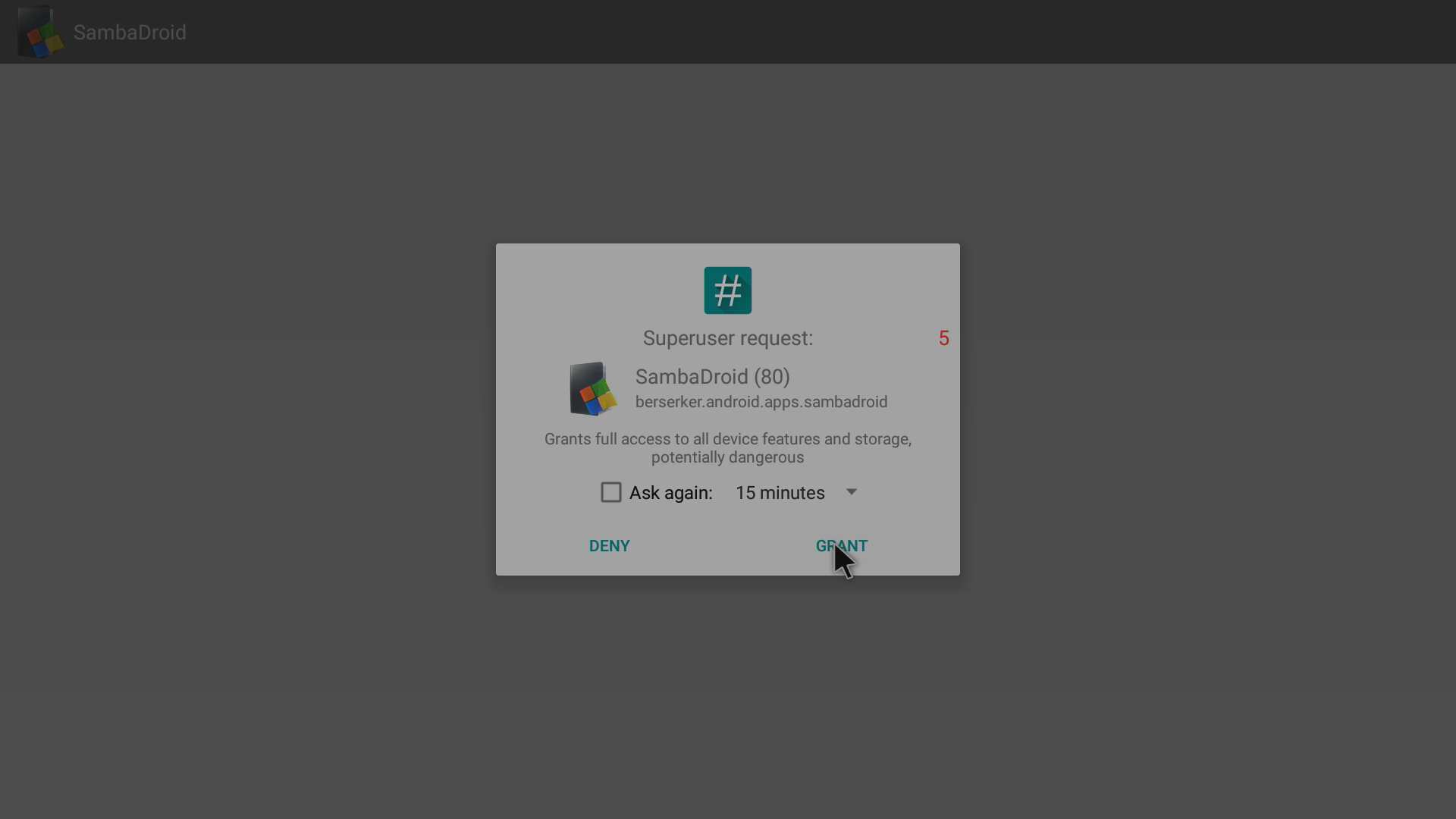
Amikor a rendszer kéri, kattintson az Engedélyezés gombra

Jegyezze fel az első indításkor megjelenő súgót

Kattintson a Leállítás gombra
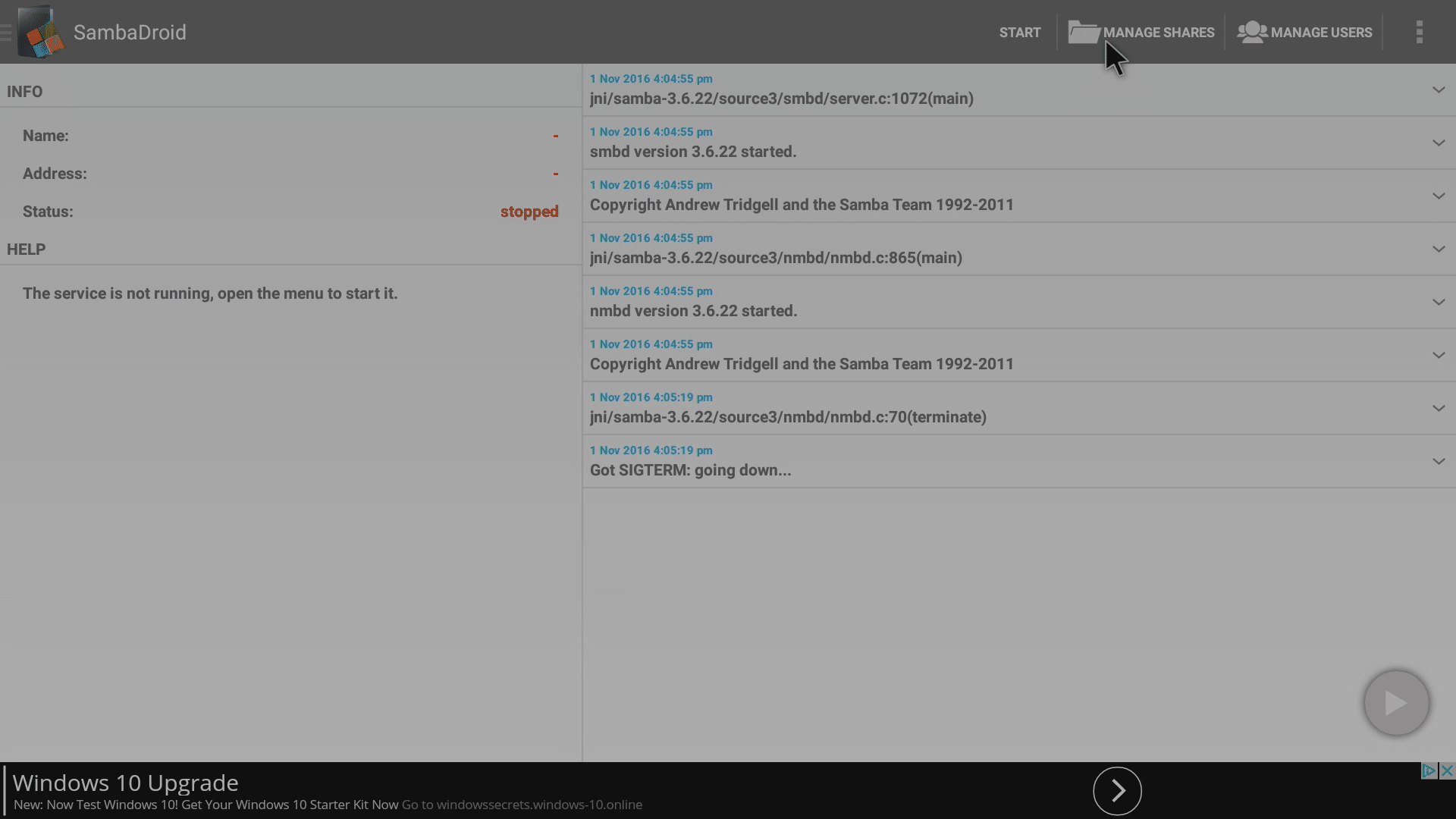
Most lépjen a Megosztások kezelése elemre, mivel azt kissé újra kell konfigurálnunk
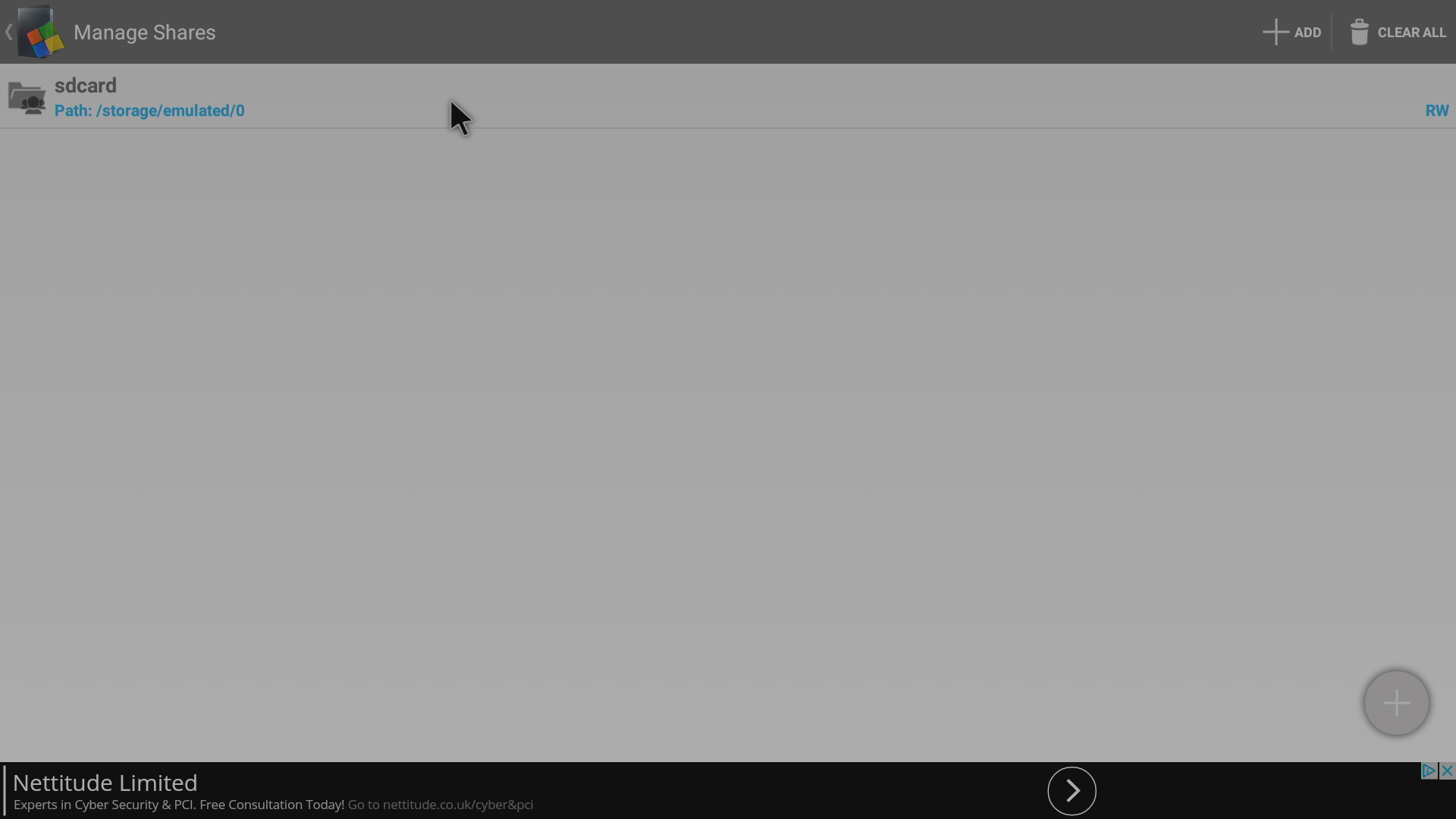
Kattintson a legfelső bejegyzésre
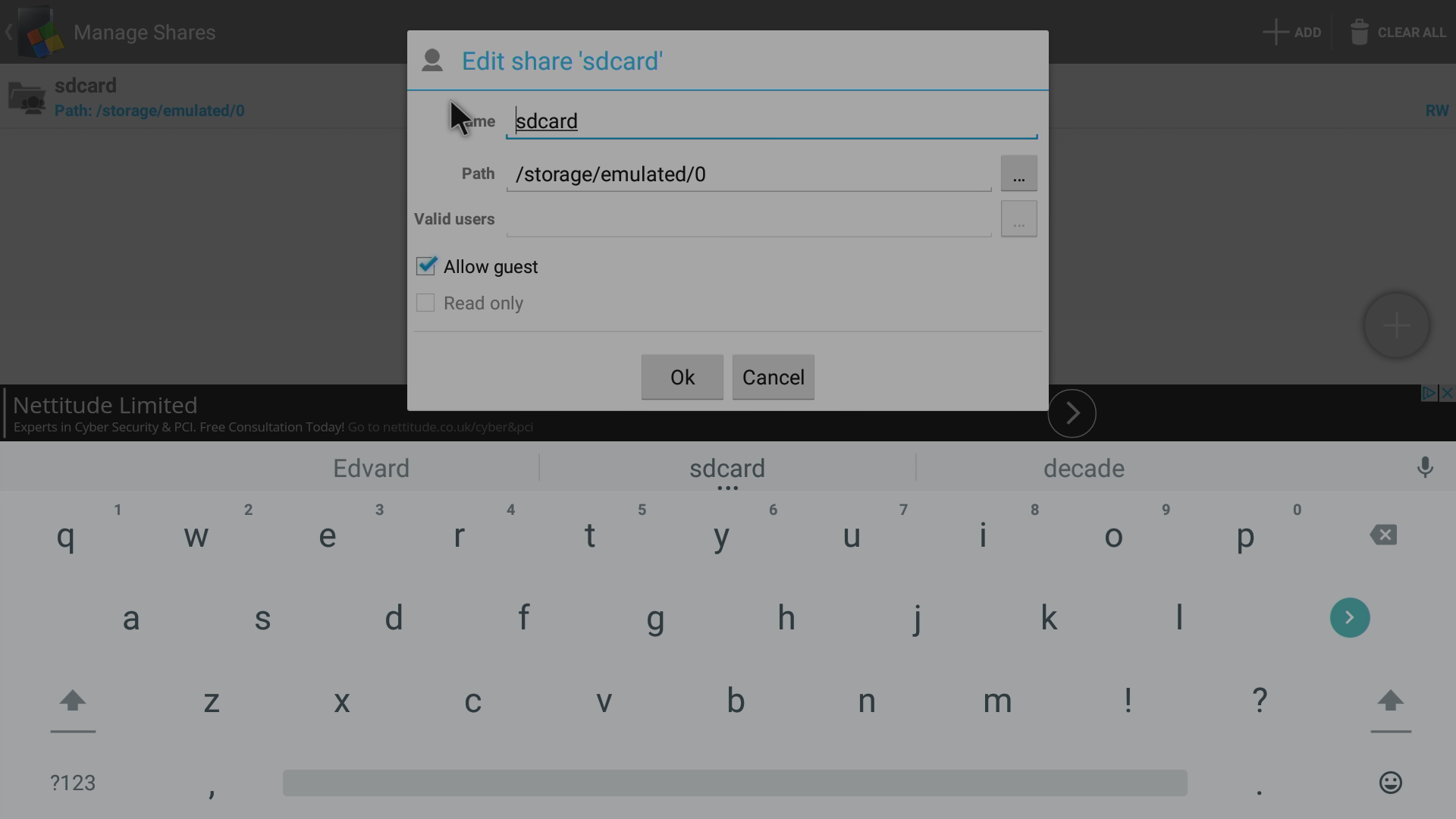
A Név mezőt hagyhatja sdcard néven is, azonban ebben a példában átnevezzük AllStorage-ra
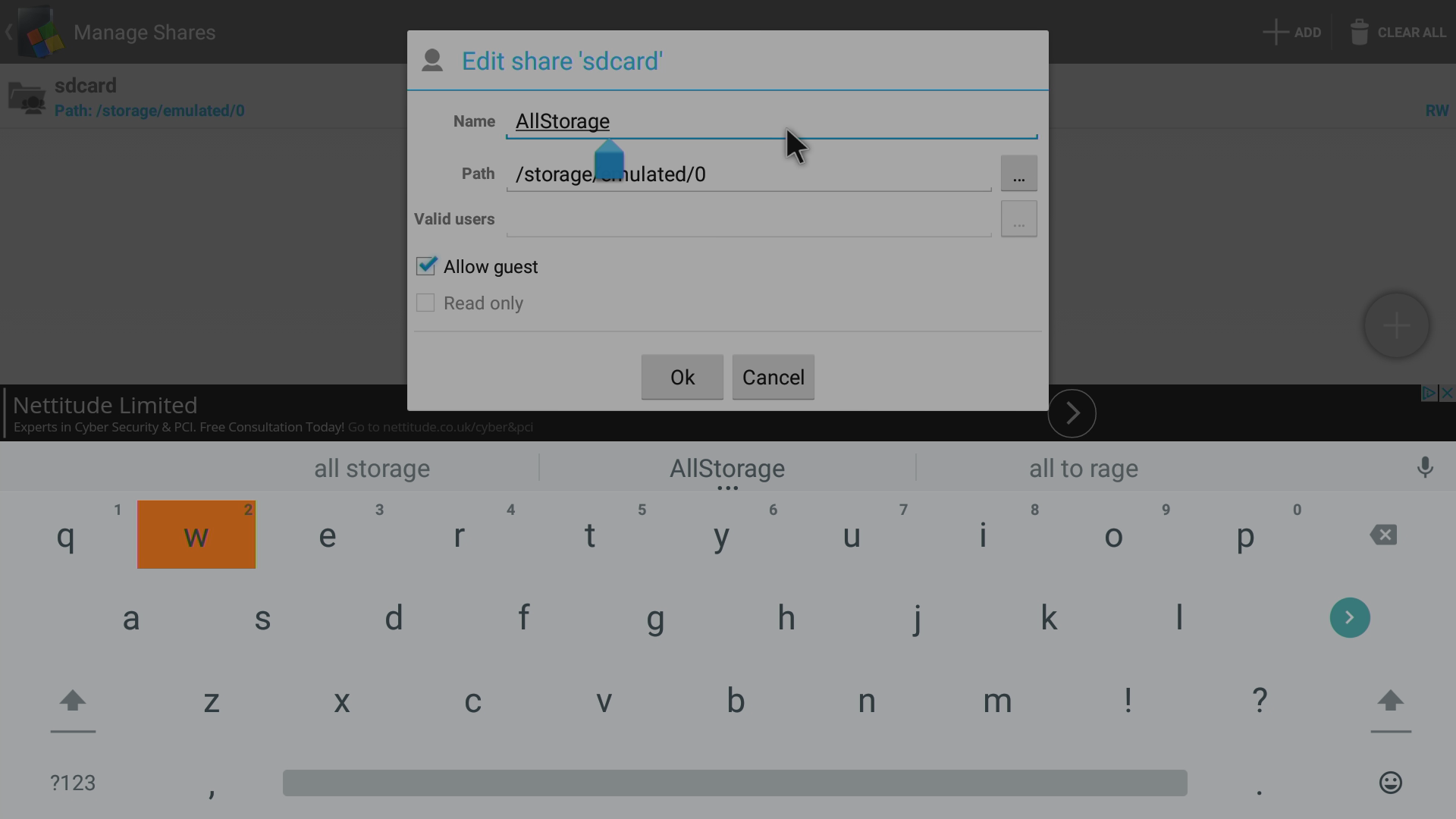
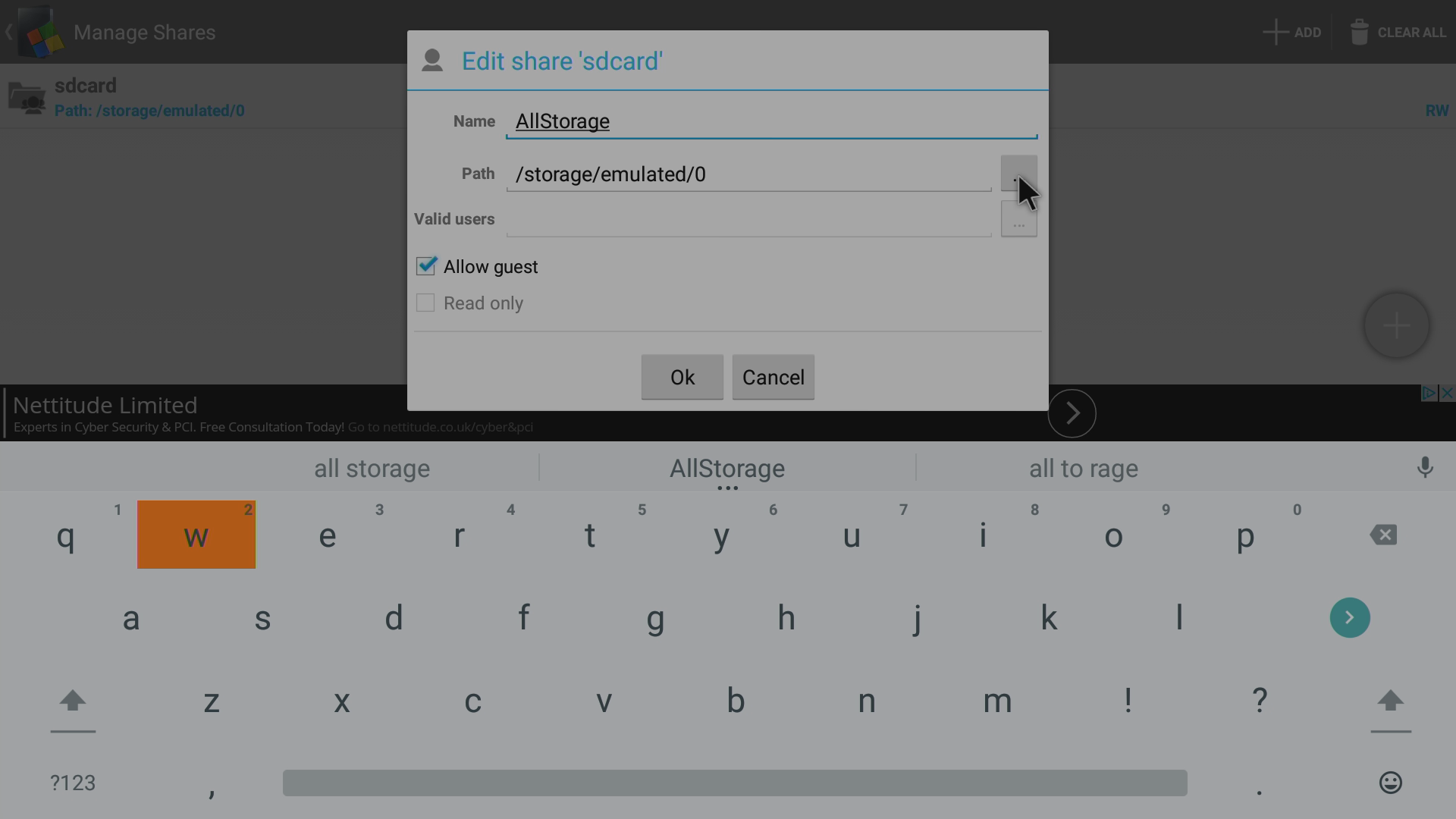
Kattintson a három pont ikonra az Útvonal sorban
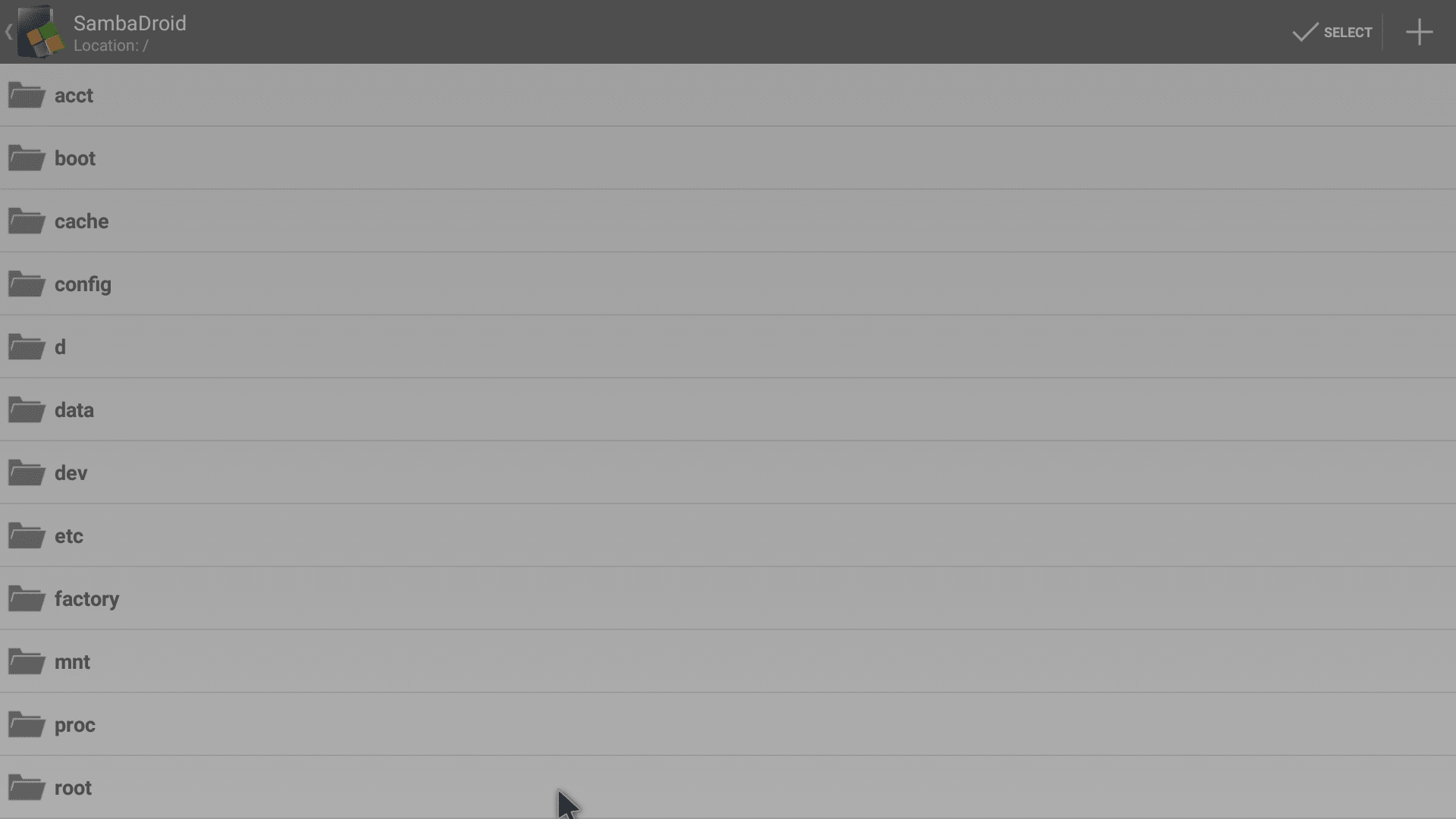
Egy képernyő jelenik meg, amely a készüléke gyökérkönyvtárában lévő mappákat mutatja; görgessen le, és válassza ki a /storage/ mappát
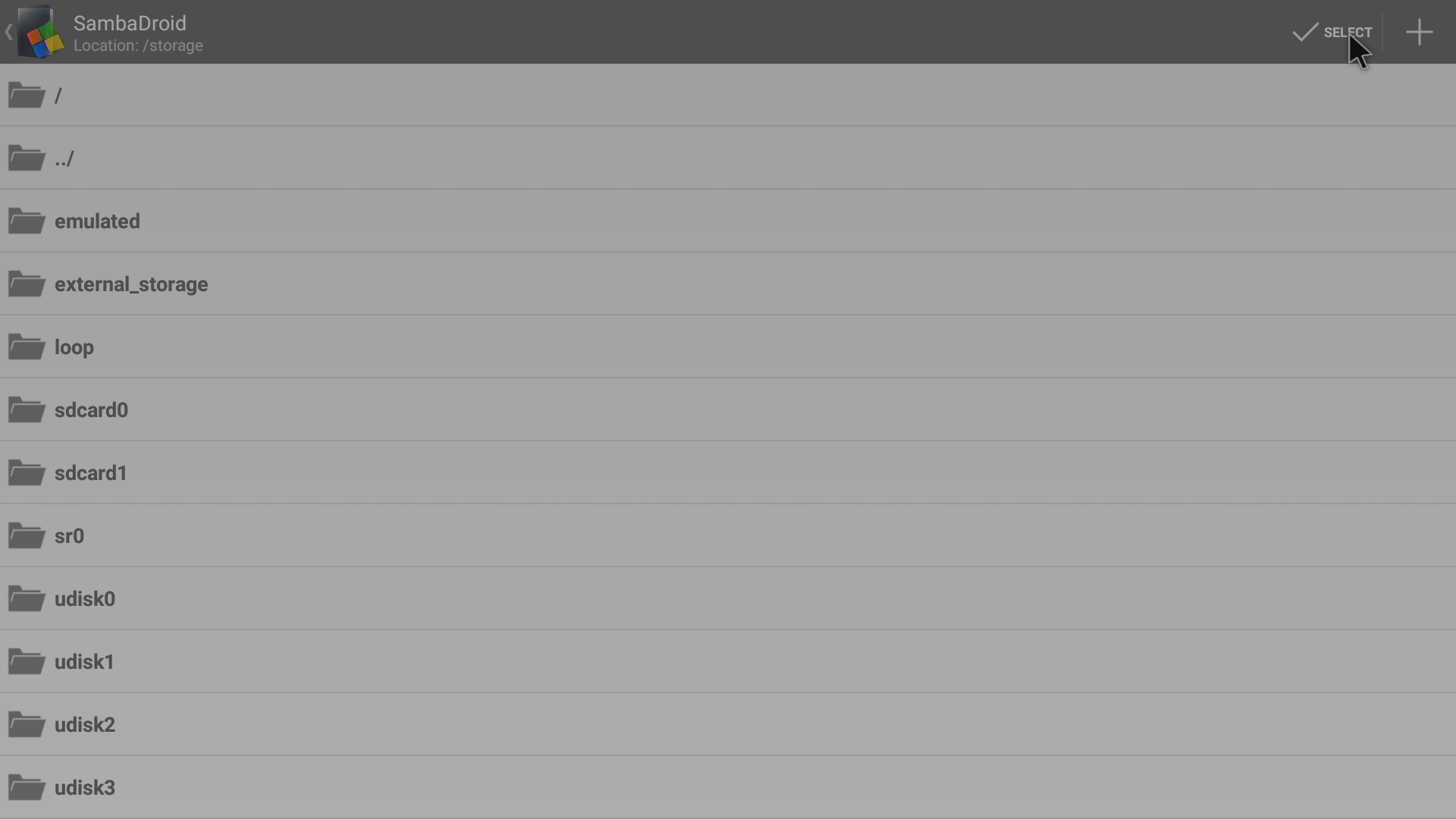
Kattintson a képernyő tetején lévő, pipával jelölt „Kiválasztás” gombra

Feltéve, hogy a módosítások továbbra is láthatók, kattintson az OK gombra
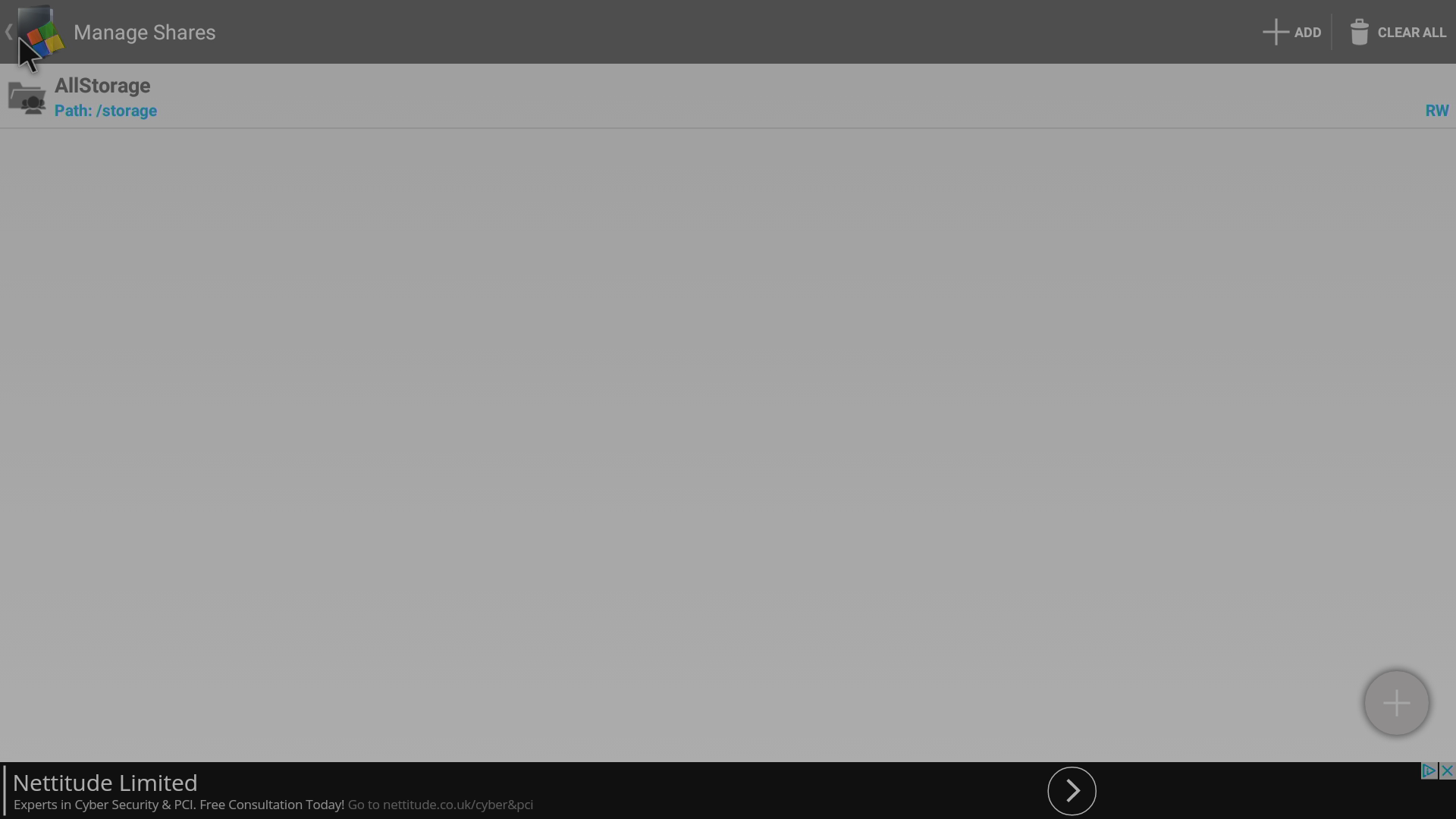
Lépjen vissza egy képernyőt, akár a távirányítóján lévő Vissza gombbal, akár a bal felső sarokban látható logóval és nyíllal
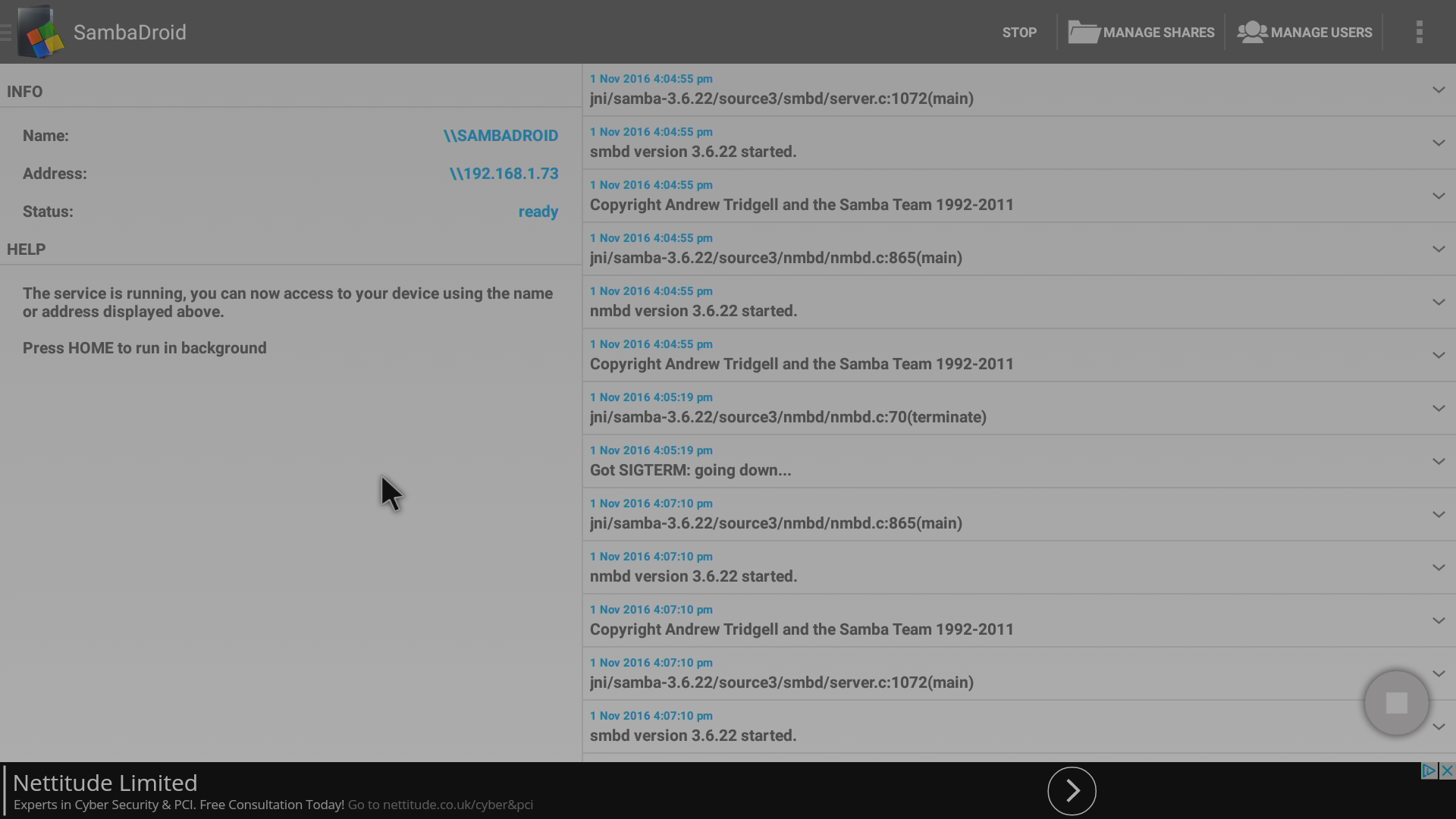
A szolgáltatásnak magától újra kell indulnia; ha nem tette, kattintson a Start gombra
Az alábbiak csak azoknak szólnak, akik a Sambadroidot más eszközök nélkül szeretnék használni a hálózatukon. Ha ezt az alkalmazást fájlok más eszközökkel való megosztására használja, kérjük, kattintson ide az alábbi szakasz átugrásához.
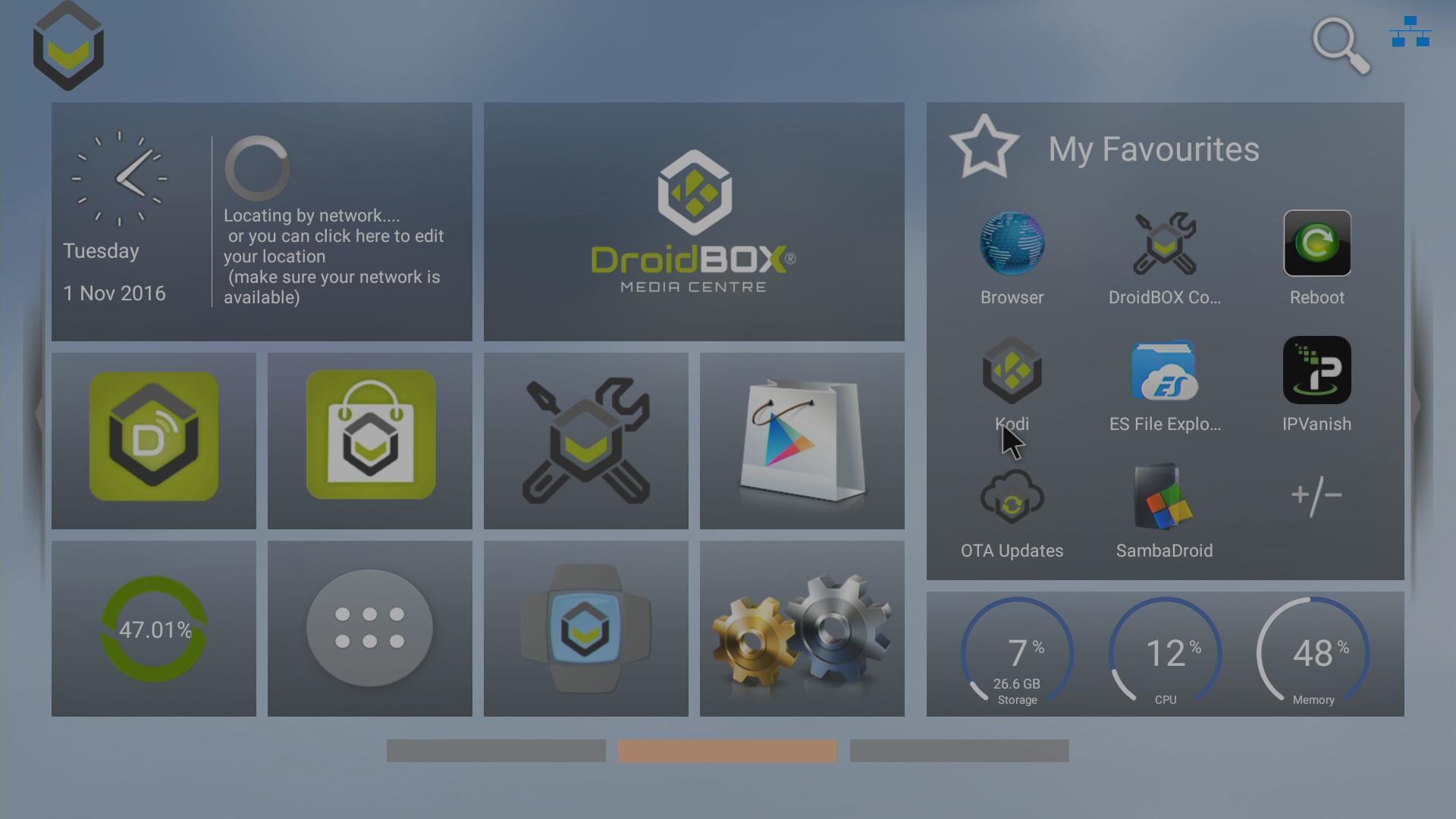
Ezután nyissa meg a Kodi vagy a DroidBOX Media Centre alkalmazást (amelyiket általában használja), hogy tesztelje a rendszer működését

A pontos képernyő attól függ, mire használja a tárolóeszközt, azonban általában lesz egy Tallózás gomb, amelyre kattinthat

Válassza ki a Windows hálózat (SMB) bejegyzést, ha jelen van, vagy a Hálózati hely hozzáadása bejegyzést
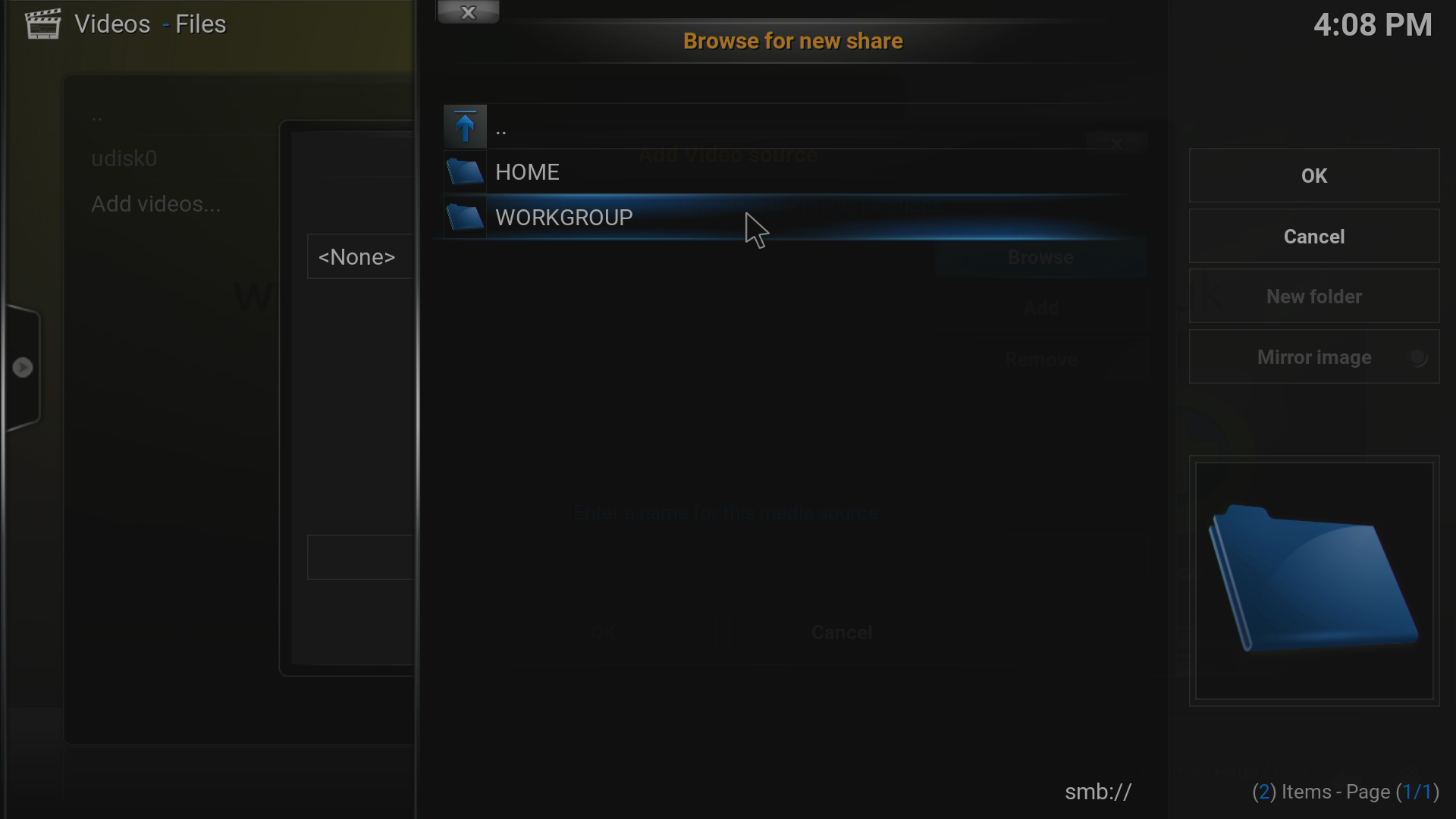
Válassza ki a megfelelő munkacsoportnevet (ez az Ön operációs rendszerétől/hálózati konfigurációjától függ)
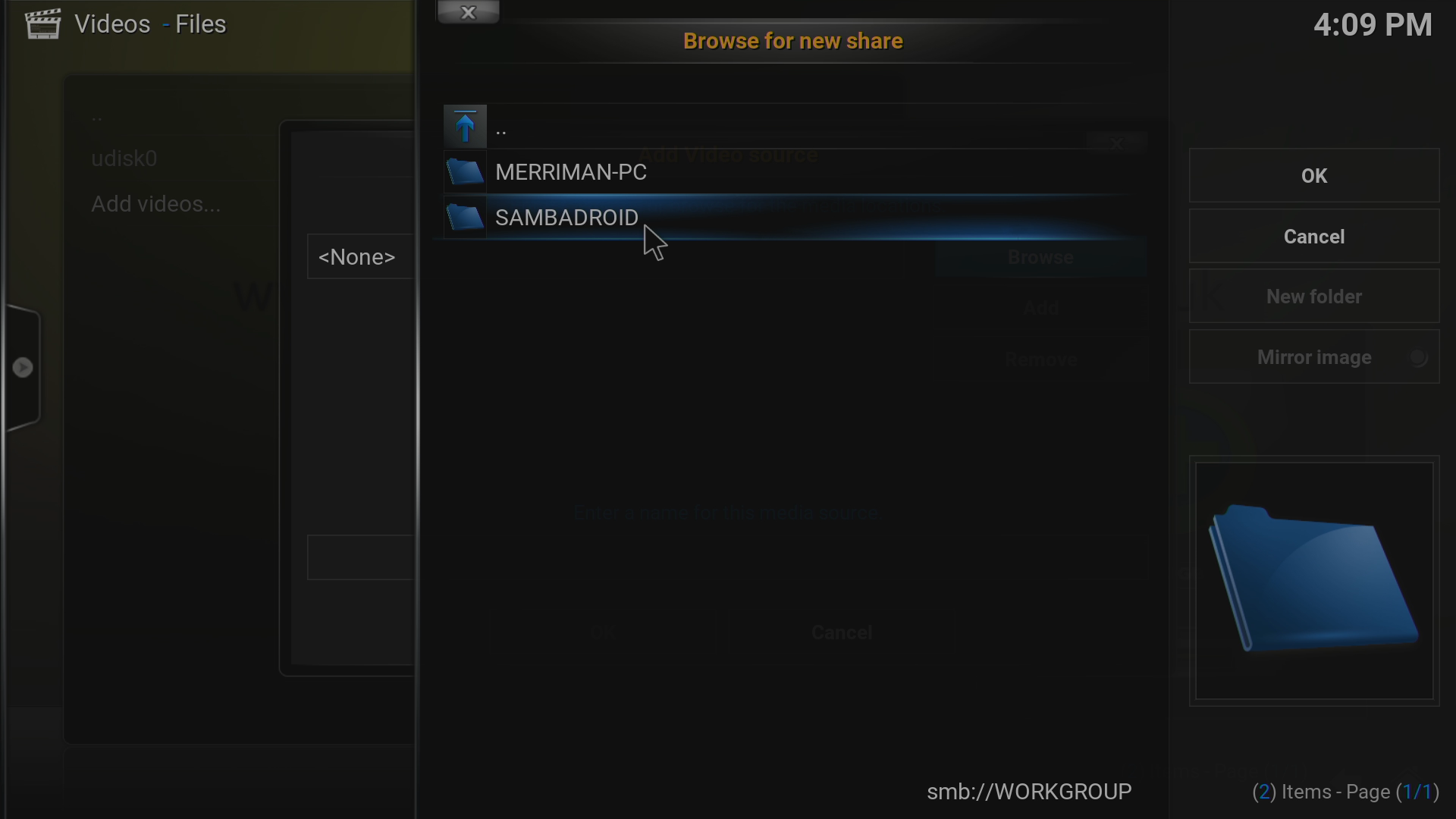
Hacsak nem változtatta már meg a DroidBOX-hoz rendelt hálózati nevet, itt a SAMBADROID elemre kell kattintania
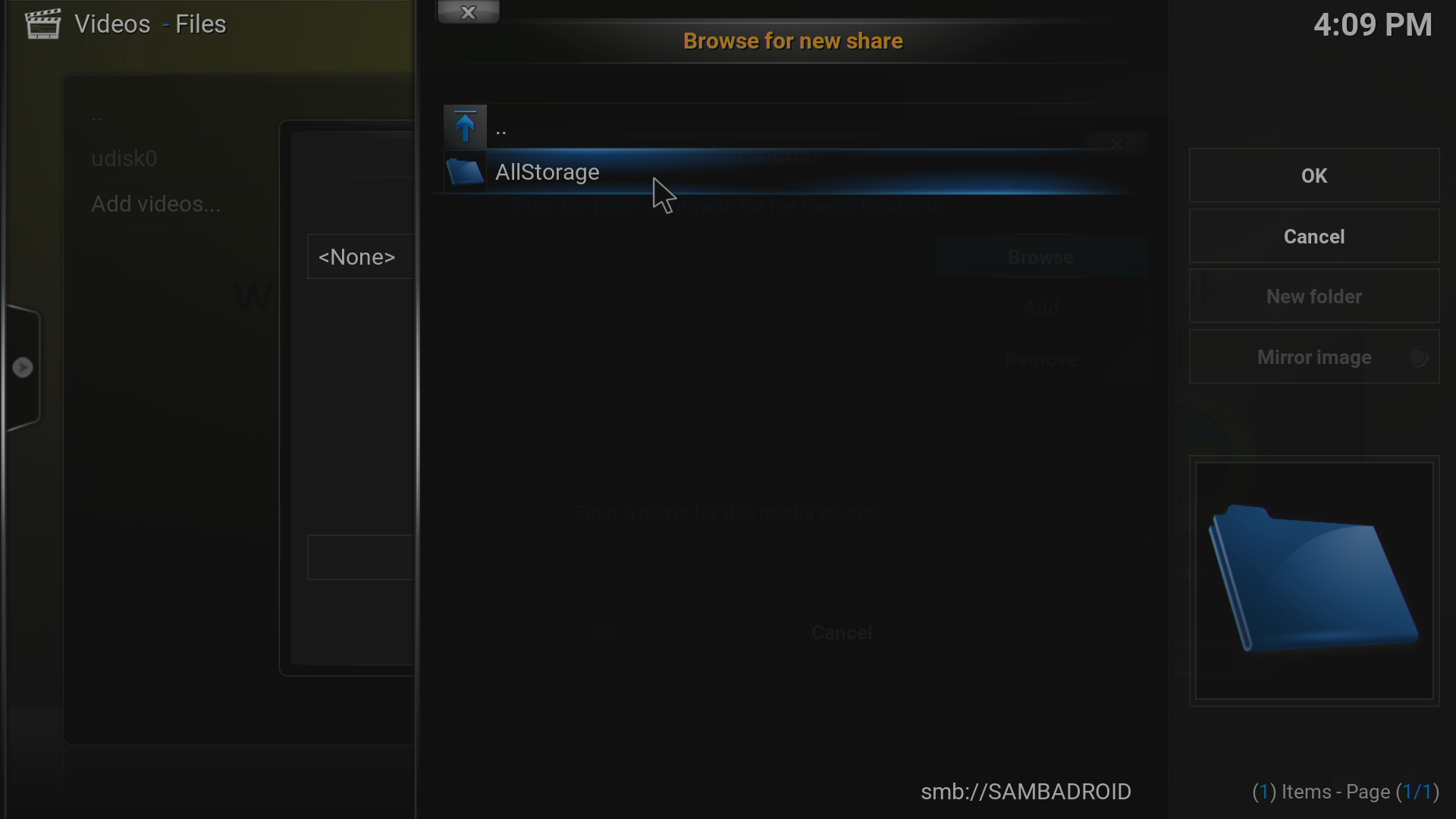
Ahogy néhány más lépésnél is, az itt kiválasztandó név attól függ, mit adott meg korábban. Itt az AllStorage bejegyzést fogjuk kiválasztani
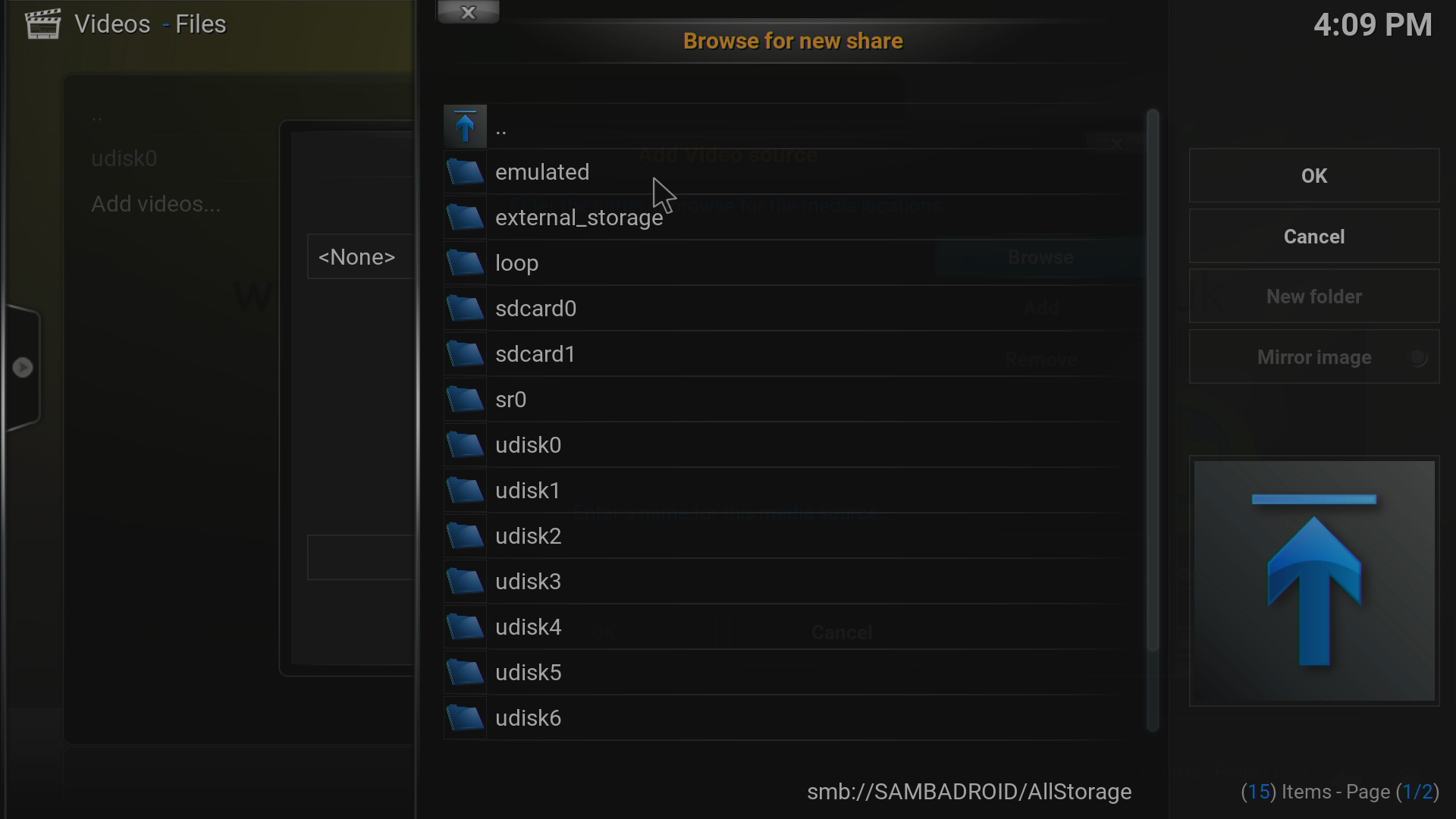
Innen navigáljon ahhoz a konkrét eszközhöz és mappához, amelyet a Kodinak vagy a DBMC-nek használnia kell. Miután beállította, győződjön meg arról, hogy képes olvasni/írni a helyre
.
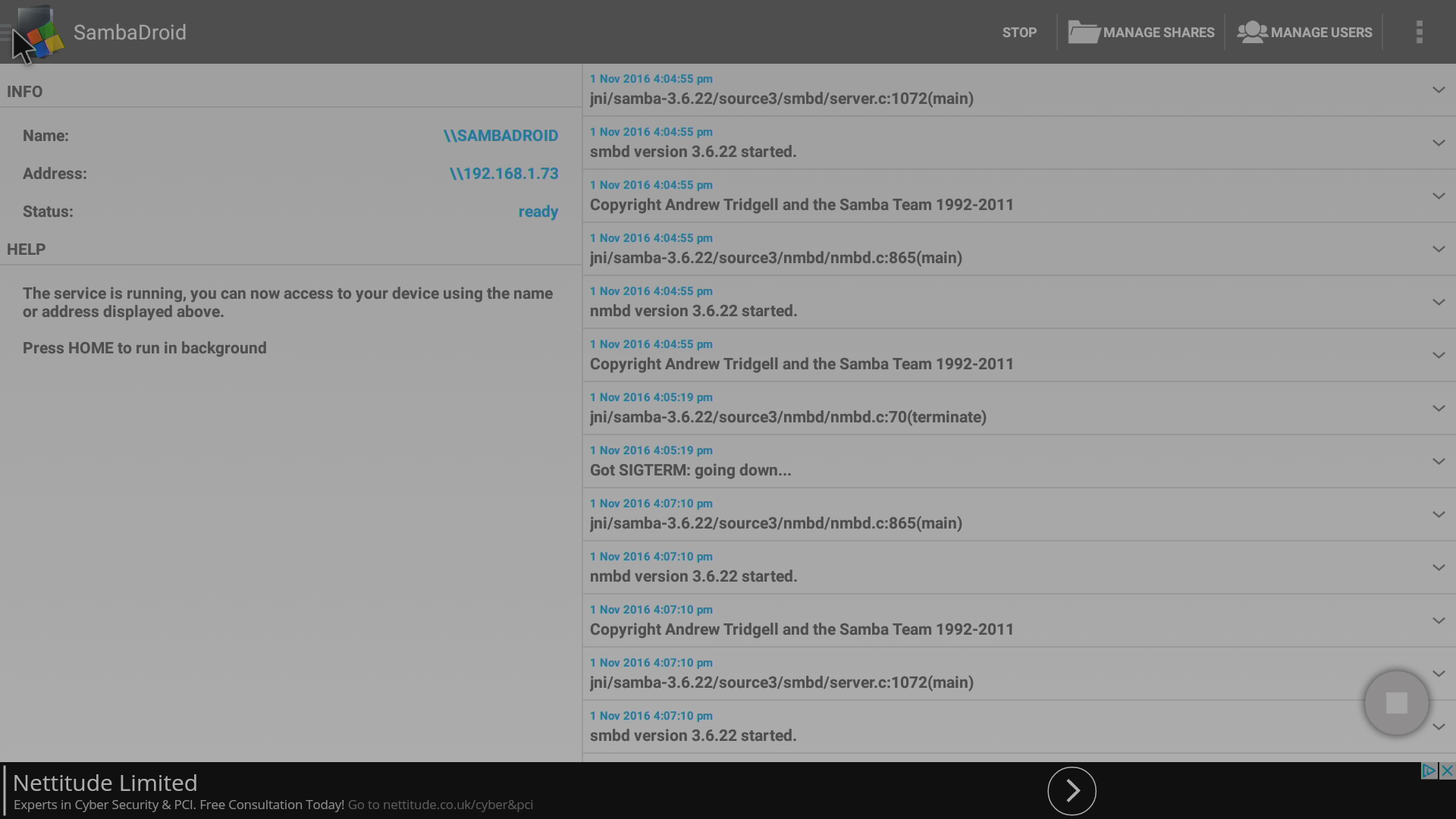
Ha a rendszer működik, térjen vissza a SambaDroid alkalmazáshoz, és kattintson a bal felső sarokra a menü előcsúsztatásához
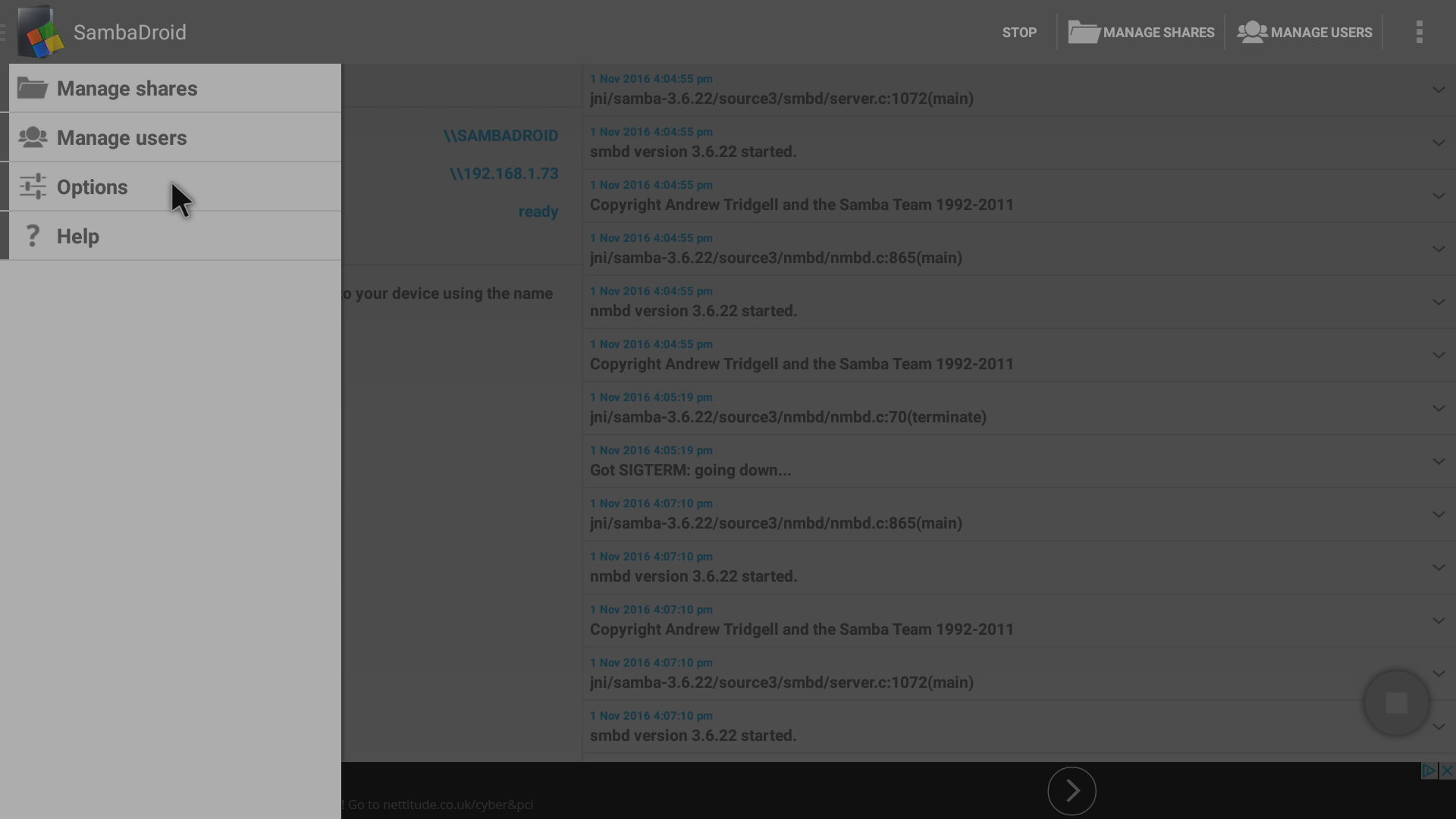
Kattintson az Options (Beállítások) elemre
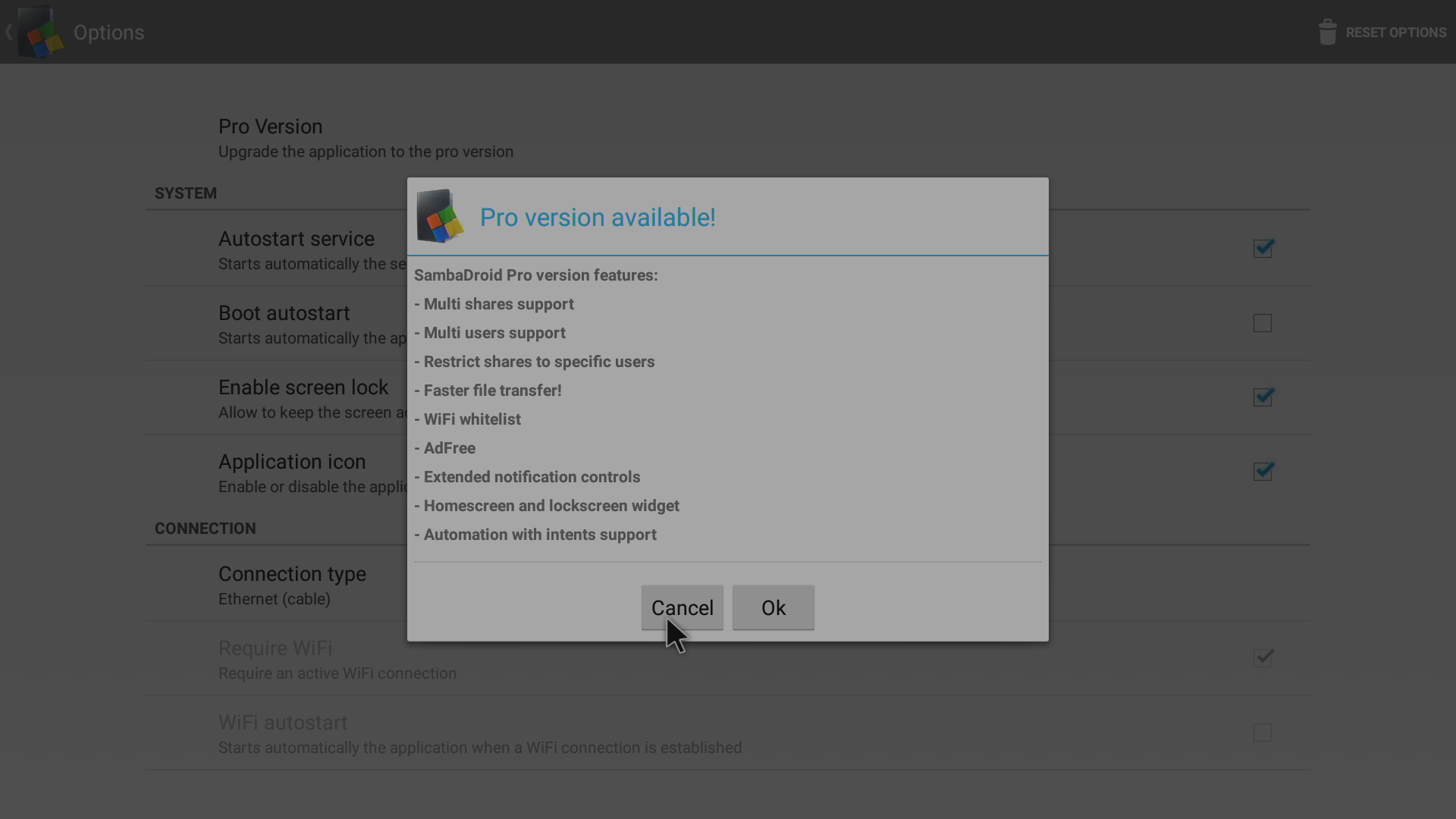
Fontolja meg az alkalmazás (a „Pro” verzió) megvásárlását, ha támogatni kívánja az alkalmazás szerzőjét, vagy hasznát venné a prémium verziójában található extra funkcióknak
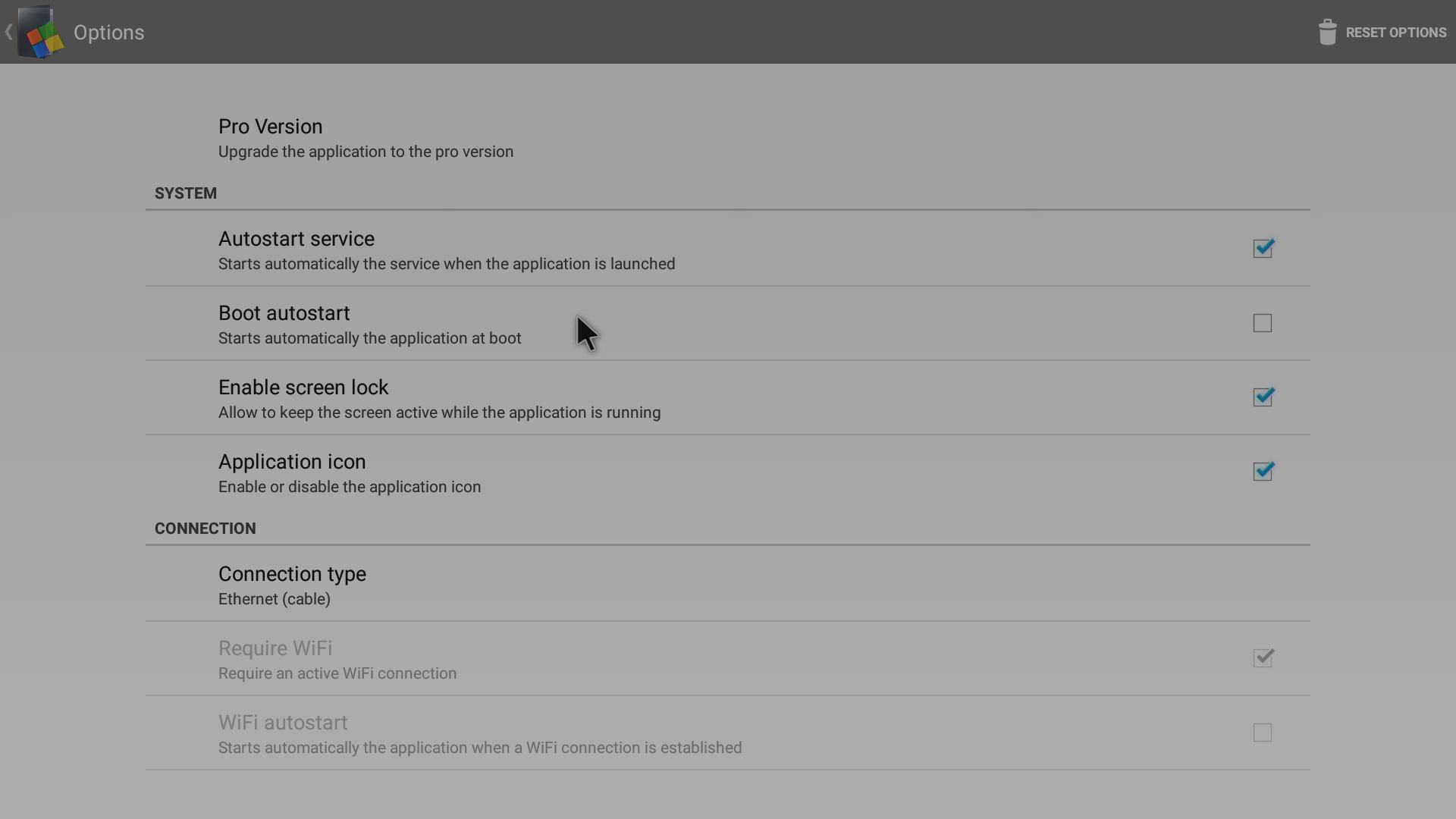
Itt láthatja a beállításokat az alapértelmezett állapotukban

Jelölje be a „Boot autostart” (Automatikus indítás rendszerindításkor) elemet
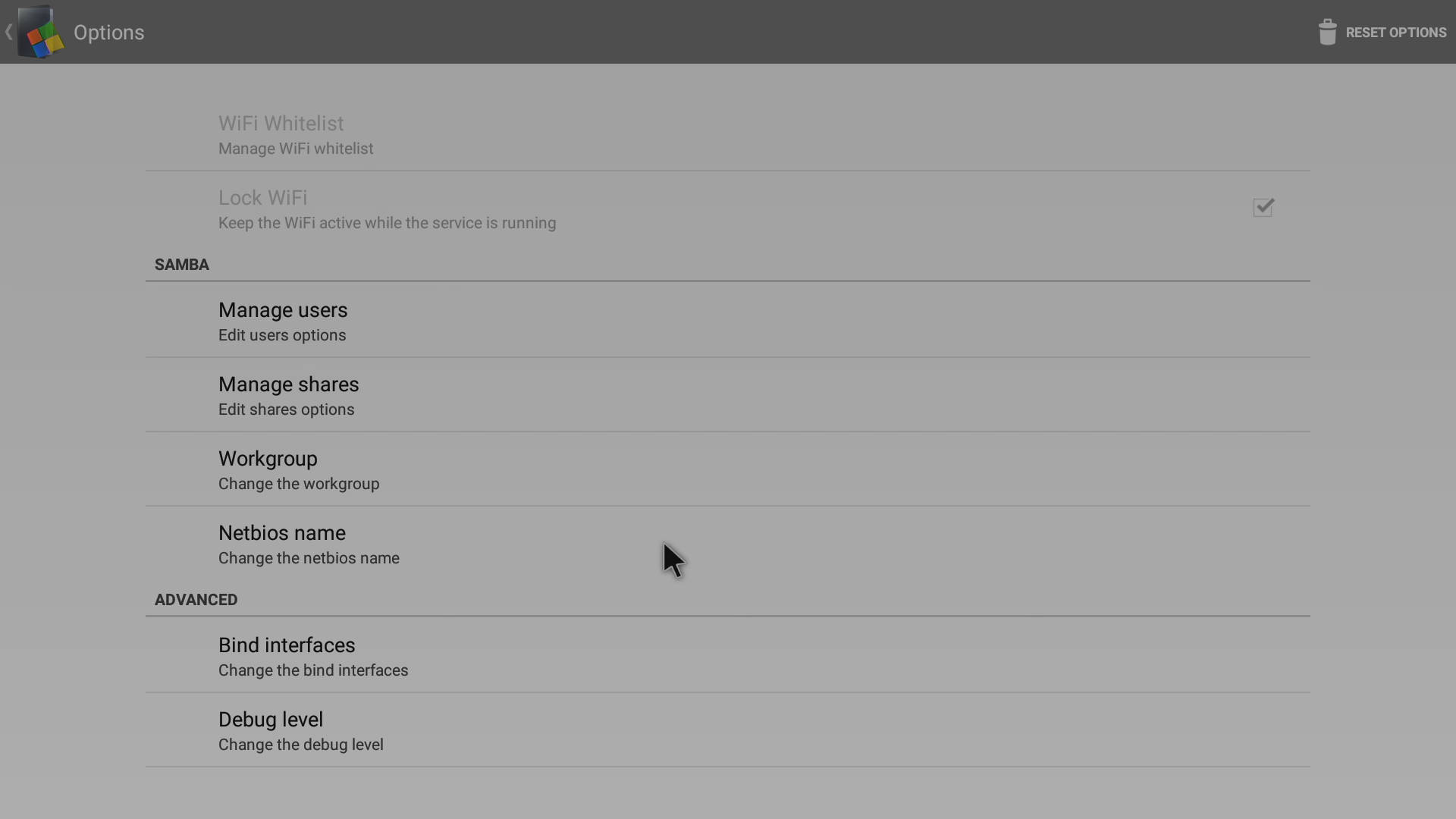
Ebben a listában más elemeket is talál, amelyek érdekesek lehetnek az Ön számára (például a DroiX hálózati név megváltoztatásához a SambaDroidról)
Végső tesztként indítsa újra a készülékét (ne felejtsen el meggyőződni arról, hogy a Kodi vagy a DBMC megfelelően le lett állítva először), majd ellenőrizze újra, hogy a Kodi vagy a DBMC és a SambaDroid továbbra is szépen megférnek-e egymás mellett.
Kérdések és válaszok