




Ако четете тази публикация, Вие или искате да използвате Вашето устройство DroiX® като NAS, или е възможно да искате да се уверите, че Kodi може да записва на устройствата за съхранение, които сте прикачили. Ако е така, превъртете надолу за подробностите…
Включили сме подходящи екранни снимки, за да илюстрираме необходимите стъпки. Ако не сте сигурни как да продължите, моля, пишете ни.

Първо, ще трябва да влезете в Google Play Store, ако още не сте го направили. Моля, вижте https://droix.net/first-run-of-googles-play-store за повече подробности, ако не сте сигурни как да направите това.
След като влезете, моля, проверете дали всички приложения са актуализирани. Кликнете върху бутона за меню в горния ляв ъгъл на екрана, след което върху записа Вашите приложения & Игри. Ако има налични актуализации, позволете те да бъдат обработени.

Сега кликнете върху лентата за търсене в горната част и въведете sambadroid
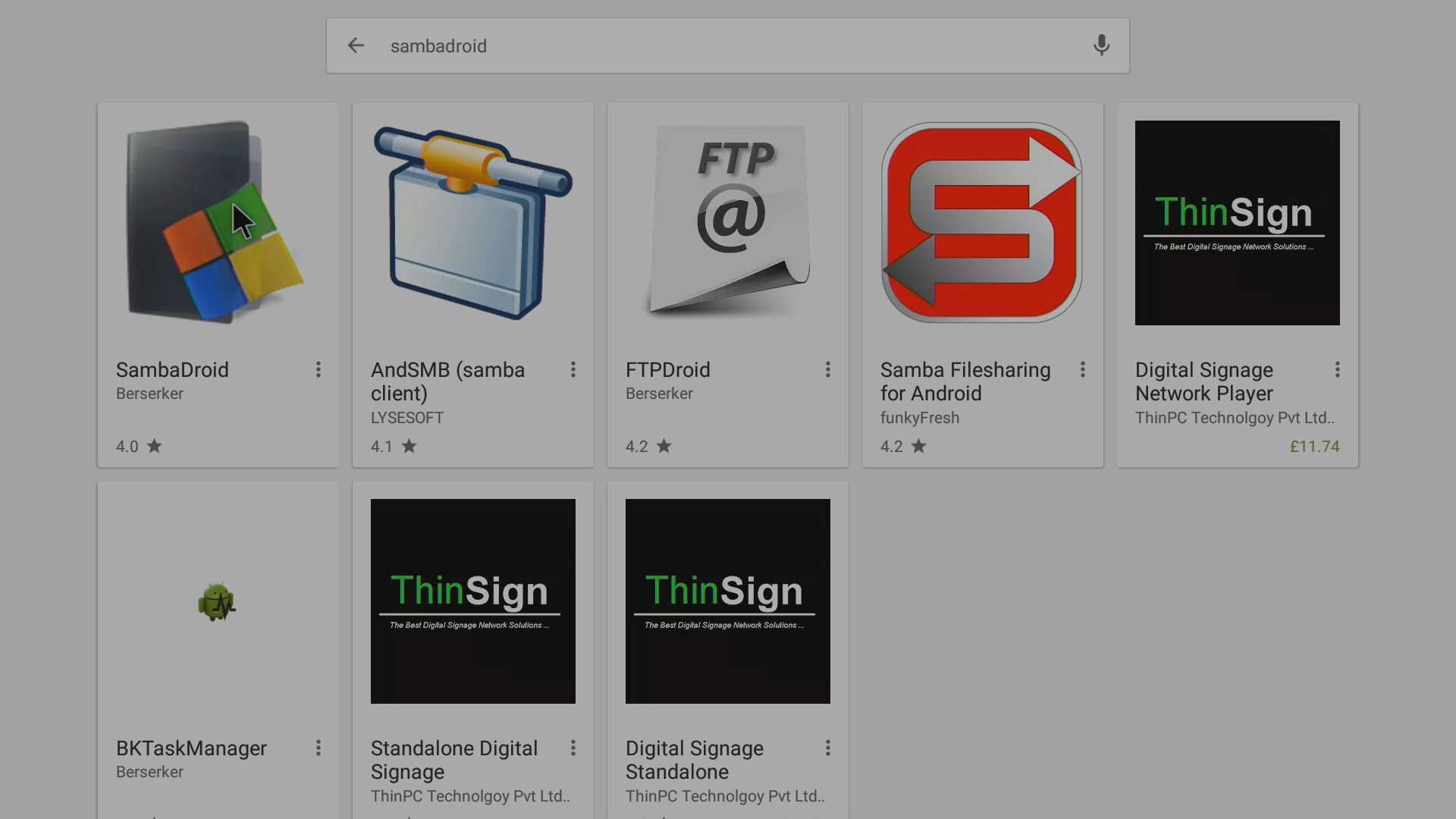
След като Play Store извърши търсенето, трябва да видите записа SambaDroid, моля, кликнете върху него


Сега изберете бутона Инсталиране и изчакайте приложението да се изтегли и инсталира

Кликнете върху бутона Отваряне
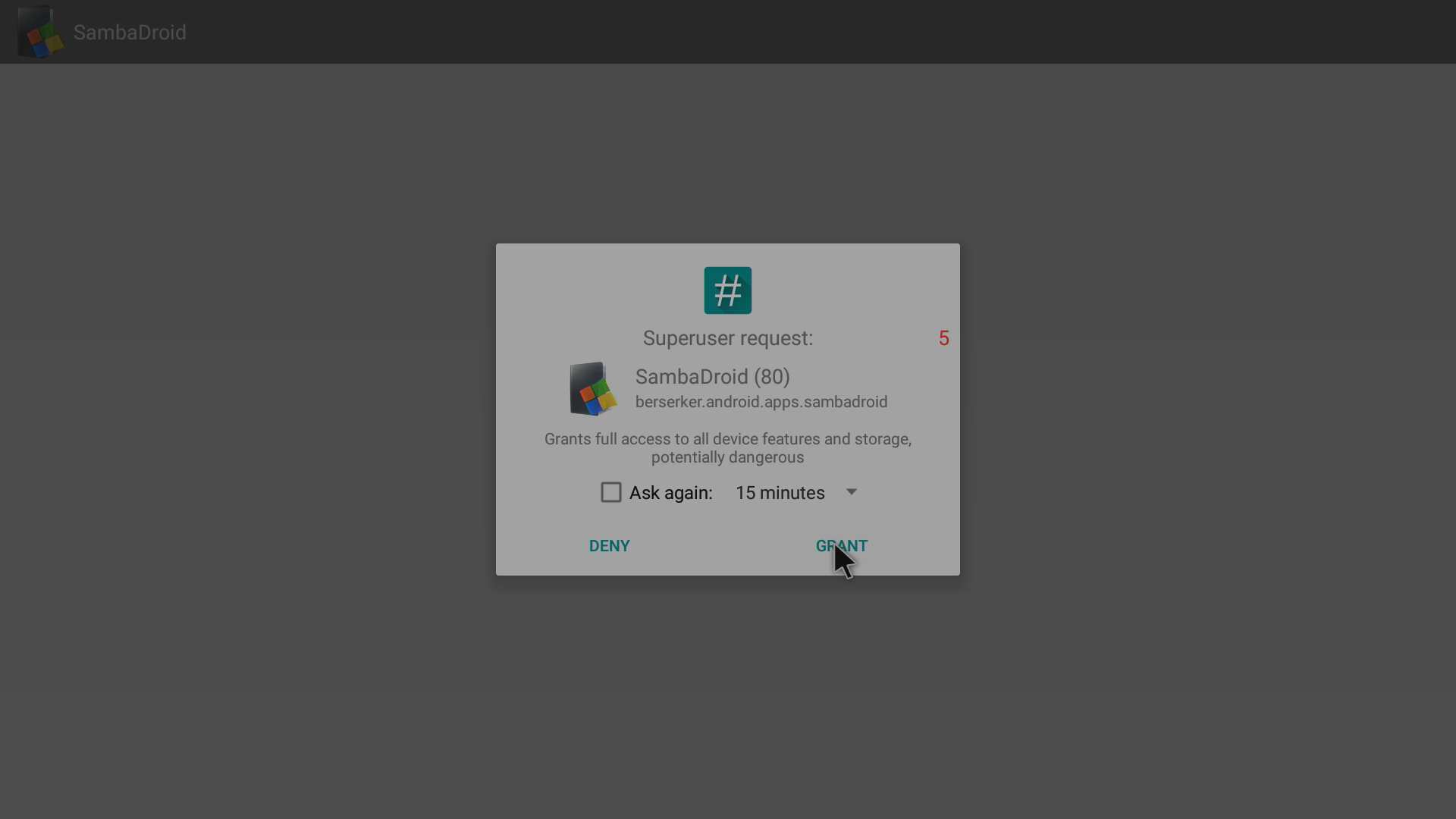
Когато бъдете попитани, кликнете върху бутона Предоставяне

Обърнете внимание на показаната помощ при първоначално стартиране
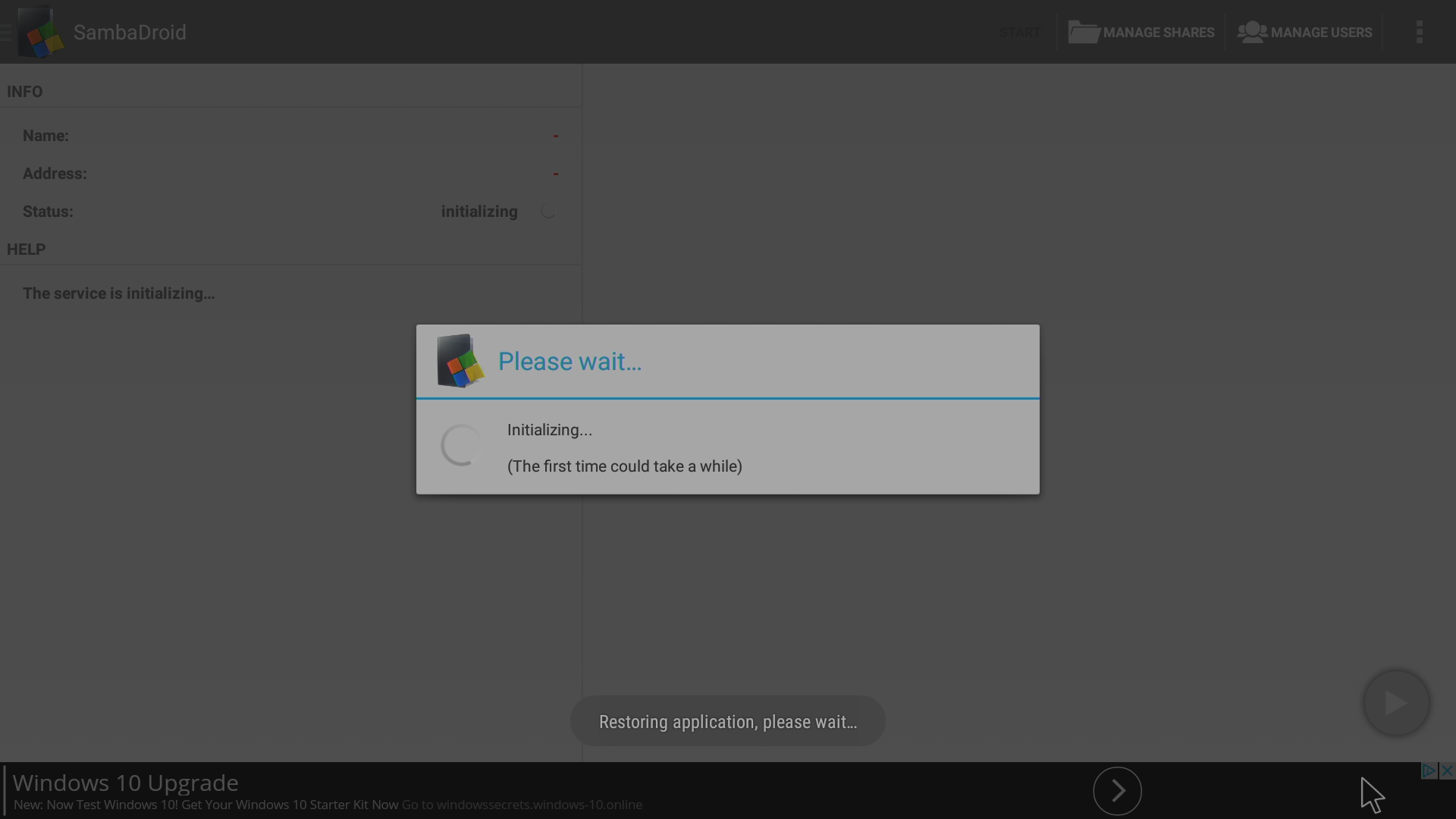

Кликнете върху бутона Спиране
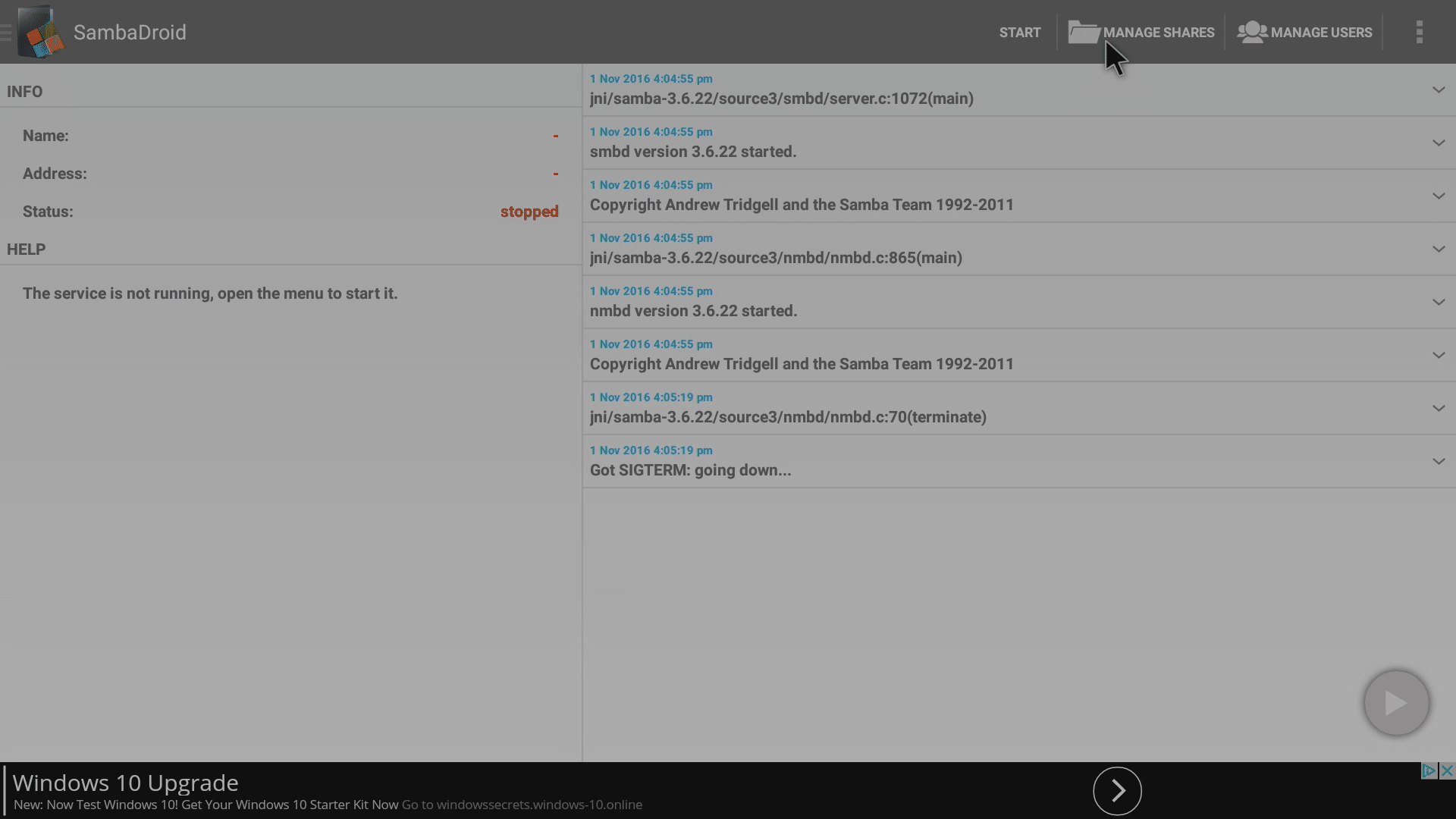
Сега отидете на Управление на споделянията, тъй като ще трябва да го конфигурираме леко
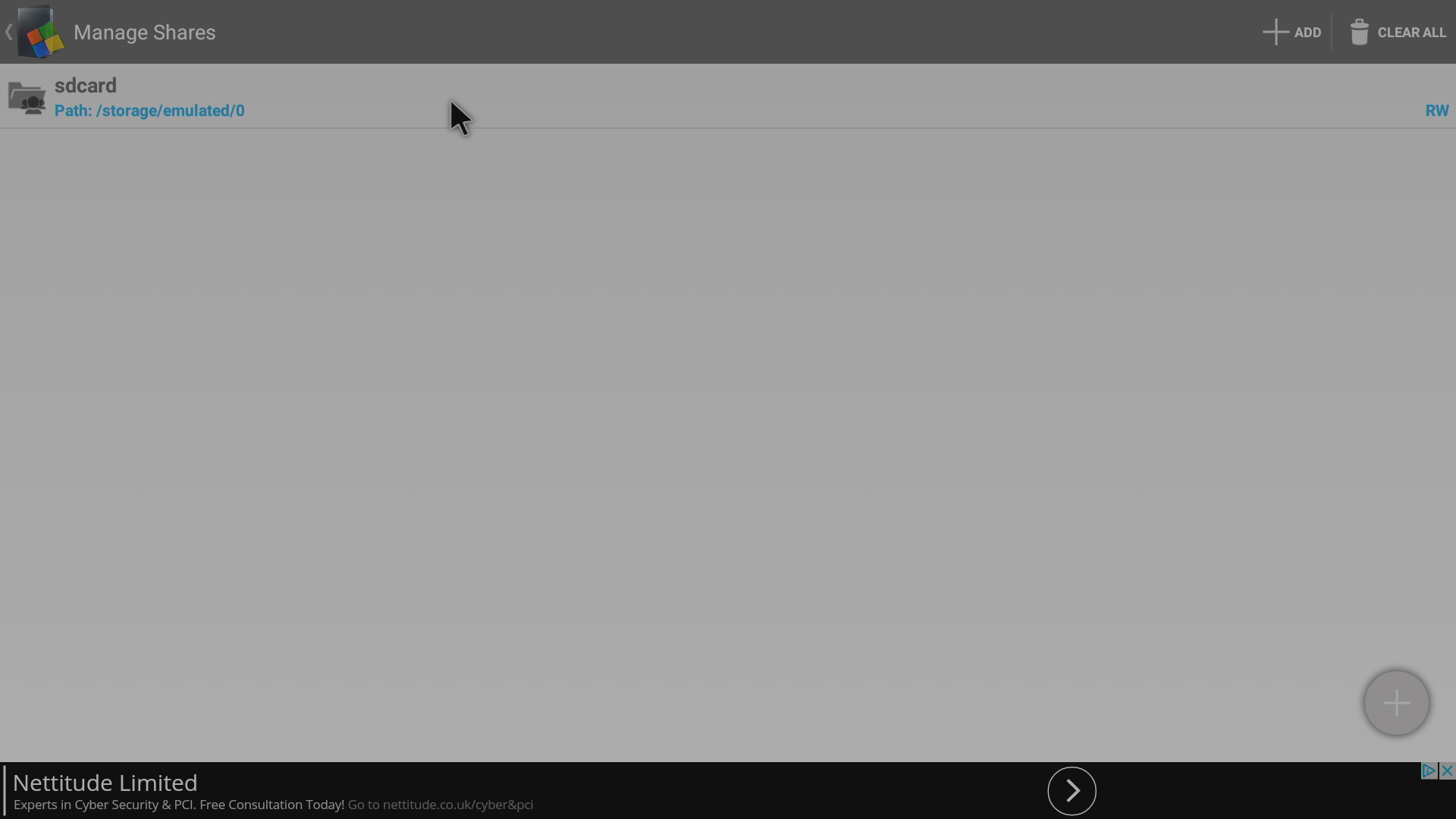
Кликнете върху записа в горната част
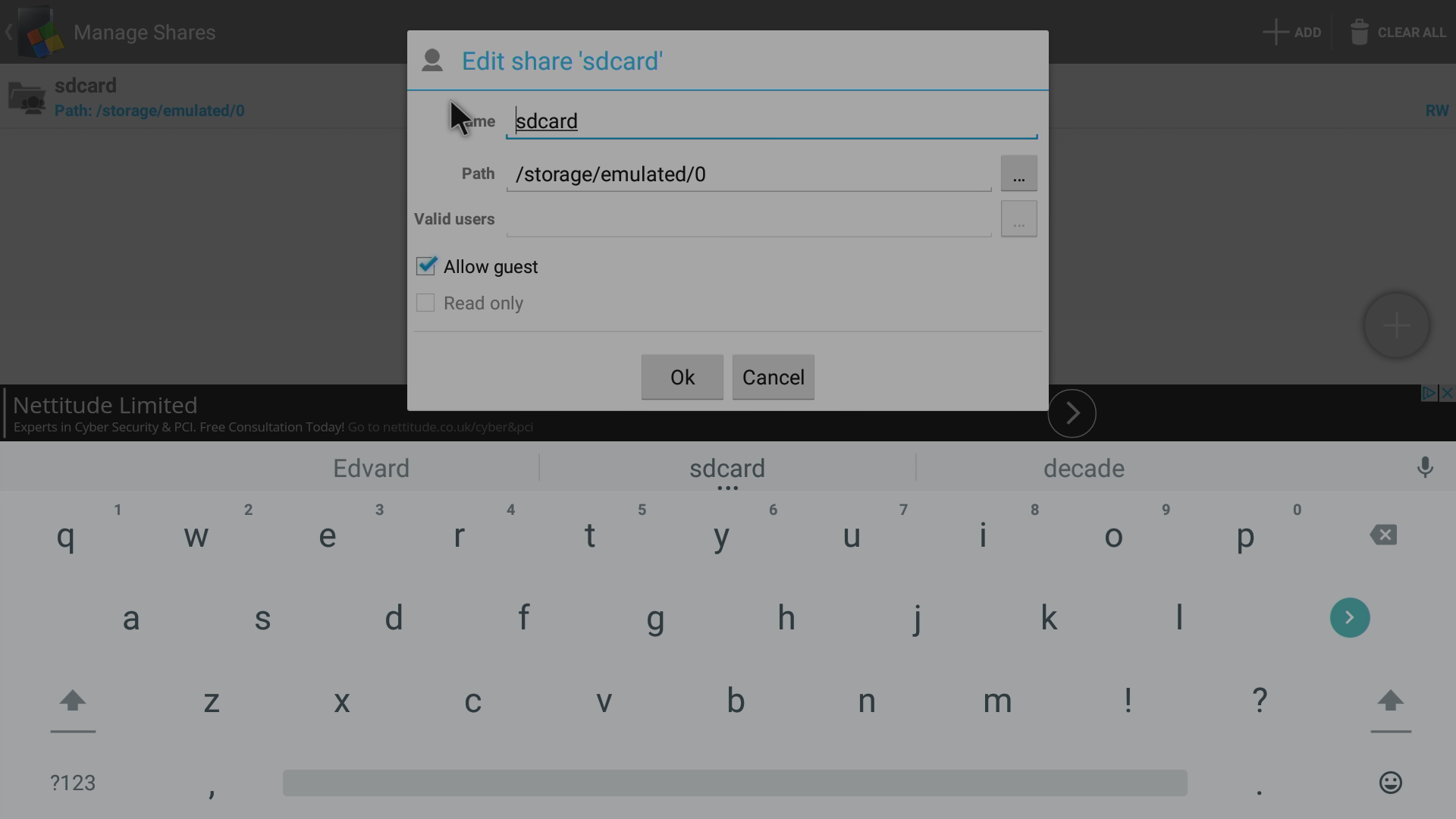
Можете да оставите името като sdcard, ако желаете, но в този пример ще го преименуваме на AllStorage
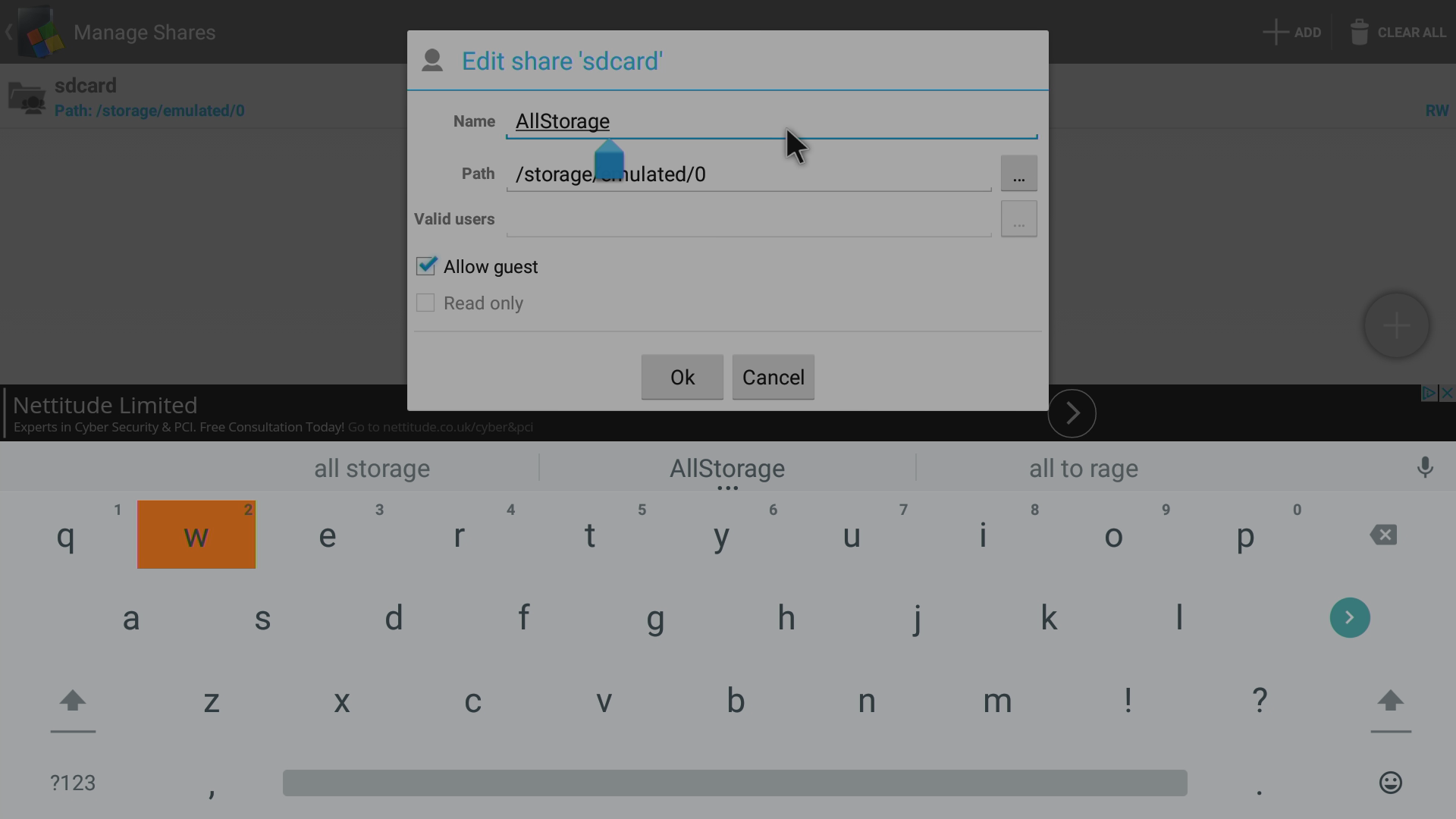
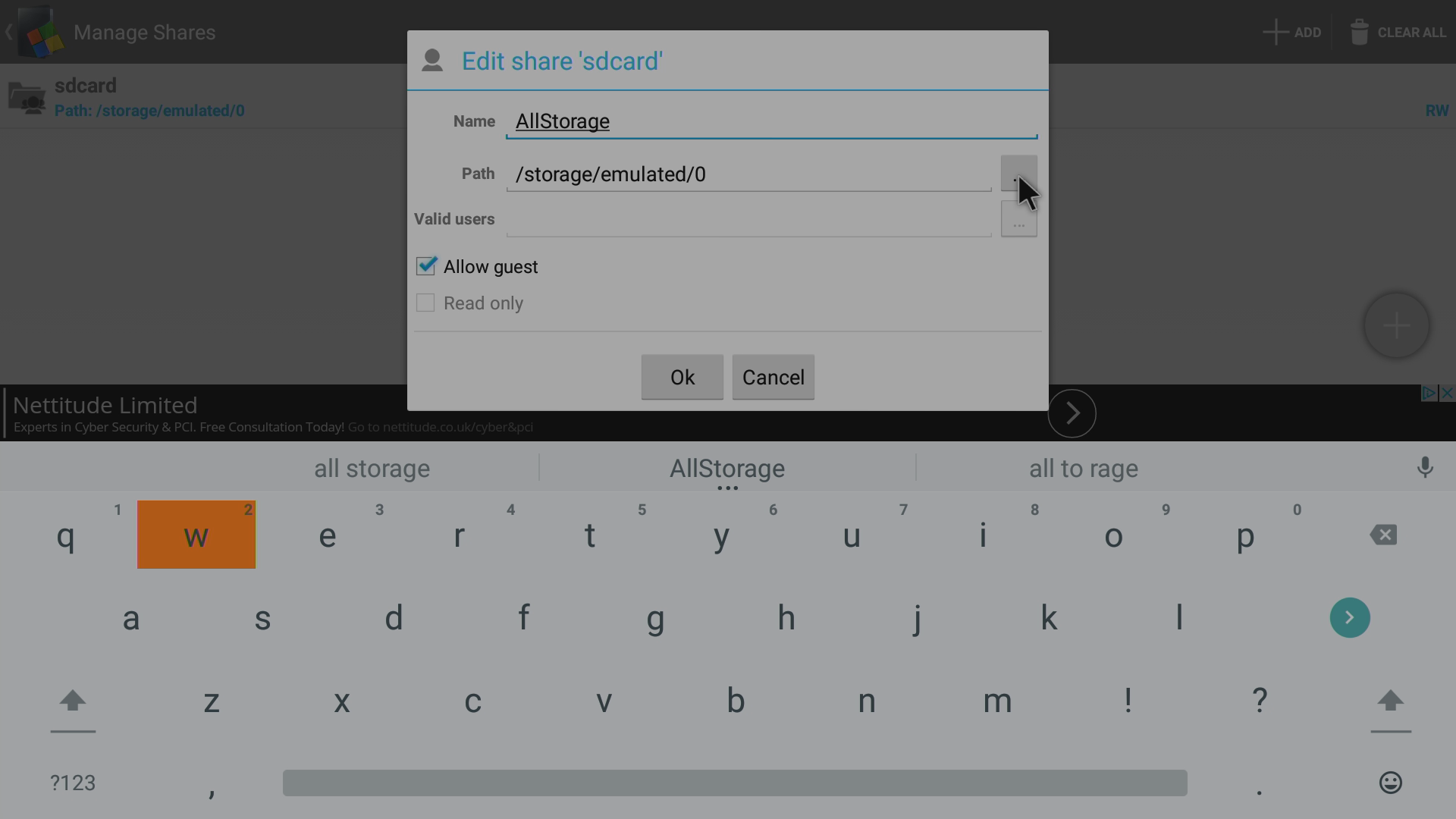
Кликнете върху иконата с три точки на реда Path
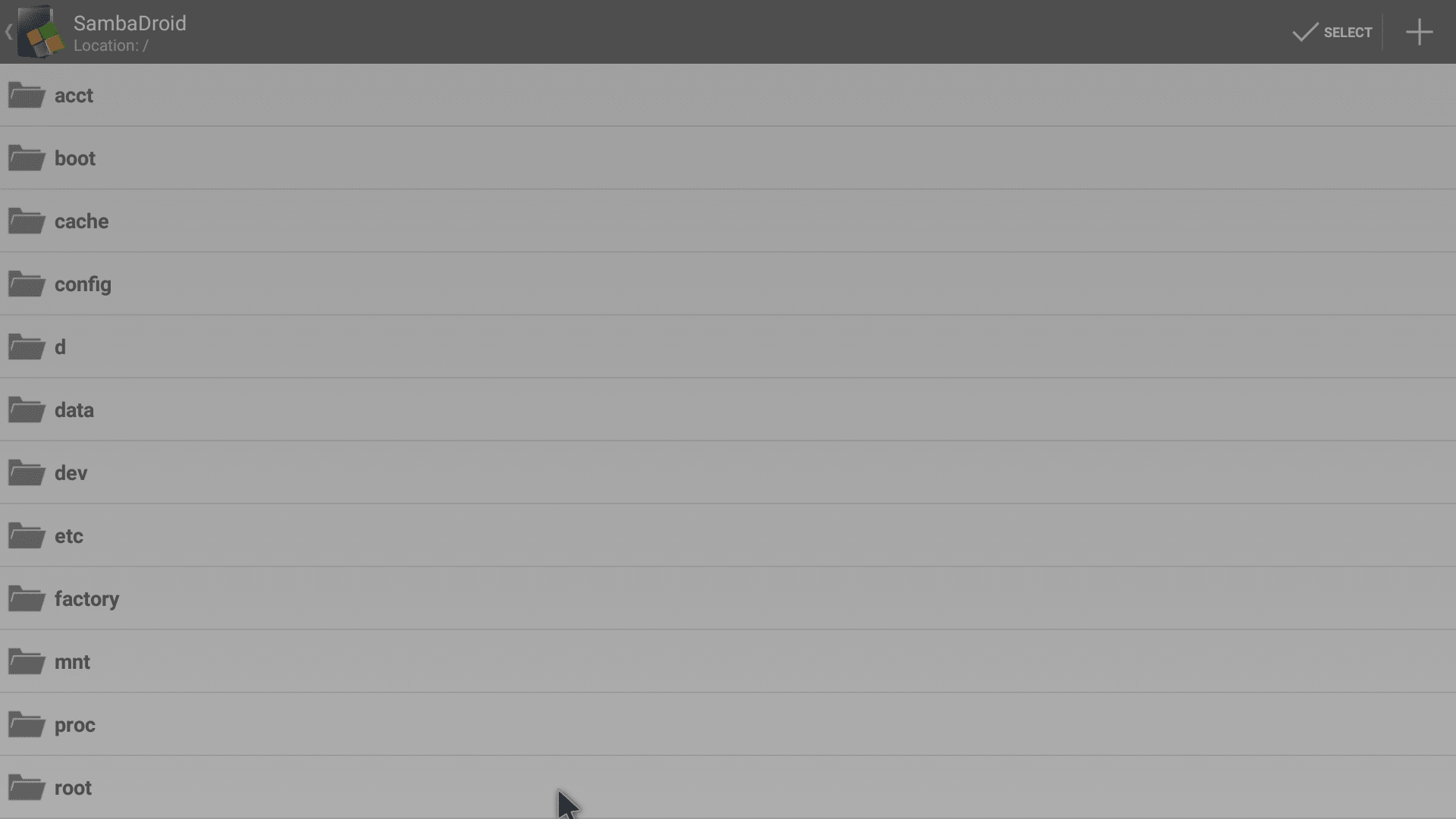
Ще се покаже екран с папките в основната директория на вашето устройство, превъртете надолу и изберете папката /storage/
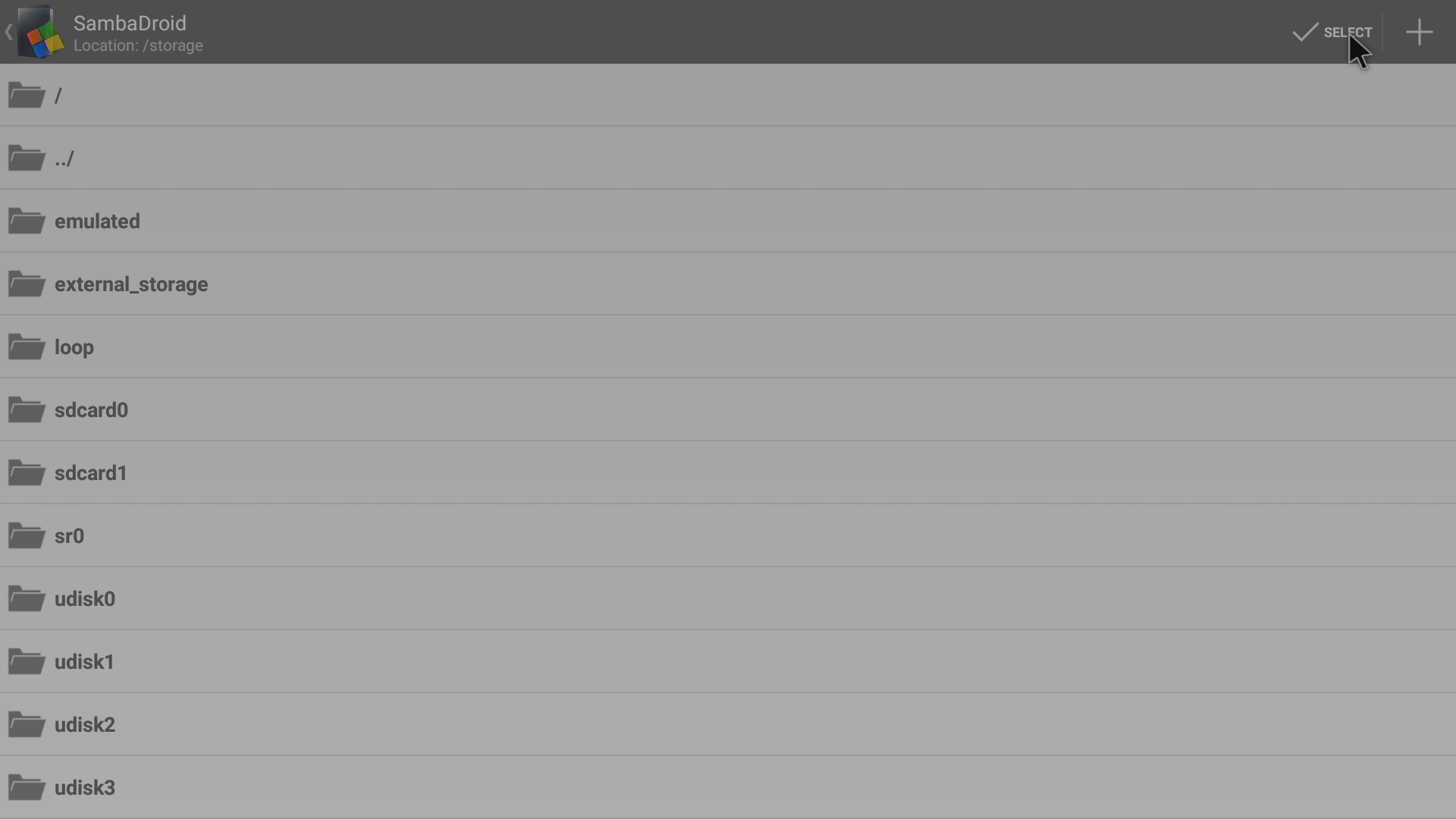
Кликнете върху бутона „Select“ с отметка в горната част на екрана

Ако промените все още се показват, кликнете върху бутона OK
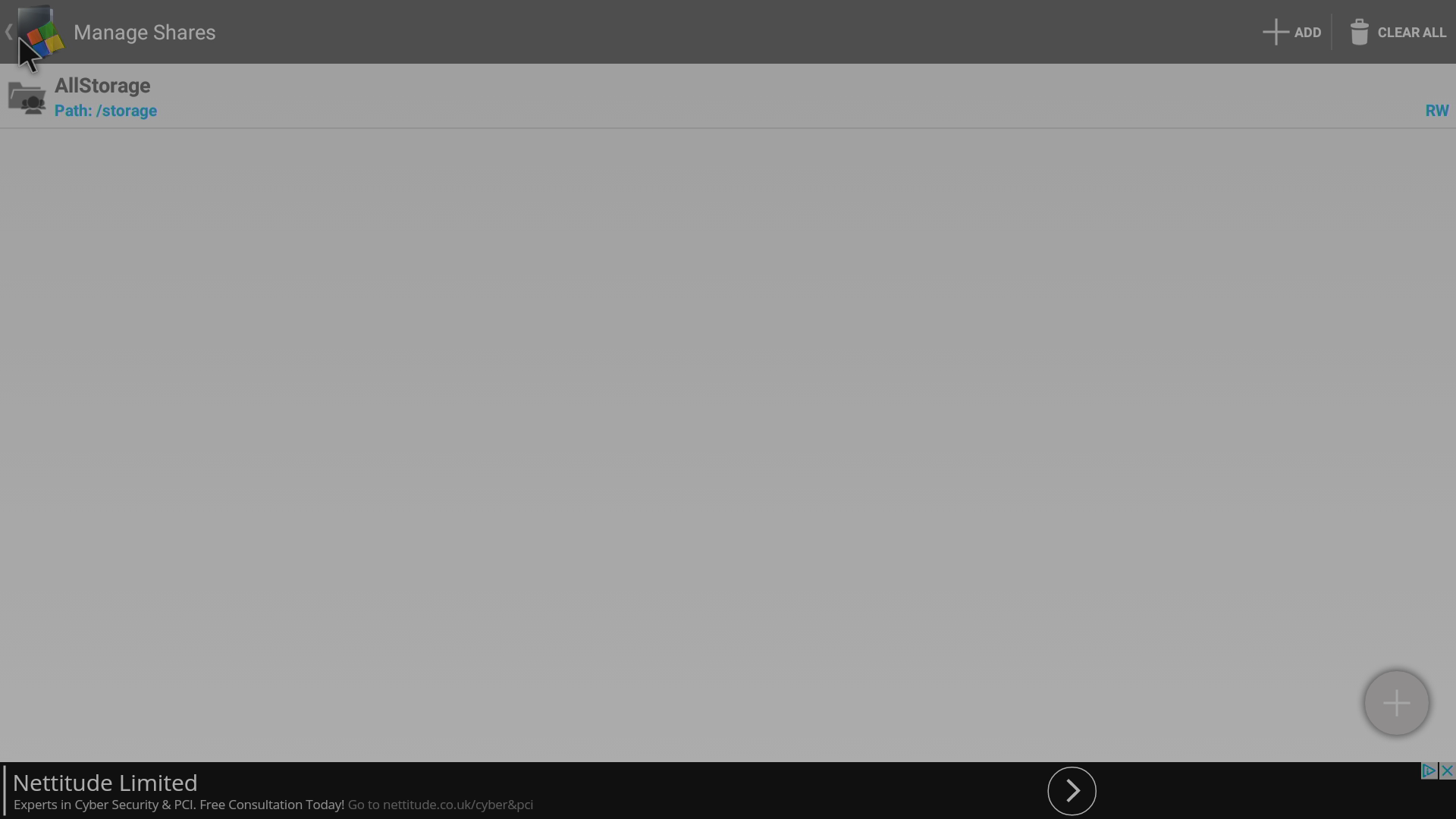
Върнете се един екран назад, или с бутона Return на дистанционното, или с логото и стрелката, показани в горния ляв ъгъл
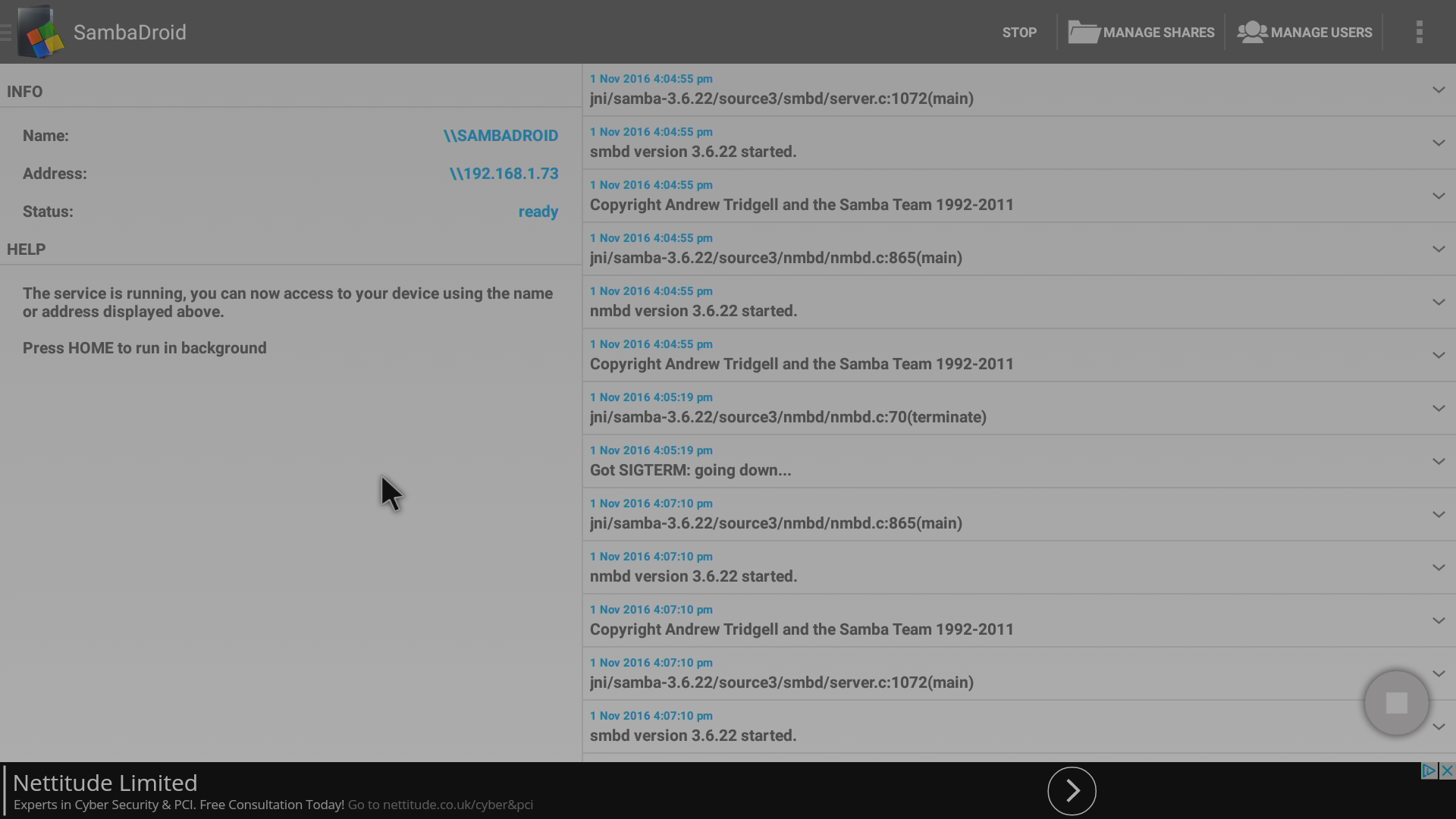
Услугата трябва да се рестартира сама; ако не го е направила, кликнете върху бутона Start
Следното е само за хора, които искат да използват Sambadroid без други устройства в мрежата си. Ако използвате това приложение за споделяне на файлове с други устройства, моля, кликнете тук за да пропуснете раздела по-долу.
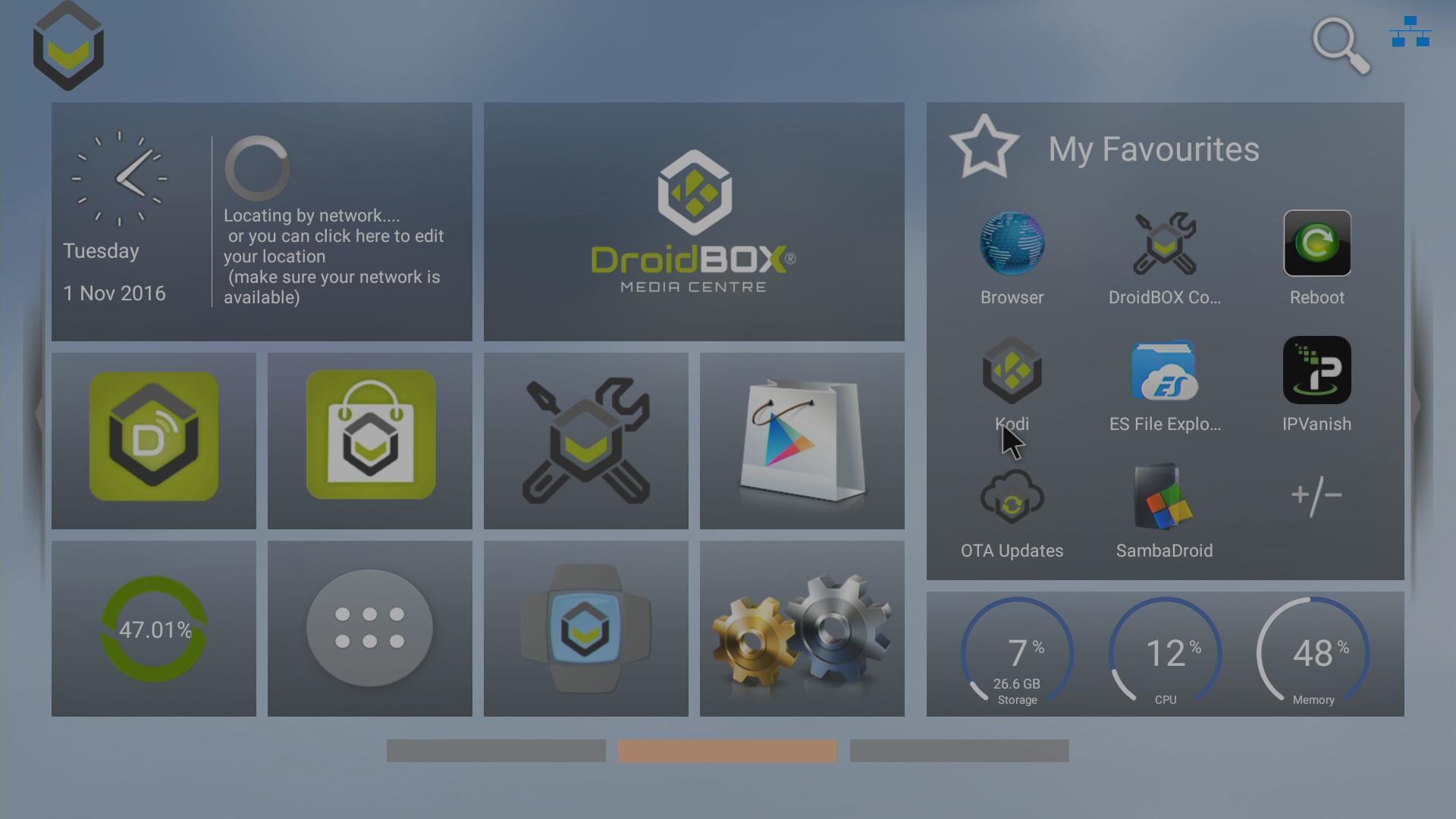
След това отворете Kodi или DroidBOX Media Centre (който обикновено използвате), за да тествате дали системата работи

Точният екран ще зависи от това за какво използвате устройството за съхранение, но обикновено ще имате бутон Browse, върху който да кликнете

Изберете записа Windows network (SMB), ако е наличен, или записа Add Network Location
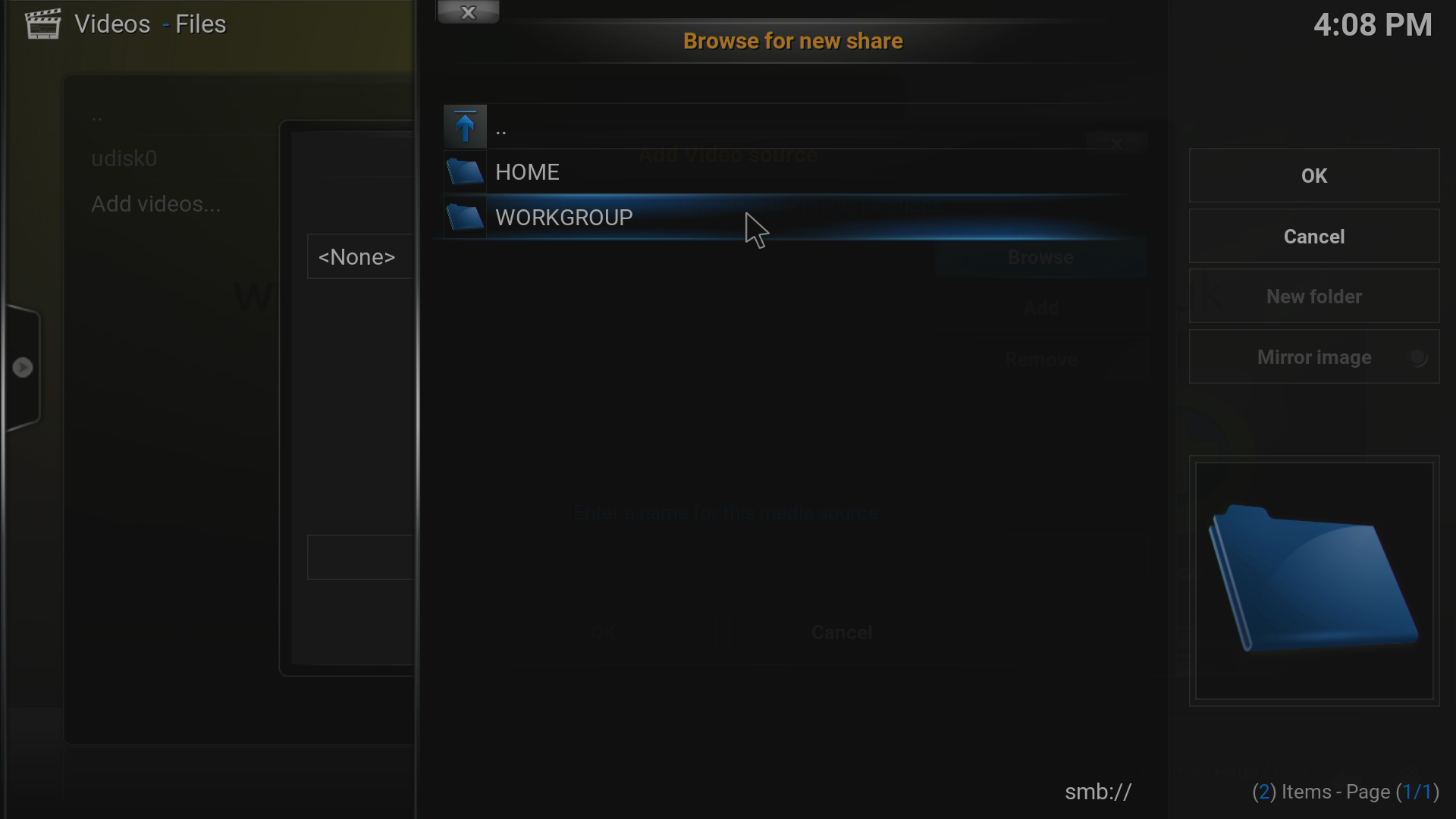
Изберете правилното име на работна група (това ще зависи от вашата операционна система/мрежова конфигурация)
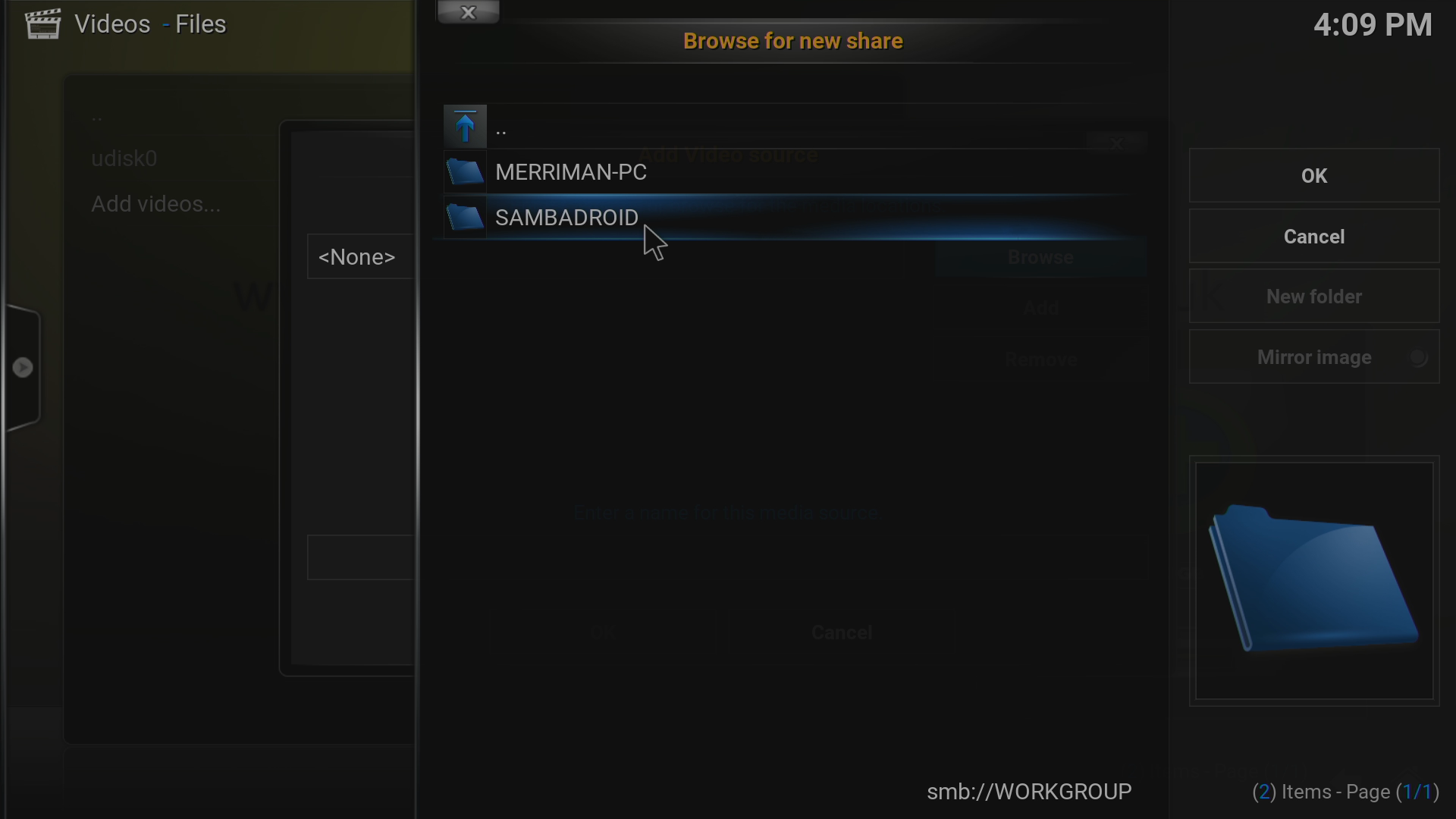
Освен ако вече не сте променили мрежовото име, дадено на вашия DroidBOX, трябва да кликнете върху SAMBADROID тук
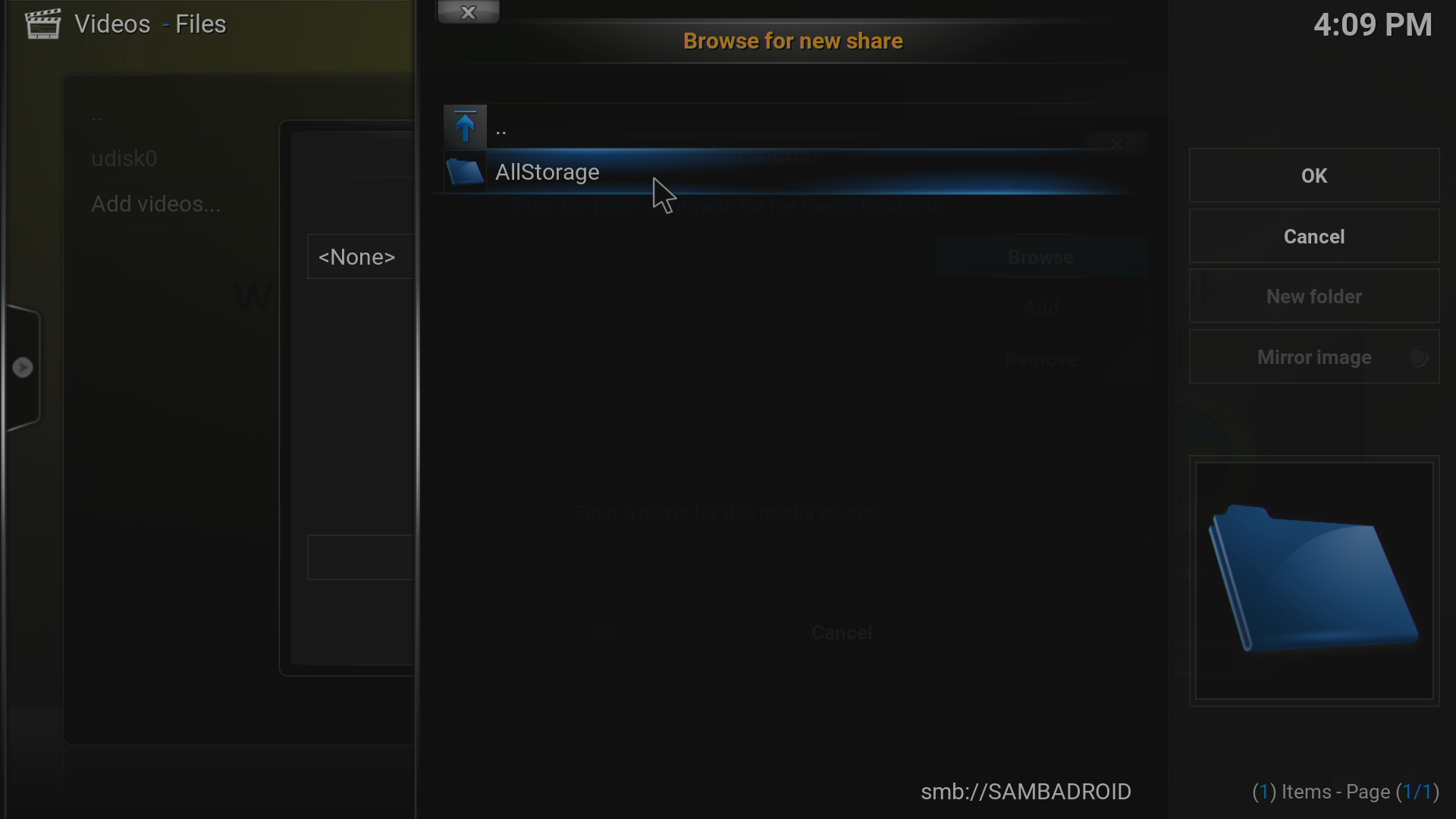
Както при някои други стъпки, името, върху което кликнете тук, ще зависи от това какво сте въвели преди. Тук ще изберем записа AllStorage
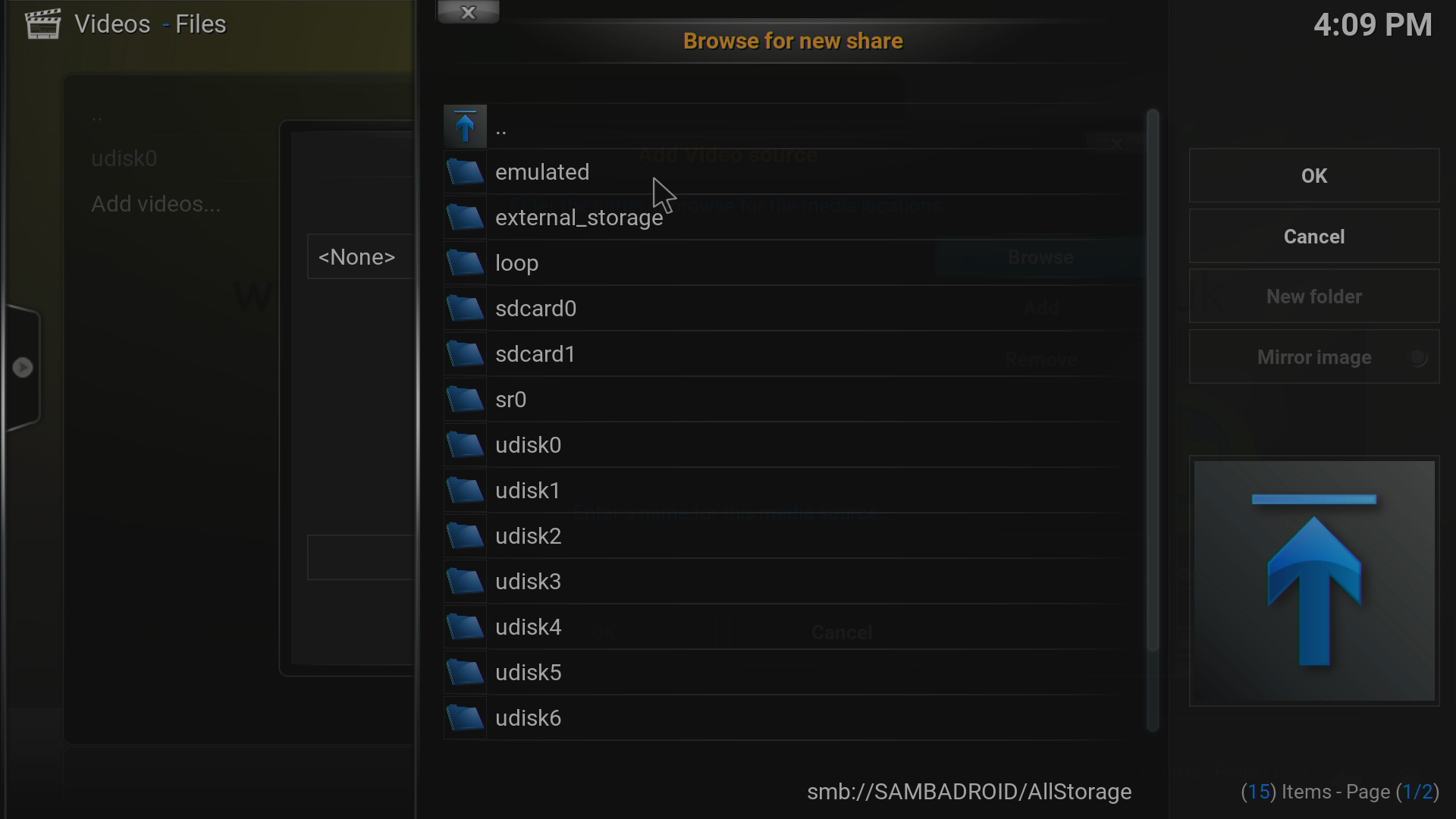
Оттук навигирайте до точното устройство и папка, които искате Kodi или DBMC да използват. След като го настроите, уверете се, че можете да четете/записвате на това местоположение
.
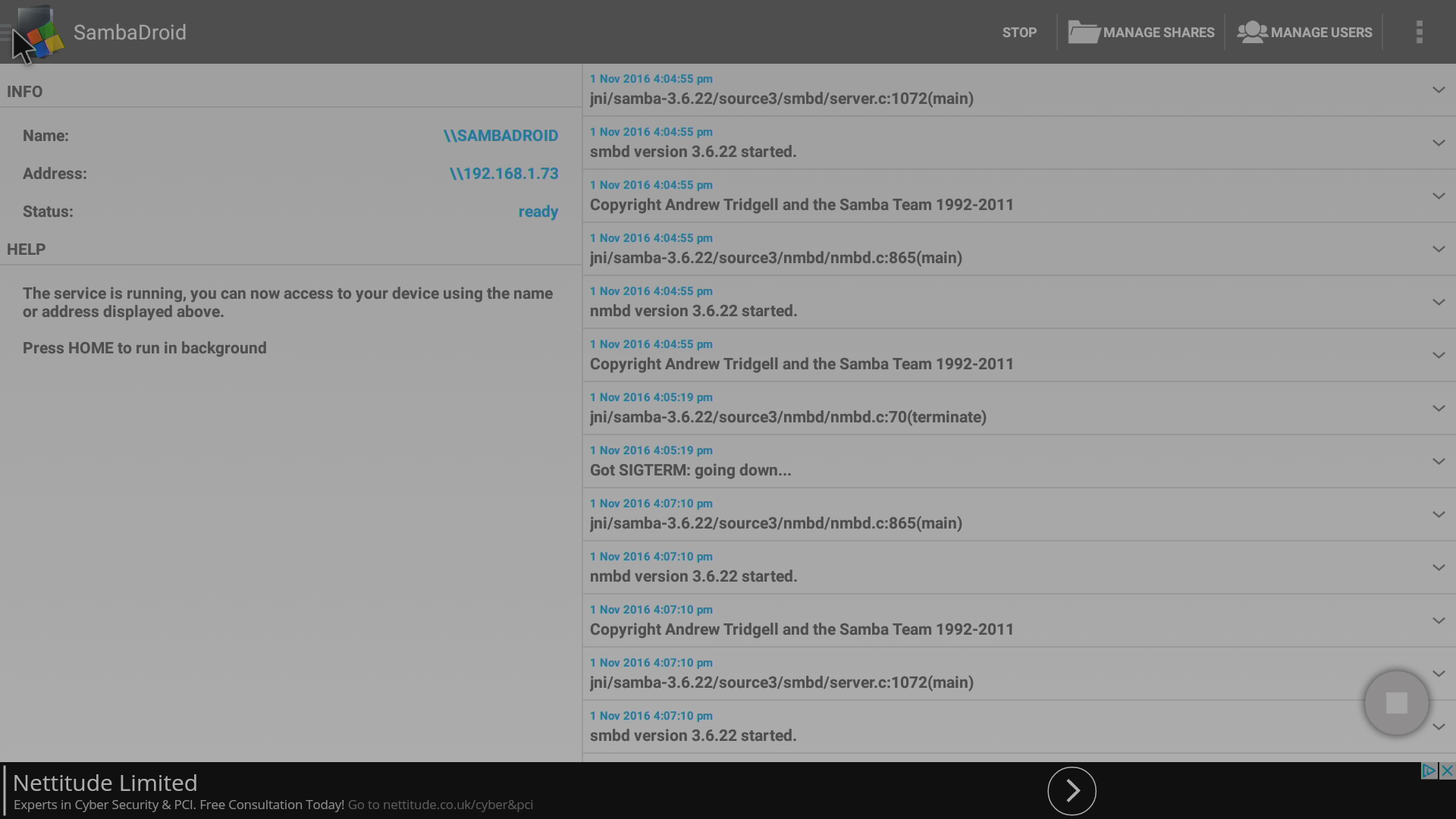
Ако системата работи, върнете се в приложението SambaDroid и щракнете в горния ляв ъгъл, за да се покаже менюто
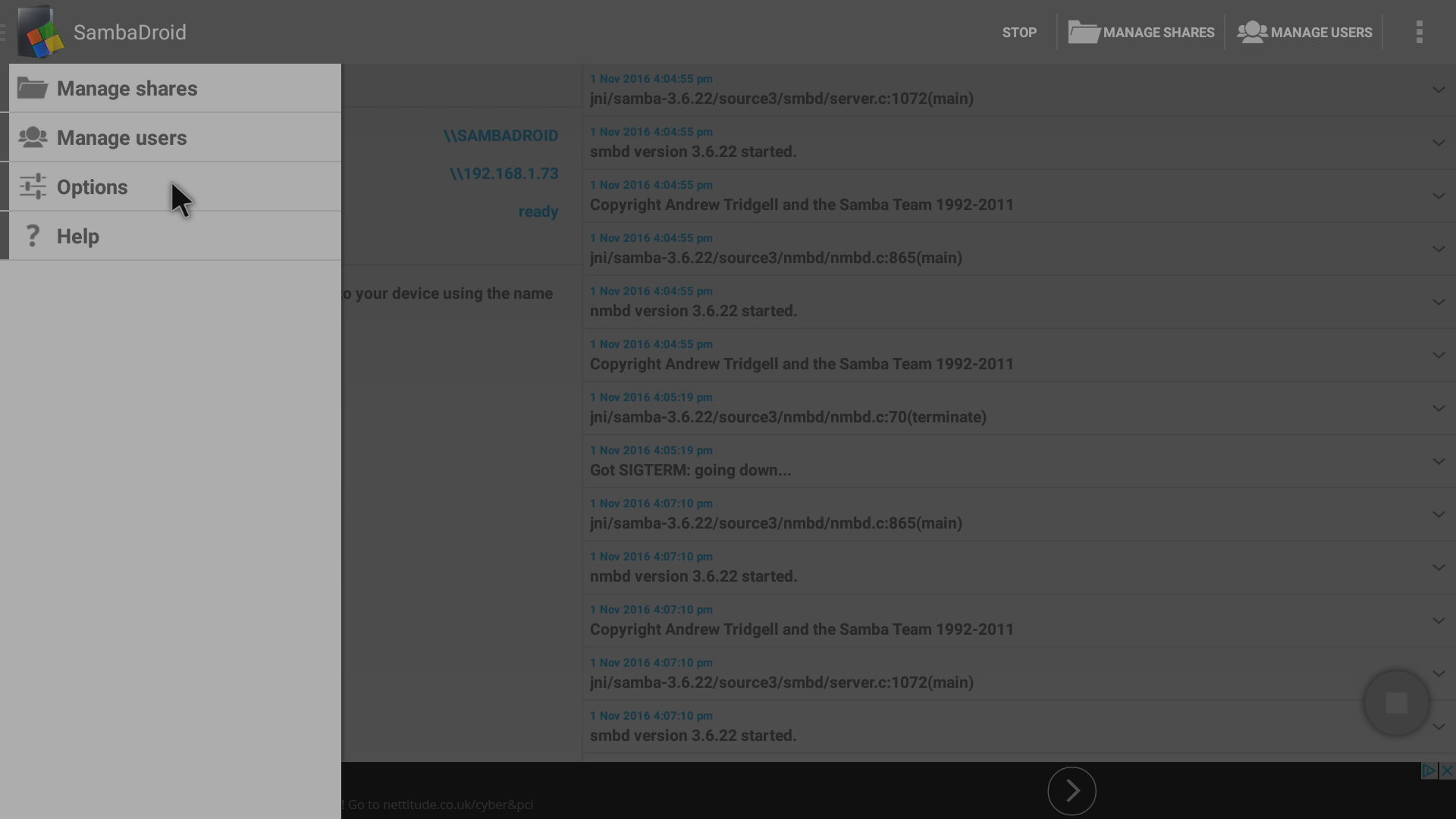
Щракнете върху записа Options
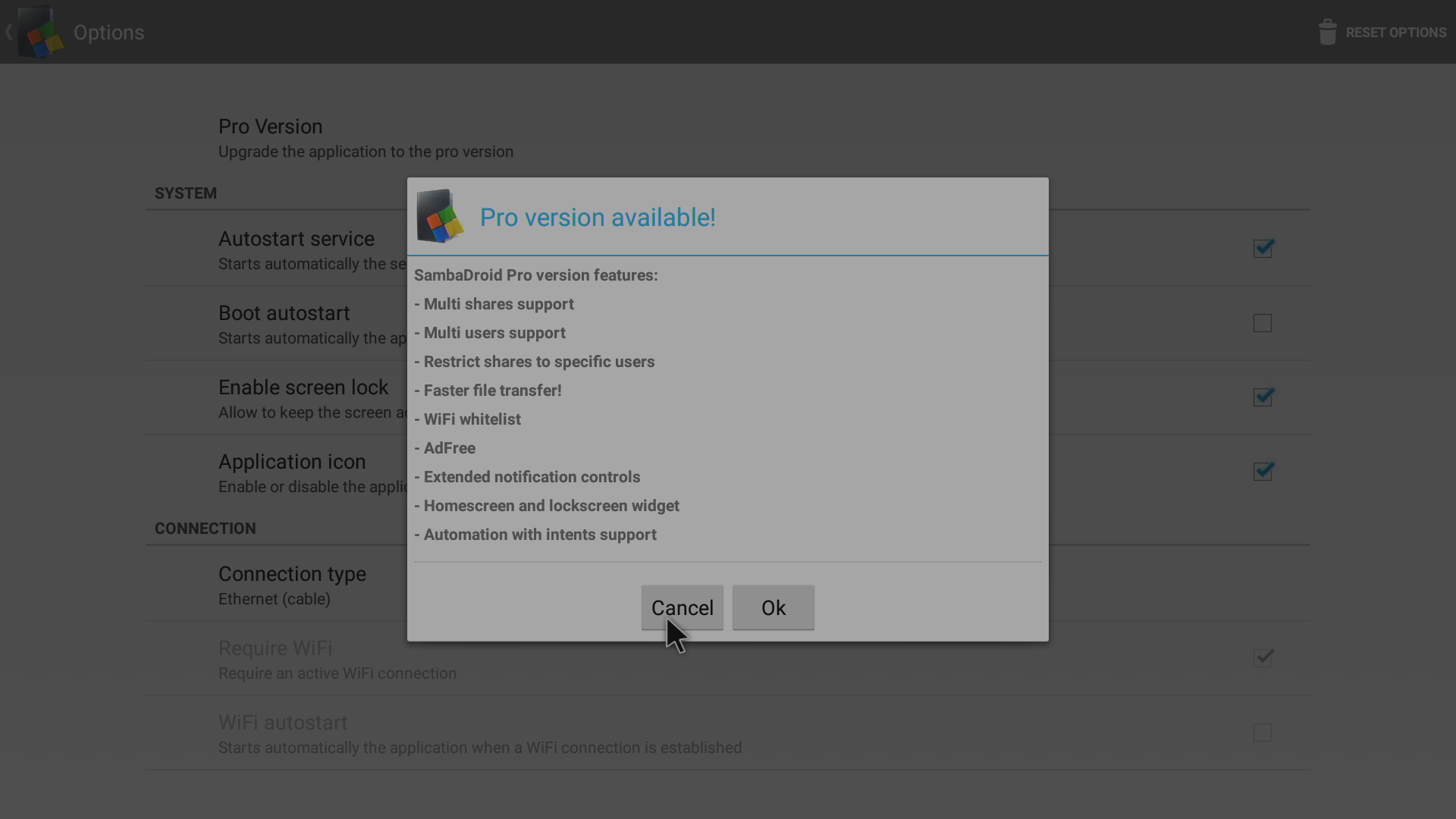
Обмислете закупуването на приложението (версията „Pro“), ако желаете да подкрепите автора на приложението или бихте се възползвали от допълнителните функции в неговата премиум версия
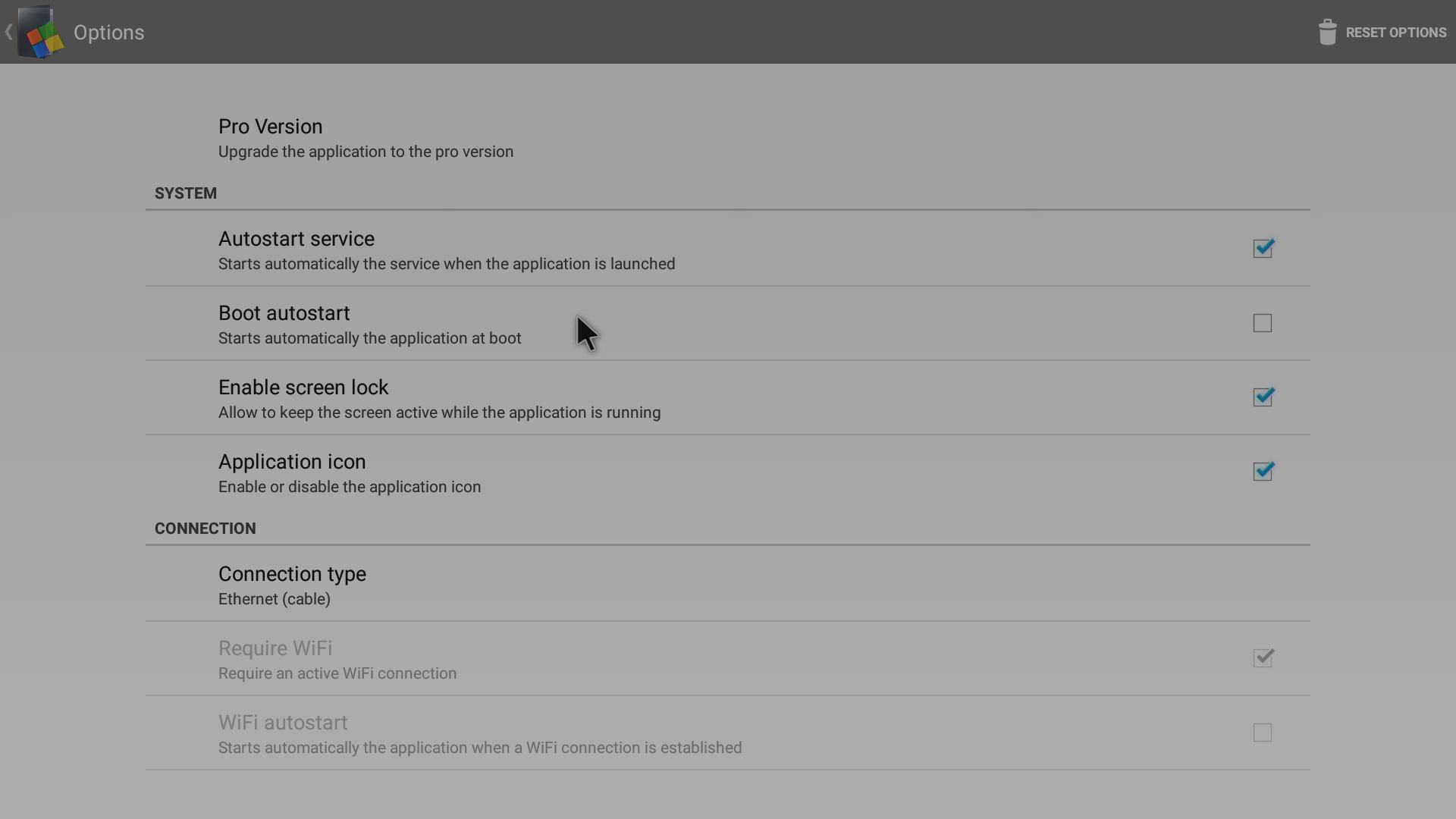
Тук можете да видите опциите в състоянието им по подразбиране

Отметнете записа „Boot autostart“
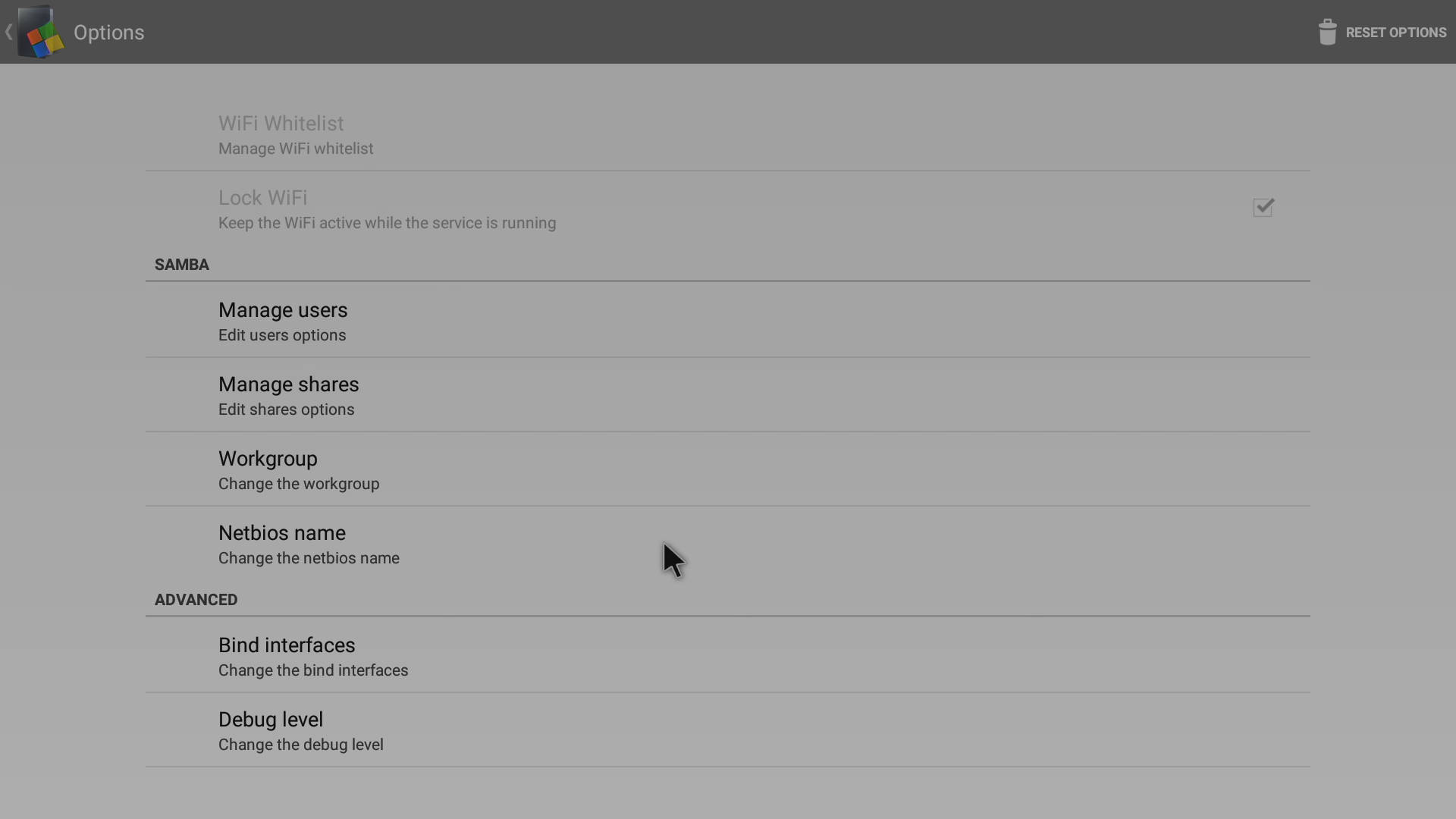
В този списък ще намерите и други записи, които може да представляват интерес (например за промяна на името на вашата DroiX мрежа от SambaDroid)
Последният тест е да рестартирате устройството си сега (не забравяйте да се уверите, че Kodi или DBMC е затворено правилно първо), след което проверете отново дали Kodi или DBMC и SambaDroid все още работят добре заедно.
Latest from the blog
Visit the blog Ревю на EPOMAKER HE65 V2 TMR – 8K безжична скорост и хибридни суичове за компактни геймърски клавиатури
19.10.2026
Ревю на EPOMAKER HE65 V2 TMR – 8K безжична скорост и хибридни суичове за компактни геймърски клавиатури
19.10.2026
 Ревю на ONEXPLAYER 3 – 8.8-инчов AMOLED гейминг, модулни контроли и изненадващо дълъг живот на батерията
14.10.2026
Ревю на ONEXPLAYER 3 – 8.8-инчов AMOLED гейминг, модулни контроли и изненадващо дълъг живот на батерията
14.10.2026
 KONKR Pocket BLOCK е анонсиран: миниатюрен вертикален Android хендхелд с 4:3 екран
01.10.2026
KONKR Pocket BLOCK е анонсиран: миниатюрен вертикален Android хендхелд с 4:3 екран
01.10.2026
 Преглед на KONKR Pocket ADVANCE – джобен Android гейминг хендхелд, фокусиран върху GBA
24.09.2026
Преглед на KONKR Pocket ADVANCE – джобен Android гейминг хендхелд, фокусиран върху GBA
24.09.2026
Въпроси и отговори