




Ja jūs lasāt šo ierakstu, jūs vai nu vēlaties izmantot savu DroiX® ierīci kā NAS, vai arī, iespējams, vēlaties nodrošināt, ka Kodi spēj rakstīt uz pievienotajām krātuves ierīcēm. Ja tā, ritiniet uz leju, lai uzzinātu sīkāku informāciju…
Mēs esam iekļāvuši attiecīgus ekrānuzņēmumus, lai ilustrētu nepieciešamos soļus. Ja neesat pārliecināts, kā rīkoties, lūdzu, sazinieties ar mums.

Vispirms jums būs jāpiesakās Google Play veikalā, ja to vēl neesat izdarījis. Lūdzu, skatiet https://droix.net/first-run-of-googles-play-store, lai uzzinātu sīkāku informāciju, ja neesat pārliecināts, kā to izdarīt.
Kad esat pieteicies, lūdzu, pārbaudiet, vai visas lietotnes ir atjauninātas. Noklikšķiniet uz izvēlnes pogas ekrāna augšējā kreisajā stūrī, pēc tam uz sadaļu Your Apps & Games. Ja ir pieejami atjauninājumi, ļaujiet tos apstrādāt.

Tagad noklikšķiniet uz meklēšanas joslas augšpusē un ierakstiet sambadroid
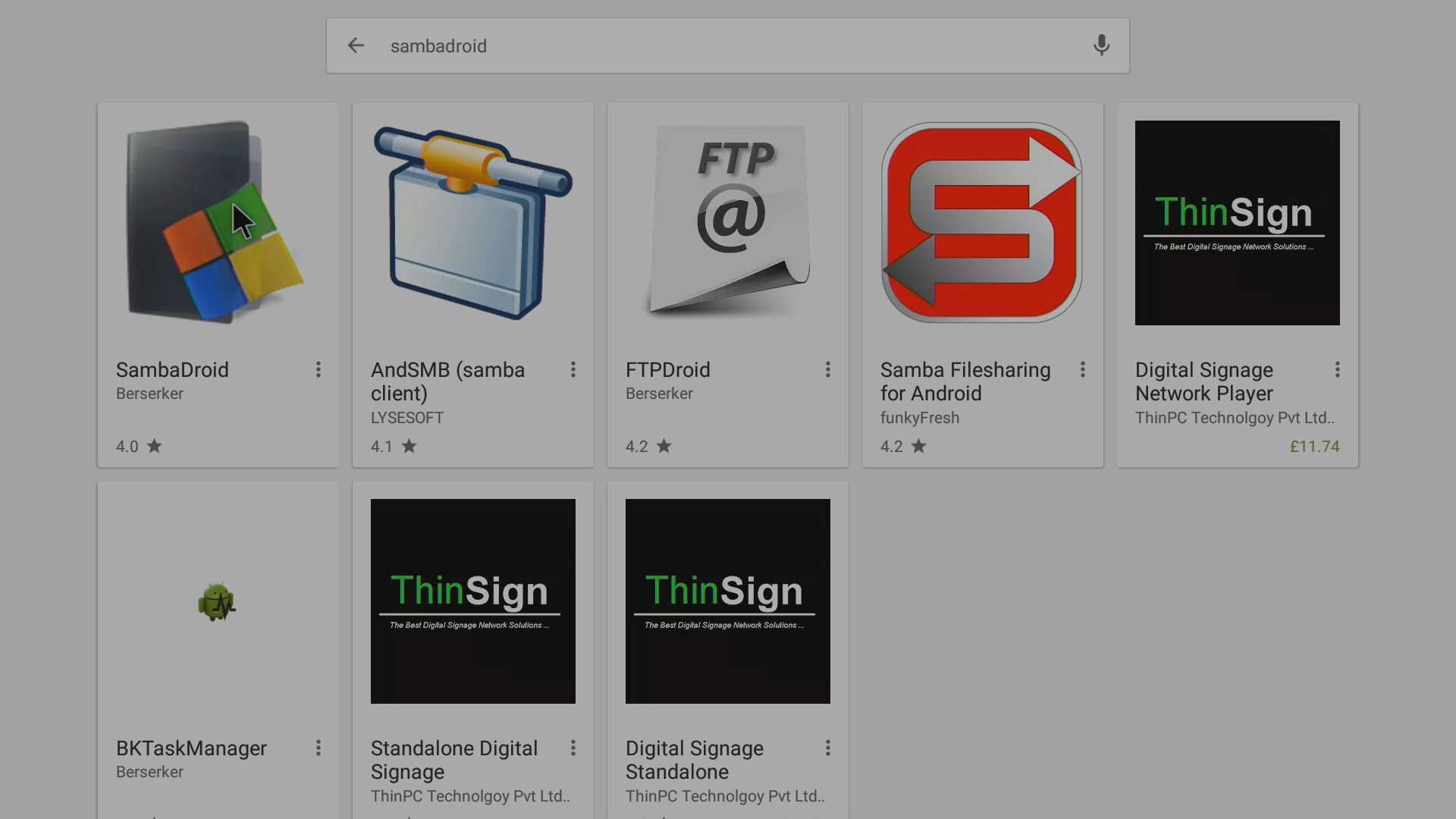
Kad Play veikals būs veicis meklēšanu, jums vajadzētu redzēt SambaDroid ierakstu, lūdzu, noklikšķiniet uz tā


Tagad atlasiet pogu Install un gaidiet, līdz lietotne tiek lejupielādēta un instalēta

Noklikšķiniet uz pogas Open
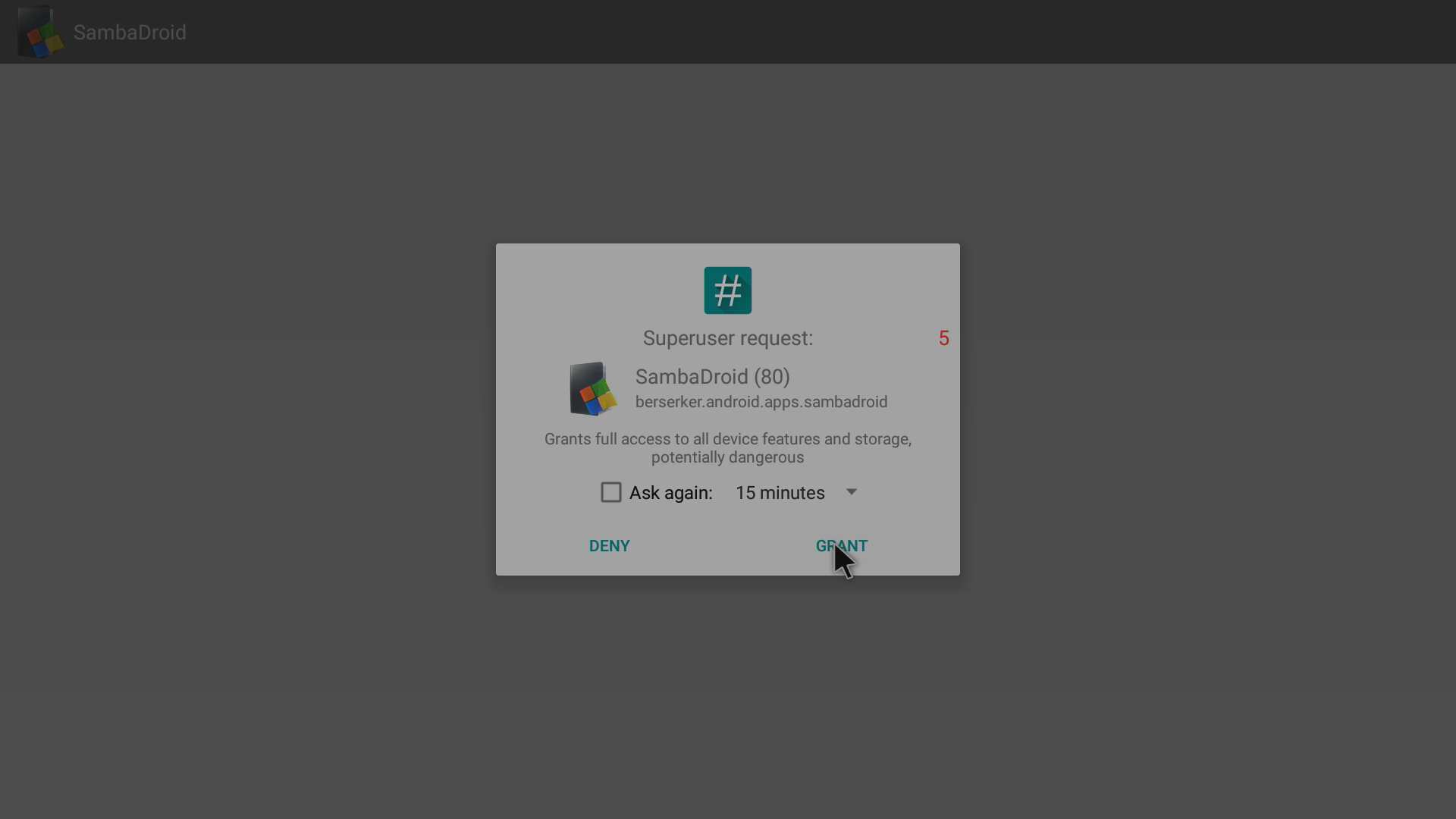
Kad tiek jautāts, noklikšķiniet uz pogas Grant

Ņemiet vērā pirmās palaišanas palīdzību, kas tiek parādīta
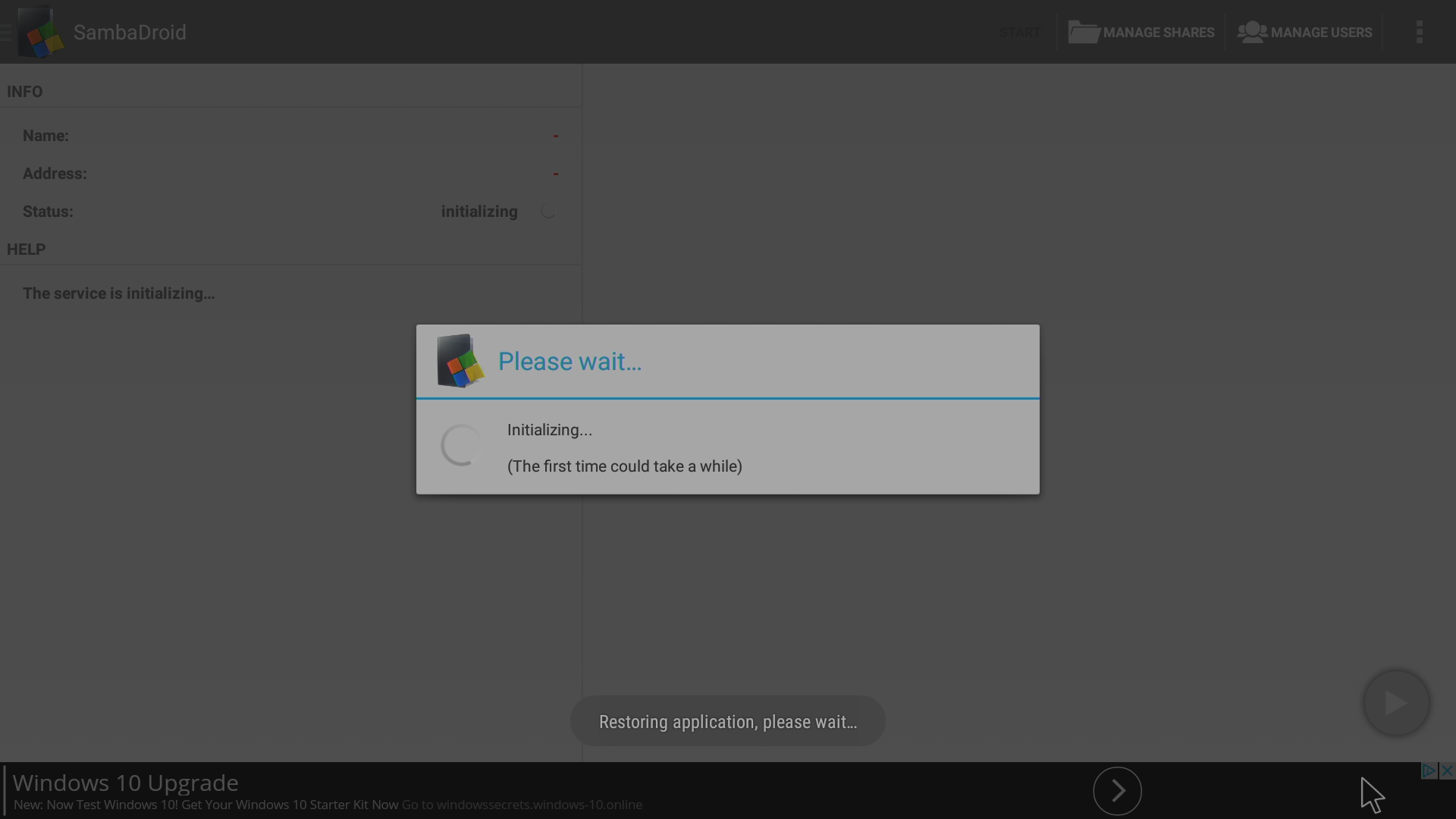

Noklikšķiniet uz pogas Stop
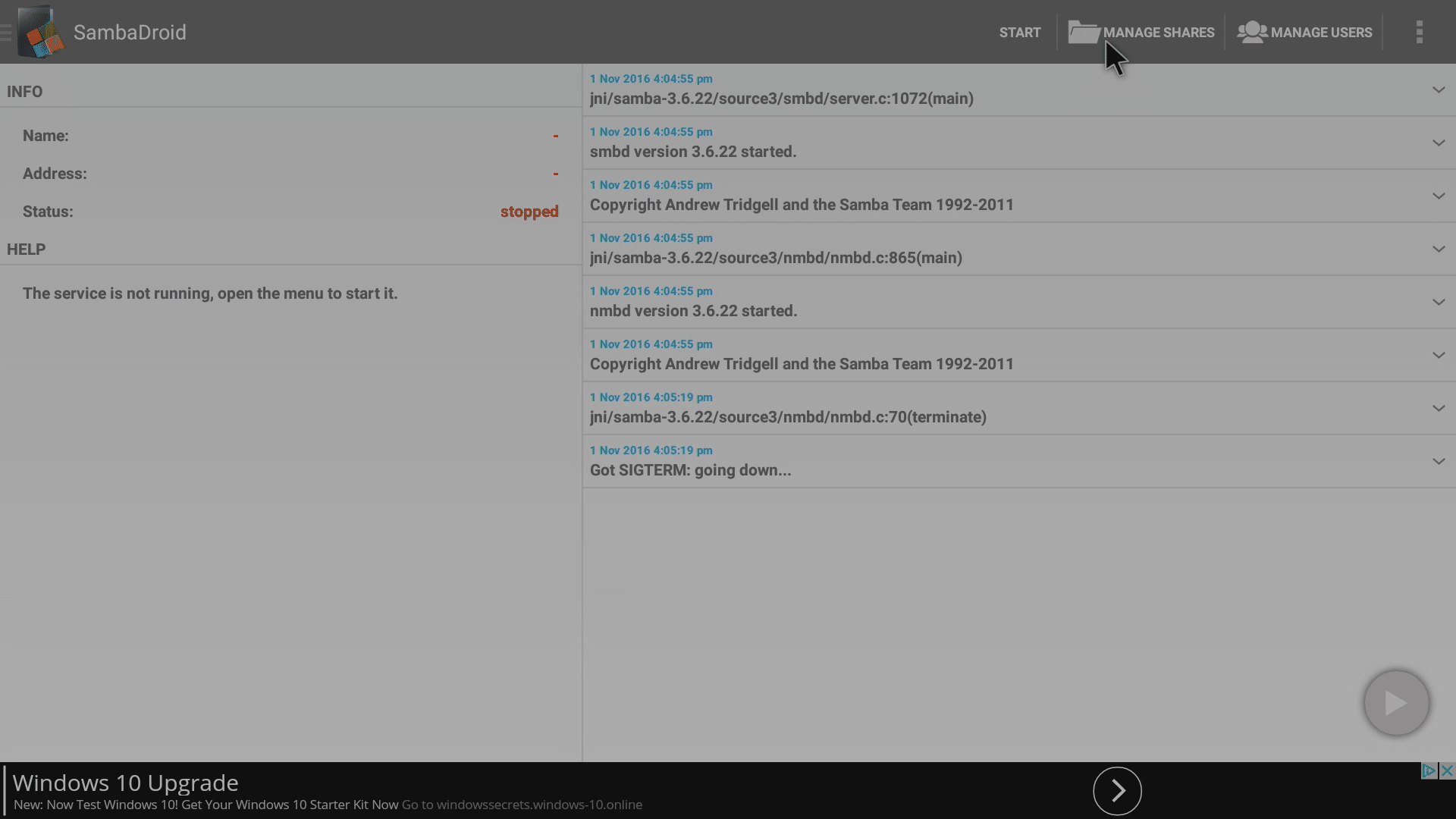
Tagad dodieties uz Manage Shares, jo mums tas būs nedaudz jāpārkonfigurē
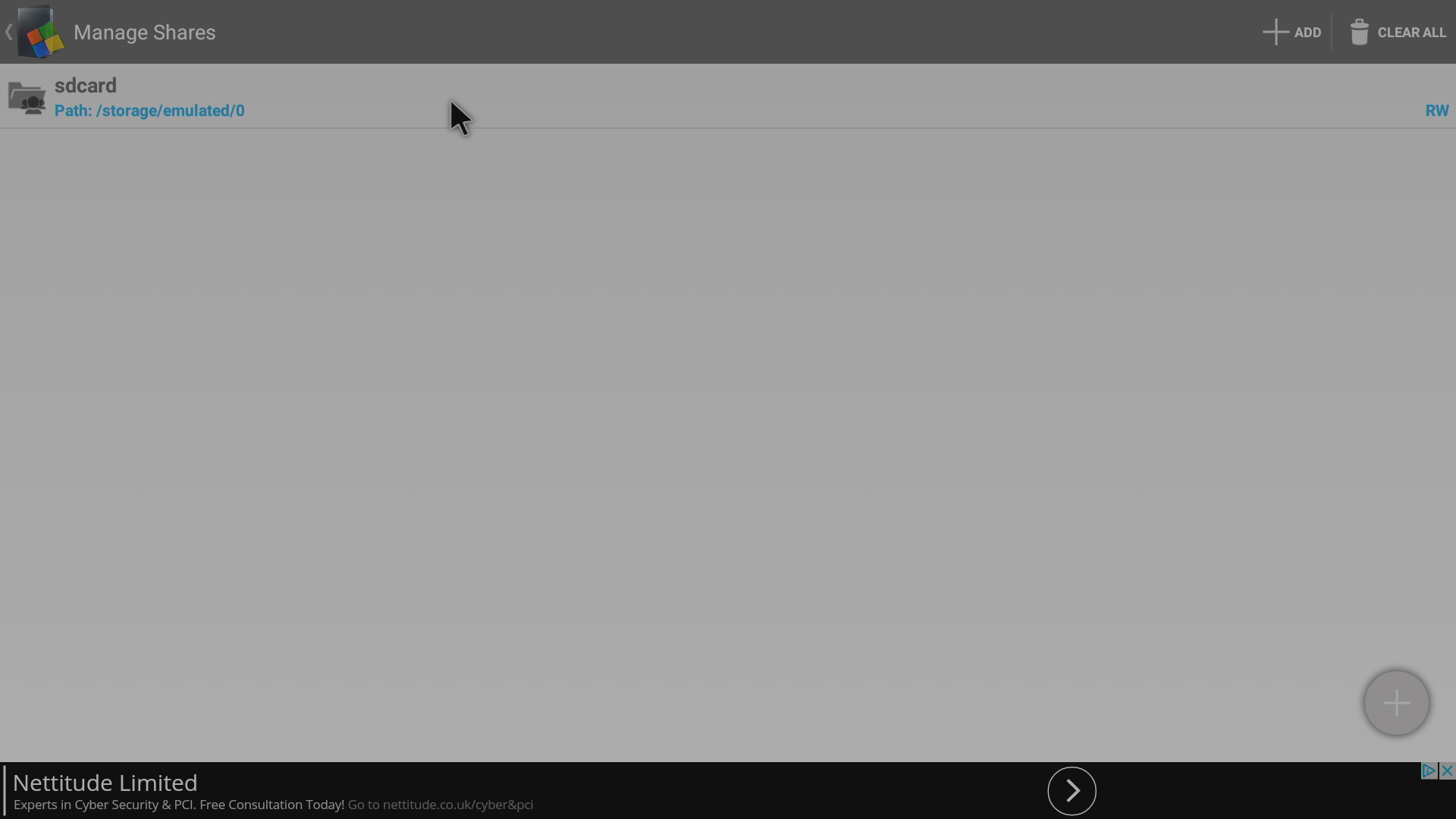
Noklikšķiniet uz ieraksta augšpusē
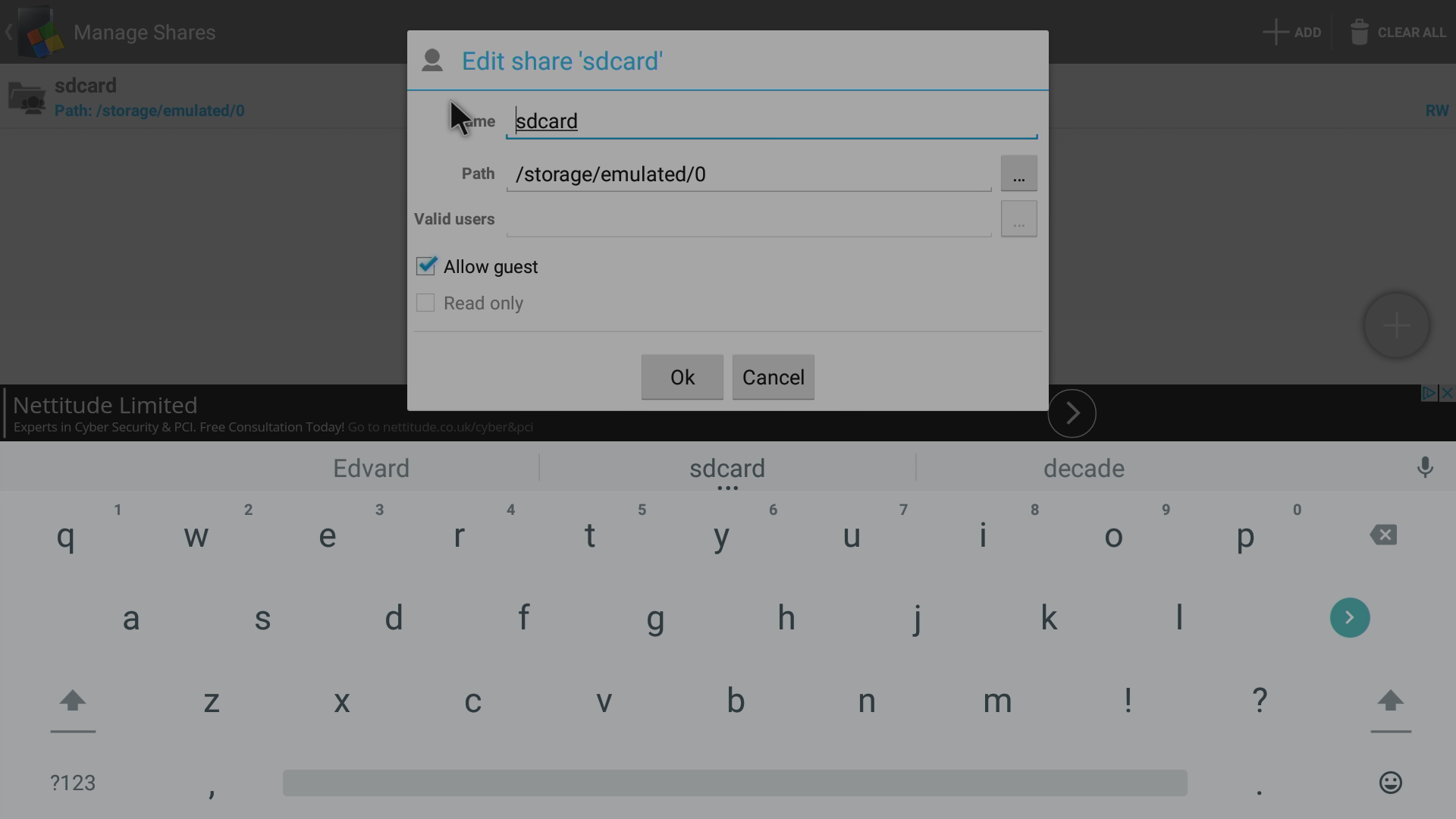
Jūs varat atstāt nosaukumu kā sdcard, ja vēlaties, lai gan šajā piemērā mēs to pārdēvēsim par AllStorage
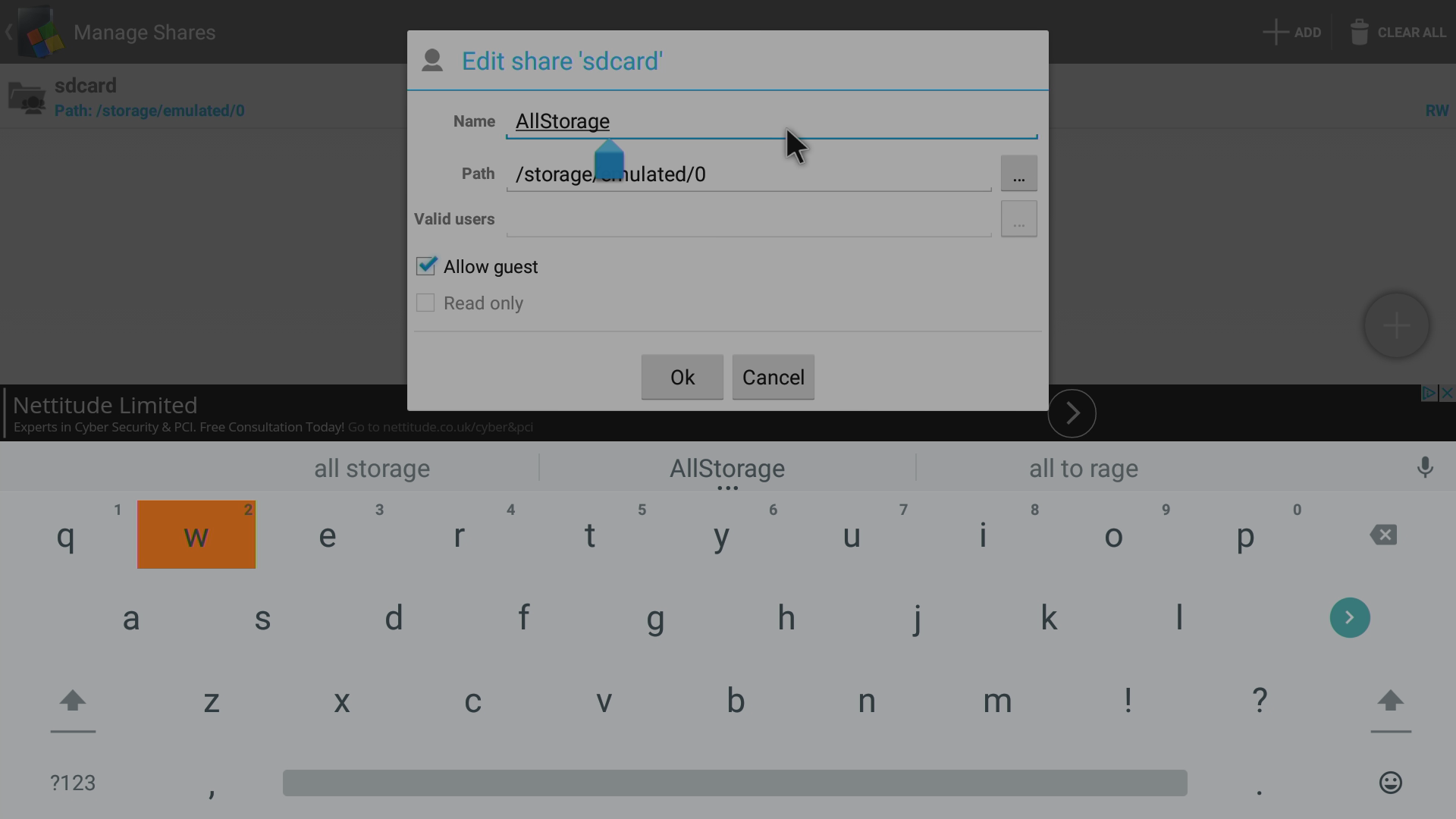
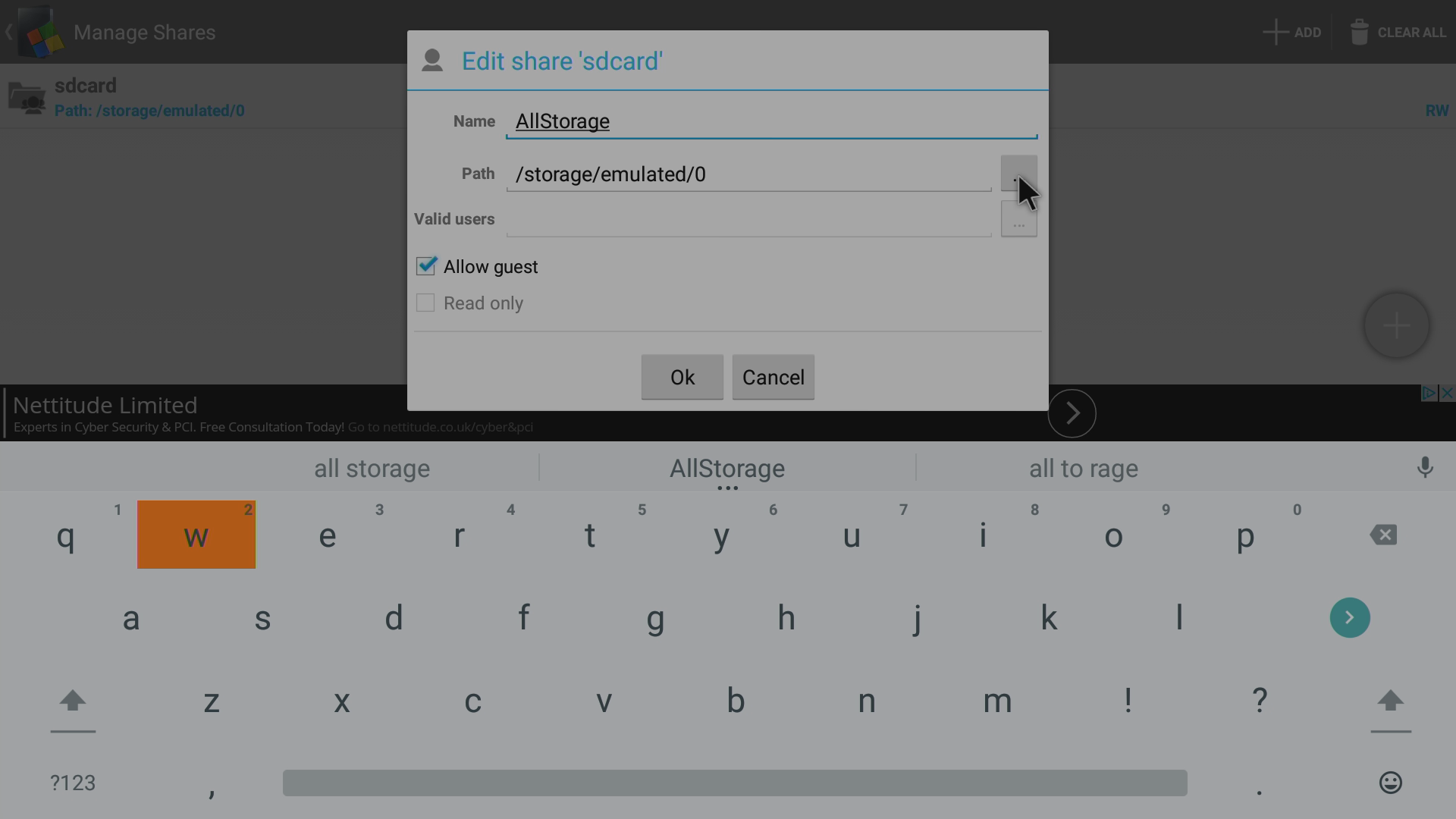
Noklikšķiniet uz ikonas ar 3 punktiem rindā Path
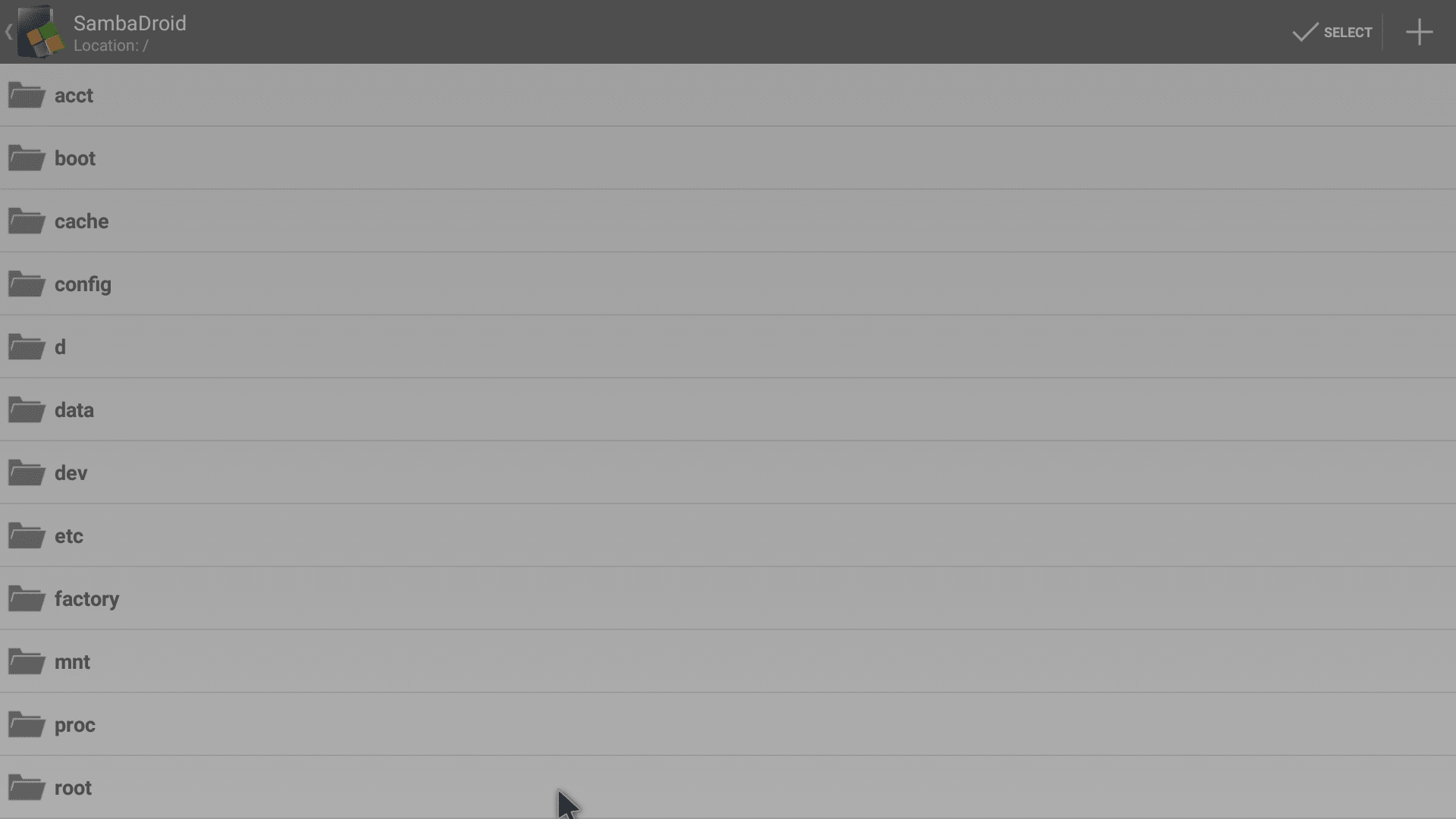
Jums tiks parādīts ekrāns ar mapēm jūsu ierīces saknē, ritiniet uz leju un atlasiet mapi /storage/
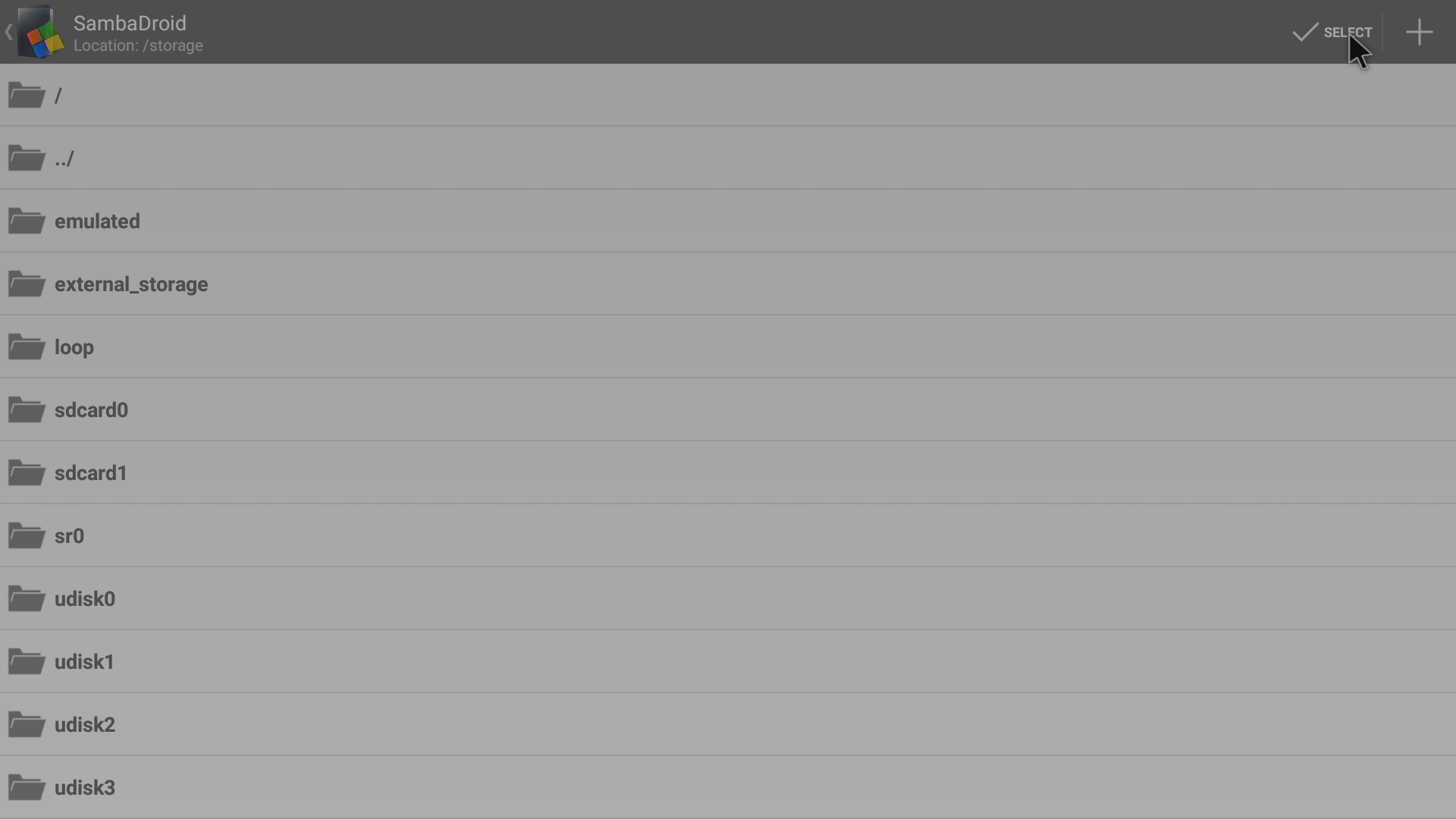
Noklikšķiniet uz pogas “Select” ar atzīmi ekrāna augšpusē

Pieņemot, ka izmaiņas joprojām tiek parādītas, noklikšķiniet uz pogas OK
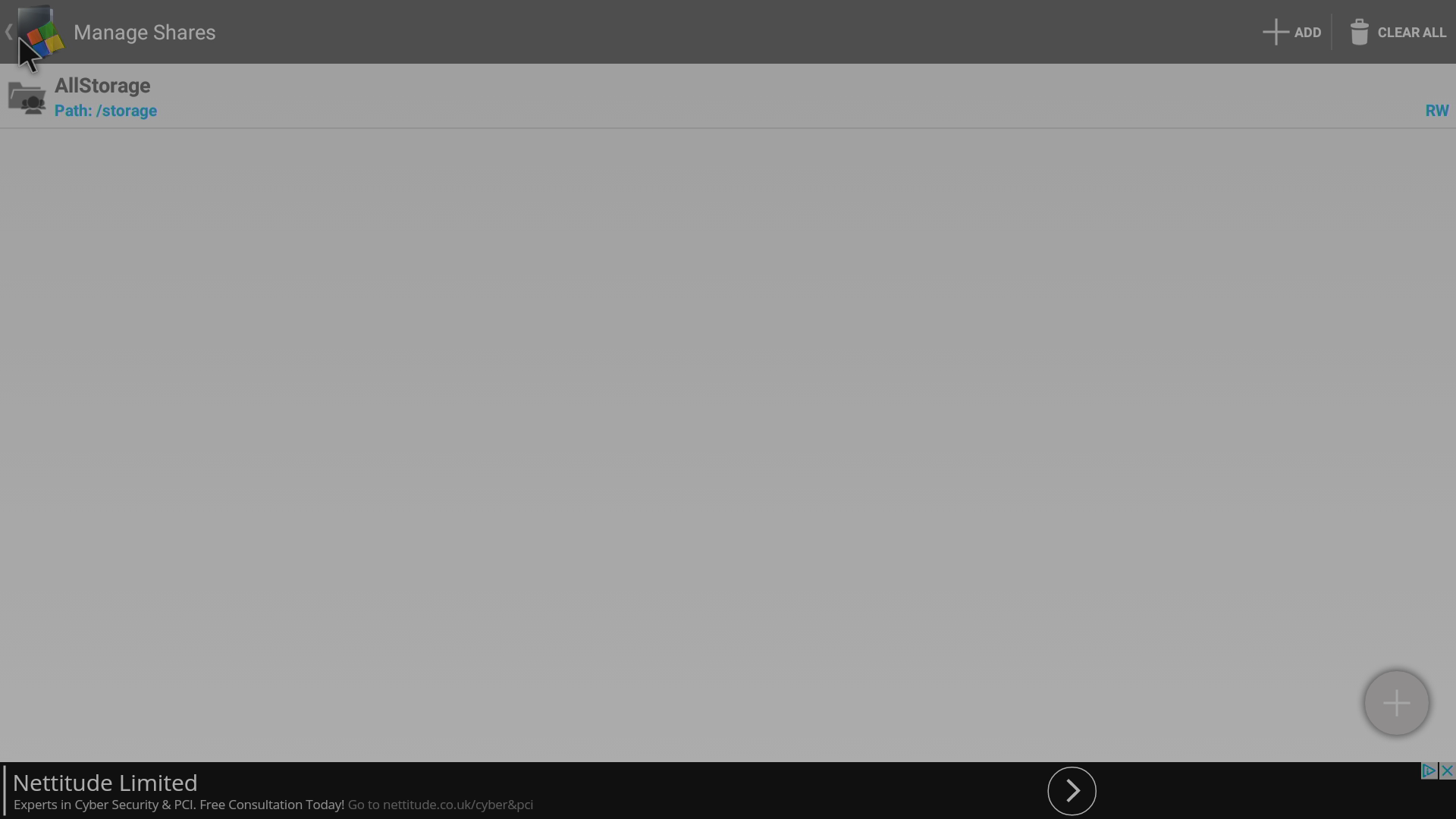
Atgriezieties vienu ekrānu atpakaļ, izmantojot vai nu pogu Return uz tālvadības pults, vai logotipu un bultiņu, kas parādīta augšējā kreisajā stūrī
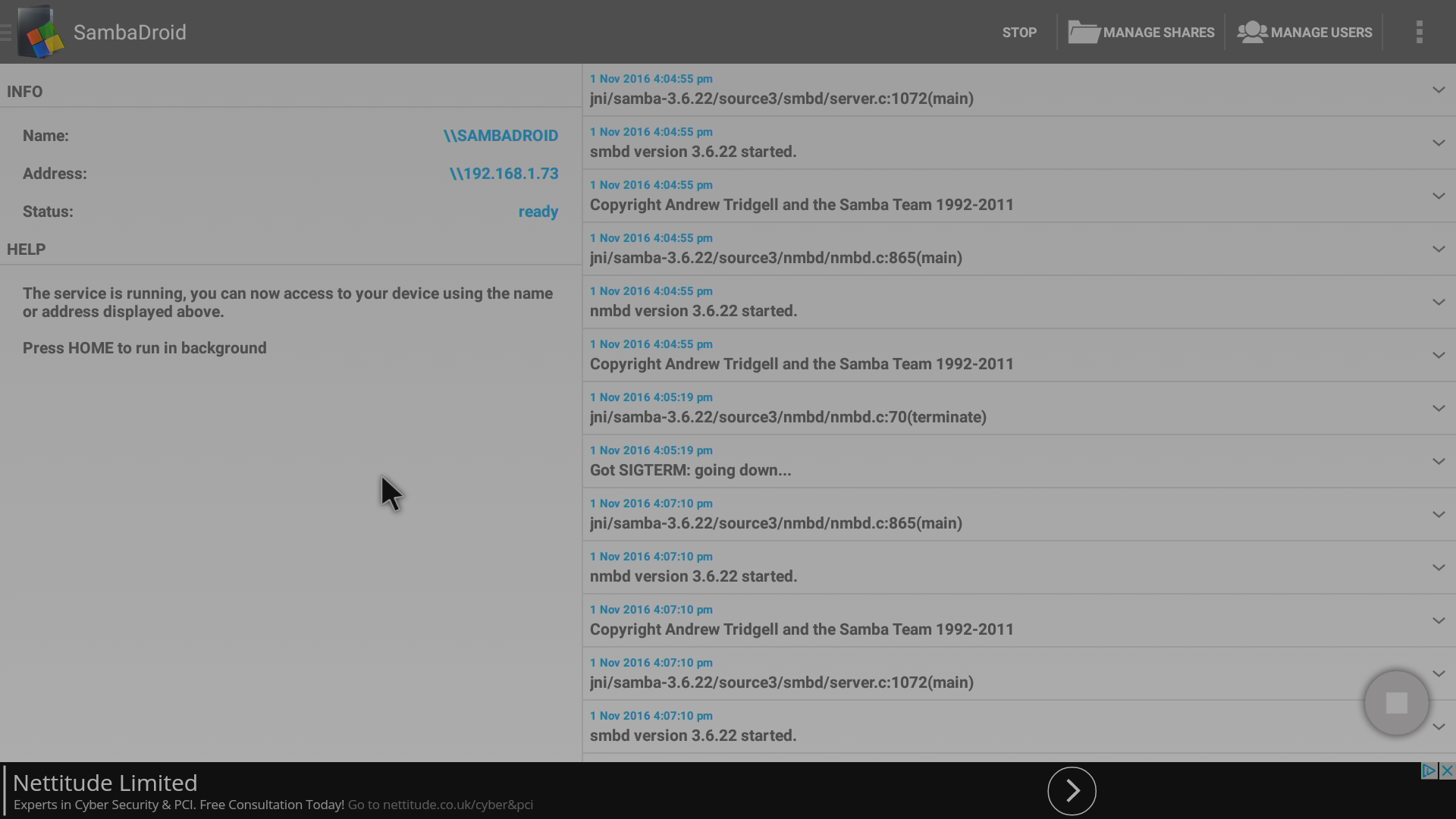
Pakalpojumam vajadzētu restartēties pašam, ja tas nav izdarīts, noklikšķiniet uz pogas Start
Tālāk minētais ir paredzēts tikai tiem, kas vēlas izmantot Sambadroid bez citām ierīcēm savā tīklā. Ja izmantojat šo lietotni, lai koplietotu failus ar citām ierīcēm, lūdzu, noklikšķiniet šeit , lai izlaistu zemāk esošo sadaļu.
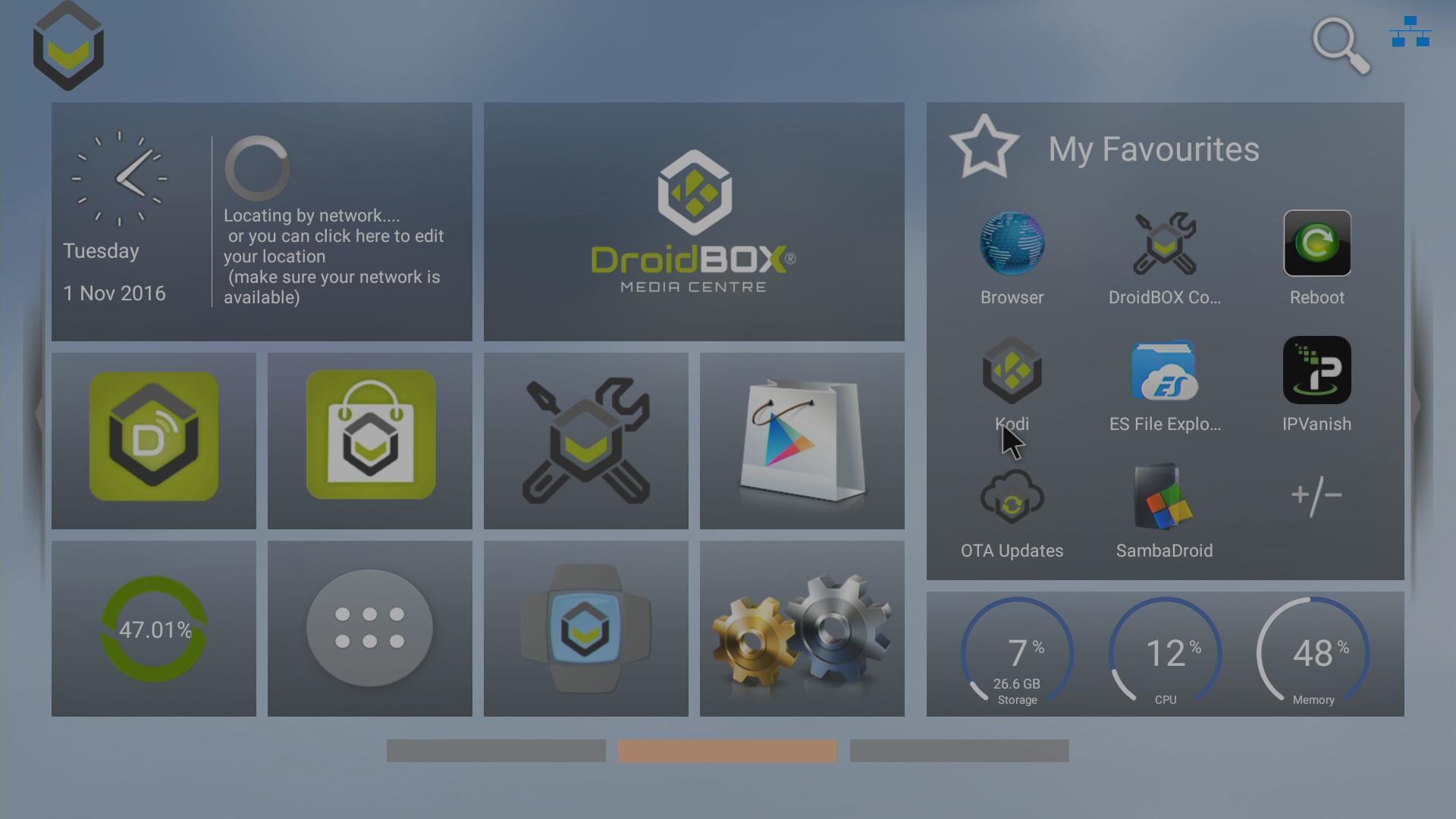
Pēc tam atveriet Kodi vai DroidBOX Media Centre (atkarībā no tā, ko parasti izmantojat), lai pārbaudītu, vai sistēma darbojas

Precīzais ekrāns būs atkarīgs no tā, kam izmantojat krātuves ierīci, tomēr parasti jums būs poga Browse, uz kuras noklikšķināt

Atlasiet Windows tīkla (SMB) ierakstu, ja tāds ir, vai ierakstu Add Network Location
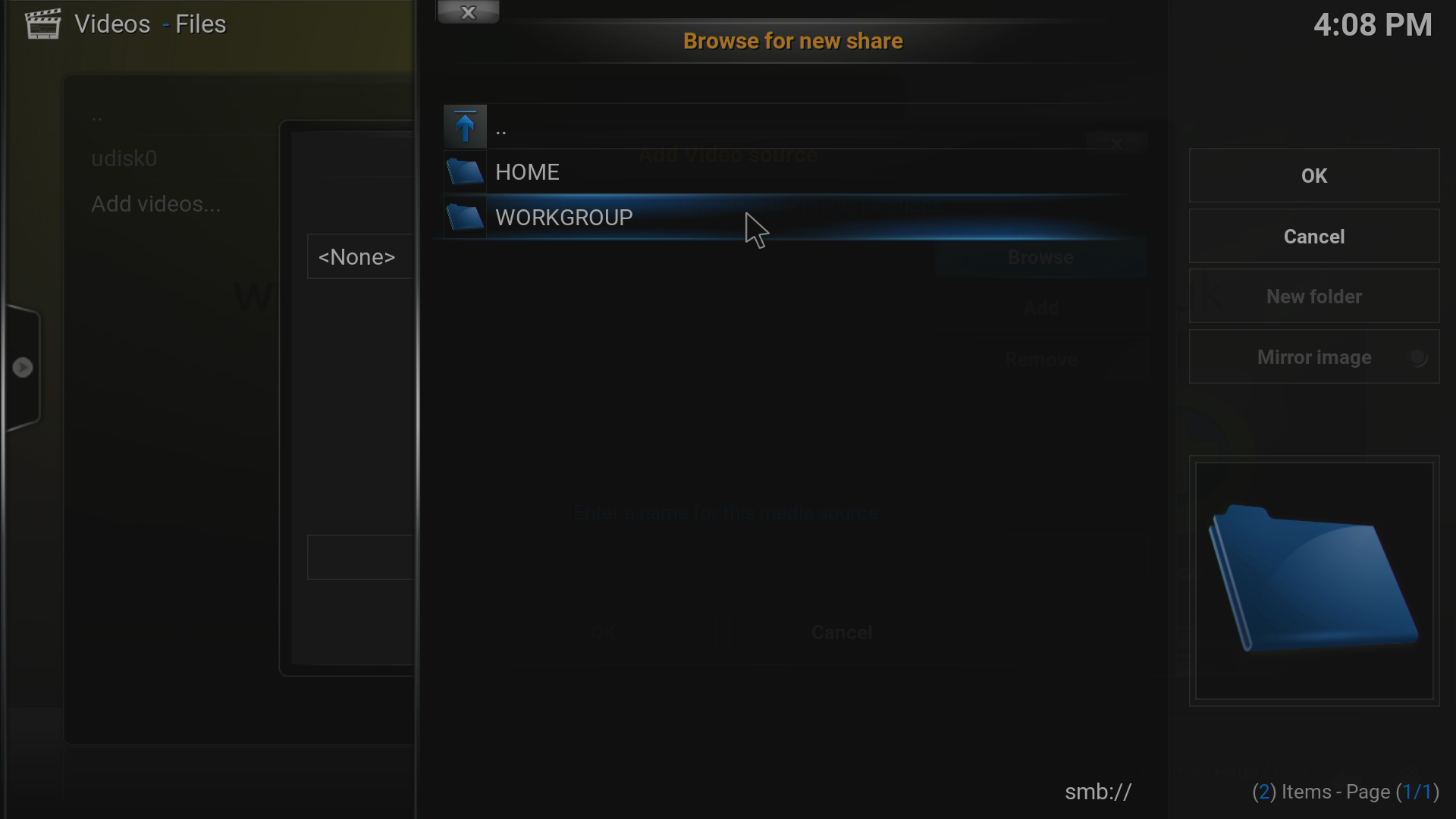
Atlasiet pareizo Workgroup nosaukumu (tas būs atkarīgs no jūsu OS/tīkla konfigurācijas)
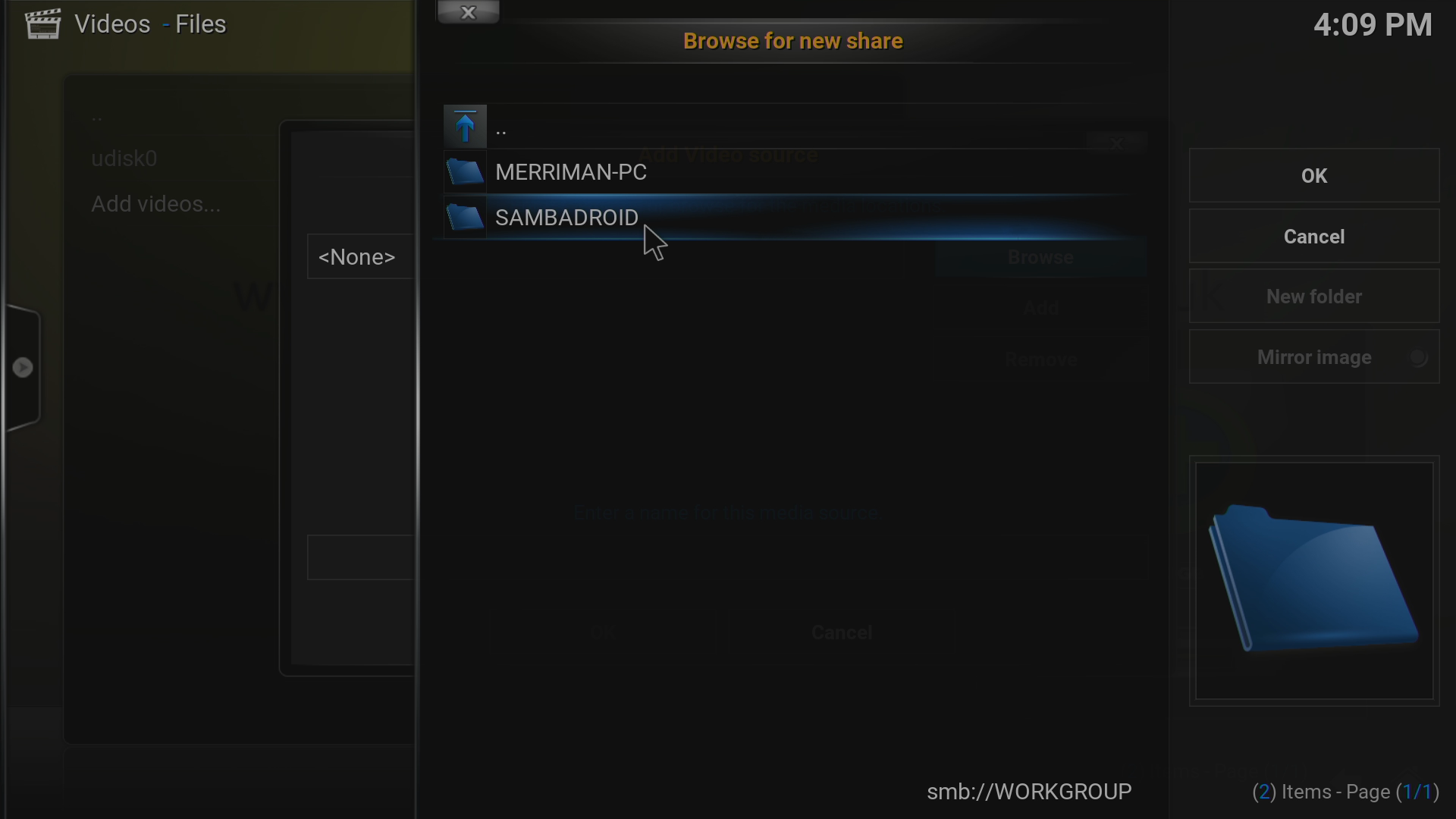
Ja vien neesat jau mainījis tīkla nosaukumu, kas piešķirts jūsu DroidBOX, jums šeit jānoklikšķina uz SAMBADROID
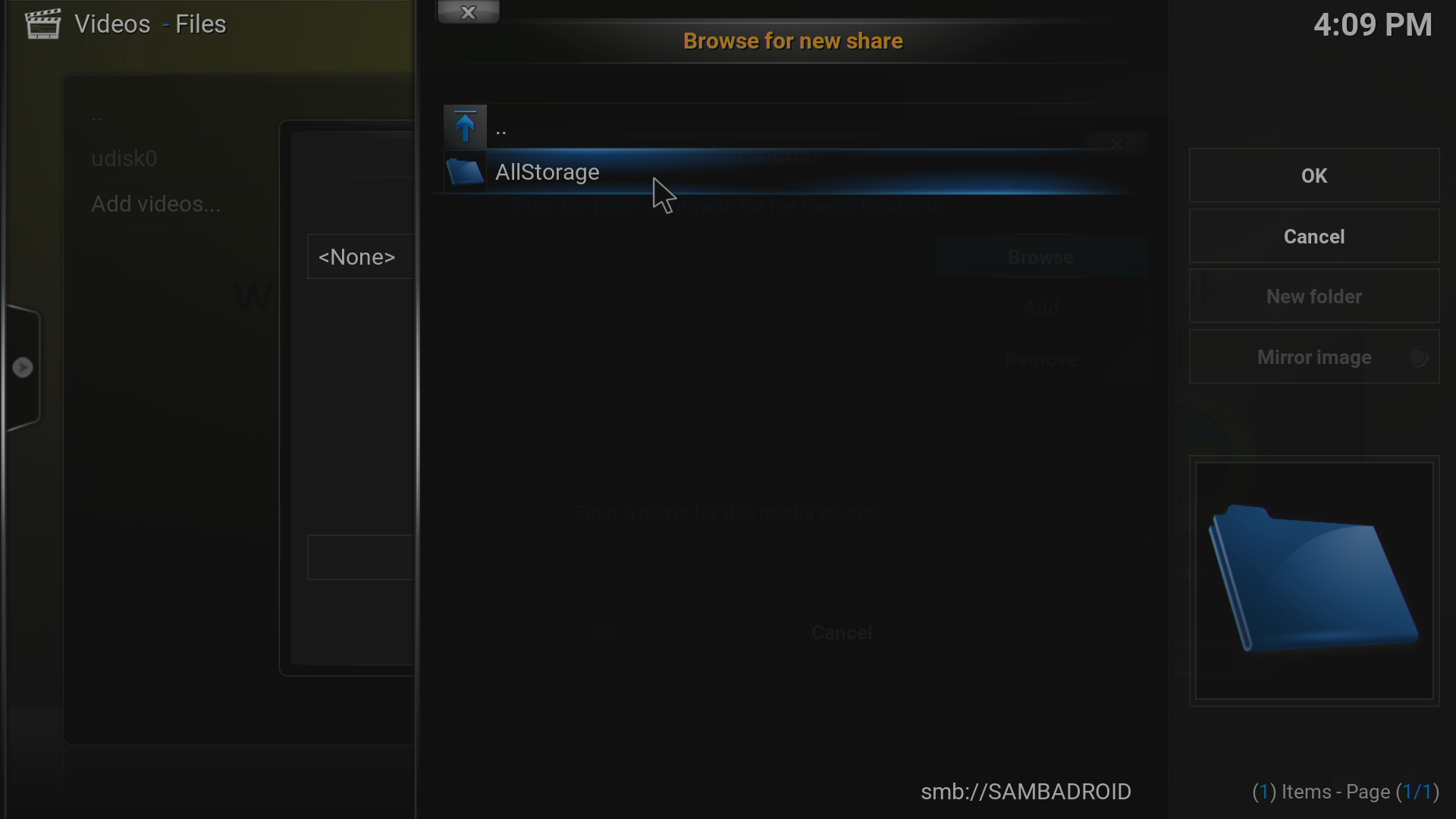
Tāpat kā dažos citos soļos, nosaukums, uz kura noklikšķināsit šeit, būs atkarīgs no tā, ko ievadījāt iepriekš. Šeit mēs atlasīsim ierakstu AllStorage
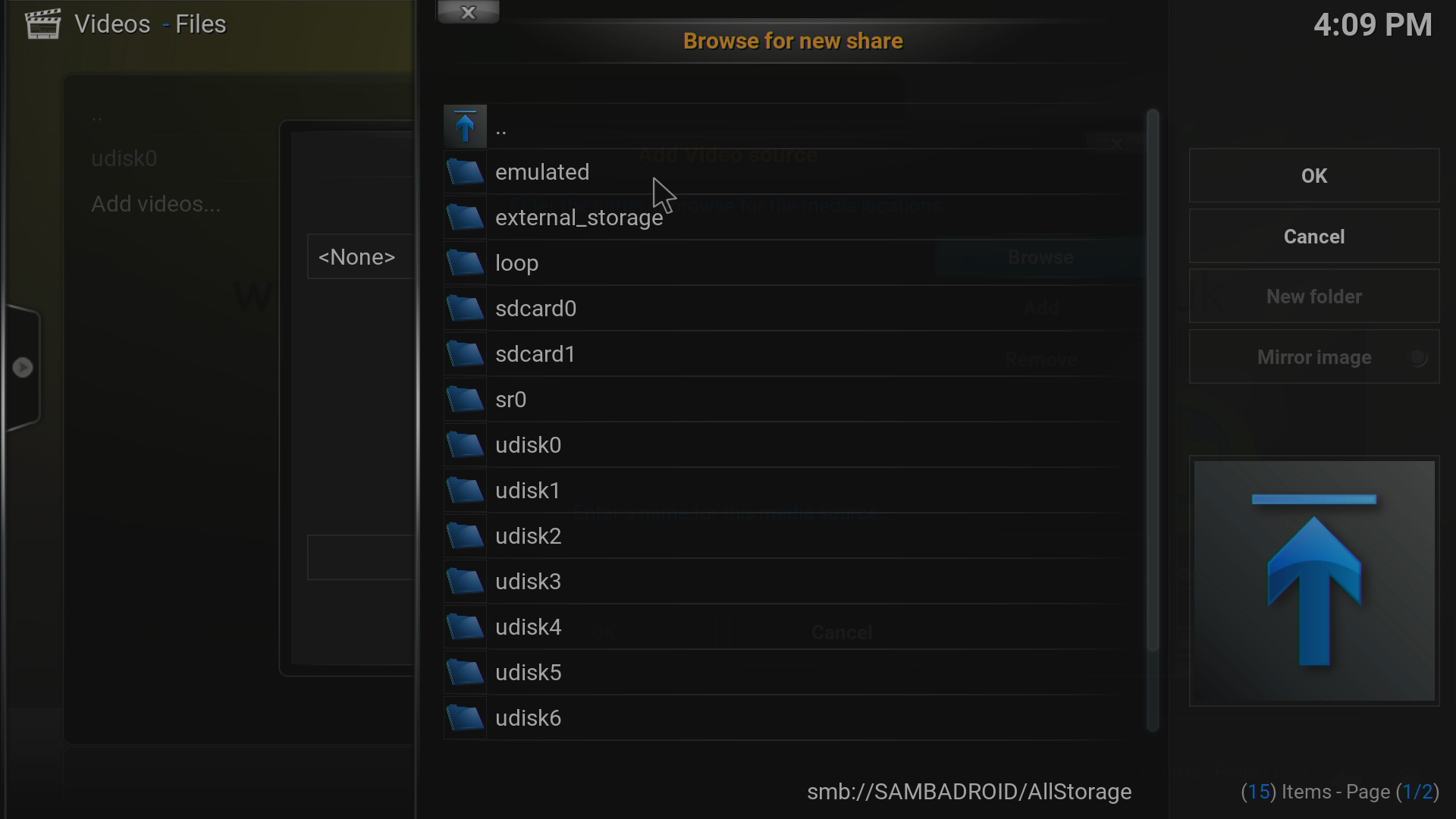
No šejienes dodieties uz precīzu ierīci un mapi, kuru vēlaties, lai Kodi vai DBMC izmantotu. Kad iestatīts, pārliecinieties, ka varat lasīt/rakstīt šajā atrašanās vietā
.
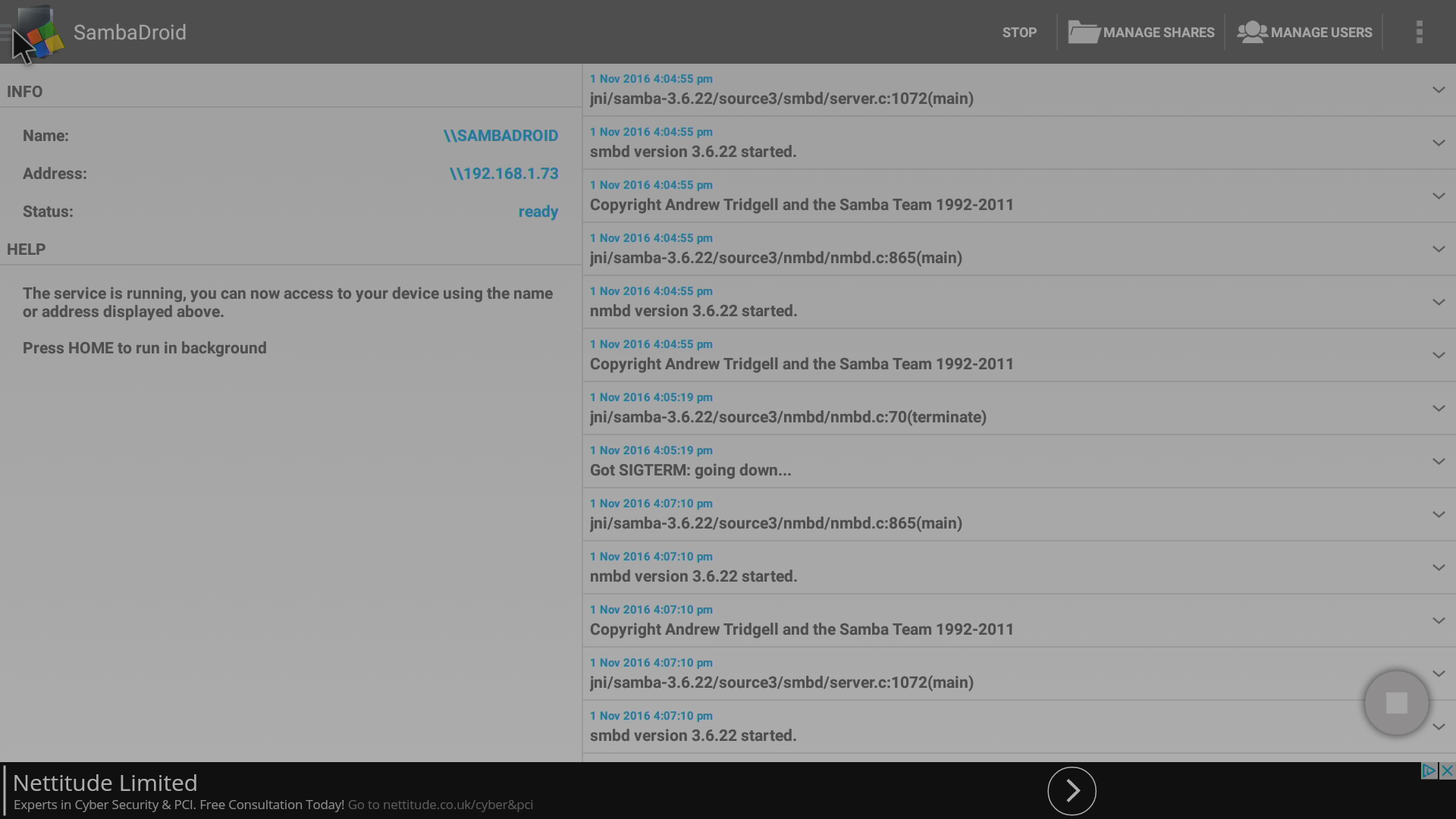
Ja sistēma darbojas, atgriezieties SambaDroid lietotnē un noklikšķiniet uz augšējā kreisā stūra, lai izvēlne ieslīdētu
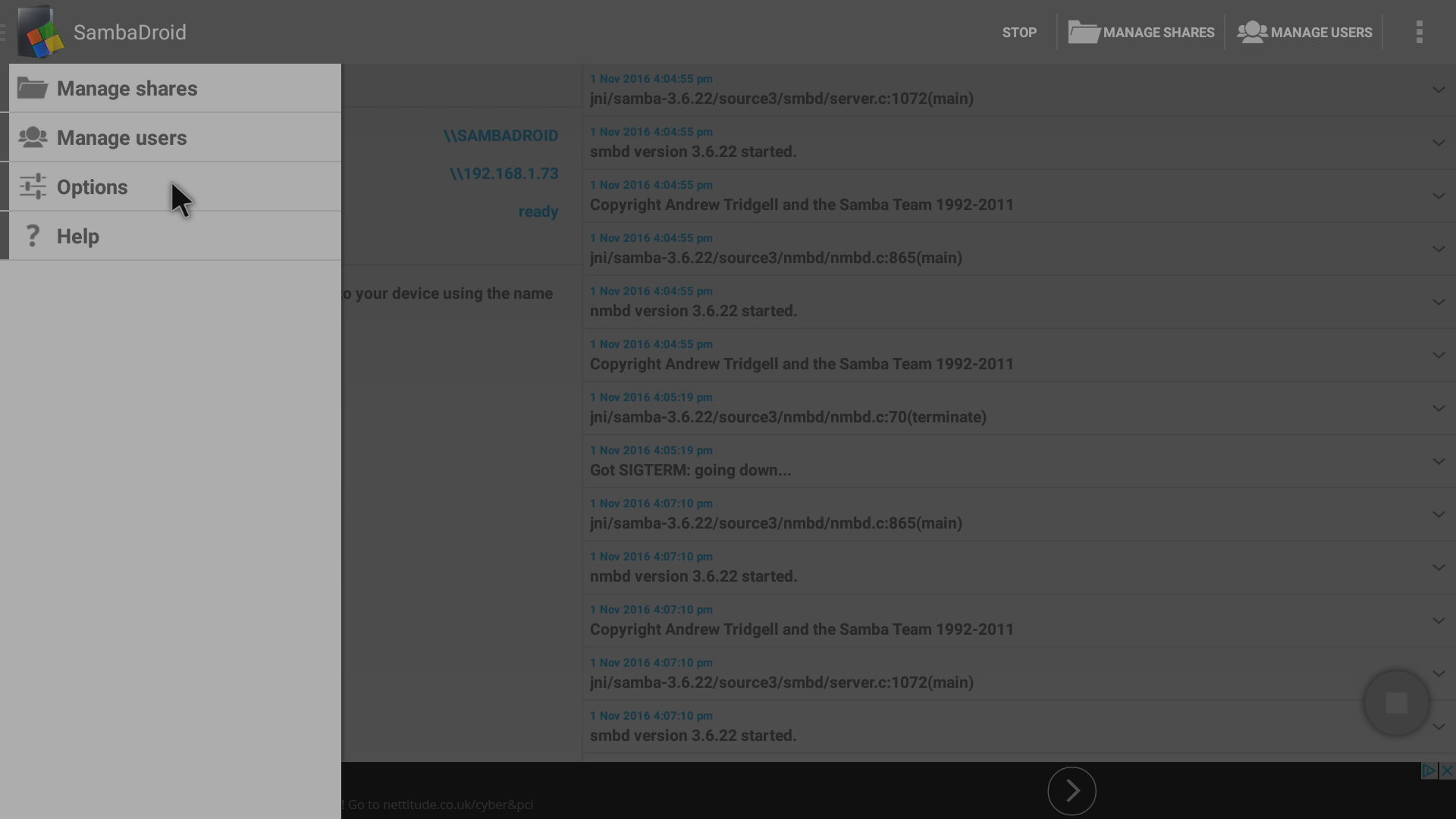
Noklikšķiniet uz ieraksta Options
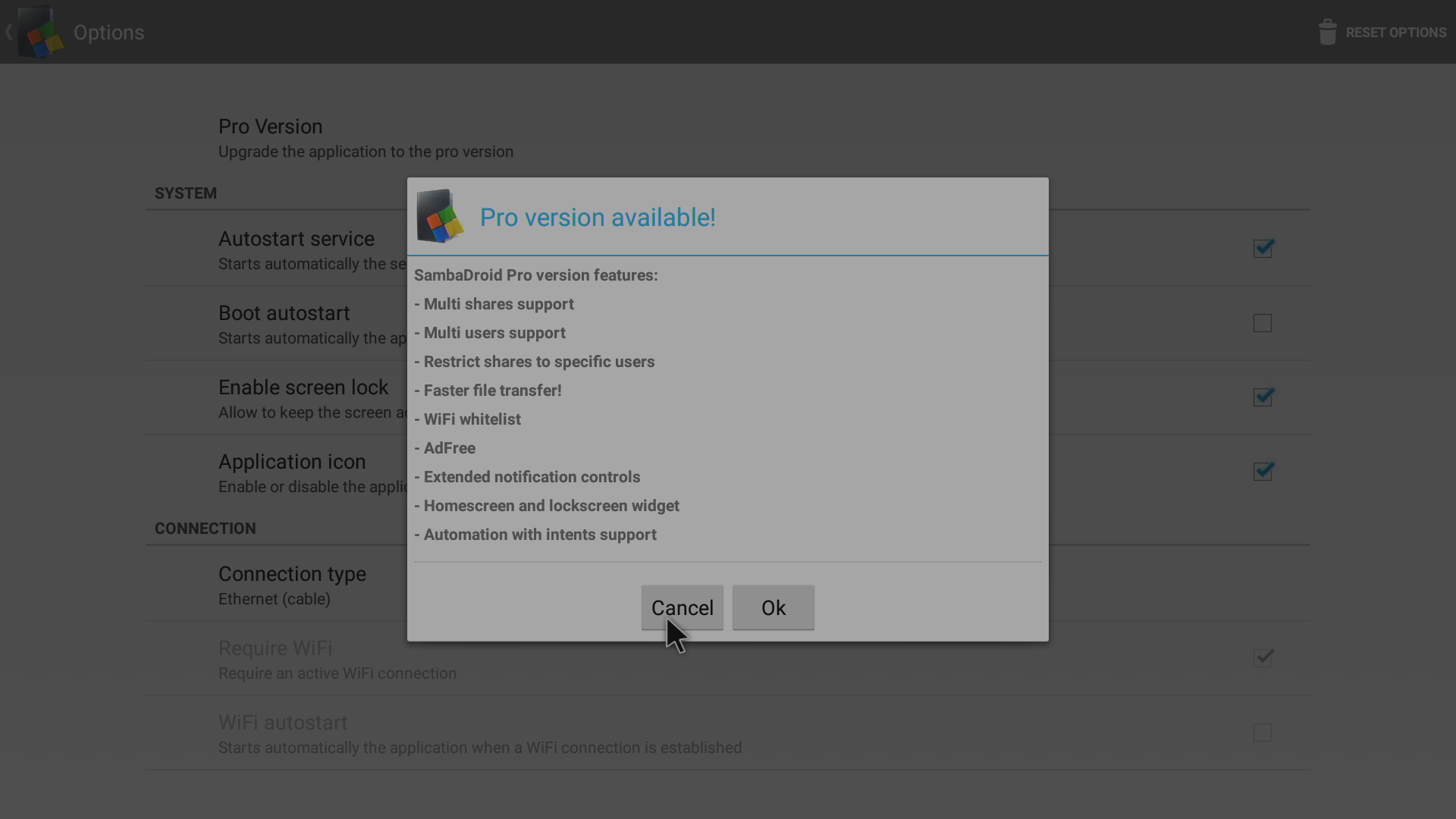
Apsveriet iespēju iegādāties lietotni (“Pro” versiju), ja vēlaties atbalstīt lietotnes autoru vai gūtu labumu no papildu funkcijām, kas atrodamas viņa premium versijā
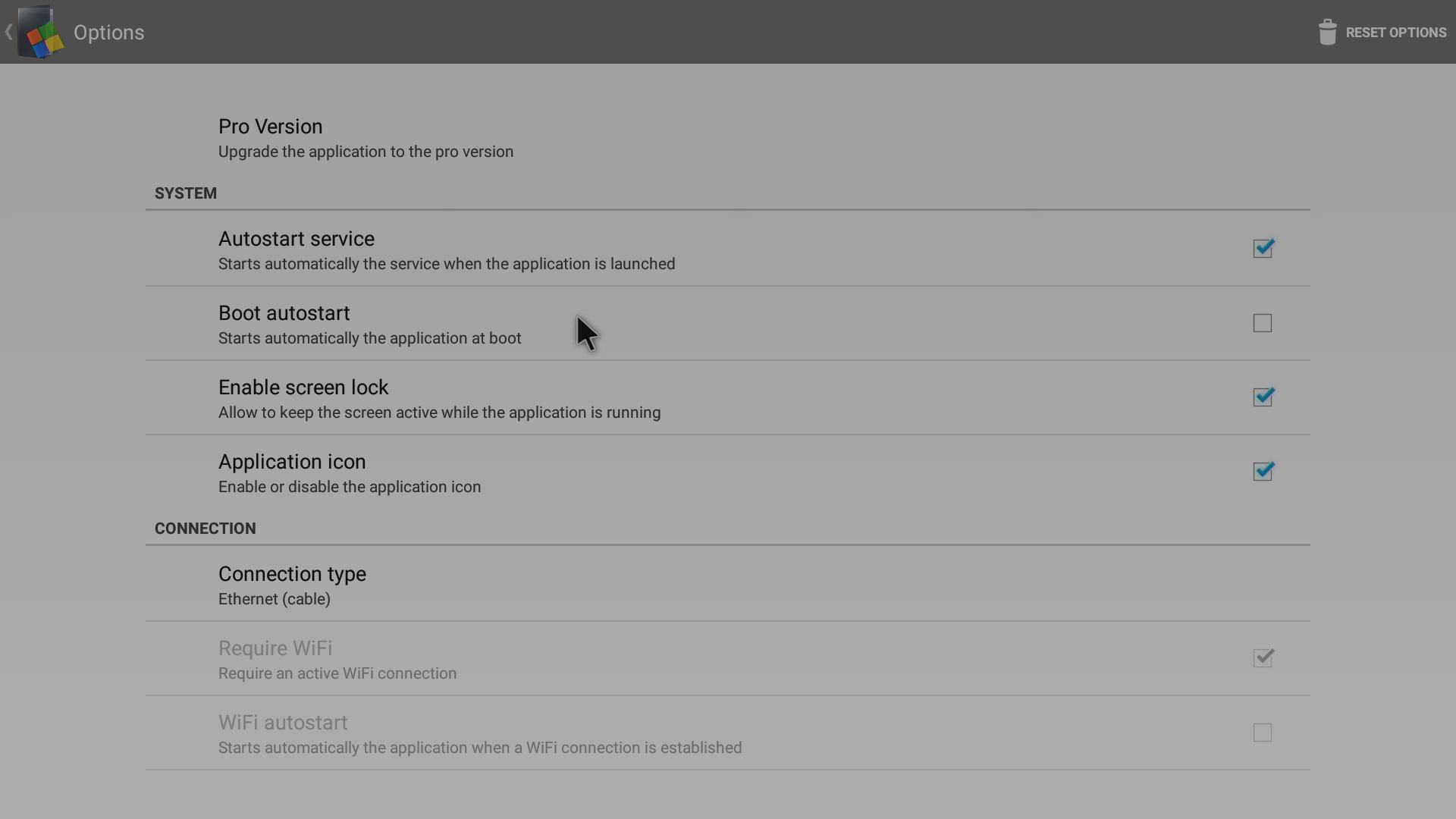
Šeit jūs varat redzēt opcijas to sākotnējā stāvoklī

Atzīmējiet ierakstu “Boot autostart”
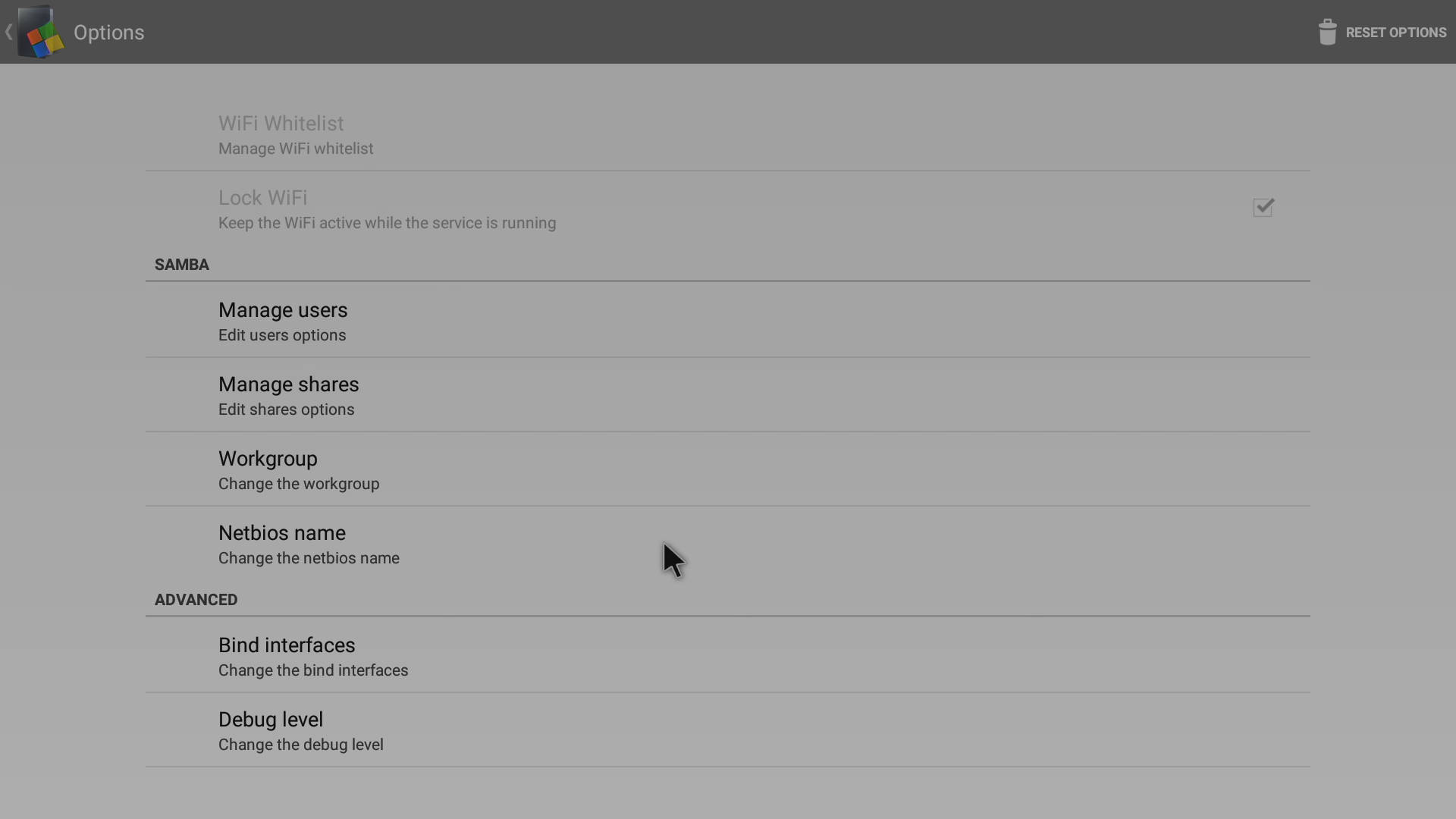
Šajā sarakstā atradīsit arī citus ierakstus, kas varētu būt interesanti (piemēram, lai mainītu sava DroiX tīkla nosaukumu no SambaDroid)
Pēdējais tests ir tagad restartēt ierīci (neaizmirstiet pārliecināties, ka Kodi vai DBMC ir pareizi aizvērts vispirms), pēc tam vēlreiz pārbaudiet, vai Kodi vai DBMC un SambaDroid joprojām labi sadzīvo kopā.
Latest from the blog
Visit the blog EPOMAKER HE65 V2 TMR apskats – 8K bezvadu ātrums un hibrīda slēdži kompaktai spēļu klaviatūrai
19 October 2026
EPOMAKER HE65 V2 TMR apskats – 8K bezvadu ātrums un hibrīda slēdži kompaktai spēļu klaviatūrai
19 October 2026
 ONEXPLAYER 3 apskats – 8,8 collu AMOLED spēles, modulāras vadības un pārsteidzošs akumulatora darbības laiks
14 October 2026
ONEXPLAYER 3 apskats – 8,8 collu AMOLED spēles, modulāras vadības un pārsteidzošs akumulatora darbības laiks
14 October 2026
 Paziņots KONKR Pocket BLOCK: maza vertikāla Android rokas konsole ar 4:3 ekrānu
1 October 2026
Paziņots KONKR Pocket BLOCK: maza vertikāla Android rokas konsole ar 4:3 ekrānu
1 October 2026
 KONKR Pocket ADVANCE apskats — kabatas izmēra Android spēļu pārnēsājamā ierīce ar GBA fokusu
24 September 2026
KONKR Pocket ADVANCE apskats — kabatas izmēra Android spēļu pārnēsājamā ierīce ar GBA fokusu
24 September 2026
Jautājumi & atbildes