




Kui loete seda postitust, siis kas soovite kasutada oma DroiX® seadet NAS-ina või soovite ehk tagada, et Kodi saaks kirjutada teie ühendatud salvestusseadmetele. Kui nii, kerige üksikasjade nägemiseks alla…
Oleme lisanud asjakohased ekraanipildid, et illustreerida vajalikke samme. Kui te ei ole kindel, kuidas edasi toimida, võtke palun meiega ühendust.

Esmalt peate sisse logima Google’i Play Store’i, kui te pole seda veel teinud. Lisateabe saamiseks vaadake palun https://droix.net/first-run-of-googles-play-store , kui te ei ole kindel, kuidas seda teha.
Pärast sisselogimist kontrollige palun, et kõik rakendused oleksid ajakohased. Klõpsake ekraani ülaosas vasakul asuvat menüünuppu, seejärel valikut Teie rakendused & Mängud. Kui värskendused on saadaval, lubage need töödelda.

Nüüd klõpsake ülaosas otsinguribal ja tippige sambadroid
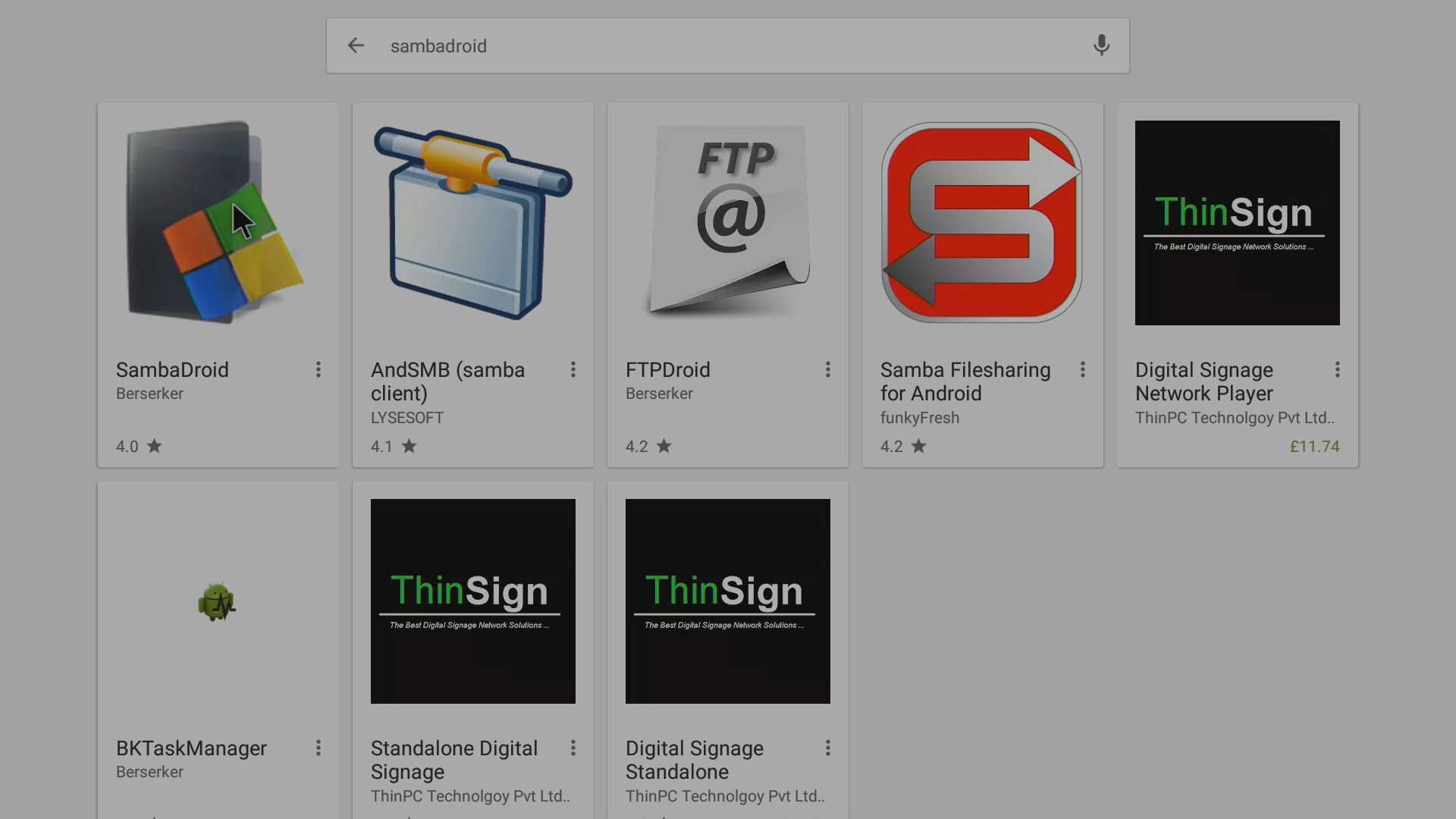
Kui Play Store on otsingu teinud, peaksite nägema kirjet SambaDroid, klõpsake palun sellel


Nüüd valige nupp Installi ja oodake, kuni rakendus alla laaditakse ja installitakse

Klõpsake nuppu Ava
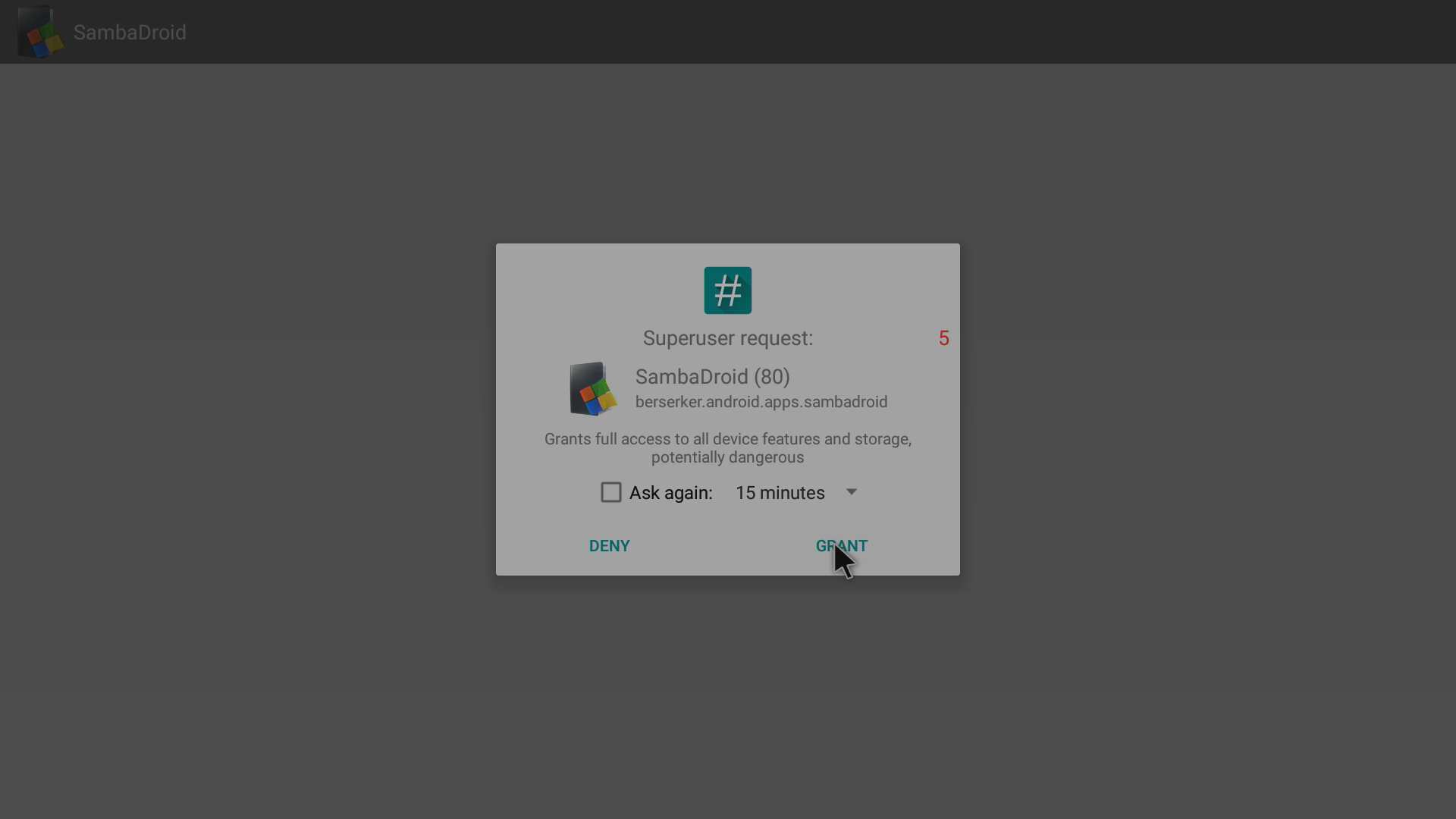
Kui küsitakse, klõpsake nuppu Luba

Pange tähele kuvatavat esmase käivitamise abi
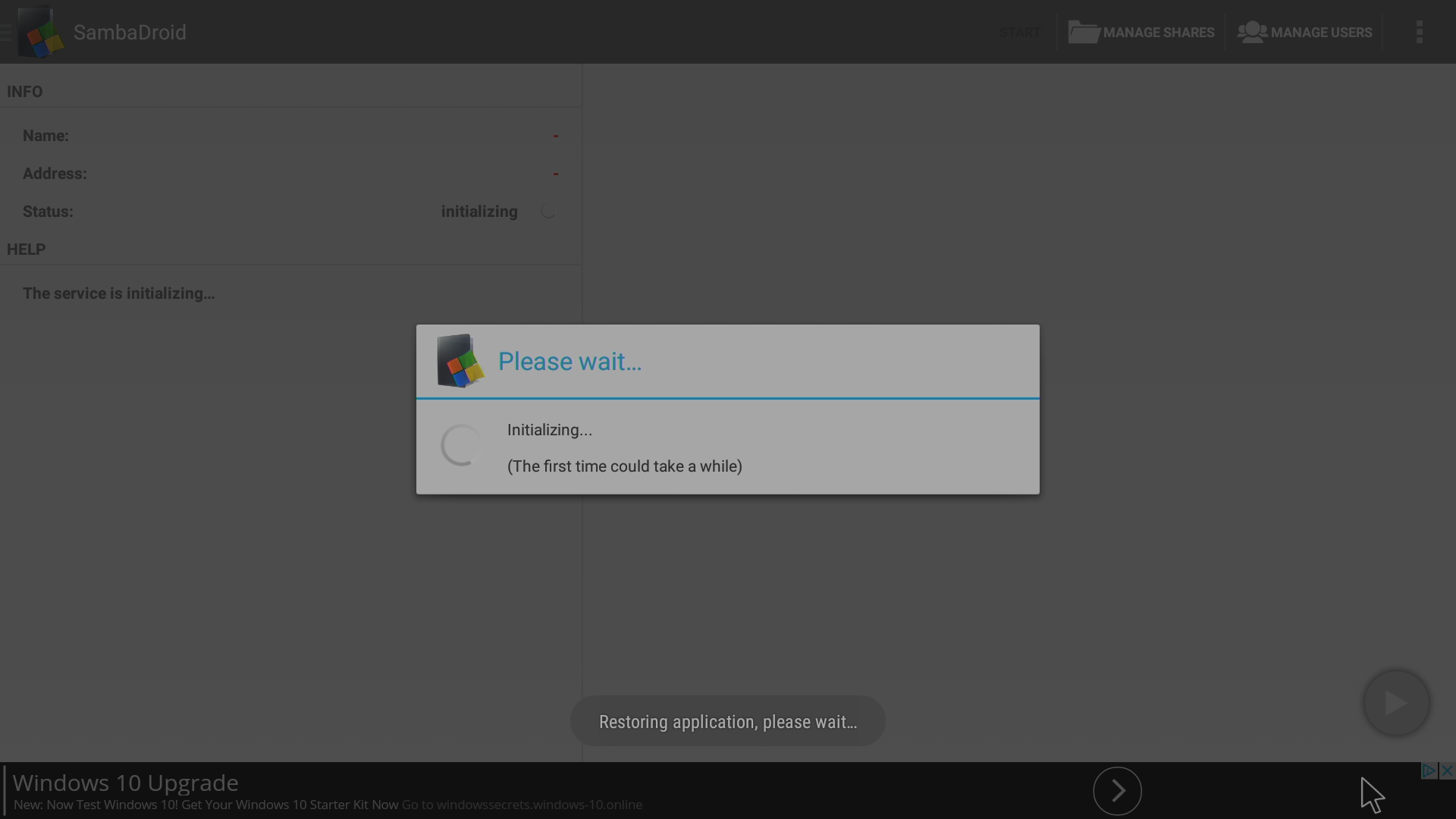

Klõpsake nuppu Stop
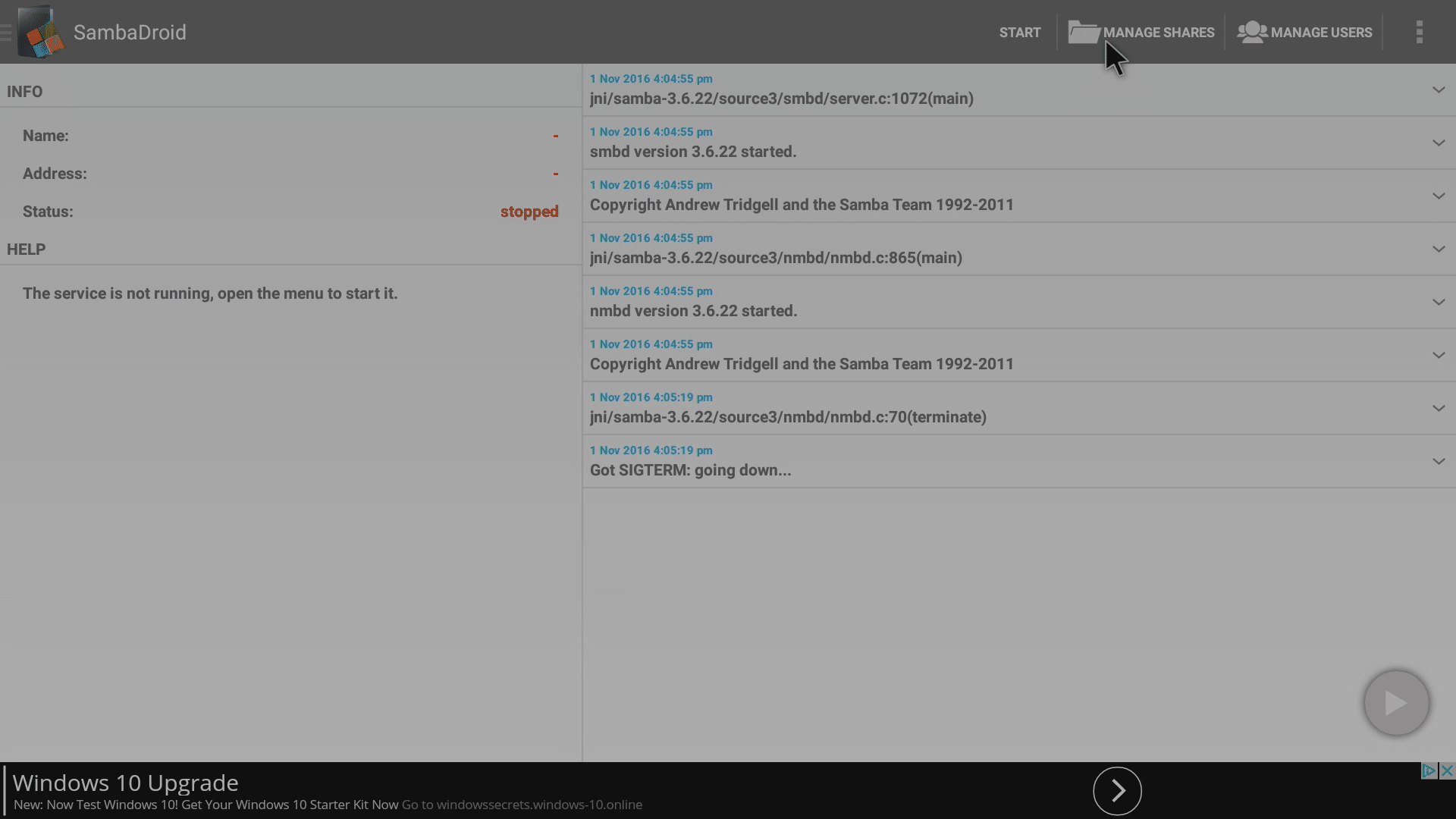
Nüüd minge jaotisse Manage Shares, kuna peame seda veidi ümber seadistama
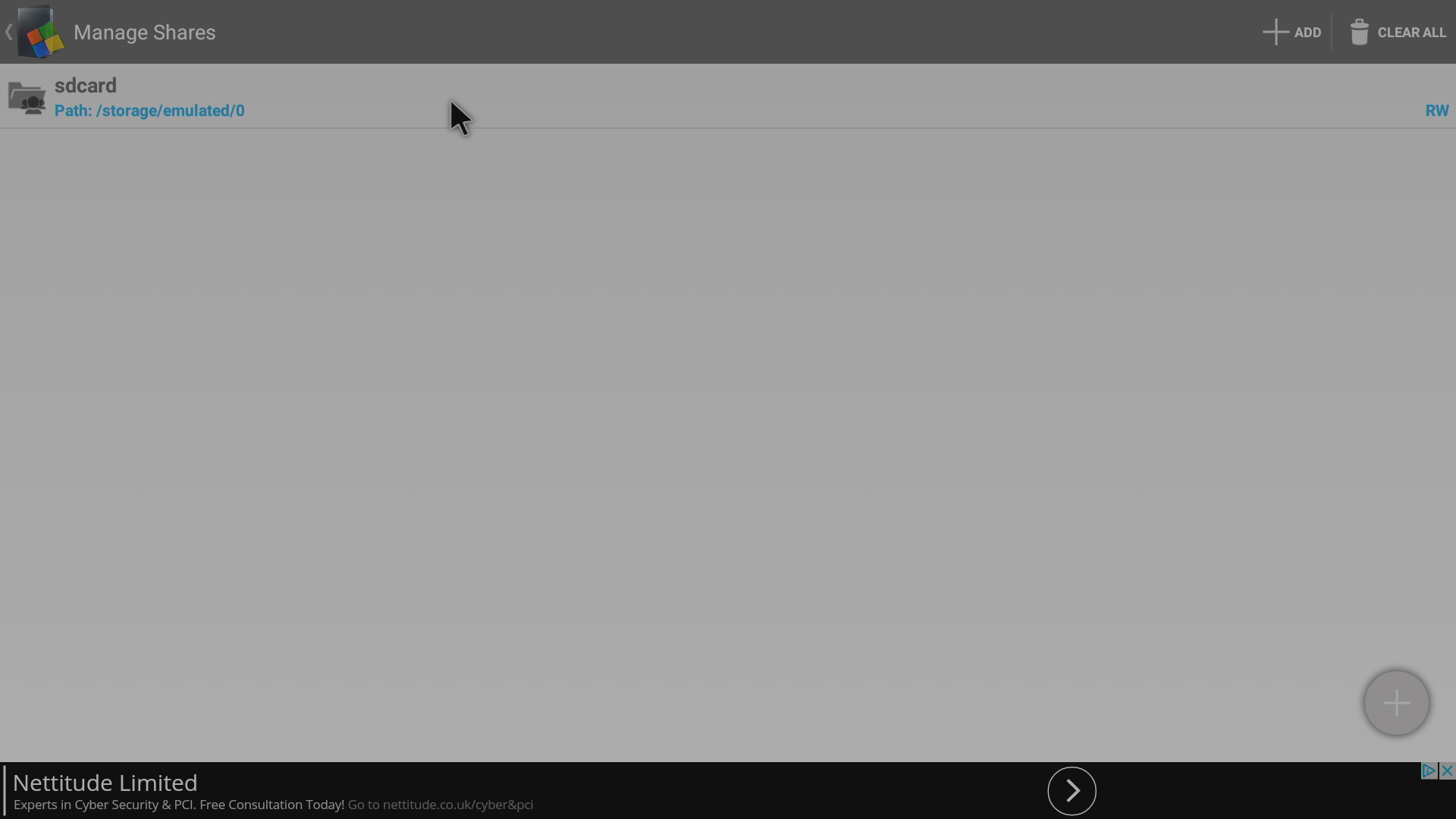
Klõpsake ülaosas oleval kirjel
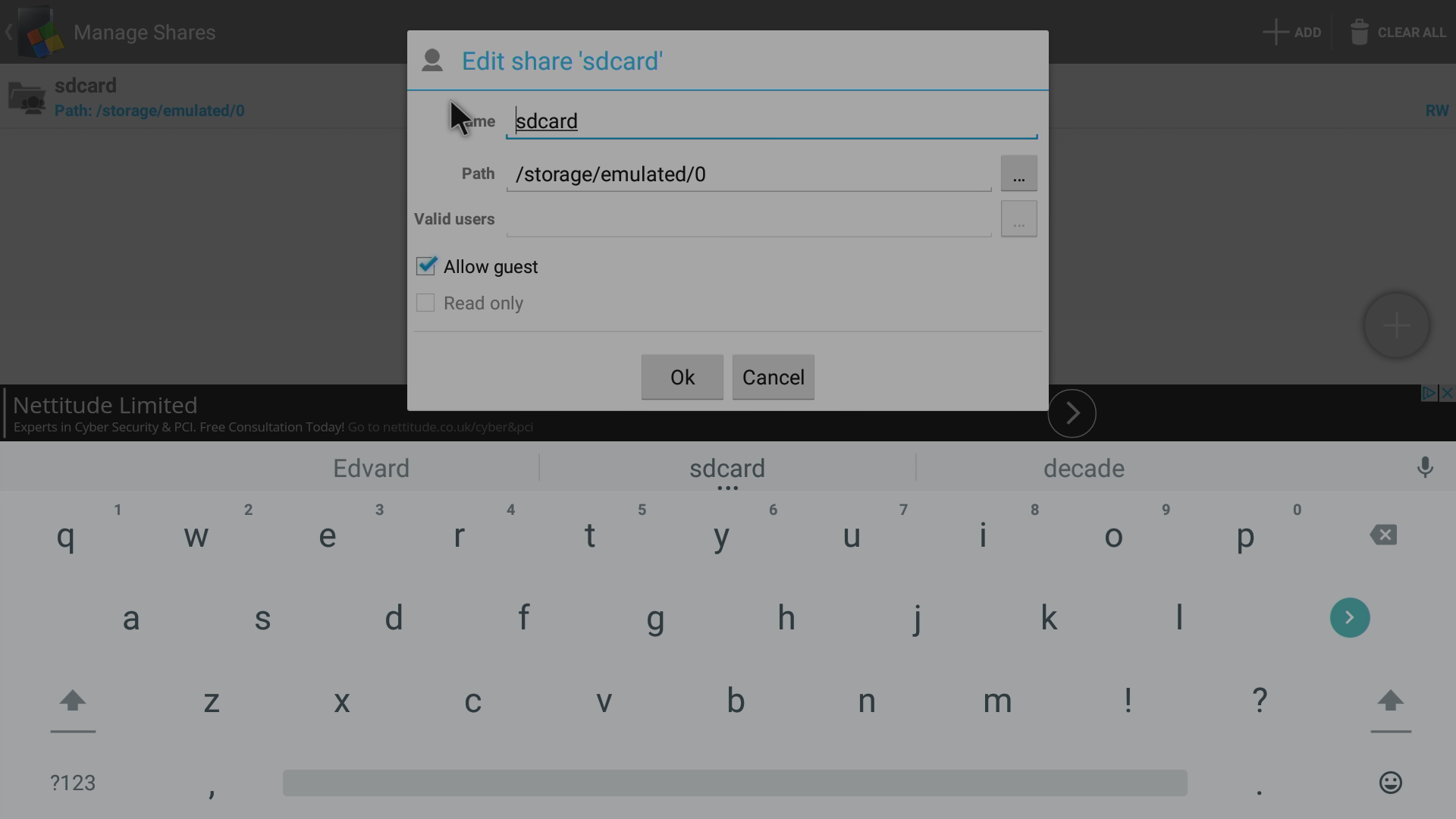
Võite jätta nimeks sdcard, kuid selles näites nimetame selle ümber AllStorage-iks
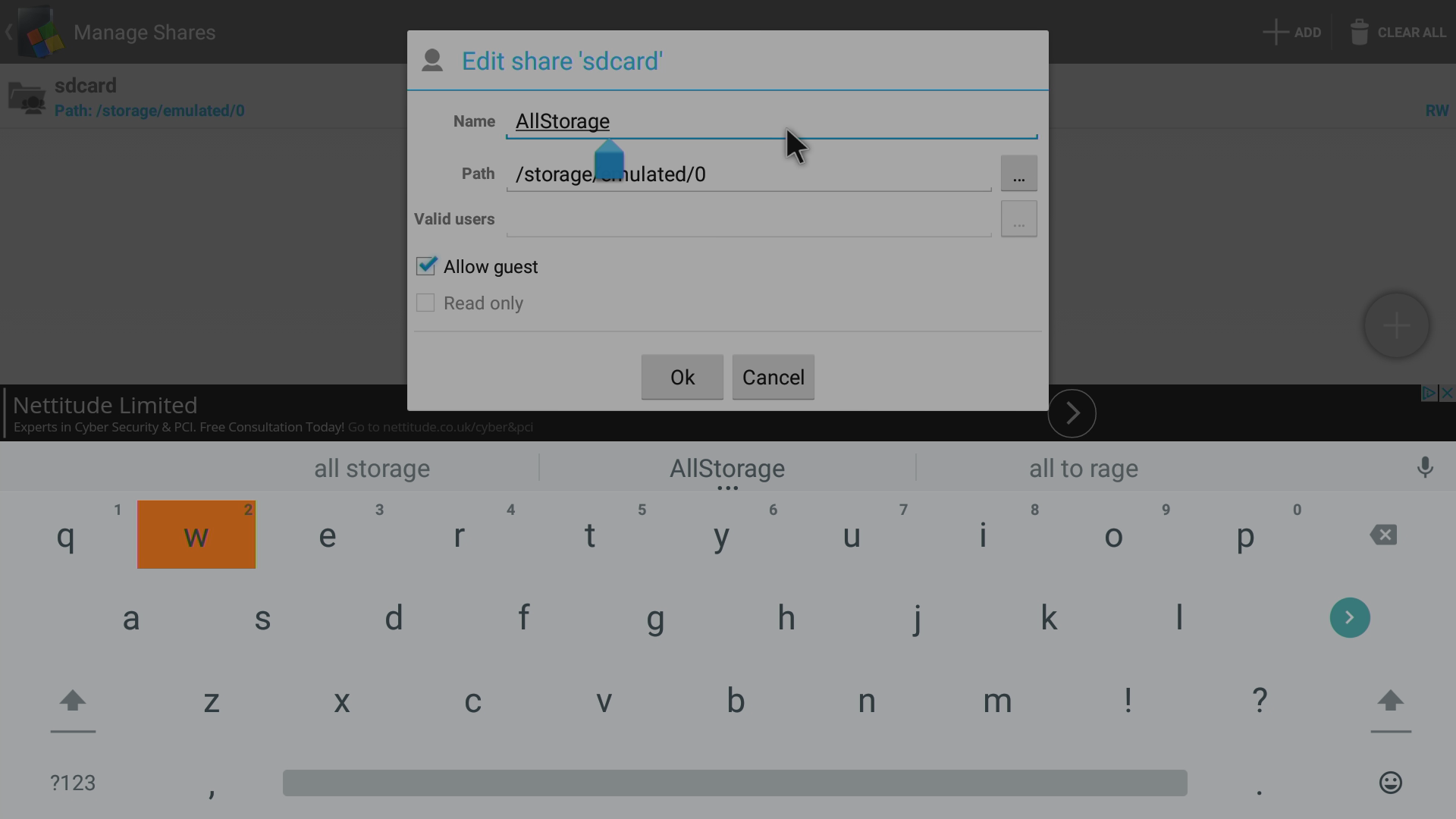
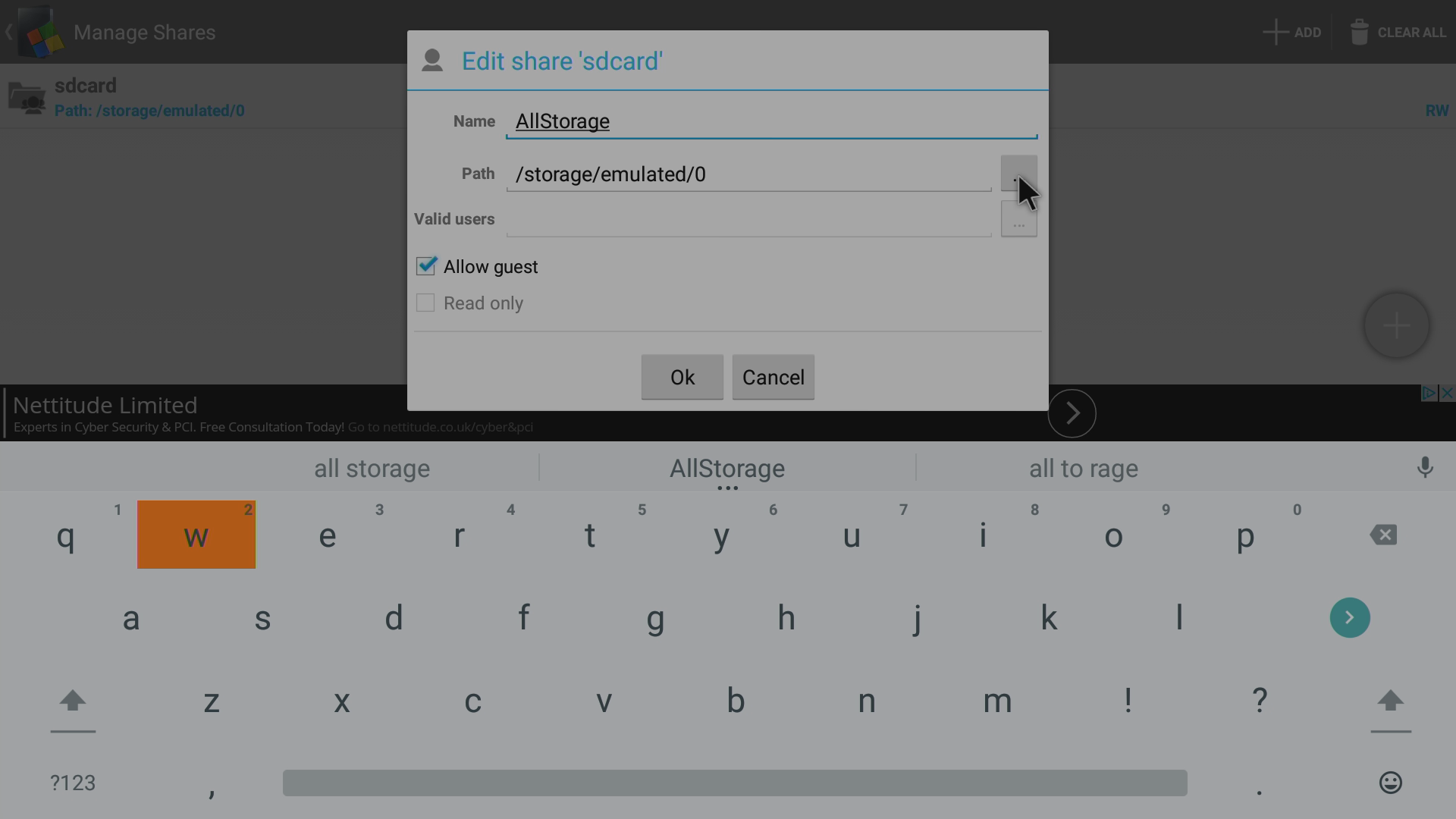
Klõpsake rea Path juures kolme punkti ikoonil
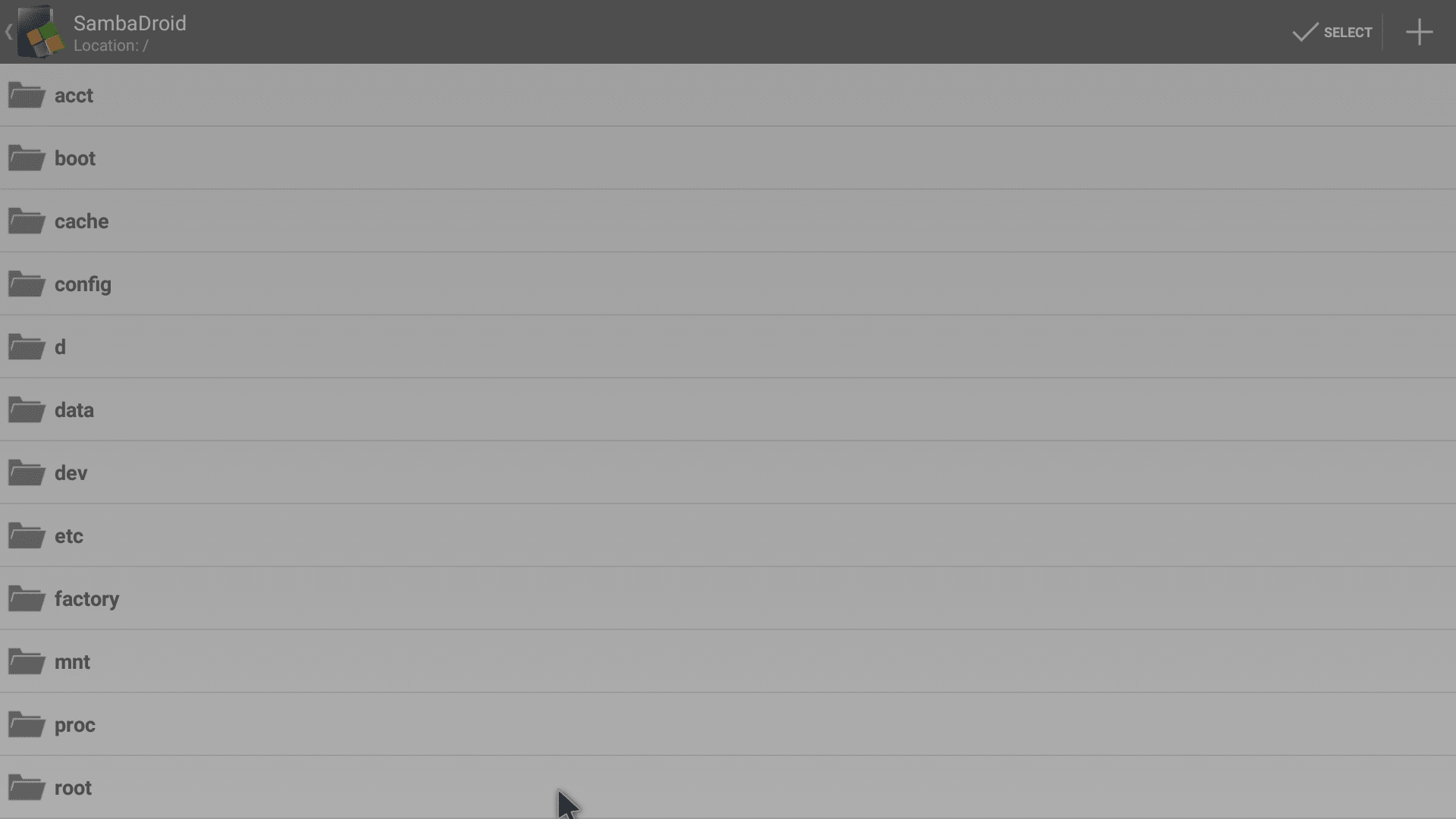
Kuvatakse ekraan, mis näitab teie seadme juurkaustas olevaid kaustu; kerige alla ja valige /storage/ kaust
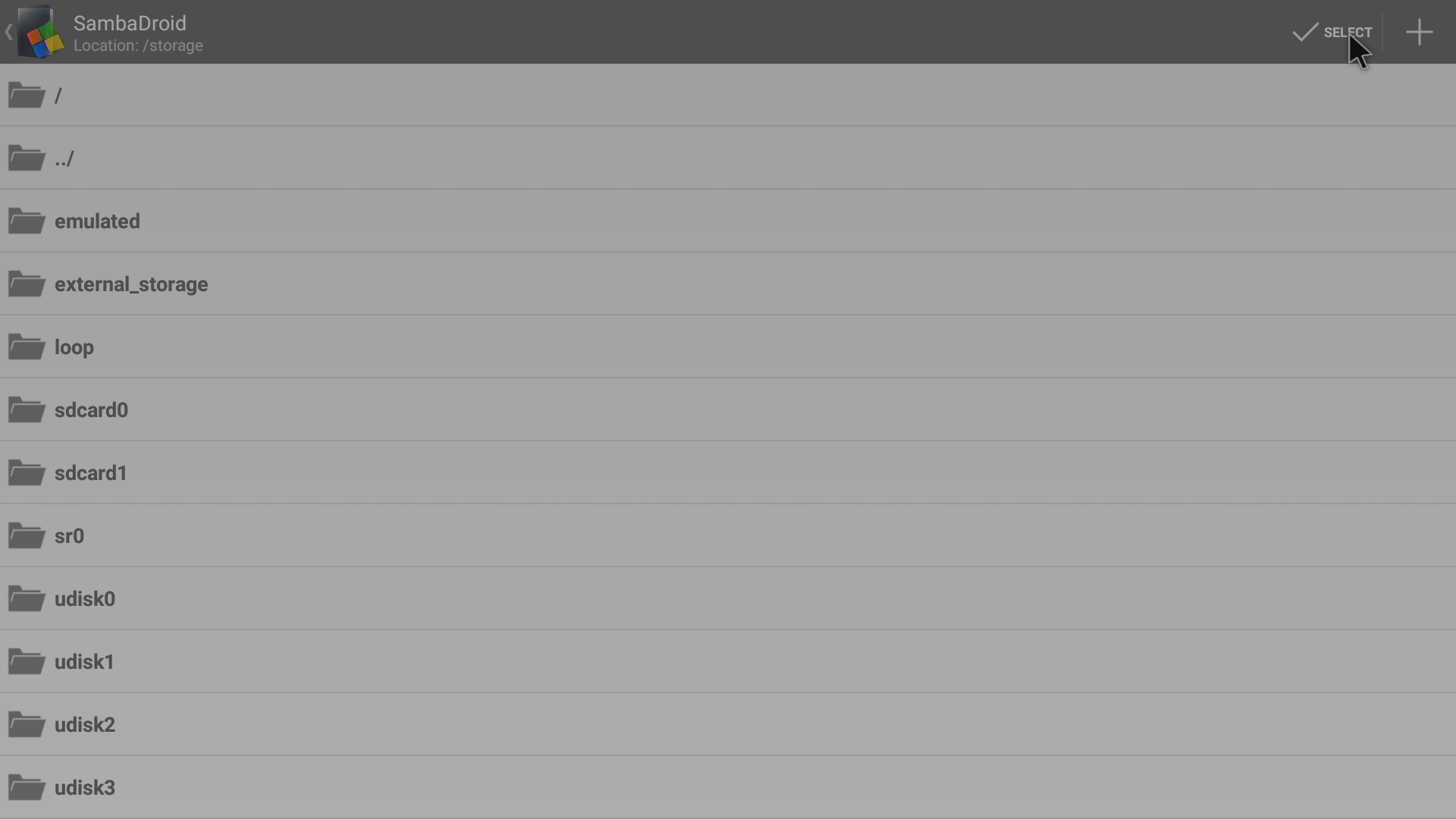
Klõpsake ekraani ülaosas nupul “Select”, millel on linnuke

Eeldades, et muudatused on endiselt näidatud, klõpsake nuppu OK
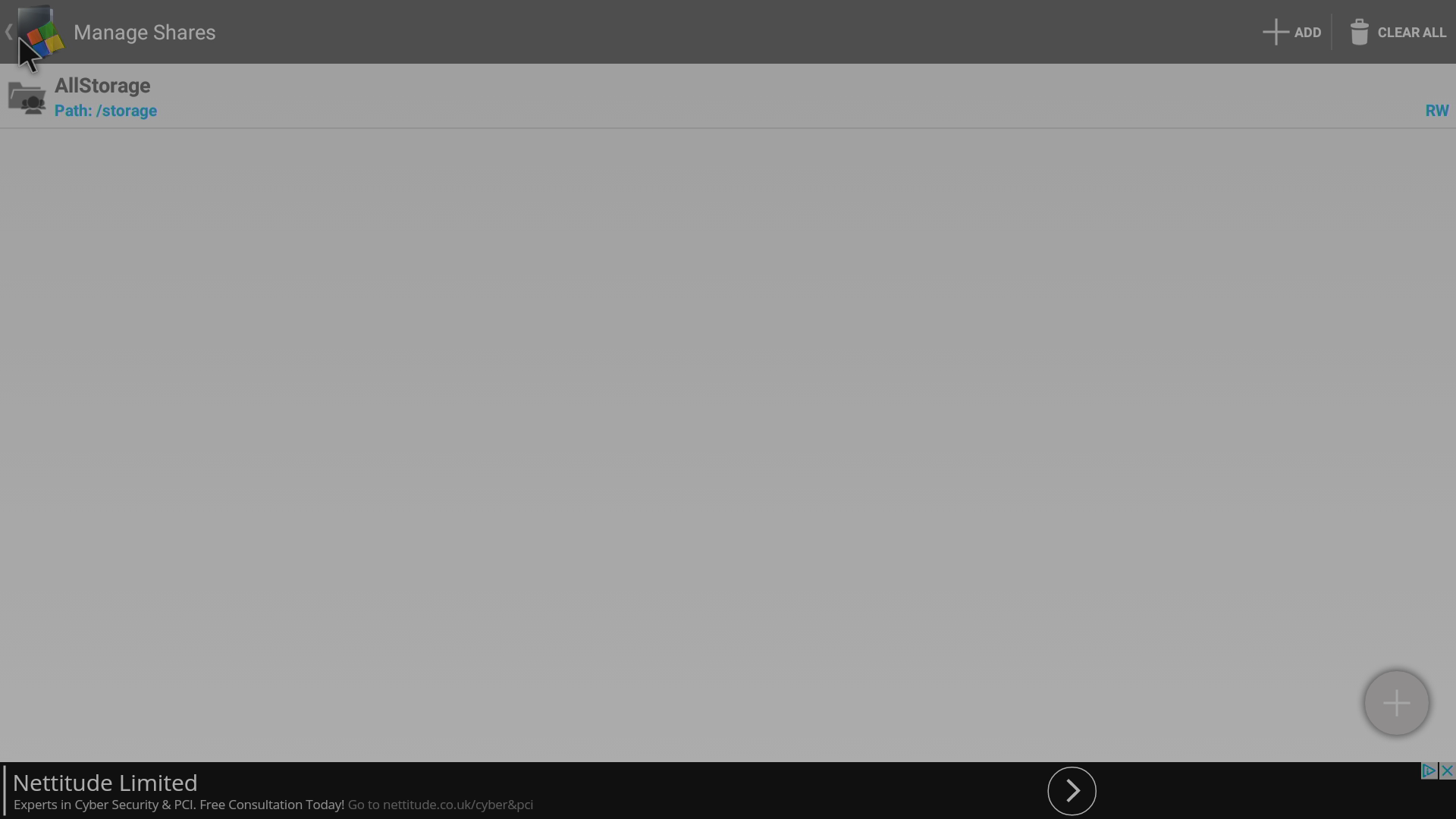
Minge ühe ekraani võrra tagasi, kas kasutades oma puldi nuppu Return või ülaosas vasakul kuvatavat logo ja noolt
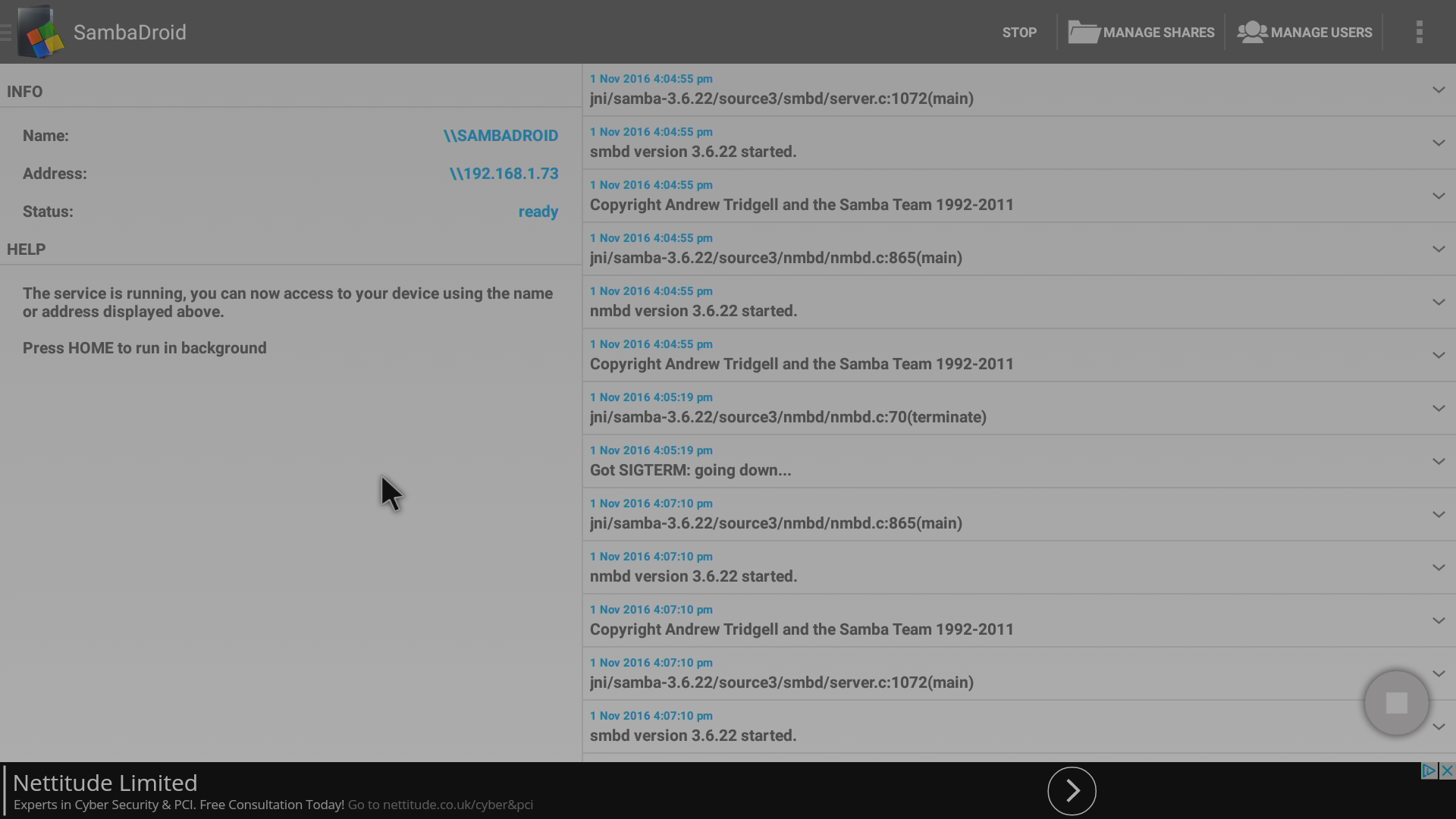
Teenus peaks ise taaskäivituma; kui mitte, klõpsake nuppu Start
Järgnev on mõeldud ainult neile, kes soovivad Sambadroidi kasutada ilma teiste seadmeteta oma võrgus. Kui kasutate seda rakendust failide jagamiseks teistele seadmetele, klõpsake siin , et jätta allpool olev jaotis vahele.
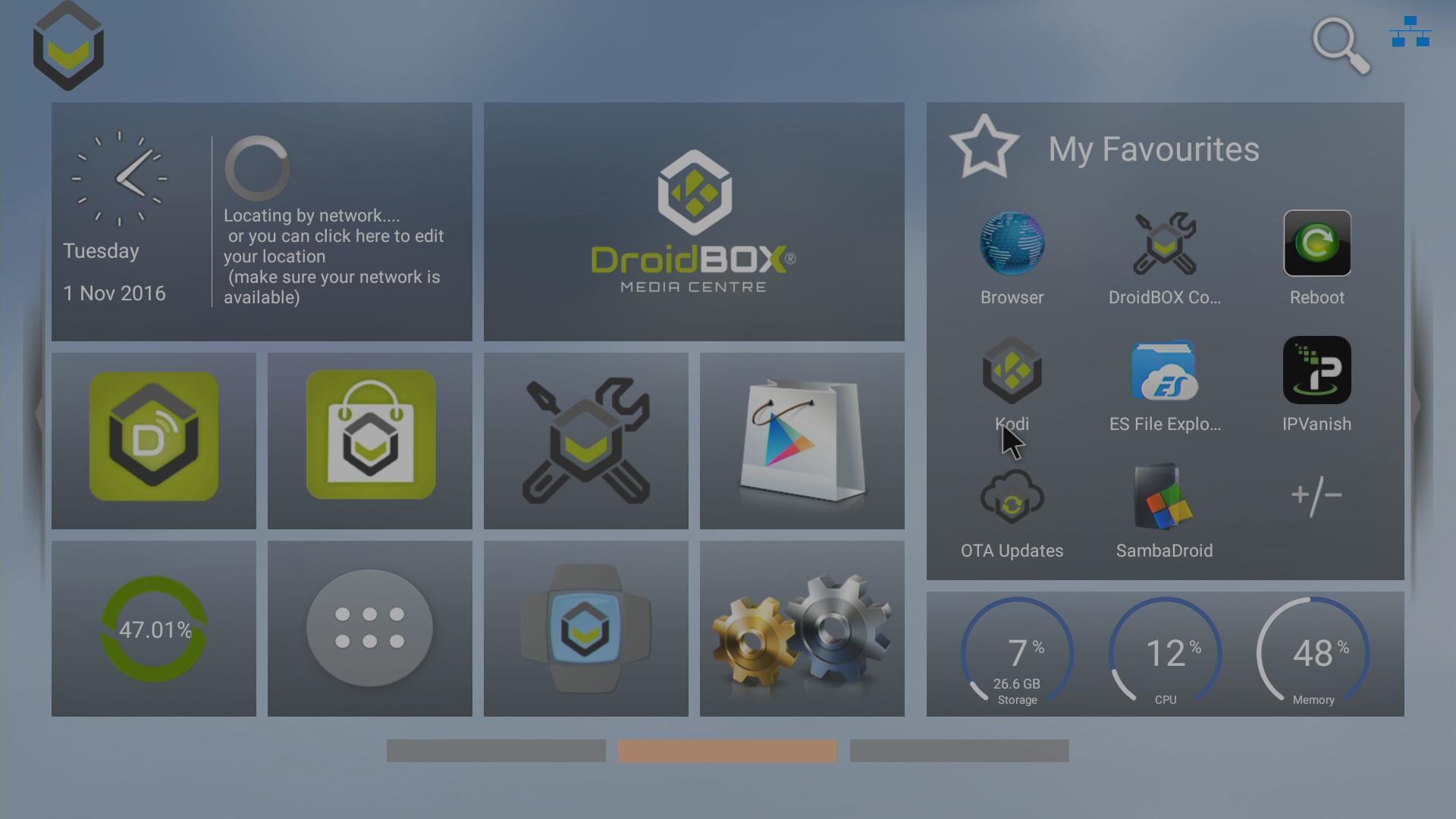
Järgmisena avage Kodi või DroidBOX Media Centre (olenevalt sellest, mida tavaliselt kasutate), et testida süsteemi toimimist

Täpne ekraan sõltub sellest, milleks te salvestusseadet kasutate, kuid tavaliselt on teil klõpsamiseks nupp Browse

Valige Windows võrgu (SMB) kirje, kui see on olemas, või kirje Add Network Location
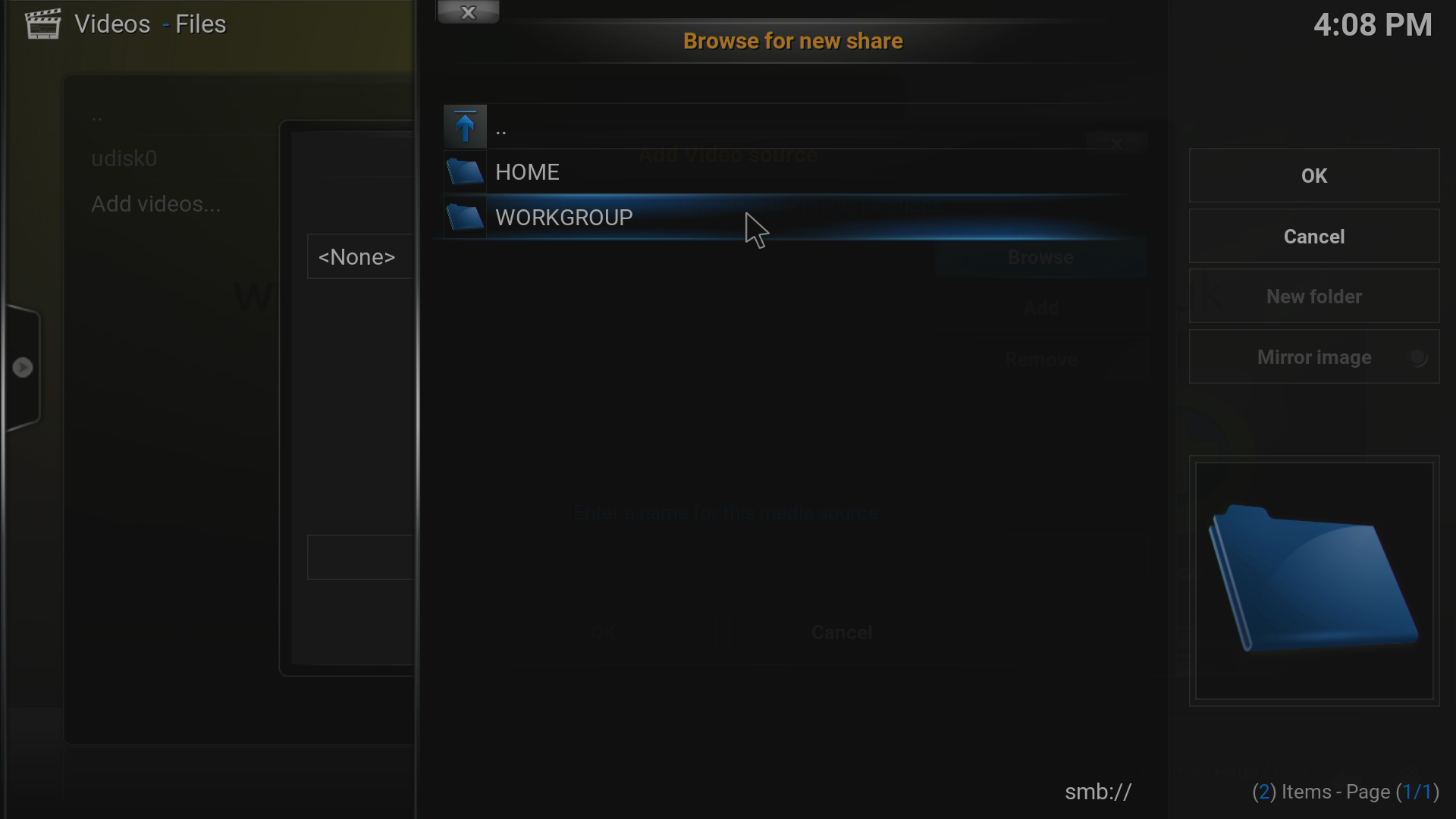
Valige õige töörühma nimi (see sõltub teie operatsioonisüsteemist/võrgu seadistusest)
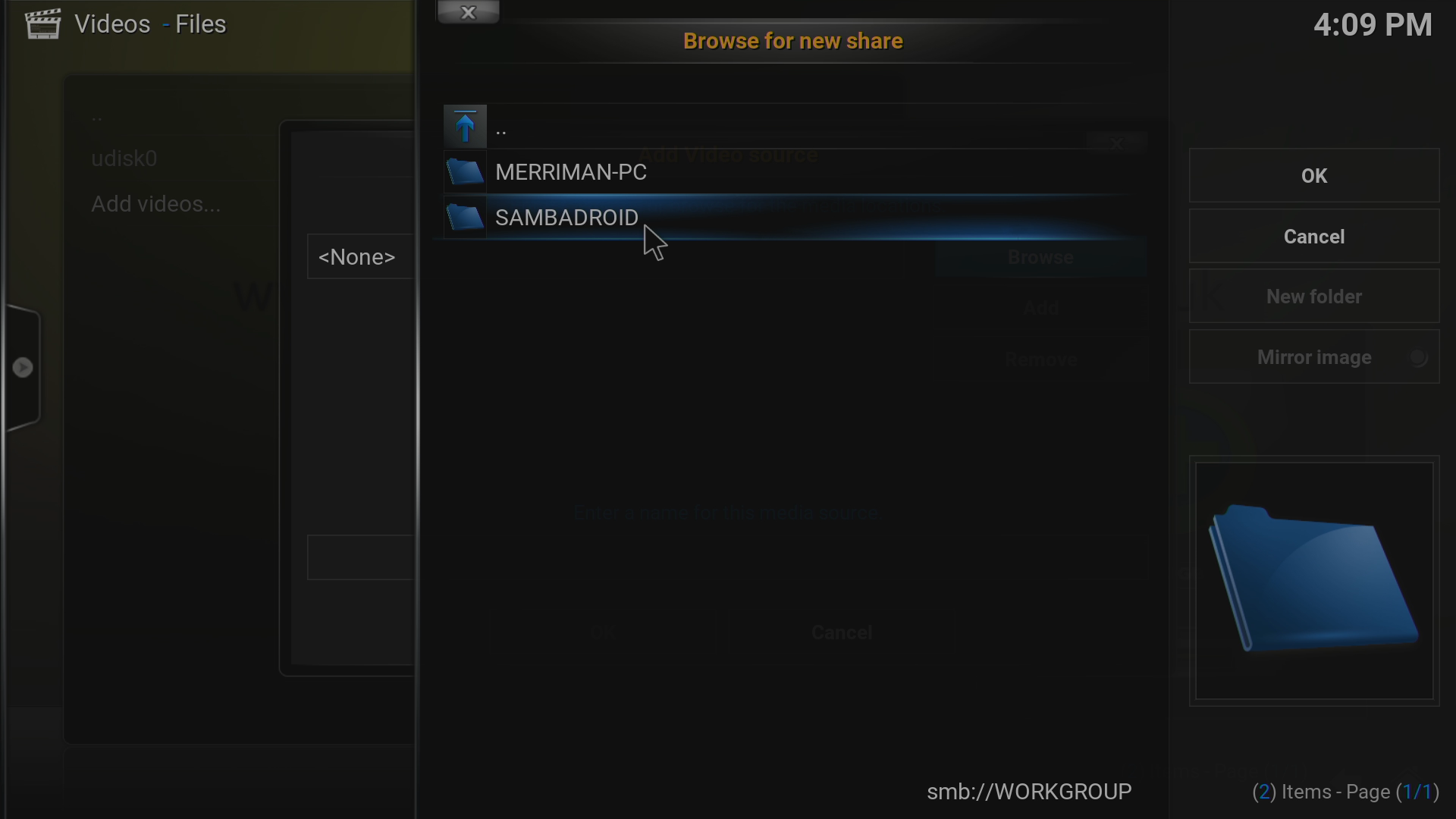
Kui te ei ole juba muutnud oma DroidBOX-ile antud võrgu nime, peate siin klõpsama SAMBADROID
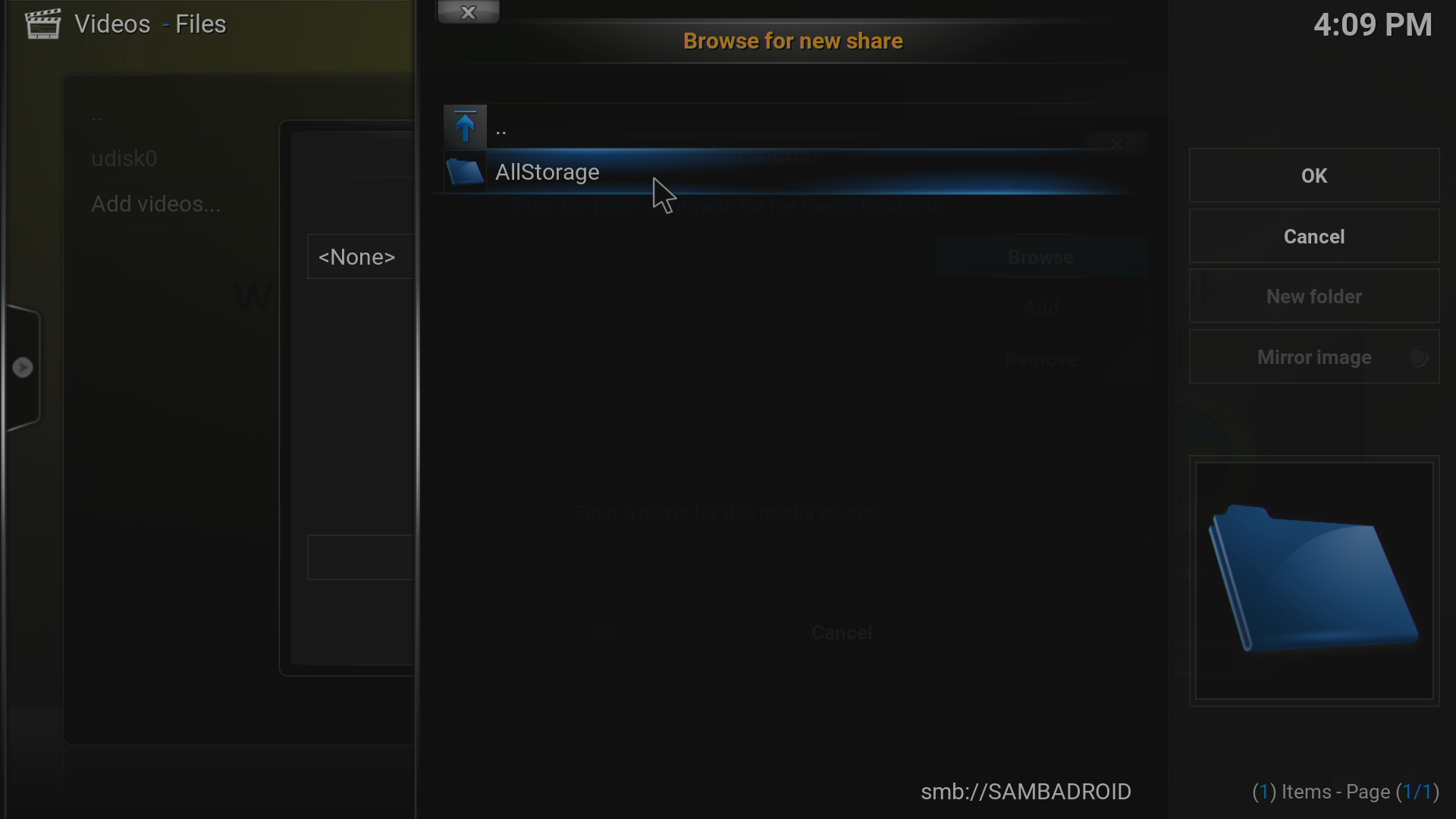
Nagu mõne teise sammu puhul, sõltub siin klõpsatava nime tekstist, mille varem sisestasite. Siin valime kirje AllStorage
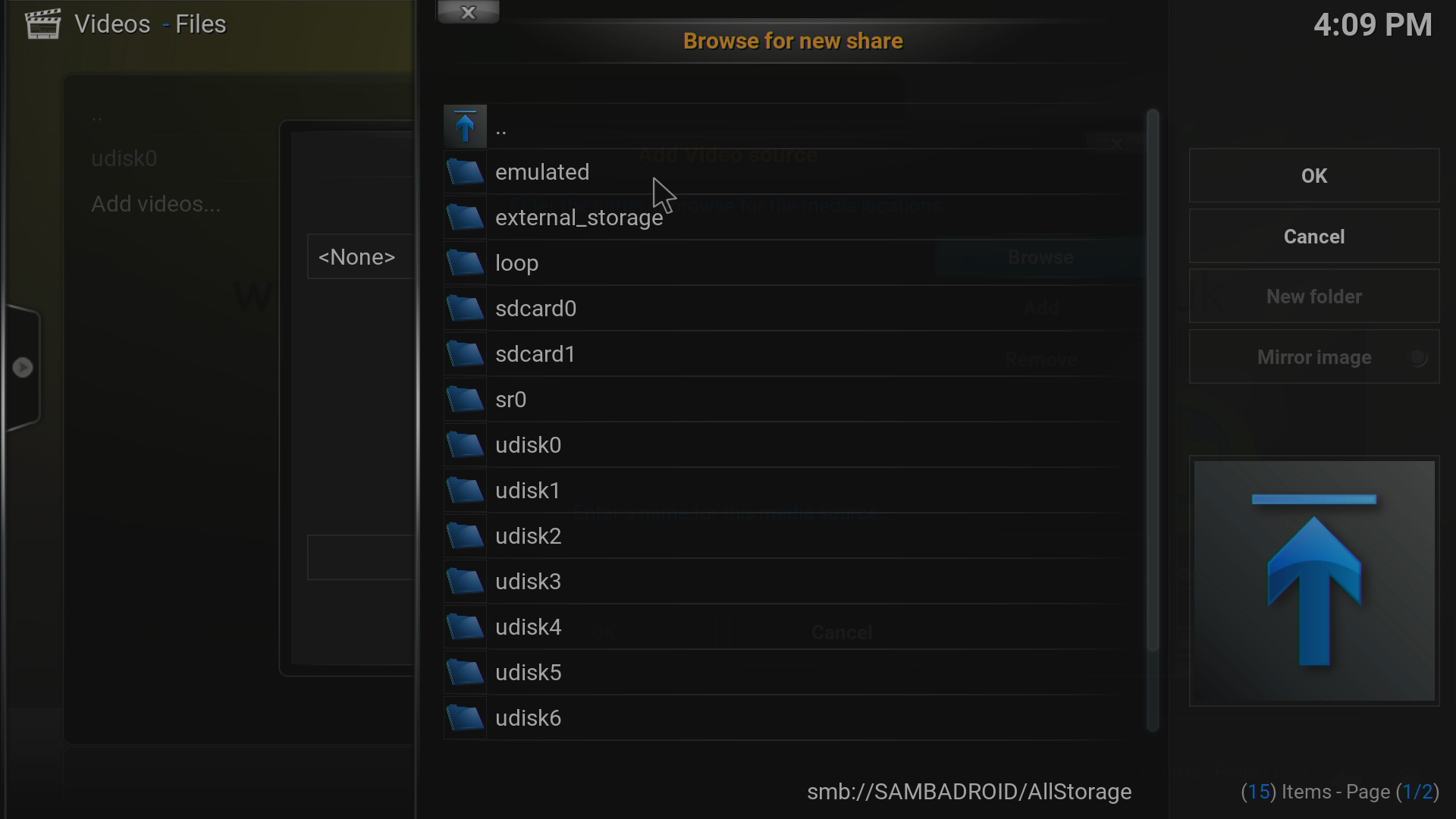
Liikuge siit täpselt selle seadme ja kausta juurde, mida soovite, et Kodi või DBMC kasutaks. Kui see on määratud, veenduge, et saate asukohas lugeda/kirjutada
.
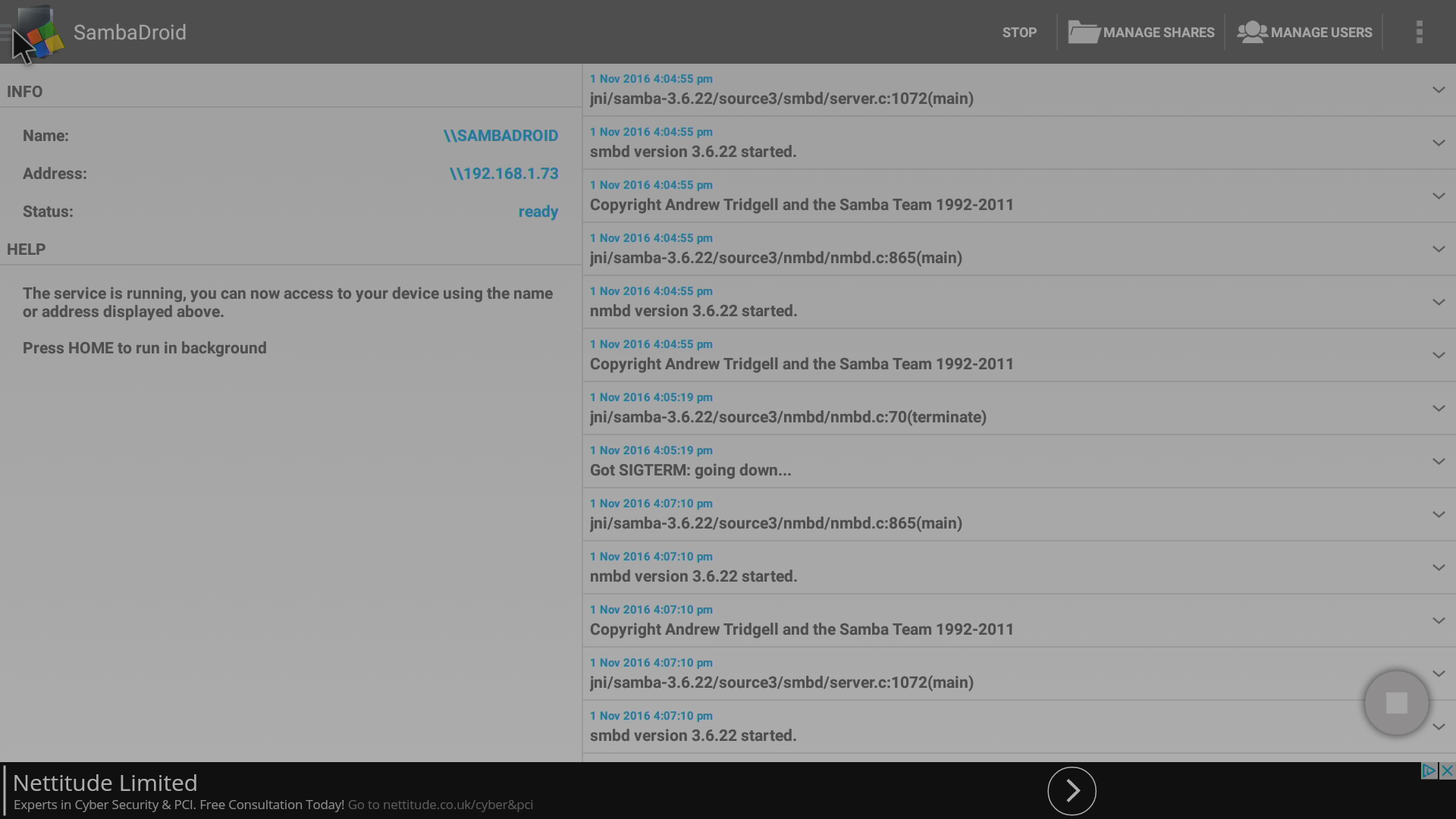
Kui süsteem töötab, pöörduge tagasi SambaDroidi rakendusse ja klõpsake vasakul ülanurgas, et menüü sisse libiseks
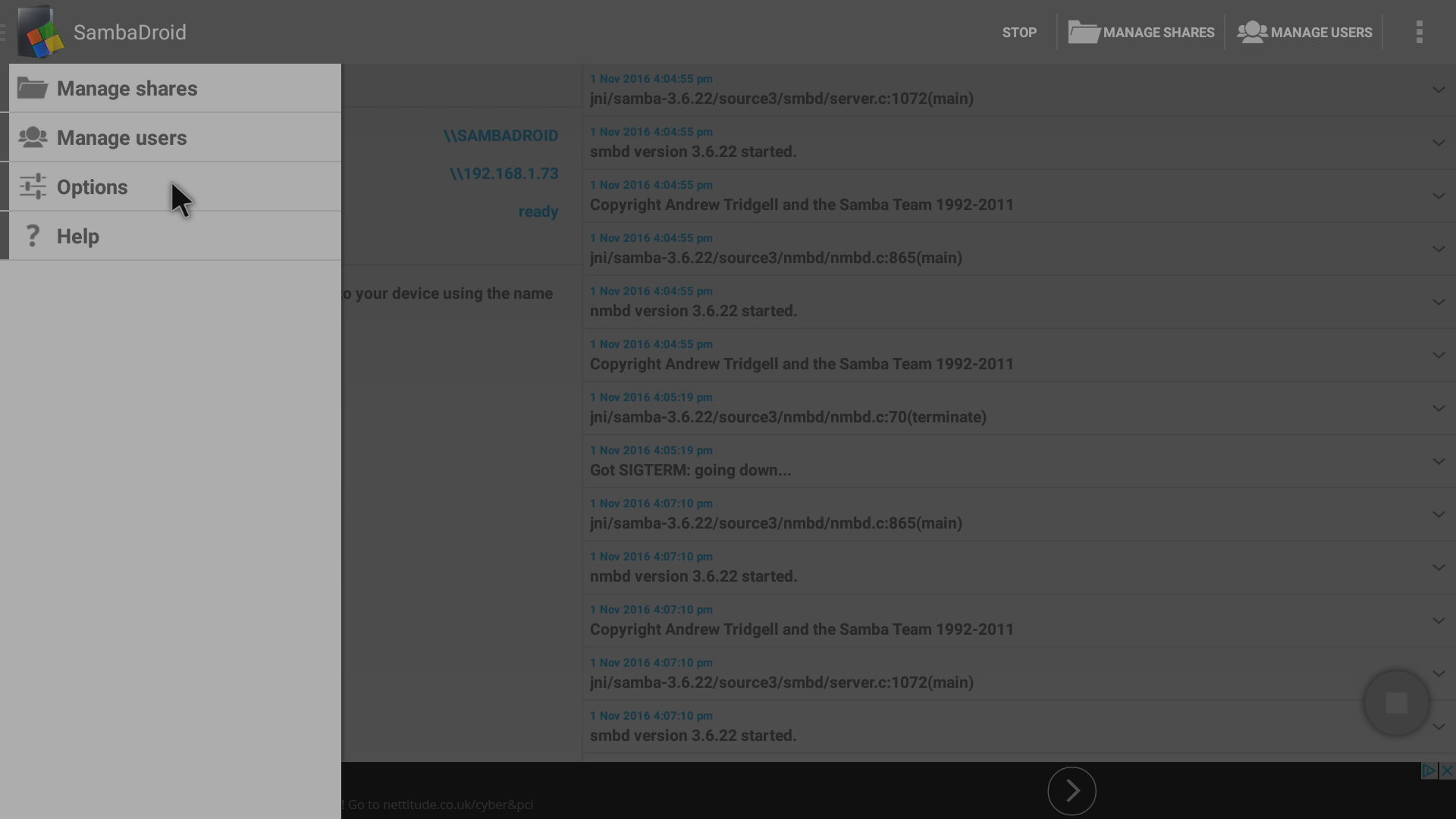
Klõpsake kirjel Options
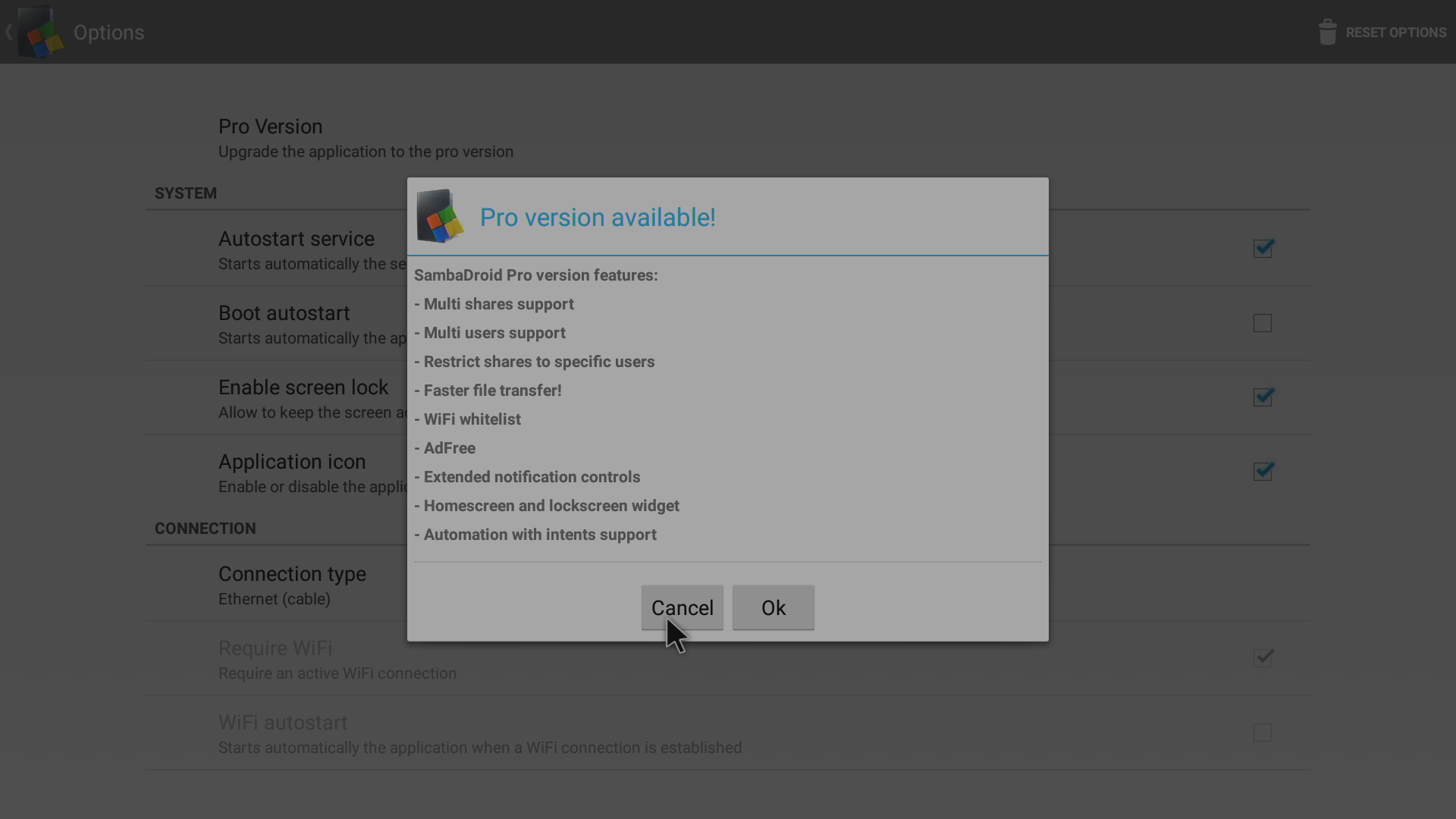
Kaaluge rakenduse (“Pro” versiooni) ostmist, kui soovite rakenduse autorit toetada või kui teile oleks kasu tema premium-versiooni lisafunktsioonidest
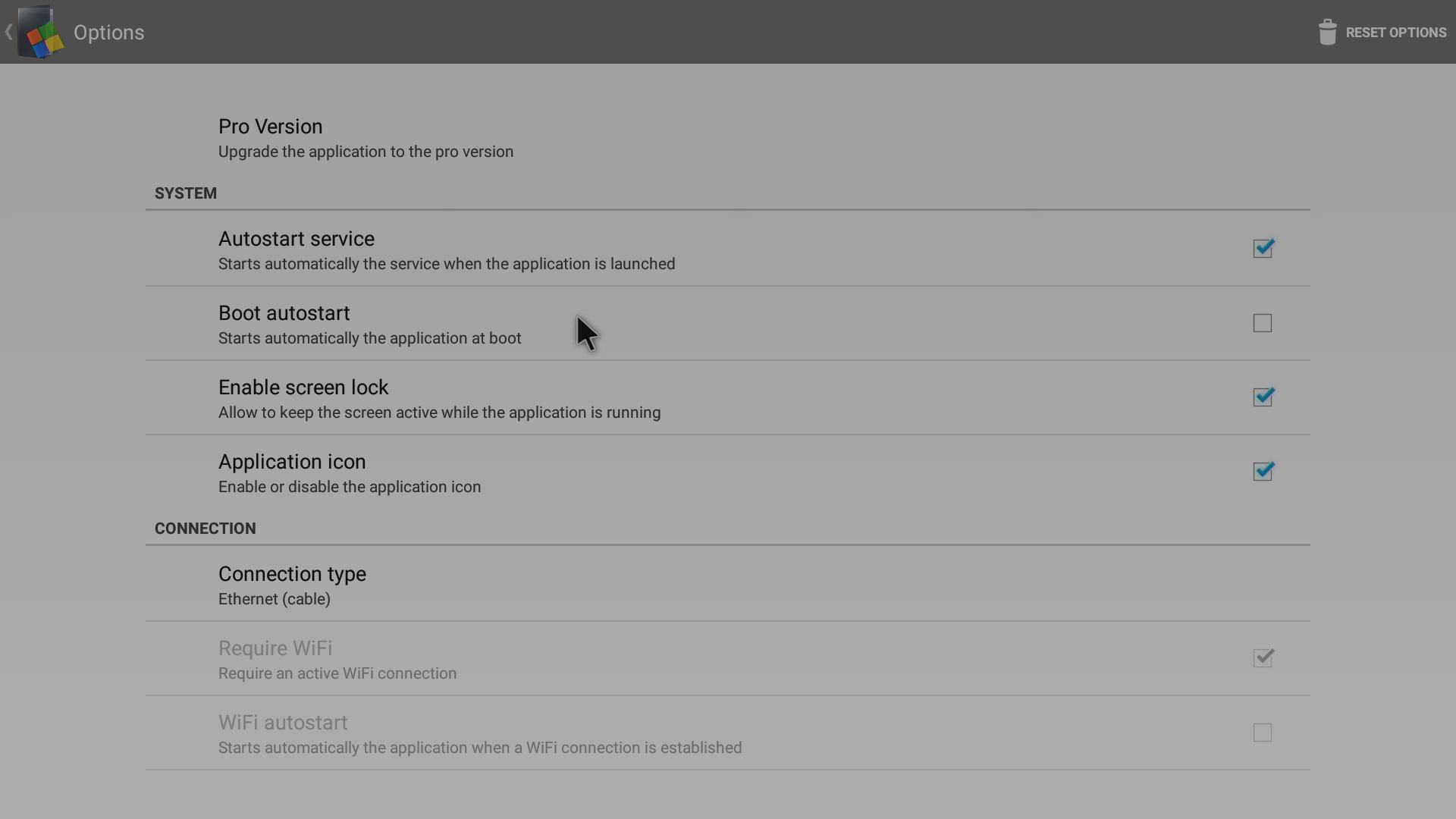
Siin näete valikuid nende vaikeolekus

Märkige kirje “Boot autostart”
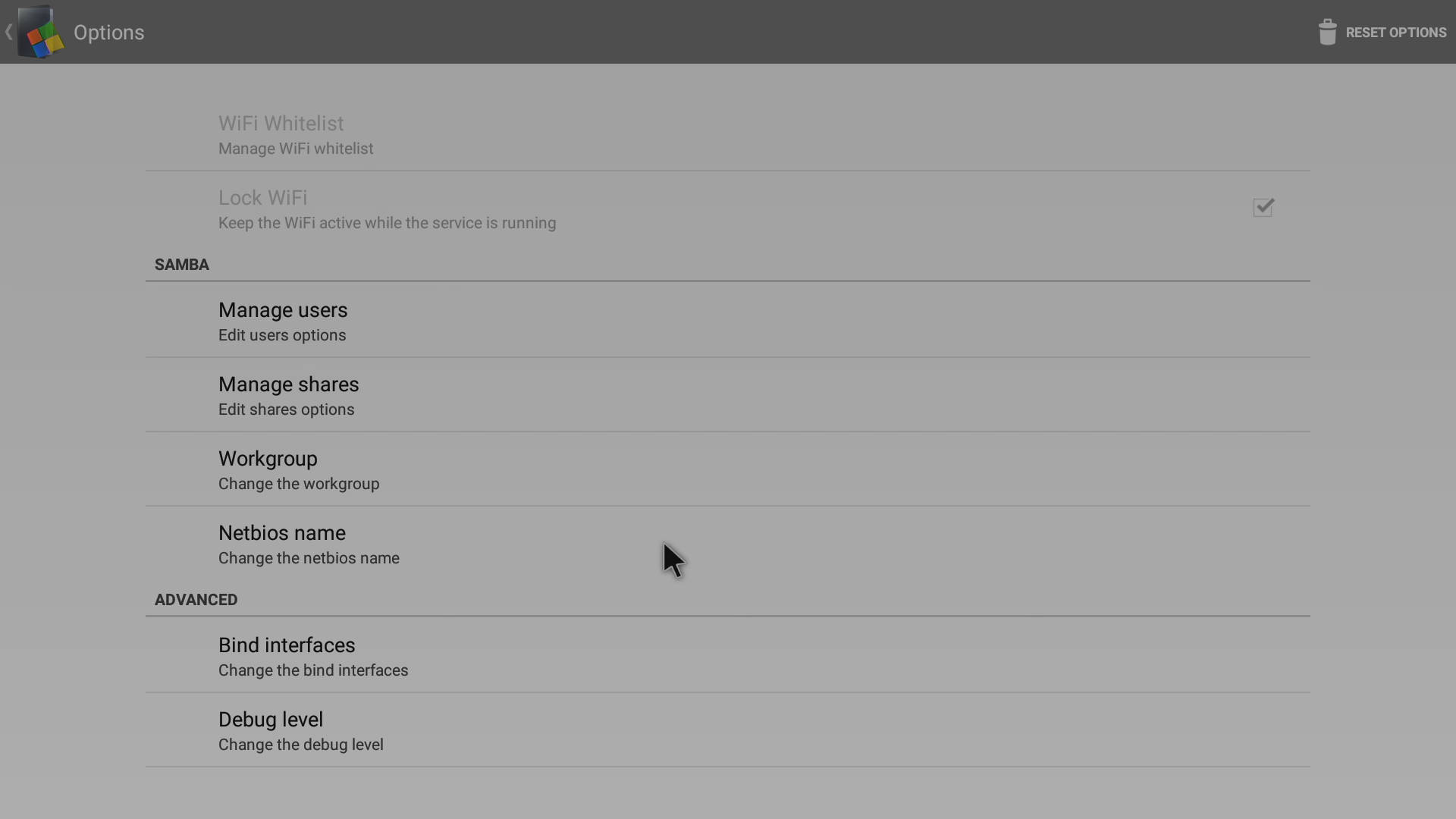
Sellest loendist leiate ka muid kirjeid, mis võivad huvi pakkuda (näiteks oma DroiX võrgu nime muutmiseks SambaDroidist)
Viimane test on nüüd seadme taaskäivitamine (ärge unustage veendumast, et Kodi või DBMC on korralikult suletud esmalt), seejärel kontrollige uuesti, et Kodi või DBMC ja SambaDroid ikka hästi koos töötavad.
Latest from the blog
Visit the blog EPOMAKER HE65 V2 TMR ülevaade – 8K traadita kiirus ja hübriidklahvid kompaktsele mängurile
19. okt 2026
EPOMAKER HE65 V2 TMR ülevaade – 8K traadita kiirus ja hübriidklahvid kompaktsele mängurile
19. okt 2026
 ONEXPLAYER 3 ülevaade – 8,8-tolline AMOLED-mängu-ekraan, modulaarsed juhtnupud ja üllatavalt hea aku kestvus
14. okt 2026
ONEXPLAYER 3 ülevaade – 8,8-tolline AMOLED-mängu-ekraan, modulaarsed juhtnupud ja üllatavalt hea aku kestvus
14. okt 2026
 KONKR Pocket BLOCK kuulutati välja: pisike vertikaalne Android-käeshoitav 4:3 ekraaniga
1. okt 2026
KONKR Pocket BLOCK kuulutati välja: pisike vertikaalne Android-käeshoitav 4:3 ekraaniga
1. okt 2026
 KONKR Pocket ADVANCE ülevaade – taskusuurune GBA-le keskendunud Androidi mängukonsool
24. sept 2026
KONKR Pocket ADVANCE ülevaade – taskusuurune GBA-le keskendunud Androidi mängukonsool
24. sept 2026
Küsimused & vastused