




この投稿を読んでいるということは、DroiX® デバイスを NAS のように使用したいか、あるいは Kodi が接続されているストレージデバイスに書き込めるようにしたいと考えているのでしょう。その場合は、詳細について下にスクロールしてください…
必要な手順を説明するため、関連するスクリーンショットを掲載しています。進め方がわからない場合は、お気軽にご連絡ください。

まず、まだサインインしていない場合は、Google の Play ストアにサインインする必要があります。https://droix.net/first-run-of-googles-play-storeこの方法がわからない場合は、詳細について をご覧ください。 をご覧ください。
サインインしたら、すべてのアプリケーションが最新であることを確認してください。画面左上のメニューボタンをクリックし、次に「Your Apps & Games」の項目をクリックします。更新が利用可能な場合は、処理を許可してください。

次に、上部の検索バーをクリックし、sambadroid と入力します
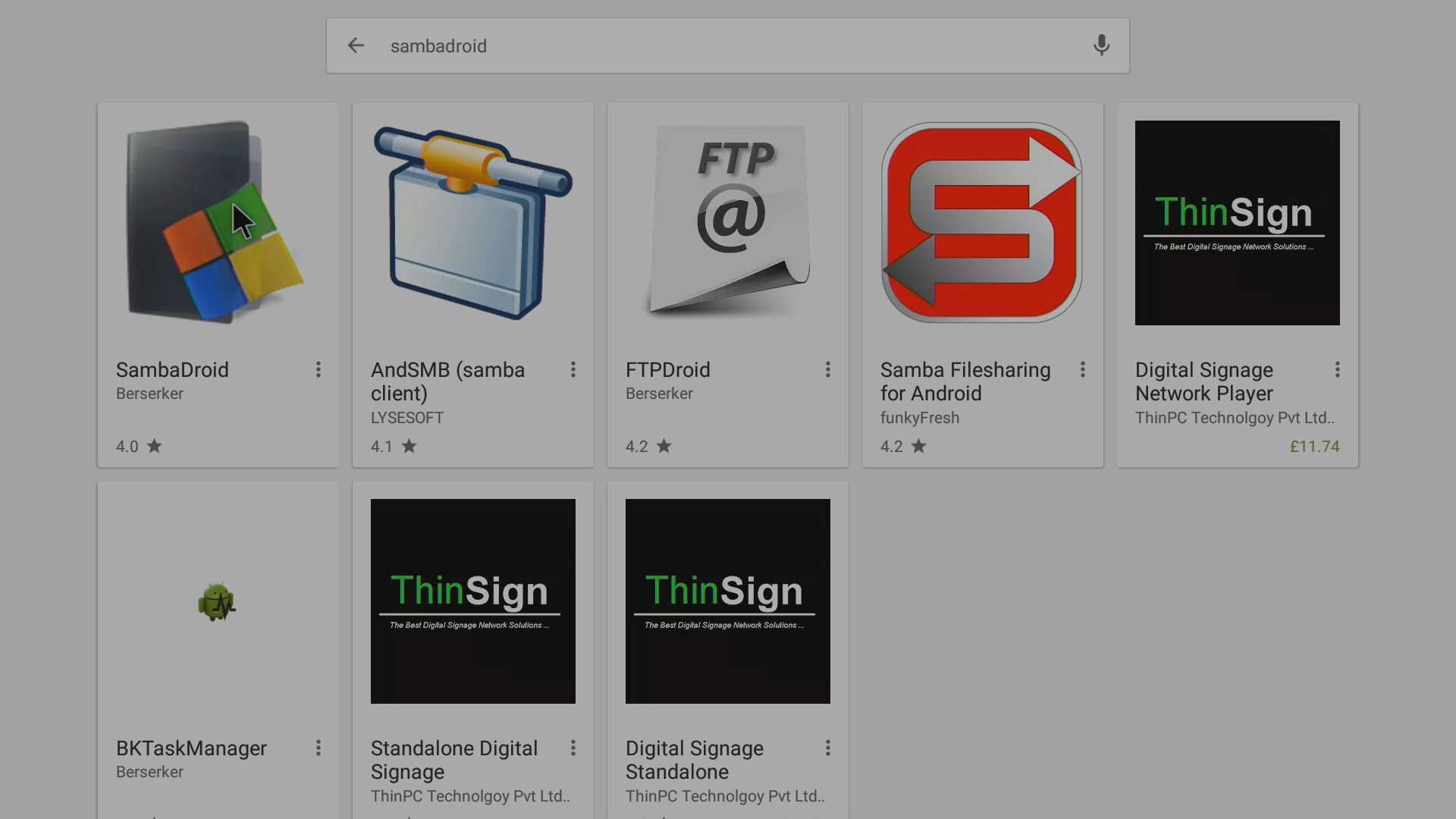
Play ストアの検索が完了すると、SambaDroid の項目が表示されるので、それをクリックしてください


次に「インストール」ボタンを選択し、アプリケーションがダウンロードおよびインストールされるのを待ちます

「開く」ボタンをクリックします
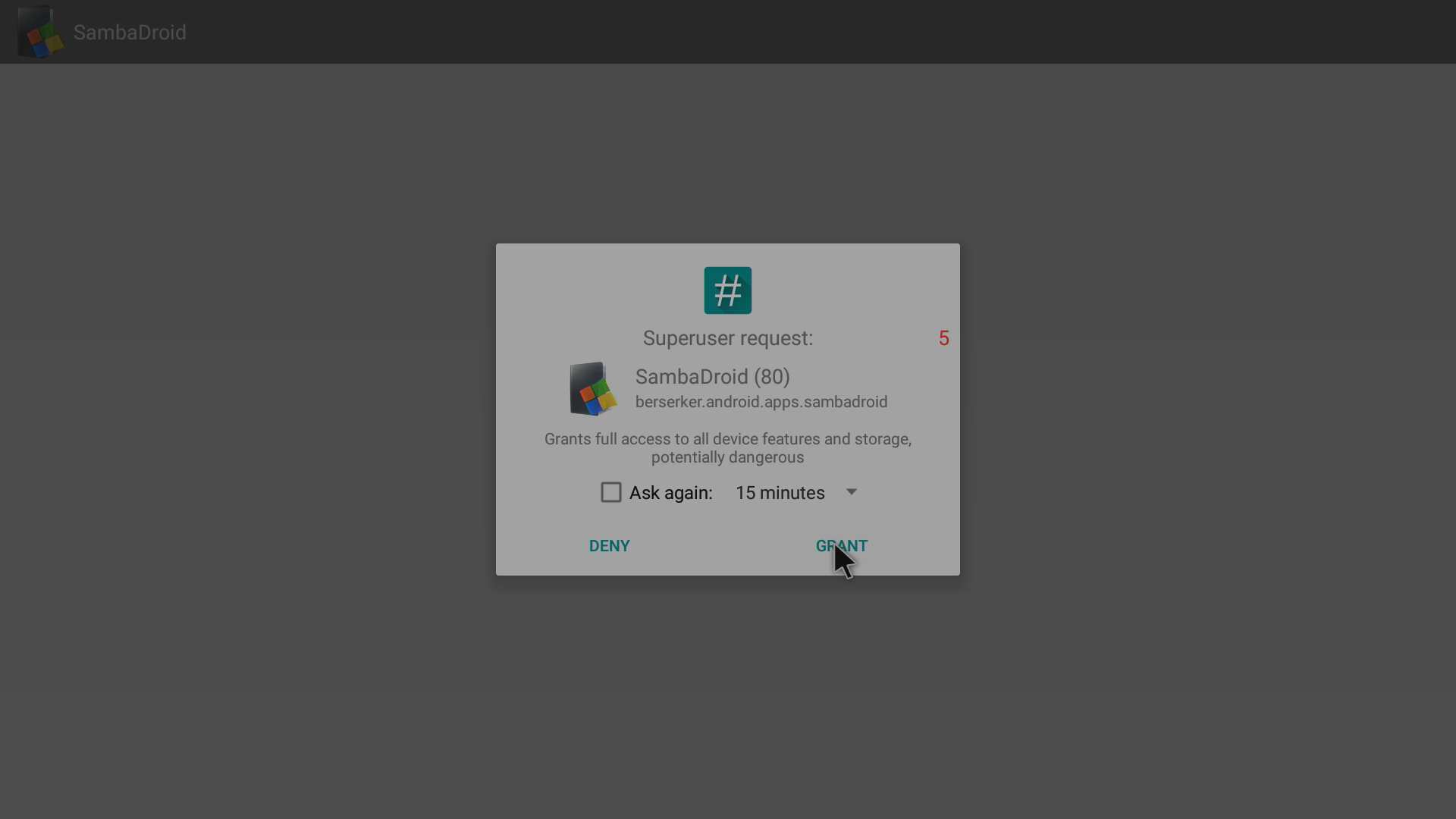
確認を求められたら、「許可」ボタンをクリックします

表示される初回起動時のヘルプに注意してください
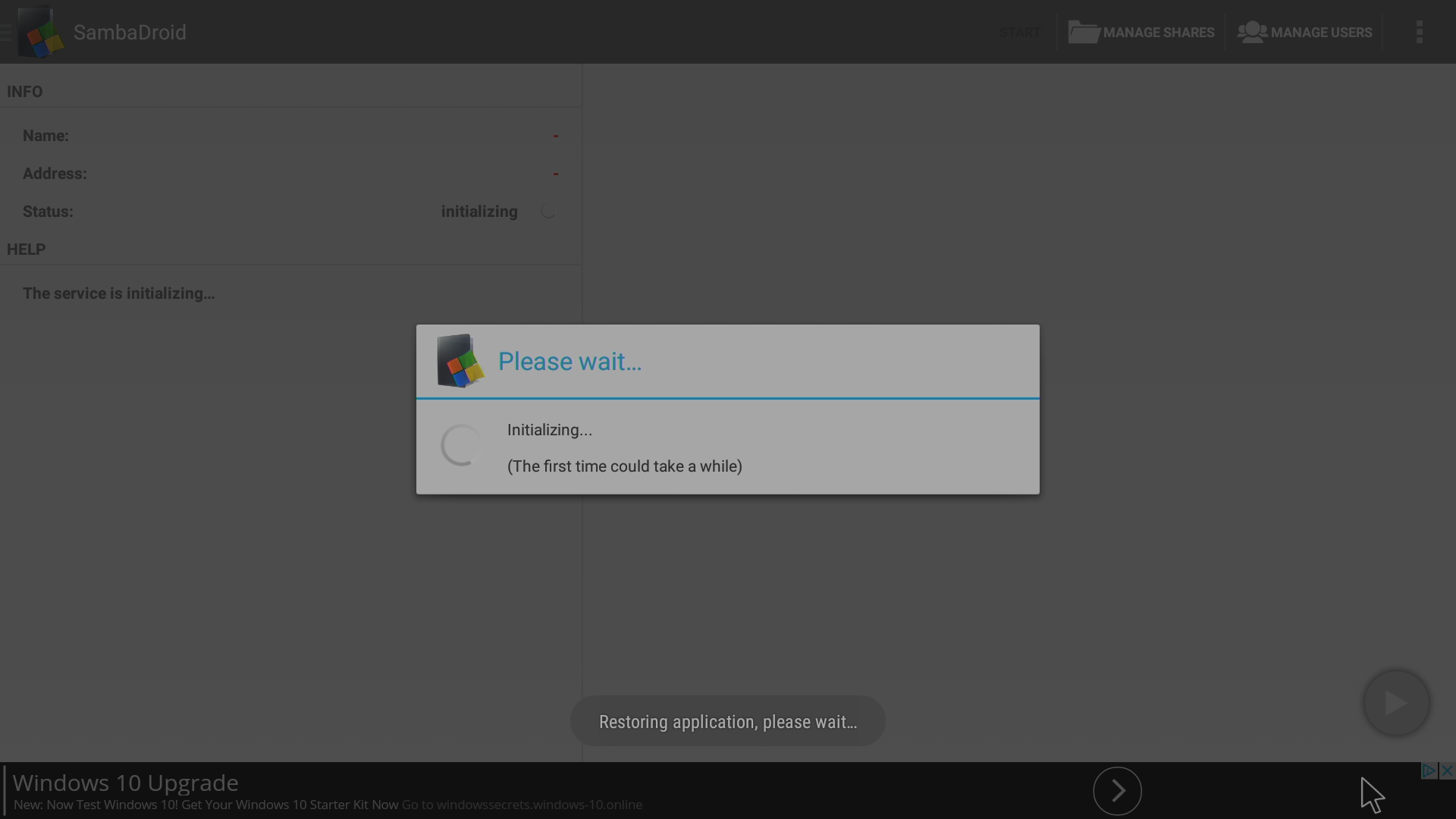

「停止」ボタンをクリックします
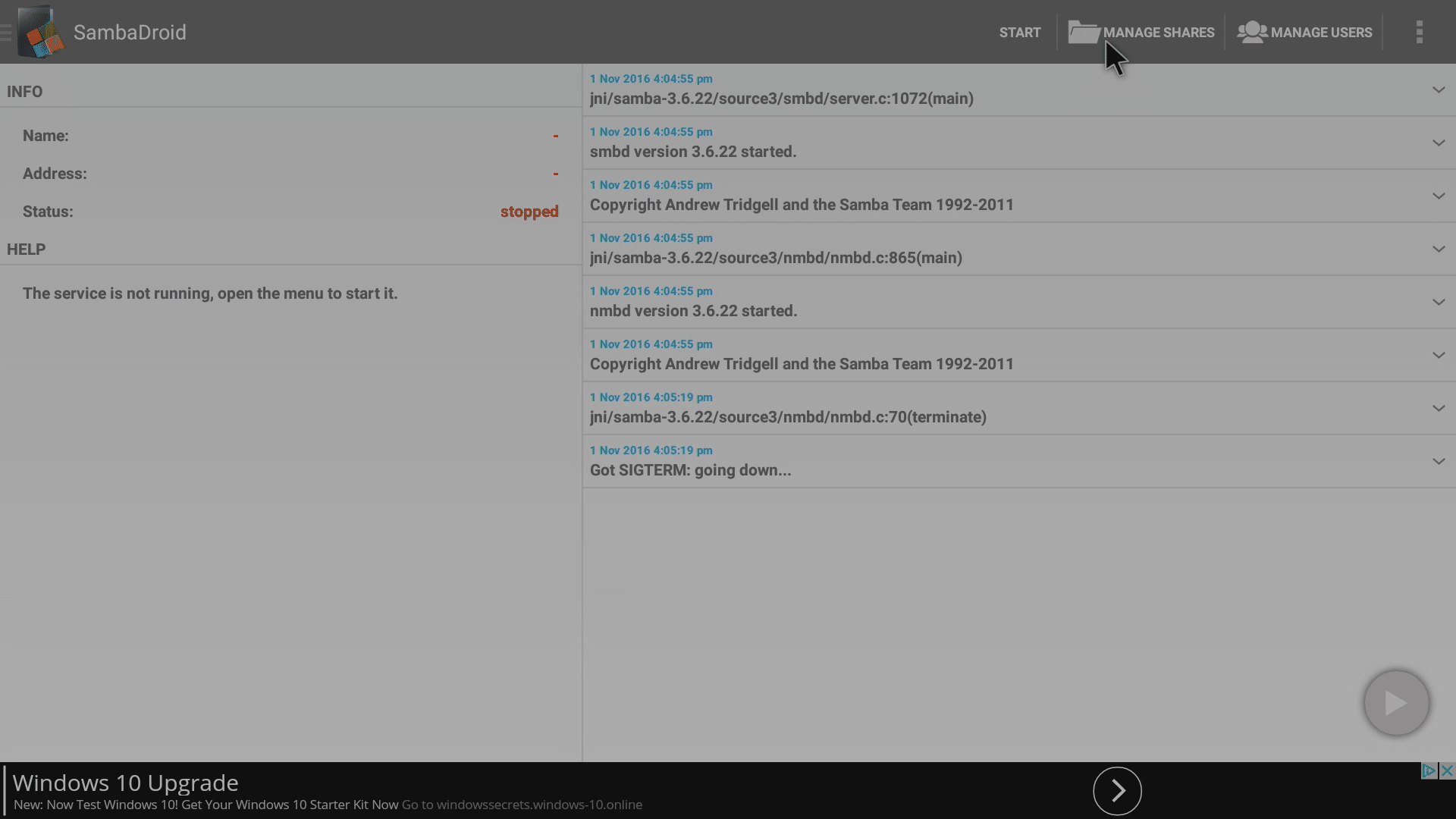
次に「共有の管理」に進みます。少し再設定する必要があるためです
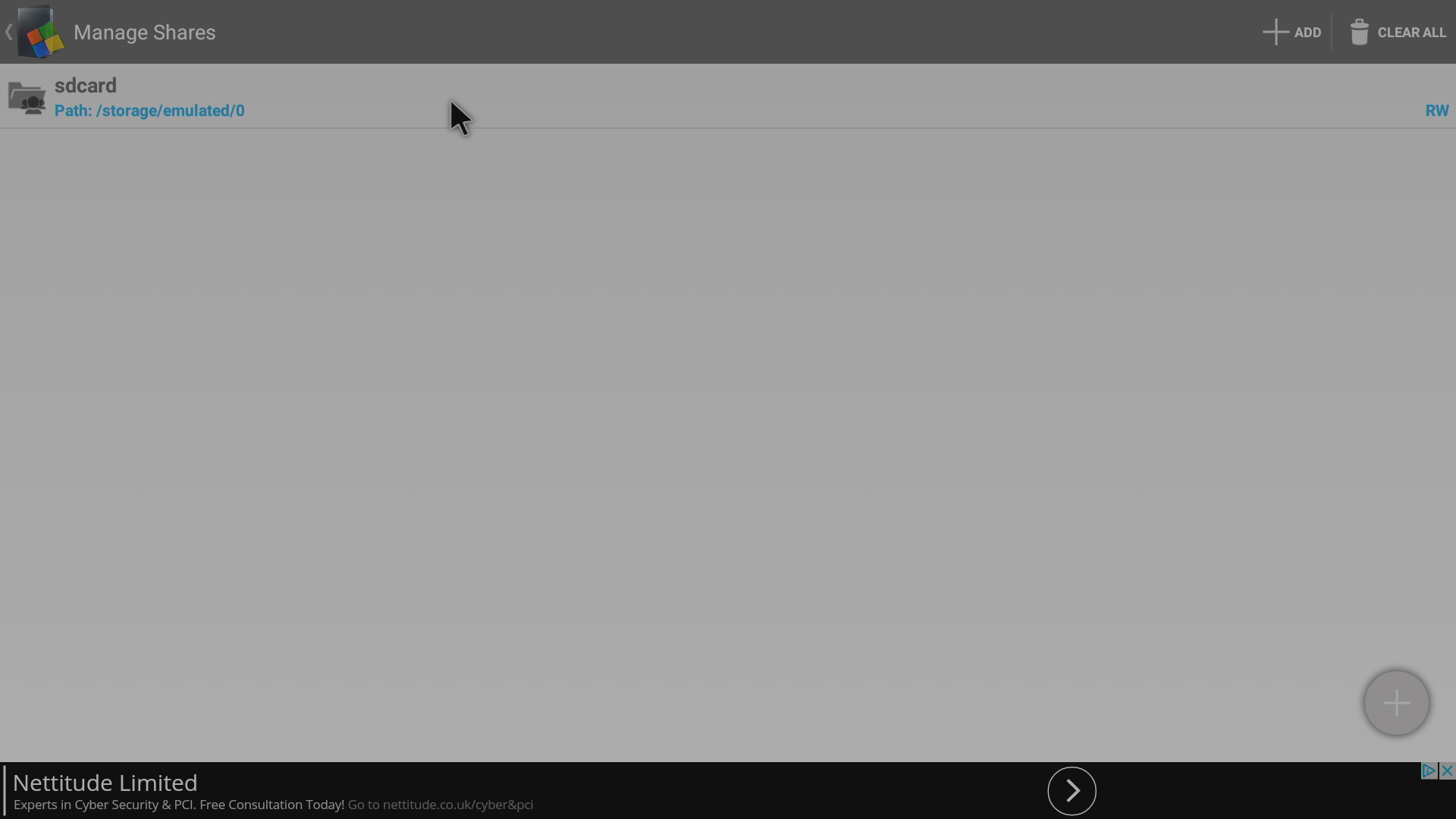
上部の項目をクリックします
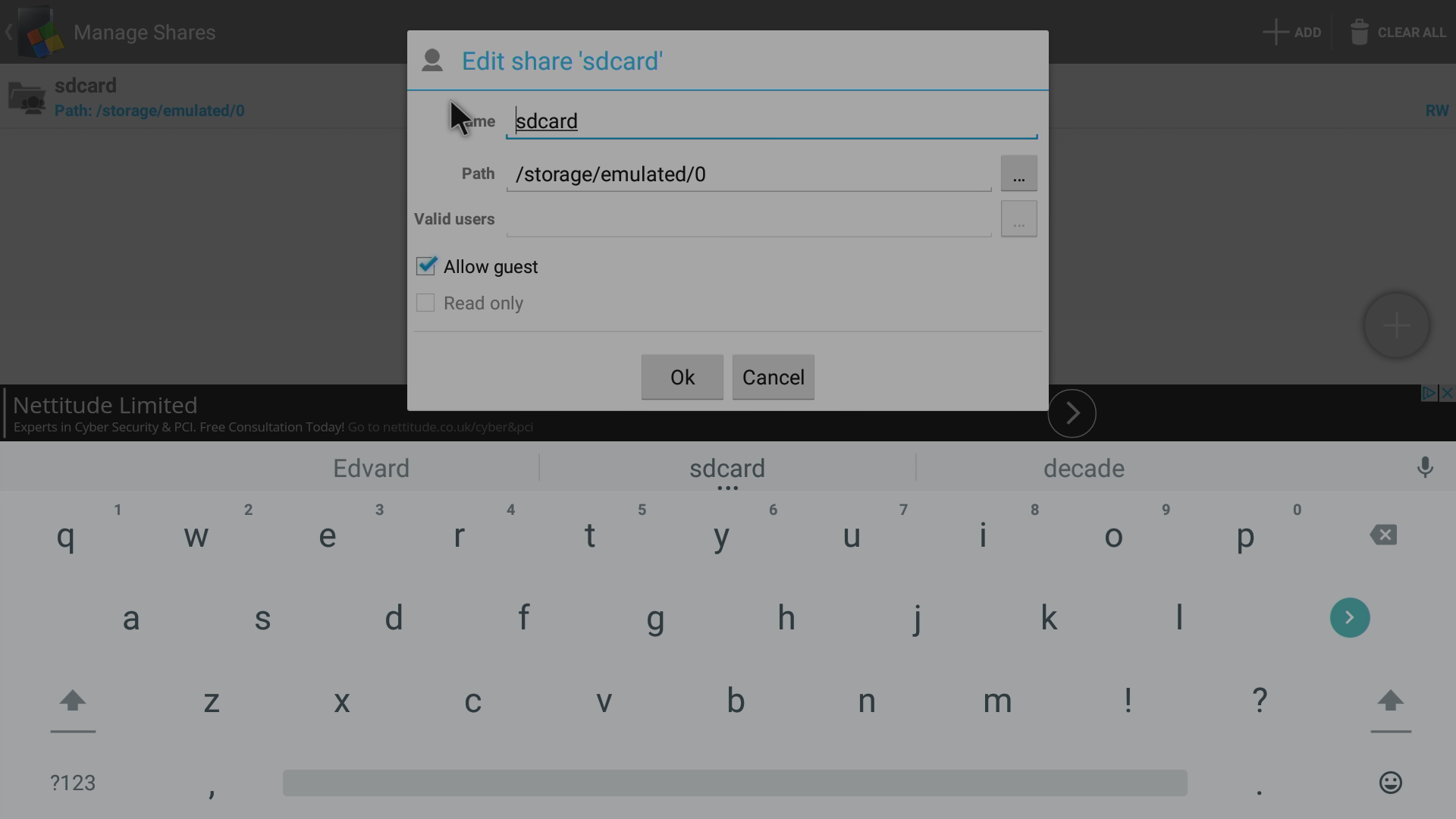
名前は sdcard のままにしておいても構いませんが、この例では AllStorage に変更します
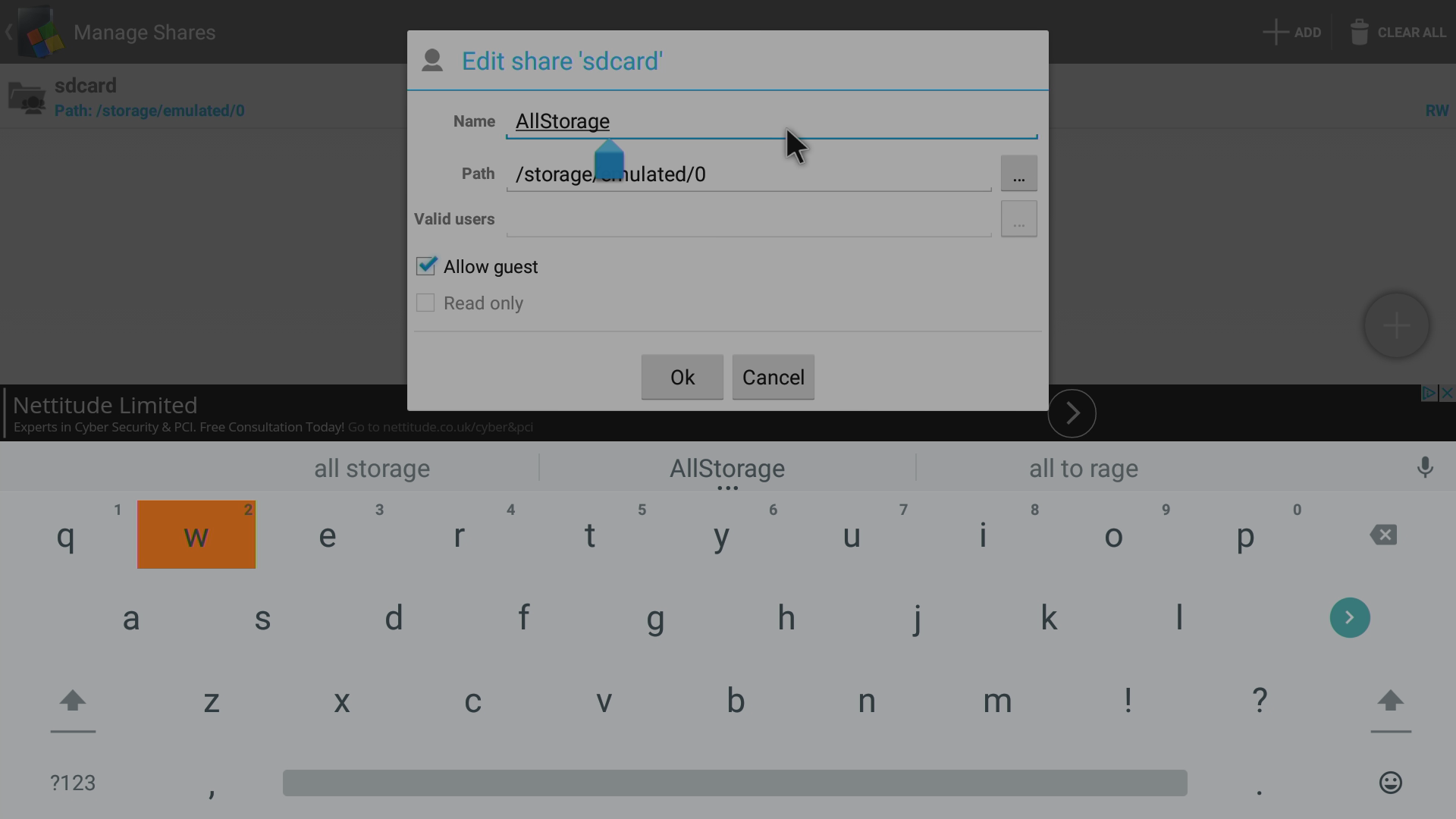
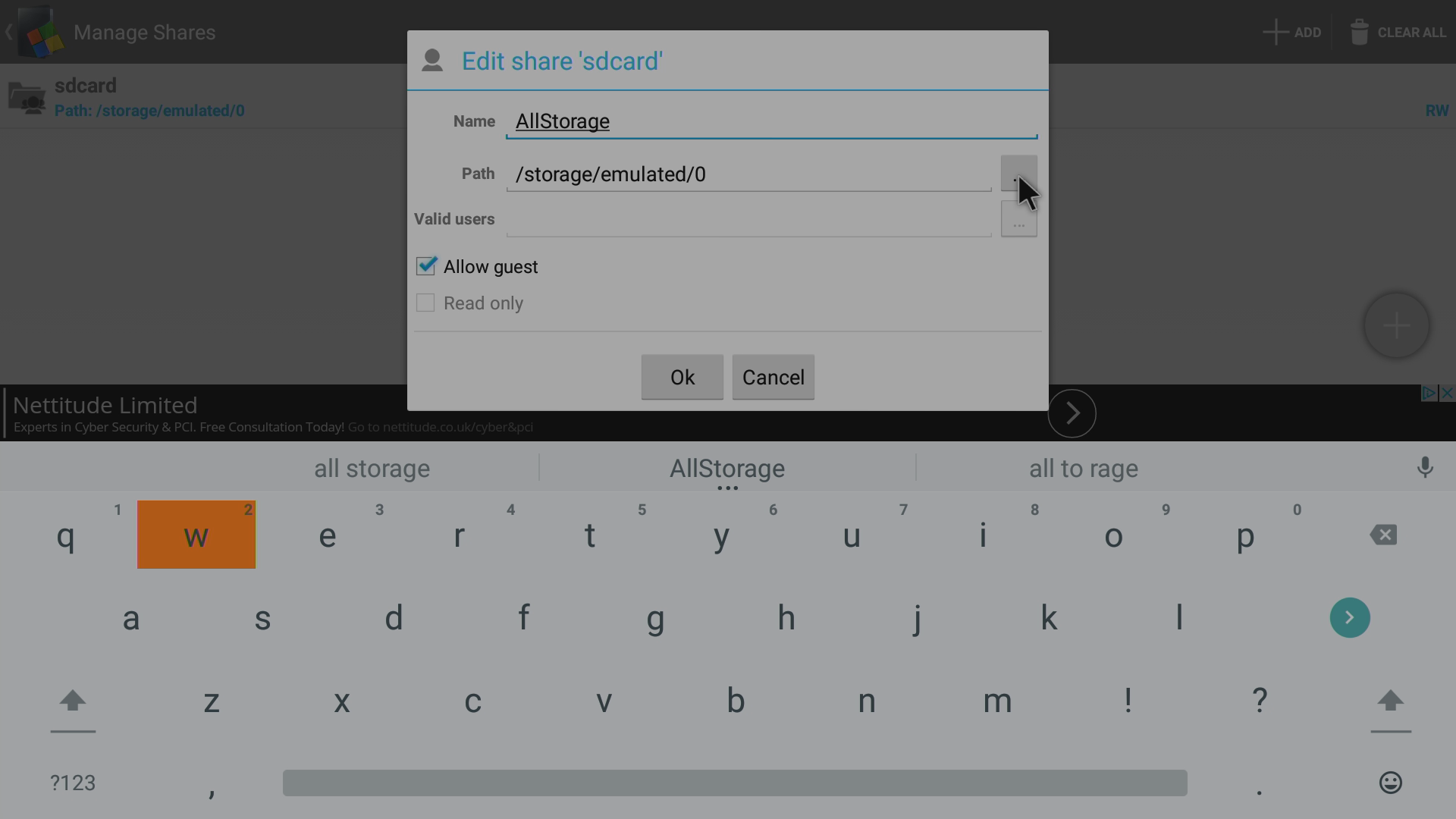
「パス」行にある 3 つの点のアイコンをクリックします
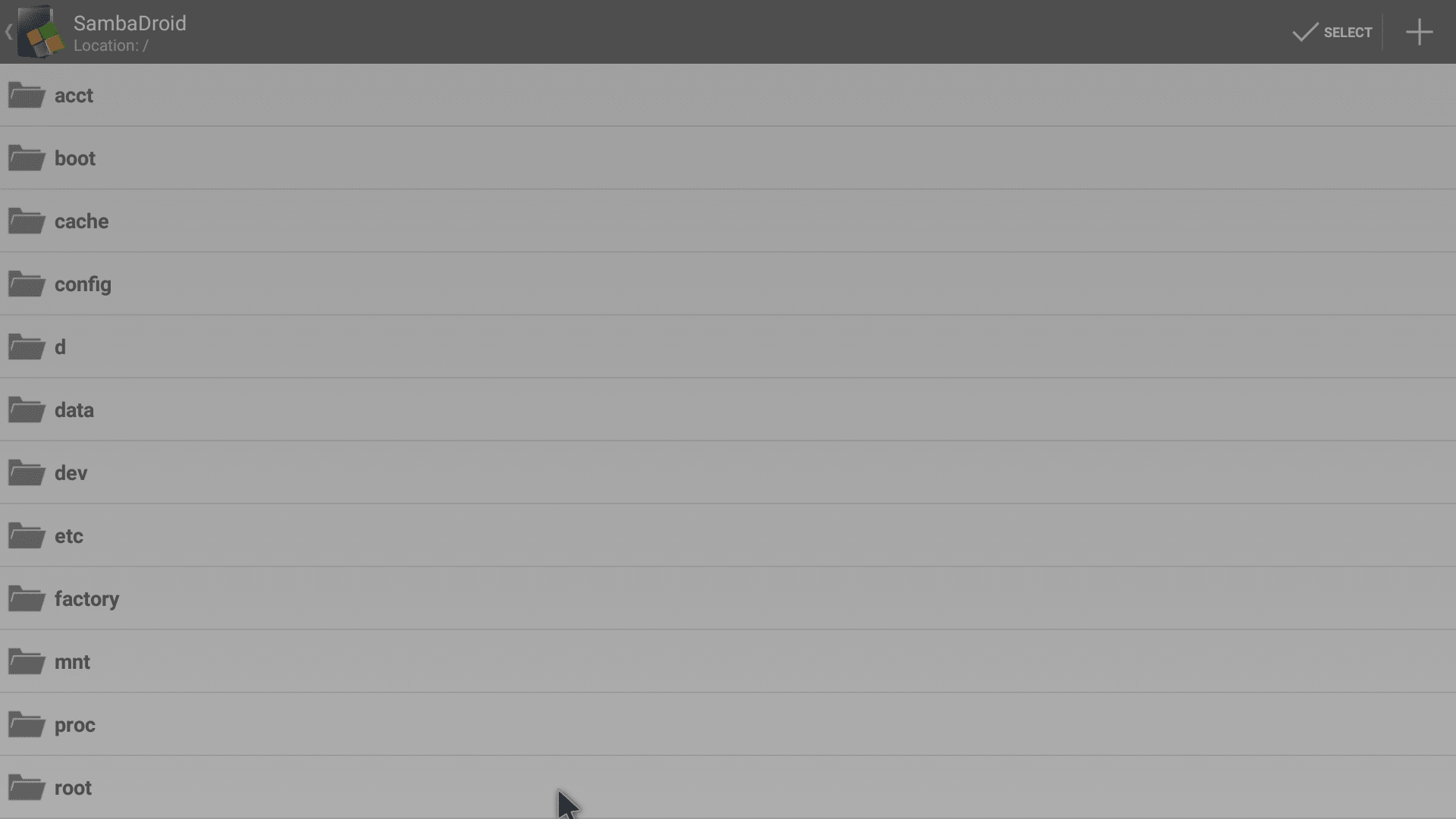
デバイスのルートにあるフォルダーが表示される画面が表示されるので、下にスクロールして /storage/ フォルダーを選択します
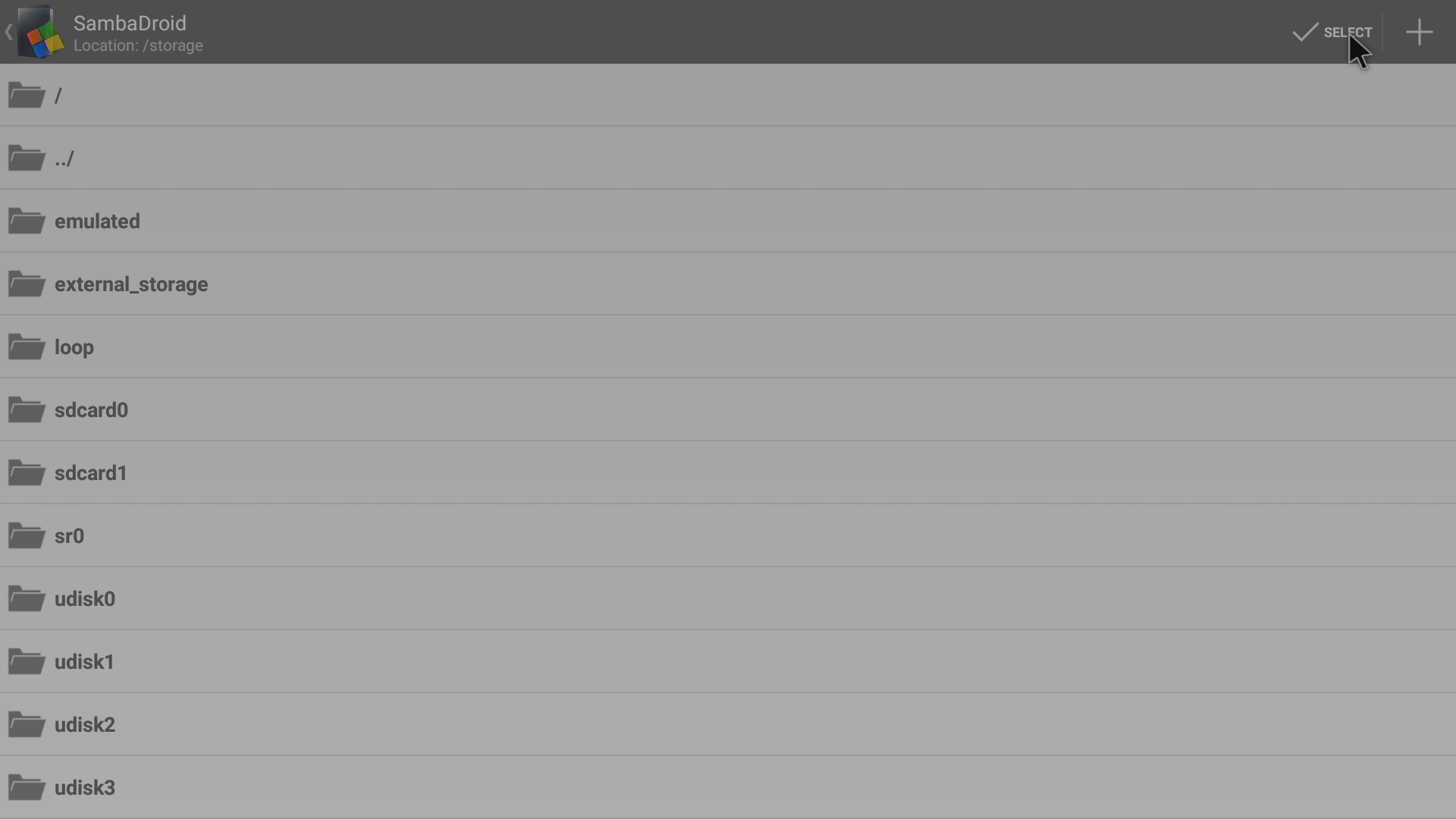
画面上部にあるチェックマーク付きの「選択」ボタンをクリックします

変更がまだ表示されている場合は、「OK」ボタンをクリックします
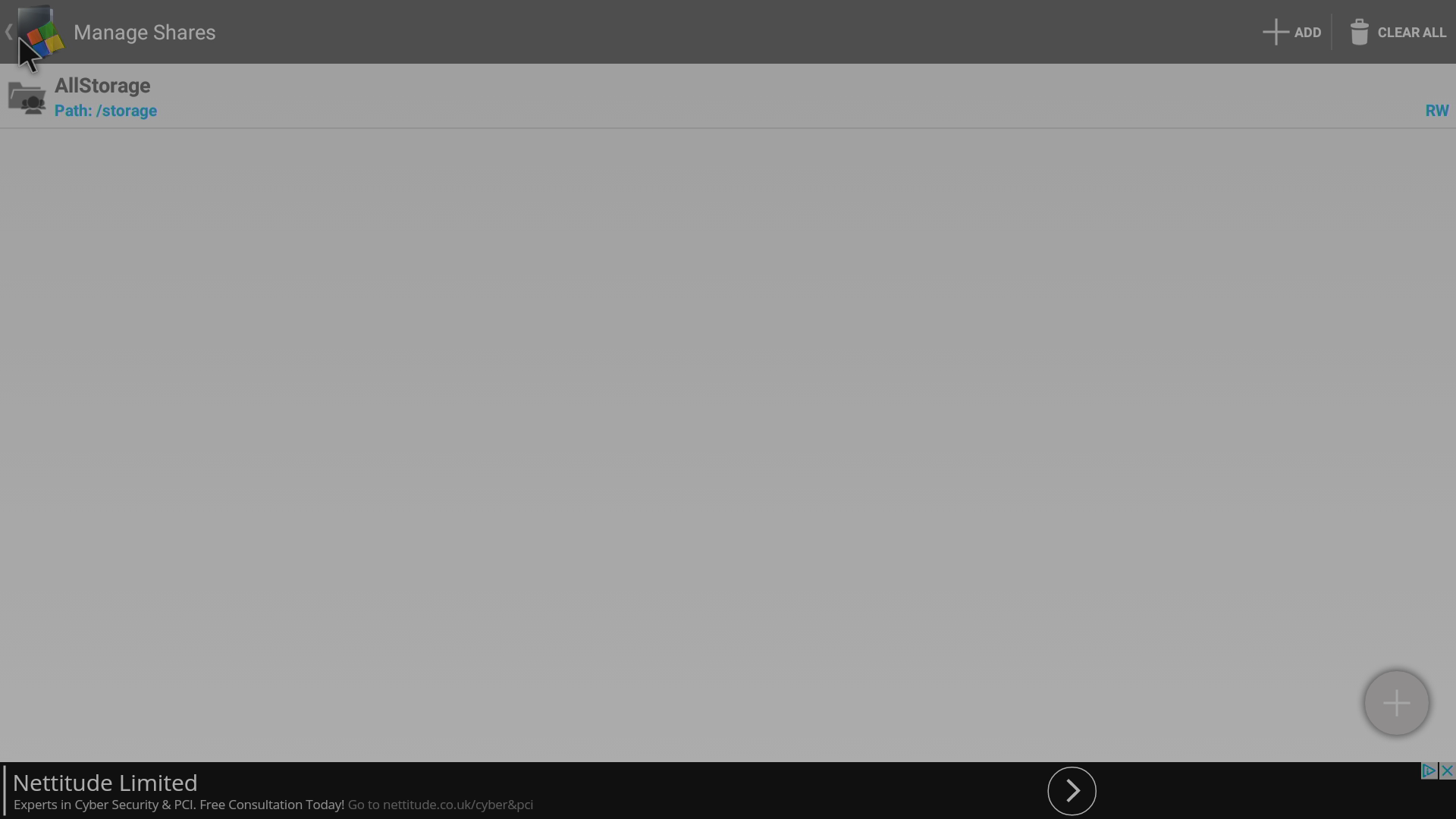
リモコンの戻るボタン、または左上に表示されているロゴと矢印のいずれかで、1 画面戻ります
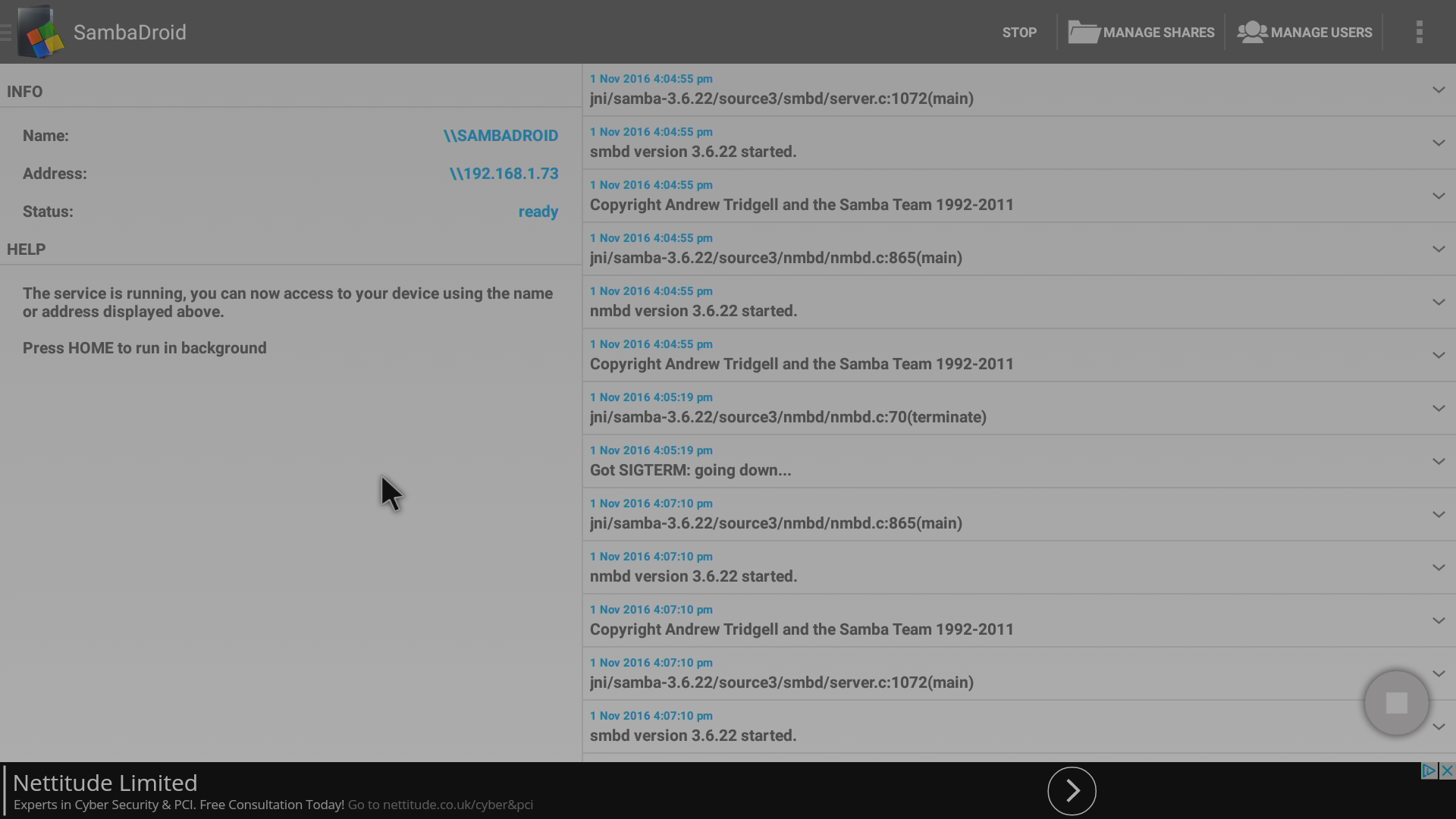
サービスは自動的に再起動するはずです。再起動していない場合は、「開始」ボタンをクリックします
以下は、ネットワーク上の他のデバイスを使わずに Sambadroid を使用したい人だけを対象としています。このアプリケーションを使用して他のデバイスにファイルを共有する場合は、ここ以下のセクションをスキップするには、 をクリックしてください をクリックしてください。
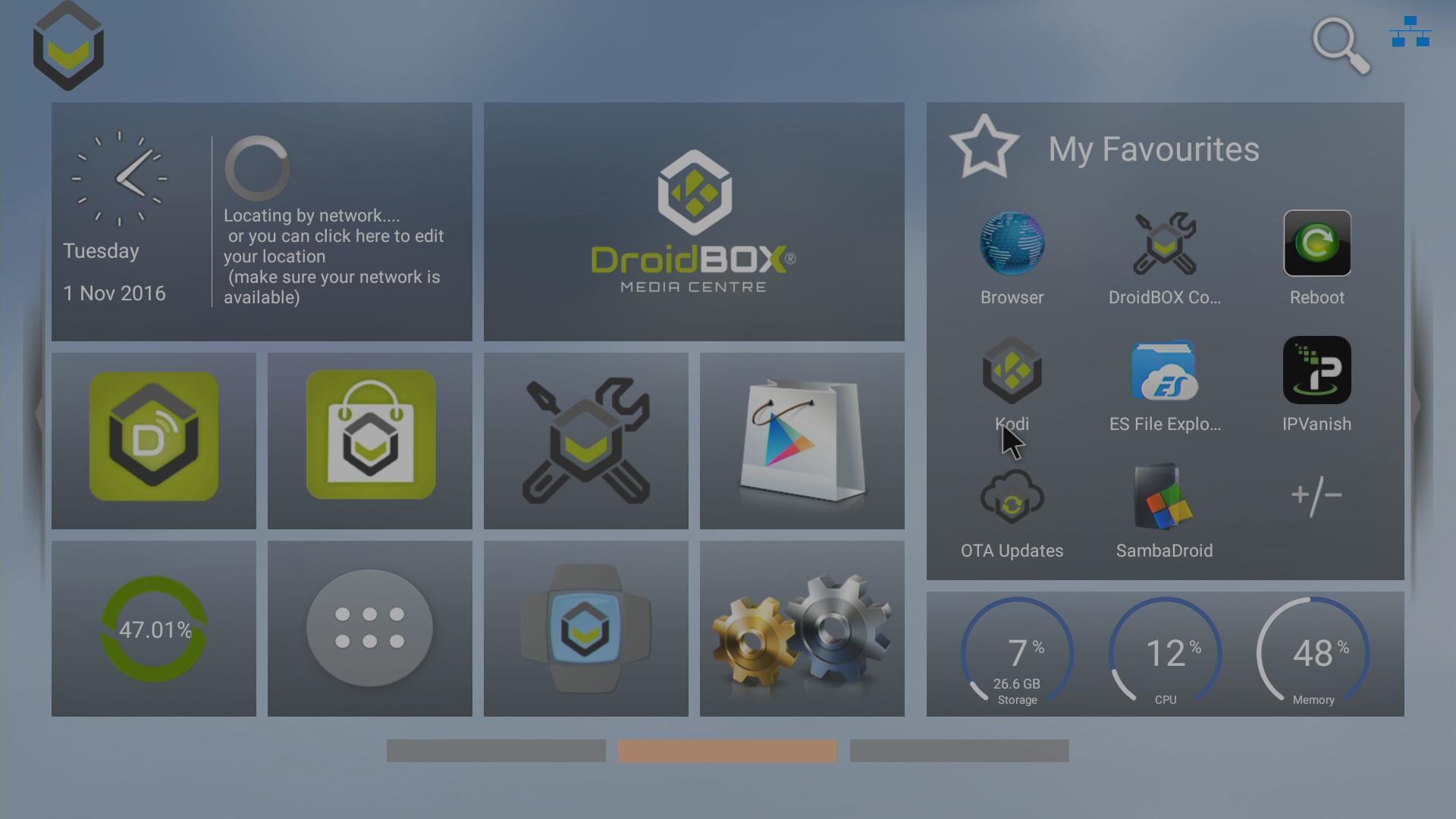
次に、Kodi または DroidBOX Media Centre(通常使用している方)を開き、システムが動作することをテストします

正確な画面は、ストレージデバイスを何に使用しているかによって異なりますが、通常はクリックする「参照」ボタンがあります

存在する場合は Windows ネットワーク(SMB)の項目を選択するか、「ネットワークの場所を追加」の項目を選択します
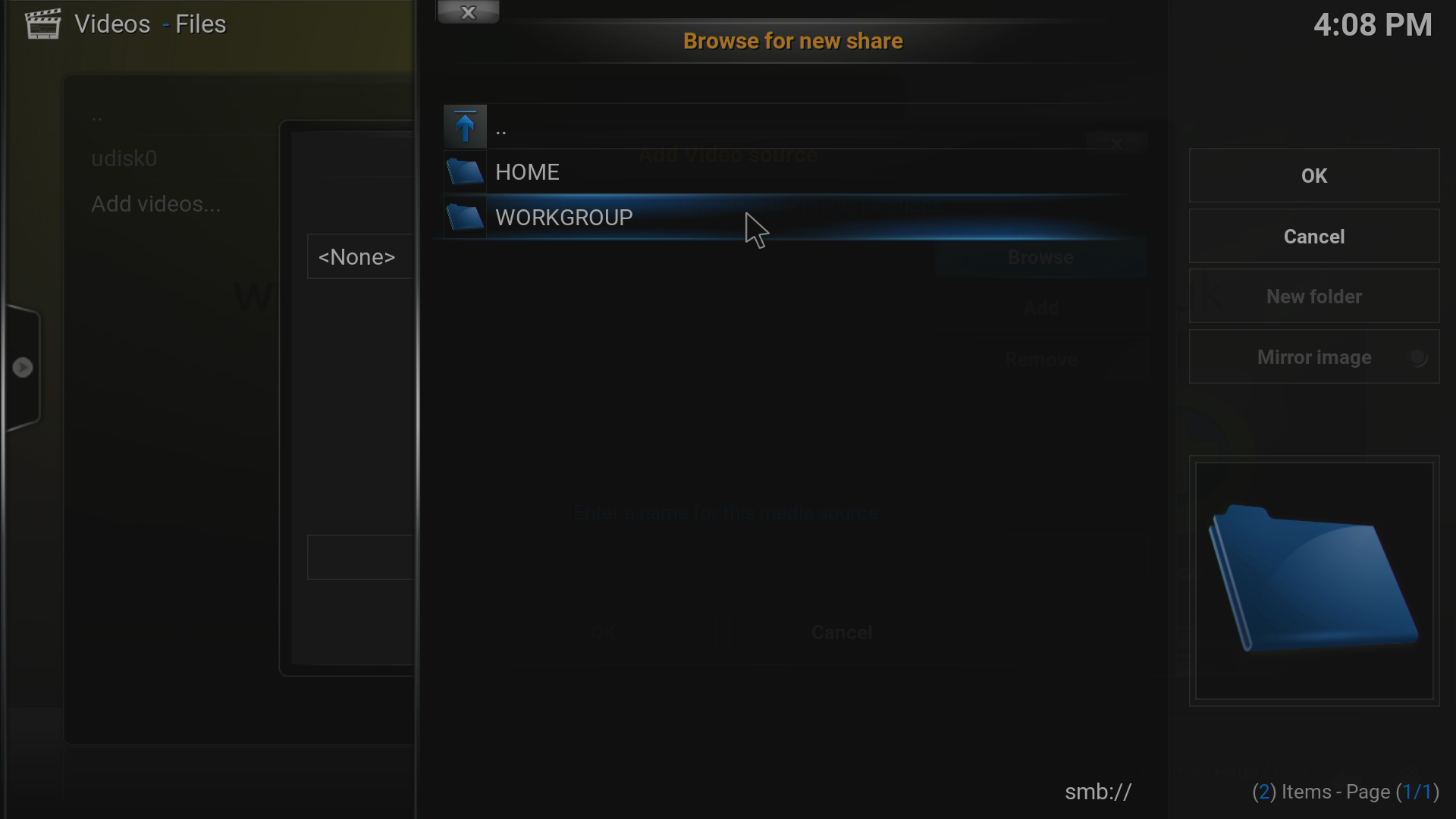
正しいワークグループ名を選択します(これはお使いの OS/ネットワーク構成によって異なります)
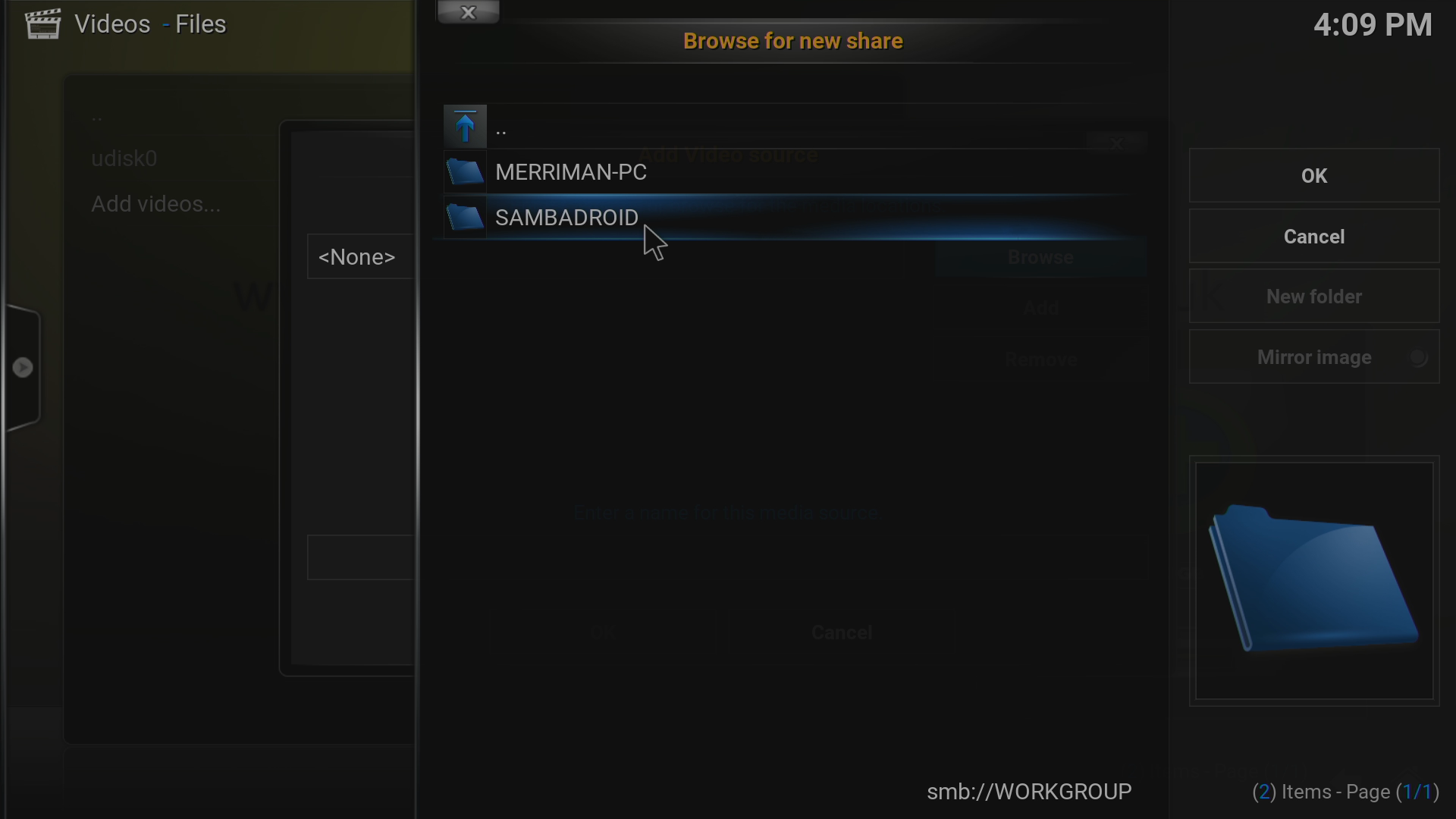
DroidBOX に付けられたネットワーク名をすでに変更していない限り、ここで SAMBADROID をクリックする必要があります
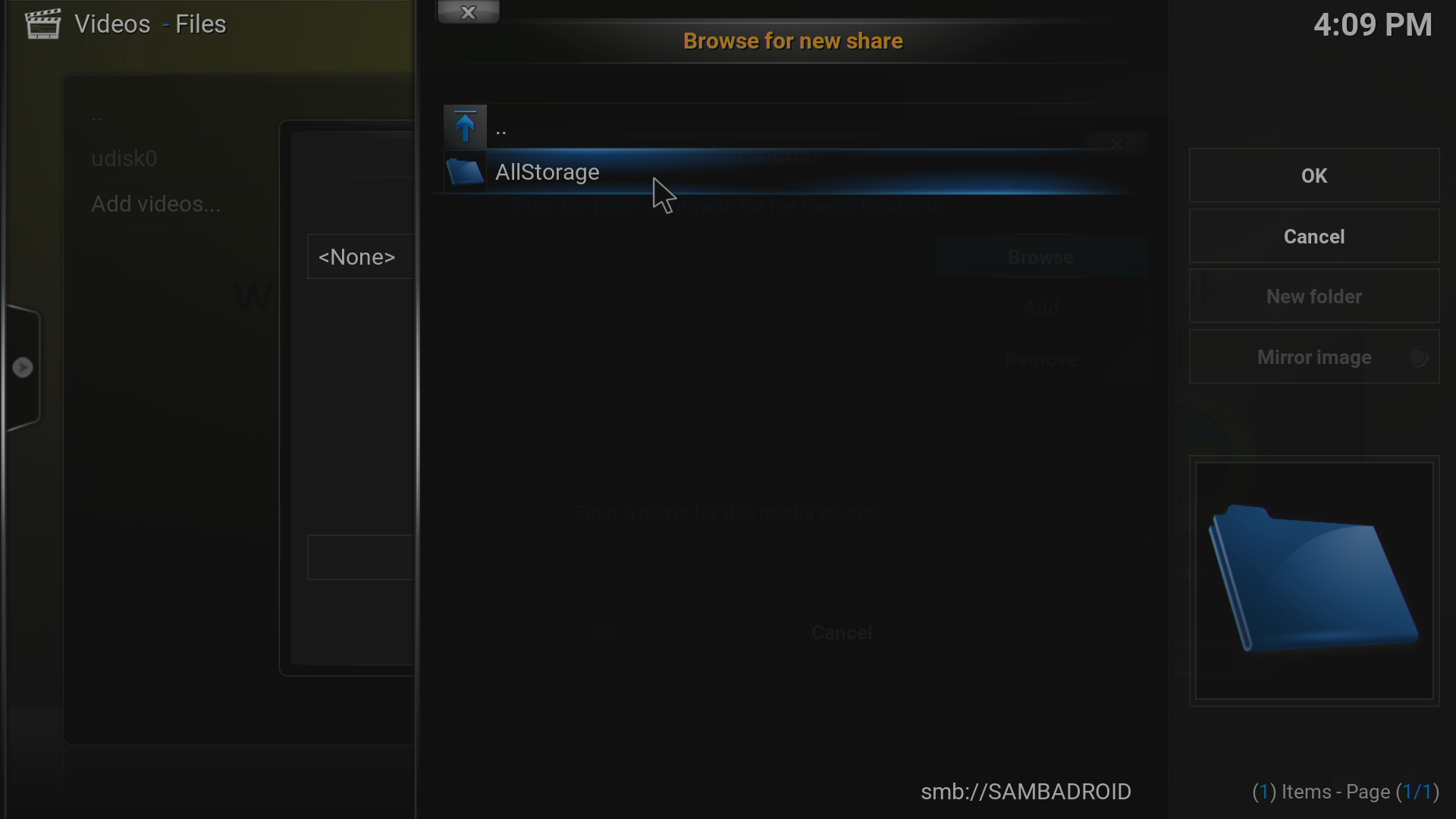
他のいくつかの手順と同様に、ここでクリックする名前は以前に入力した内容によって異なります。ここでは AllStorage の項目を選択します
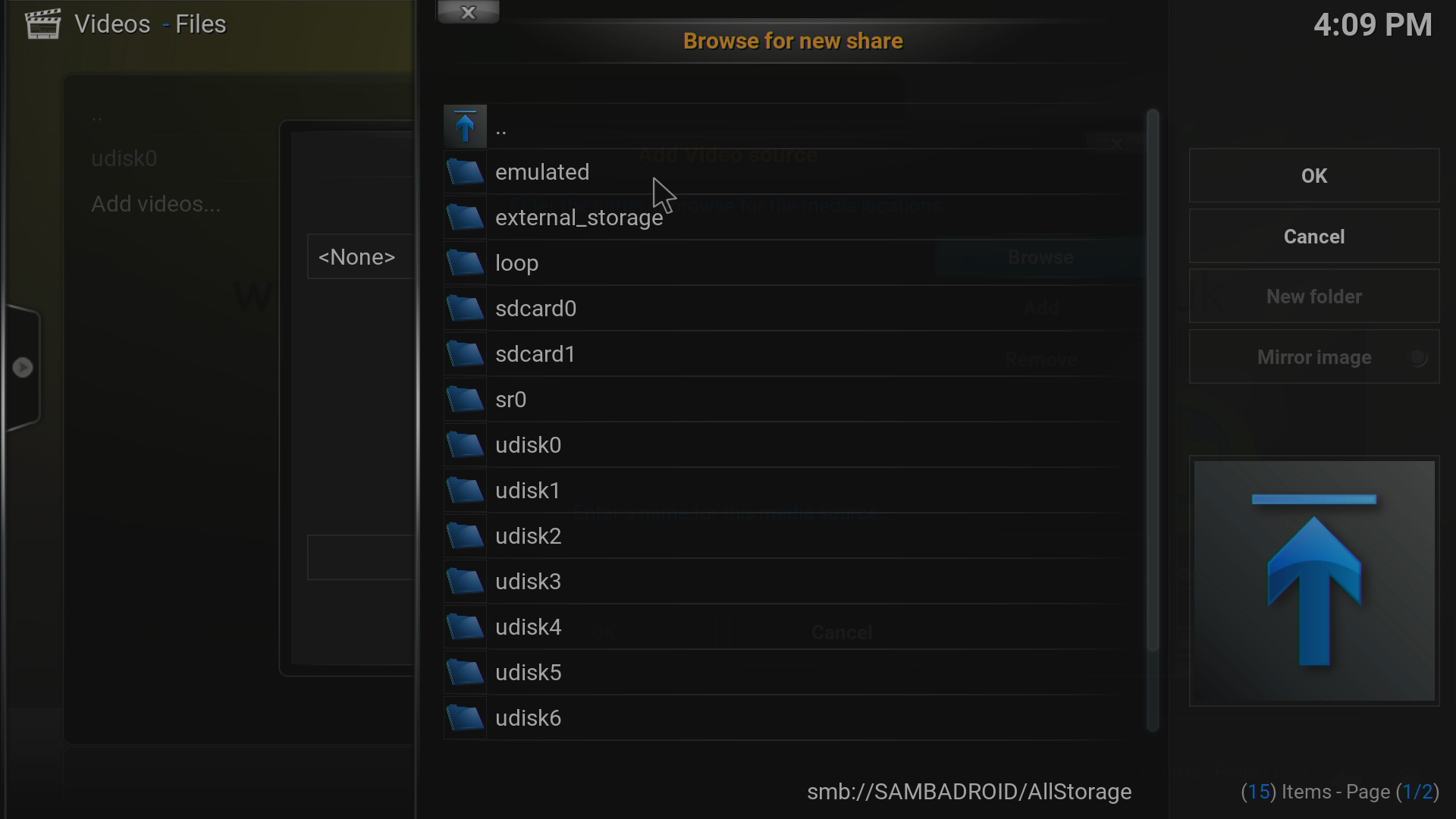
ここから、Kodi または DBMC に使用させたい正確なデバイスとフォルダーに移動します。設定したら、その場所に対して読み取り/書き込みができることを確認してください
.
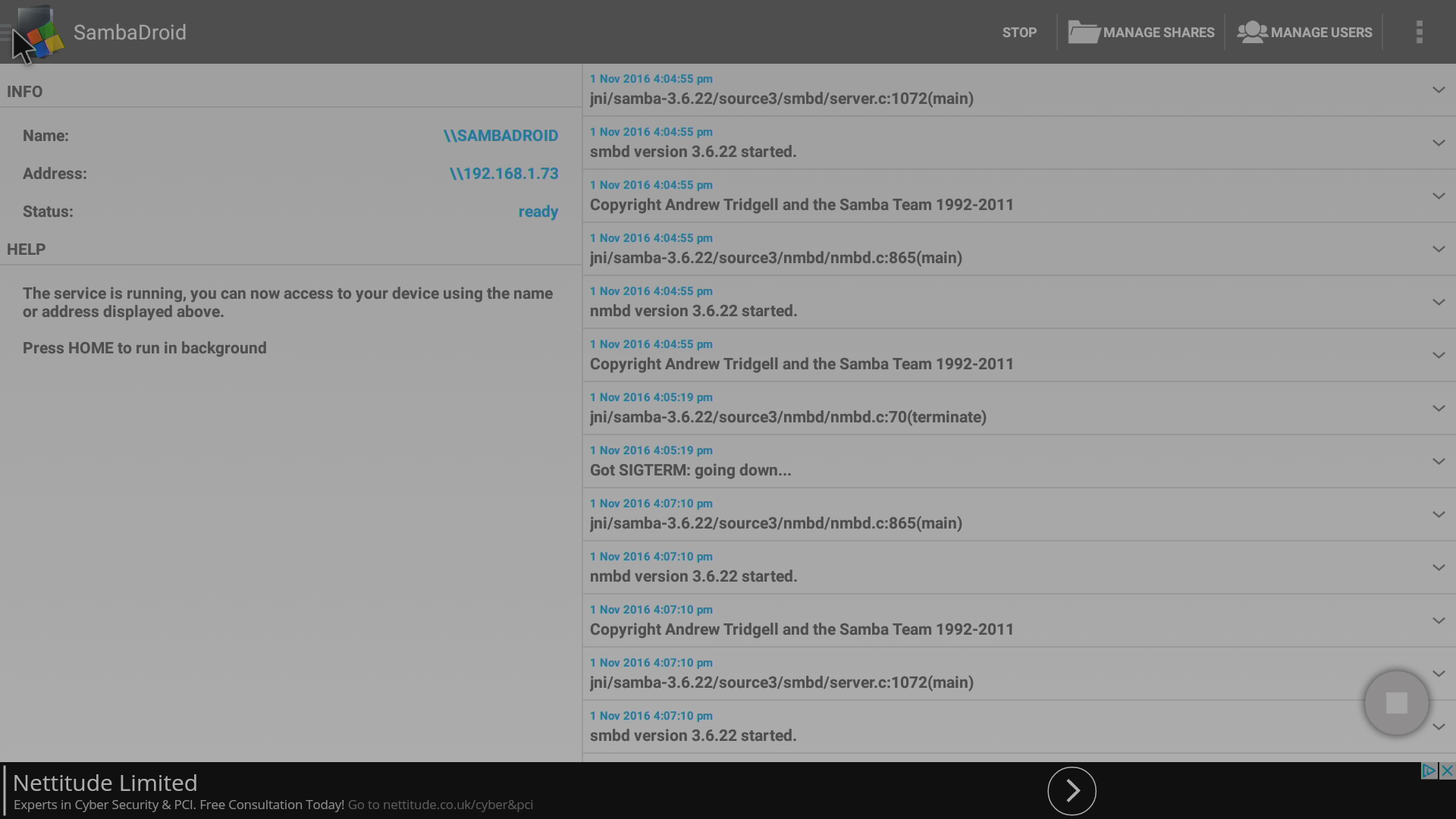
システムが動作している場合は、SambaDroid アプリケーションに戻り、左上隅をクリックしてメニューをスライド表示させます
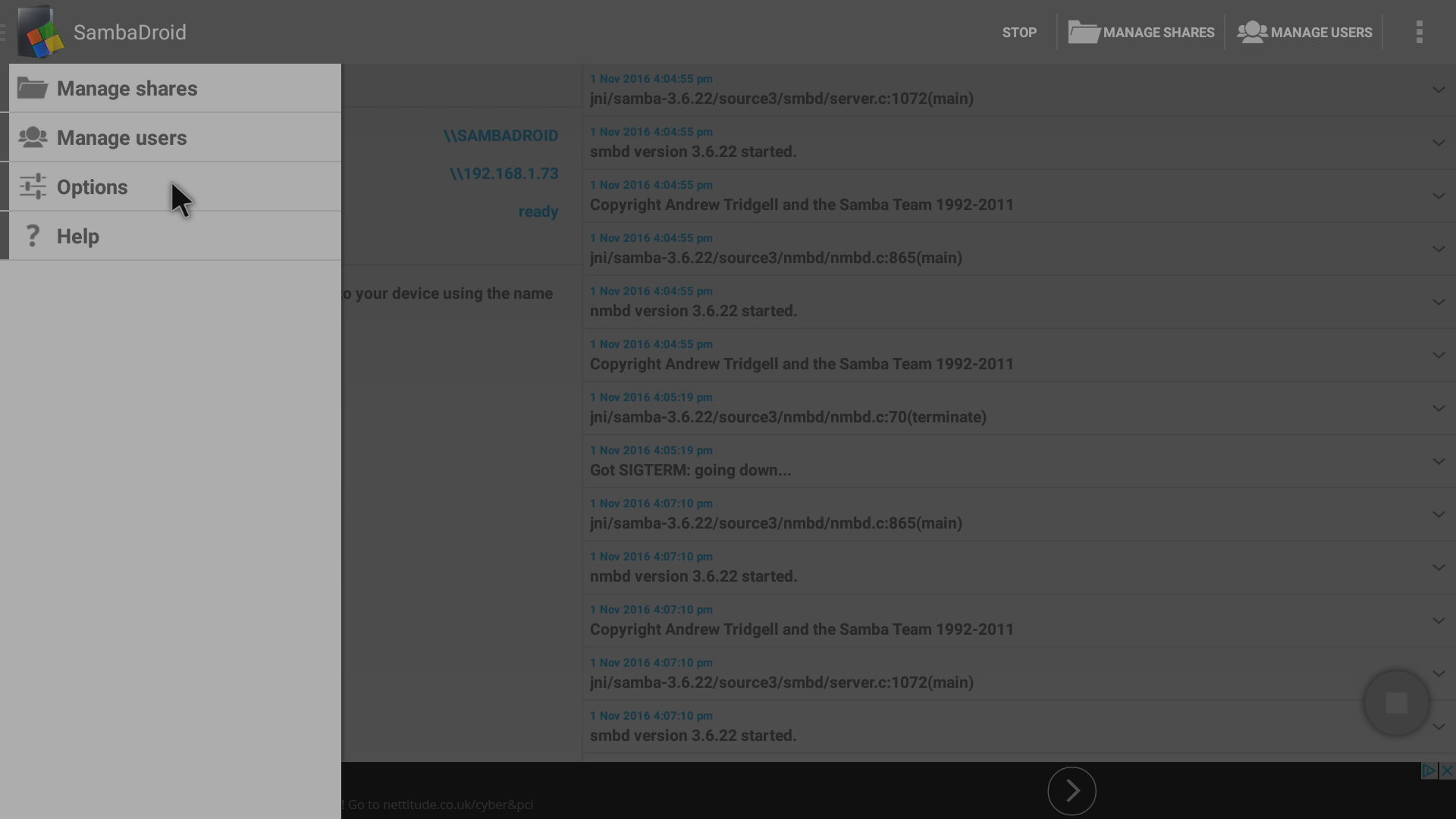
「オプション」の項目をクリックします
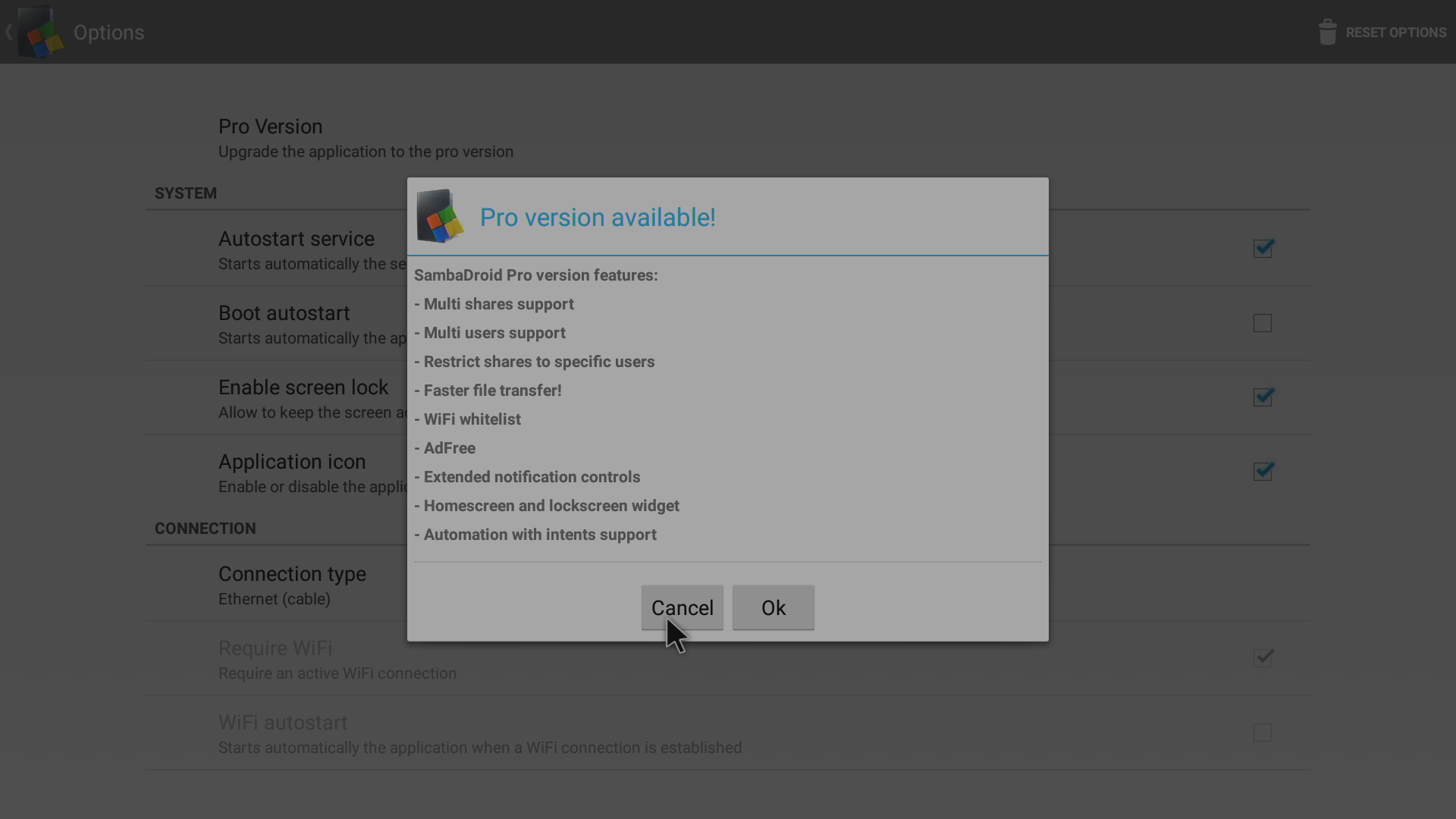
アプリケーションの作者を支援したい場合、またはプレミアム版にある追加機能が役立つ場合は、アプリケーション(「Pro」版)の購入を検討してください
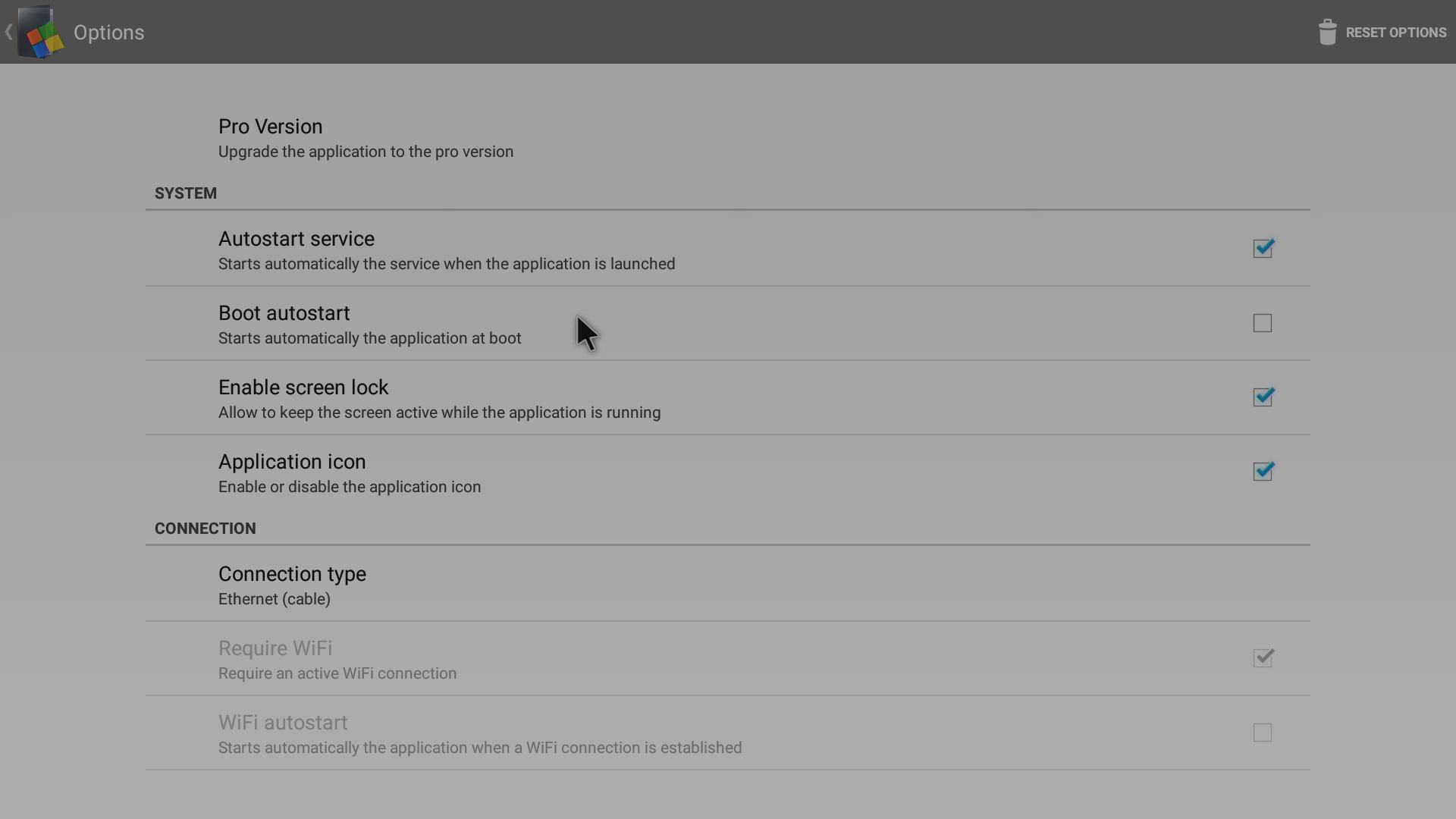
ここでは、オプションがデフォルト状態で表示されています

「起動時に自動開始」の項目にチェックを入れます
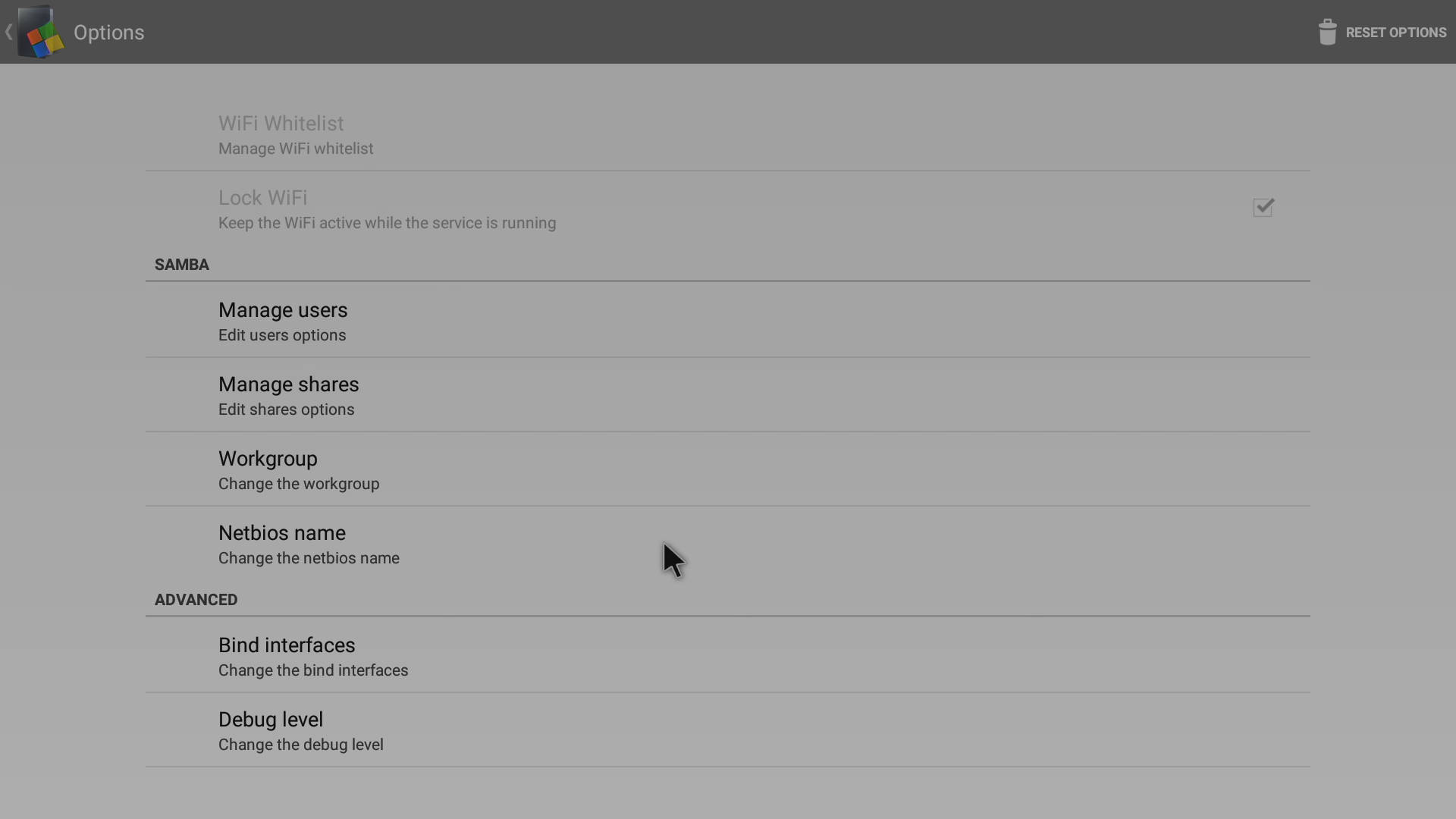
このリストには、興味を持たれるかもしれない他の項目もあります(たとえば、DroiX ネットワーク名を SambaDroid から変更するなど)
最後のテストとして、デバイスを再起動します(Kodi または DBMC が適切に終了されていることを確認するのを忘れないでください最初に )、その後、Kodi または DBMC と SambaDroid がまだ問題なく連携していることを再確認します。




質疑応答