




यदि आप यह पोस्ट पढ़ रहे हैं, तो आप या तो अपने DroiX® डिवाइस को NAS की तरह उपयोग करना चाहते हैं, या संभवतः यह सुनिश्चित करना चाहते हैं कि Kodi आपके द्वारा जोड़े गए स्टोरेज डिवाइस पर लिख सके। यदि ऐसा है, तो विवरण के लिए नीचे स्क्रॉल करें…
आवश्यक चरणों को दर्शाने के लिए हमने प्रासंगिक स्क्रीनशॉट शामिल किए हैं। यदि आप अनिश्चित हैं कि आगे कैसे बढ़ना है, तो कृपया हमें एक पंक्ति अवश्य लिखें।

सबसे पहले, यदि आपने पहले से ऐसा नहीं किया है तो आपको Google के Play Store में साइन इन करना होगा। कृपया https://droix.net/first-run-of-googles-play-storeयदि आप सुनिश्चित नहीं हैं कि यह कैसे करना है तो अधिक विवरण के लिए देखें।
साइन इन करने के बाद, कृपया जाँचें कि सभी एप्लिकेशन अद्यतित हैं। स्क्रीन के ऊपर बाईं ओर मेनू बटन पर क्लिक करें, फिर Your Apps & Games प्रविष्टि पर क्लिक करें। यदि अपडेट उपलब्ध हैं, तो उन्हें संसाधित होने दें।

अब शीर्ष पर सर्च बार पर क्लिक करें और sambadroid टाइप करें
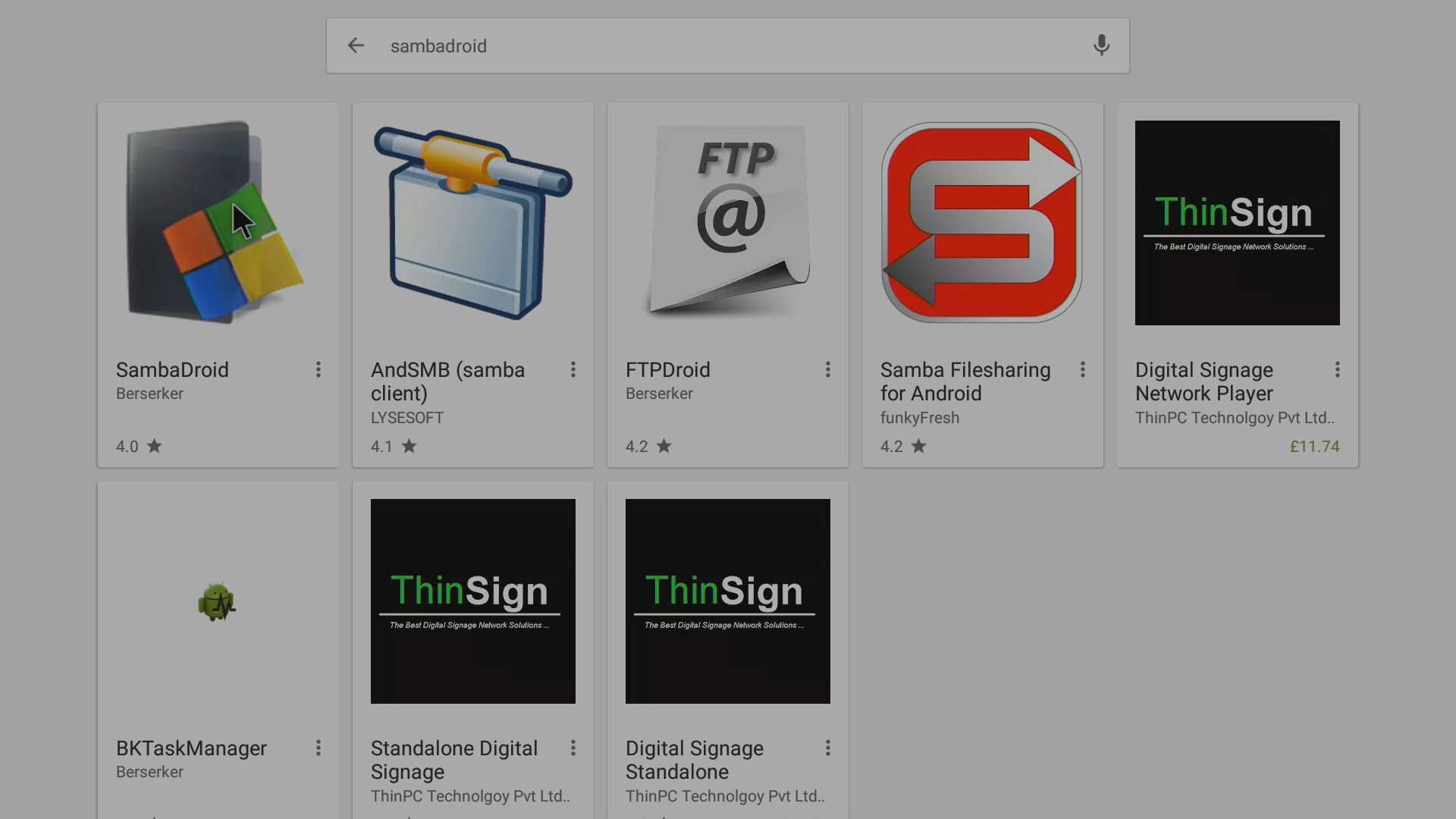
Play Store द्वारा खोज पूरी होने पर, आपको SambaDroid प्रविष्टि दिखनी चाहिए, कृपया उस पर क्लिक करें


अब Install बटन चुनें और एप्लिकेशन के डाउनलोड और इंस्टॉल होने की प्रतीक्षा करें

Open बटन पर क्लिक करें
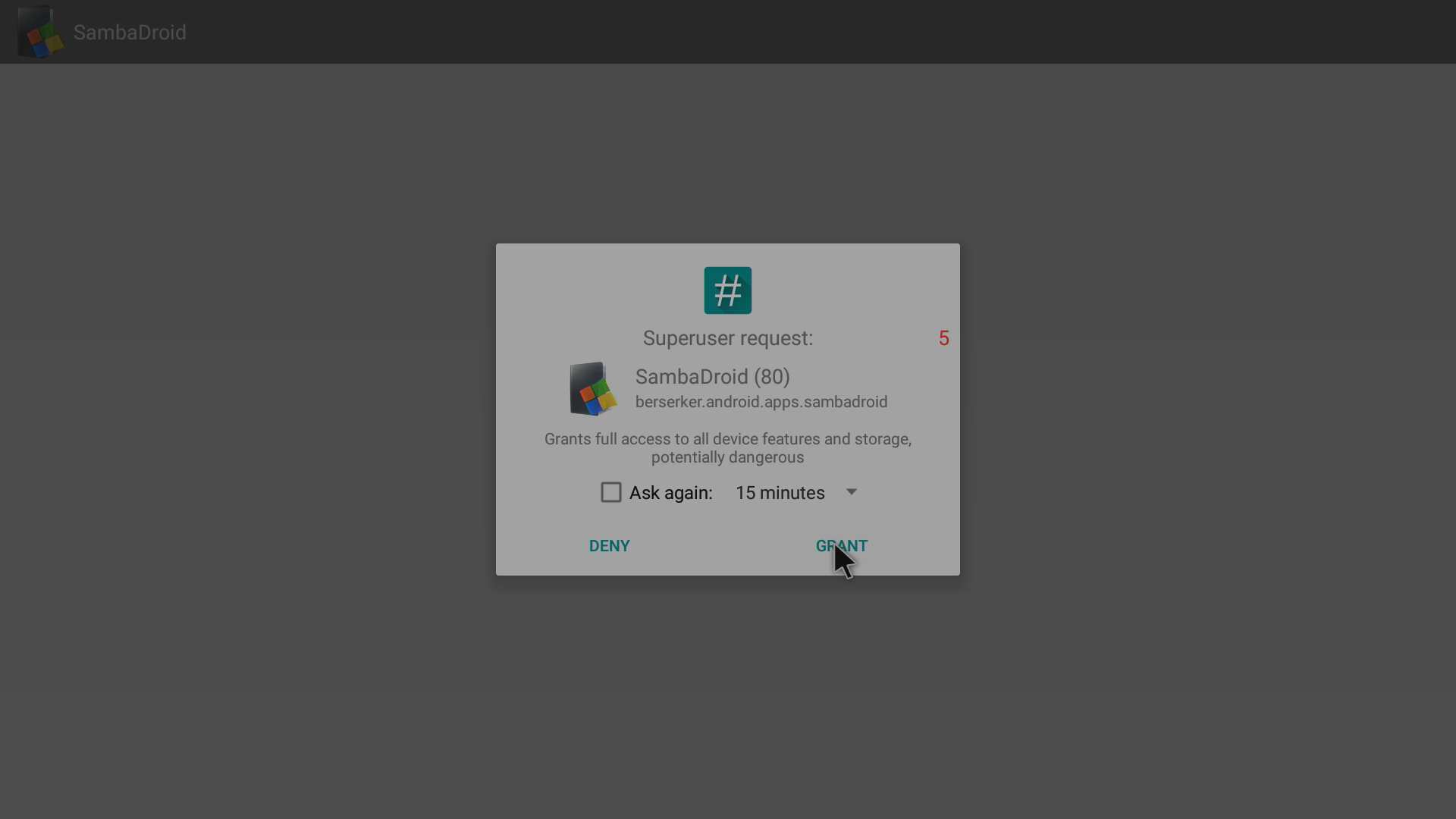
पूछे जाने पर, Grant बटन पर क्लिक करें

दिखाई गई प्रथम-रन सहायता पर ध्यान दें
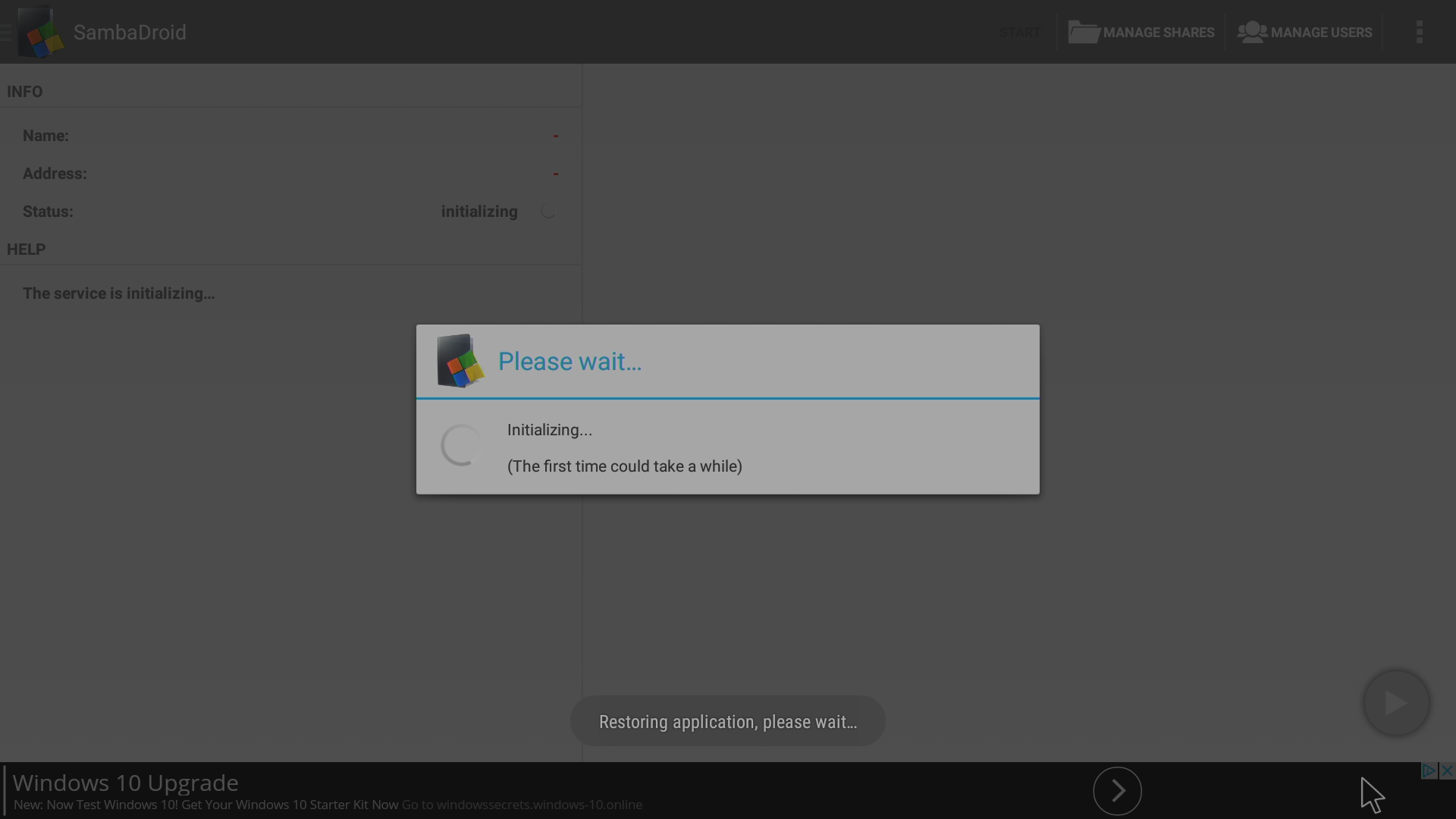

Stop बटन पर क्लिक करें
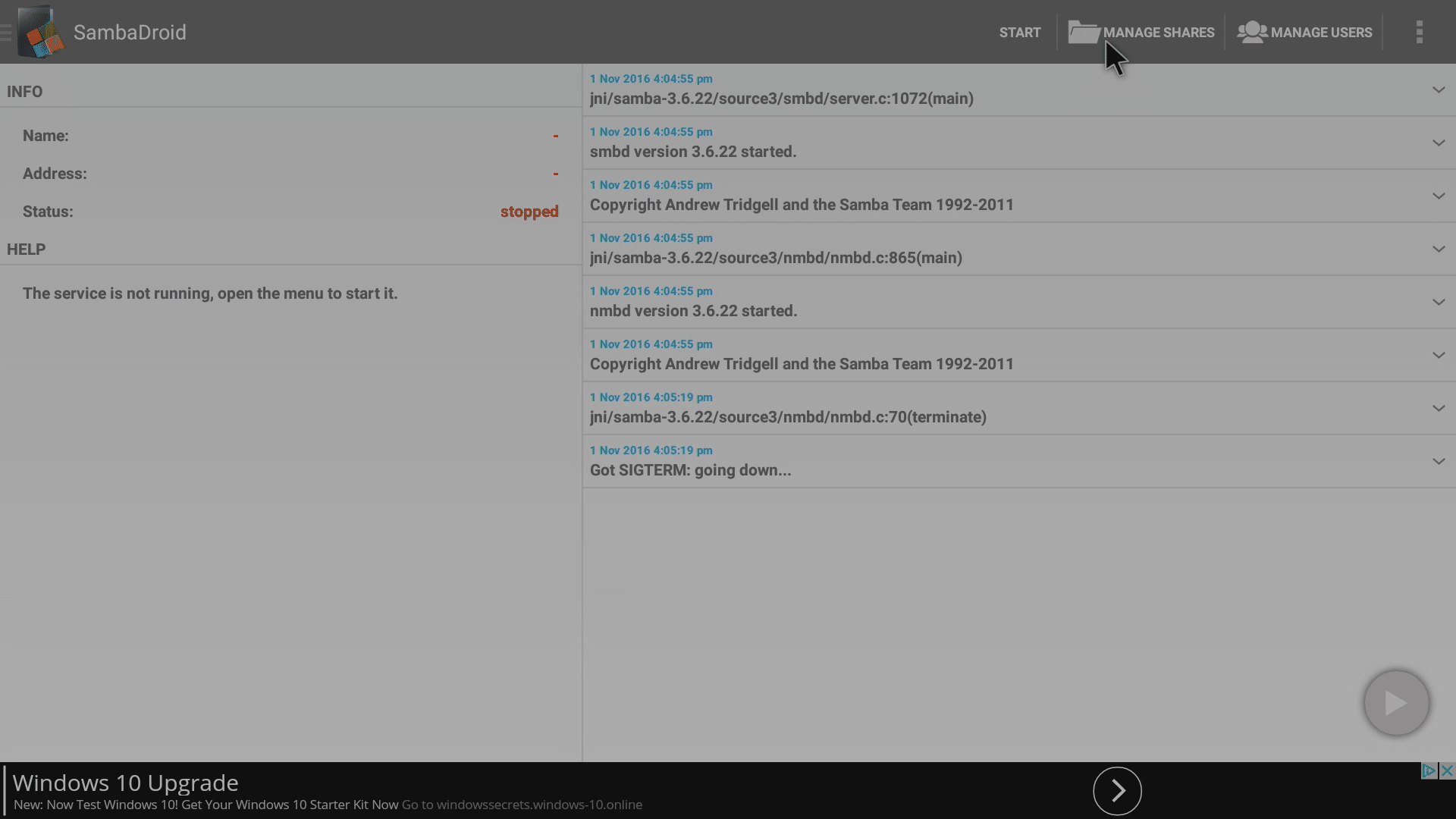
अब Manage Shares पर जाएँ, क्योंकि हमें इसे थोड़ा पुनःकॉन्फ़िगर करना होगा
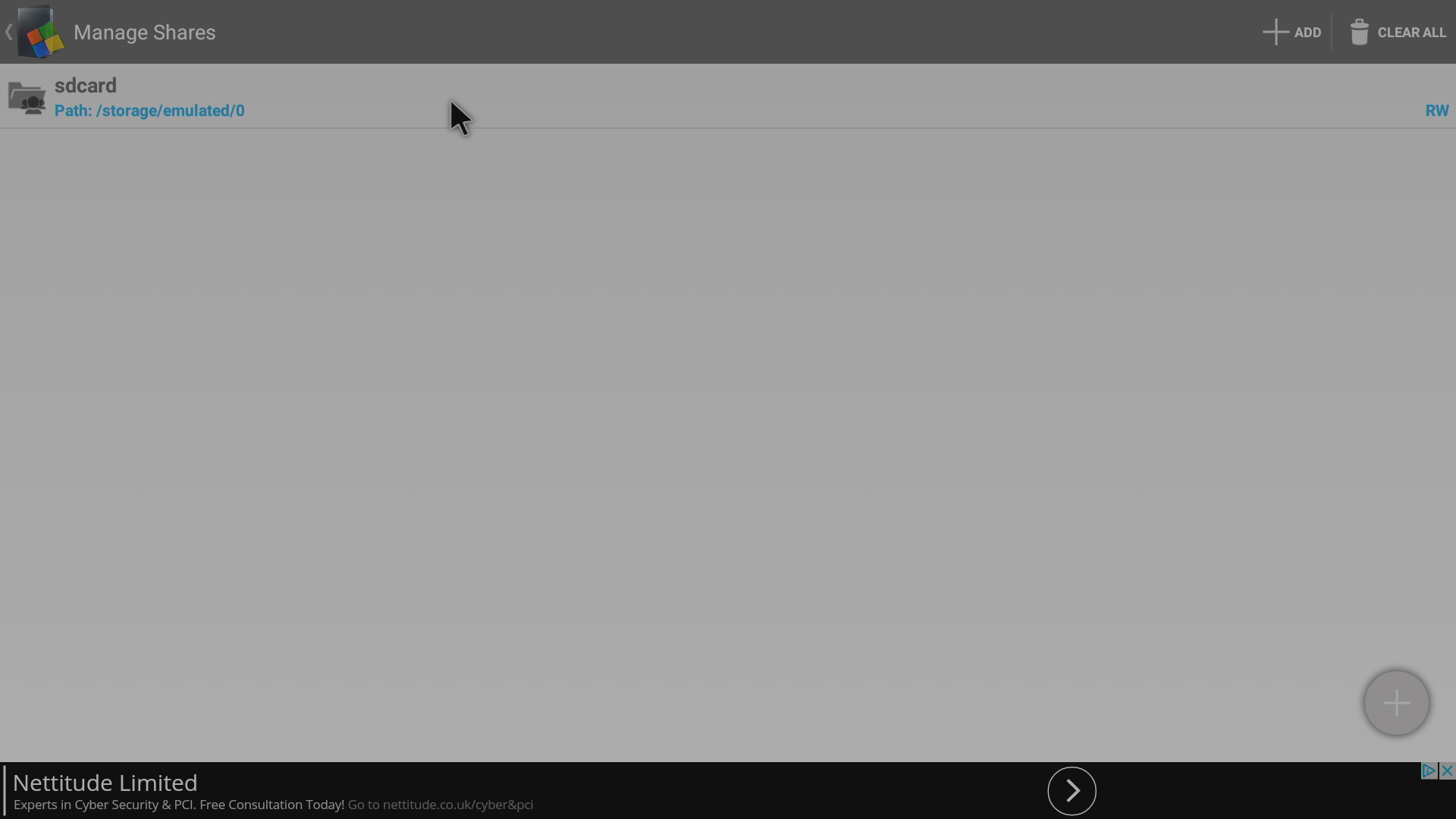
शीर्ष पर दी गई प्रविष्टि पर क्लिक करें
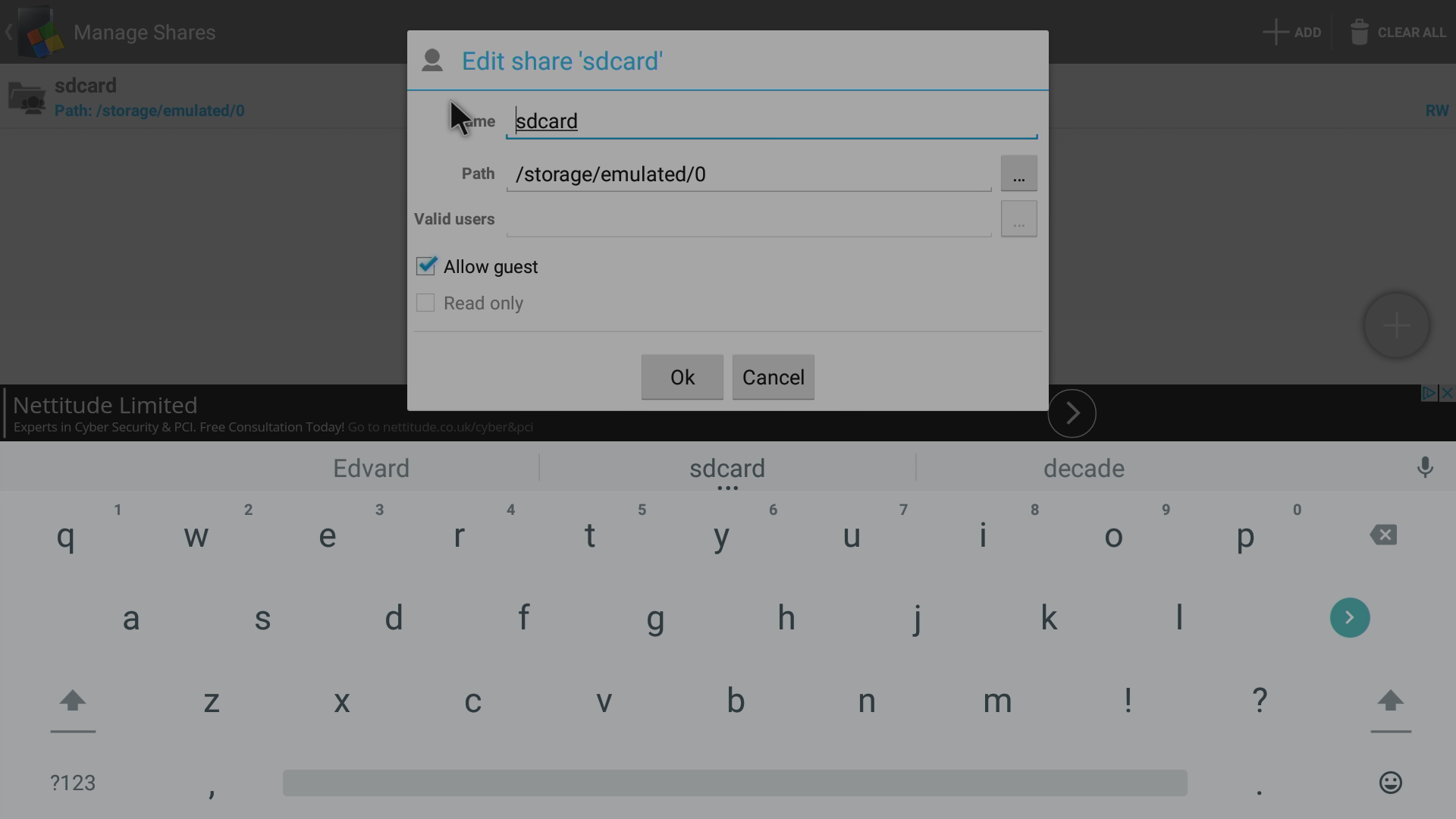
आप चाहें तो Name को sdcard ही रहने दे सकते हैं, हालाँकि इस उदाहरण में हम इसे AllStorage में बदलेंगे
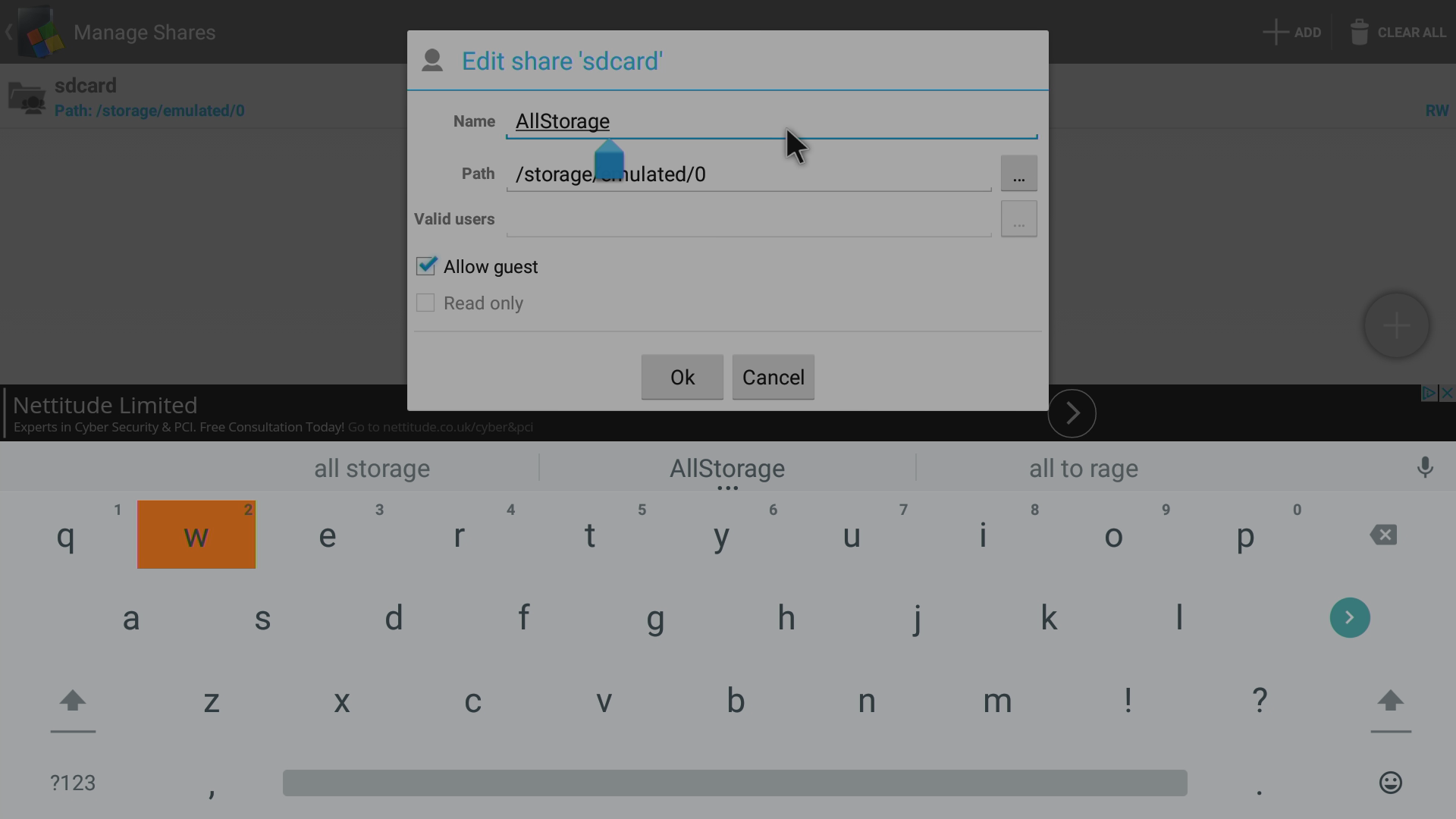
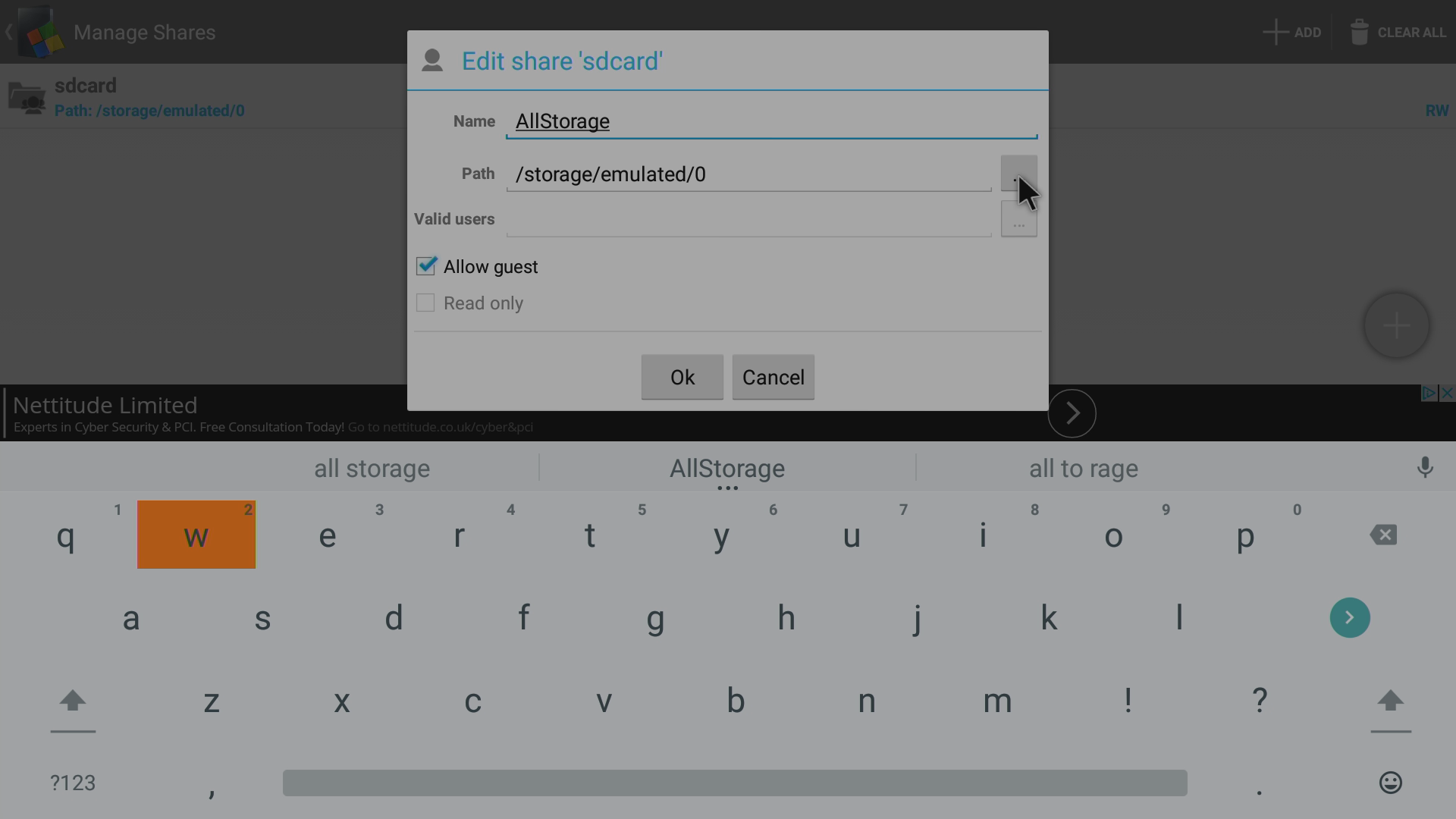
Path पंक्ति पर 3 डॉट्स के आइकन पर क्लिक करें
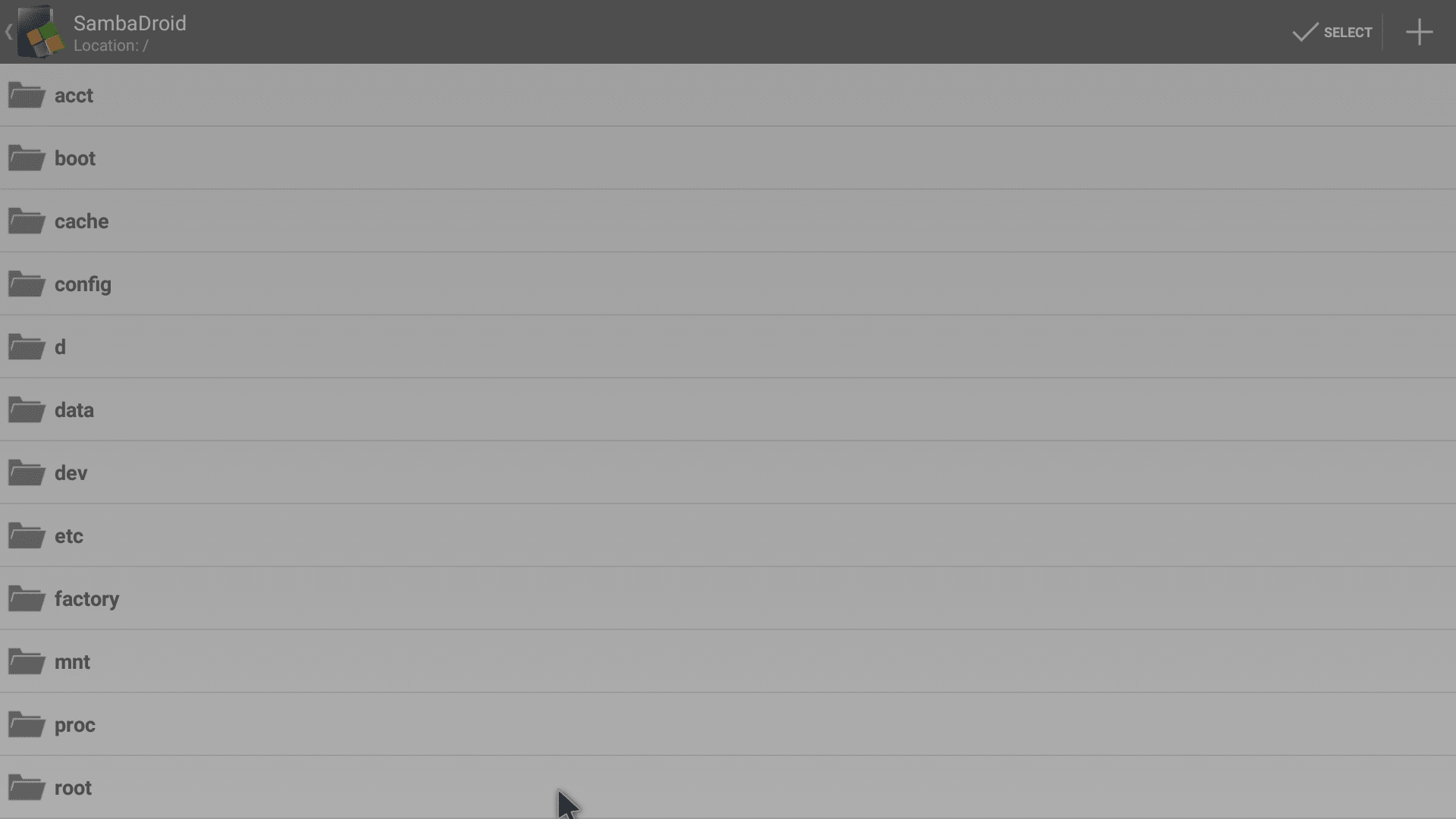
आपको अपने डिवाइस की रूट में फ़ोल्डर दिखाने वाली स्क्रीन प्रस्तुत की जाएगी, नीचे स्क्रॉल करें और /storage/ फ़ोल्डर चुनें
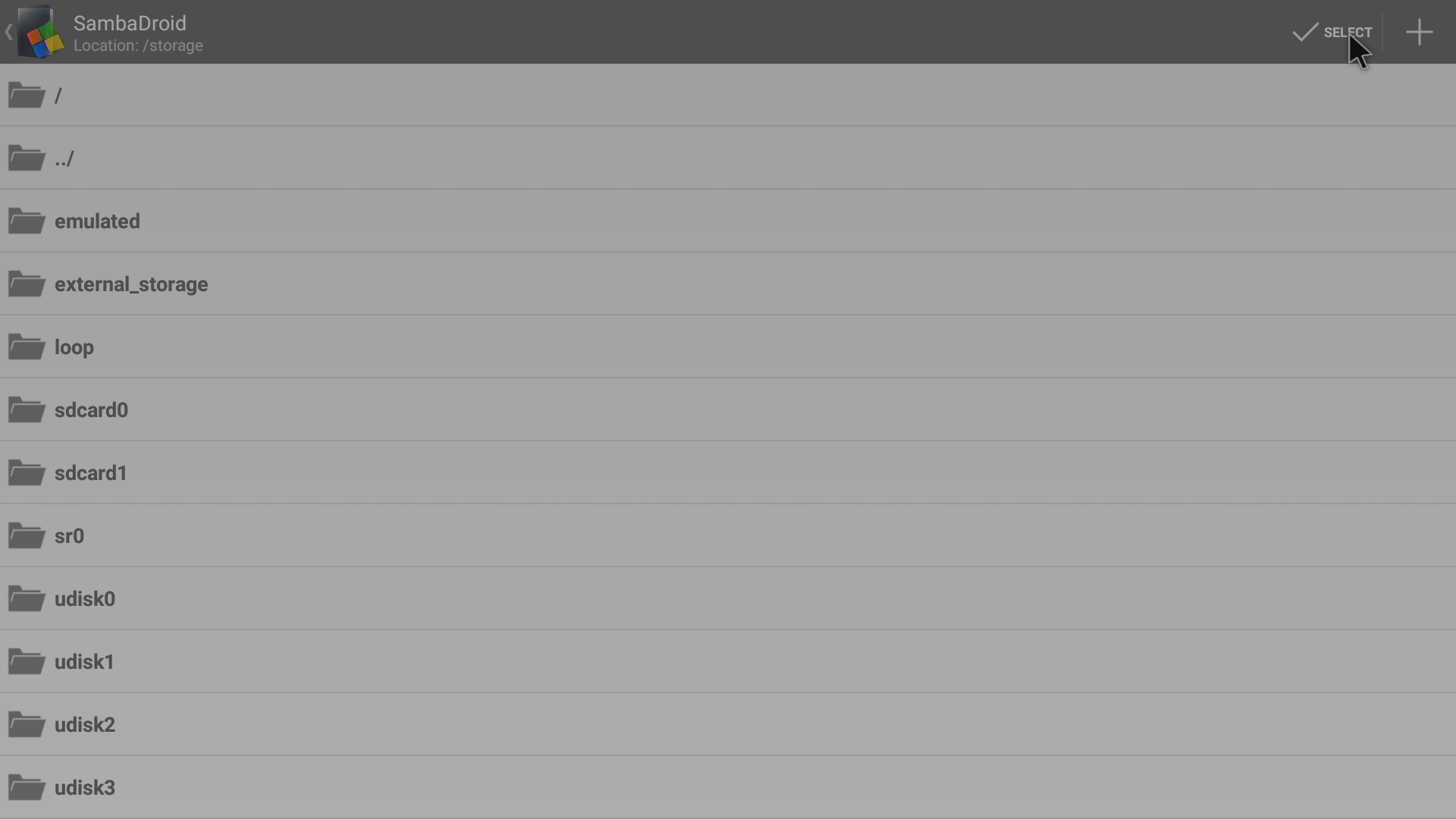
अपनी स्क्रीन के शीर्ष पर टिक वाले “Select” बटन पर क्लिक करें

यह मानते हुए कि परिवर्तन अभी भी दिखाई दे रहे हैं, OK बटन पर क्लिक करें
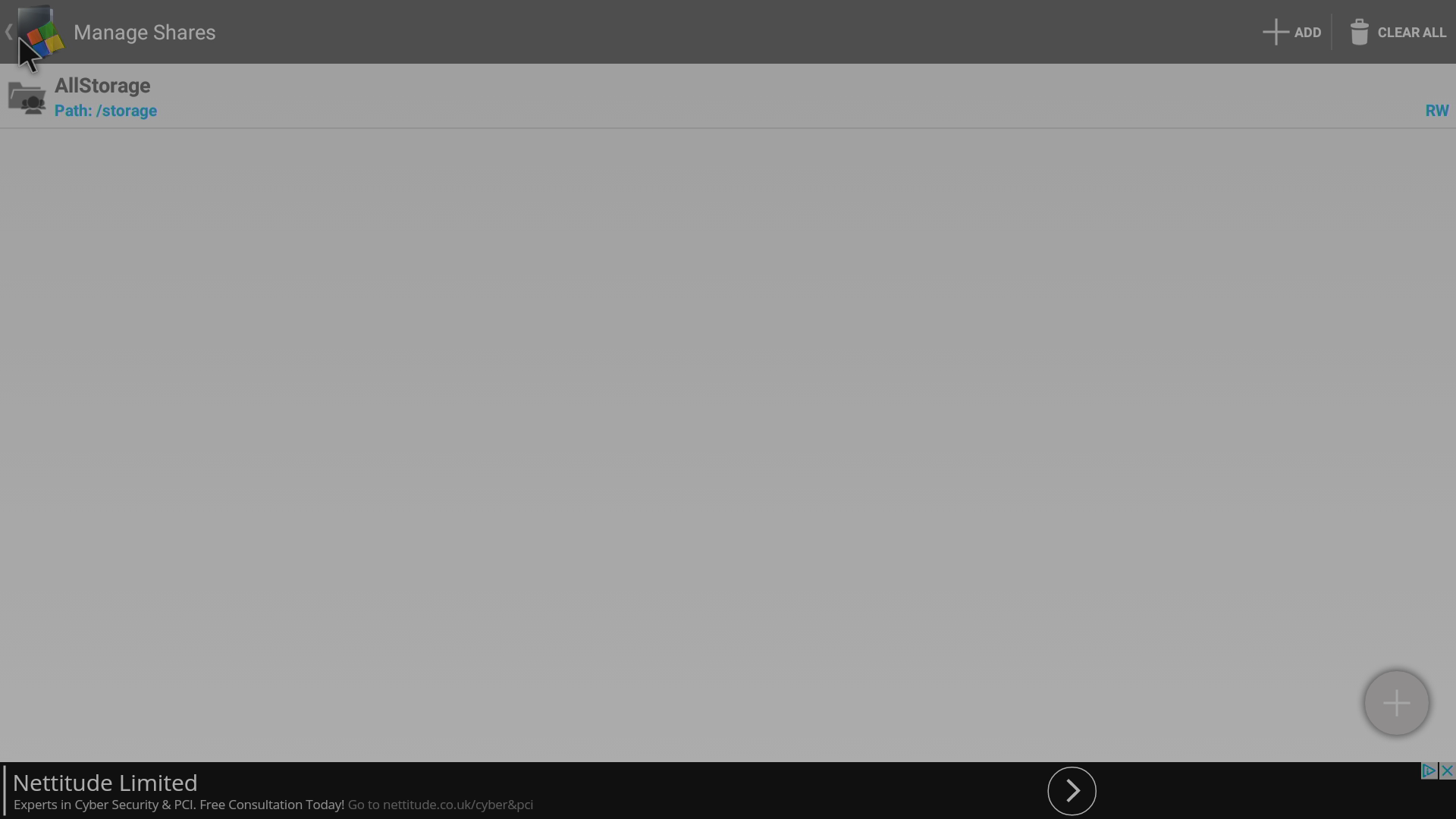
एक स्क्रीन पीछे लौटें, या तो अपने रिमोट पर Return बटन से, या ऊपर बाईं ओर दिखाए गए लोगो और तीर से
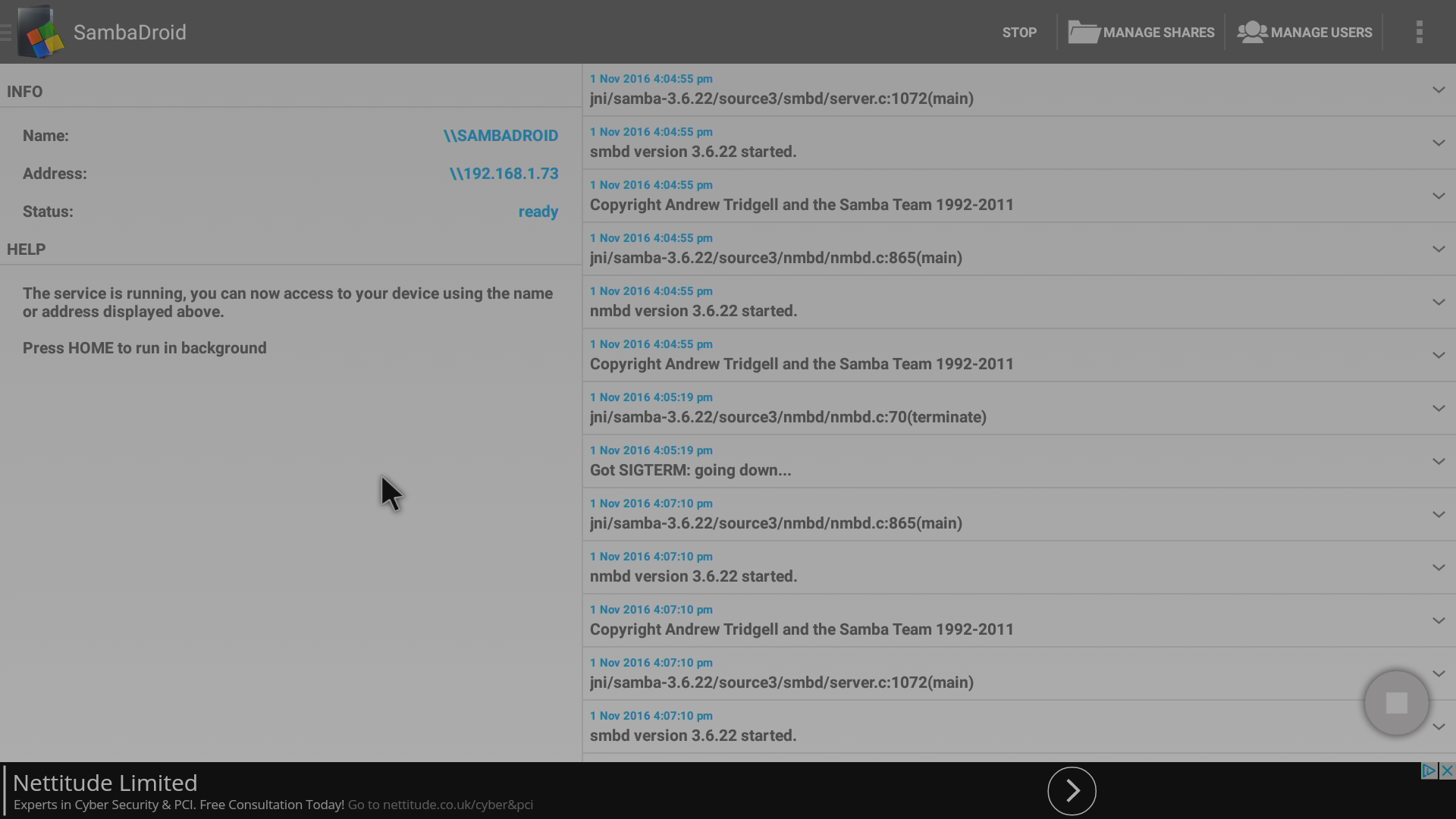
सेवा को स्वयं पुनः आरंभ हो जाना चाहिए, यदि ऐसा नहीं हुआ है तो Start बटन पर क्लिक करें
निम्नलिखित केवल उन लोगों के लिए है जो अपने नेटवर्क पर अन्य डिवाइस के बिना Sambadroid का उपयोग करना चाहते हैं। यदि आप इस एप्लिकेशन का उपयोग अन्य डिवाइस पर फ़ाइलें साझा करने के लिए कर रहे हैं, तो कृपया यहाँनीचे दिए गए अनुभाग को छोड़ने के लिए क्लिक करें ।
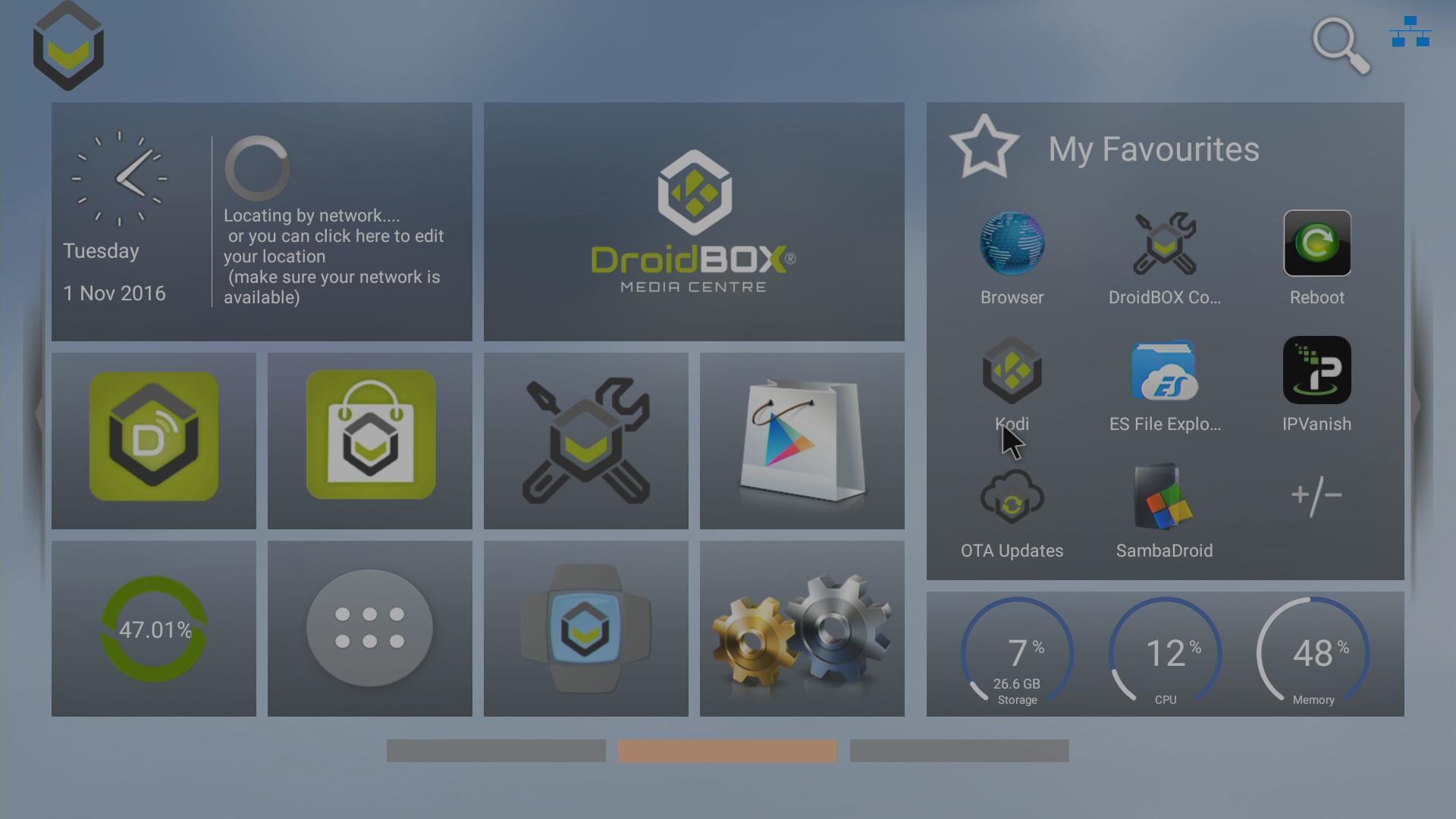
इसके बाद, सिस्टम के काम करने का परीक्षण करने के लिए Kodi या DroidBOX Media Centre (जो भी आप सामान्यतः उपयोग करते हैं) खोलें

सटीक स्क्रीन इस पर निर्भर करेगी कि आप स्टोरेज डिवाइस का उपयोग किस लिए कर रहे हैं, हालाँकि सामान्यतः आपके पास क्लिक करने के लिए एक Browse बटन होगा

यदि मौजूद हो तो Windows नेटवर्क (SMB) प्रविष्टि चुनें, या Add Network Location प्रविष्टि चुनें
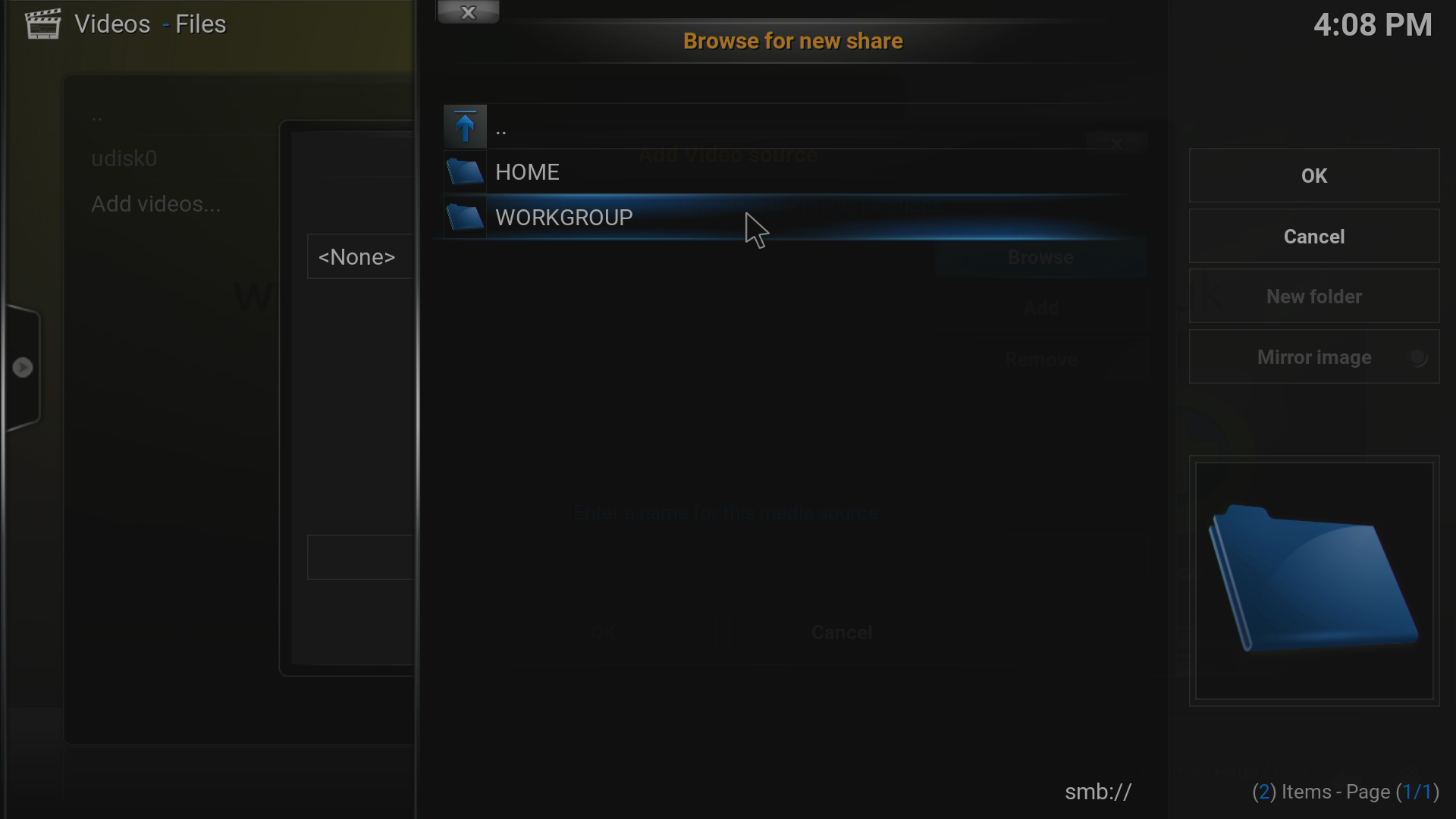
सही Workgroup नाम चुनें (यह आपके OS/नेटवर्क कॉन्फ़िगरेशन पर निर्भर करेगा)
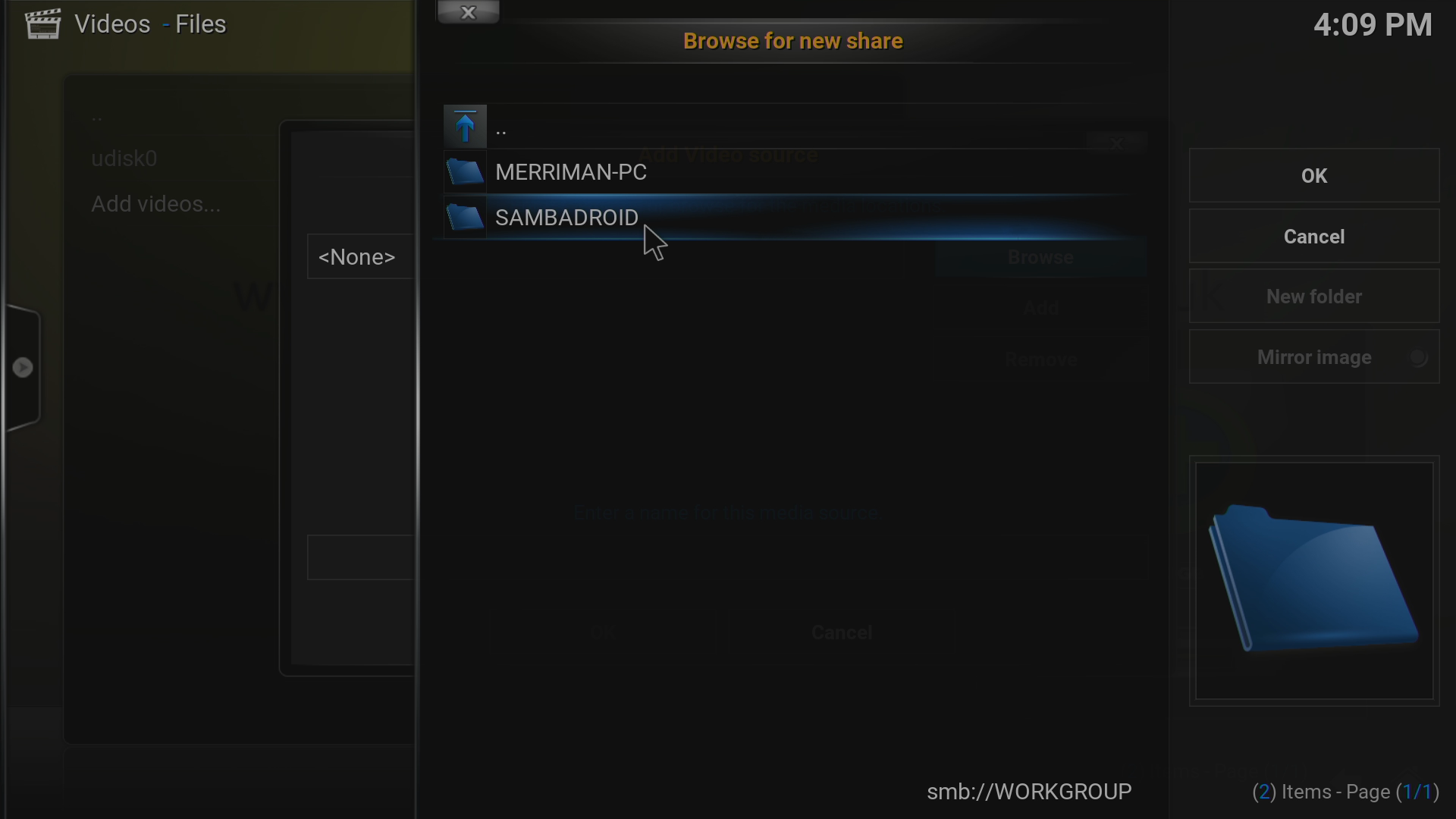
जब तक आपने अपने DroidBOX को दिया गया नेटवर्क नाम पहले से नहीं बदला है, आपको यहाँ SAMBADROID पर क्लिक करना होगा
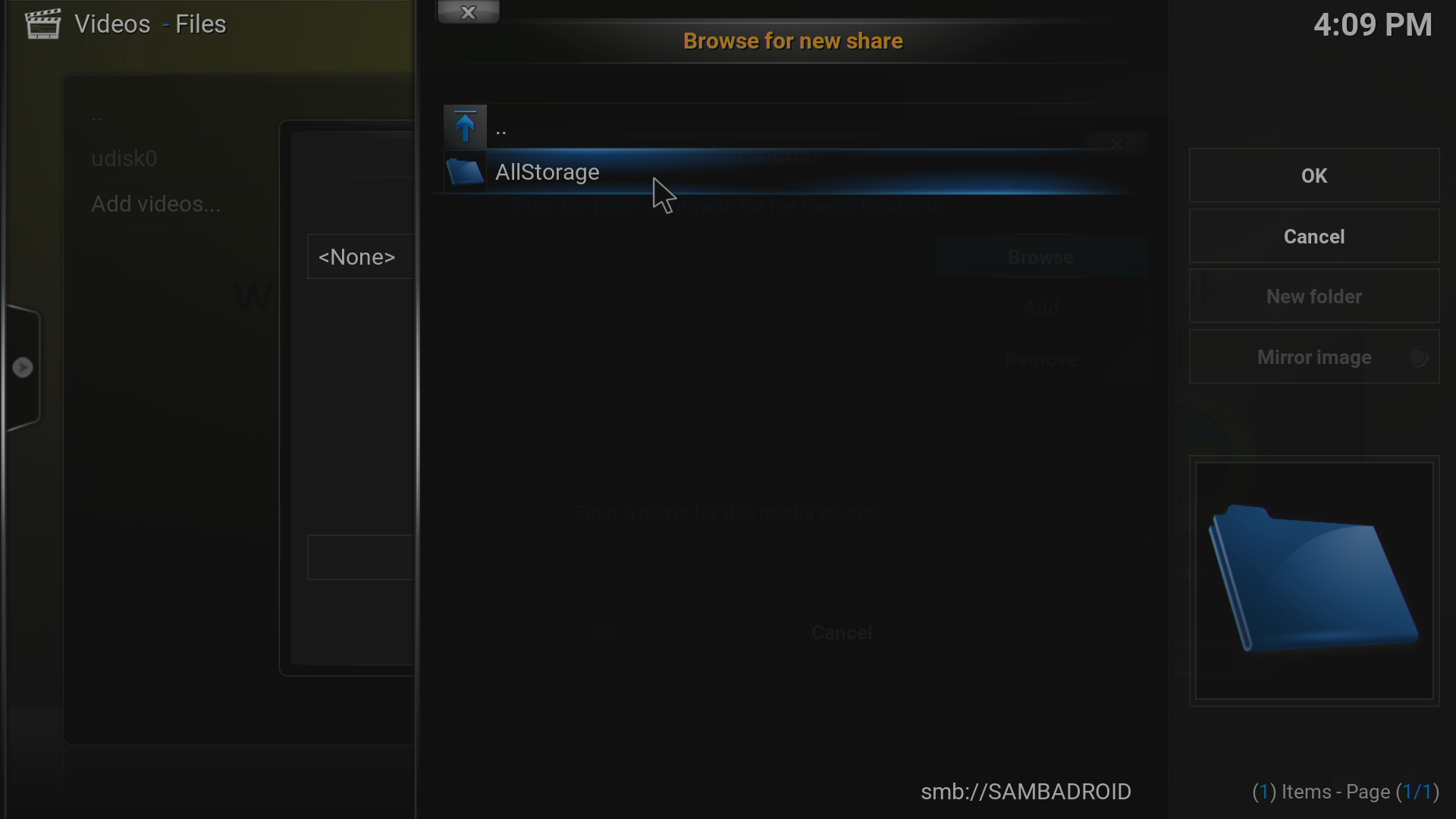
कुछ अन्य चरणों की तरह, यहाँ आप जिस नाम पर क्लिक करेंगे वह इस पर निर्भर करेगा कि आपने पहले क्या दर्ज किया था। यहाँ हम AllStorage प्रविष्टि चुनने जा रहे हैं
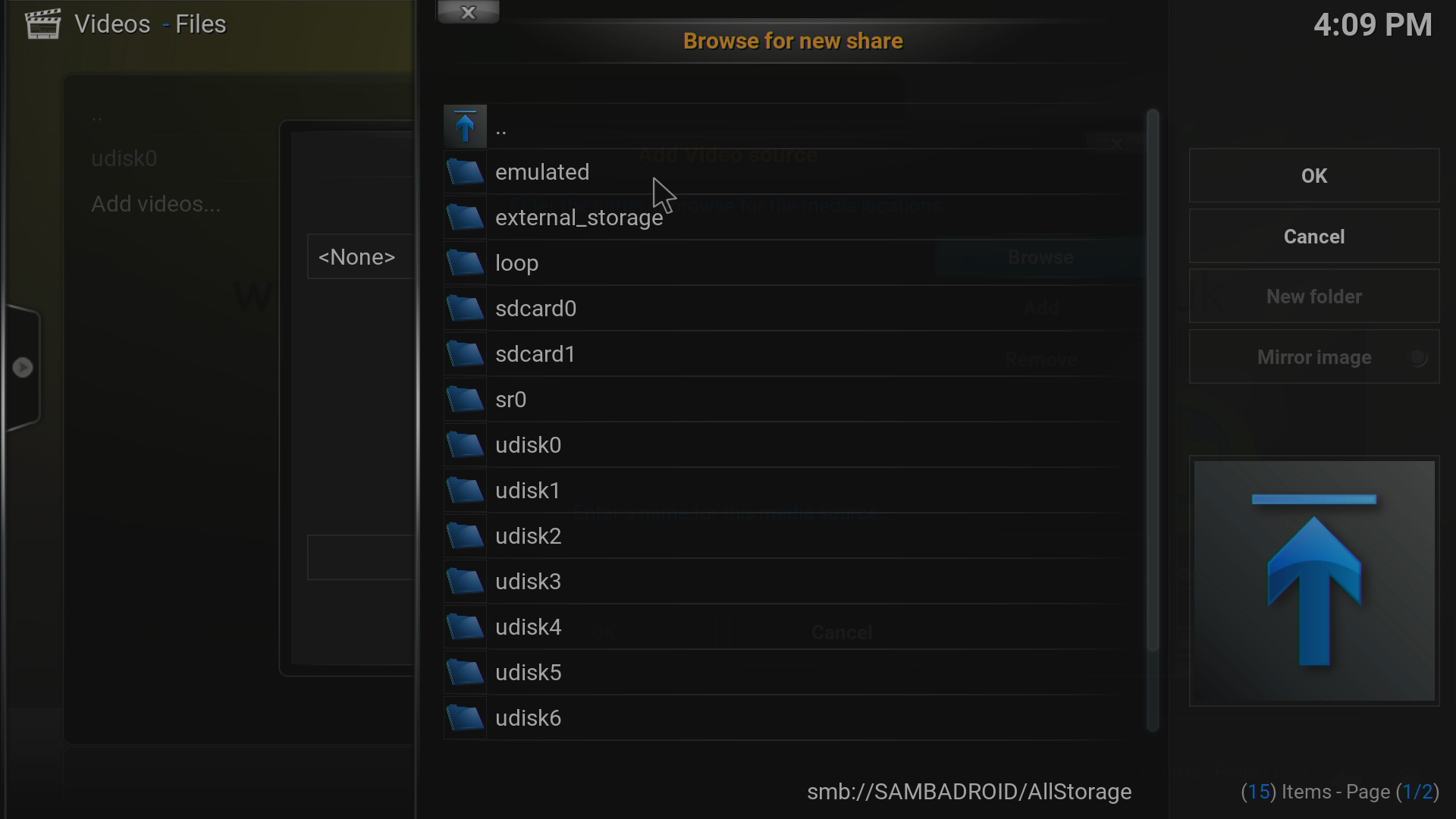
यहाँ से, उस सटीक डिवाइस और फ़ोल्डर पर नेविगेट करें जिसे आप Kodi या DBMC के उपयोग के लिए चाहते हैं। सेट हो जाने पर, सुनिश्चित करें कि आप उस स्थान पर पढ़/लिख सकते हैं
.
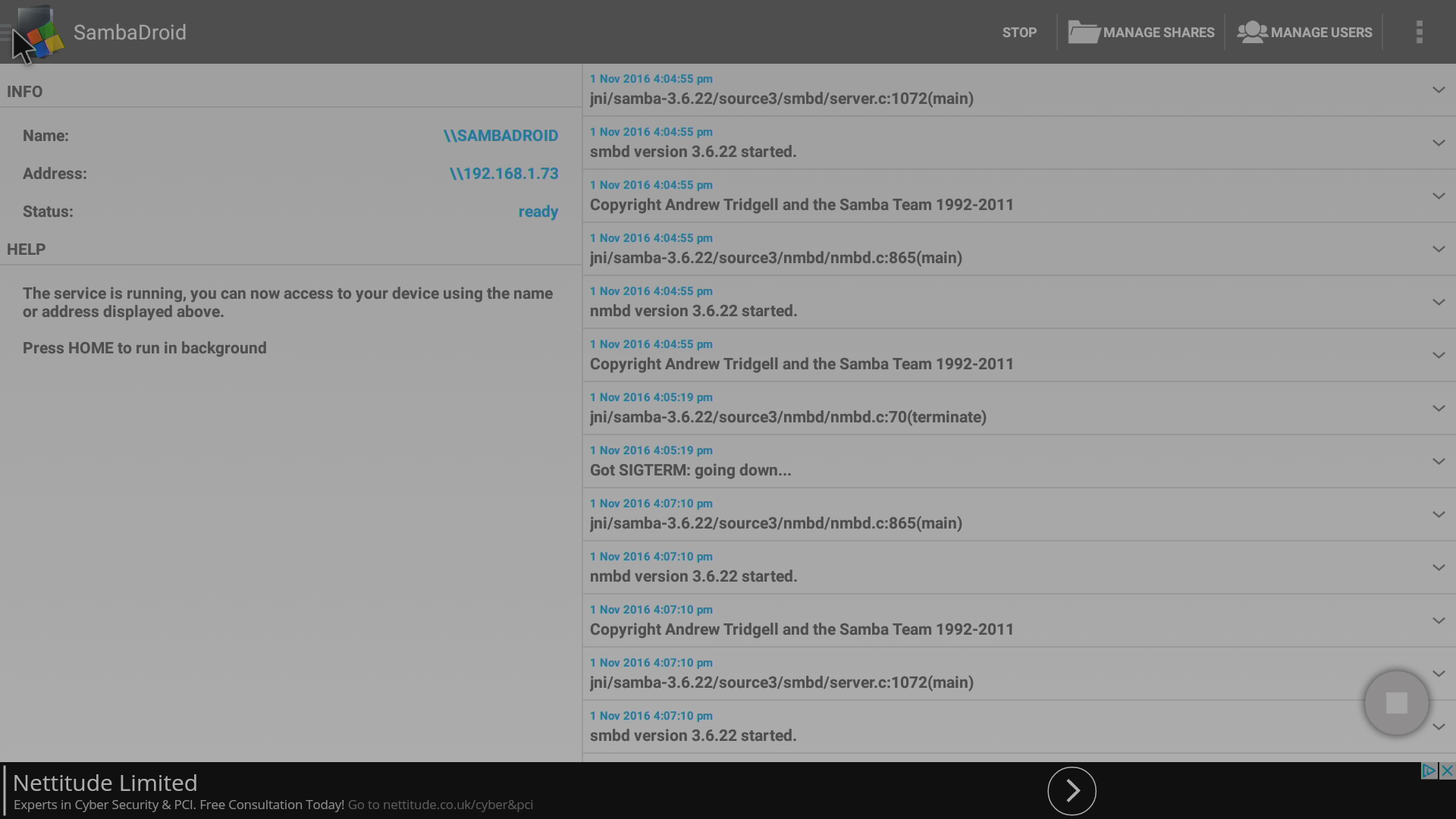
यदि सिस्टम काम कर रहा है, तो SambaDroid एप्लिकेशन पर लौटें, और मेनू को स्लाइड इन कराने के लिए ऊपर बाईं ओर क्लिक करें
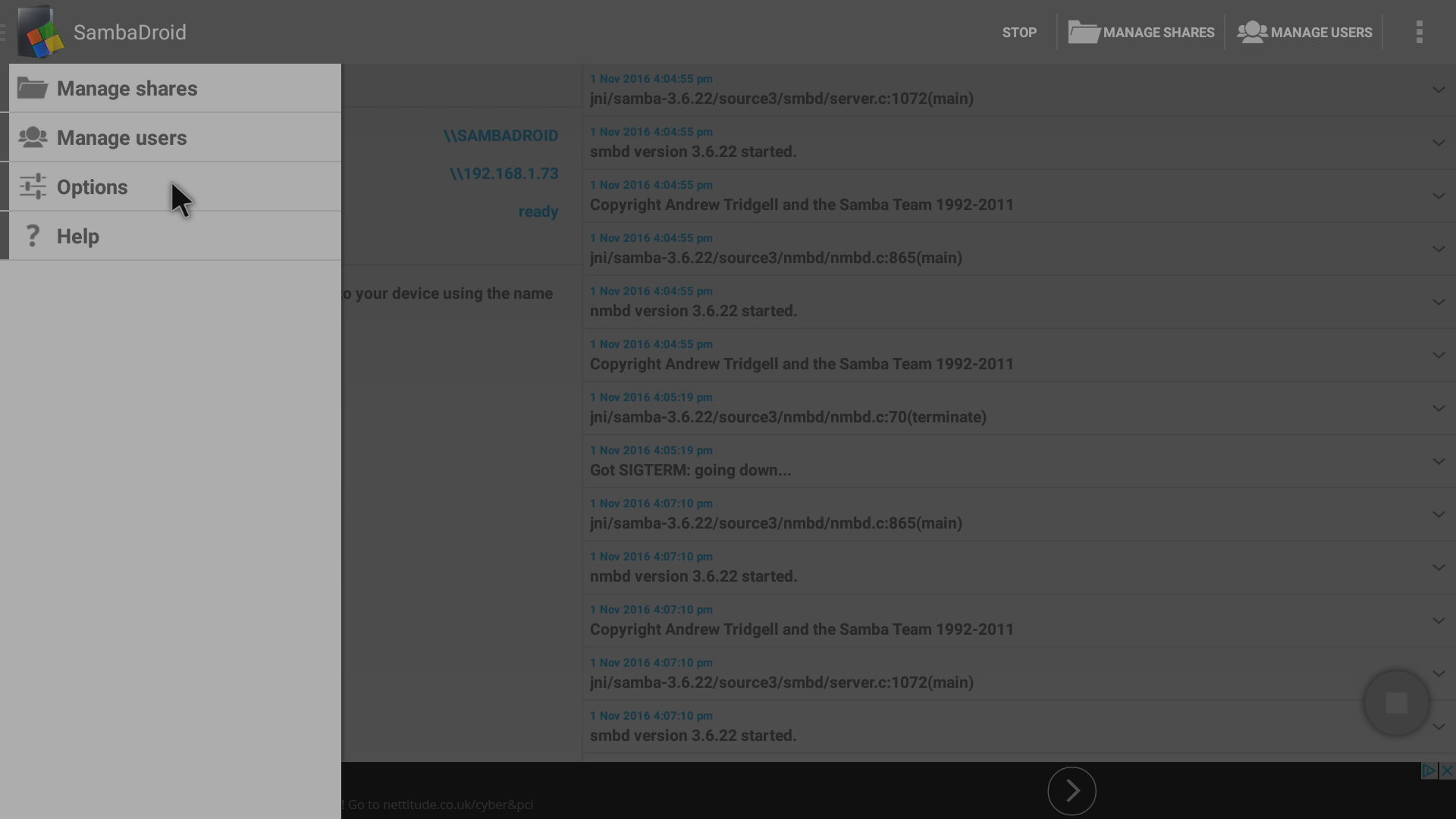
Options प्रविष्टि पर क्लिक करें
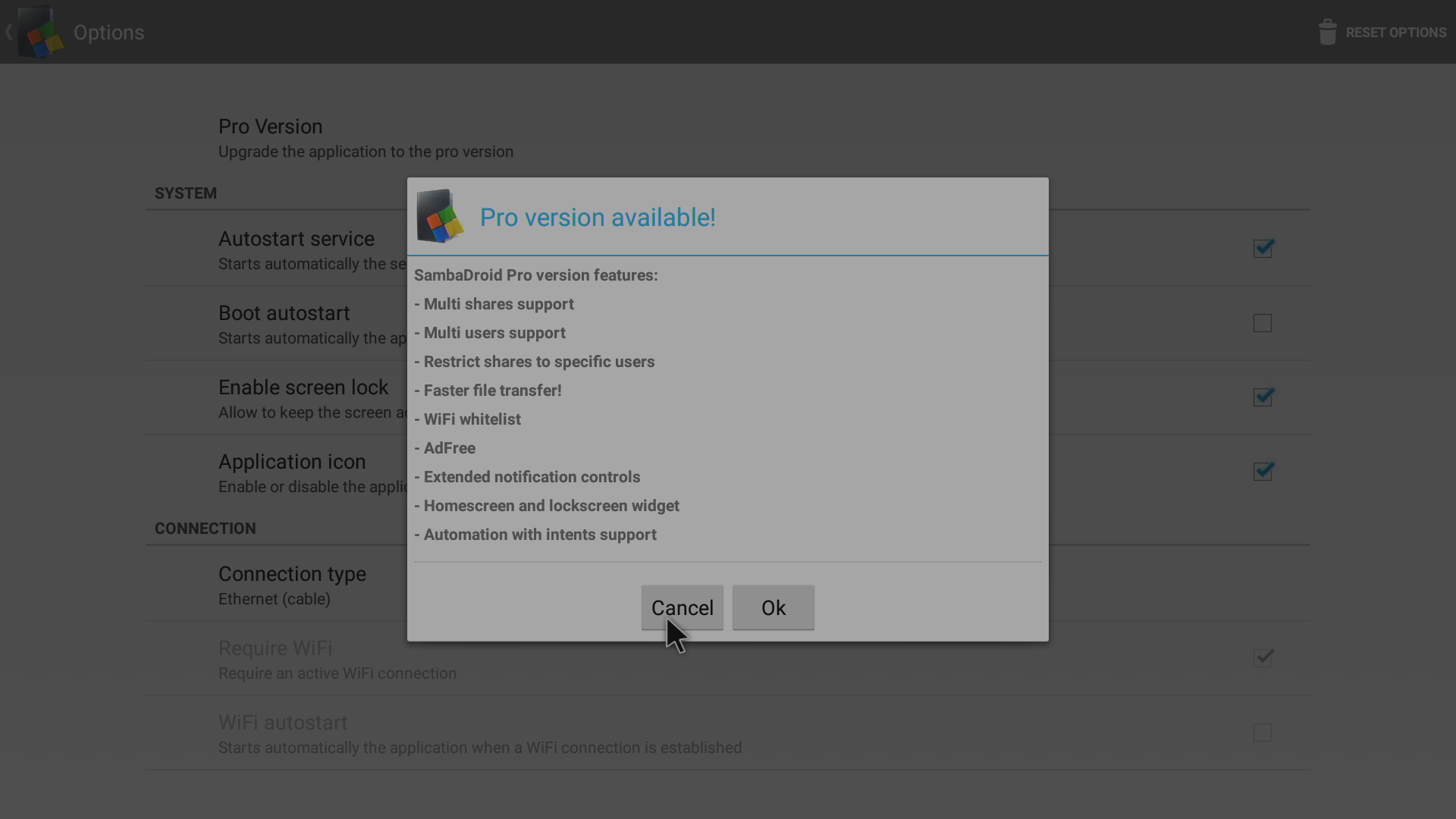
यदि आप एप्लिकेशन के लेखक का समर्थन करना चाहते हैं, या उनके प्रीमियम संस्करण में मौजूद अतिरिक्त सुविधाओं से लाभ उठाना चाहते हैं, तो एप्लिकेशन (“Pro” संस्करण) खरीदने पर विचार करें
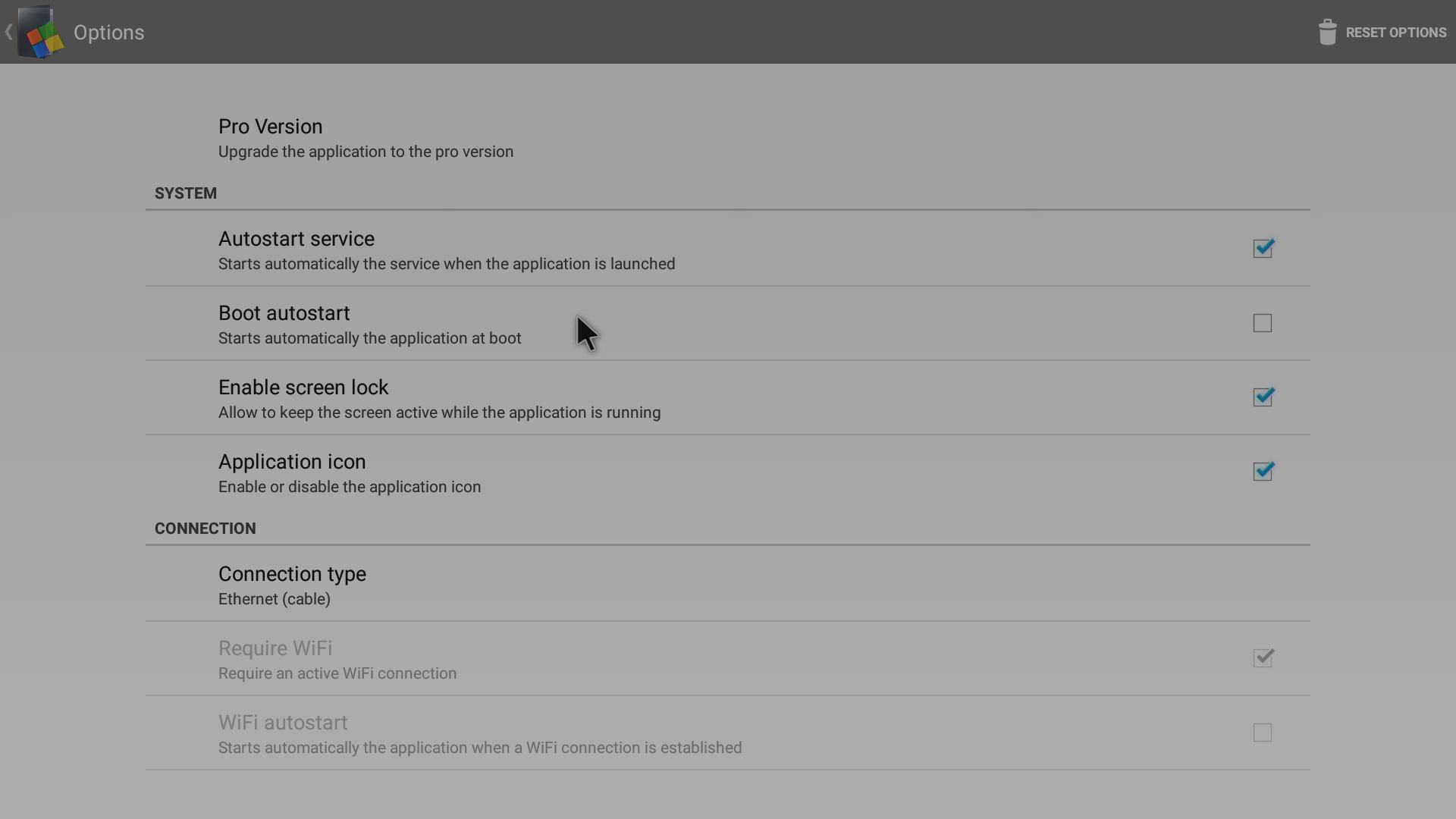
यहाँ आप विकल्पों को उनकी डिफ़ॉल्ट स्थिति में देख सकते हैं

“Boot autostart” प्रविष्टि पर टिक करें
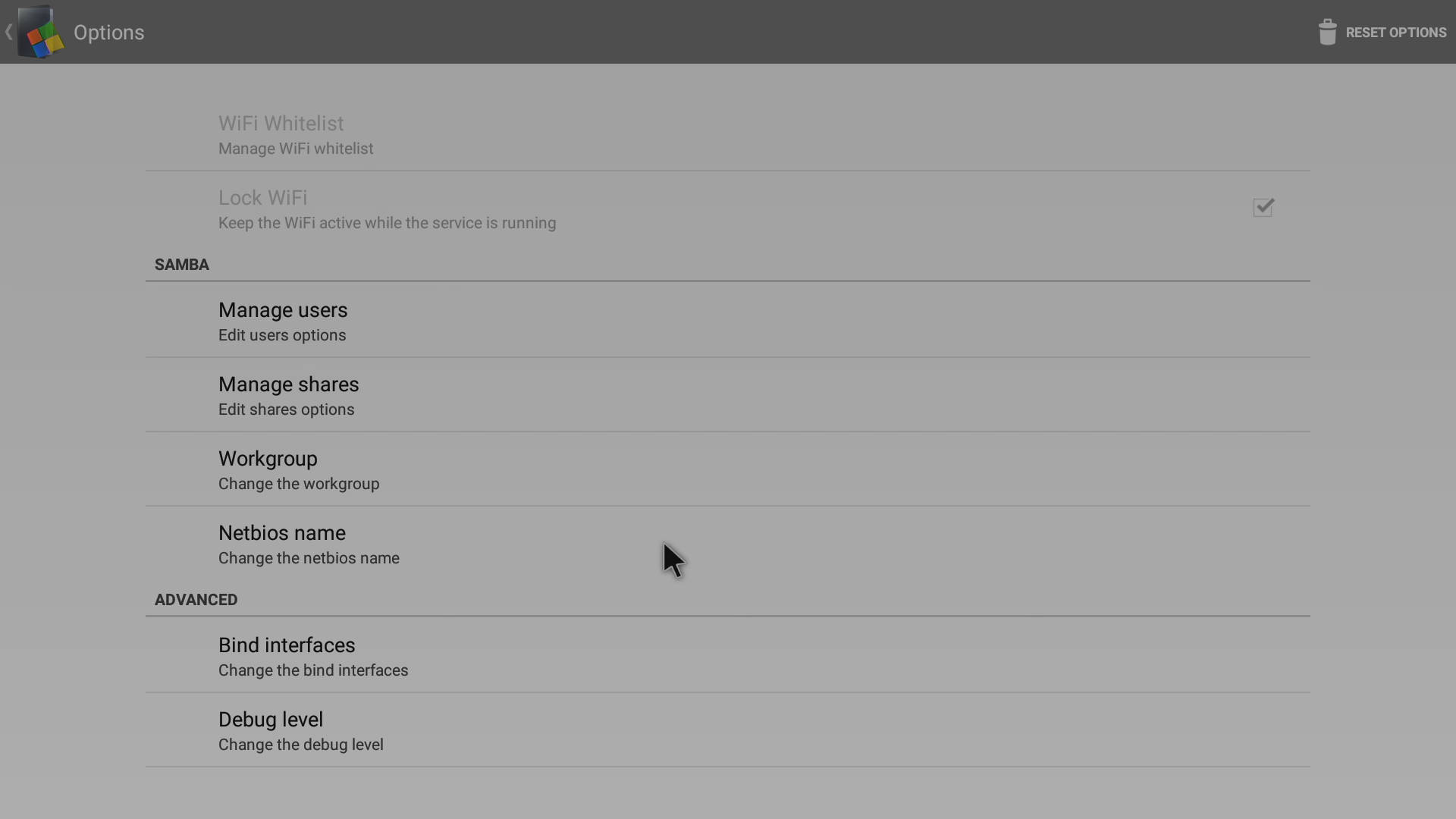
आपको इस सूची में अन्य प्रविष्टियाँ भी मिलेंगी जो आपके लिए रुचिकर हो सकती हैं (उदाहरण के लिए अपने DroiX नेटवर्क नाम को SambaDroid से बदलने के लिए)
अंतिम परीक्षण यह है कि अब अपने डिवाइस को रीबूट करें (यह सुनिश्चित करना न भूलें कि Kodi या DBMC ठीक से बंद कर दिया गया हैपहले ), फिर पुनः जाँचें कि Kodi या DBMC और SambaDroid अभी भी एक साथ ठीक से काम कर रहे हैं।
प्रश्न और उत्तर