




Ako čitate ovaj post, ili želite koristiti svoj DroiX® uređaj kao NAS, ili možda želite osigurati da Kodi može pisati na pohrambene uređaje koje ste priključili. Ako je tako, pomaknite se dolje za pojedinosti…
Uključili smo relevantne snimke zaslona kako bismo ilustrirali potrebne korake. Ako niste sigurni kako postupiti, slobodno nam se obratite.

Prvo ćete se morati prijaviti u Googleov Play Store ako to već niste učinili. Pogledajte https://droix.net/first-run-of-googles-play-store za više pojedinosti ako niste sigurni kako to učiniti.
Nakon prijave, provjerite jesu li sve aplikacije ažurirane. Kliknite gumb izbornika u gornjem lijevom kutu zaslona, zatim na stavku Your Apps & Games. Ako su ažuriranja dostupna, dopustite da se obrade.

Sada kliknite na traku za pretraživanje na vrhu i upišite sambadroid
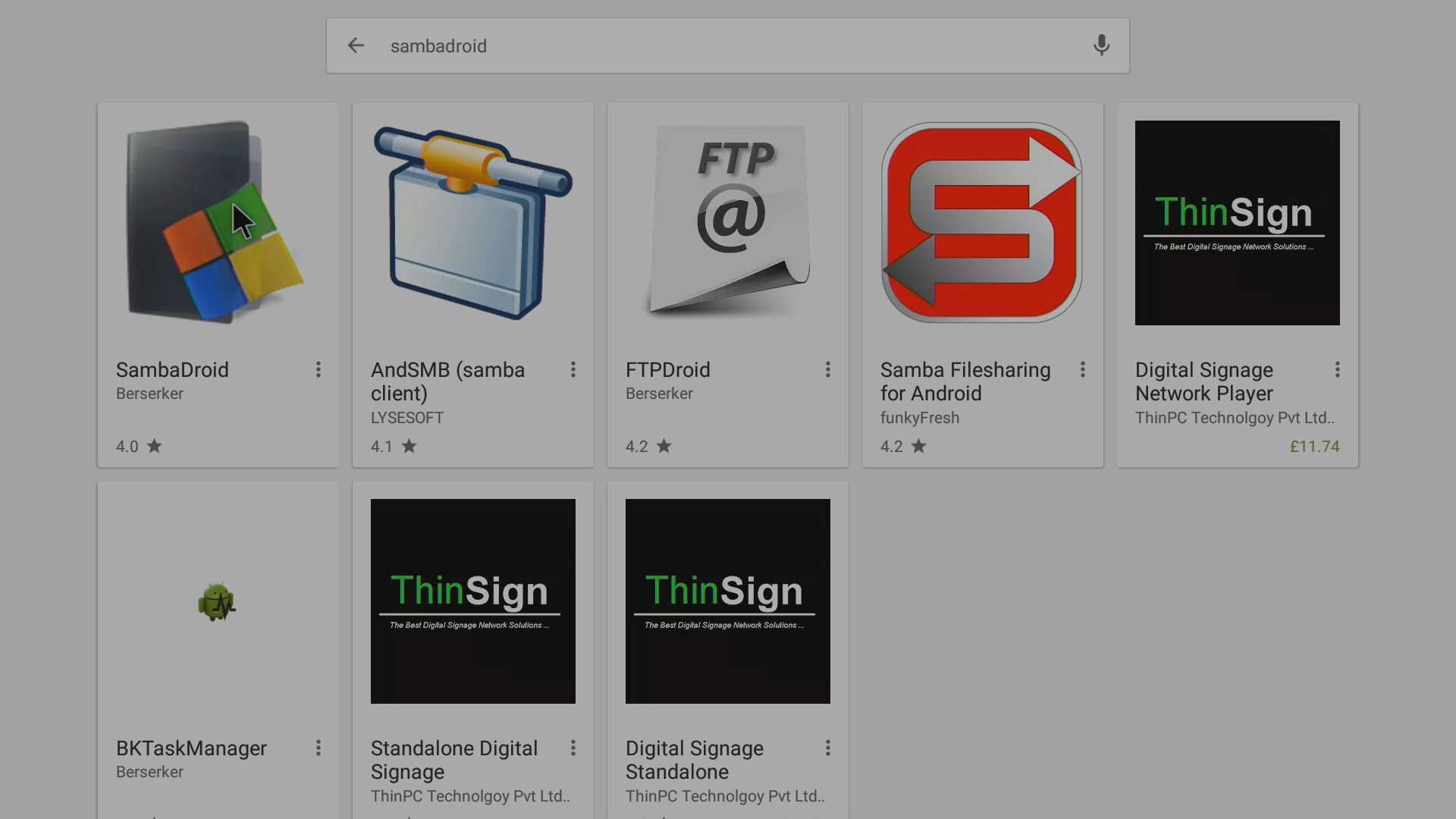
Nakon što Play Store završi pretraživanje, trebali biste vidjeti stavku SambaDroid, kliknite na nju


Sada odaberite gumb Install i pričekajte da se aplikacija preuzme i instalira

Kliknite gumb Open
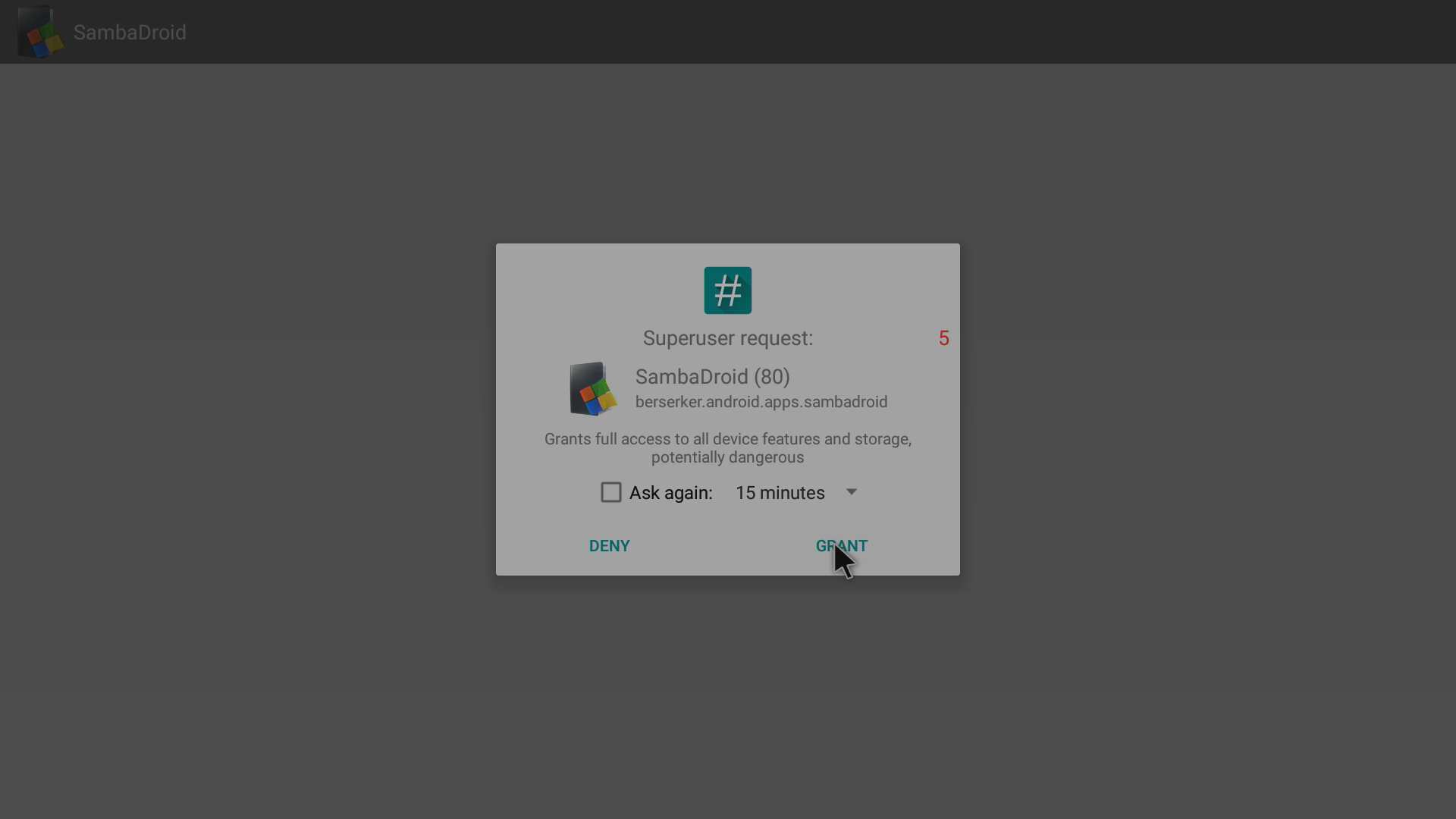
Kada se to zatraži, kliknite gumb Grant

Zabilježite prikazanu pomoć za prvo pokretanje
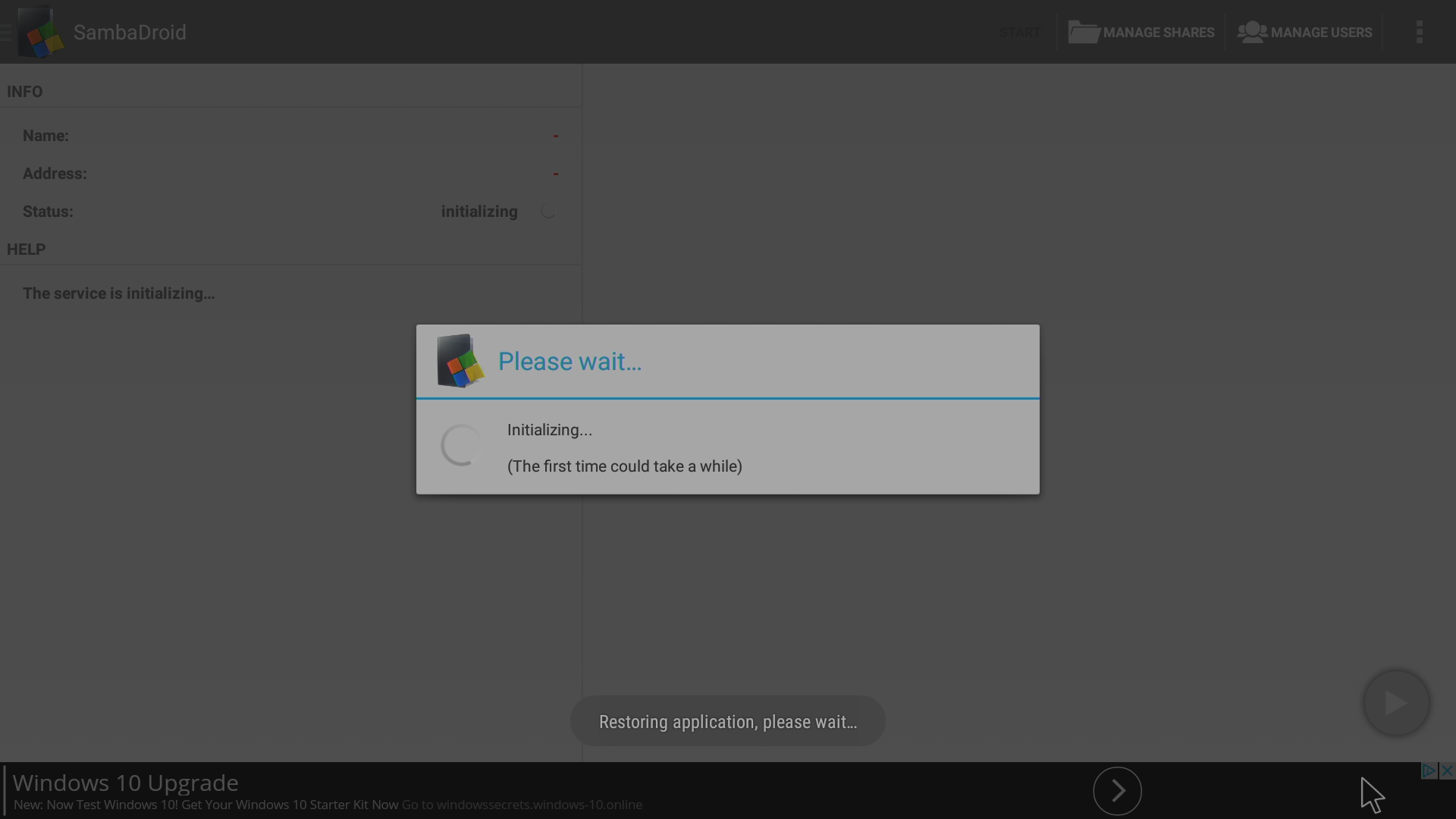

Kliknite gumb Stop
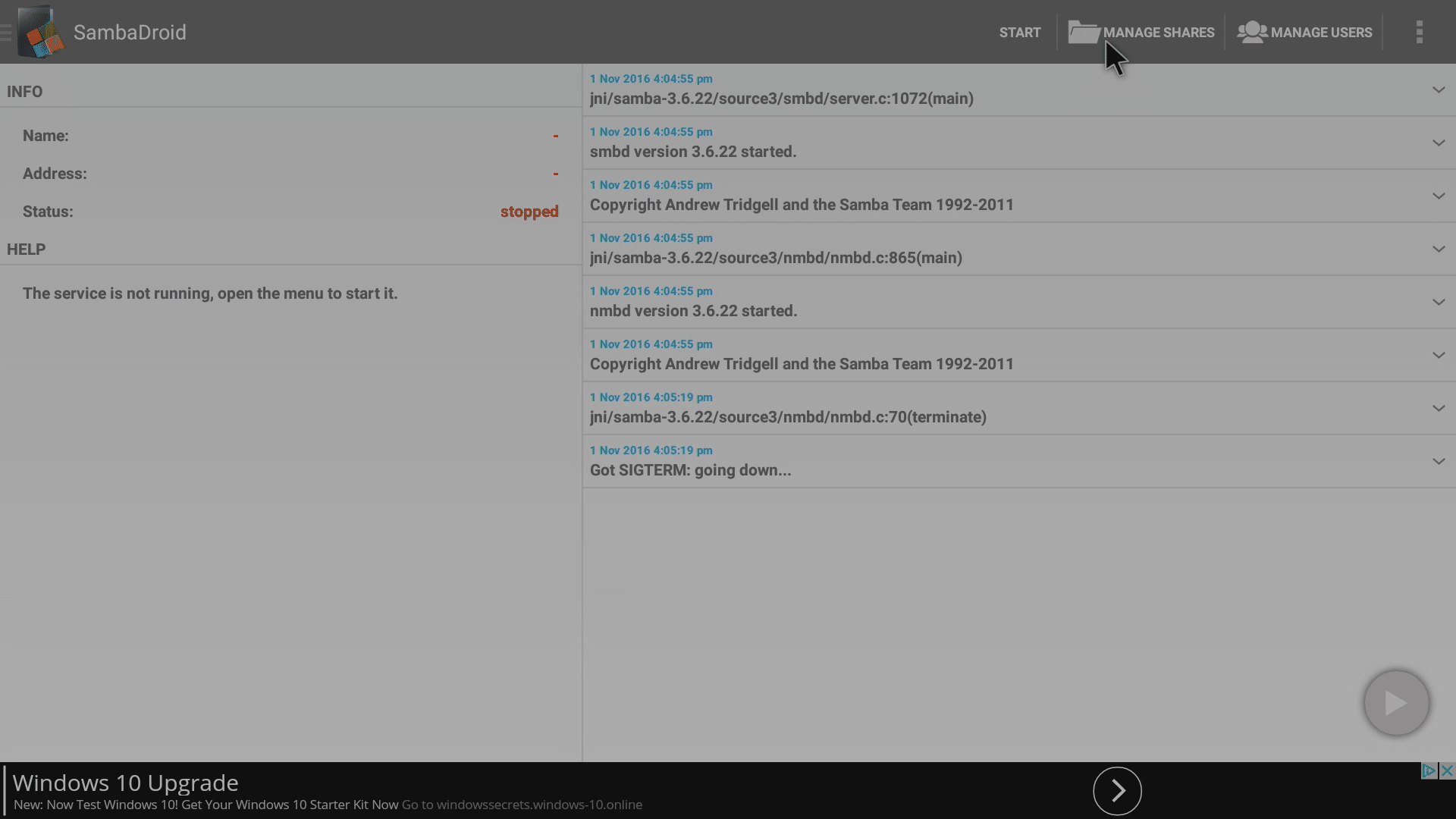
Sada idite na Manage Shares, jer ćemo ga morati malo prekonfigurirati
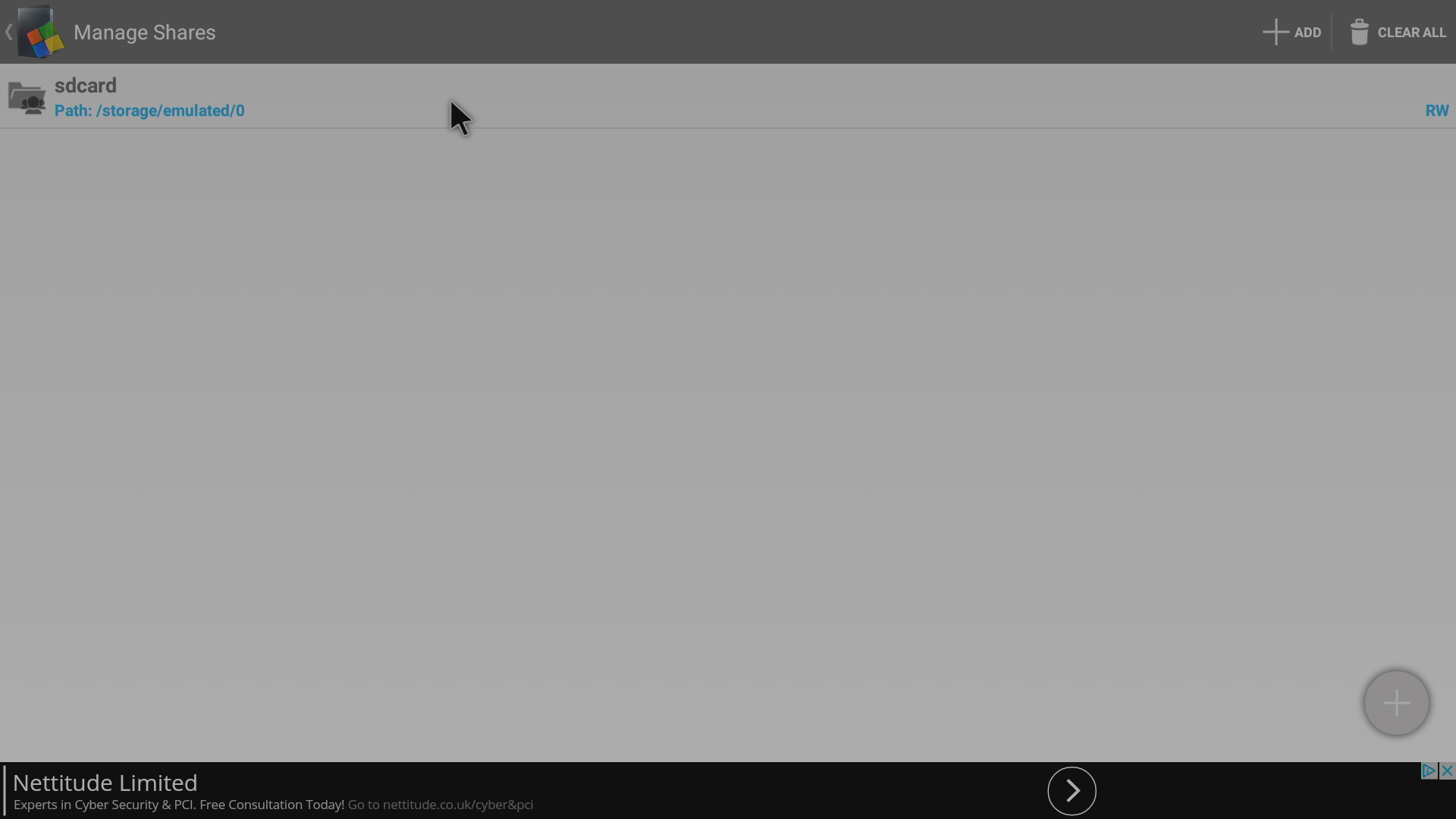
Kliknite stavku na vrhu
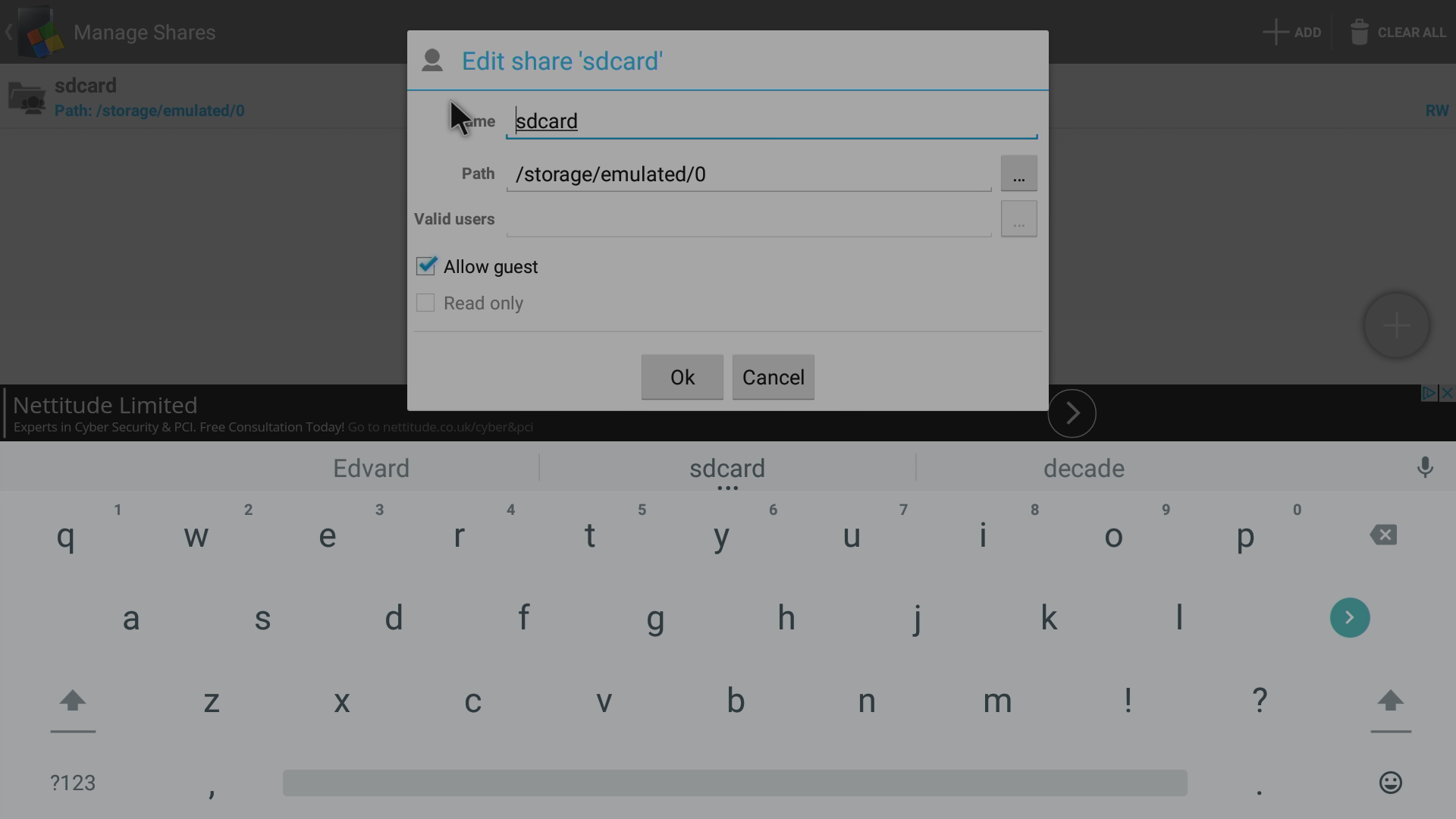
Možete ostaviti naziv kao sdcard ako želite, iako ćemo ga u ovom primjeru preimenovati u AllStorage
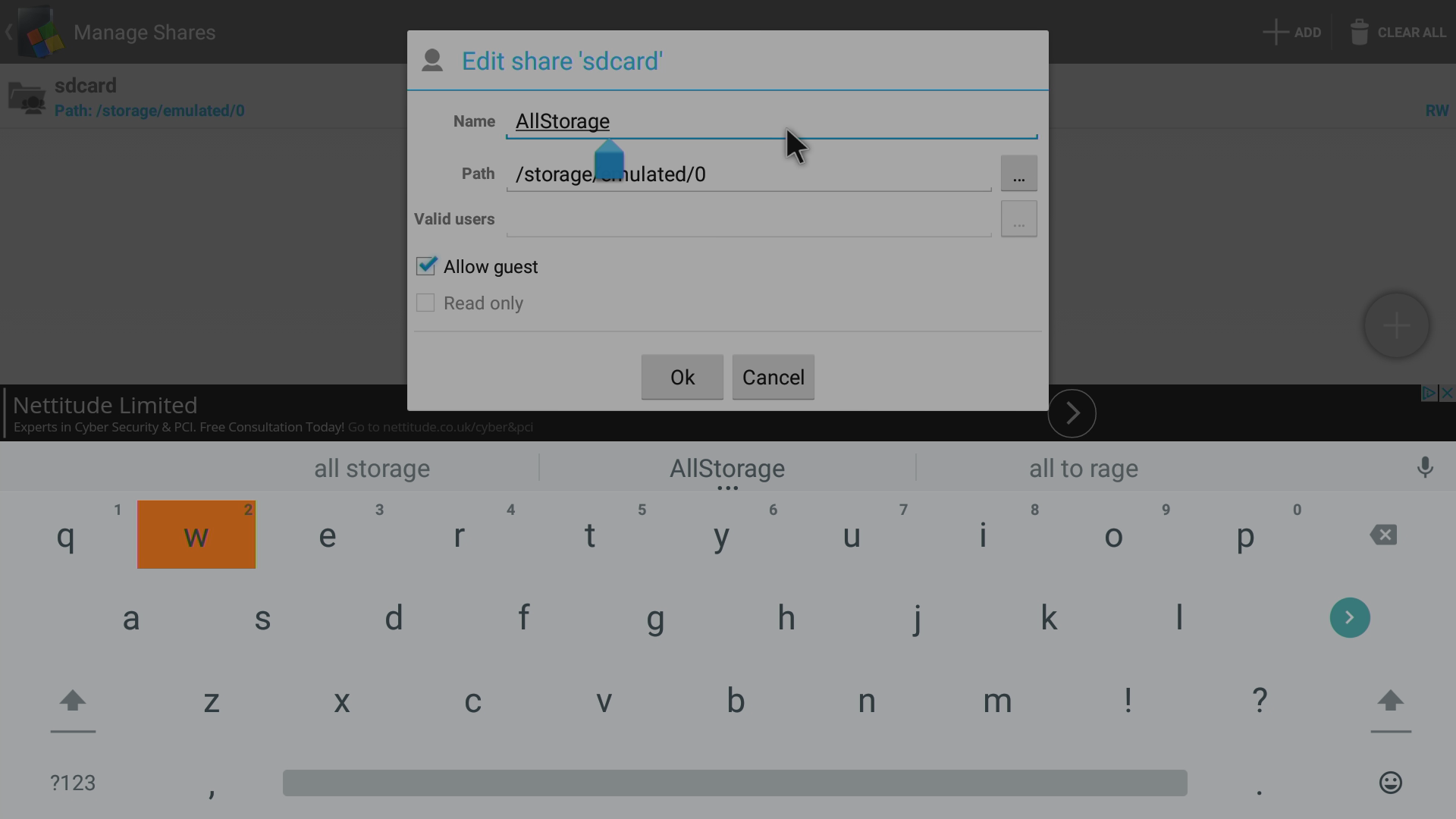
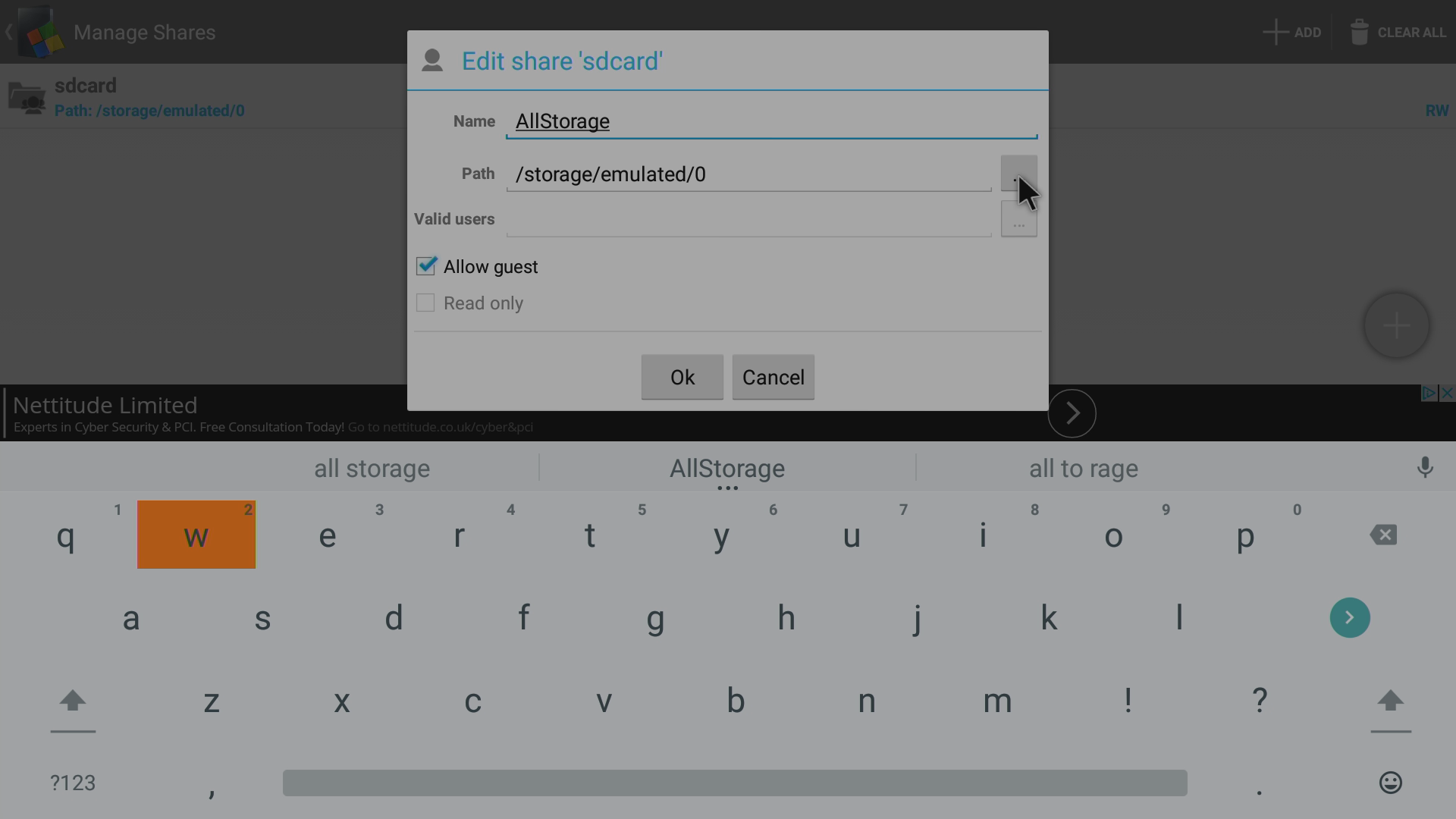
Kliknite ikonu s 3 točke na liniji Path
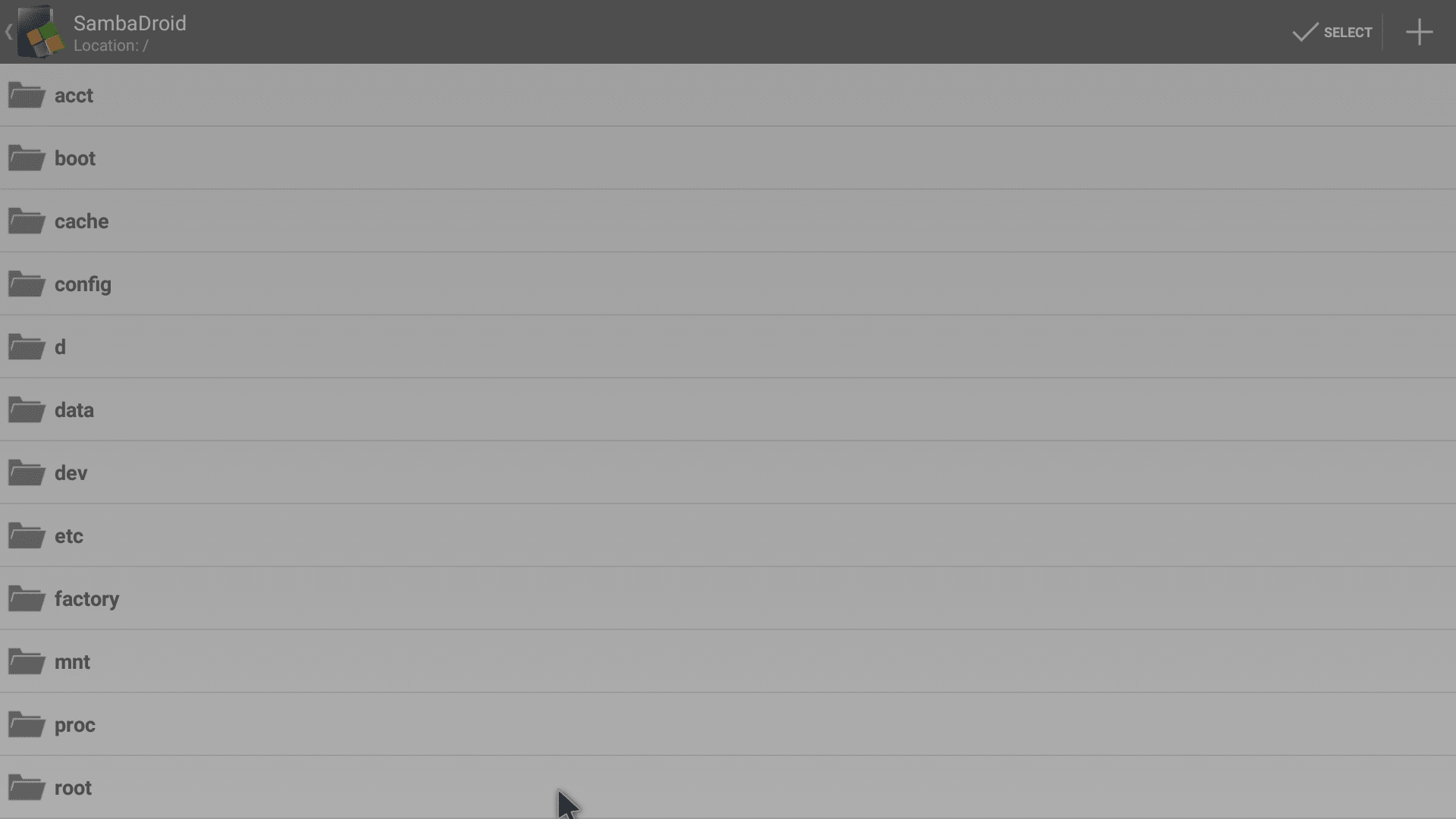
Prikazat će vam se zaslon s mapama u korijenu vašeg uređaja, pomaknite se dolje i odaberite mapu /storage/
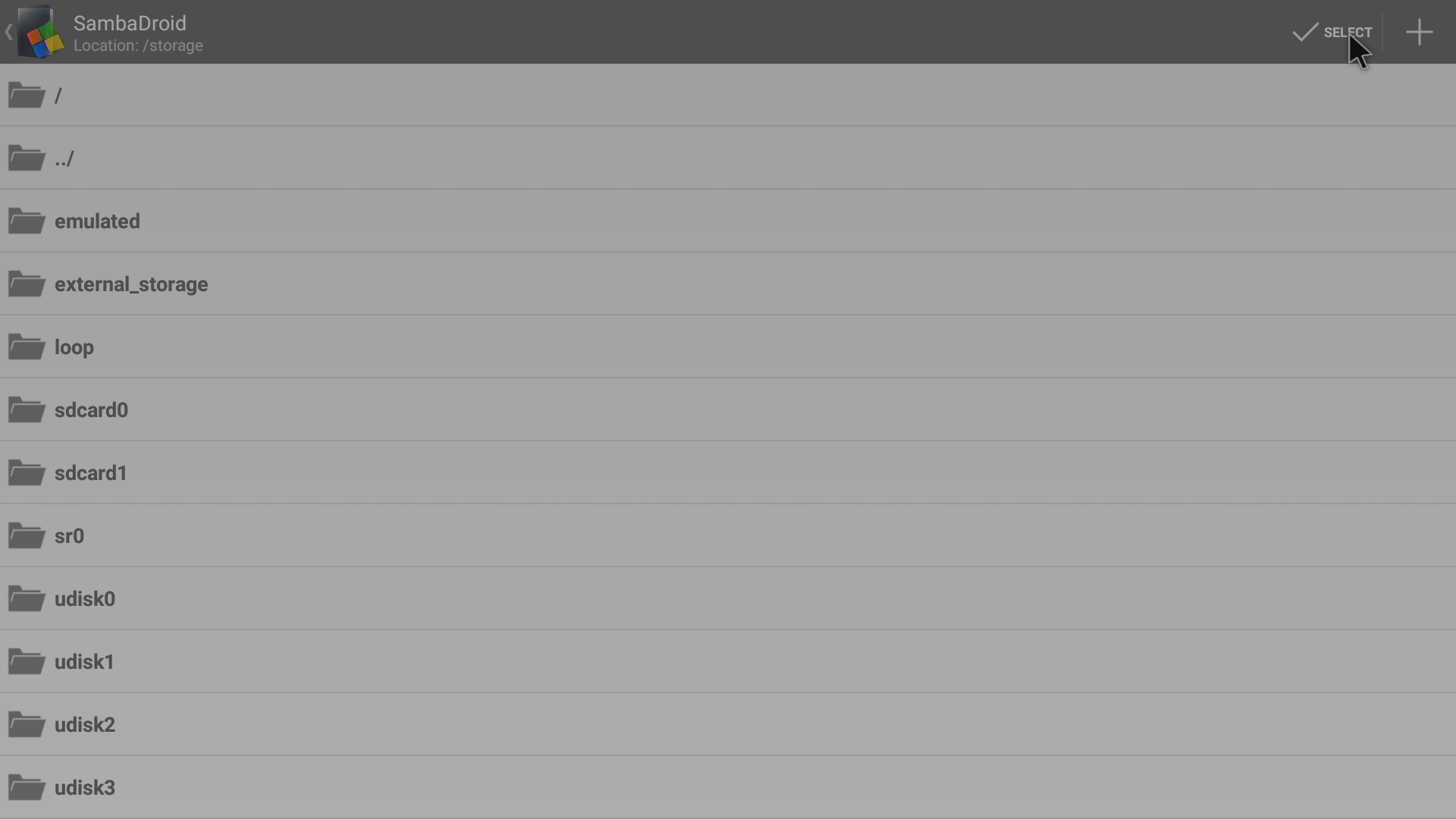
Kliknite gumb “Select” s kvačicom na vrhu zaslona

Pod pretpostavkom da su promjene još uvijek prikazane, kliknite gumb OK
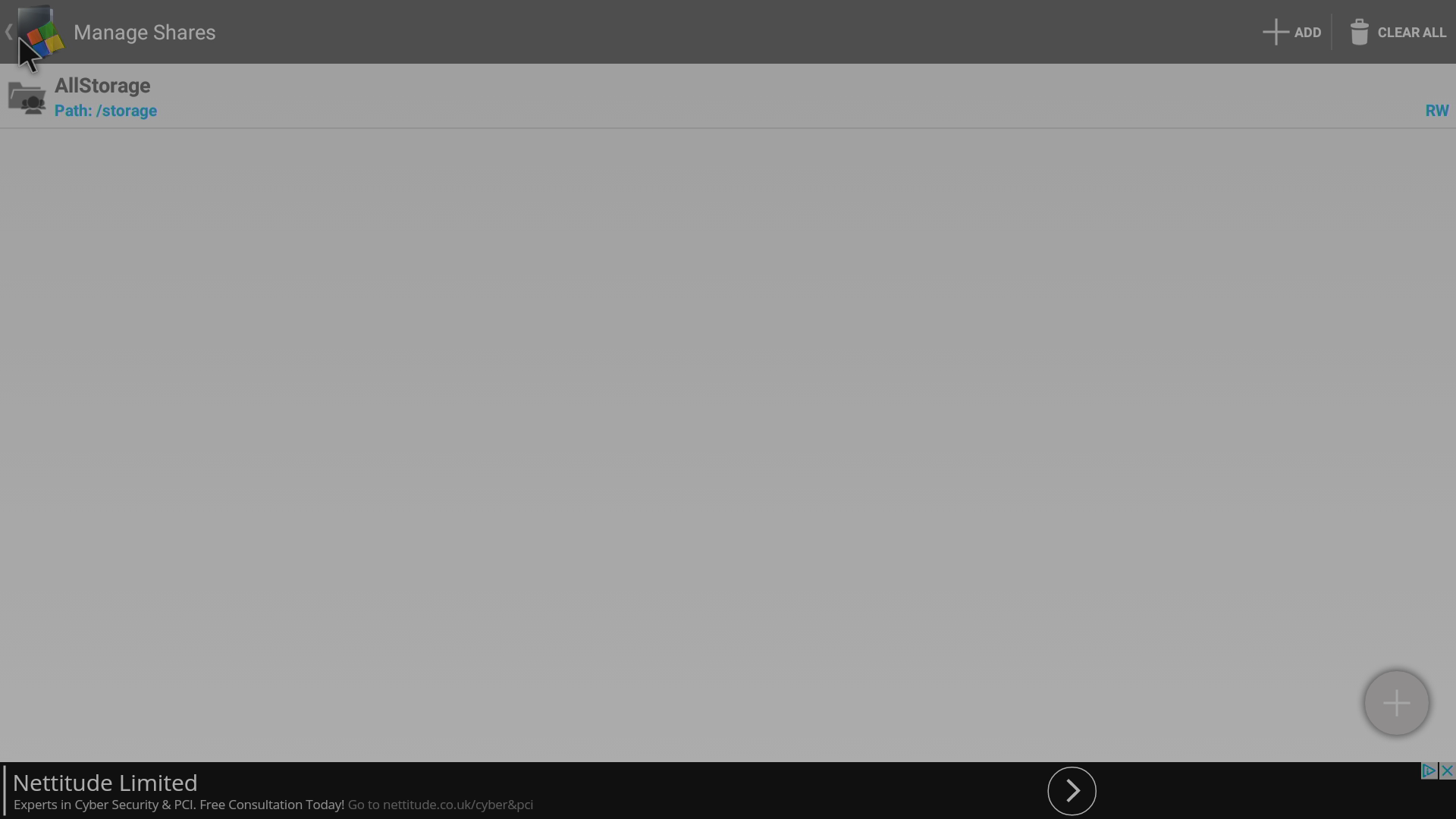
Vratite se jedan zaslon natrag, bilo gumbom Return na daljinskom upravljaču ili logotipom i strelicom prikazanima u gornjem lijevom kutu
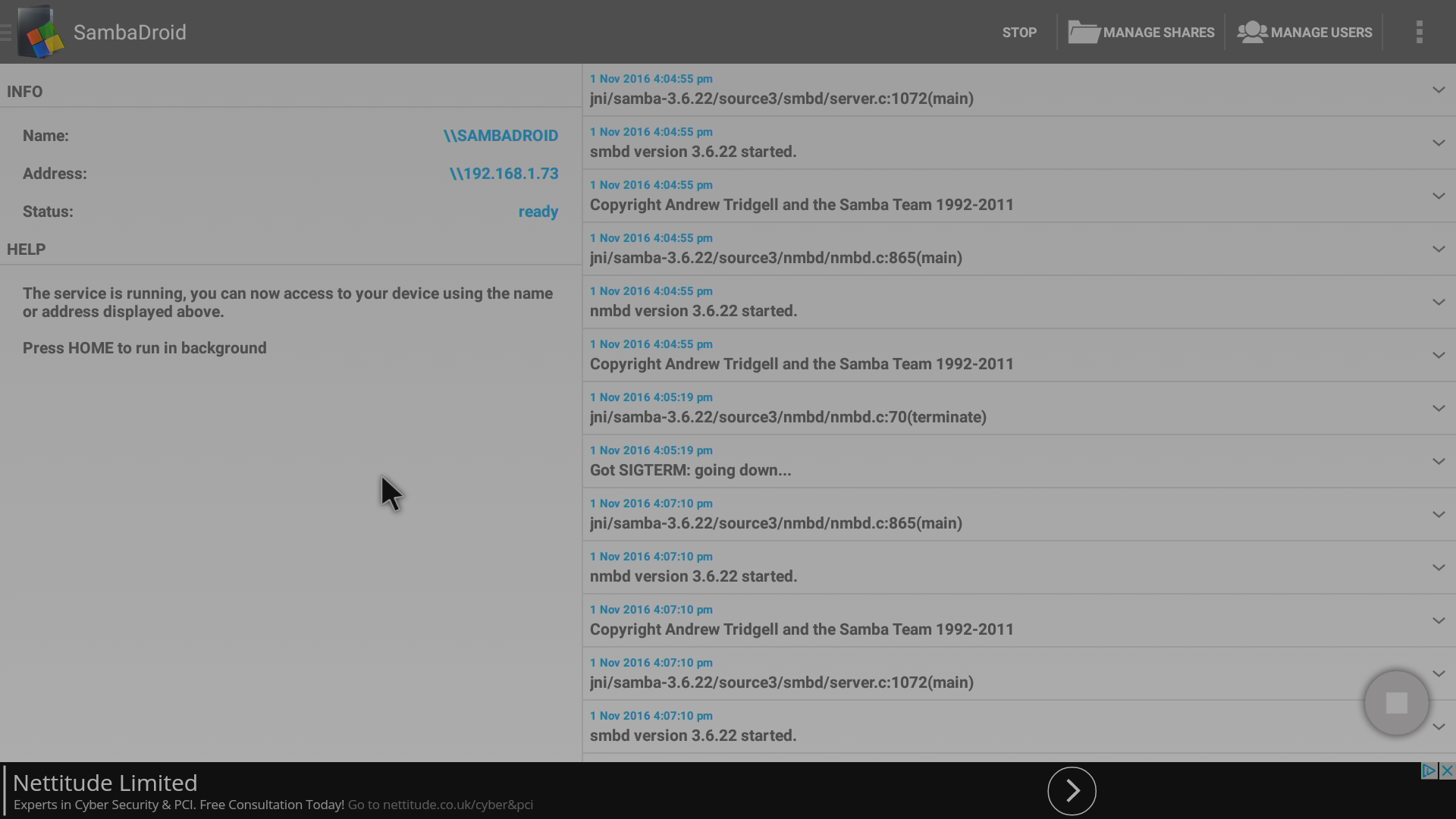
Usluga bi se trebala sama ponovno pokrenuti; ako nije, kliknite gumb Start
Sljedeće je samo za osobe koje žele koristiti Sambadroid bez drugih uređaja na svojoj mreži. Ako koristite ovu aplikaciju za dijeljenje datoteka s drugim uređajima, kliknite ovdje za preskakanje odjeljka u nastavku.
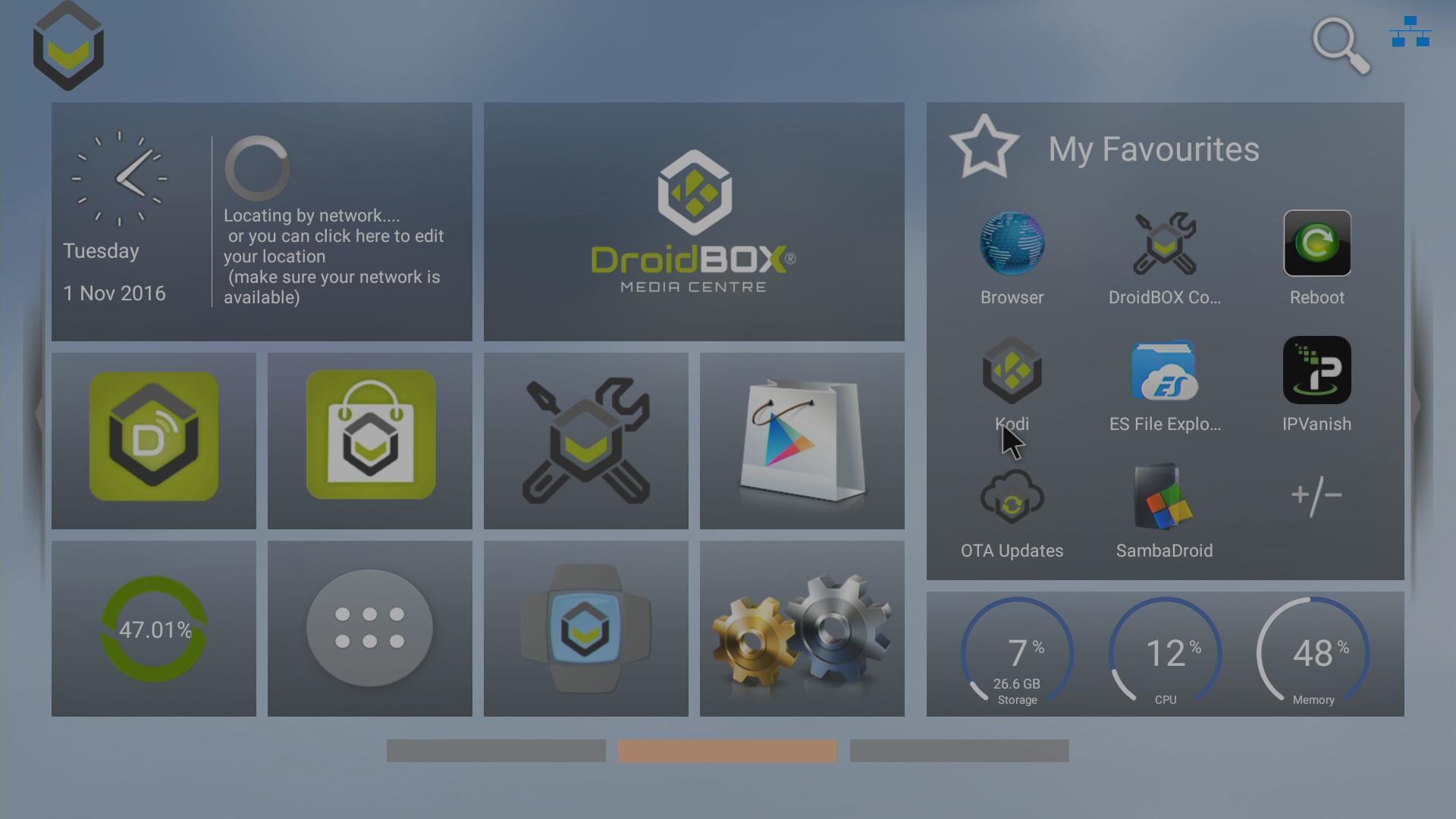
Zatim otvorite Kodi ili DroidBOX Media Centre (ovisno o tome što obično koristite) kako biste testirali radi li sustav

Točan zaslon ovisit će o tome za što koristite pohrambeni uređaj, no obično ćete imati gumb Browse za klik

Odaberite stavku mreže Windows (SMB) ako je prisutna ili stavku Add Network Location
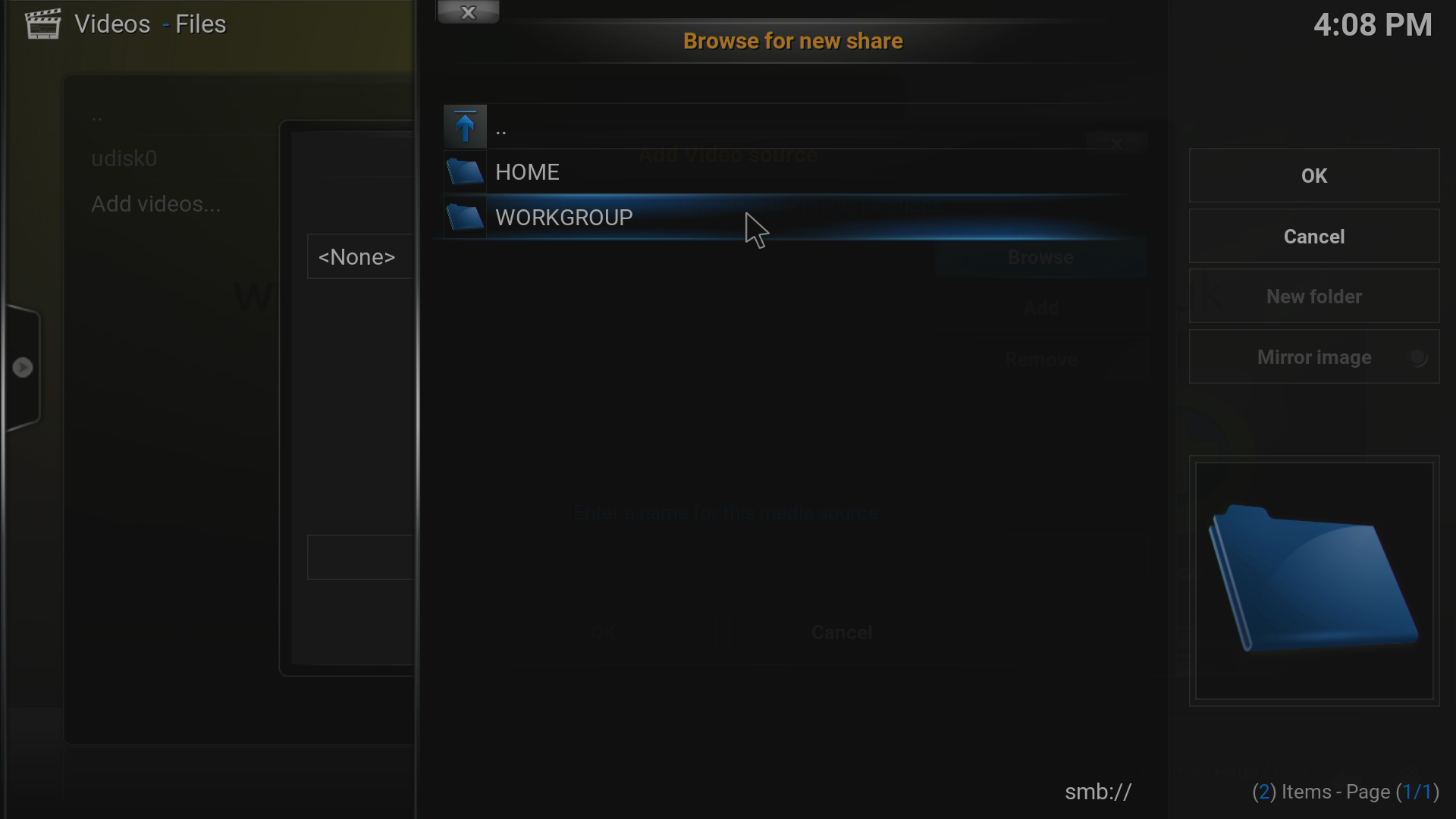
Odaberite ispravan naziv radne grupe (to će ovisiti o vašem OS-u/konfiguraciji mreže)
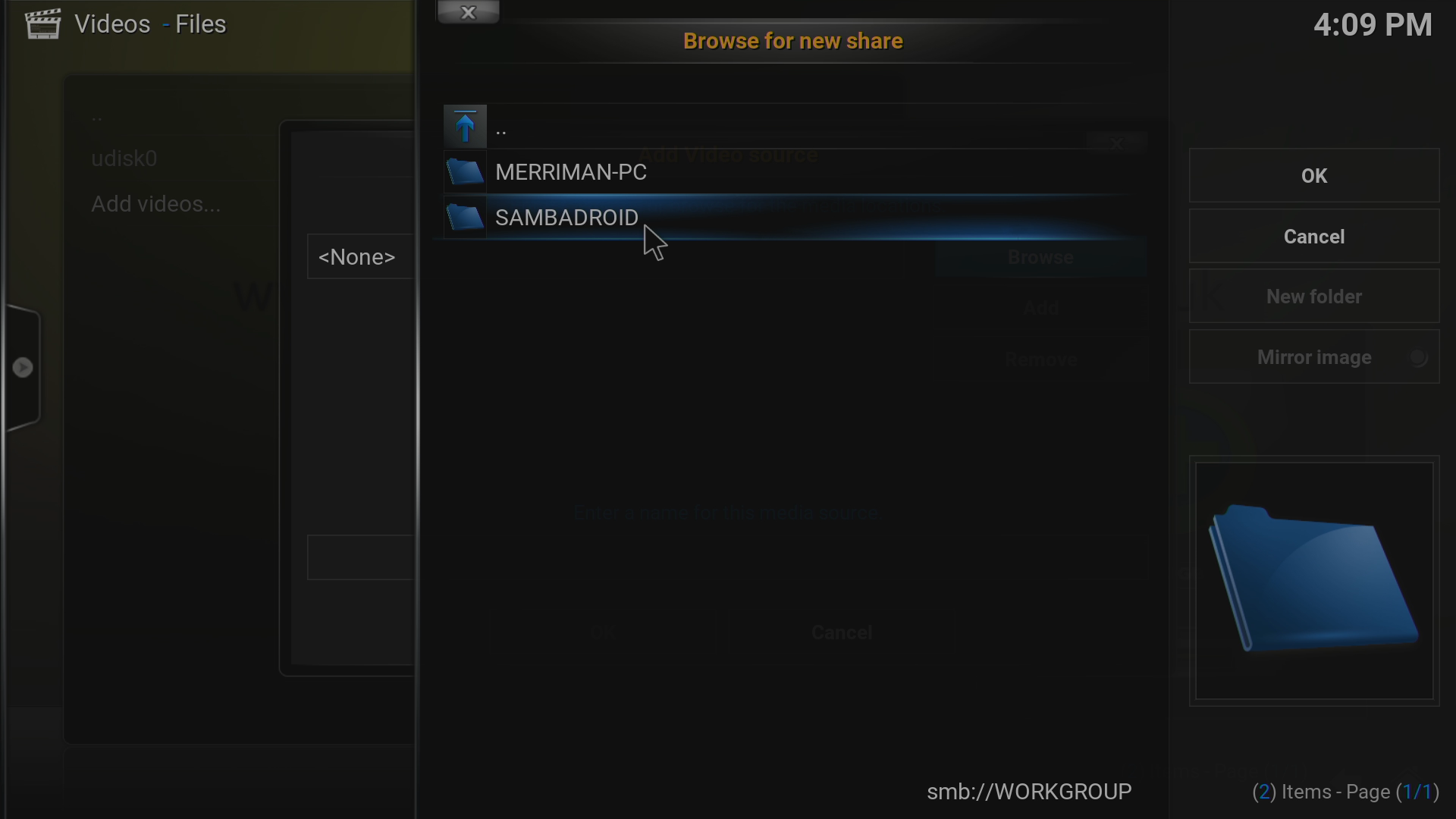
Osim ako ste već promijenili naziv mreže dodijeljen vašem DroidBOX-u, ovdje trebate kliknuti SAMBADROID
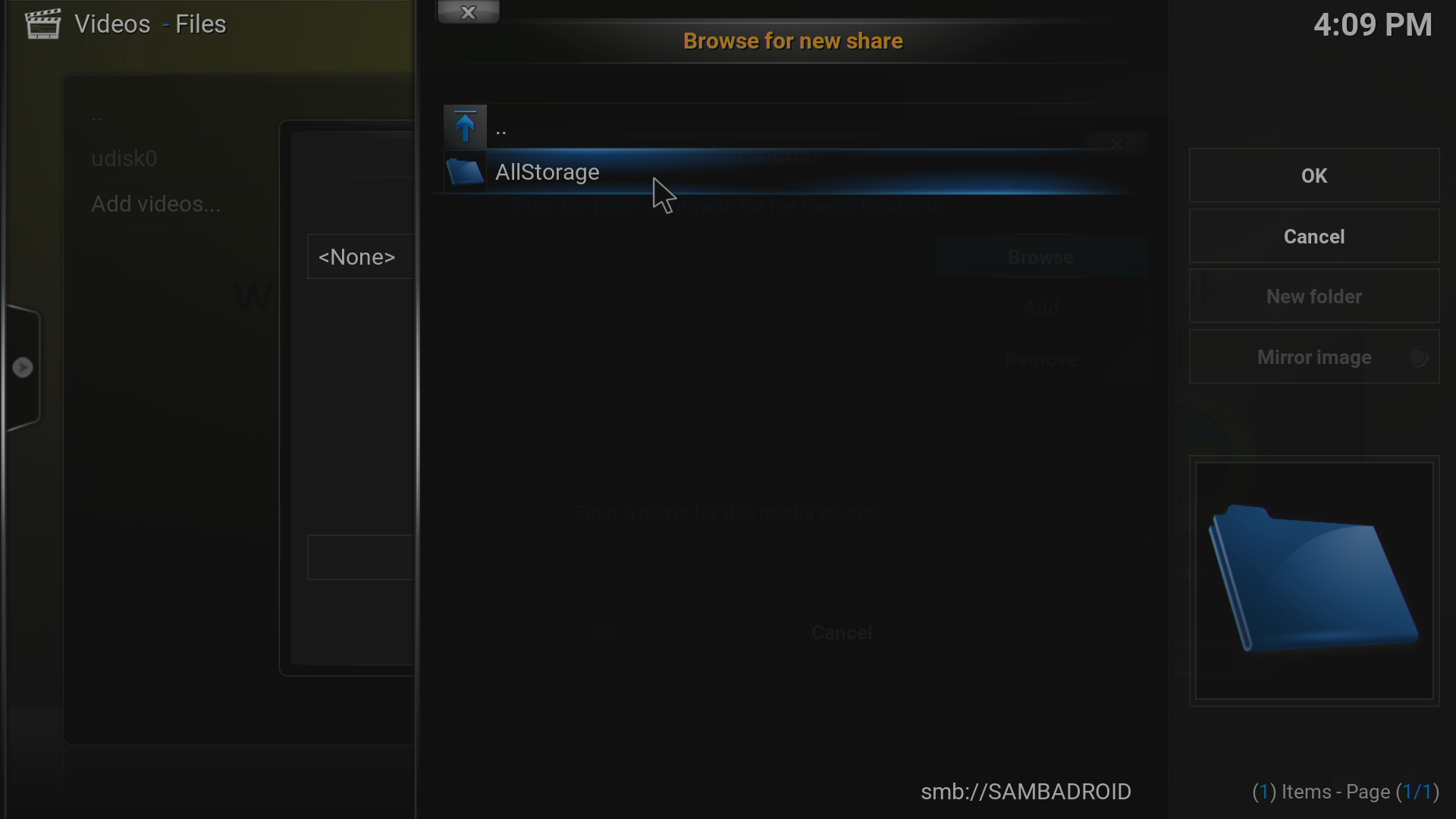
Kao i kod nekih drugih koraka, naziv na koji ovdje kliknete ovisit će o tome što ste prethodno unijeli. Ovdje ćemo odabrati stavku AllStorage
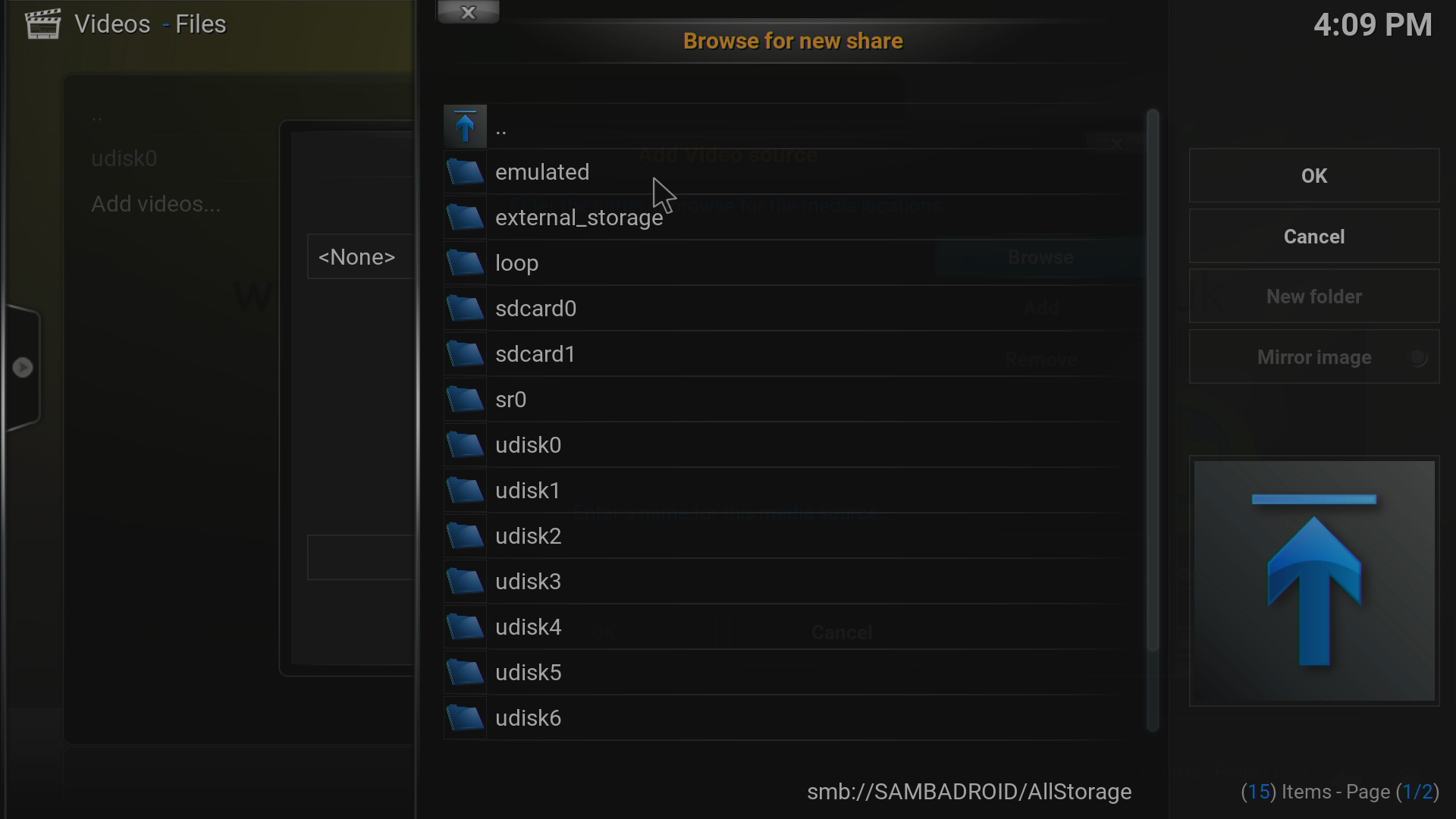
Odavde navigirajte do točnog uređaja i mape koju želite da Kodi ili DBMC koriste. Nakon što je postavljeno, provjerite možete li čitati/pisati na tu lokaciju
.
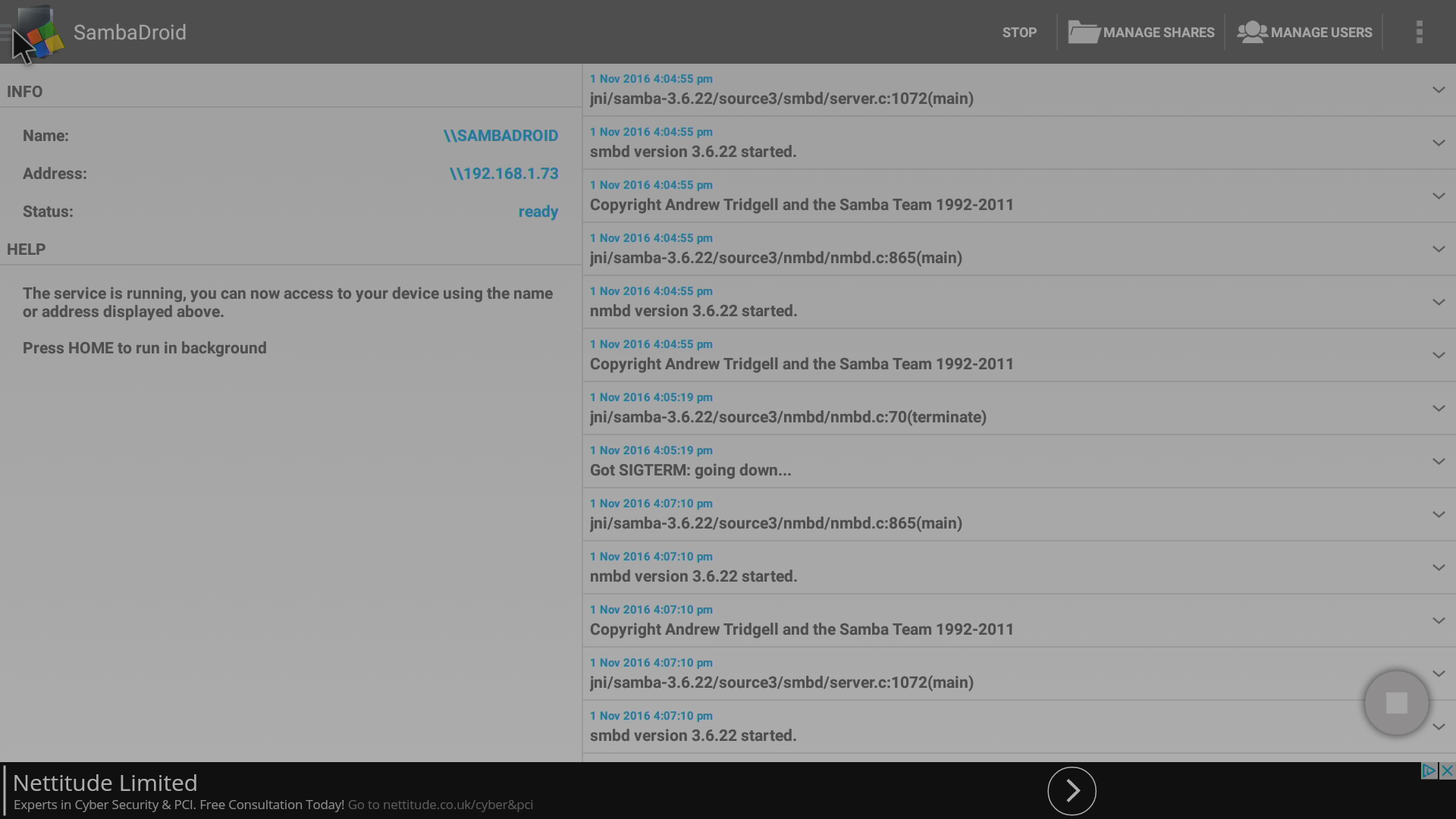
Ako sustav radi, vratite se u aplikaciju SambaDroid i kliknite gornji lijevi kut kako bi se izbornik uvukao
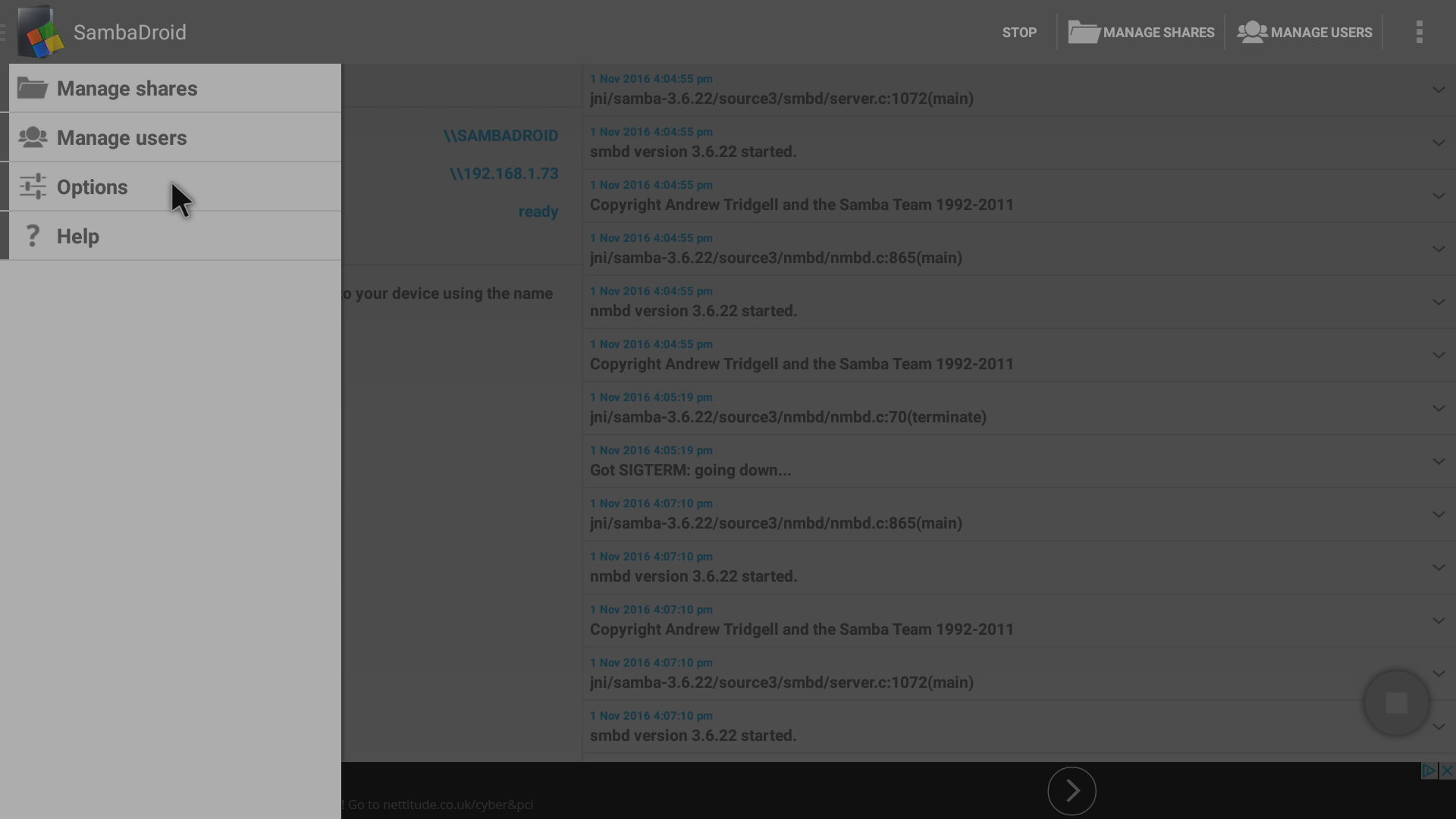
Kliknite stavku Options
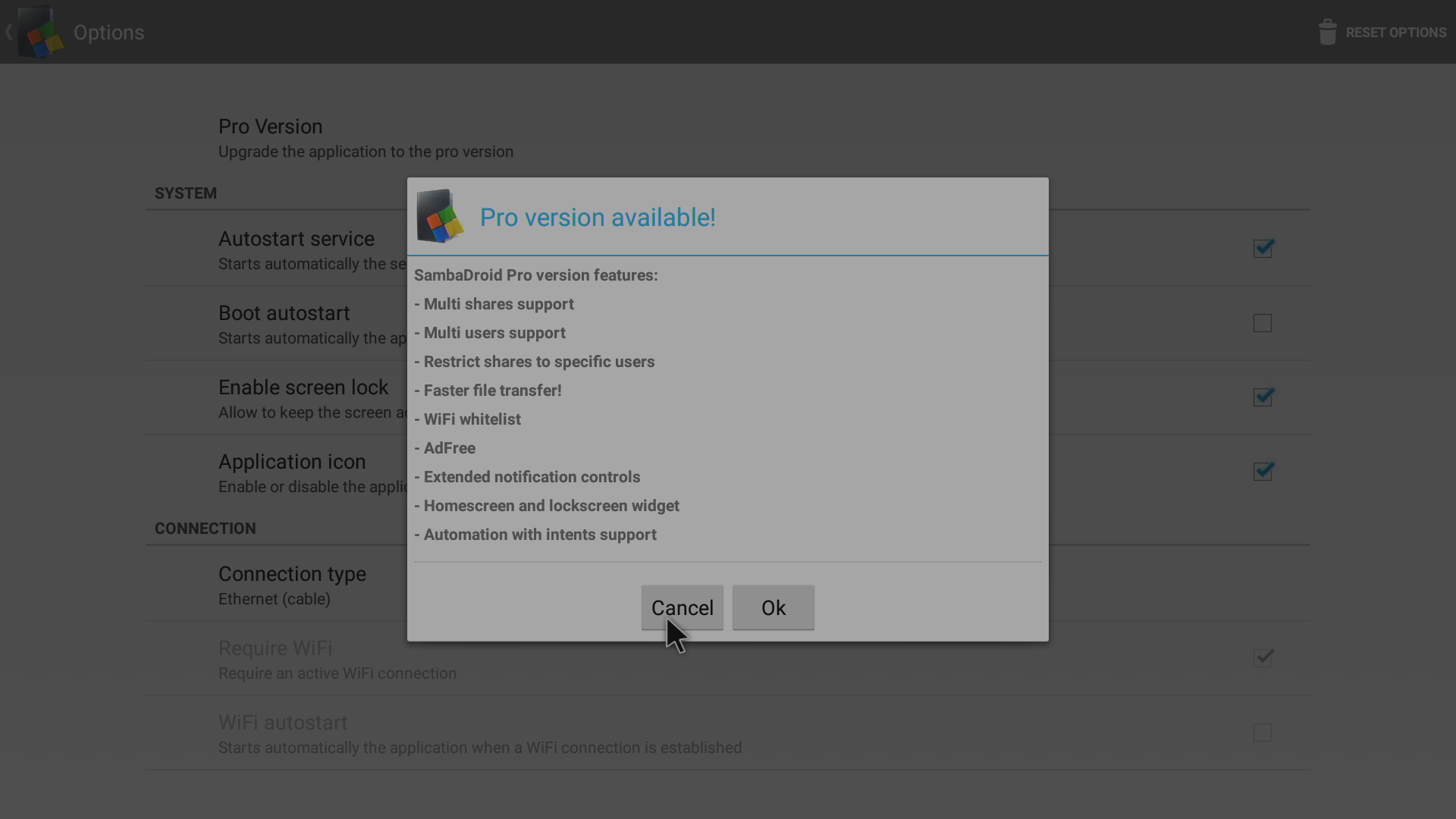
Razmislite o kupnji aplikacije (“Pro” verzije) ako želite podržati autora aplikacije ili ako bi vam koristile dodatne značajke koje se nalaze u njegovoj premium verziji
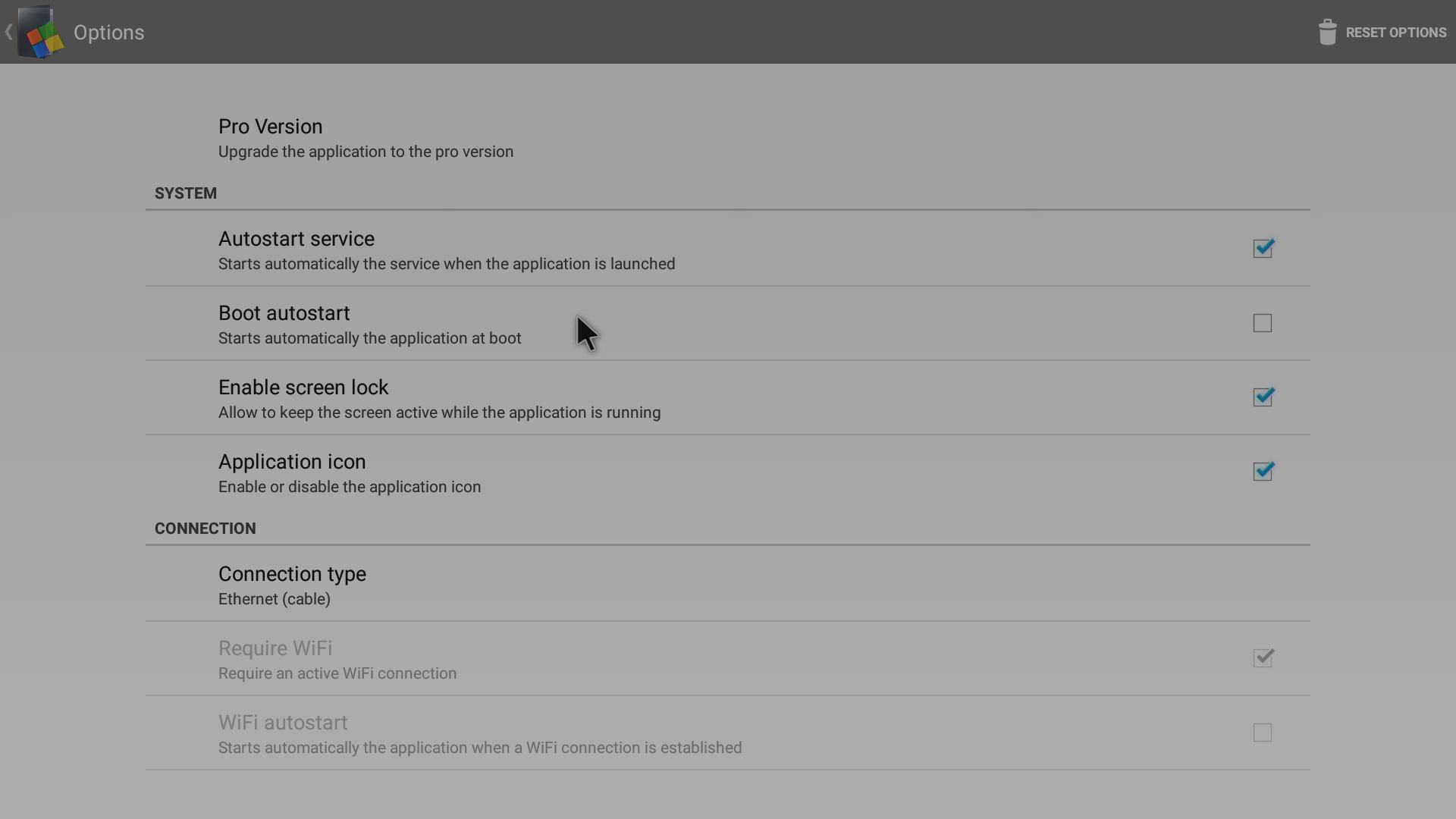
Ovdje možete vidjeti opcije u njihovom zadanom stanju

Označite stavku “Boot autostart”
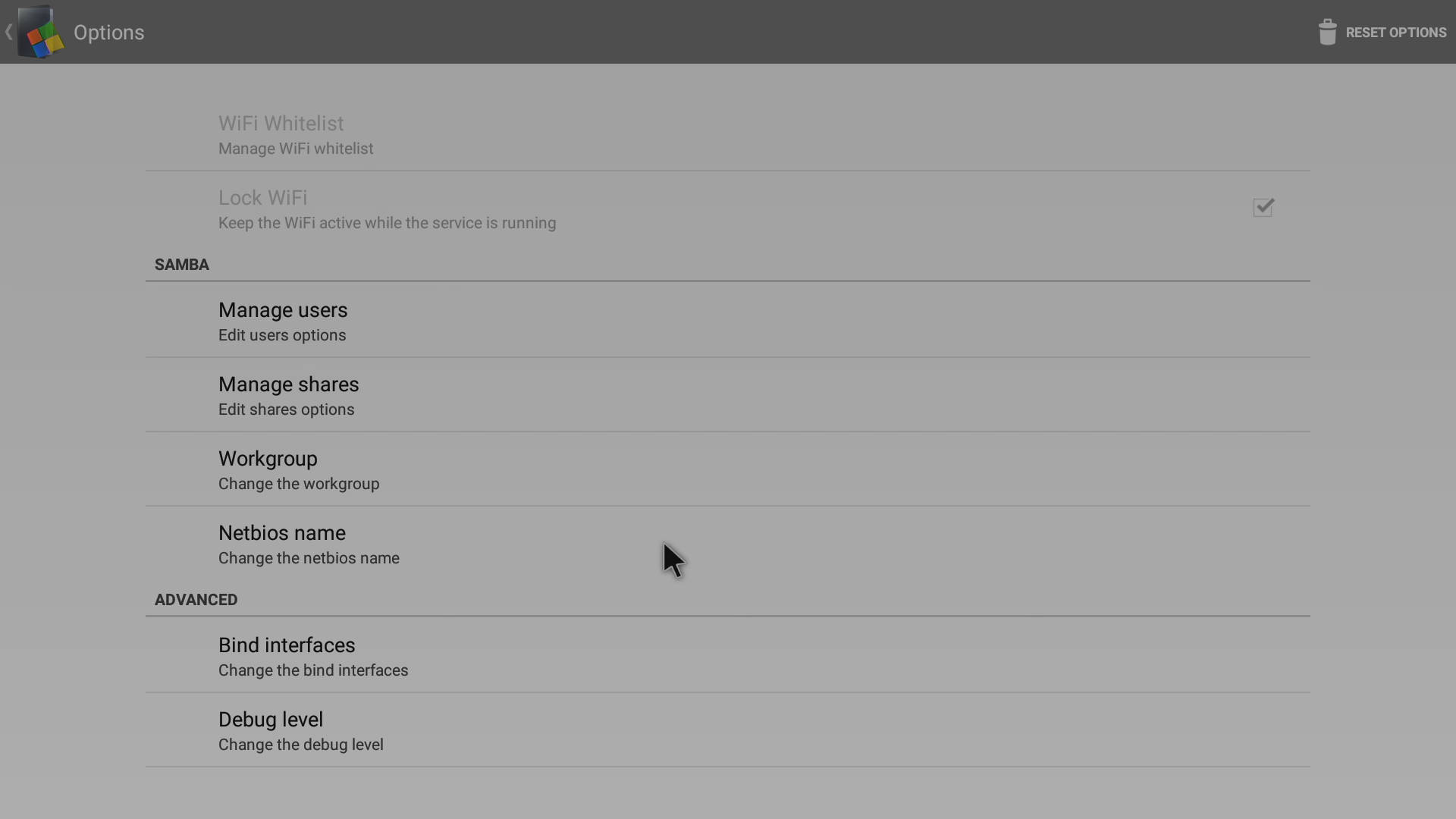
Također ćete u ovom popisu pronaći druge stavke koje bi mogle biti zanimljive (primjerice za promjenu naziva vaše mreže DroiX iz SambaDroid)
Završni test je sada ponovno pokretanje uređaja (ne zaboravite provjeriti da su Kodi ili DBMC ispravno zatvoreni prvo), zatim ponovno provjerite da Kodi ili DBMC i SambaDroid još uvijek dobro surađuju.
Latest from the blog
Visit the blog EPOMAKER HE65 V2 TMR recenzija – 8K bežična brzina i hibridne sklopke za kompaktno igranje
19. listopada 2026.
EPOMAKER HE65 V2 TMR recenzija – 8K bežična brzina i hibridne sklopke za kompaktno igranje
19. listopada 2026.
 ONEXPLAYER 3 recenzija – 8,8-inčno AMOLED igranje, modularne kontrole i iznenađujuće trajanje baterije
14. listopada 2026.
ONEXPLAYER 3 recenzija – 8,8-inčno AMOLED igranje, modularne kontrole i iznenađujuće trajanje baterije
14. listopada 2026.
 Najavljen KONKR Pocket BLOCK: mala vertikalna Android ručna konzola sa zaslonom 4:3
1. listopada 2026.
Najavljen KONKR Pocket BLOCK: mala vertikalna Android ručna konzola sa zaslonom 4:3
1. listopada 2026.
 KONKR Pocket ADVANCE recenzija – Android prijenosna konzola za igranje veličine džepa usmjerena na GBA
24. rujna 2026.
KONKR Pocket ADVANCE recenzija – Android prijenosna konzola za igranje veličine džepa usmjerena na GBA
24. rujna 2026.
Pitanja i odgovori