




Če berete to objavo, bodisi želite svojo napravo DroiX® uporabljati kot NAS, bodisi želite zagotoviti, da lahko Kodi piše na pomnilniške naprave, ki ste jih priključili. Če je tako, se pomaknite navzdol za podrobnosti …
Priložili smo ustrezne posnetke zaslona, ki ponazarjajo potrebne korake. Če niste prepričani, kako nadaljevati, nam prosim pišite.

Najprej se boste morali prijaviti v Googlovo trgovino Play, če tega še niste storili. Glejte https://droix.net/first-run-of-googles-play-store za več podrobnosti, če niste prepričani, kako to storiti.
Ko ste prijavljeni, preverite, ali so vse aplikacije posodobljene. Kliknite gumb menija v zgornjem levem kotu zaslona, nato pa na vnos Your Apps & Games. Če so na voljo posodobitve, dovolite, da se obdelajo.

Zdaj kliknite na iskalno vrstico na vrhu in vnesite sambadroid
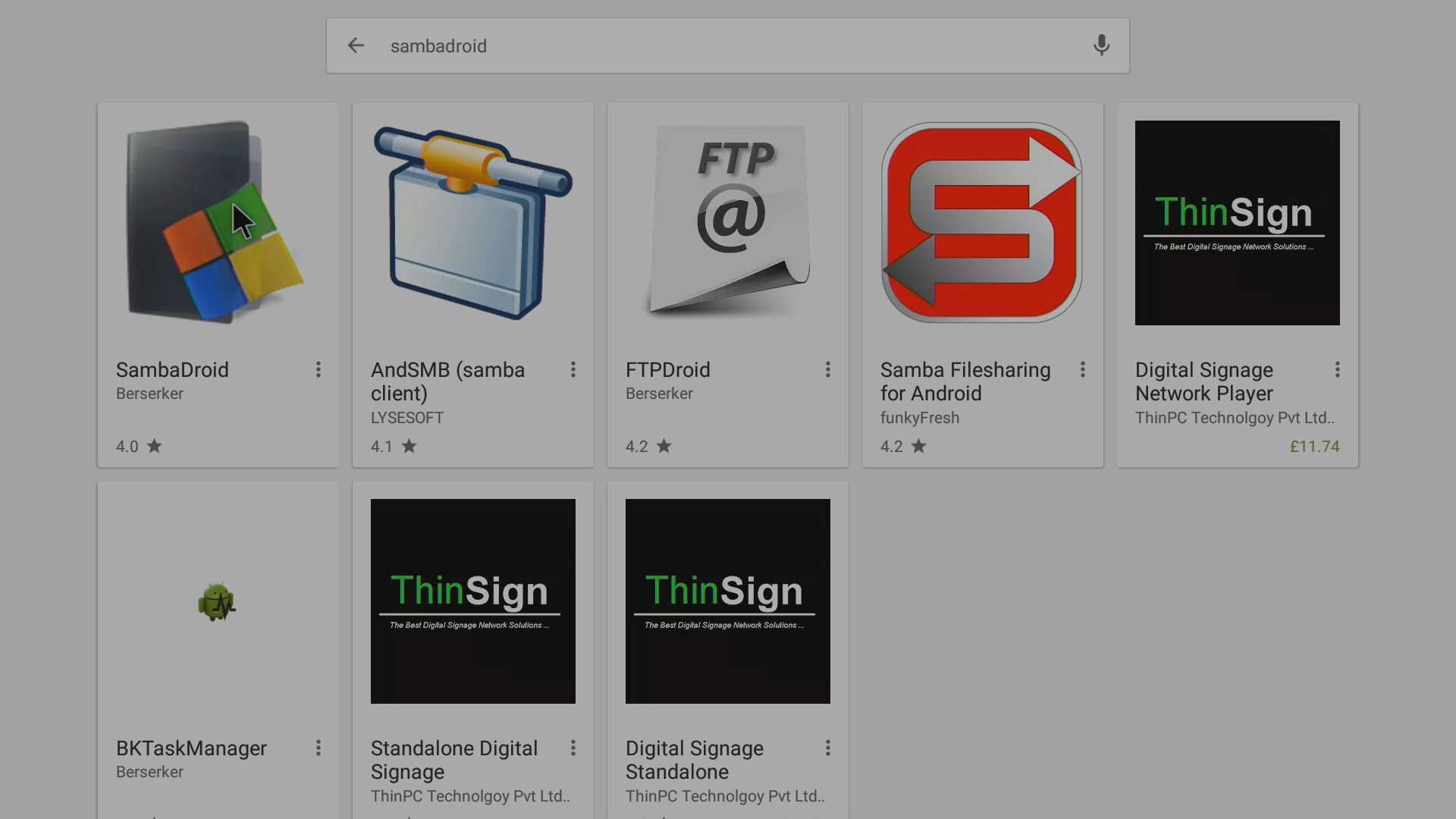
Ko trgovina Play opravi iskanje, bi morali videti vnos SambaDroid, prosimo kliknite nanj


Zdaj izberite gumb Install in počakajte, da se aplikacija prenese in namesti

Kliknite gumb Open
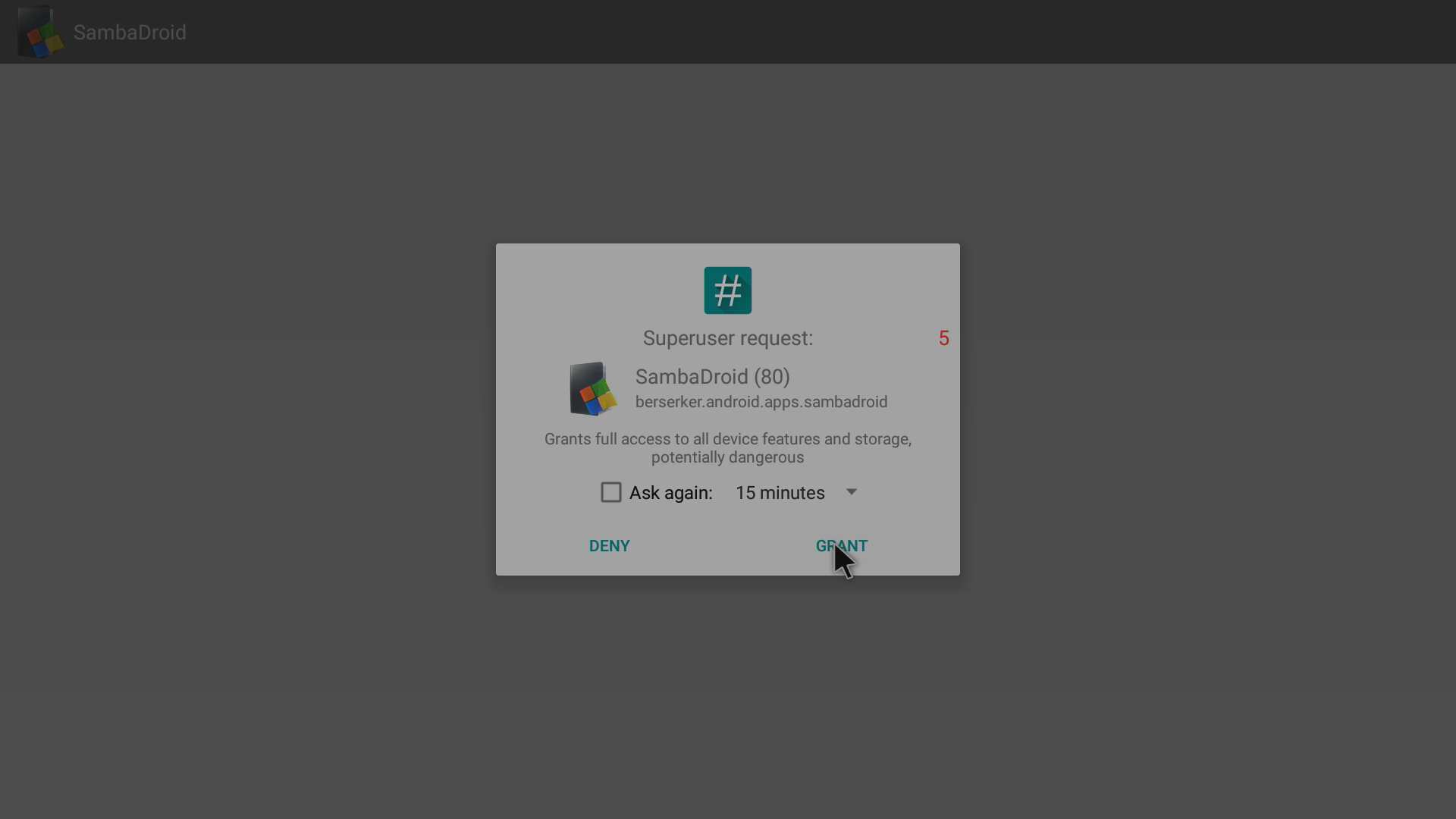
Ko se prikaže poziv, kliknite gumb Grant

Upoštevajte pomoč ob prvem zagonu, ki je prikazana
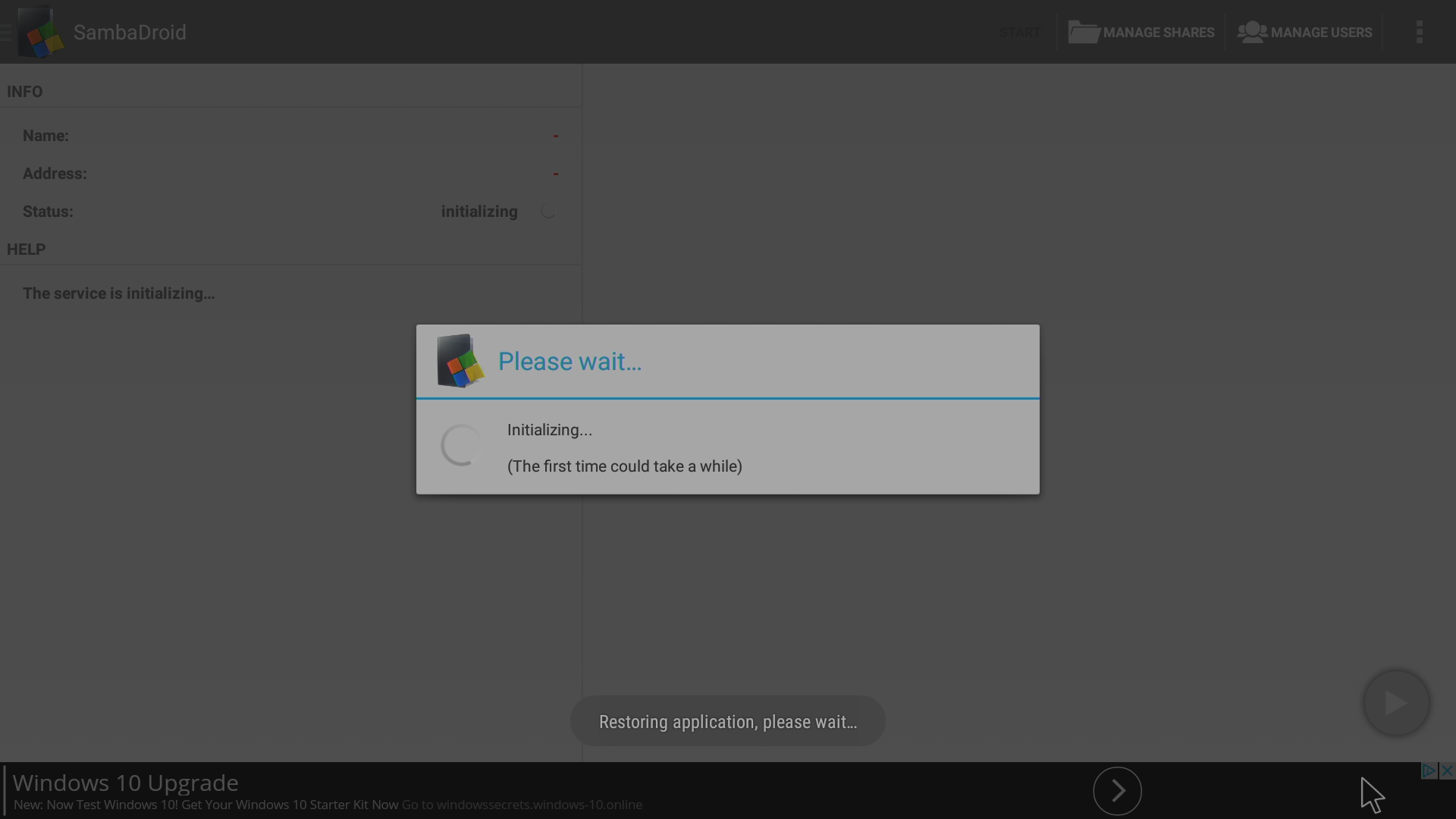

Kliknite gumb Stop
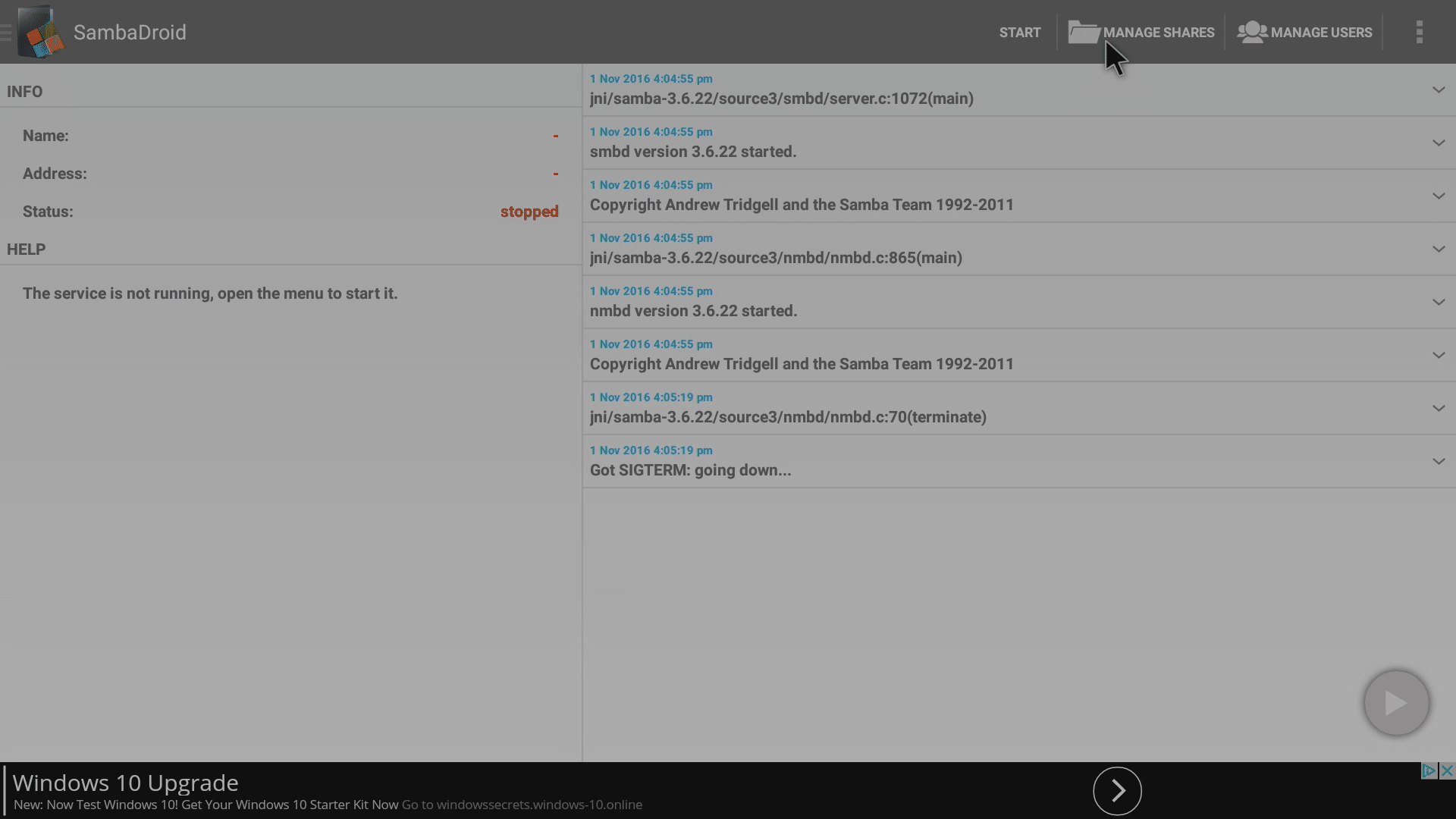
Zdaj pojdite na Manage Shares, saj jo bomo morali nekoliko prekonfigurirati
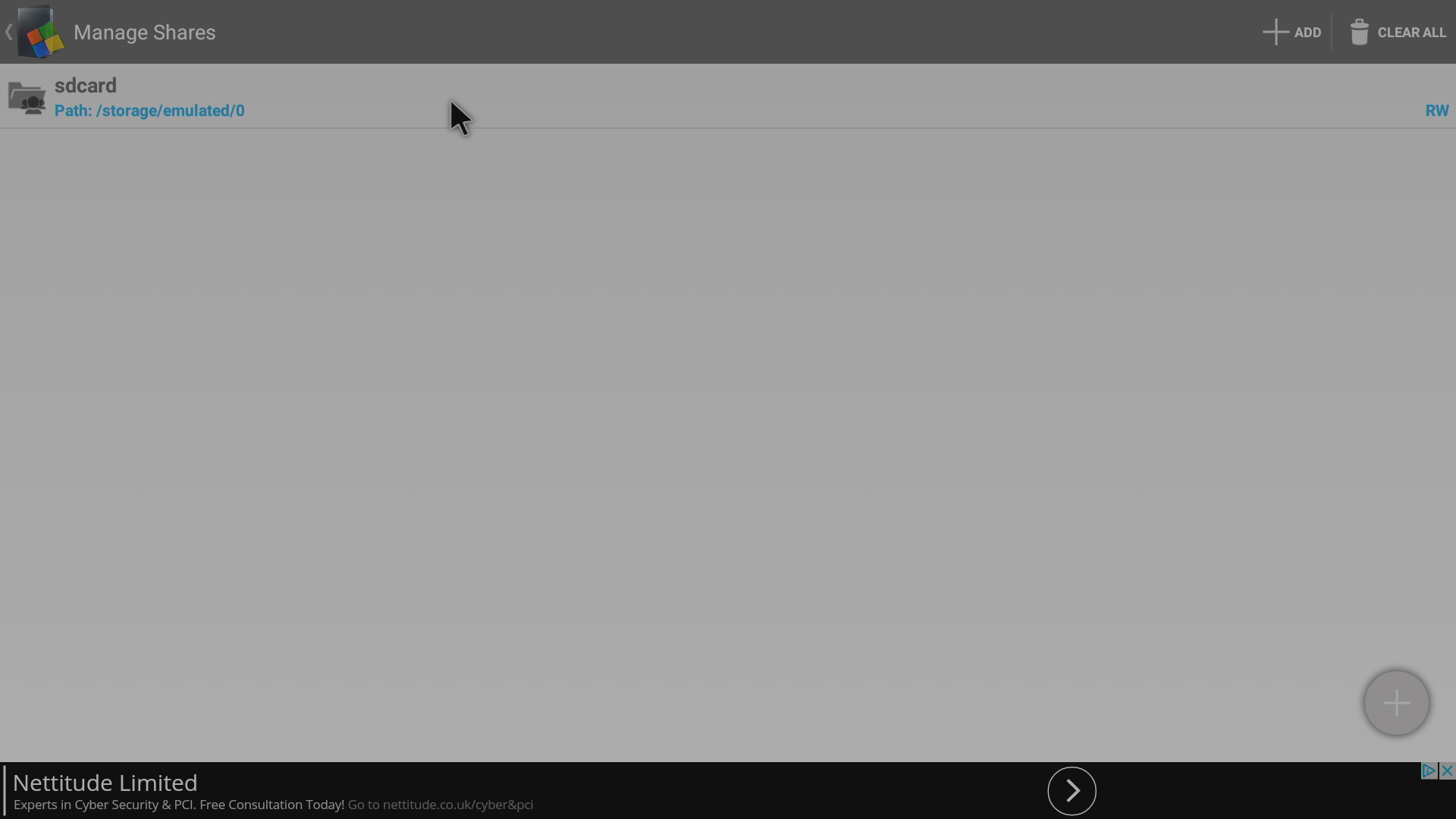
Kliknite vnos na vrhu
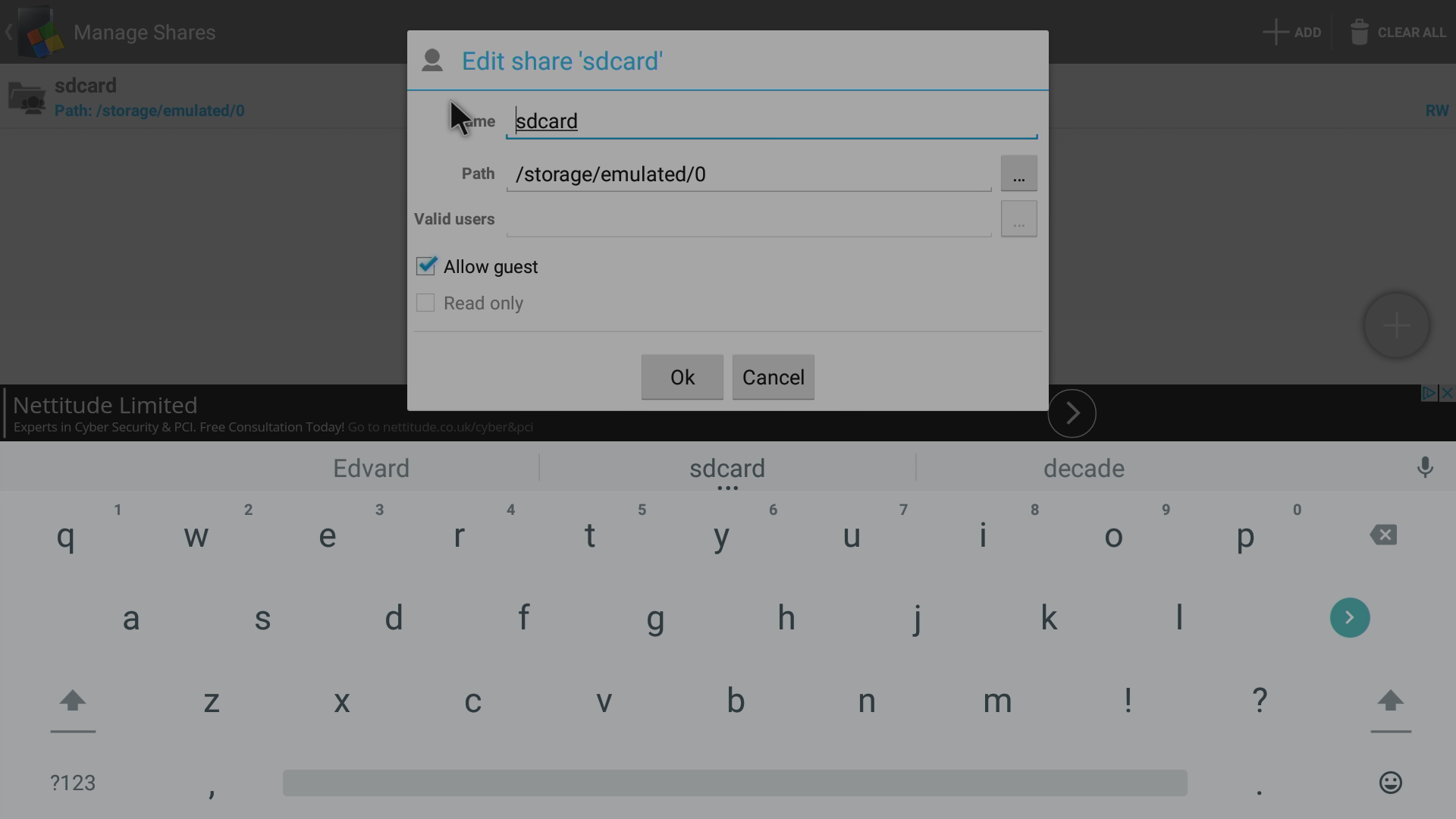
Ime lahko pustite kot sdcard, če želite, vendar ga bomo v tem primeru preimenovali v AllStorage
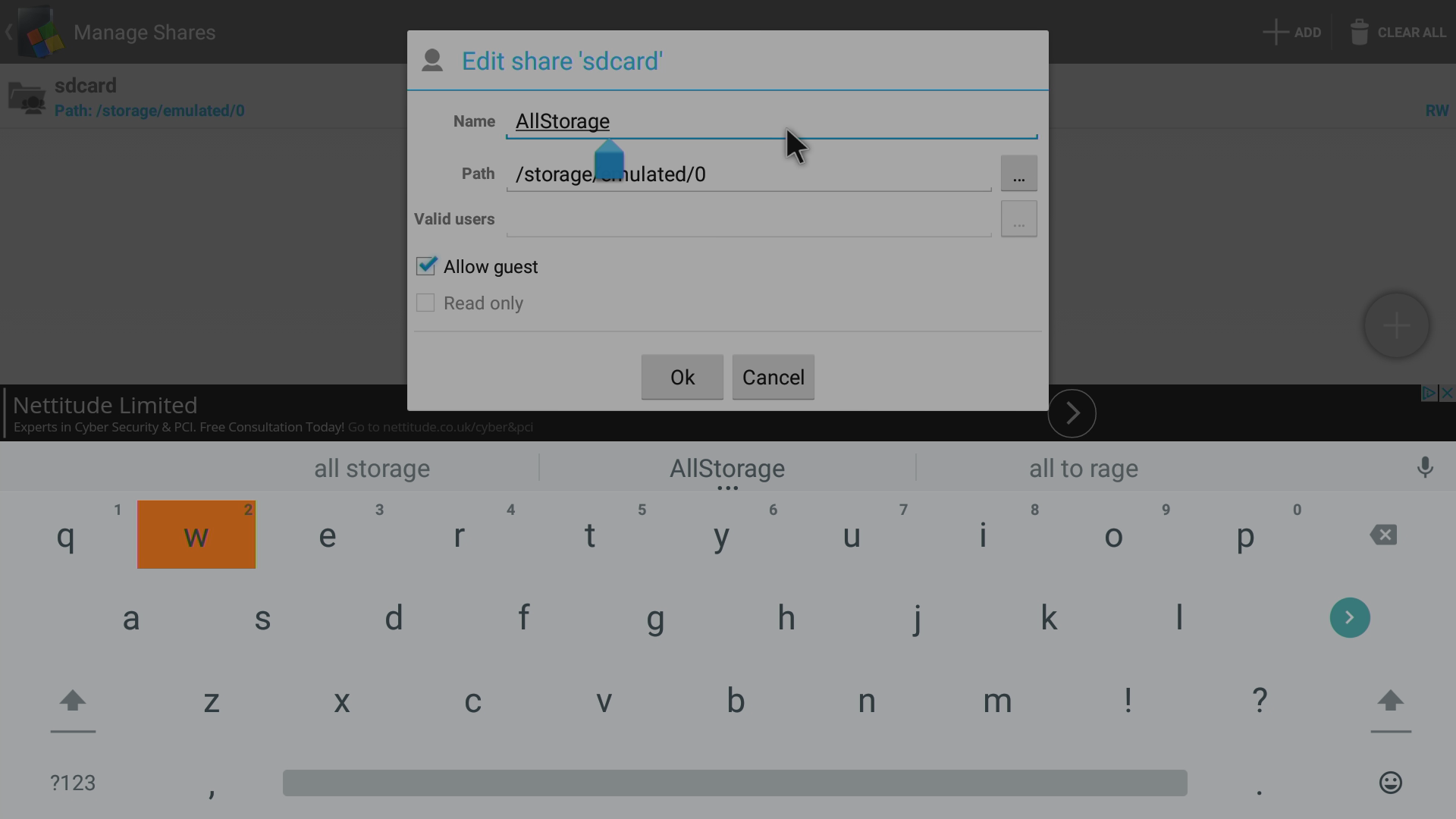
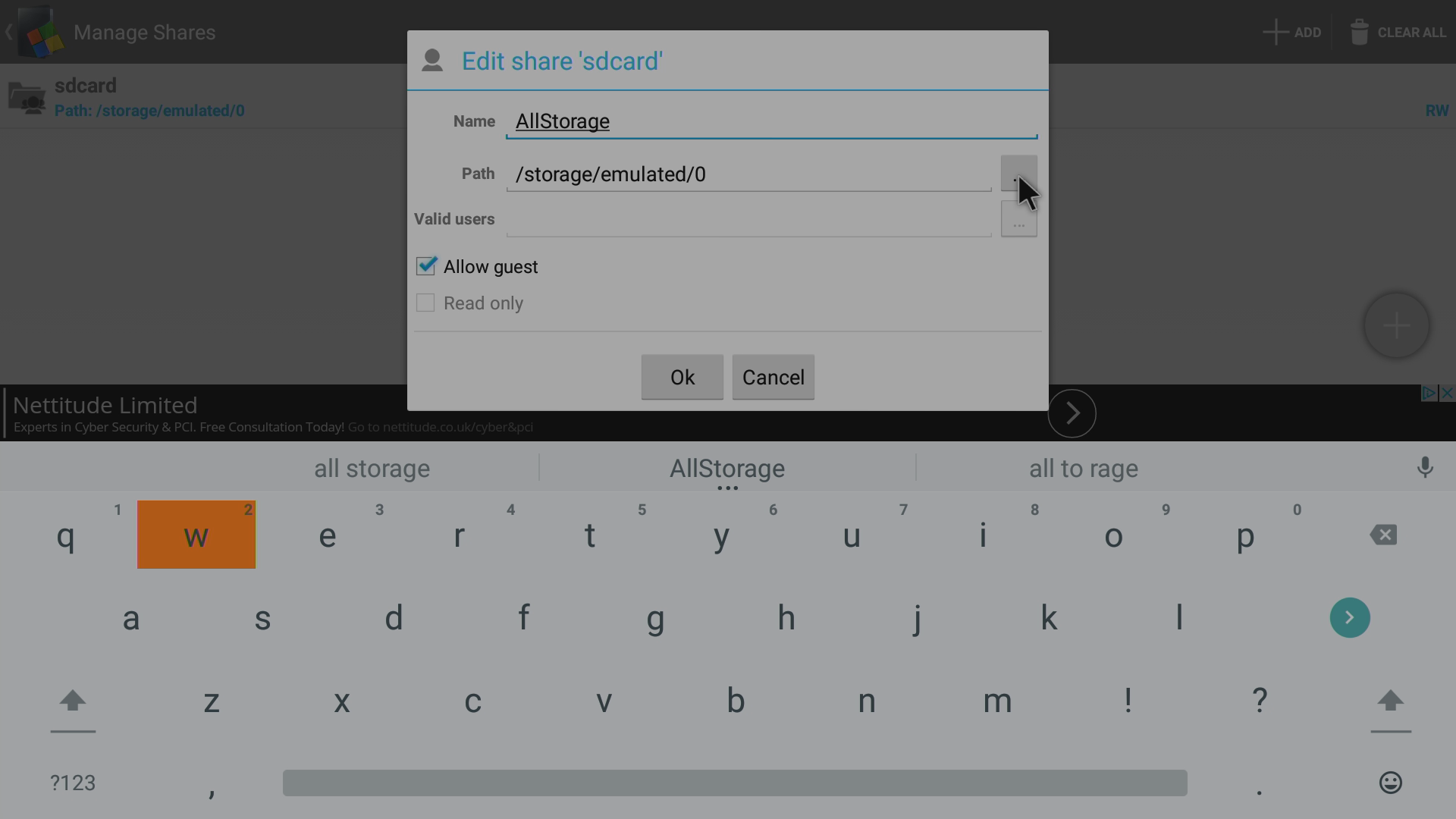
Kliknite ikono s 3 pikami v vrstici Path
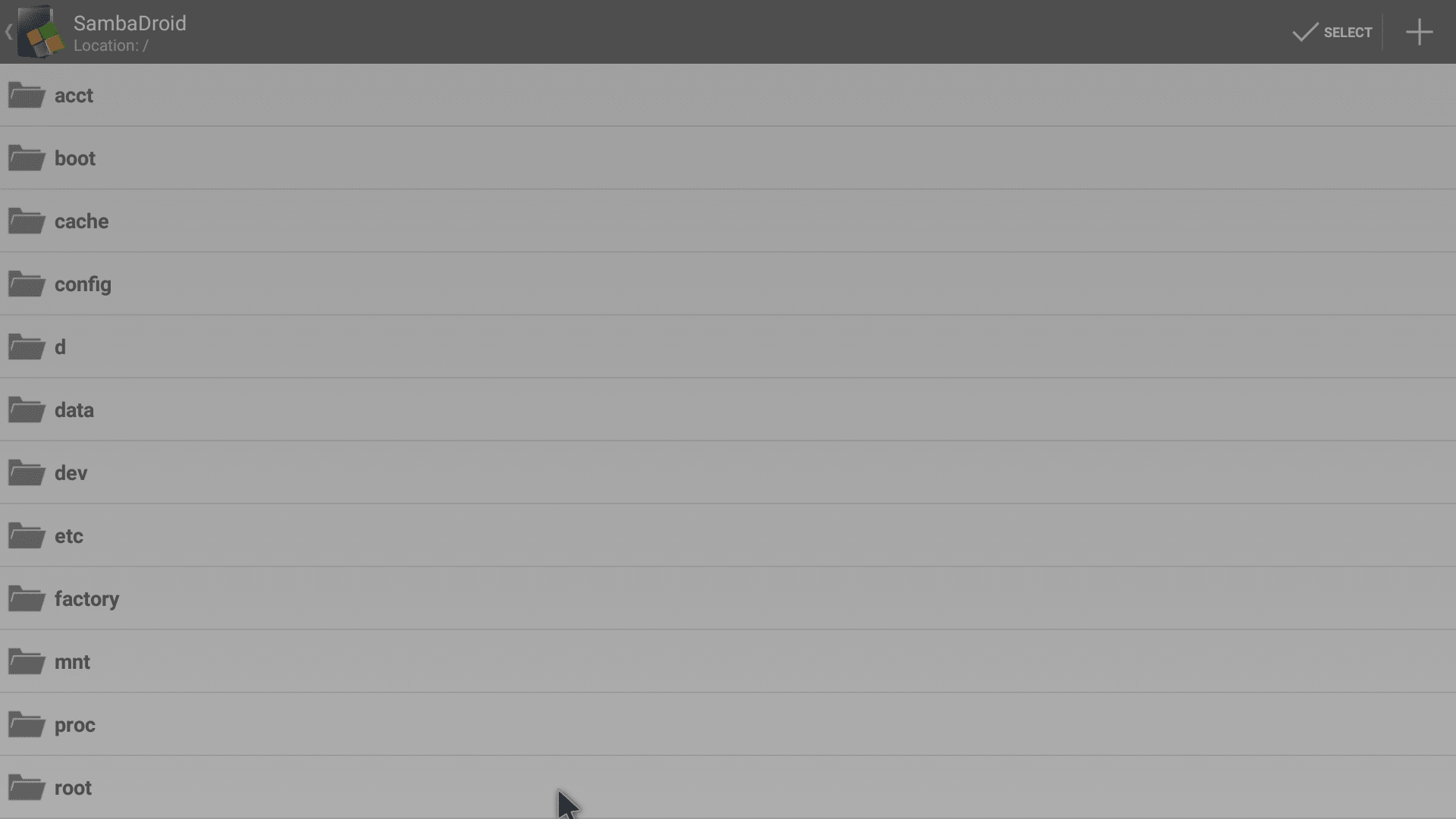
Prikazal se bo zaslon z mapami v korenu vaše naprave, pomaknite se navzdol in izberite mapo /storage/
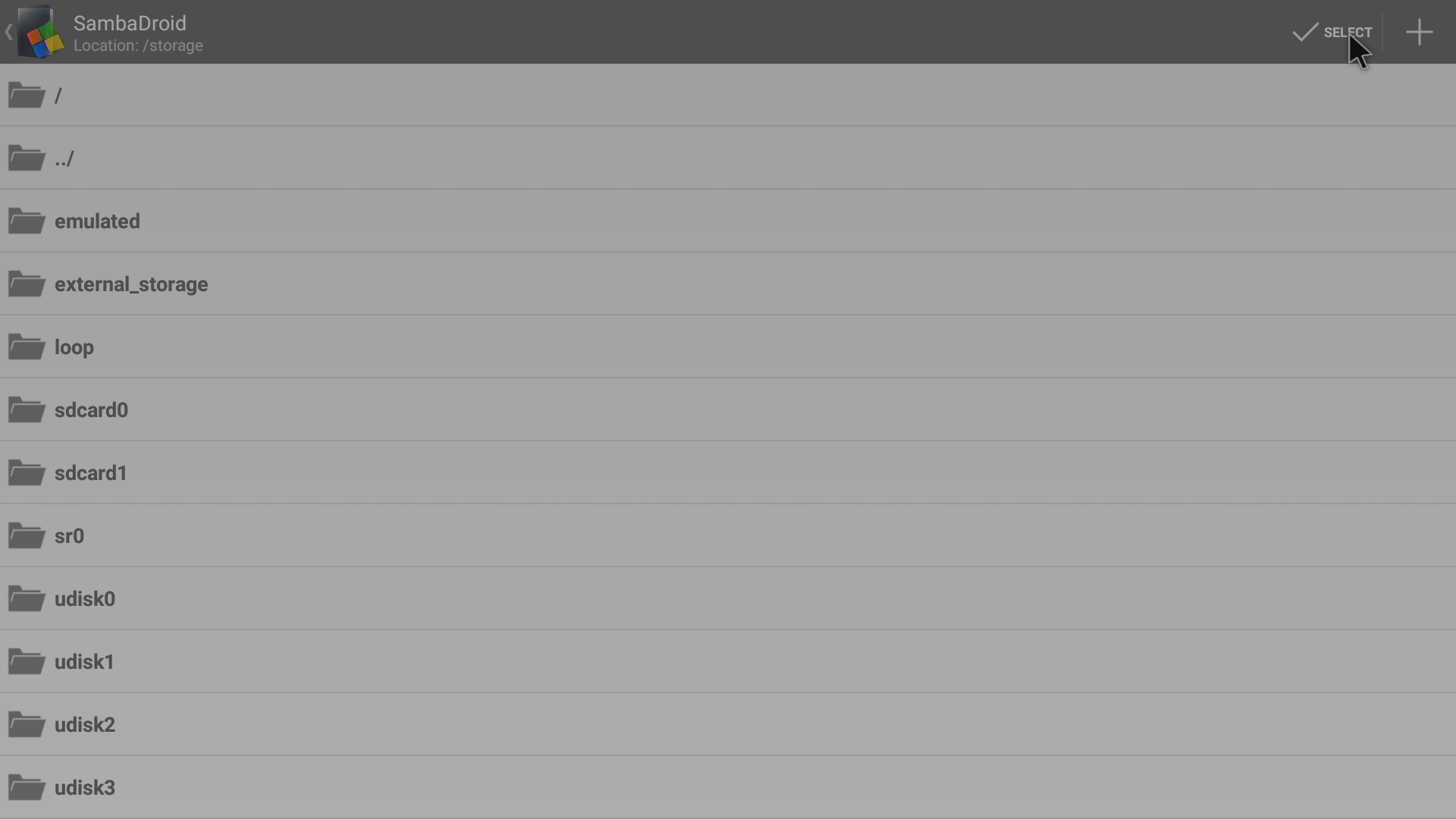
Kliknite gumb »Select« s kljukico na vrhu zaslona

Če so spremembe še vedno prikazane, kliknite gumb OK
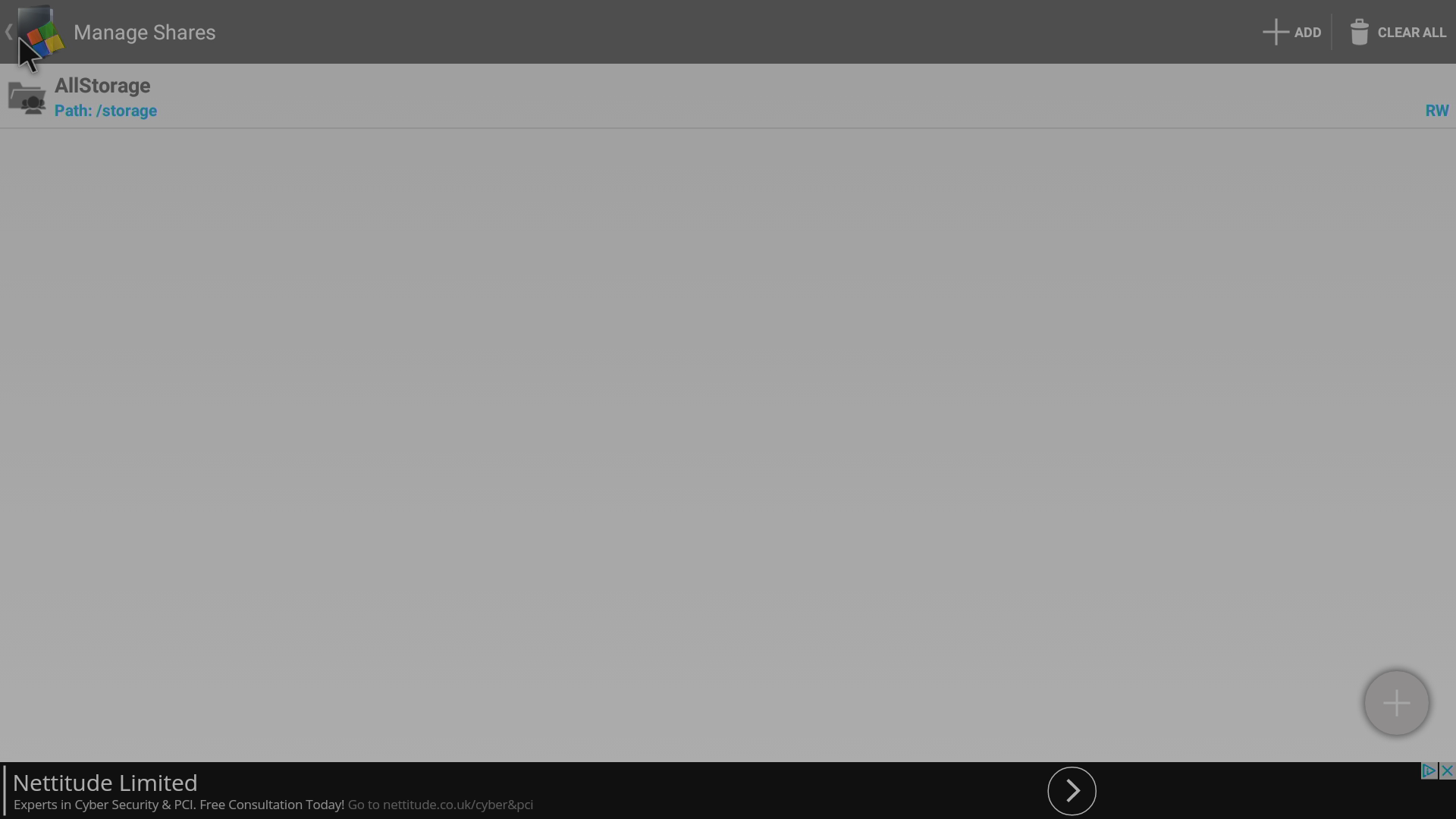
Vrnite se en zaslon nazaj, bodisi z gumbom Return na daljinskem upravljalniku bodisi z logotipom in puščico, prikazanima zgoraj levo
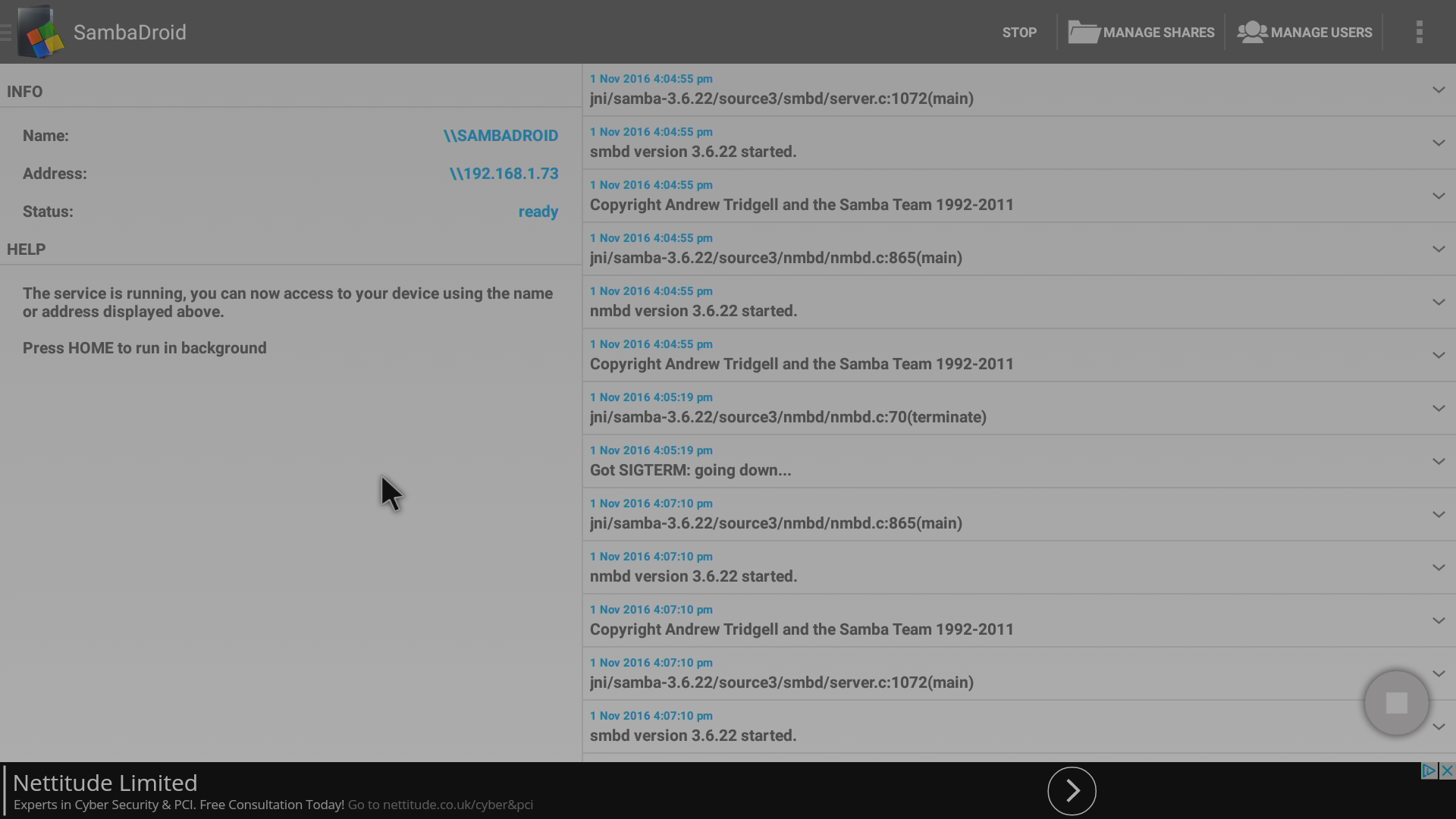
Storitev bi se morala samodejno znova zagnati; če se ni, kliknite gumb Start
Naslednje je namenjeno samo ljudem, ki želijo uporabljati Sambadroid brez drugih naprav v svojem omrežju. Če to aplikacijo uporabljate za deljenje datotek z drugimi napravami, prosimo kliknite tukaj za preskočitev spodnjega razdelka.
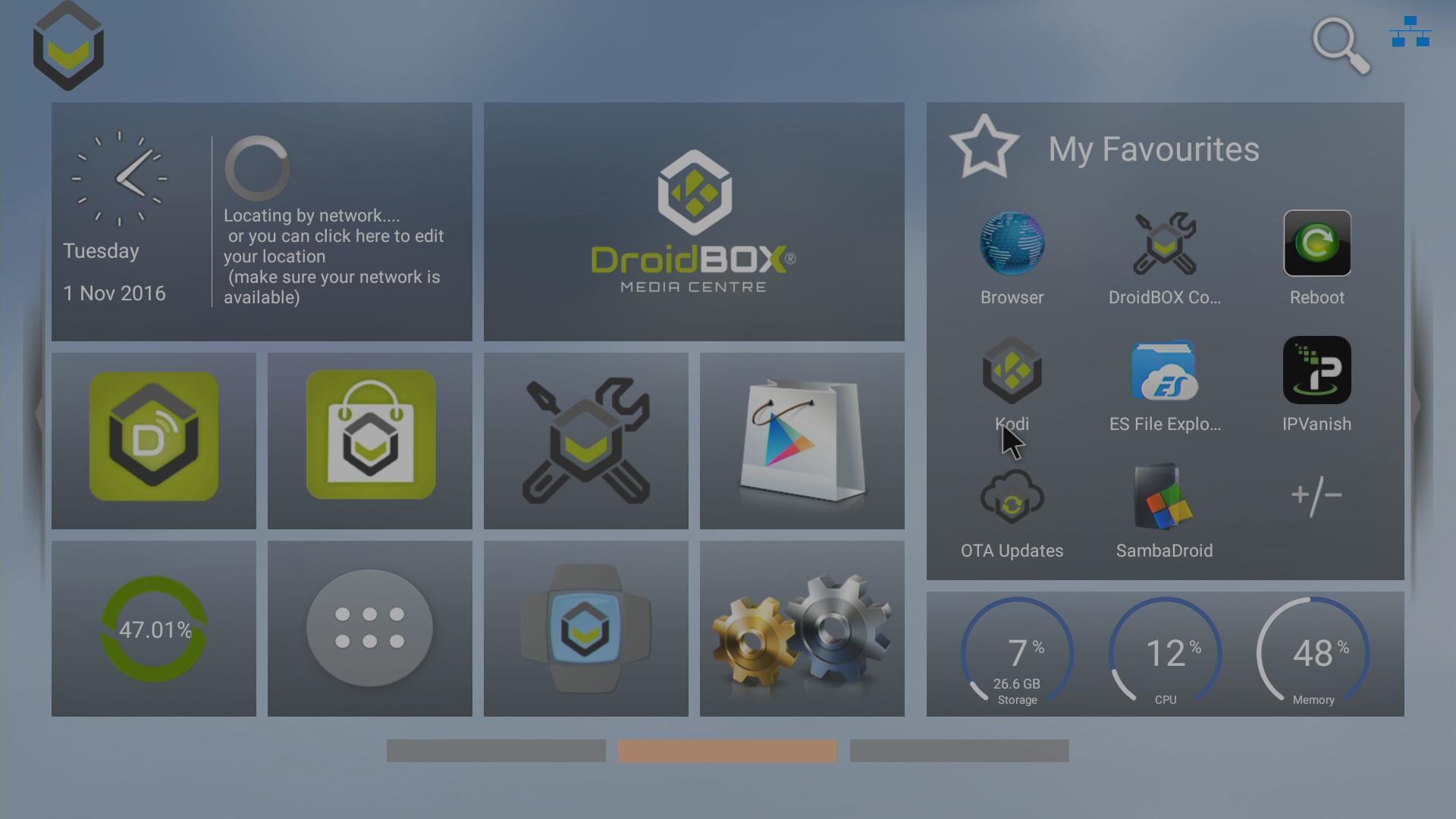
Nato odprite Kodi ali DroidBOX Media Centre (kar običajno uporabljate), da preizkusite, ali sistem deluje

Natančen zaslon bo odvisen od tega, za kaj uporabljate pomnilniško napravo, vendar boste običajno imeli gumb Browse, ki ga kliknete

Izberite vnos Windows network (SMB), če je prisoten, ali vnos Add Network Location
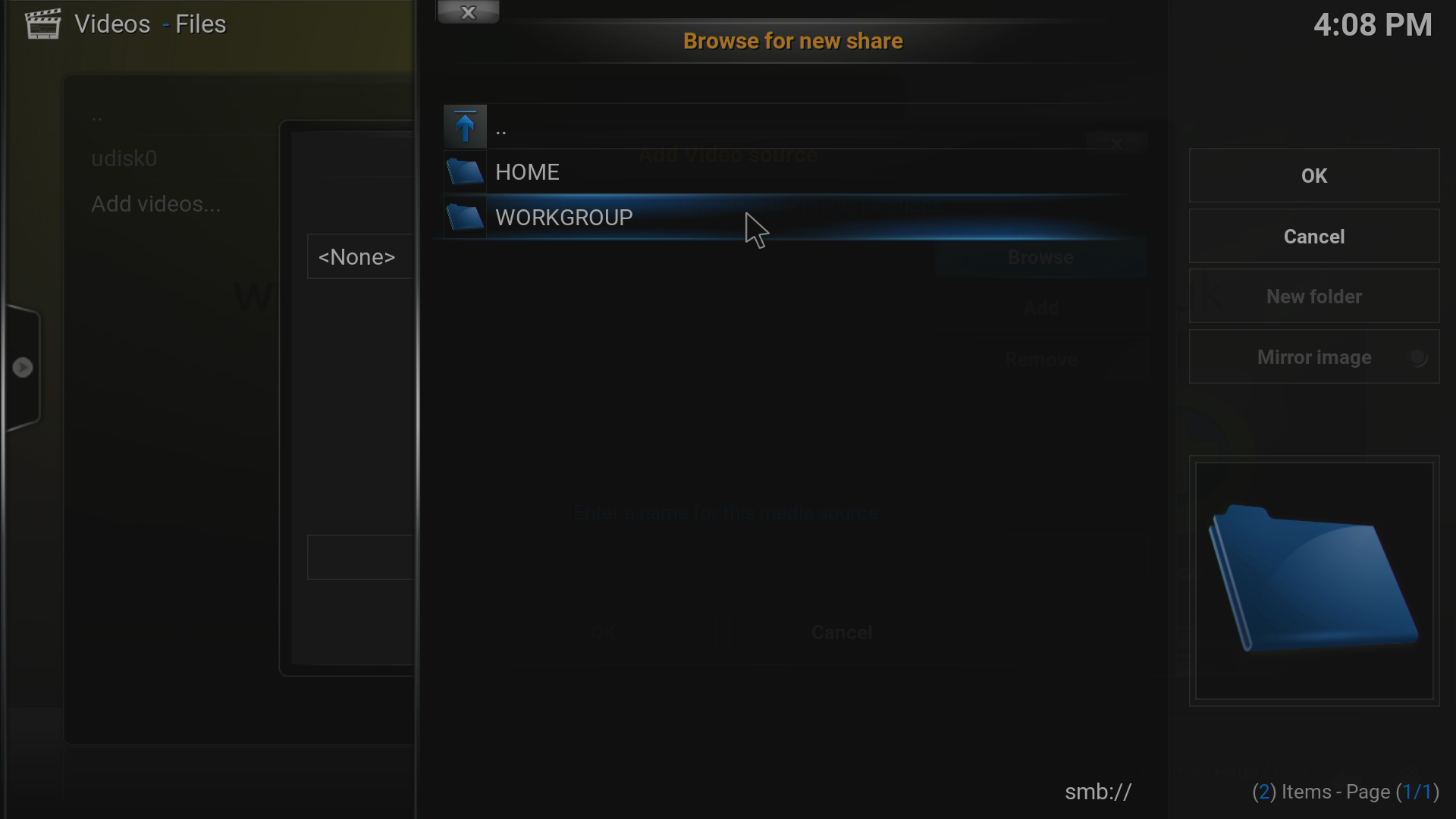
Izberite pravilno ime delovne skupine (to bo odvisno od vašega operacijskega sistema/konfiguracije omrežja)
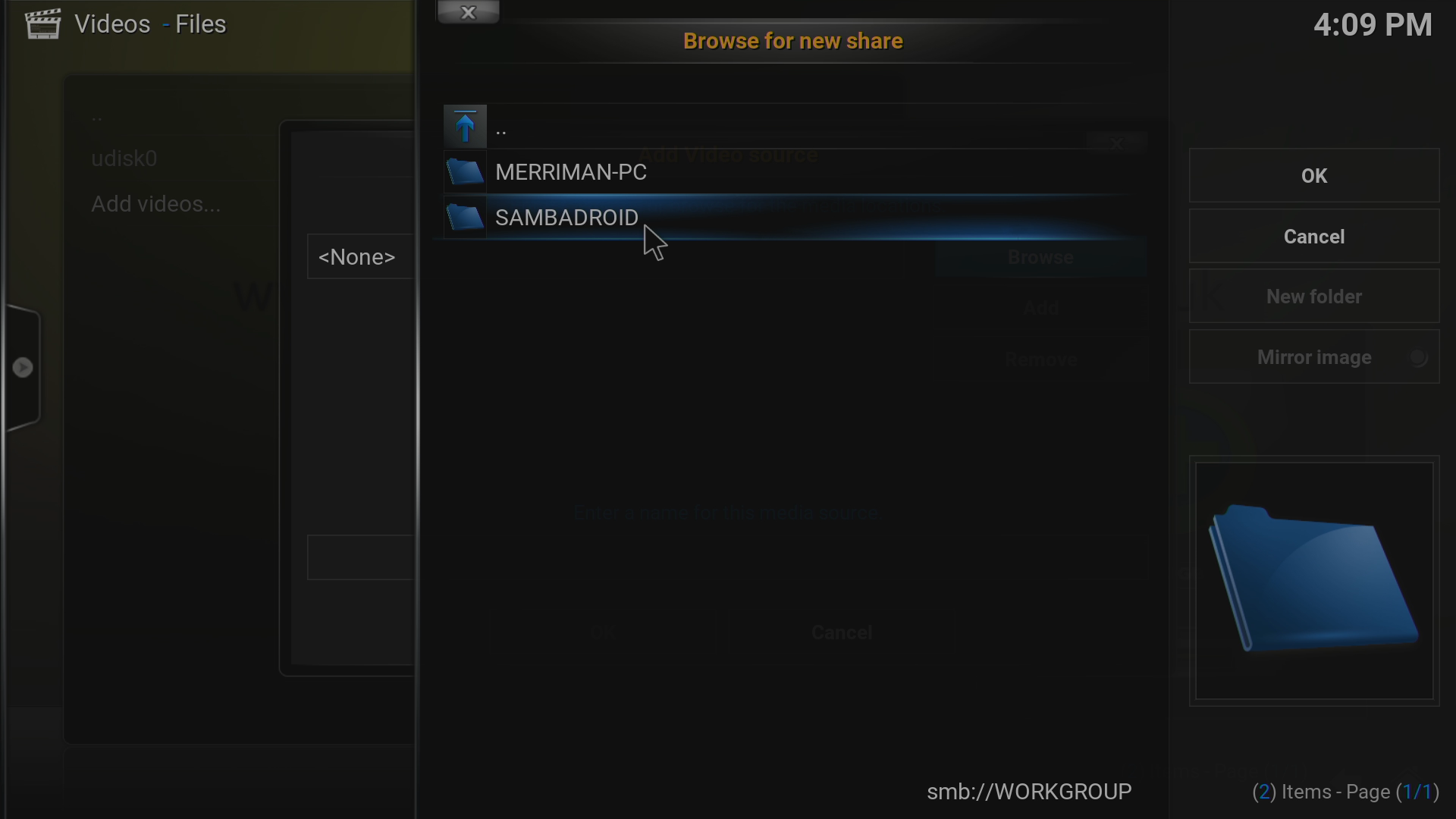
Če še niste spremenili imena omrežja, dodeljenega vašemu DroidBOX, morate tukaj klikniti SAMBADROID
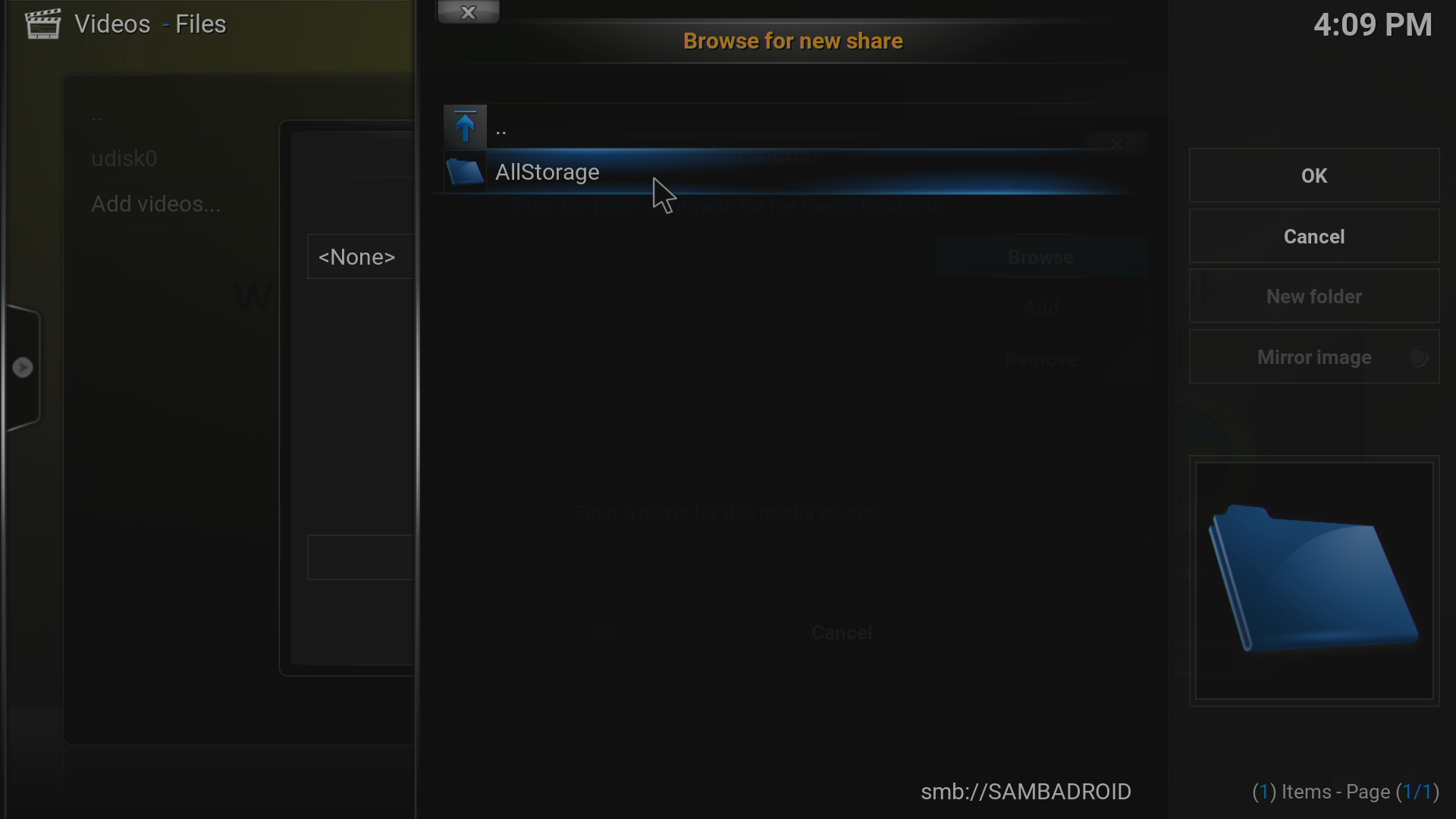
Kot pri nekaterih drugih korakih bo ime, ki ga kliknete tukaj, odvisno od tega, kar ste vnesli prej. Tukaj bomo izbrali vnos AllStorage
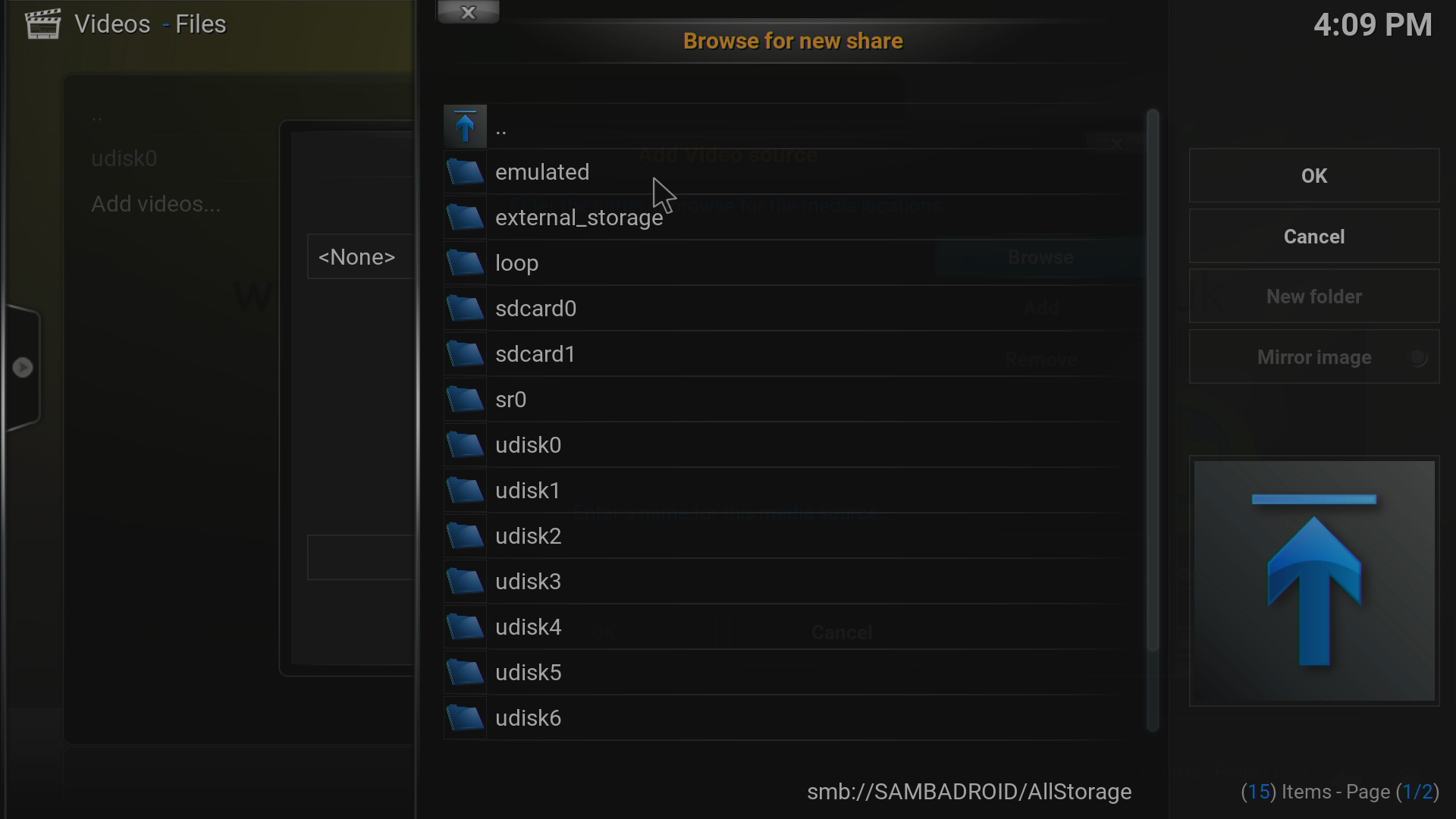
Od tu se pomaknite do točno določene naprave in mape, za katero želite, da jo Kodi ali DBMC uporablja. Ko je nastavljeno, se prepričajte, da lahko berete/pišete na to lokacijo
.
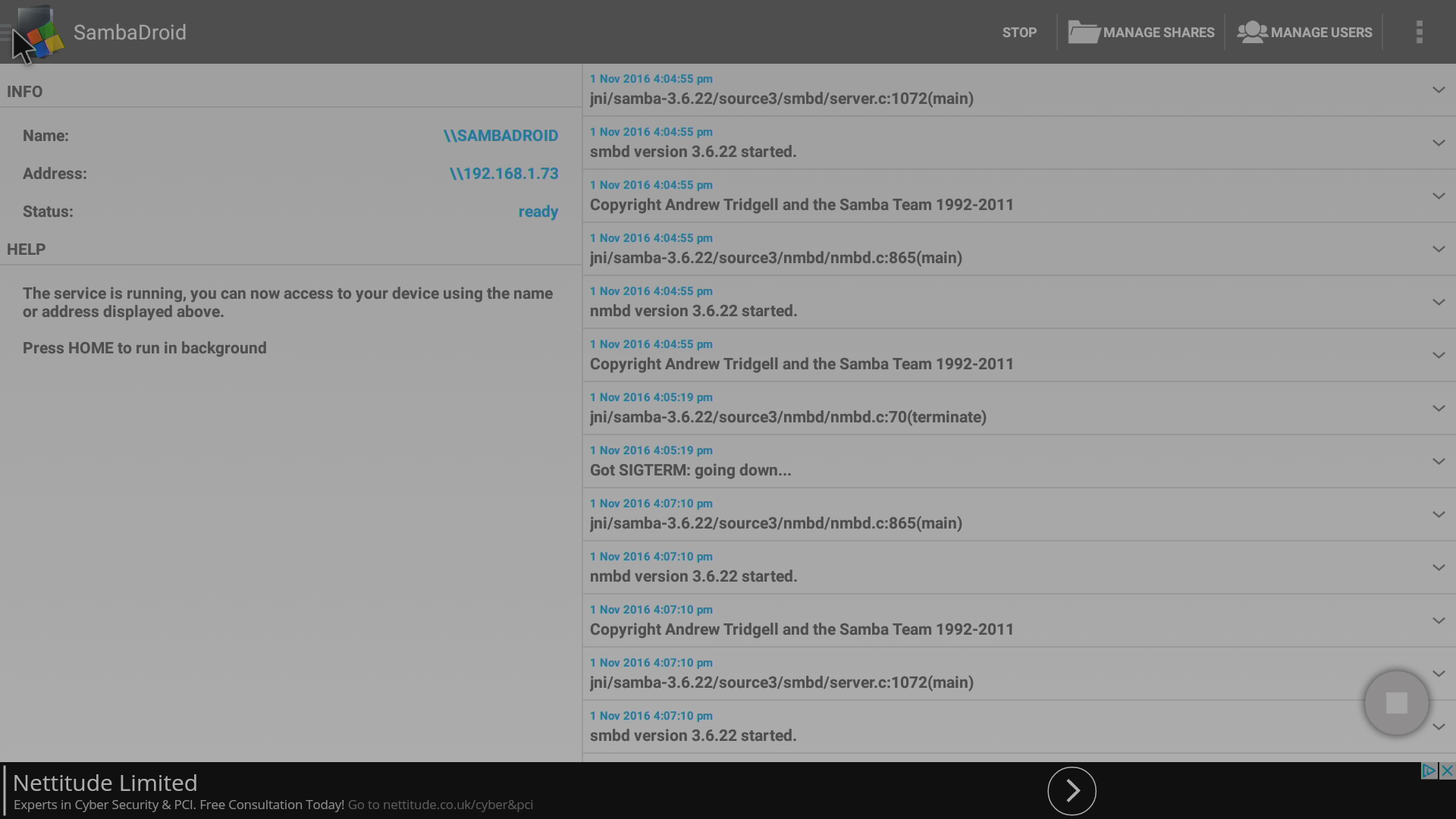
Če sistem deluje, se vrnite v aplikacijo SambaDroid in kliknite v zgornjem levem kotu, da se meni prikaže
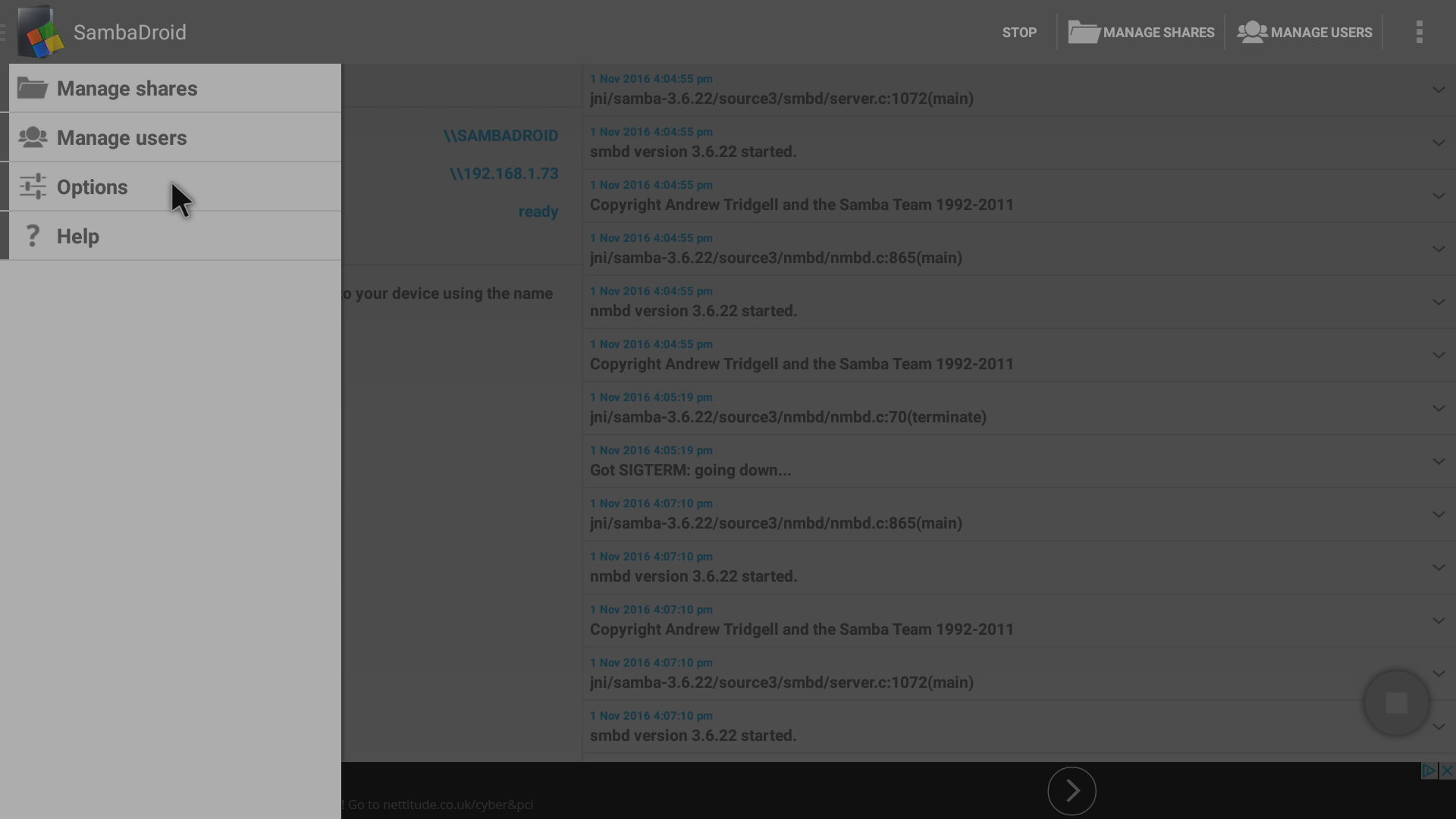
Kliknite vnos Options
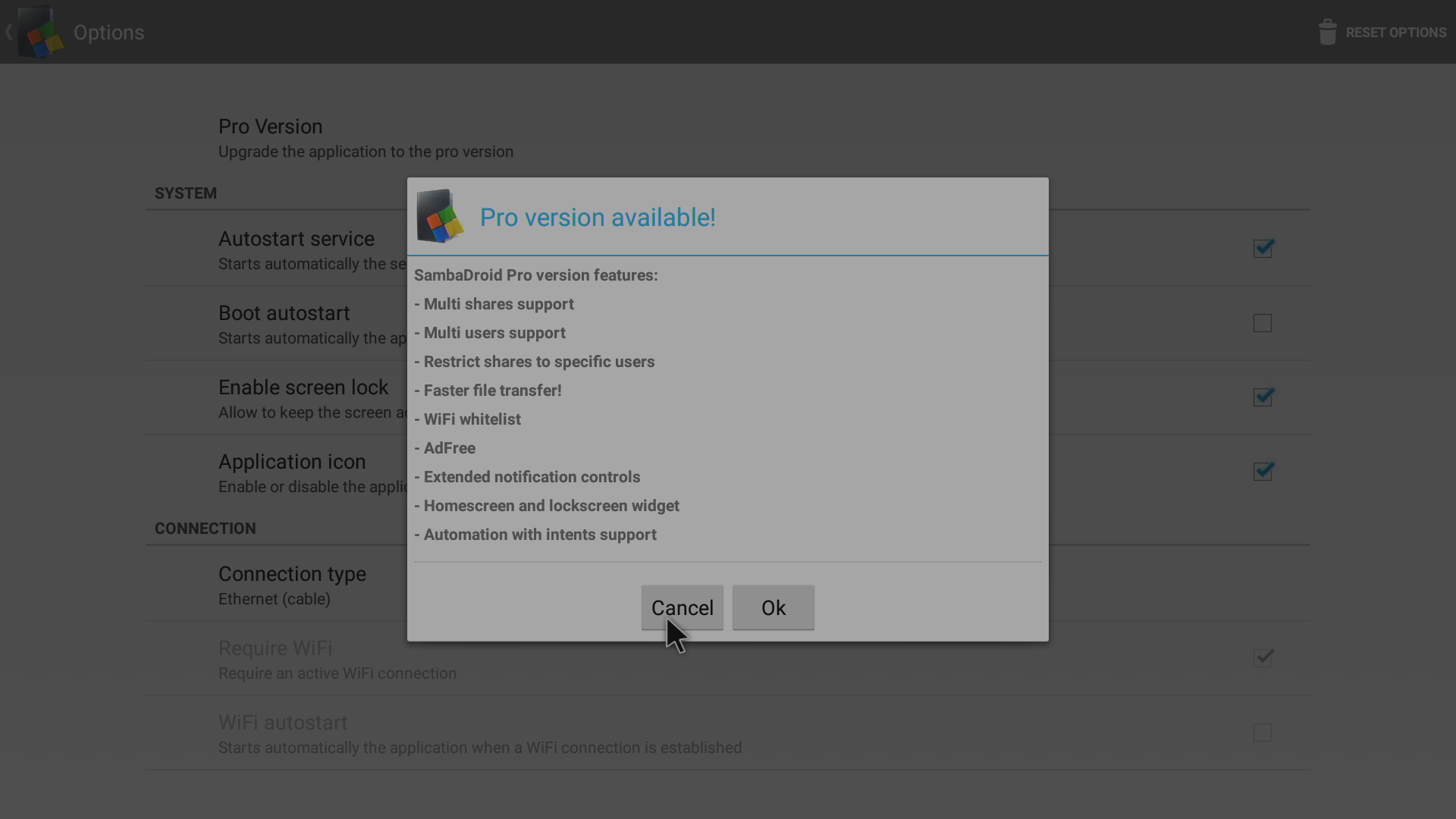
Razmislite o nakupu aplikacije (različica »Pro«), če želite podpreti avtorja aplikacije ali če bi vam koristile dodatne funkcije, ki jih najdete v njegovi premium različici
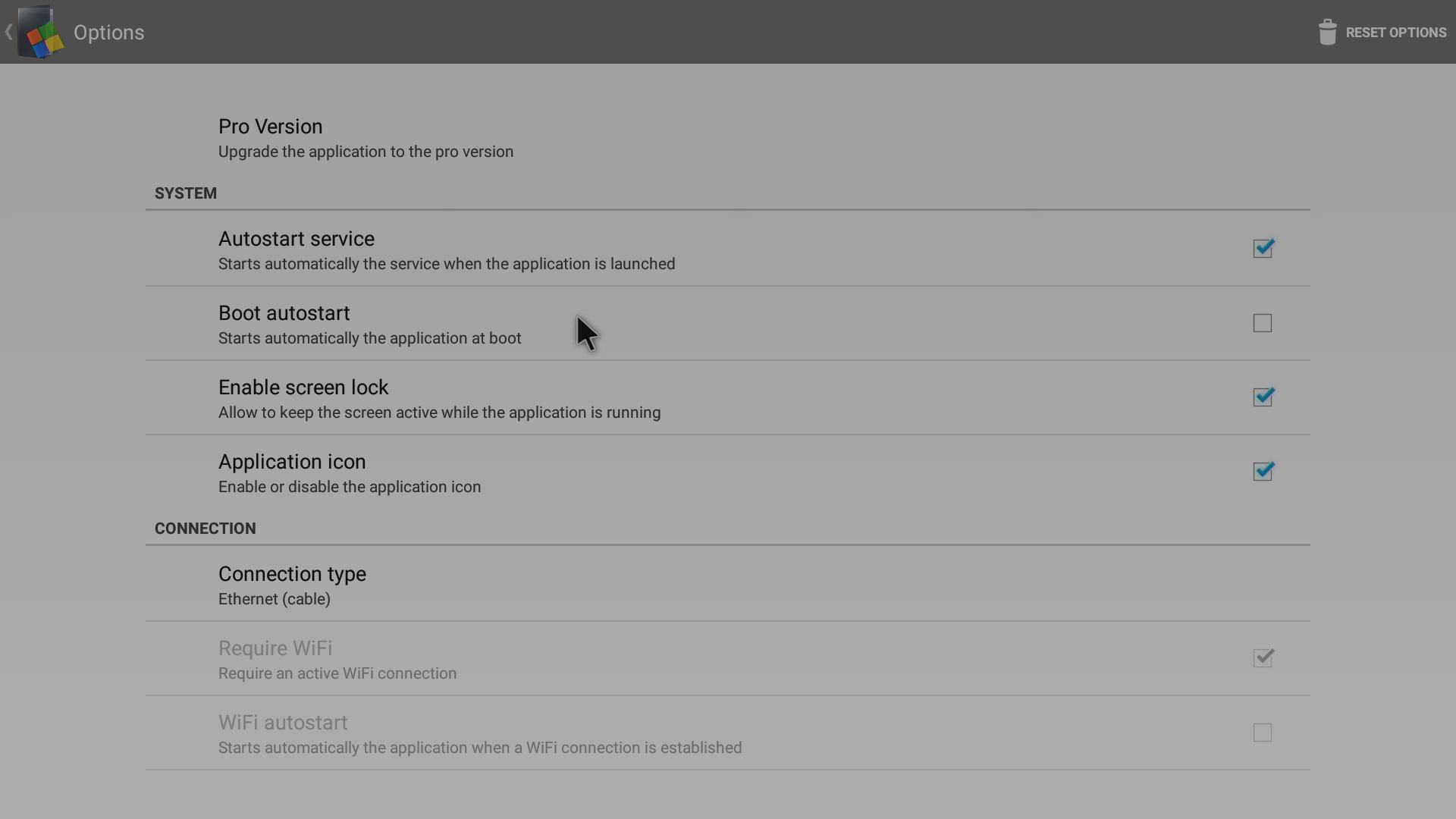
Tukaj lahko vidite možnosti v njihovem privzetem stanju

Označite vnos »Boot autostart«
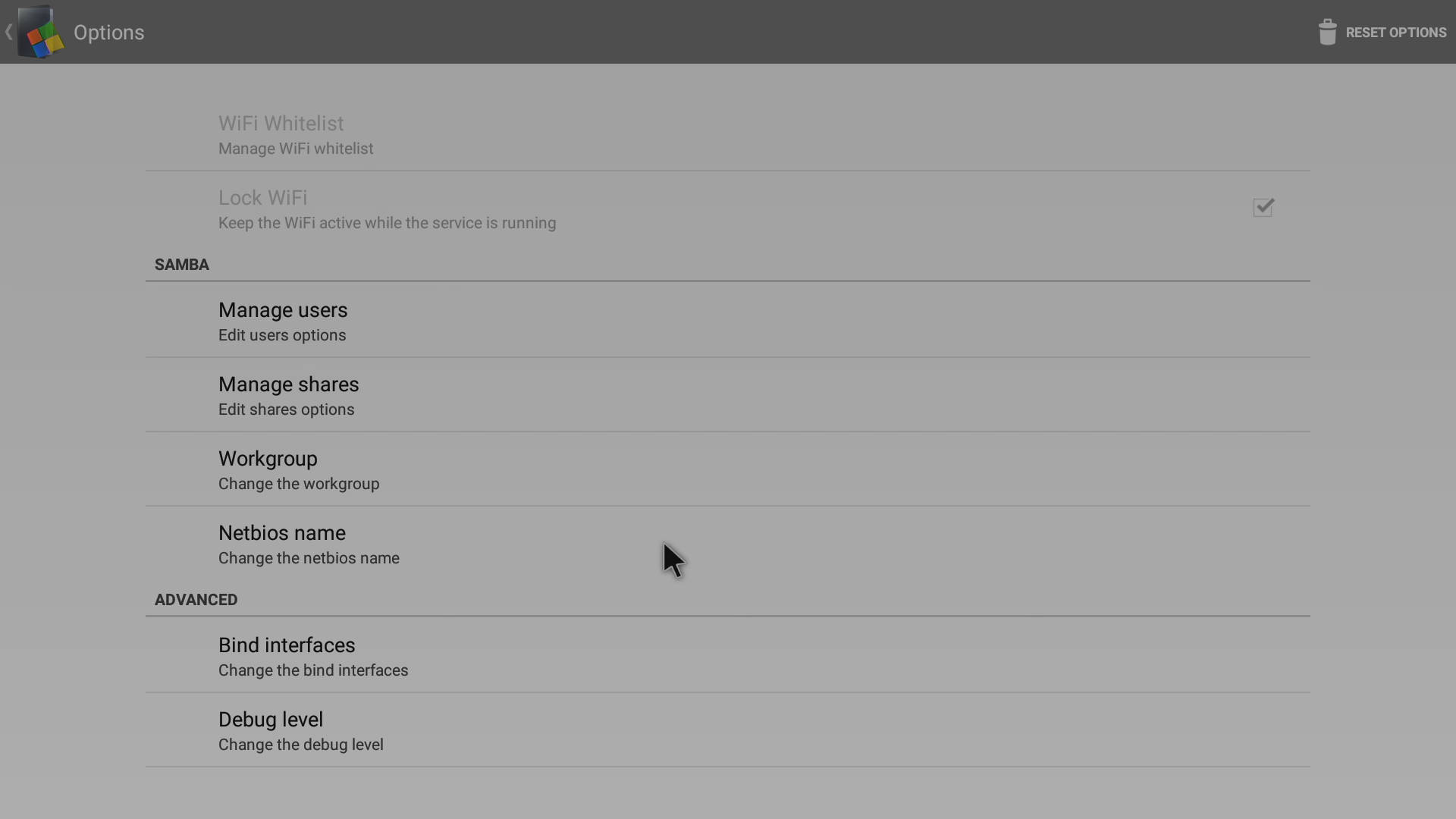
V tem seznamu boste našli tudi druge vnose, ki bi vas lahko zanimali (na primer za spremembo imena vašega omrežja DroiX iz SambaDroid)
Končni preizkus je, da zdaj znova zaženete napravo (ne pozabite se prepričati, da je Kodi ali DBMC pravilno zaprt najprej), nato znova preverite, ali Kodi ali DBMC in SambaDroid še vedno lepo sodelujeta.
Latest from the blog
Visit the blog Pregled ONEXPLAYER 3 – 8,8-palčni AMOLED zaslon za igranje, modularne kontrole in presenetljiva vzdržljivost baterije
14. oktobra, 2026
Pregled ONEXPLAYER 3 – 8,8-palčni AMOLED zaslon za igranje, modularne kontrole in presenetljiva vzdržljivost baterije
14. oktobra, 2026
 Napovedan KONKR Pocket BLOCK: majhna navpična Android ročna konzola z zaslonom 4:3
1. oktobra, 2026
Napovedan KONKR Pocket BLOCK: majhna navpična Android ročna konzola z zaslonom 4:3
1. oktobra, 2026
 KONKR Pocket ADVANCE pregled – žepni Android ročni igralni sistem, osredotočen na GBA
24. septembra, 2026
KONKR Pocket ADVANCE pregled – žepni Android ročni igralni sistem, osredotočen na GBA
24. septembra, 2026
 Prednaročilo KONKR Pocket Advance: kompakten Android ročni sistem za retro igre
23. septembra, 2026
Prednaročilo KONKR Pocket Advance: kompakten Android ročni sistem za retro igre
23. septembra, 2026
Vprašanja in odgovori