




Dacă citiți această postare, fie doriți să utilizați dispozitivul dumneavoastră DroiX® ca un NAS, fie doriți să vă asigurați că Kodi poate scrie pe dispozitivele de stocare pe care le-ați atașat. Dacă este așa, derulați în jos pentru detalii…
Am inclus capturi de ecran relevante pentru a ilustra pașii necesari. Dacă nu sunteți sigur cum să procedați, vă rugăm să ne contactați.

Mai întâi, va trebui să vă conectați la Google Play Store dacă nu ați făcut-o deja. Vă rugăm să consultați https://droix.net/first-run-of-googles-play-store pentru mai multe detalii dacă nu sunteți sigur cum să faceți acest lucru.
Odată conectat, vă rugăm să verificați dacă toate aplicațiile sunt actualizate. Faceți clic pe butonul de meniu din colțul din stânga sus al ecranului, apoi pe intrarea Aplicațiile dumneavoastră & Jocuri. Dacă sunt disponibile actualizări, permiteți procesarea acestora.

Acum faceți clic pe bara de căutare din partea de sus și tastați sambadroid
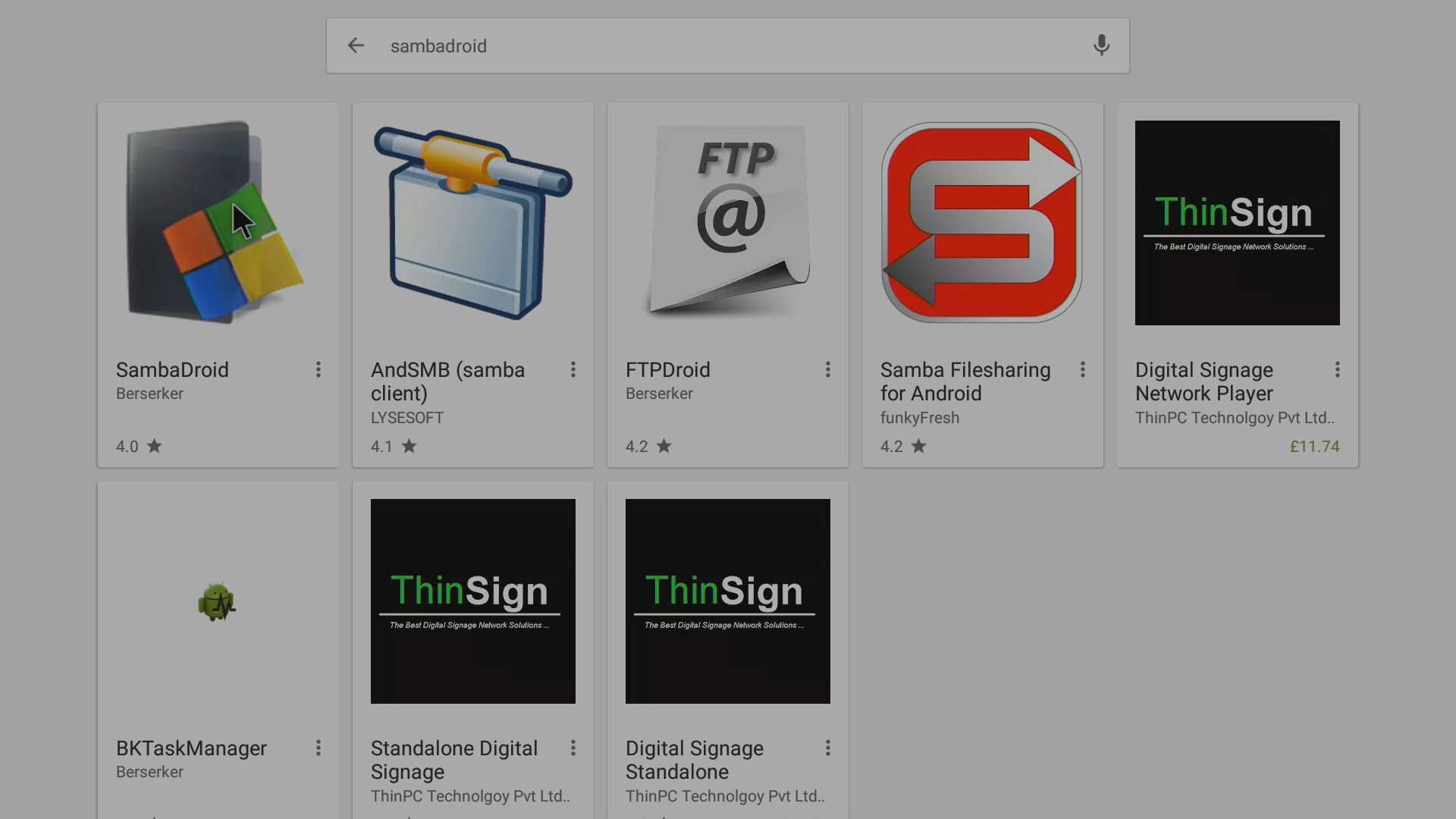
Odată ce Play Store a căutat, ar trebui să vedeți intrarea SambaDroid, vă rugăm să faceți clic pe ea


Acum selectați butonul Instalare și așteptați ca aplicația să fie descărcată și instalată

Faceți clic pe butonul Deschidere
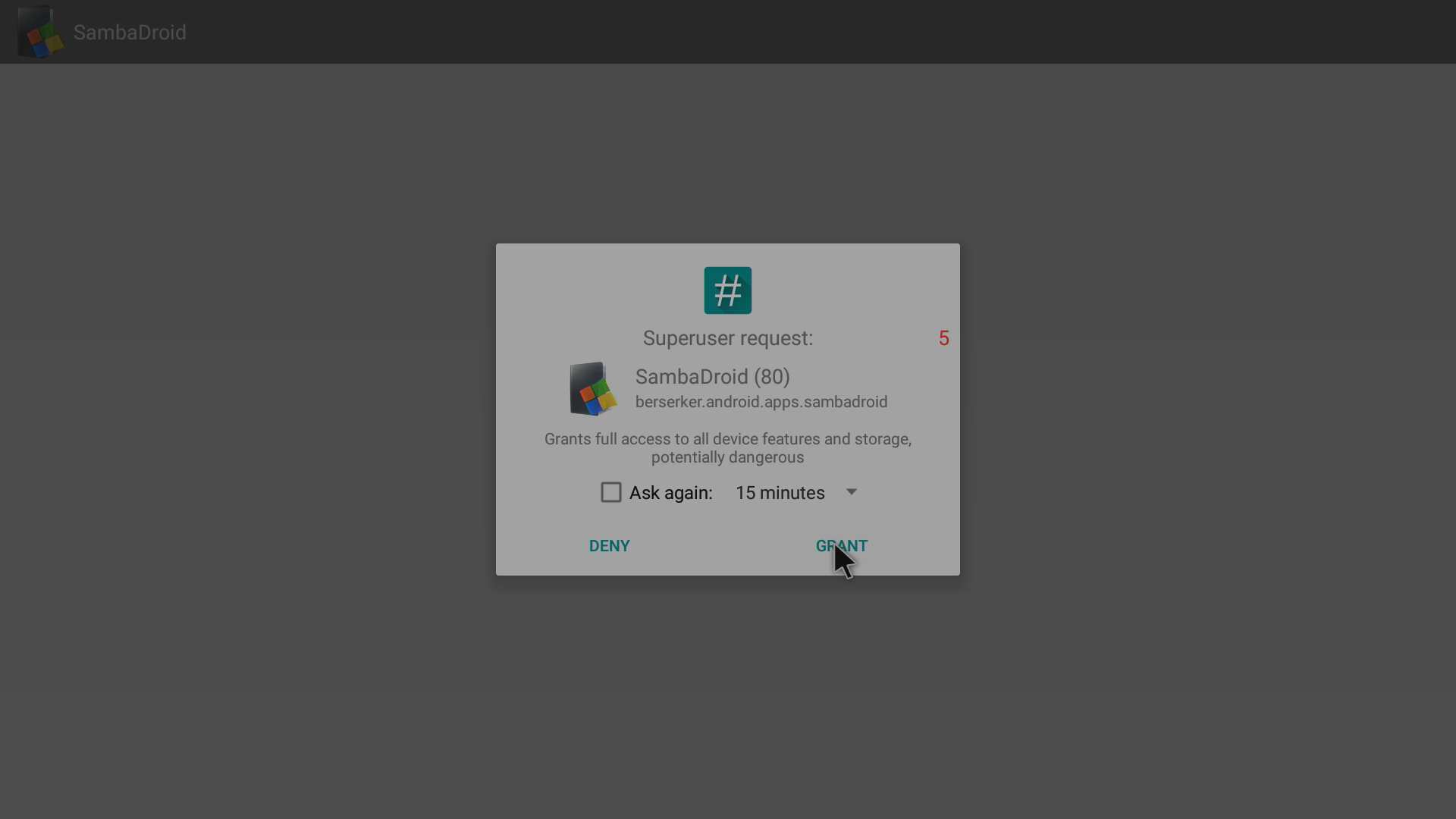
Când vi se solicită, faceți clic pe butonul Acordare

Luați notă de ajutorul afișat la prima rulare
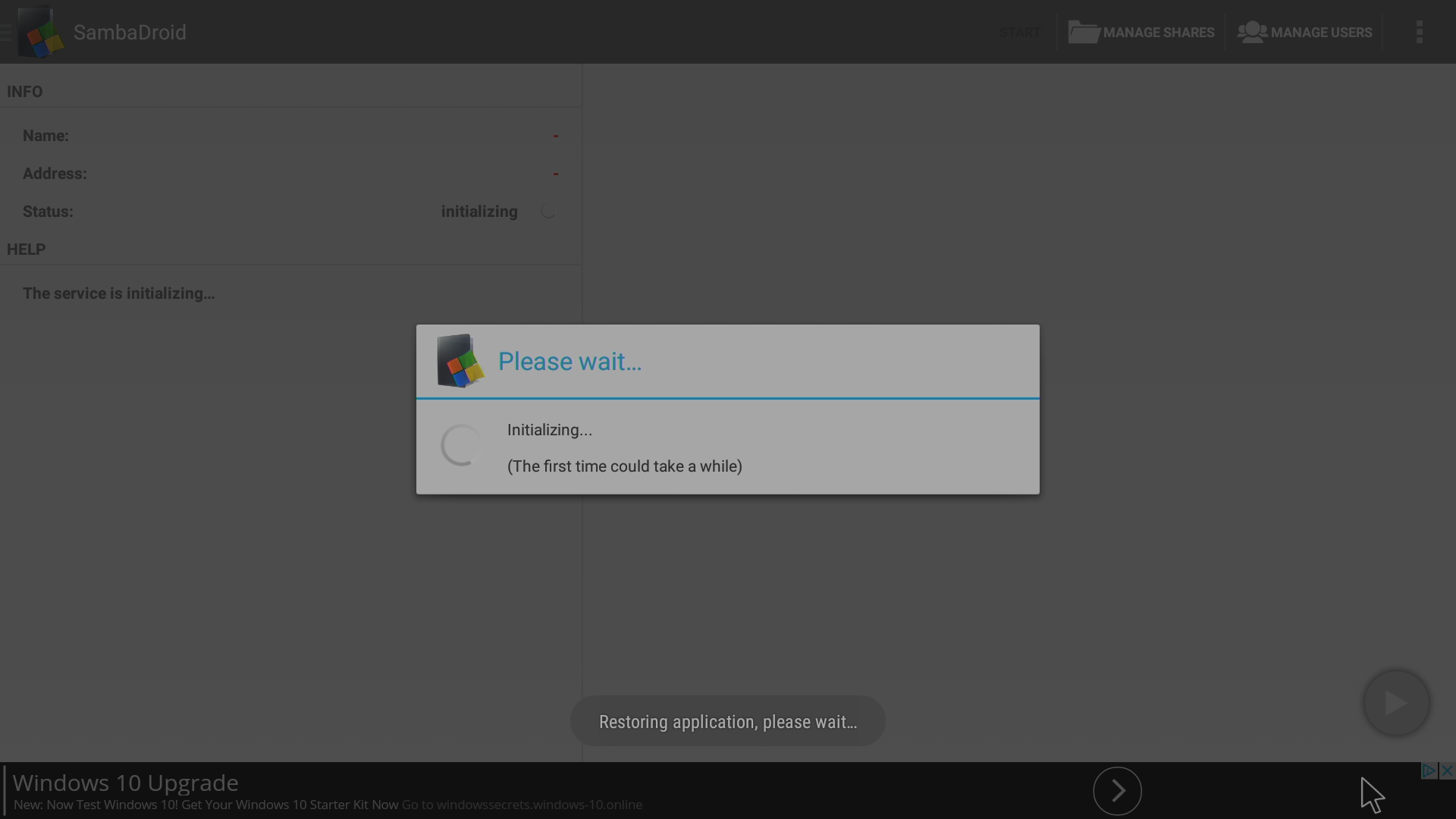

Faceți clic pe butonul Oprire
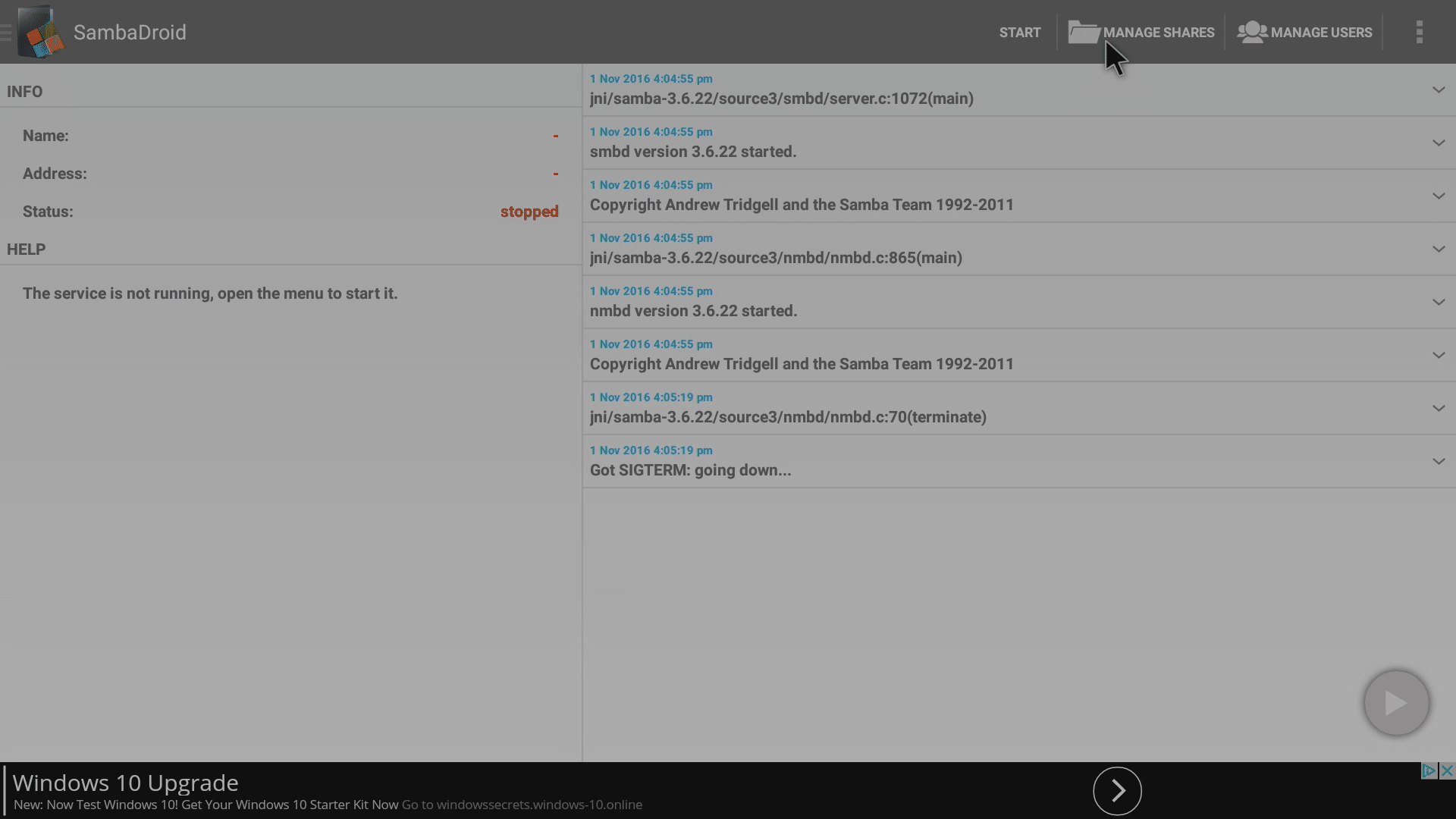
Acum mergeți la Gestionare partajări, deoarece va trebui să o reconfigurăm ușor
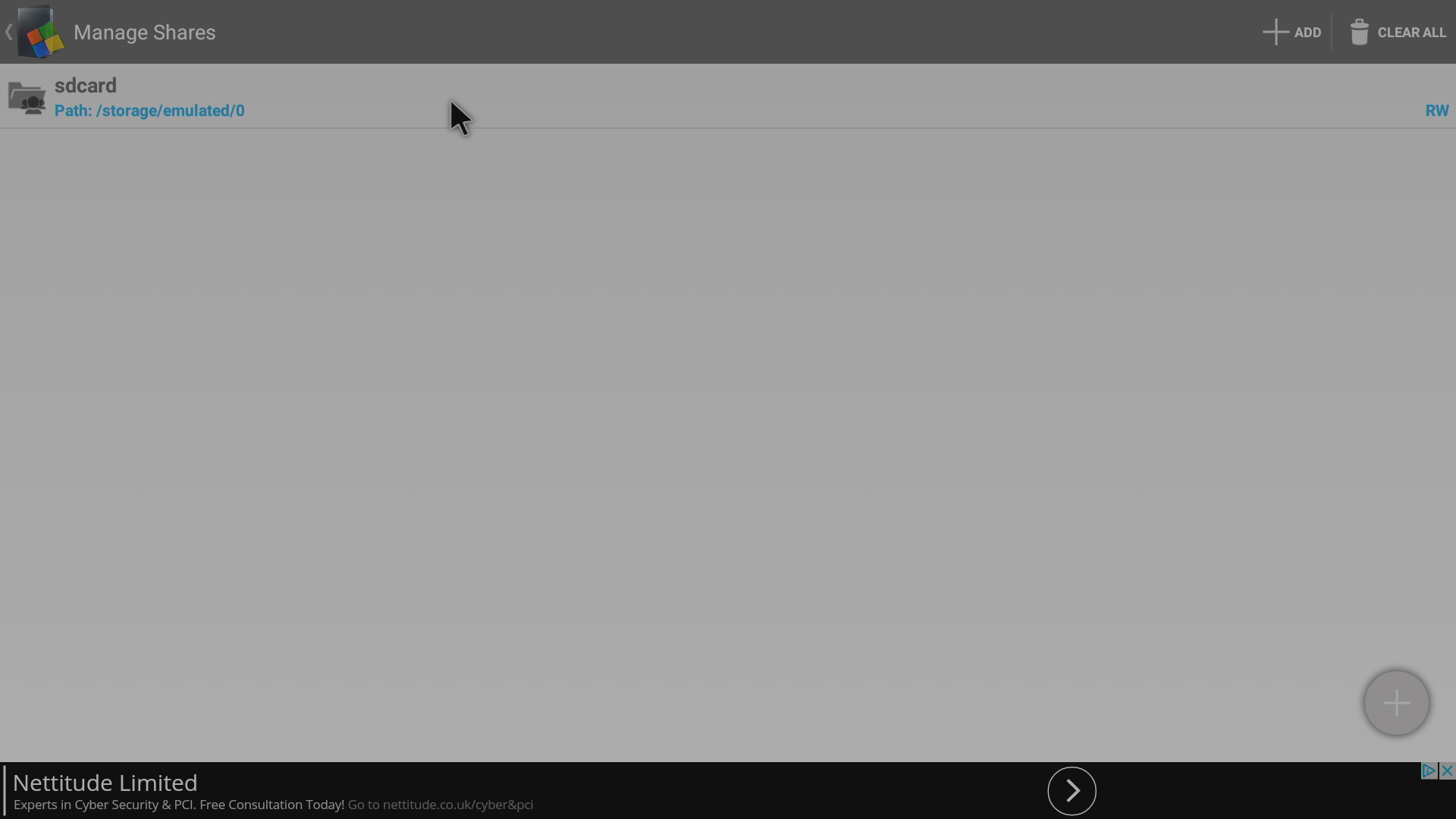
Faceți clic pe intrarea din partea de sus
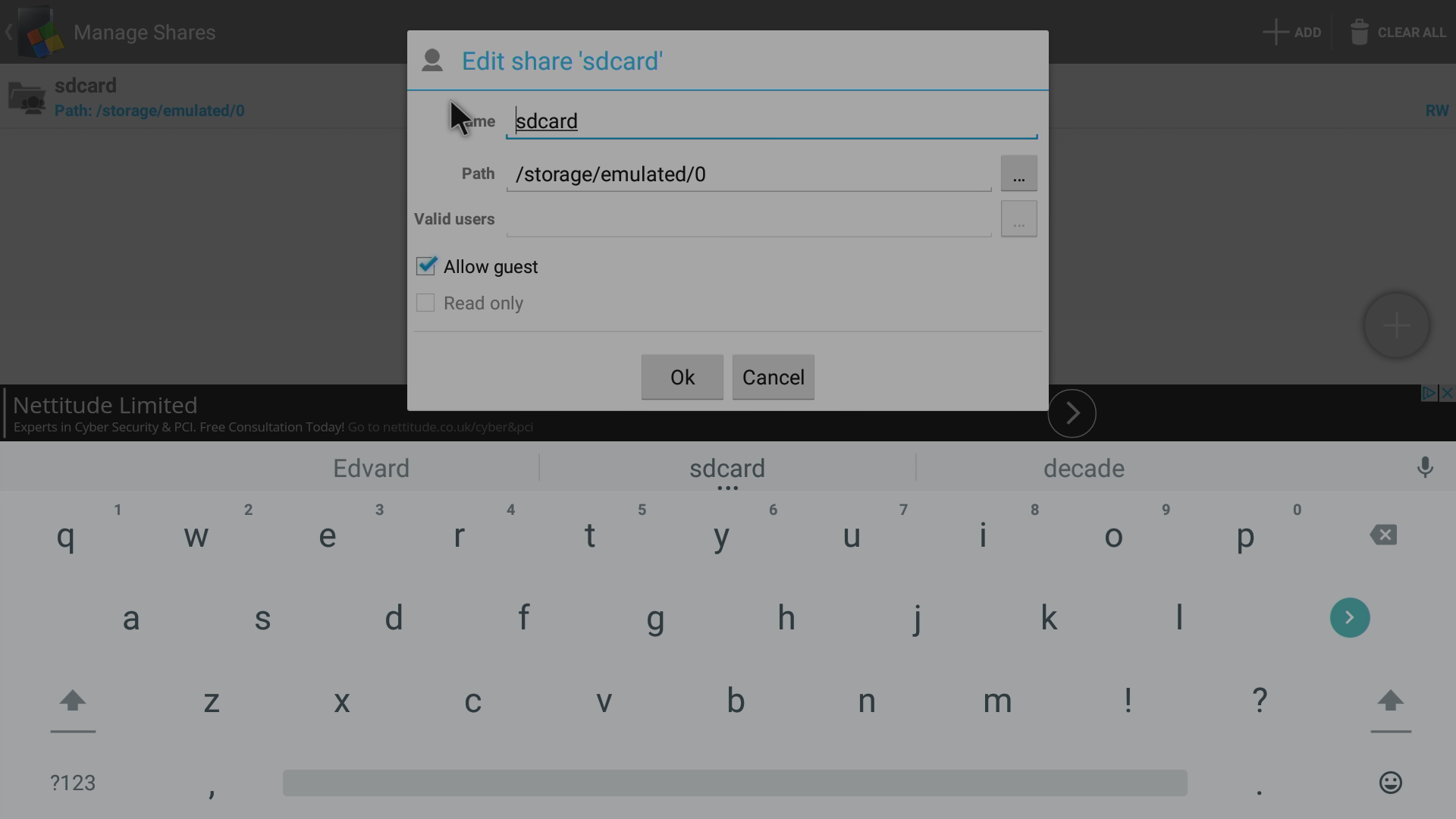
Puteți lăsa Numele ca sdcard dacă doriți, deși în acest exemplu îl vom redenumi în AllStorage
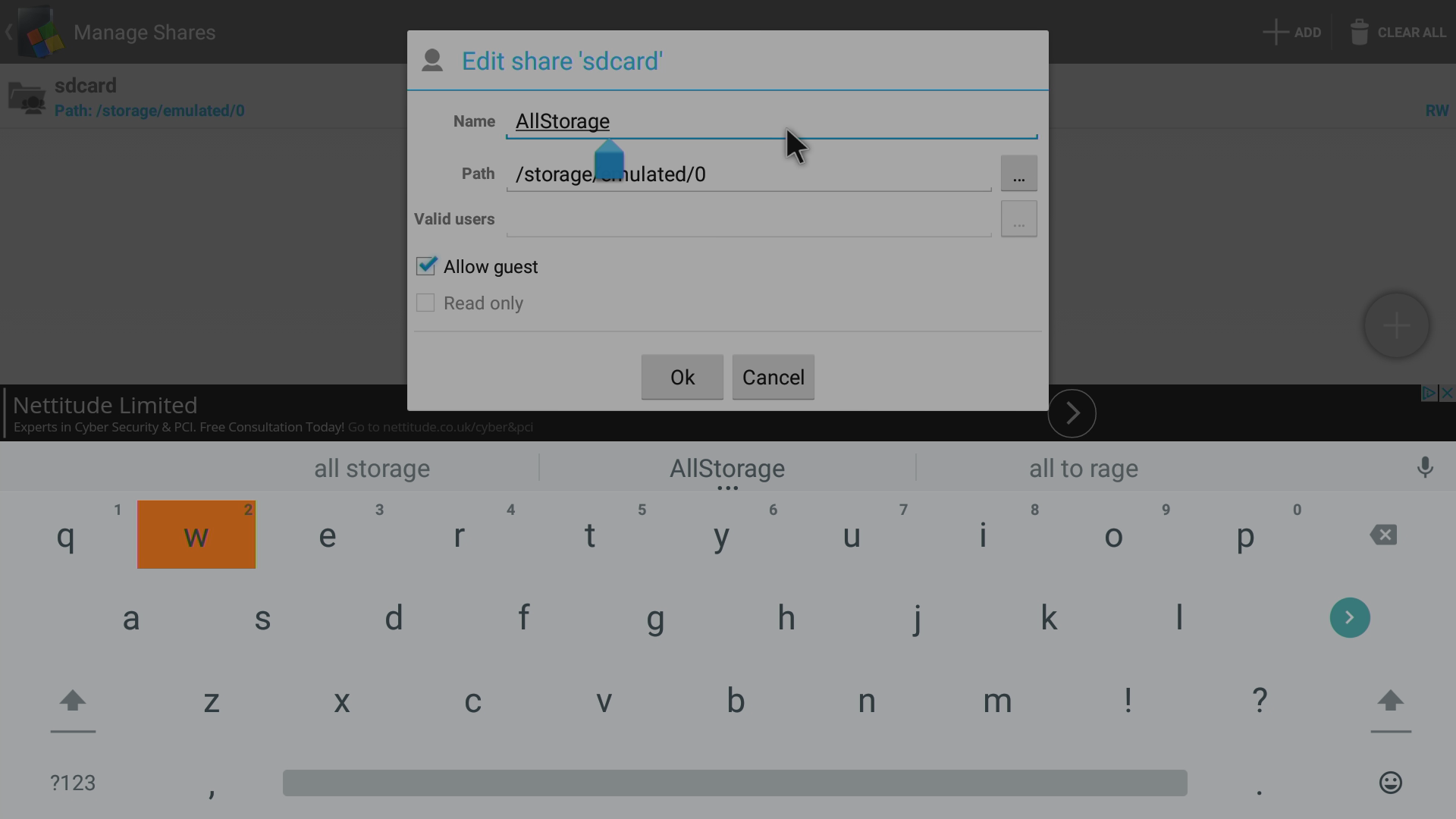
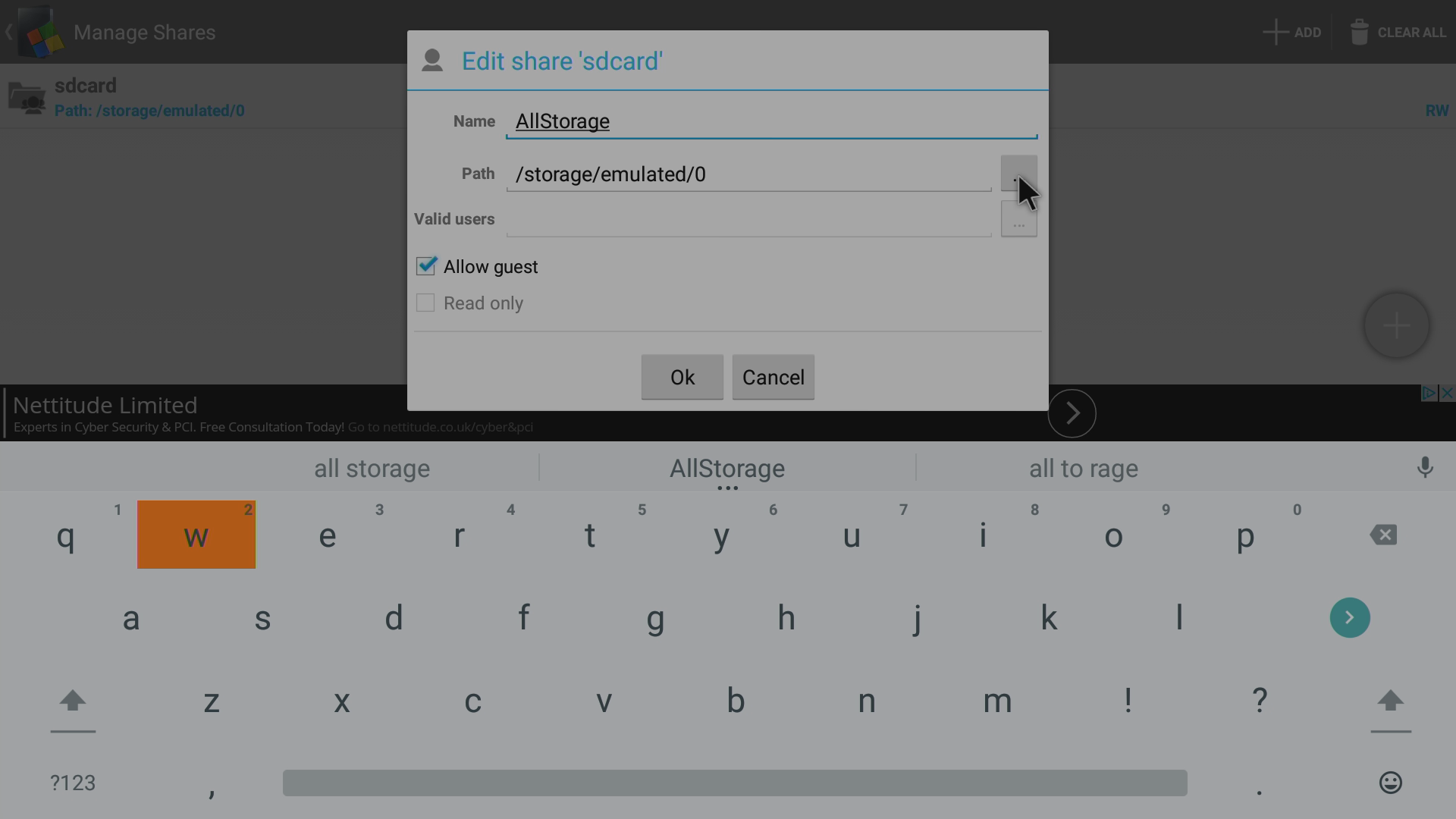
Faceți clic pe pictograma cu 3 puncte de pe linia Cale
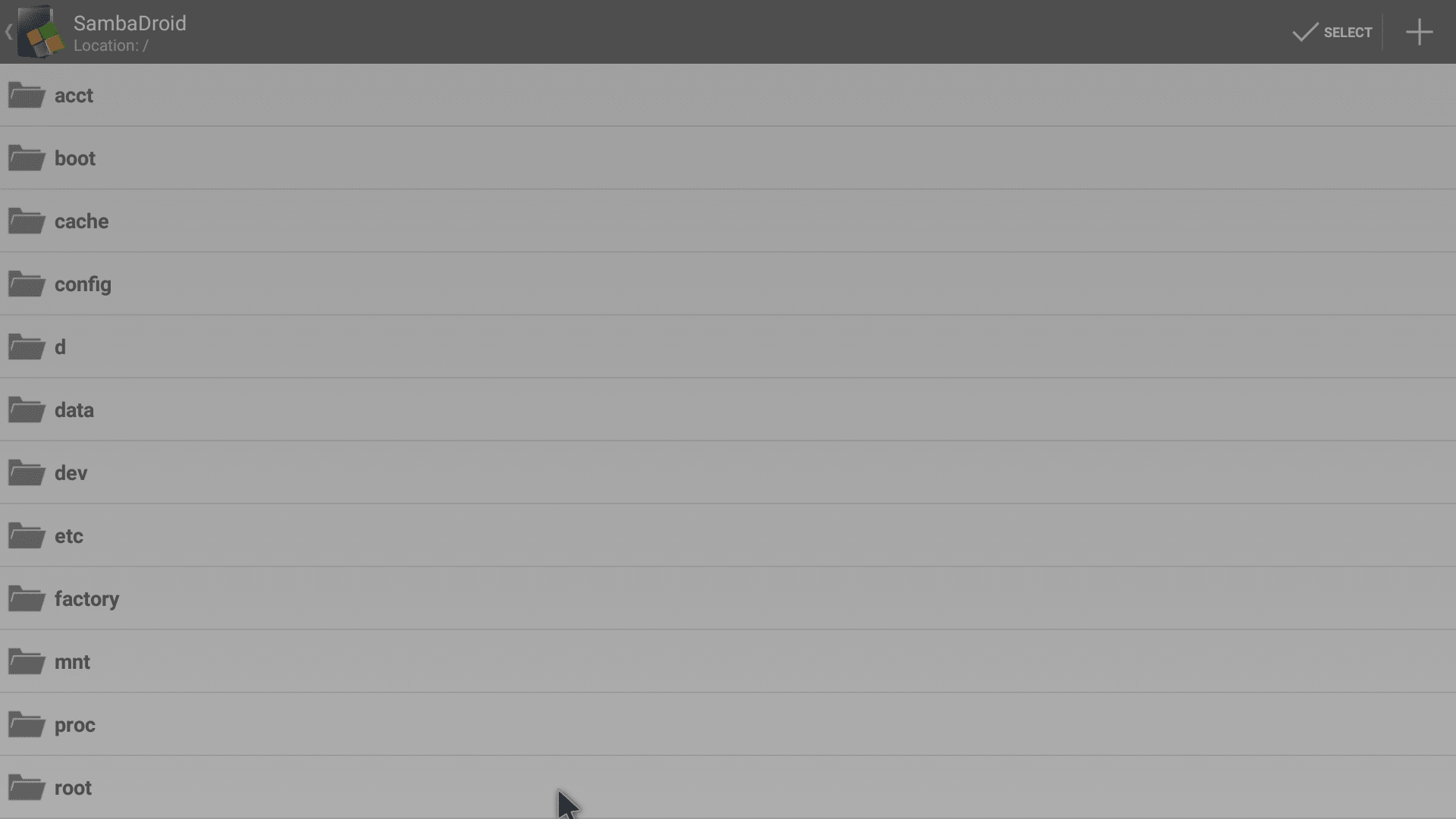
Vi se va prezenta un ecran care afișează folderele din rădăcina dispozitivului dumneavoastră, derulați în jos și selectați folderul /storage/
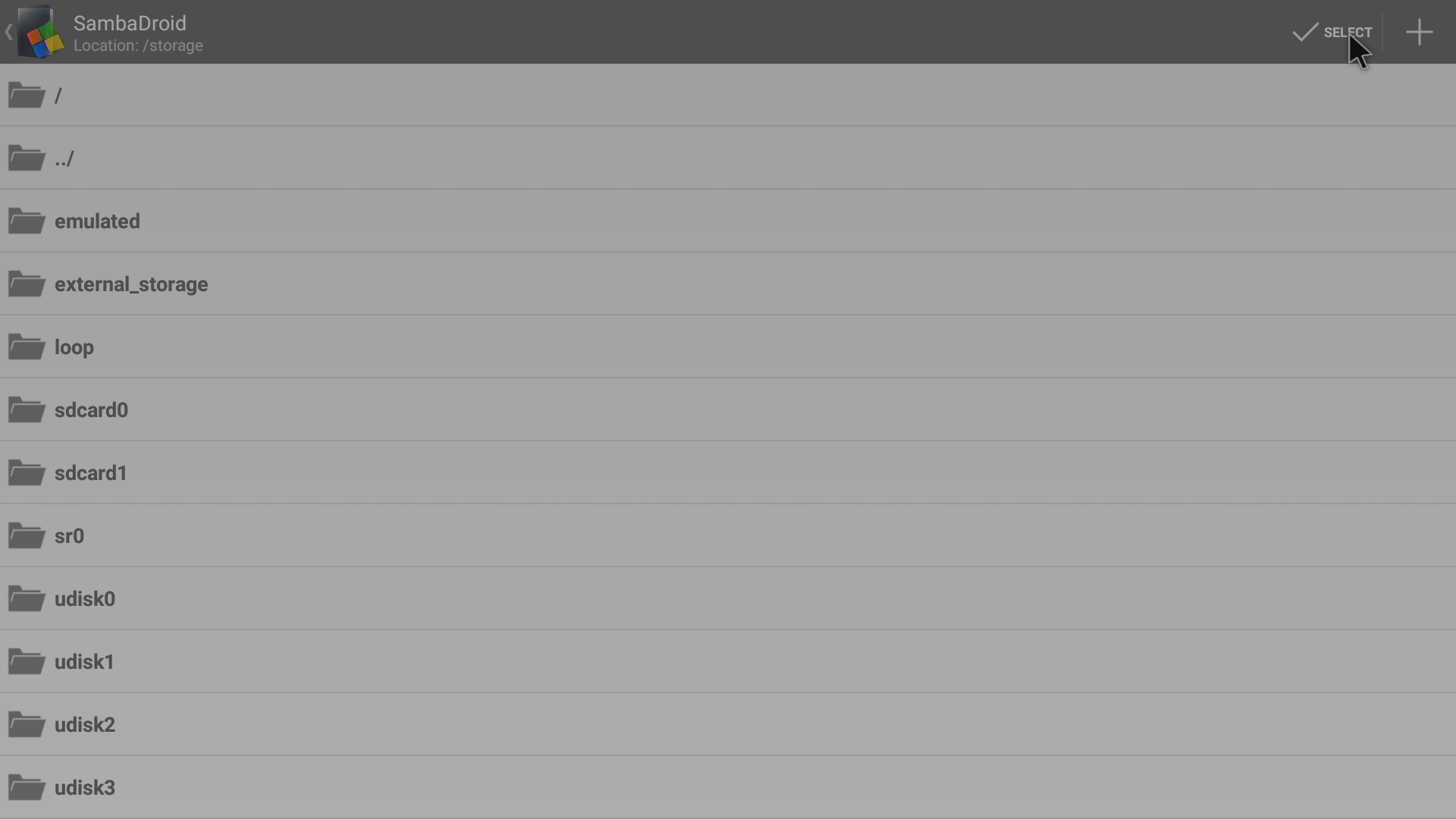
Faceți clic pe butonul „Selectare” cu o bifă în partea de sus a ecranului

Presupunând că modificările sunt încă afișate, faceți clic pe butonul OK
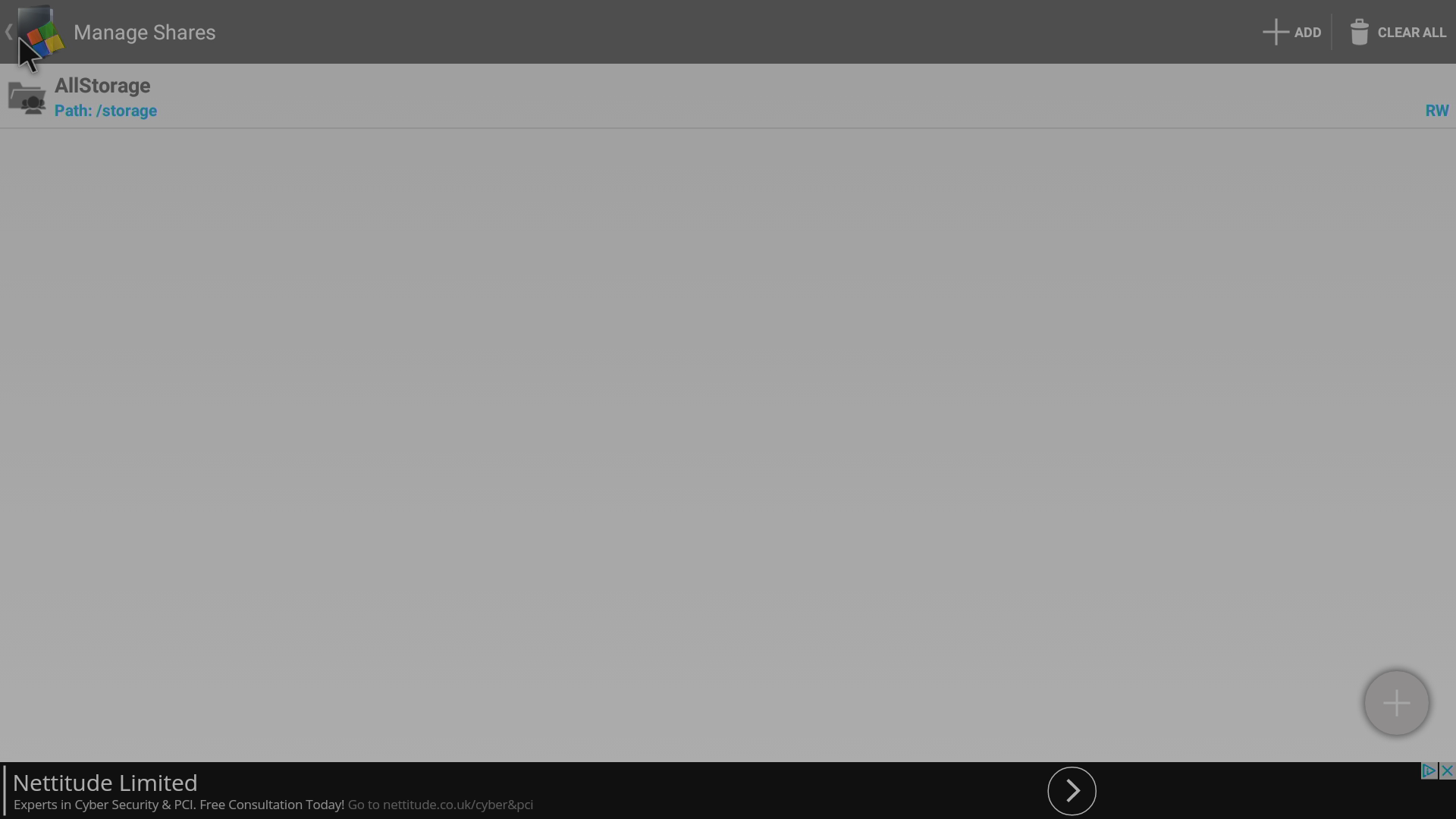
Reveniți cu un ecran înapoi, fie cu butonul Înapoi de pe telecomanda dumneavoastră, fie cu sigla și săgeata afișate în stânga sus
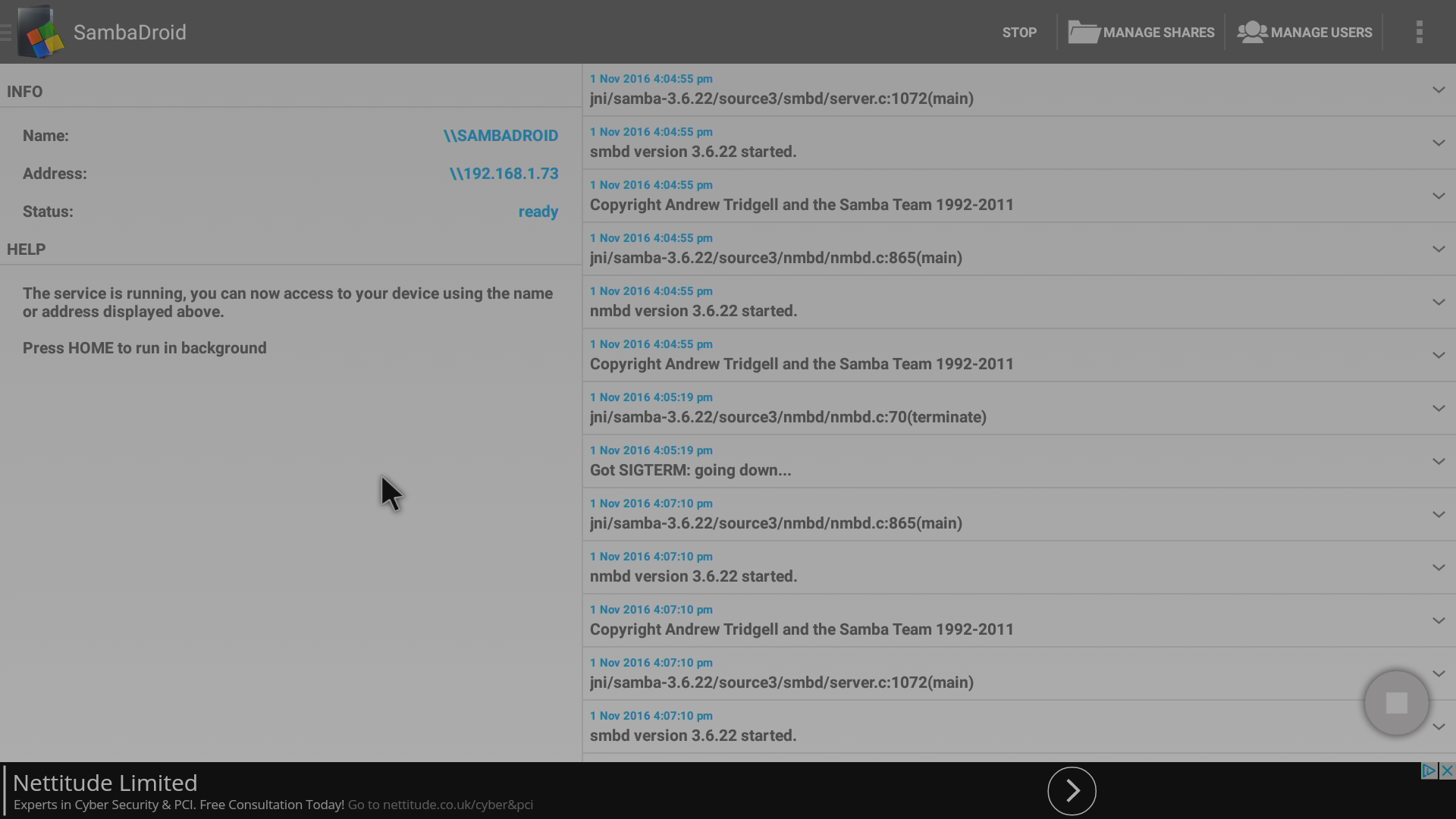
Serviciul ar trebui să se repornească singur, dacă nu a făcut-o, faceți clic pe butonul Start
Următoarele sunt doar pentru persoanele care doresc să utilizeze Sambadroid fără alte dispozitive în rețeaua lor. Dacă utilizați această aplicație pentru a partaja fișiere către alte dispozitive, vă rugăm să faceți clic aici pentru a sări peste secțiunea de mai jos.
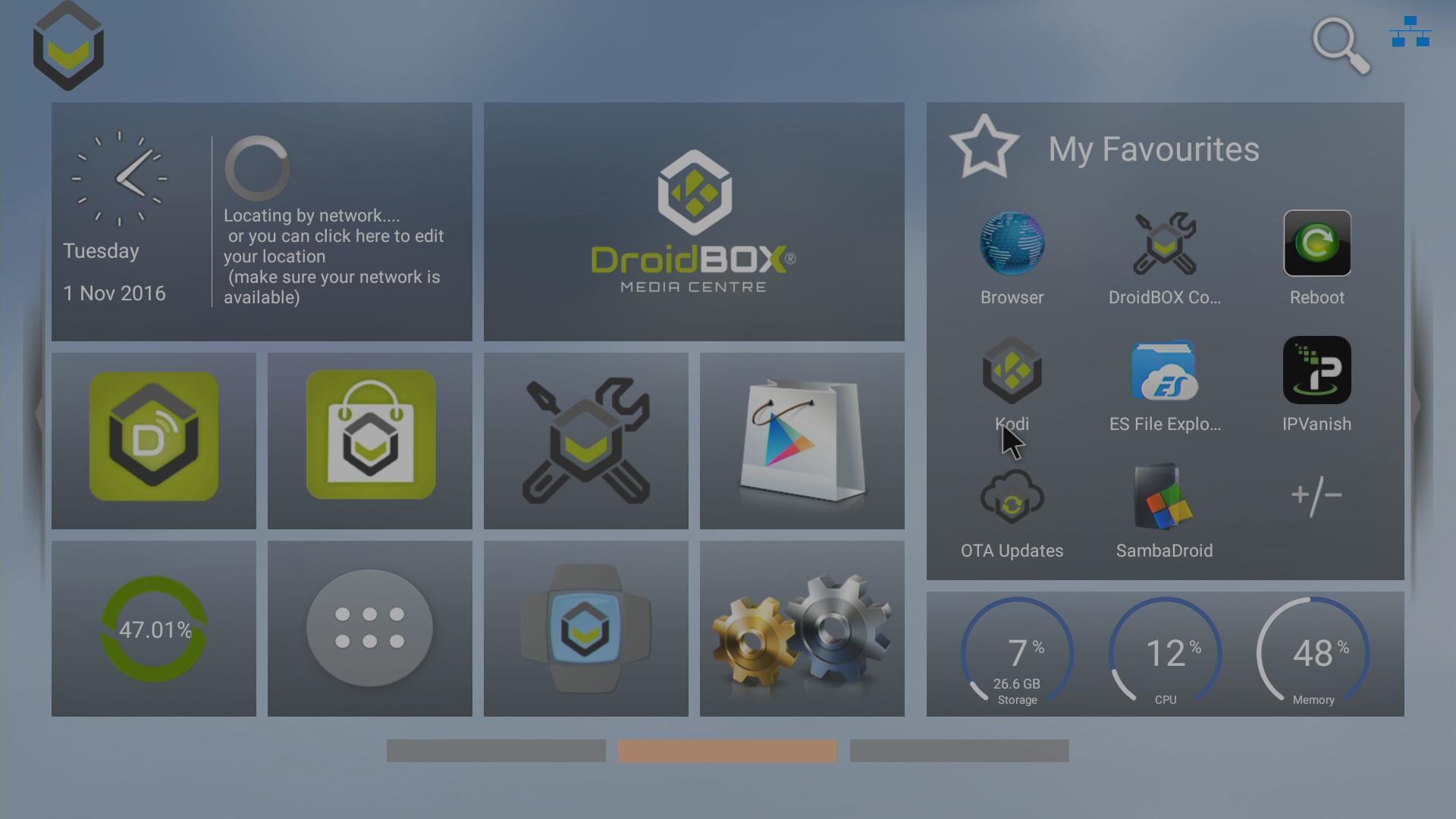
Apoi, deschideți Kodi sau DroidBOX Media Centre (oricare dintre cele pe care le utilizați în mod normal) pentru a testa dacă sistemul funcționează

Ecranul exact va depinde de scopul pentru care utilizați dispozitivul de stocare, totuși în mod normal veți avea un buton Răsfoire pe care să faceți clic

Selectați intrarea rețea Windows (SMB) dacă este prezentă, sau intrarea Adăugare locație de rețea
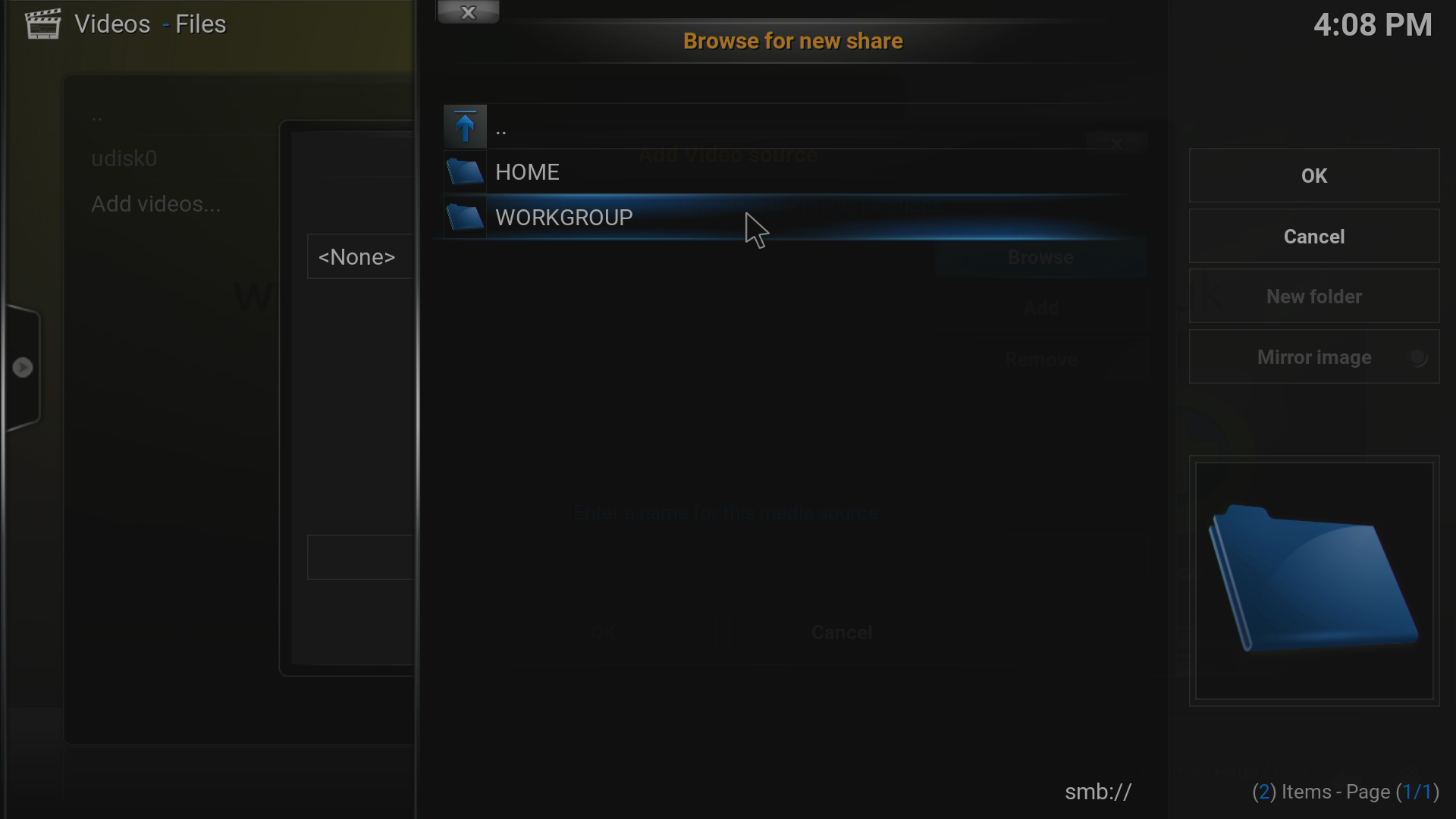
Selectați numele corect al grupului de lucru (acesta va depinde de sistemul dumneavoastră de operare/configurația rețelei)
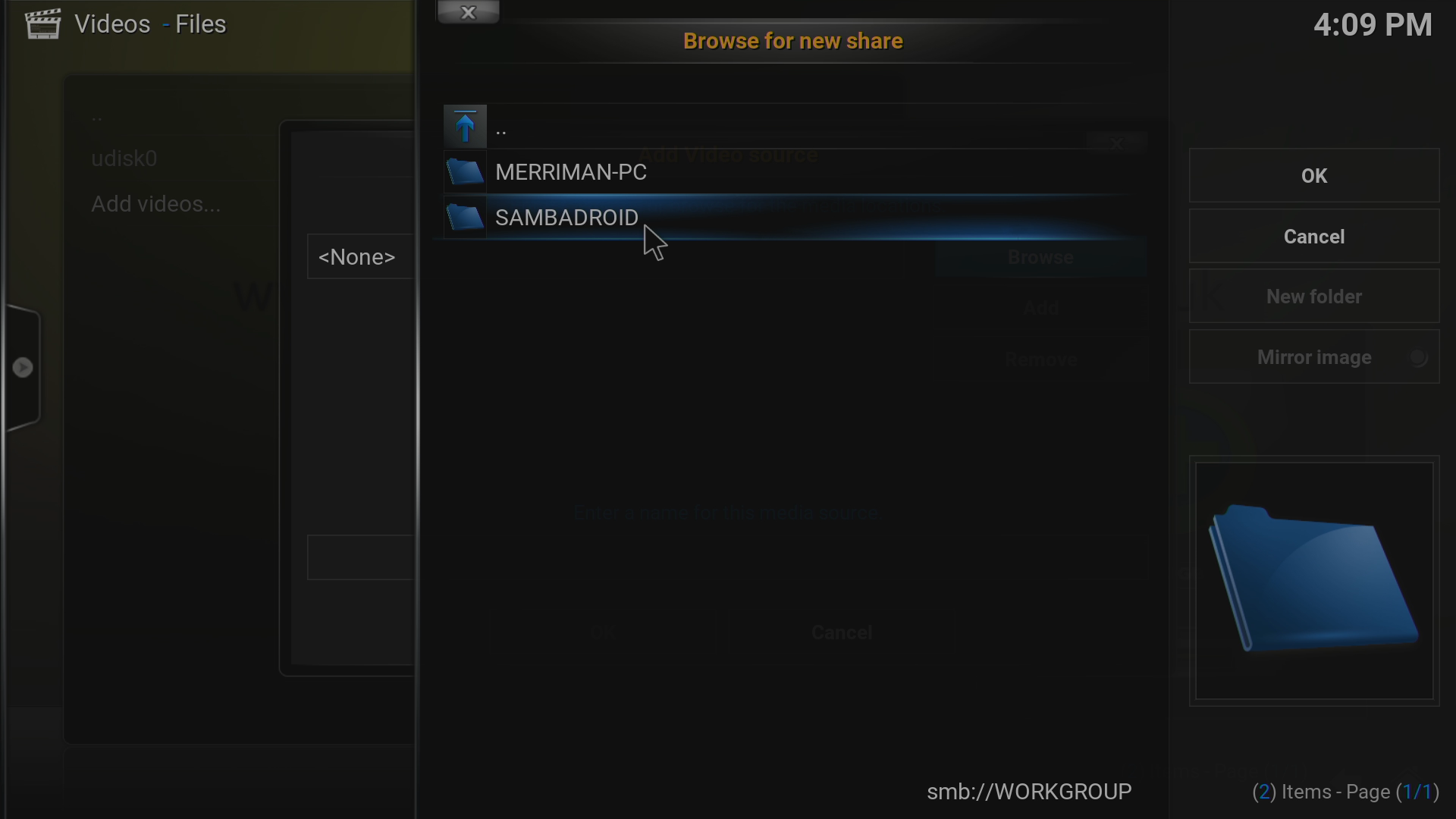
Dacă nu ați schimbat deja numele de rețea atribuit dispozitivului dumneavoastră DroidBOX, trebuie să faceți clic pe SAMBADROID aici
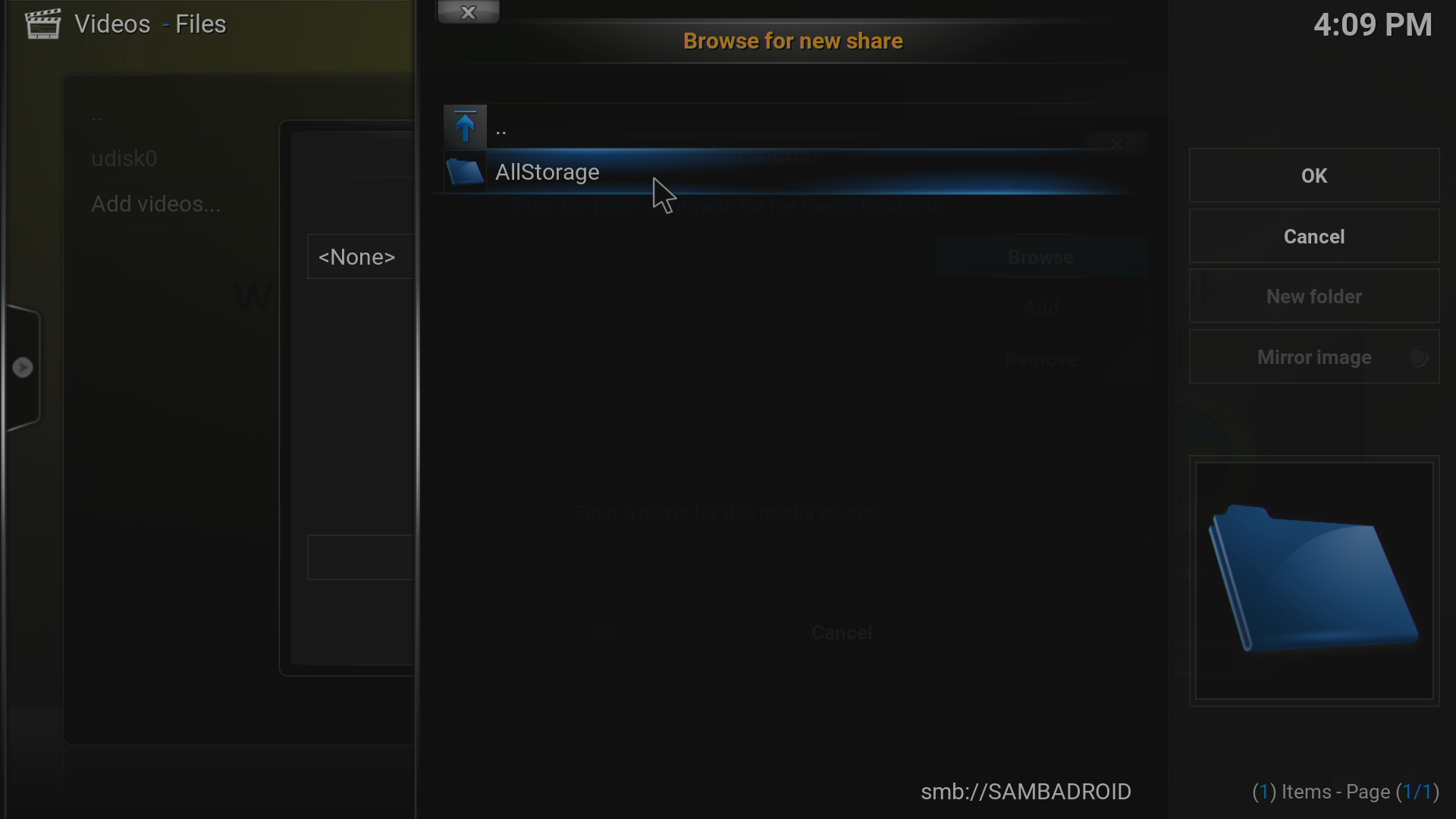
Ca și în cazul altor pași, numele pe care faceți clic aici va depinde de ceea ce ați introdus anterior. Aici vom selecta intrarea AllStorage
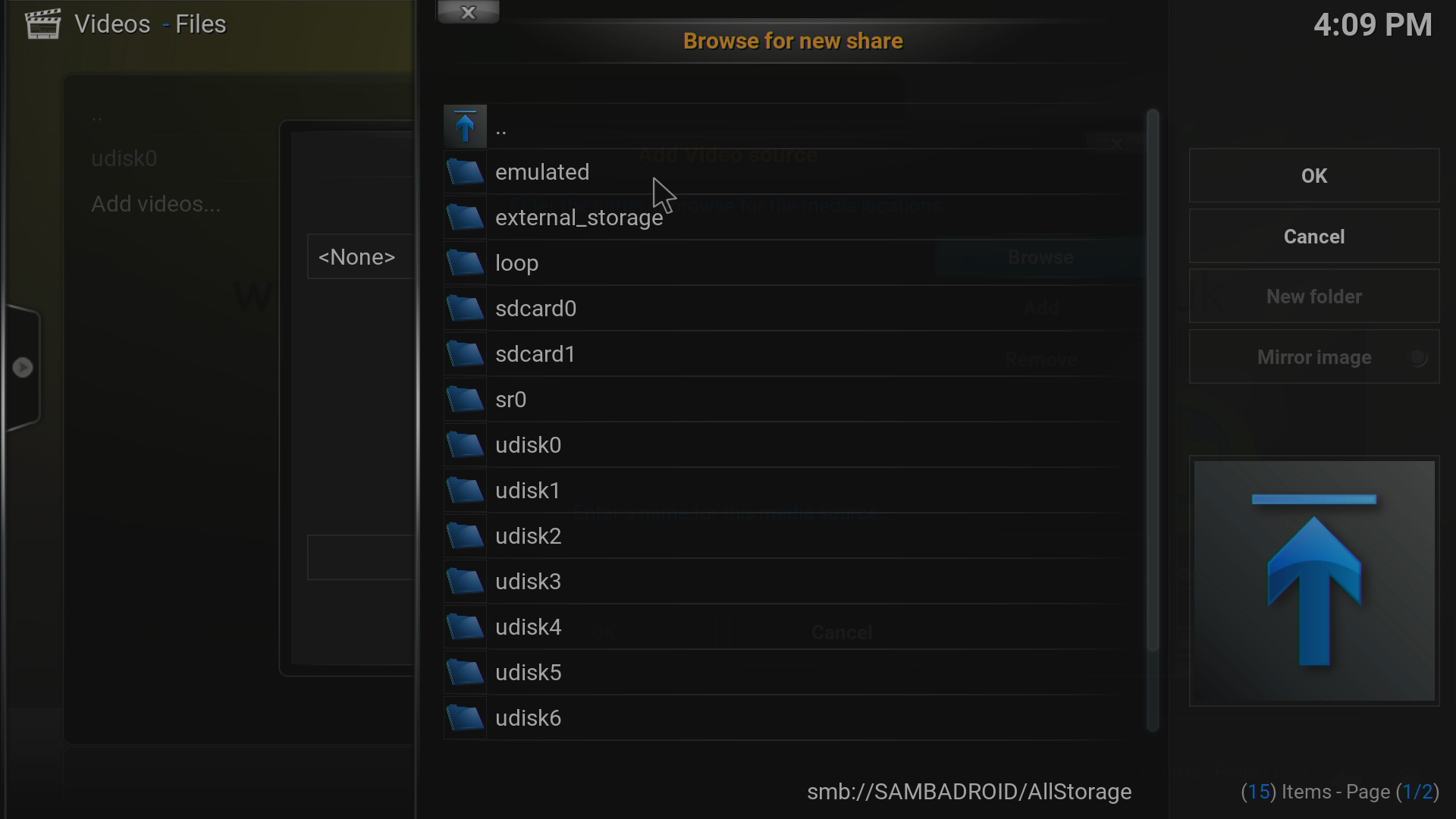
De aici, navigați la dispozitivul și folderul exact pe care doriți să le utilizeze Kodi sau DBMC. Odată setat, asigurați-vă că puteți citi/scrie în locație
.
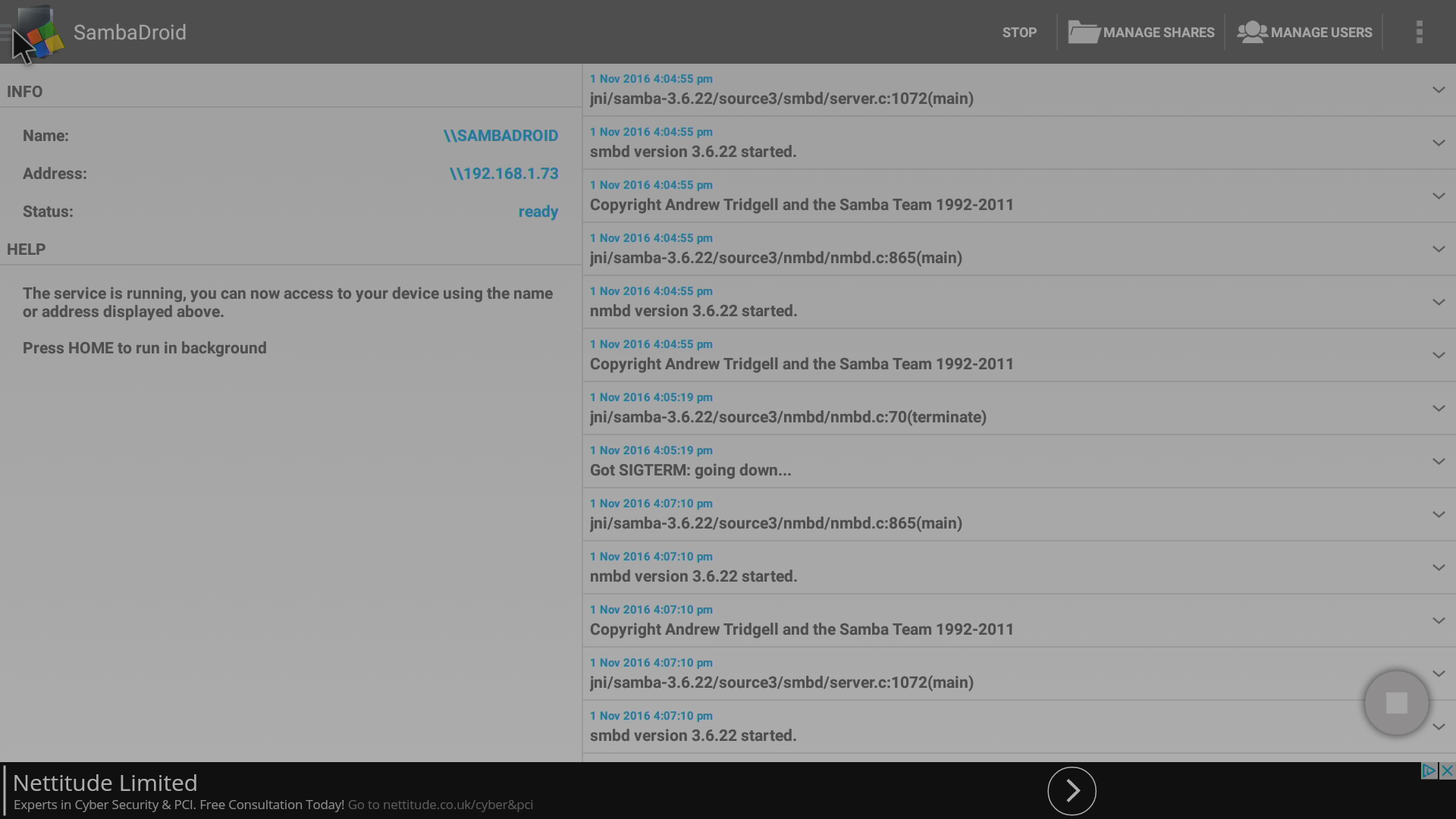
Dacă sistemul funcționează, reveniți la aplicația SambaDroid și faceți clic pe colțul din stânga sus pentru a glisa meniul
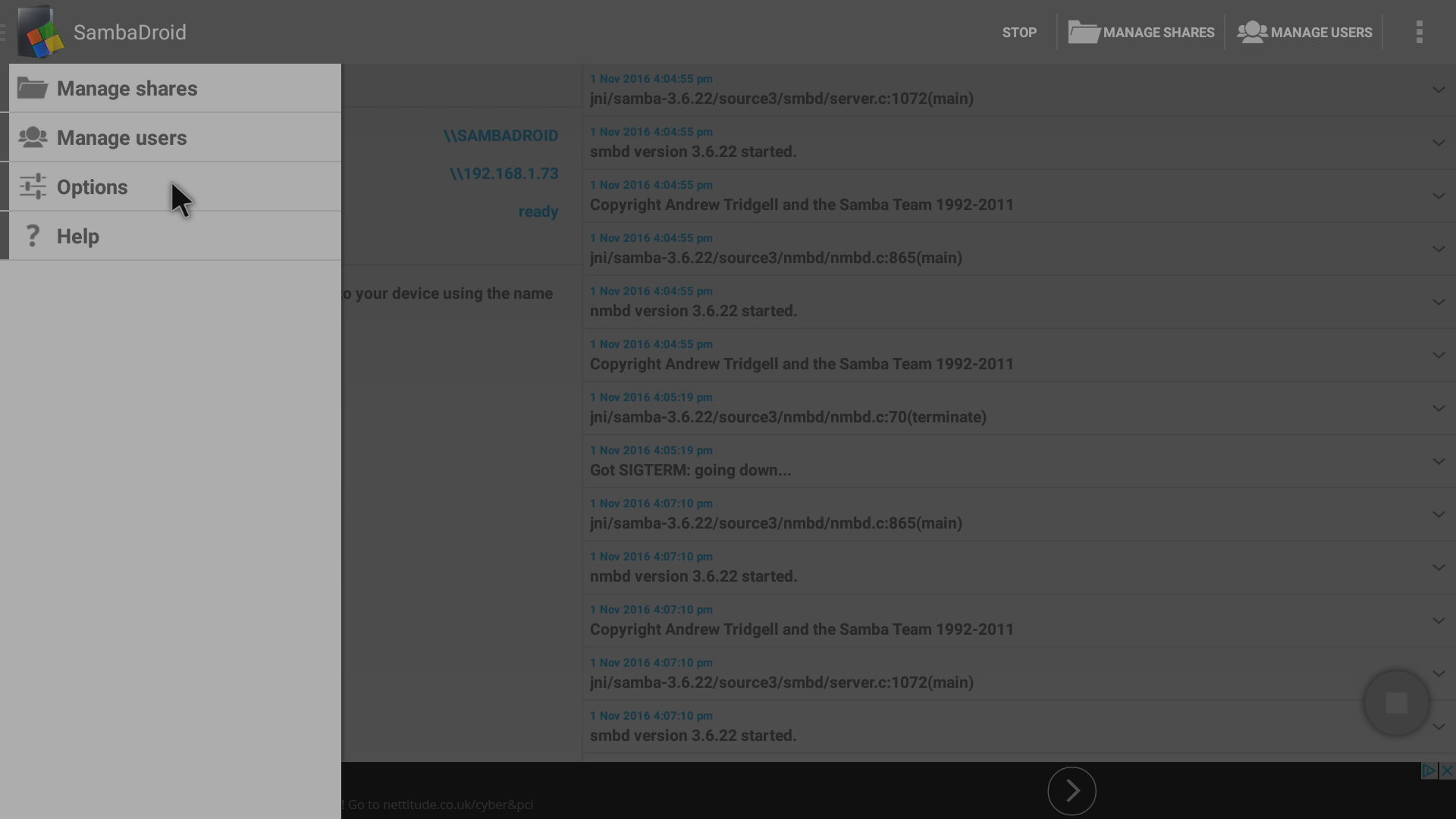
Faceți clic pe intrarea Opțiuni
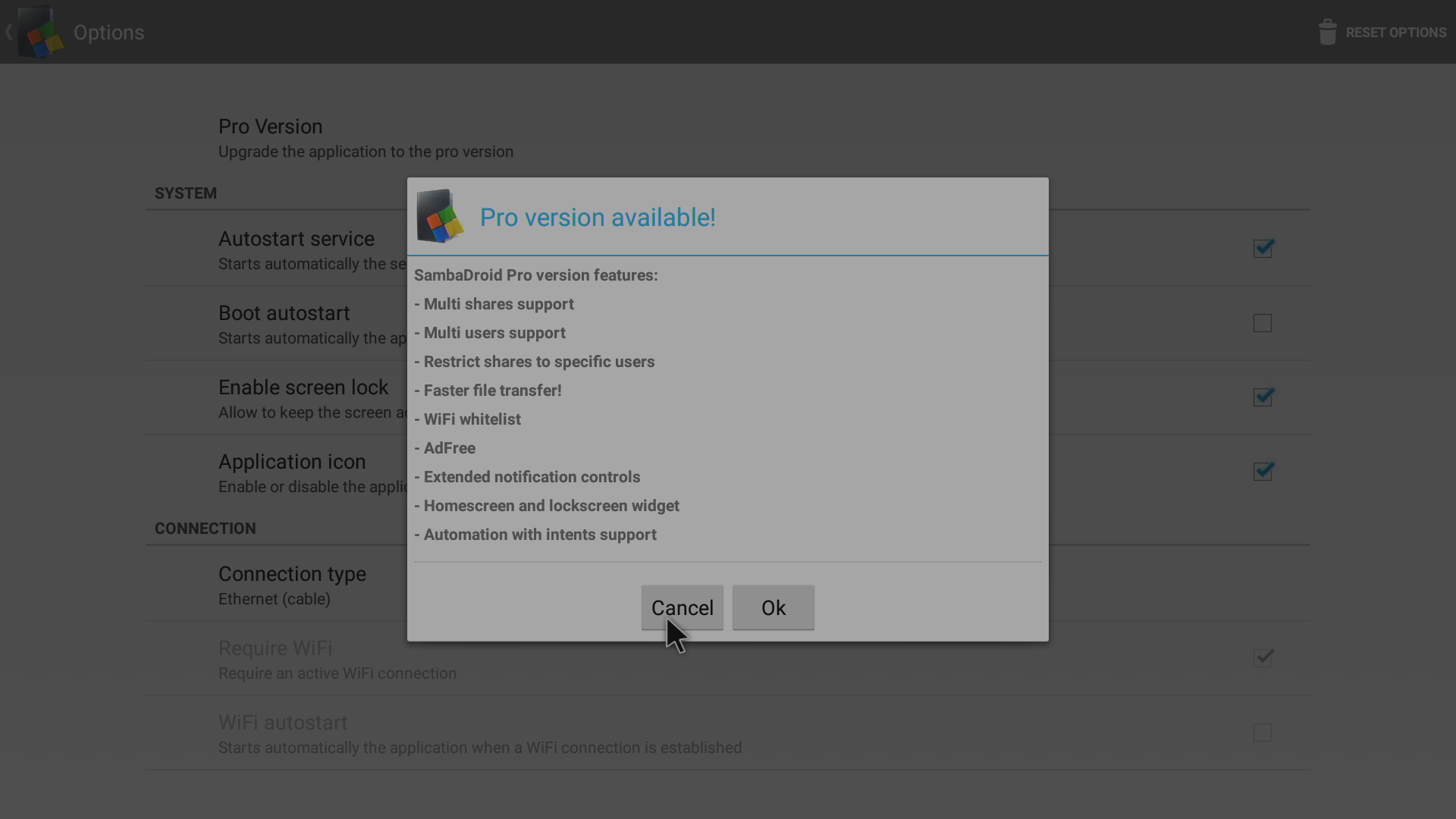
Luați în considerare achiziționarea aplicației (versiunea „Pro”) dacă doriți să sprijiniți autorul aplicației sau dacă ați beneficia de funcțiile suplimentare găsite în versiunea sa premium
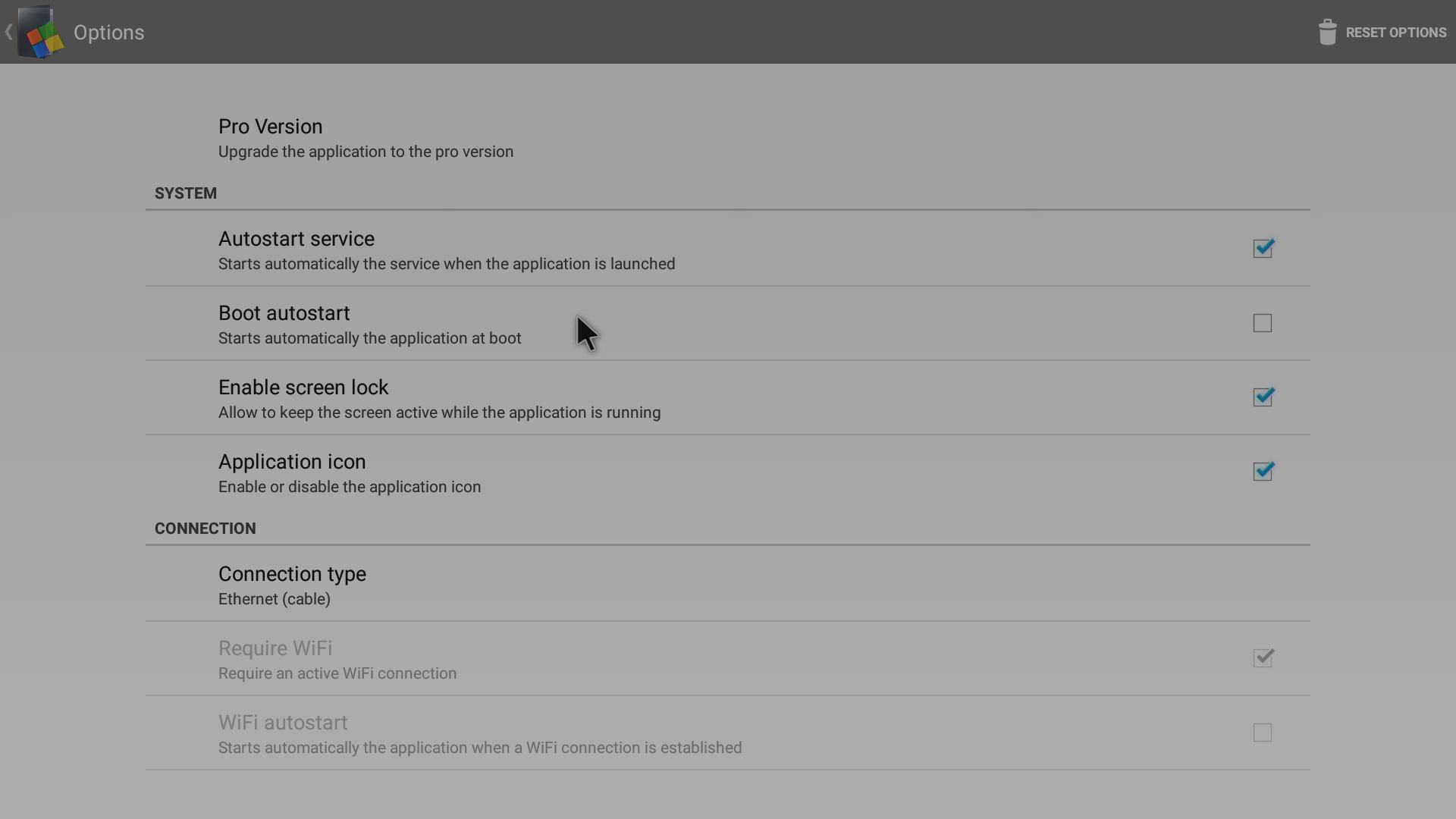
Aici puteți vedea opțiunile în starea lor implicită

Bifați intrarea „Pornire automată la boot”
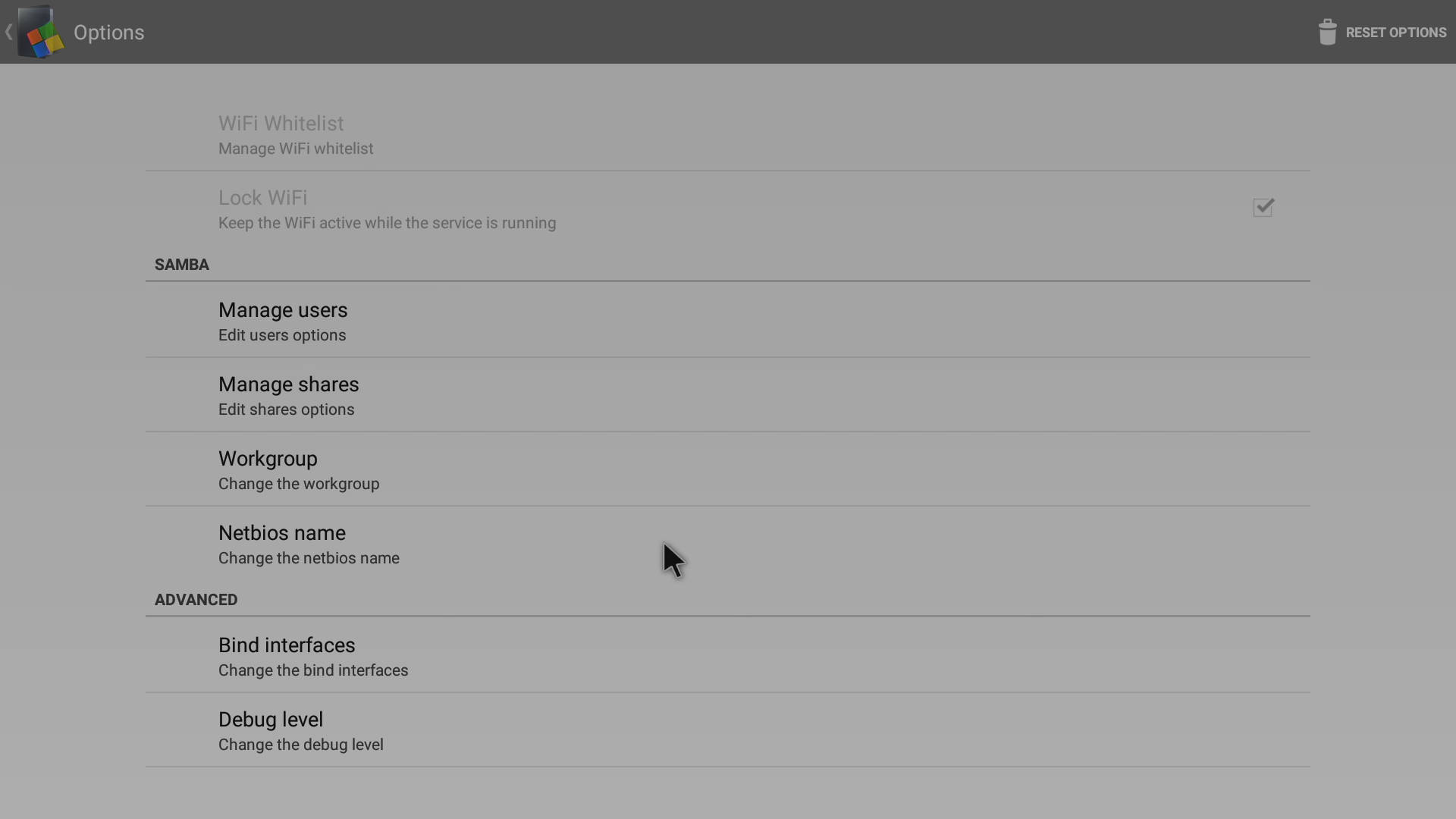
De asemenea, veți găsi alte intrări în această listă care pot fi de interes (pentru a schimba numele rețelei dumneavoastră DroiX din SambaDroid, de exemplu)
Un ultim test este să reporniți acum dispozitivul (nu uitați să vă asigurați că Kodi sau DBMC a fost închis corespunzător mai întâi), apoi verificați din nou că Kodi sau DBMC și SambaDroid încă funcționează bine împreună.
Latest from the blog
Visit the blog Recenzie ONEXPLAYER 3 – Gaming AMOLED de 8,8 inci, comenzi modulare și autonomie surprinzătoare a bateriei
14 octombrie 2026
Recenzie ONEXPLAYER 3 – Gaming AMOLED de 8,8 inci, comenzi modulare și autonomie surprinzătoare a bateriei
14 octombrie 2026
 KONKR Pocket BLOCK Anunțat: O consolă portabilă Android verticală minusculă cu ecran 4:3
1 octombrie 2026
KONKR Pocket BLOCK Anunțat: O consolă portabilă Android verticală minusculă cu ecran 4:3
1 octombrie 2026
 Recenzie KONKR Pocket ADVANCE – O consolă portabilă Android de gaming de buzunar axată pe GBA
24 septembrie 2026
Recenzie KONKR Pocket ADVANCE – O consolă portabilă Android de gaming de buzunar axată pe GBA
24 septembrie 2026
 KONKR Pocket Advance Pre-comandă: O consolă Android compactă creată pentru retro gaming
23 septembrie 2026
KONKR Pocket Advance Pre-comandă: O consolă Android compactă creată pentru retro gaming
23 septembrie 2026
Întrebări și răspunsuri