




Ak čítate tento príspevok, buď chcete používať svoje zariadenie DroiX® ako NAS, alebo možno chcete zabezpečiť, aby Kodi mohol zapisovať na úložné zariadenia, ktoré máte pripojené. Ak áno, posuňte sa nižšie pre podrobnosti…
Zahrnuli sme príslušné snímky obrazovky na ilustráciu požadovaných krokov. Ak si nie ste istí, ako postupovať, neváhajte nás kontaktovať.

Najprv sa budete musieť prihlásiť do obchodu Google Play, ak ste tak ešte neurobili. Viac podrobností nájdete https://droix.net/first-run-of-googles-play-store , ak si nie ste istí, ako to urobiť.
Po prihlásení skontrolujte, či sú všetky aplikácie aktuálne. Kliknite na tlačidlo ponuky v ľavom hornom rohu obrazovky a potom na položku Vaše aplikácie & Hry. Ak sú k dispozícii aktualizácie, povoľte ich spracovanie.

Teraz kliknite na vyhľadávacie pole v hornej časti a zadajte sambadroid
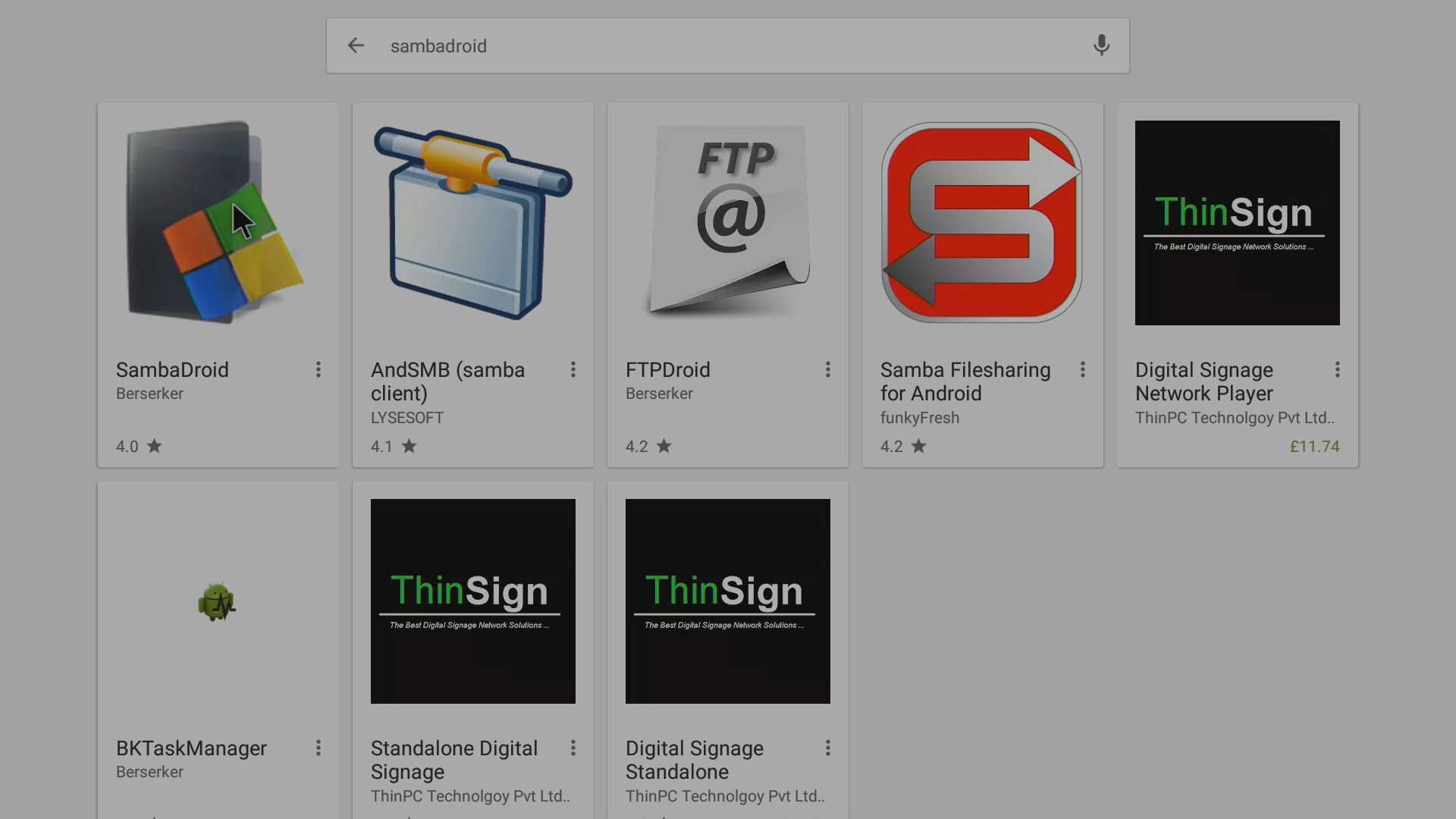
Po vyhľadaní v obchode Play Store by ste mali vidieť položku SambaDroid, kliknite na ňu


Teraz vyberte tlačidlo Inštalovať a počkajte, kým sa aplikácia stiahne a nainštaluje

Kliknite na tlačidlo Otvoriť
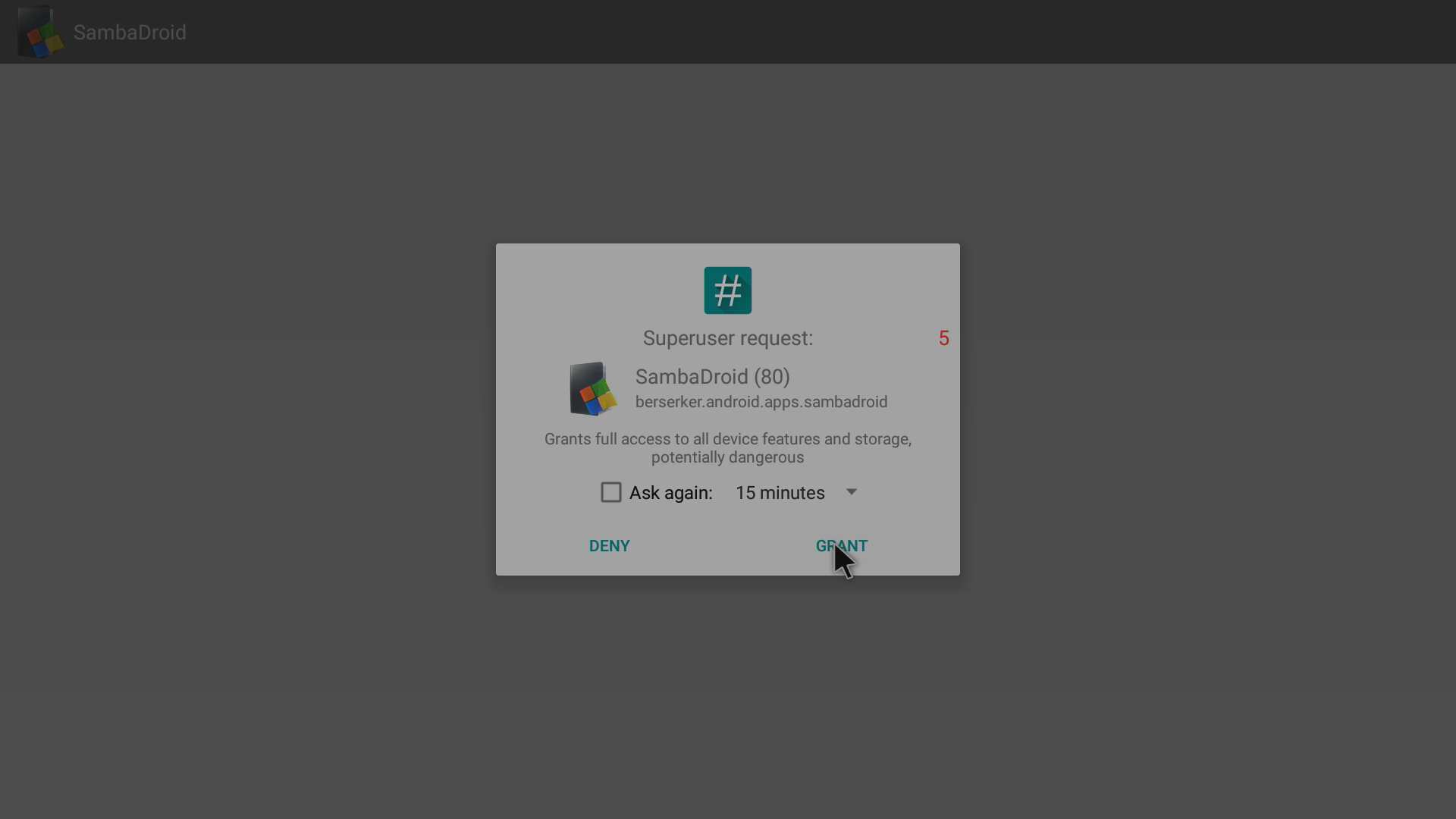
Po vyzvaní kliknite na tlačidlo Grant

Všimnite si zobrazenú pomoc pri prvom spustení
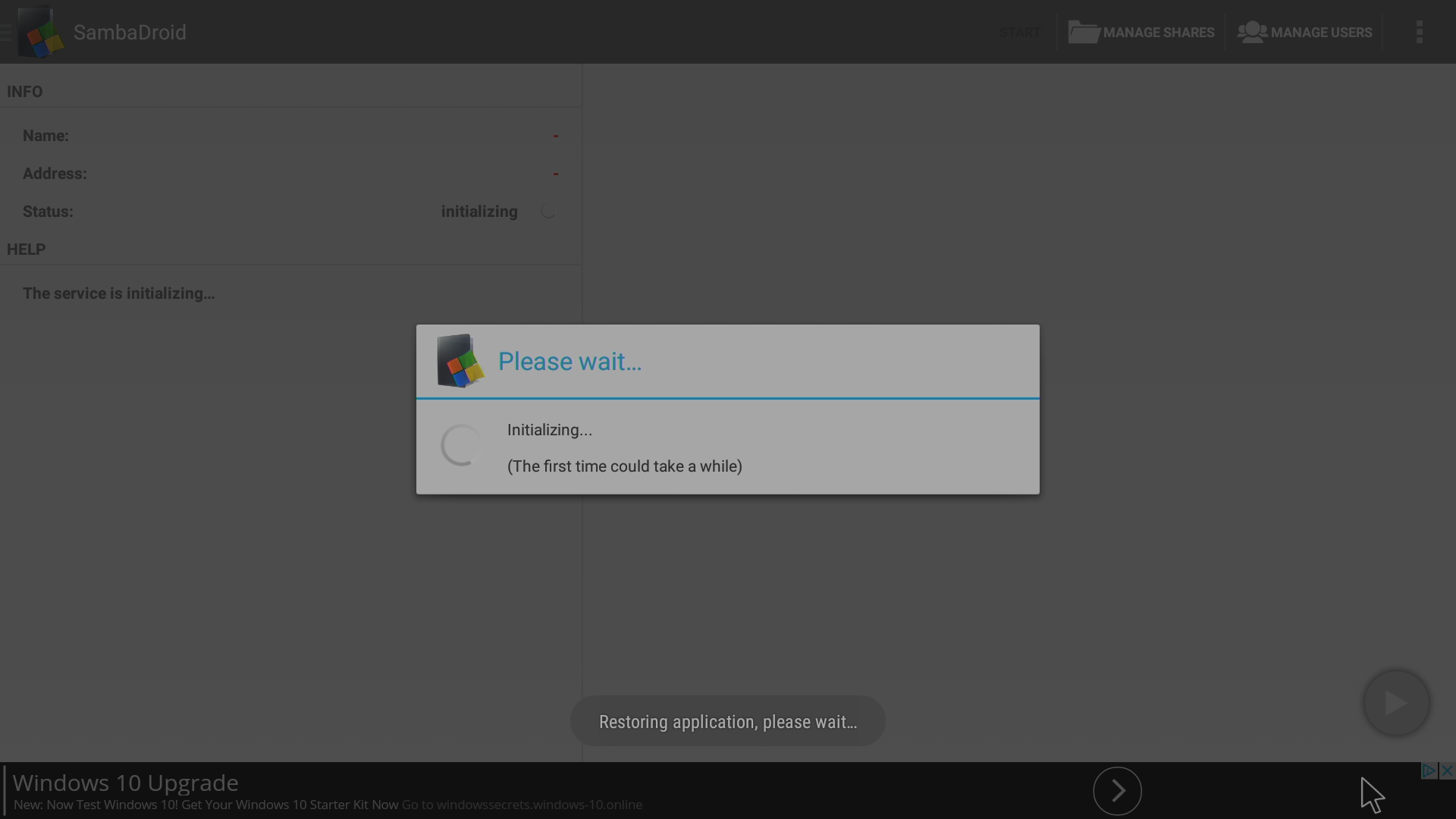

Kliknite na tlačidlo Stop
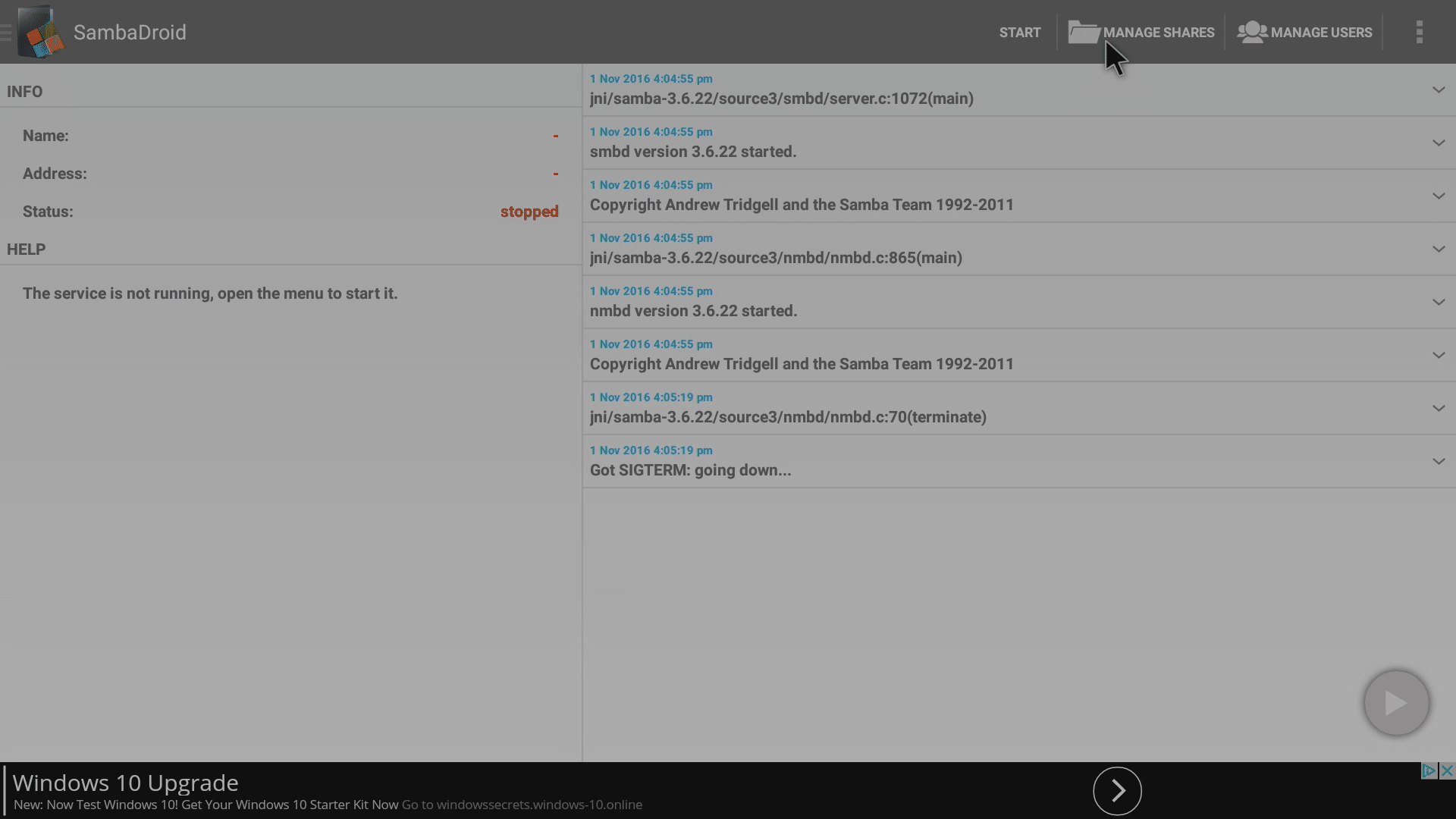
Teraz prejdite do časti Manage Shares, pretože ju budeme musieť mierne prekonfigurovať
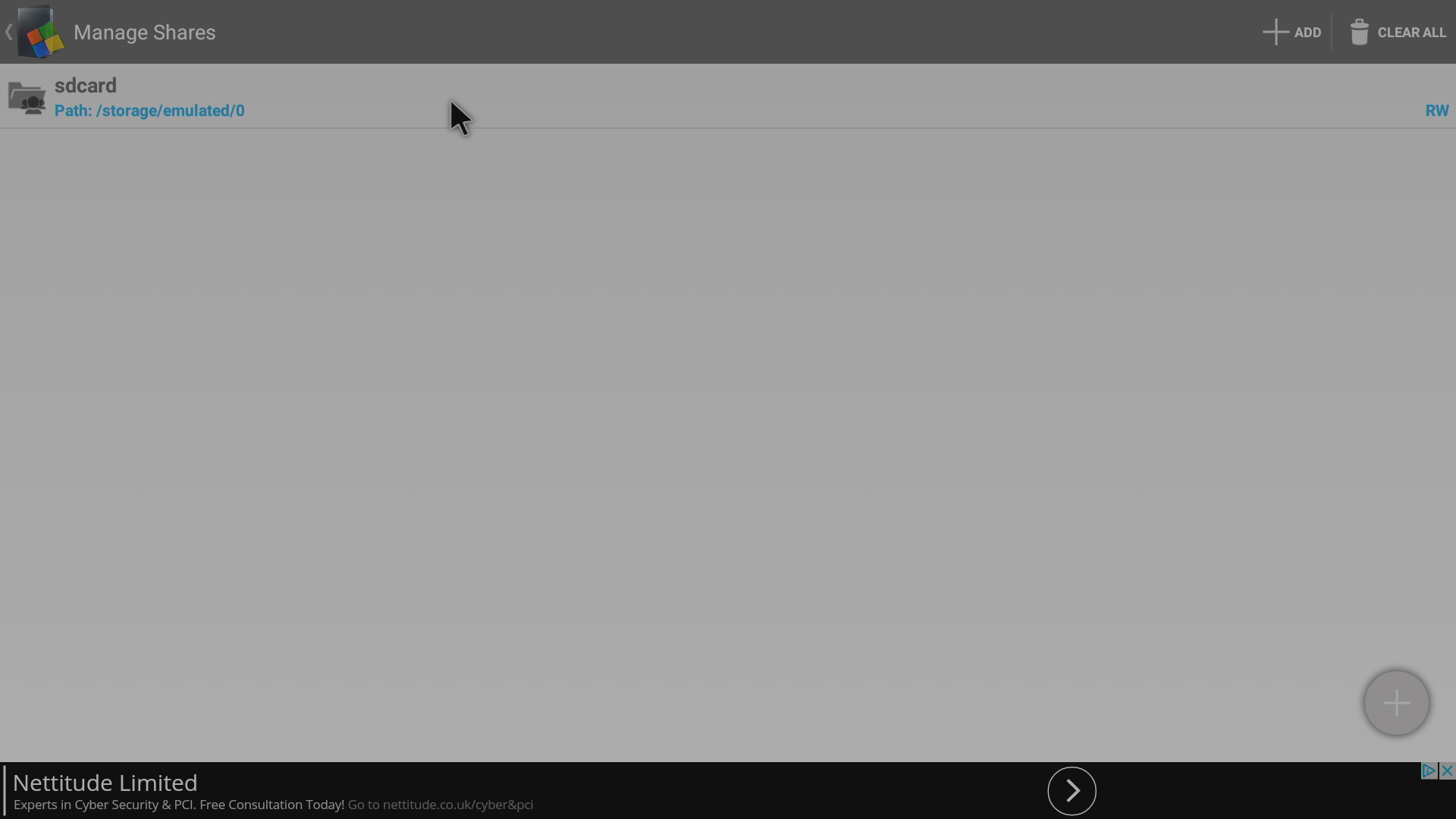
Kliknite na záznam v hornej časti
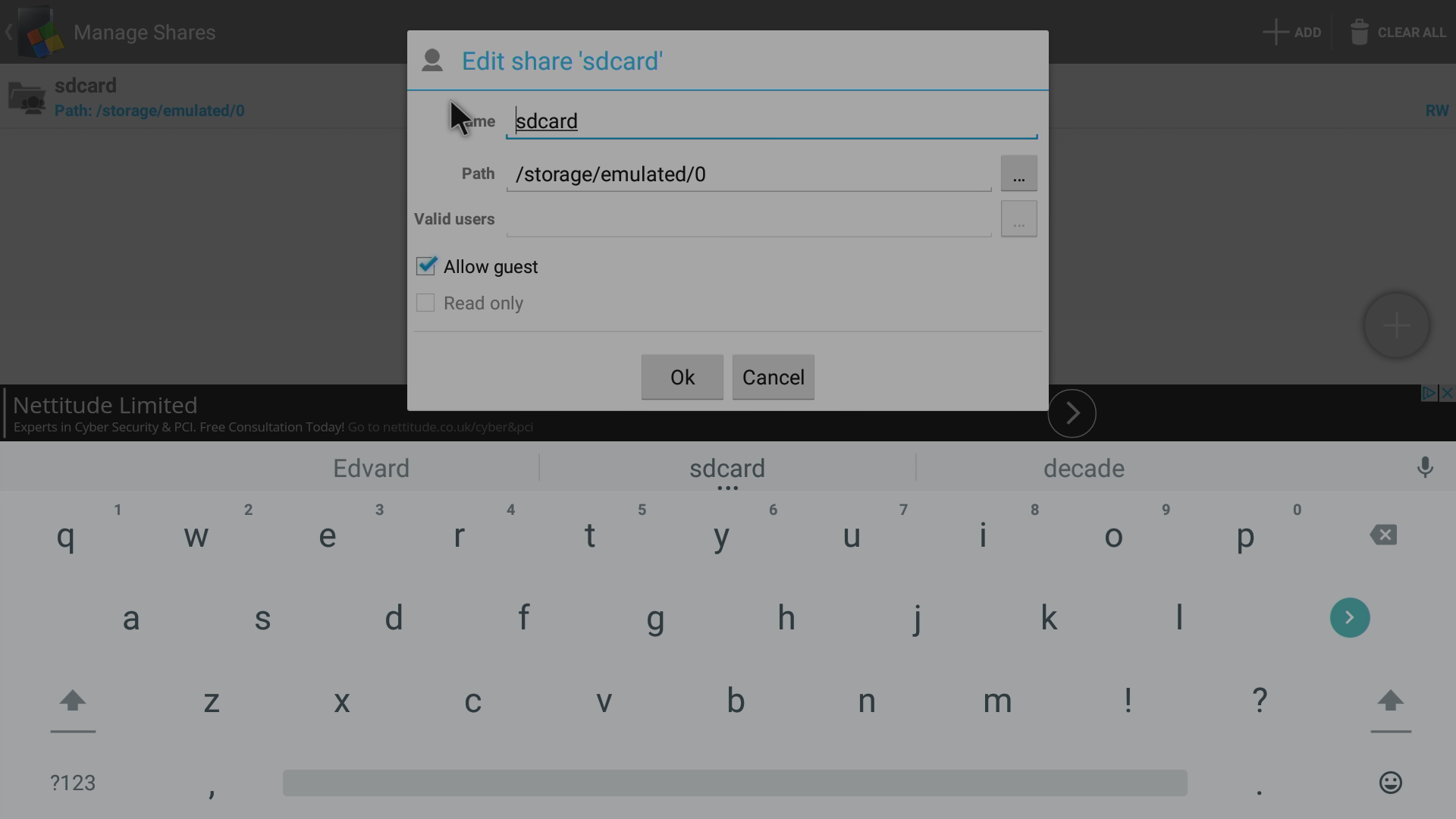
Názov môžete ponechať ako sdcard, ak chcete, hoci v tomto príklade ho premenujeme na AllStorage
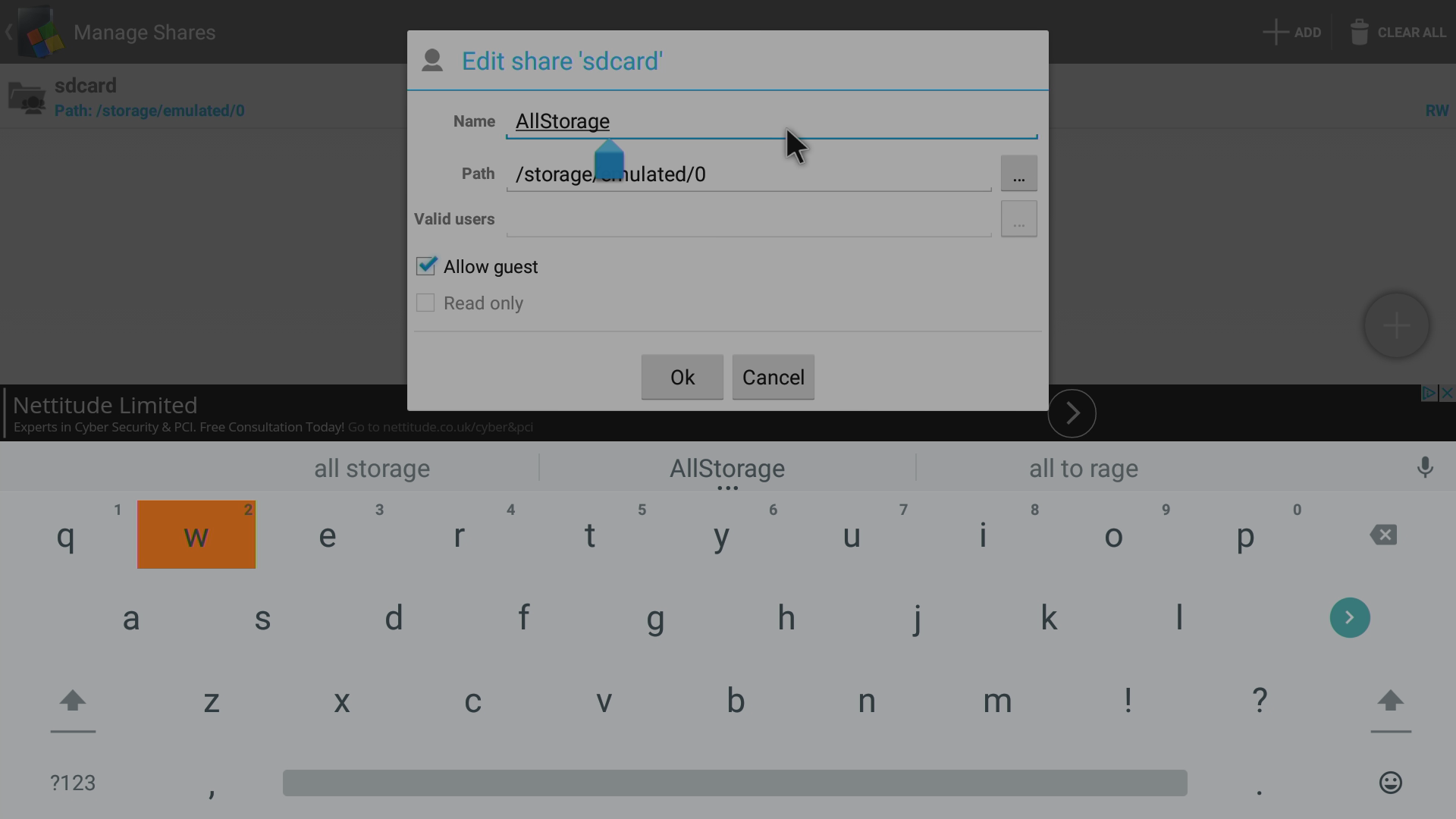
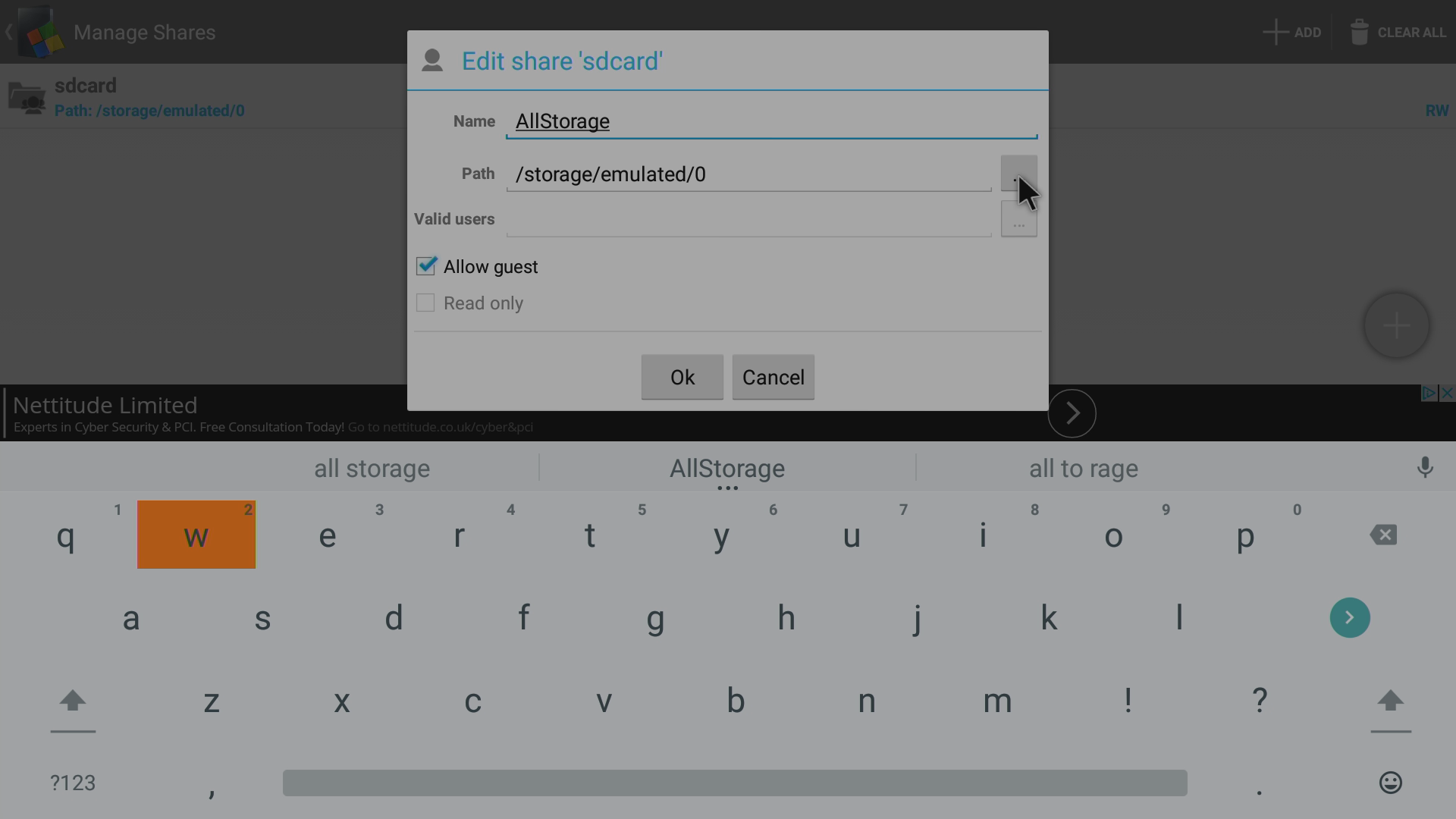
Kliknite na ikonu 3 bodiek na riadku Path
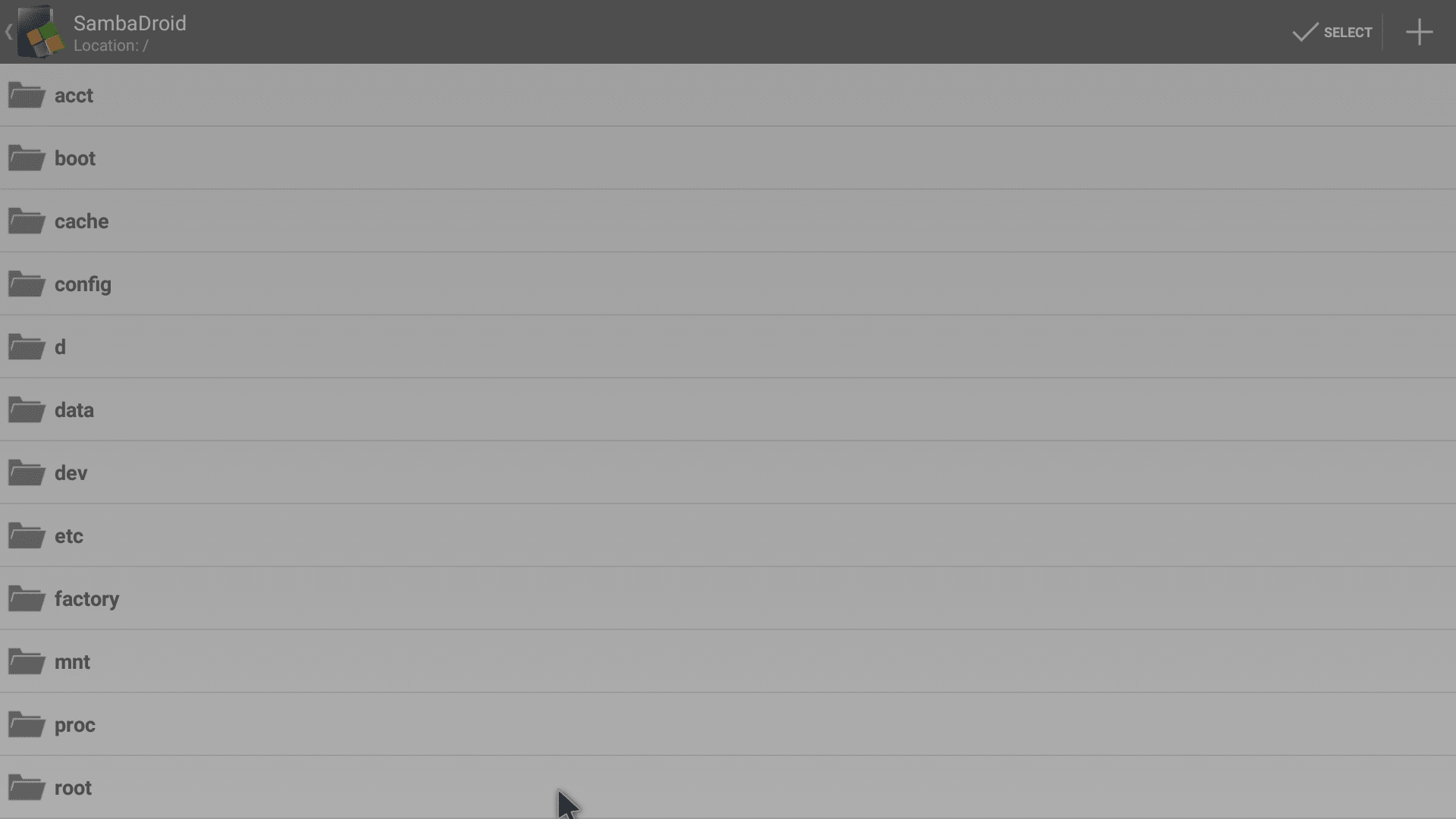
Zobrazí sa vám obrazovka s priečinkami v koreňovom adresári zariadenia, posuňte sa nadol a vyberte priečinok /storage/
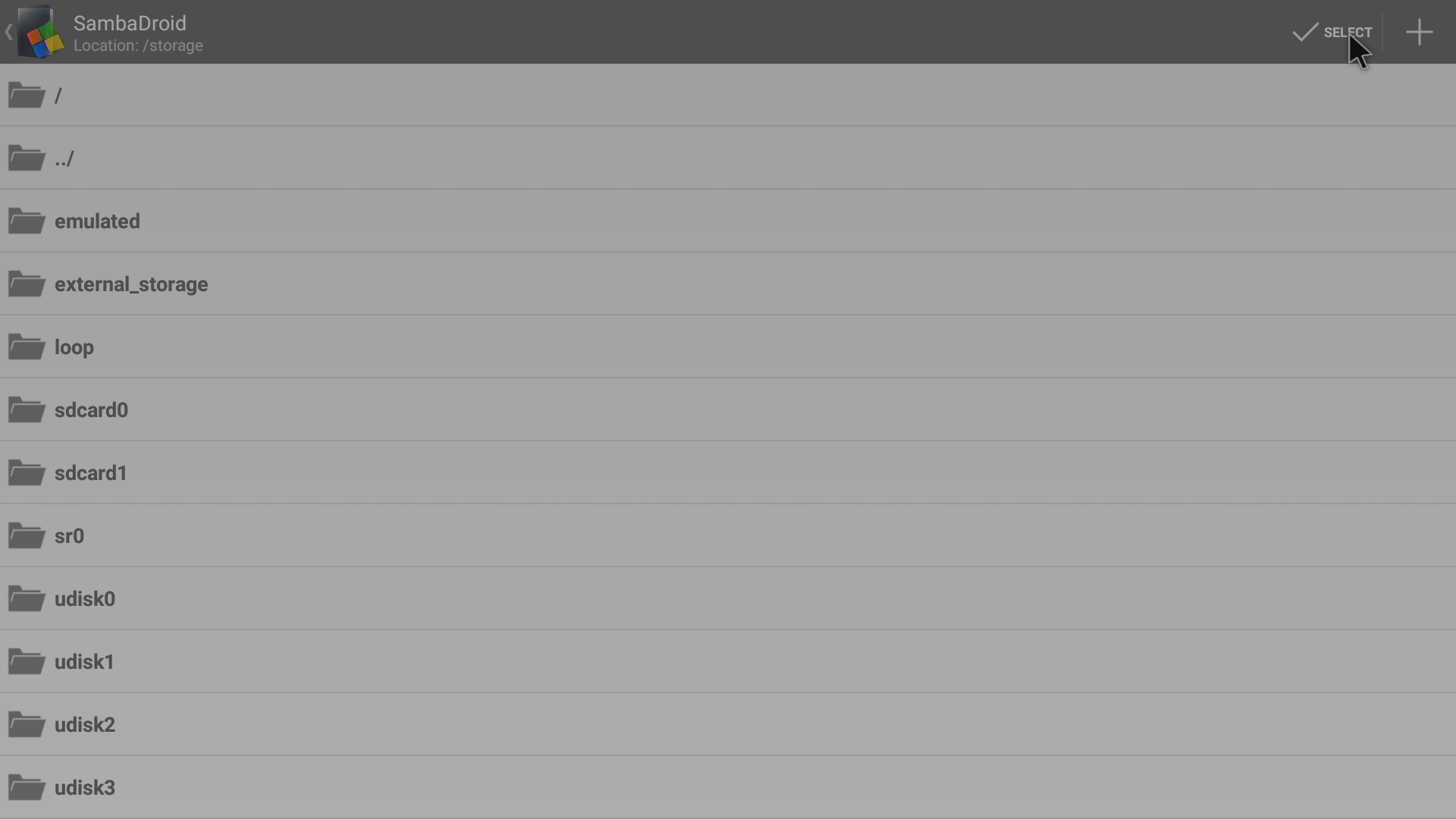
Kliknite na tlačidlo „Select“ so začiarknutím v hornej časti obrazovky

Za predpokladu, že zmeny sú stále zobrazené, kliknite na tlačidlo OK
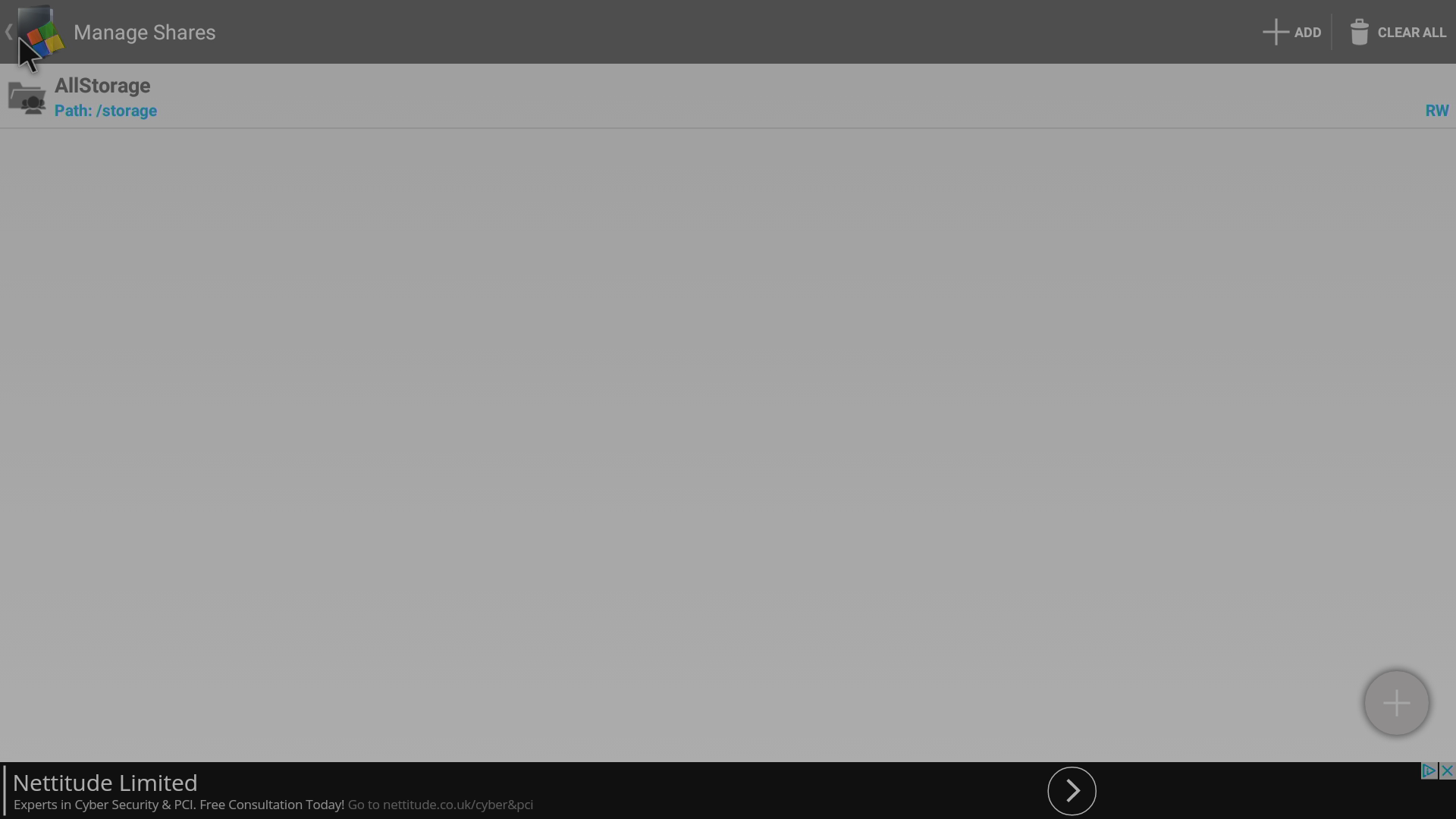
Vráťte sa o jednu obrazovku späť, buď pomocou tlačidla Return na diaľkovom ovládači, alebo pomocou loga a šípky zobrazených vľavo hore
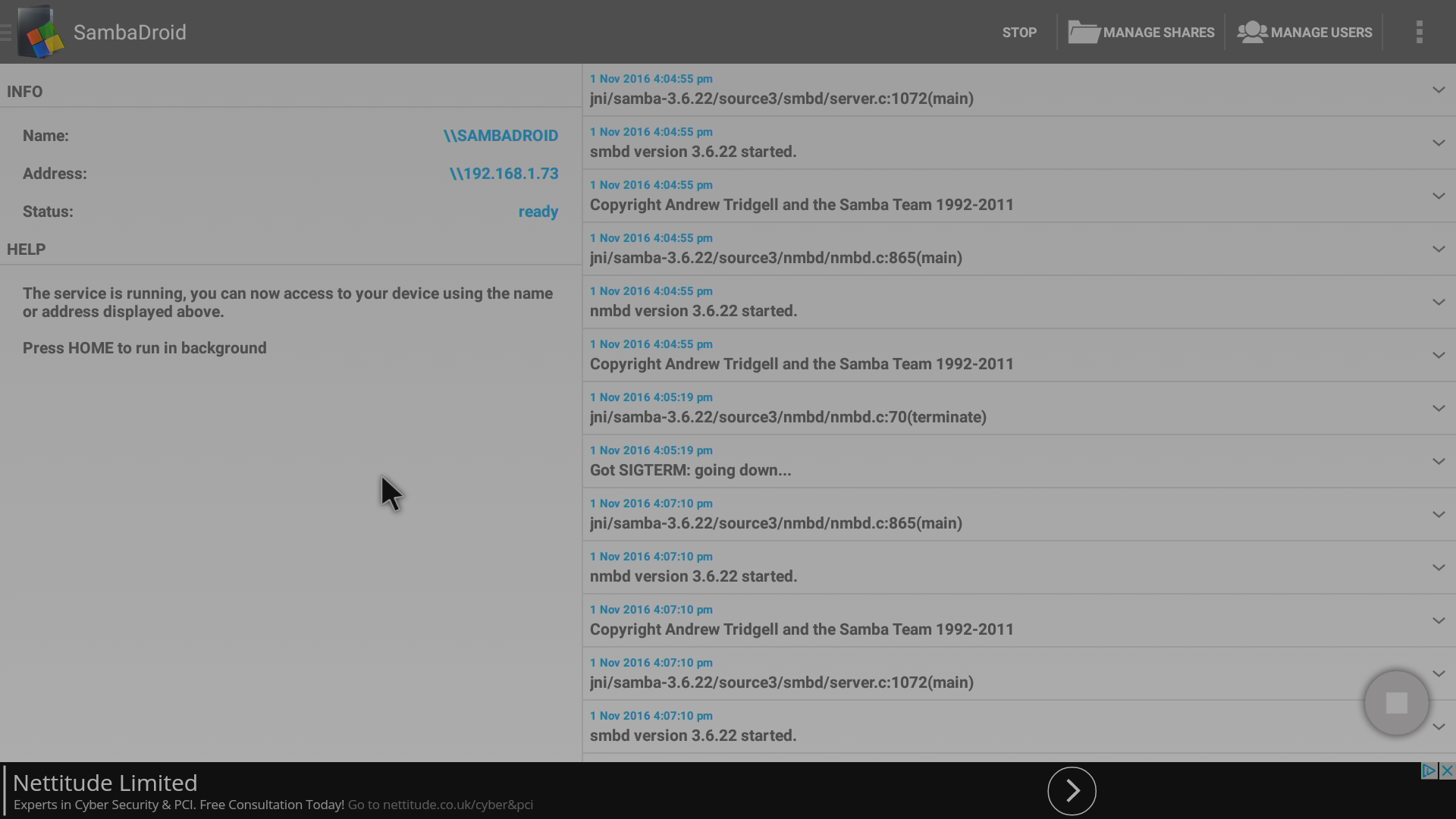
Služba by sa mala sama reštartovať, ak sa tak nestalo, kliknite na tlačidlo Start
Nasledujúce je určené len pre ľudí, ktorí chcú používať Sambadroid bez iných zariadení vo svojej sieti. Ak túto aplikáciu používate na zdieľanie súborov do iných zariadení, kliknite tu pre preskočenie nižšie uvedenej časti.
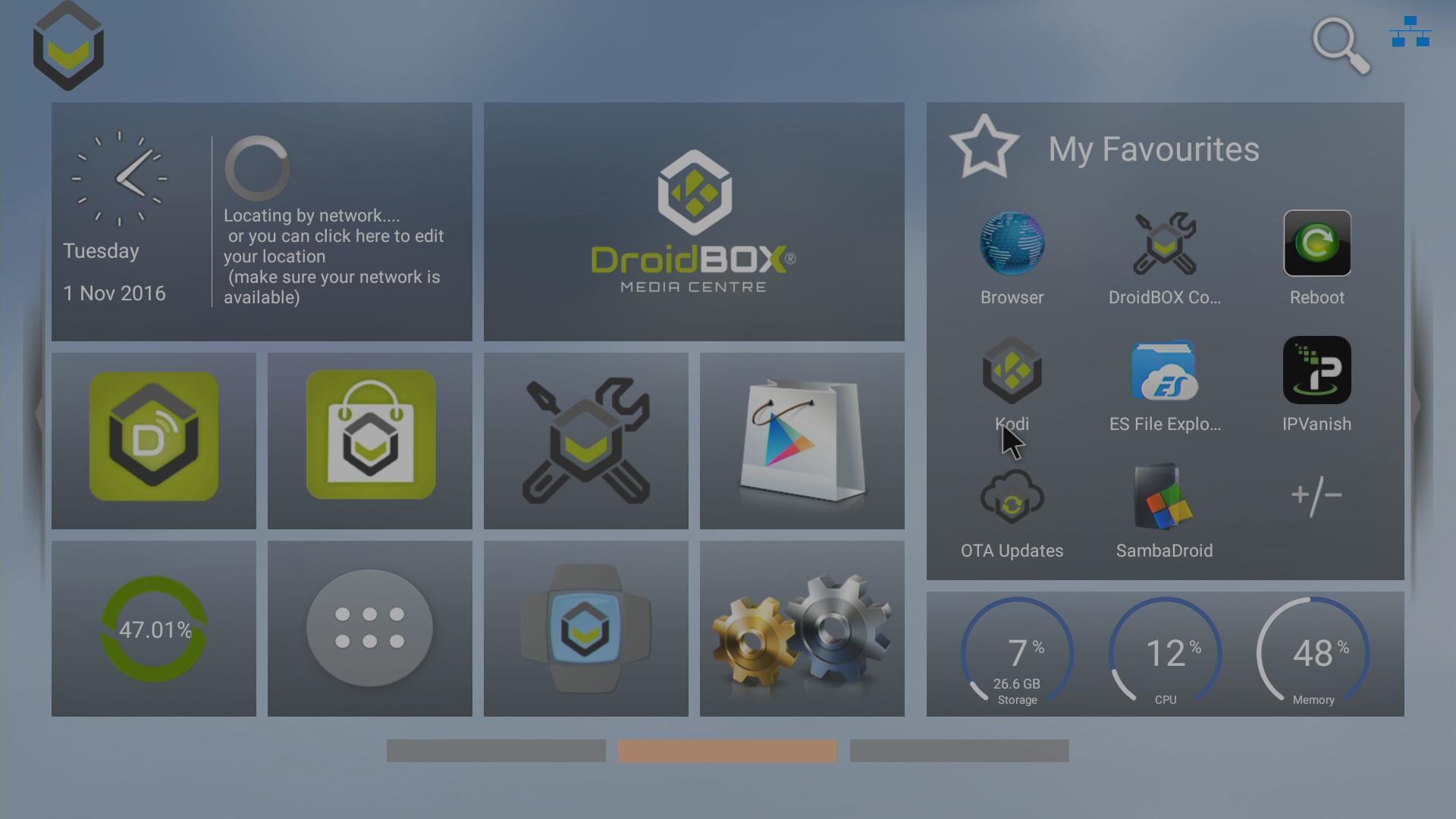
Ďalej otvorte Kodi alebo DroidBOX Media Centre (podľa toho, ktoré bežne používate) a otestujte, či systém funguje

Presná obrazovka bude závisieť od toho, na čo úložné zariadenie používate, zvyčajne však budete mať k dispozícii tlačidlo Browse

Vyberte sieťový (SMB) záznam Windows, ak je k dispozícii, alebo záznam Add Network Location
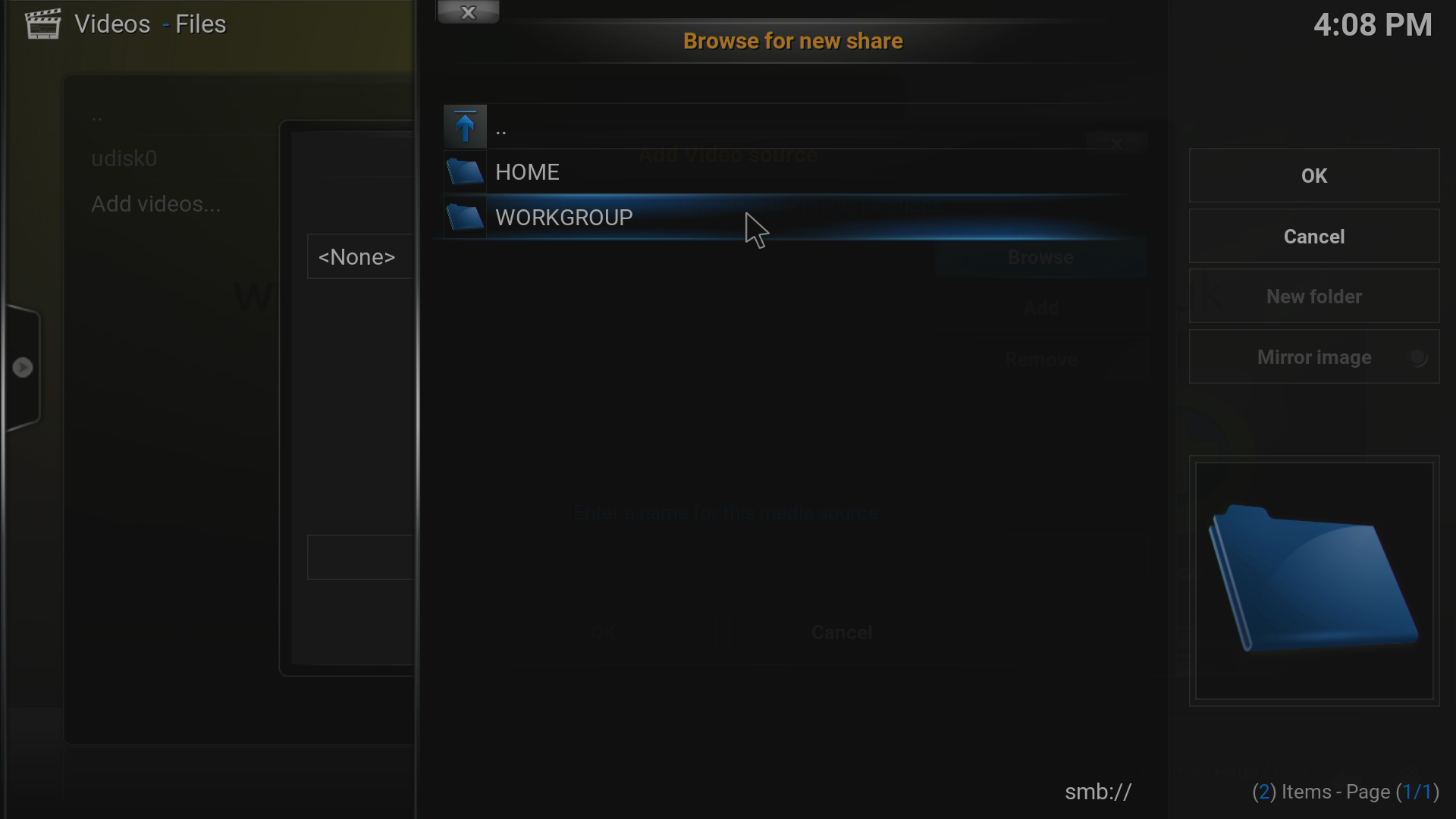
Vyberte správny názov pracovnej skupiny (bude závisieť od vášho operačného systému/konfigurácie siete)
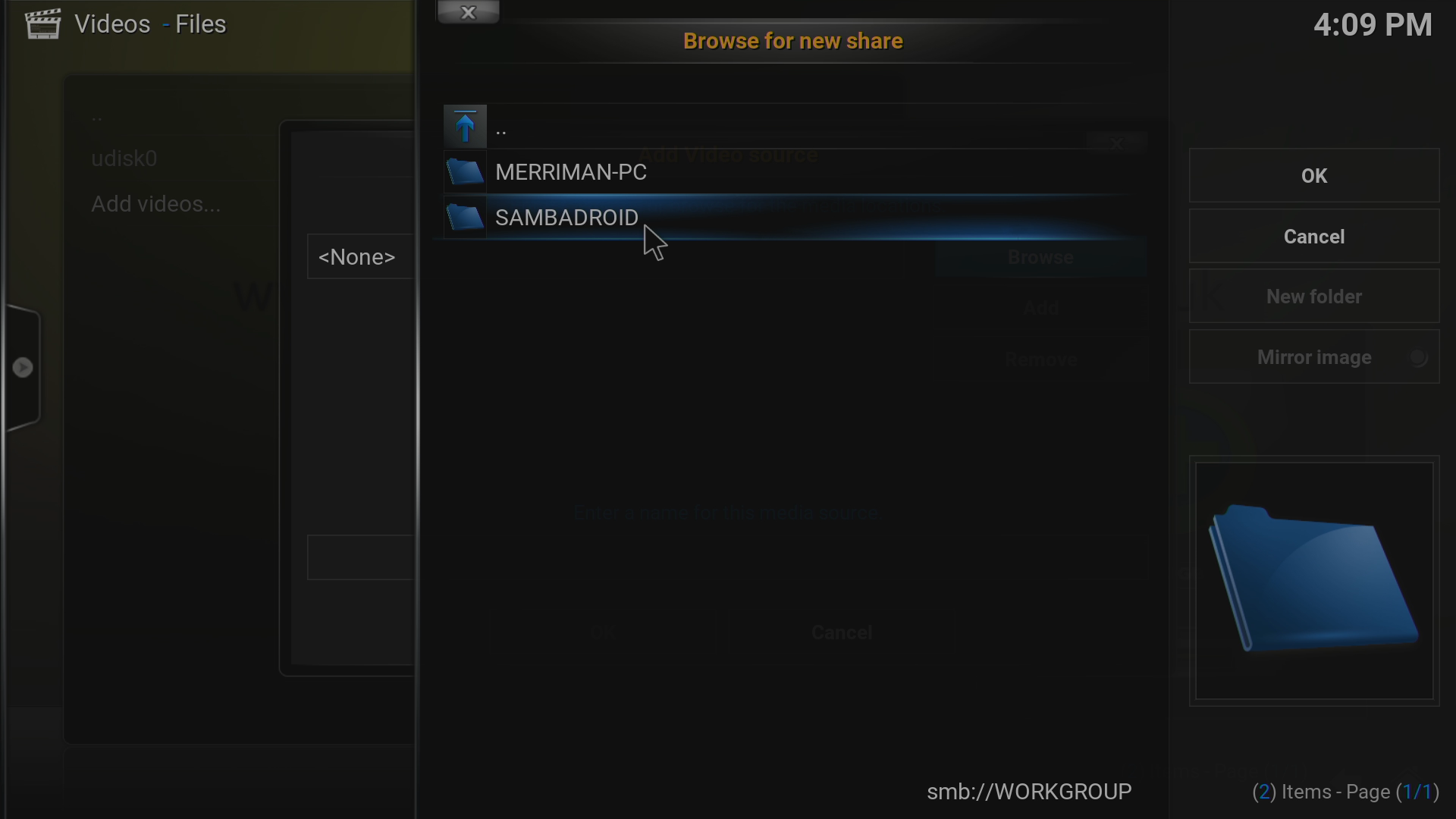
Ak ste už nezměnili názov siete pridelený vášmu zariadeniu DroidBOX, musíte tu kliknúť na SAMBADROID
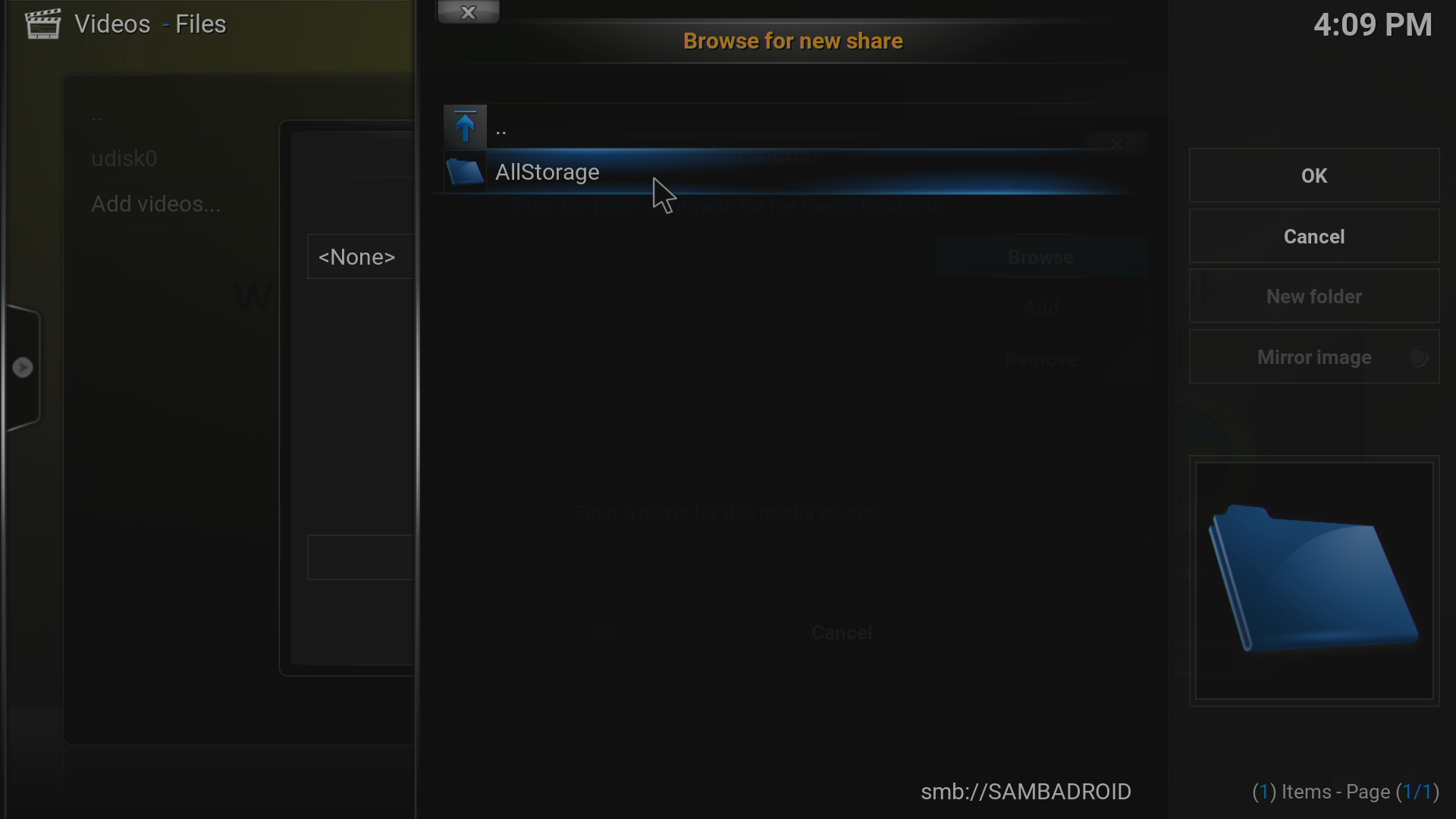
Rovnako ako pri niektorých ďalších krokoch, názov, na ktorý tu kliknete, bude závisieť od toho, čo ste zadali predtým. Tu vyberieme položku AllStorage
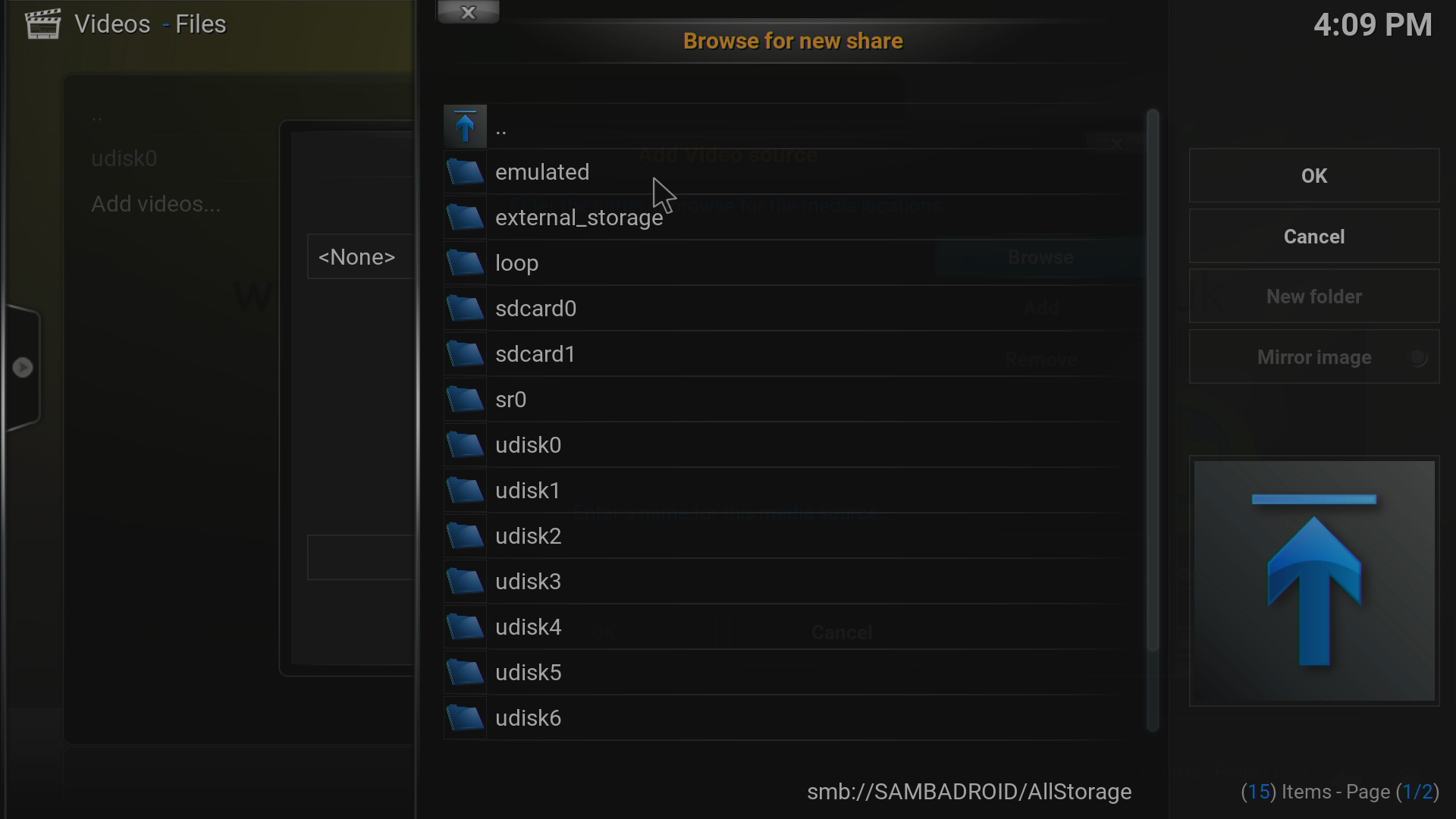
Odtiaľto prejdite na presné zariadenie a priečinok, ktoré chcete, aby Kodi alebo DBMC používali. Po nastavení sa uistite, že máte prístup na čítanie/zápis do daného umiestnenia
.
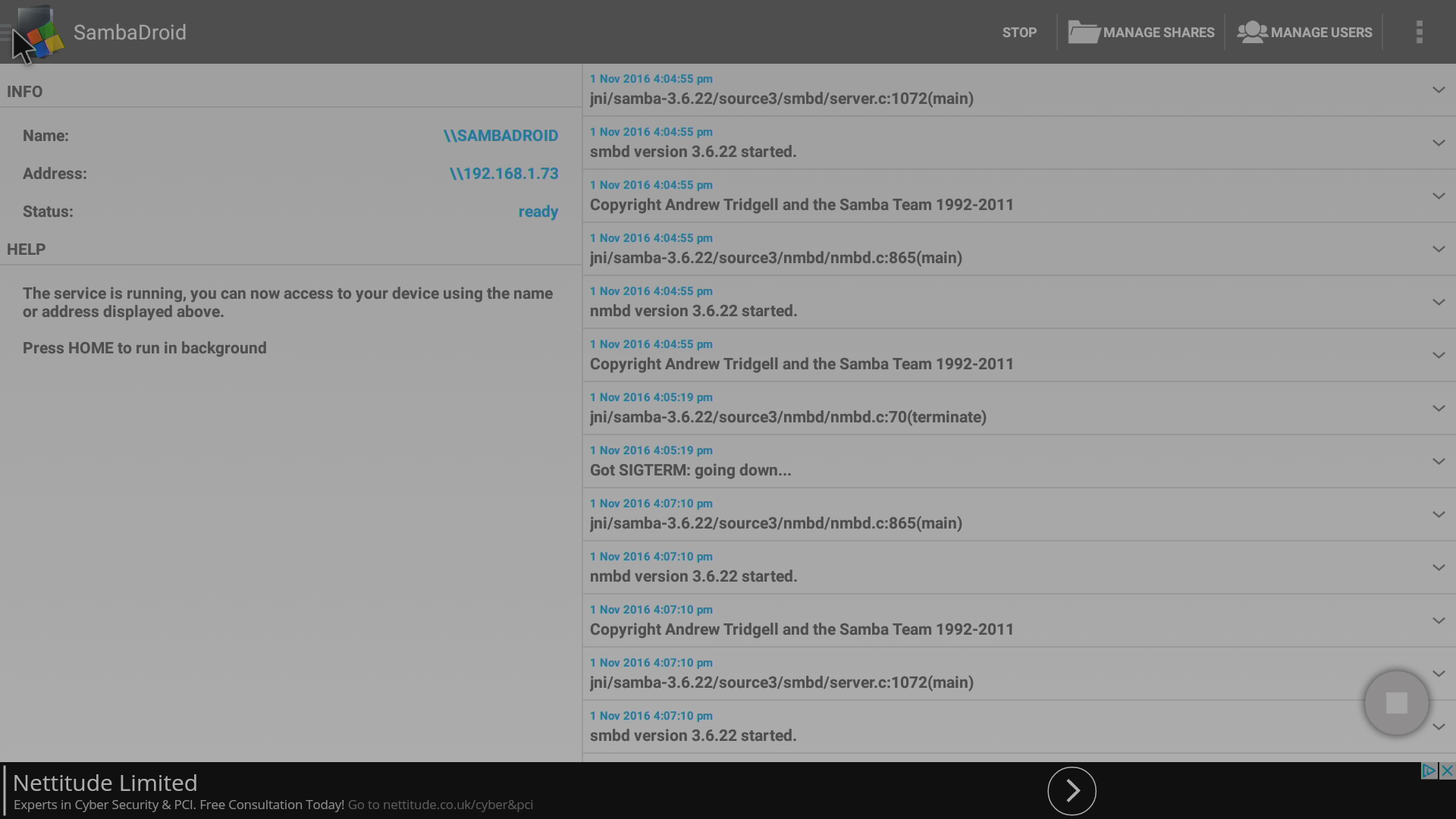
Ak systém funguje, vráťte sa do aplikácie SambaDroid a kliknutím do ľavého horného rohu vyvolajte vysunutie ponuky
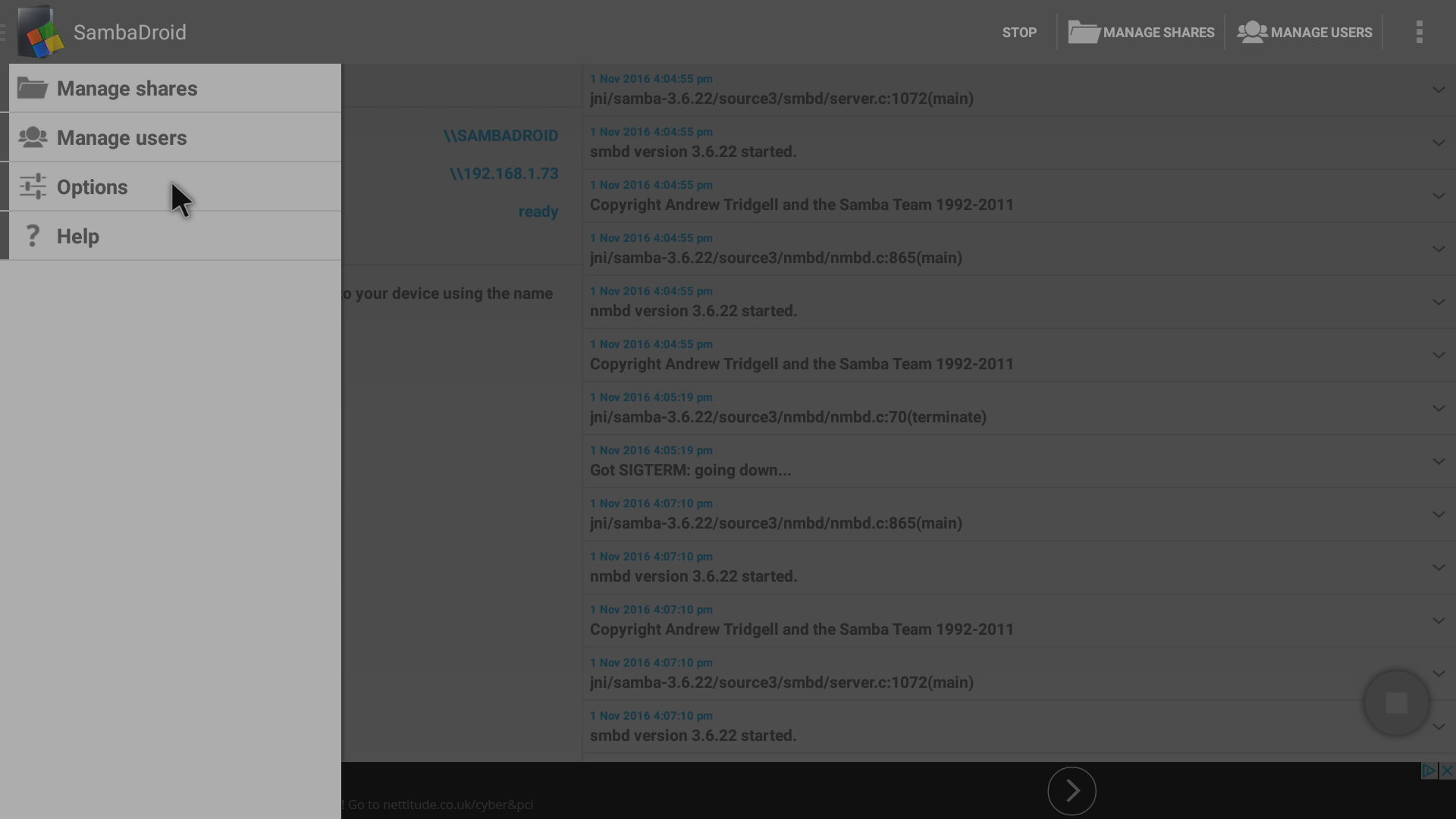
Kliknite na položku Možnosti
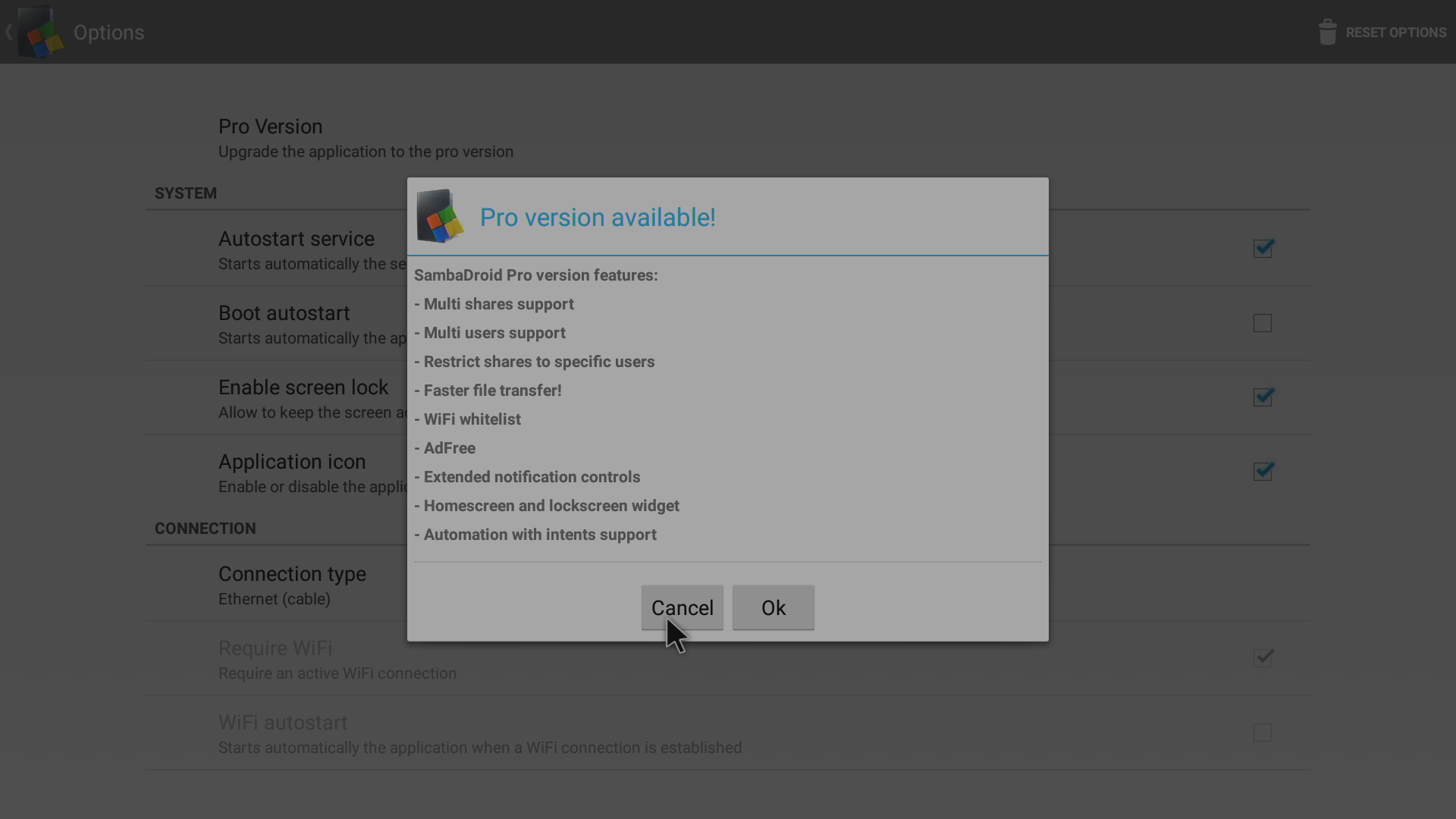
Zvážte zakúpenie aplikácie (verzia „Pro“), ak chcete podporiť autora aplikácie alebo by vám prospeli extra funkcie dostupné v jeho prémiovej verzii
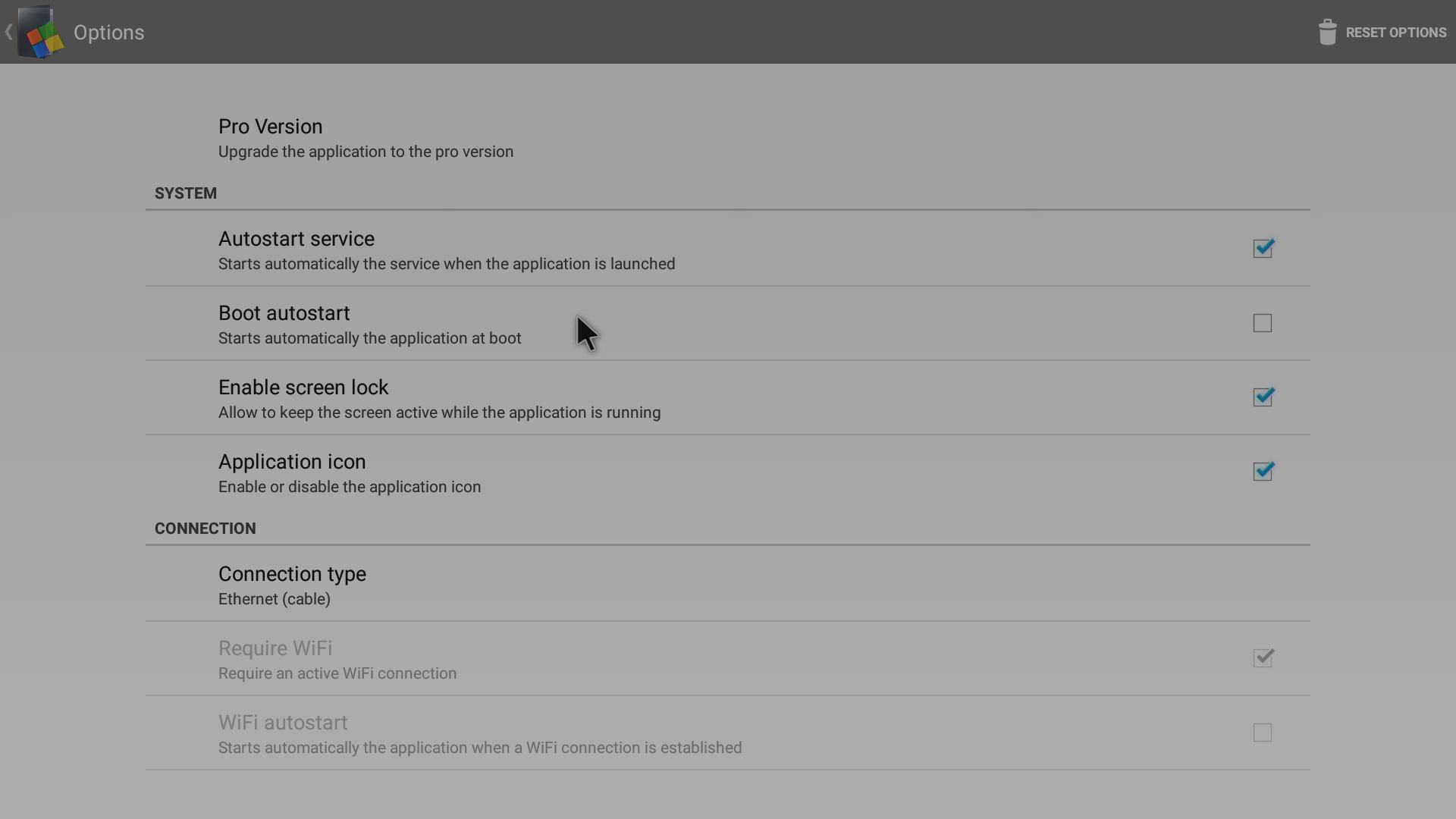
Tu môžete vidieť možnosti v ich predvolenom stave

Začiarknite položku „Boot autostart“
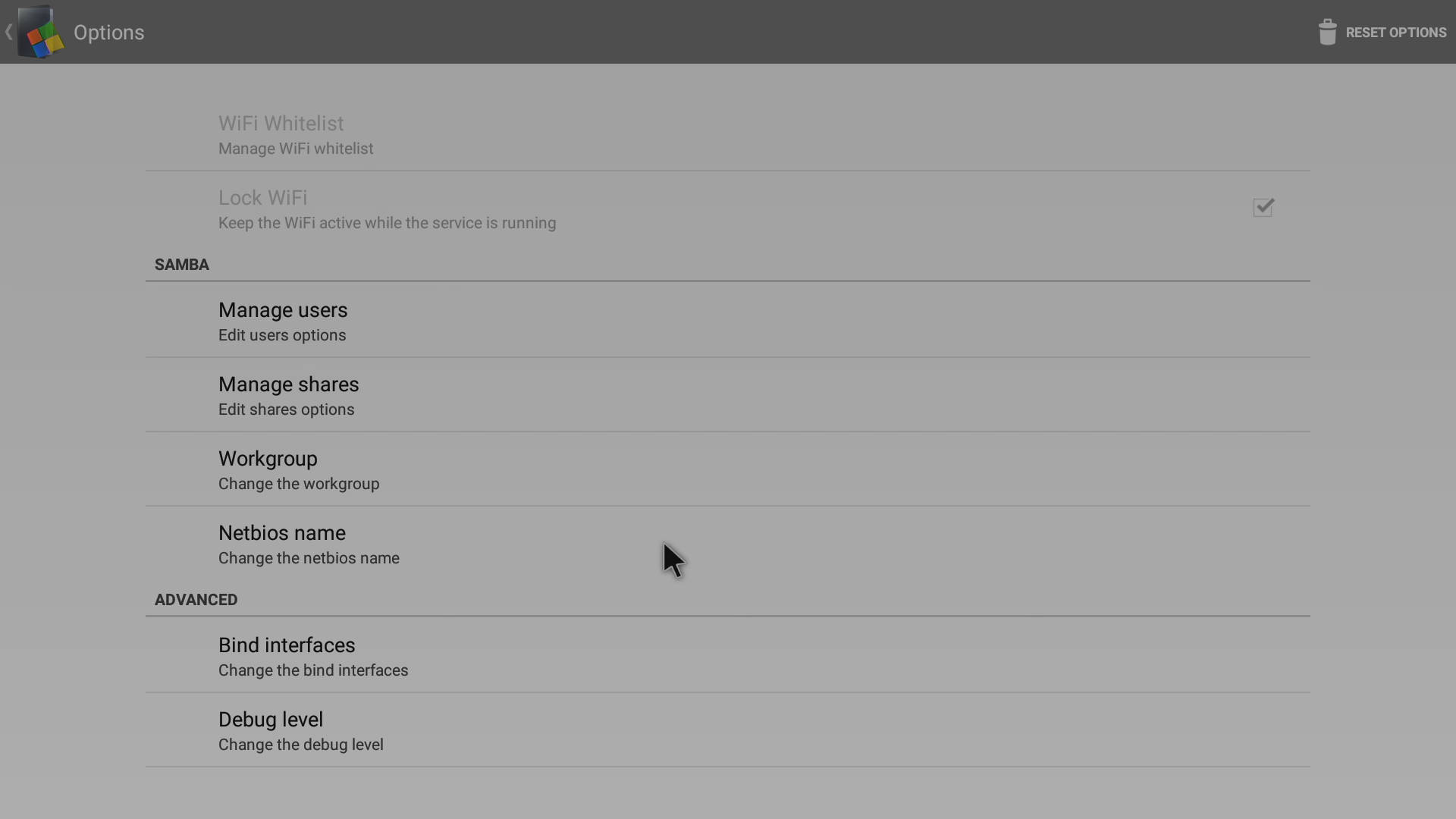
V tomto zozname nájdete aj ďalšie položky, ktoré môžu byť zaujímavé (napríklad na zmenu názvu siete DroiX zo SambaDroid)
Posledným testom je teraz reštartovať zariadenie (nezabudnite sa najprv uistiť, že Kodi alebo DBMC boli riadne ukončené ), a potom znova skontrolujte, či Kodi alebo DBMC a SambaDroid stále dobre spolupracujú.
Latest from the blog
Visit the blog EPOMAKER HE65 V2 TMR – pregled: 8K brezžična hitrost in hibridna stikala za kompaktno igranje
19. októbra 2026
EPOMAKER HE65 V2 TMR – pregled: 8K brezžična hitrost in hibridna stikala za kompaktno igranje
19. októbra 2026
 Pregled ONEXPLAYER 3 – 8,8-palčni AMOLED zaslon za igranje, modularne kontrole in presenetljiva vzdržljivost baterije
14. októbra 2026
Pregled ONEXPLAYER 3 – 8,8-palčni AMOLED zaslon za igranje, modularne kontrole in presenetljiva vzdržljivost baterije
14. októbra 2026
 Predstavený KONKR Pocket BLOCK: Malý vertikálny Android handheld s 4:3 obrazovkou
1. októbra 2026
Predstavený KONKR Pocket BLOCK: Malý vertikálny Android handheld s 4:3 obrazovkou
1. októbra 2026
 Recenzia KONKR Pocket ADVANCE – vrecková Android herná konzola zameraná na GBA
24. septembra 2026
Recenzia KONKR Pocket ADVANCE – vrecková Android herná konzola zameraná na GBA
24. septembra 2026
Otázky a odpovede