




Als u dit bericht leest, wilt u uw DroiX®-apparaat ofwel als NAS gebruiken, of wilt u er mogelijk voor zorgen dat Kodi naar de opslagapparaten die u hebt aangesloten kan schrijven. Scrol in dat geval naar beneden voor de details…
We hebben relevante schermafbeeldingen toegevoegd om de vereiste stappen te illustreren. Als u niet zeker weet hoe u verder moet gaan, neem dan gerust contact met ons op.

Eerst moet u zich aanmelden bij Google’s Play Store als u dat nog niet heeft gedaan. Zie https://droix.net/first-run-of-googles-play-store voor meer details als u niet zeker weet hoe u dit moet doen.
Zodra u bent aangemeld, controleert u of alle applicaties up-to-date zijn. Klik op de menuknop linksboven in het scherm en vervolgens op de vermelding Uw apps & Games. Als er updates beschikbaar zijn, laat u deze verwerken.

Klik nu op de zoekbalk bovenaan en typ sambadroid
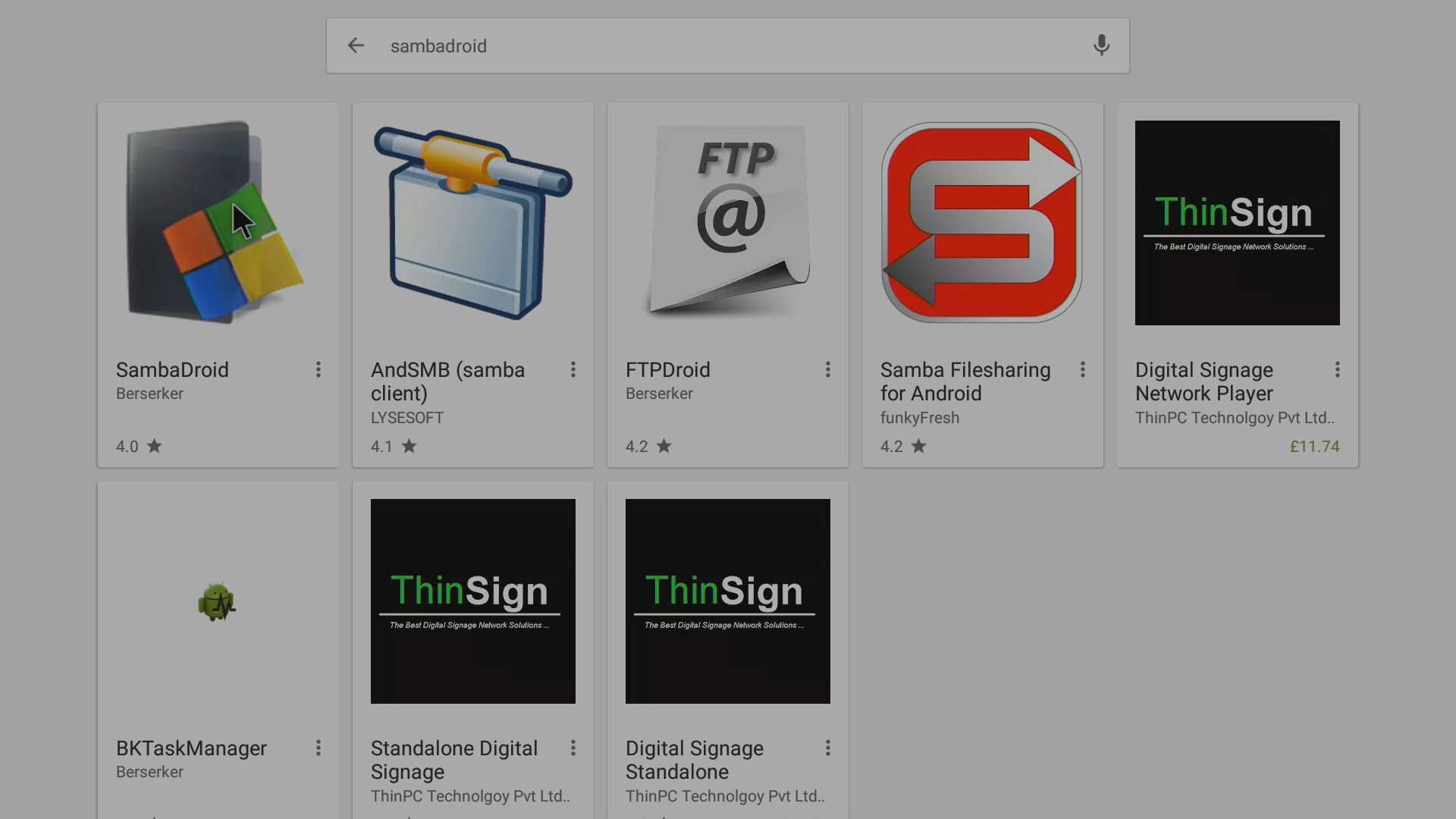
Zodra de Play Store heeft gezocht, zou u de vermelding SambaDroid moeten zien; klik erop


Selecteer nu de knop Installeren en wacht tot de applicatie is gedownload en geïnstalleerd

Klik op de knop Openen
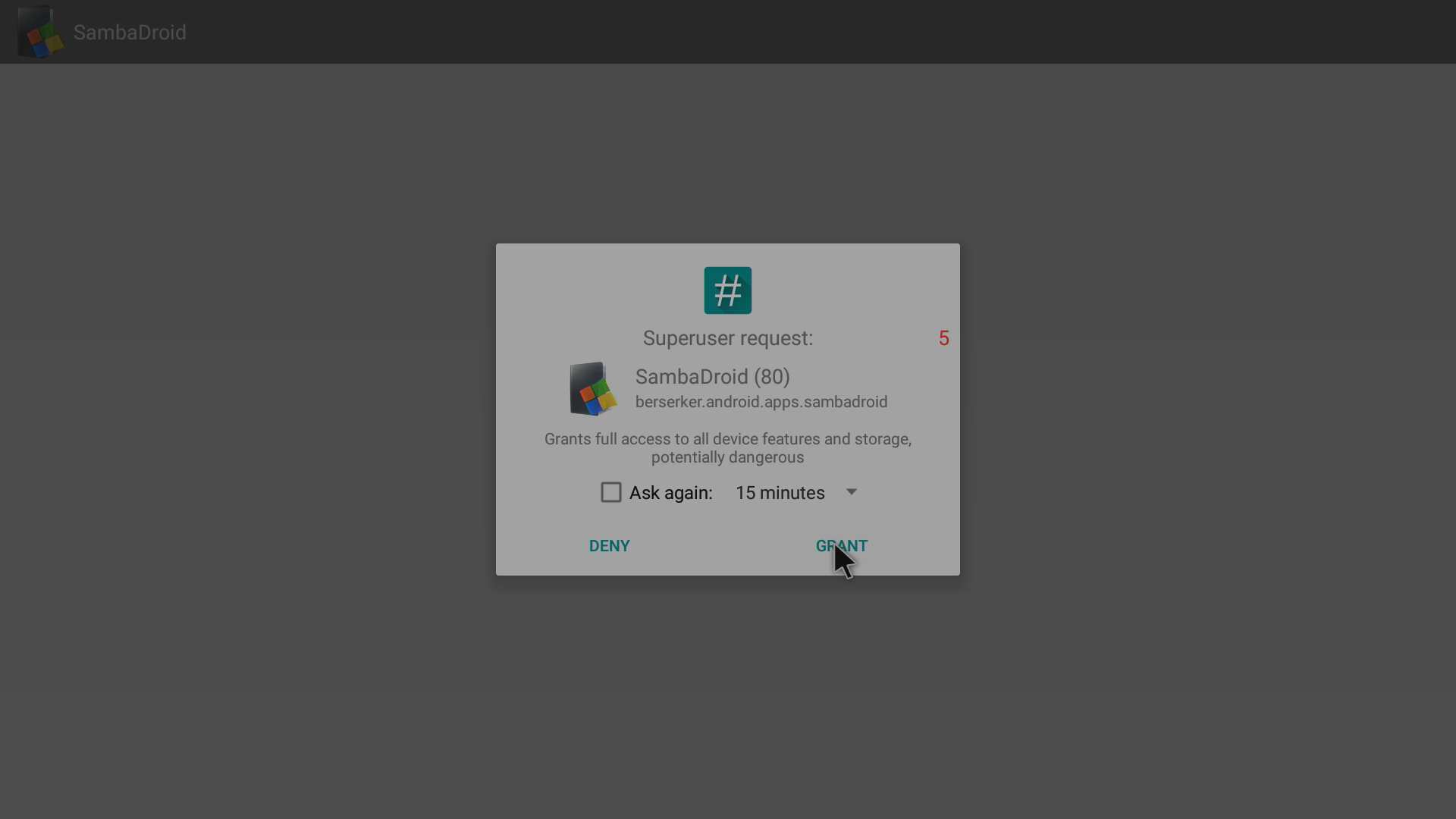
Klik, wanneer daarom wordt gevraagd, op de knop Toestaan

Let op de hulp bij de eerste keer opstarten die wordt weergegeven
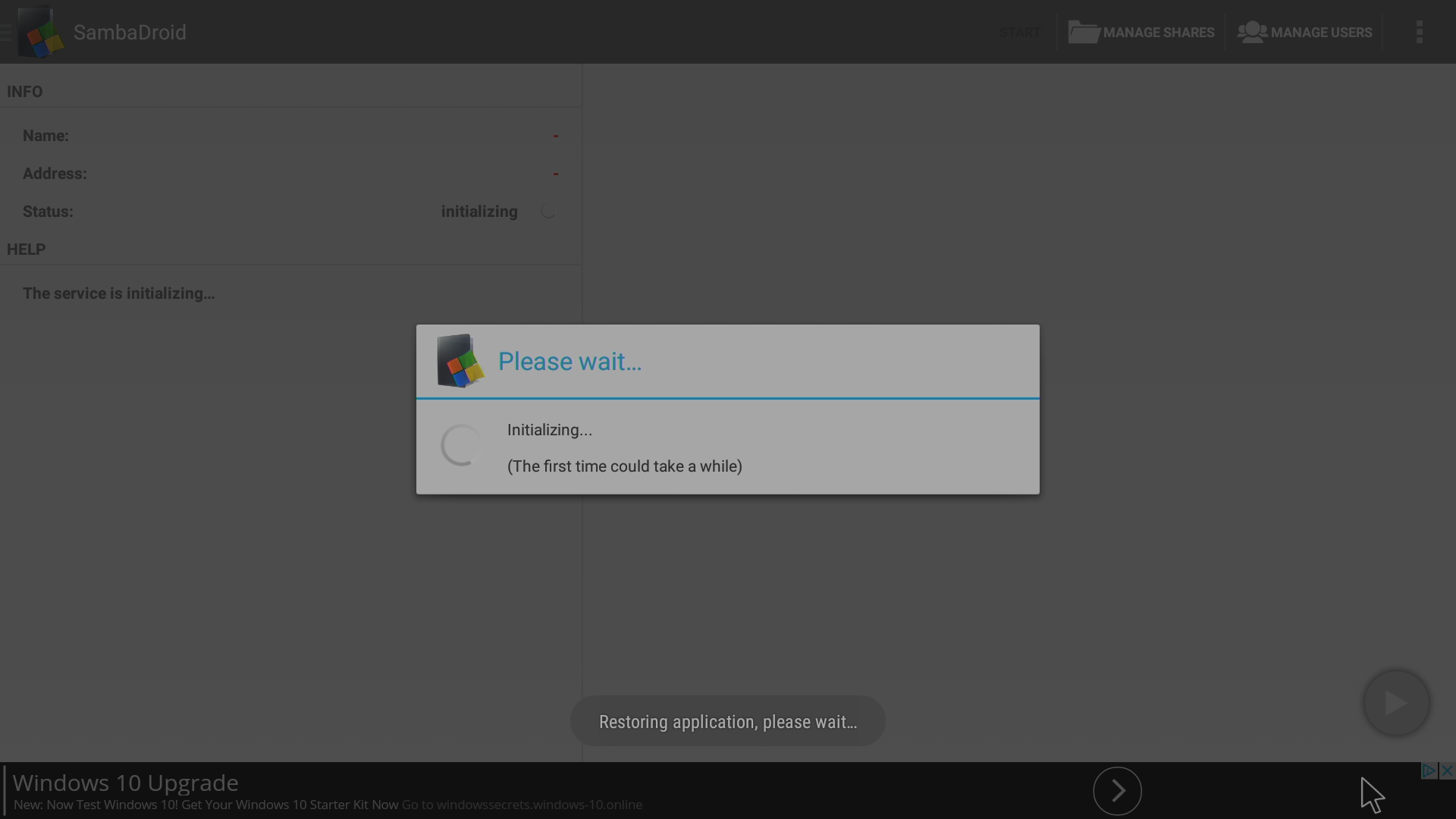

Klik op de knop Stop
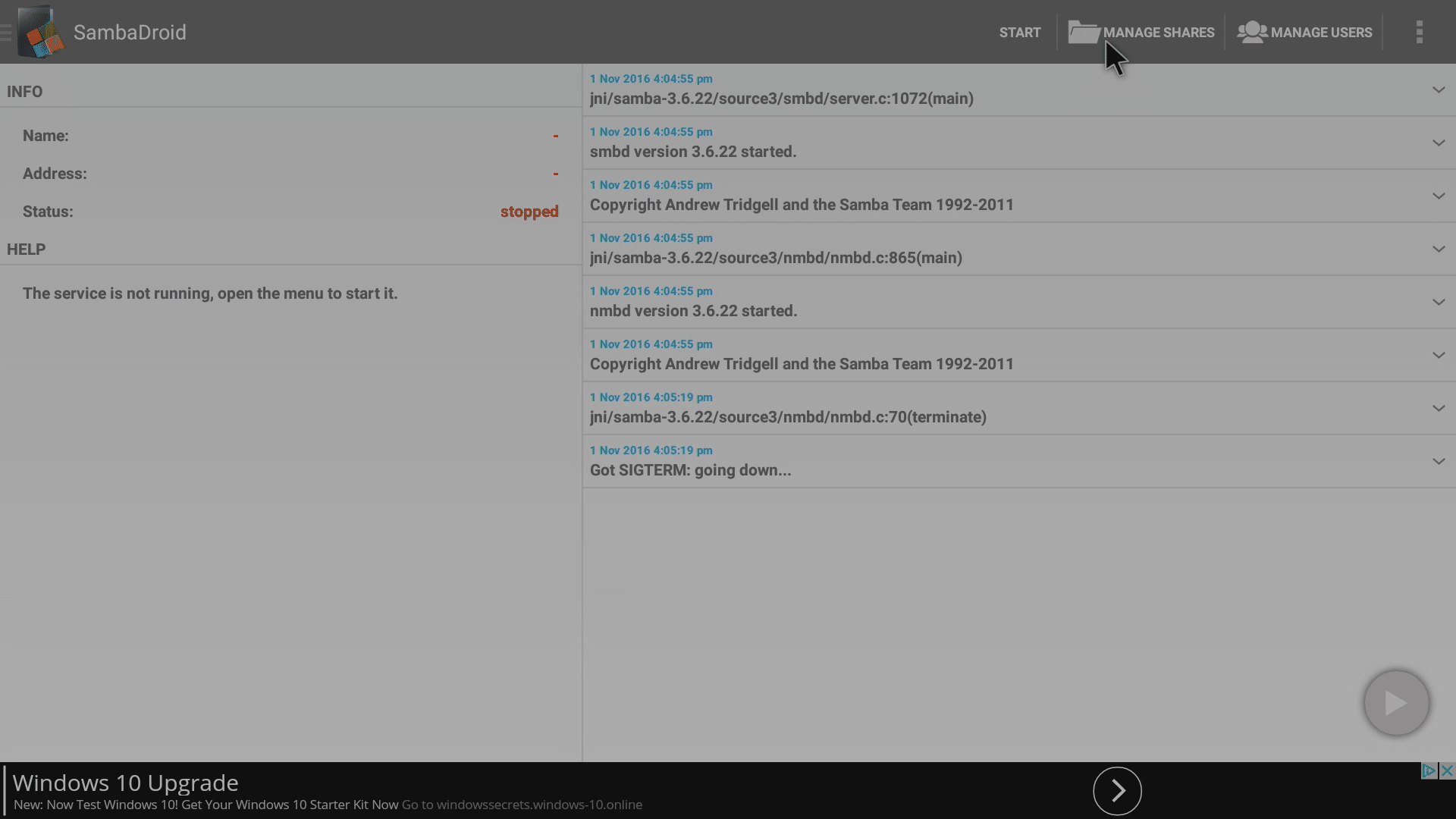
Ga nu naar Shares beheren, aangezien we dit enigszins opnieuw moeten configureren
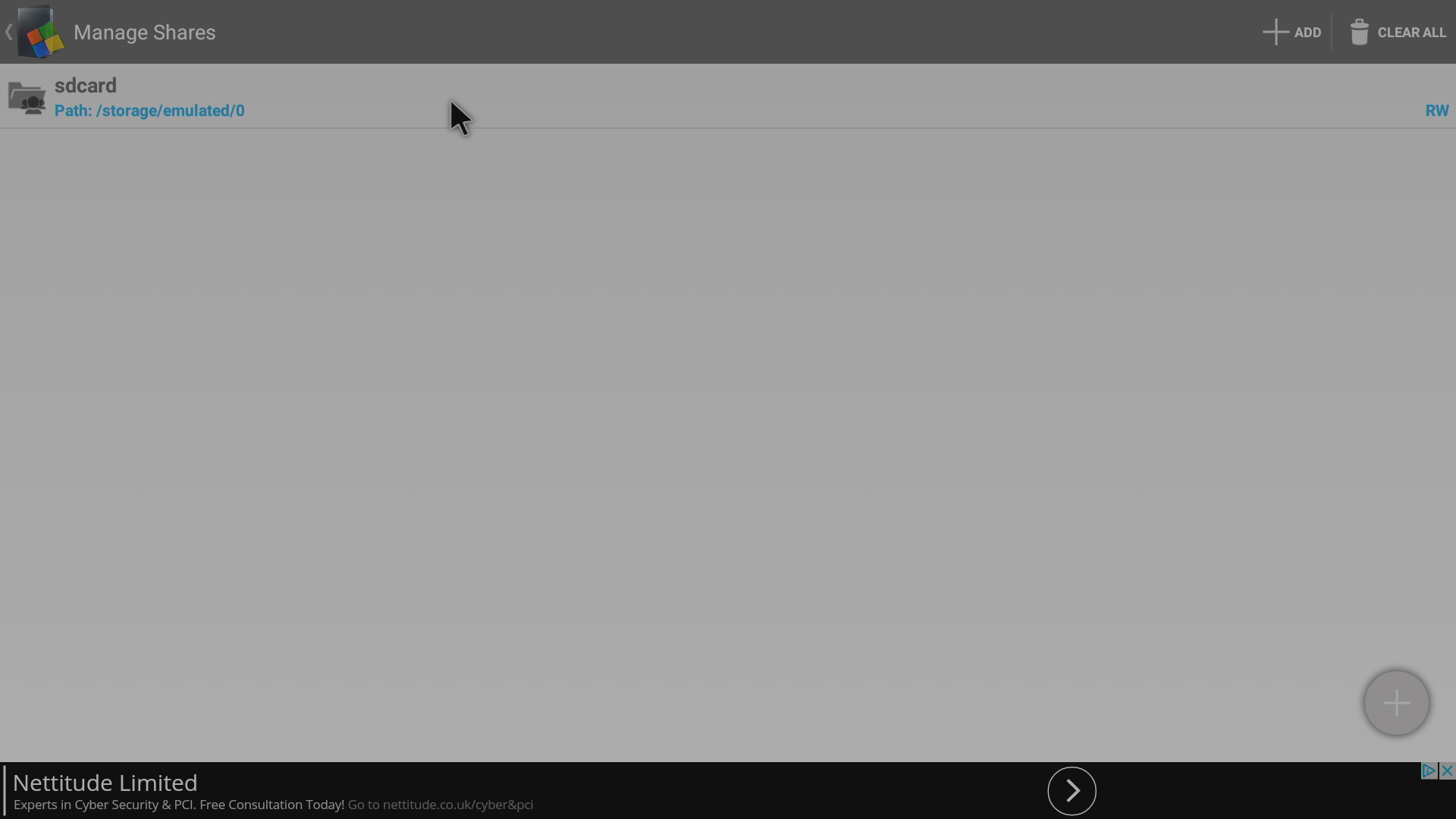
Klik op het item bovenaan
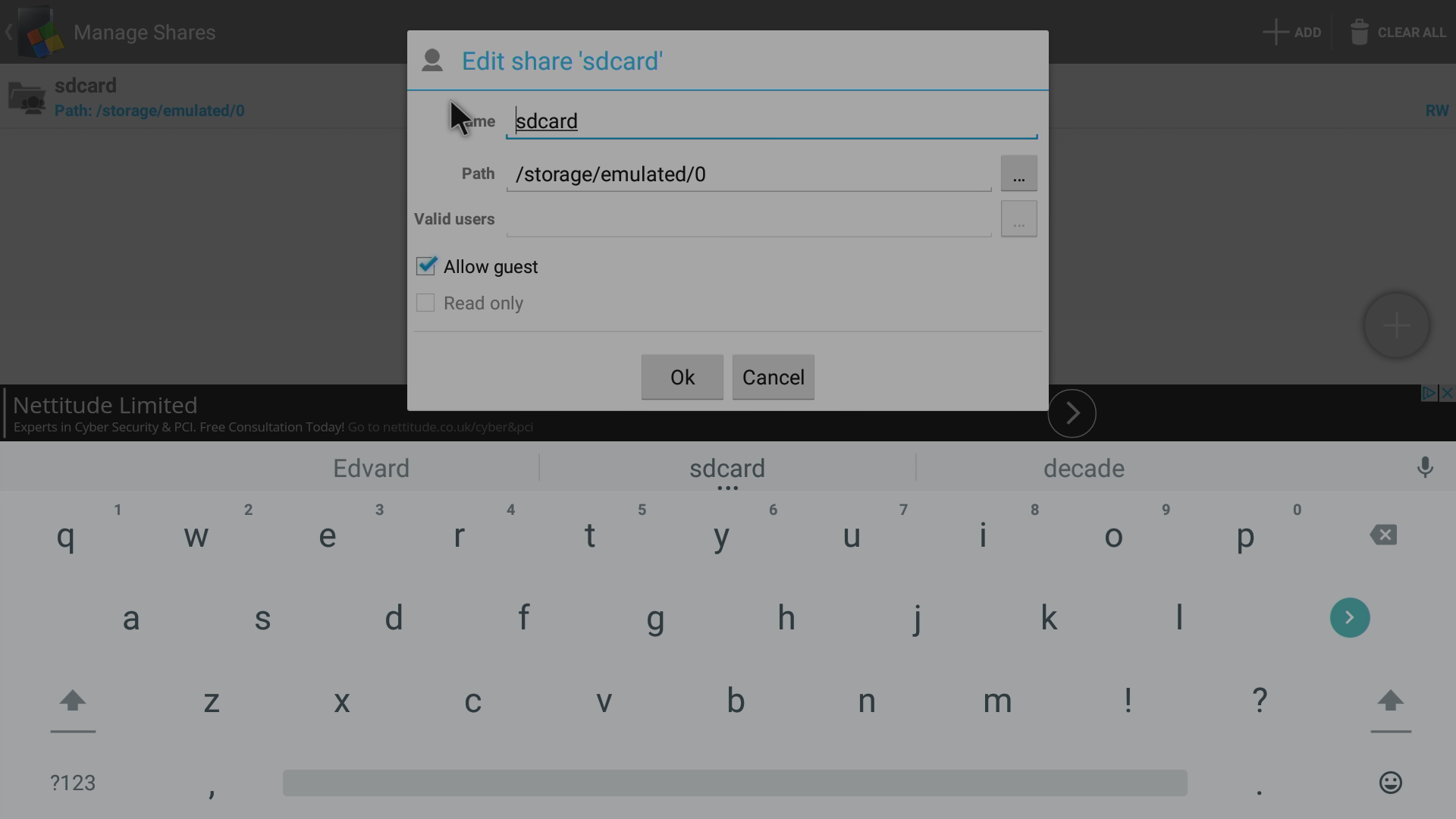
U kunt de naam sdcard laten staan als u dat wenst, maar in dit voorbeeld wijzigen we deze in AllStorage
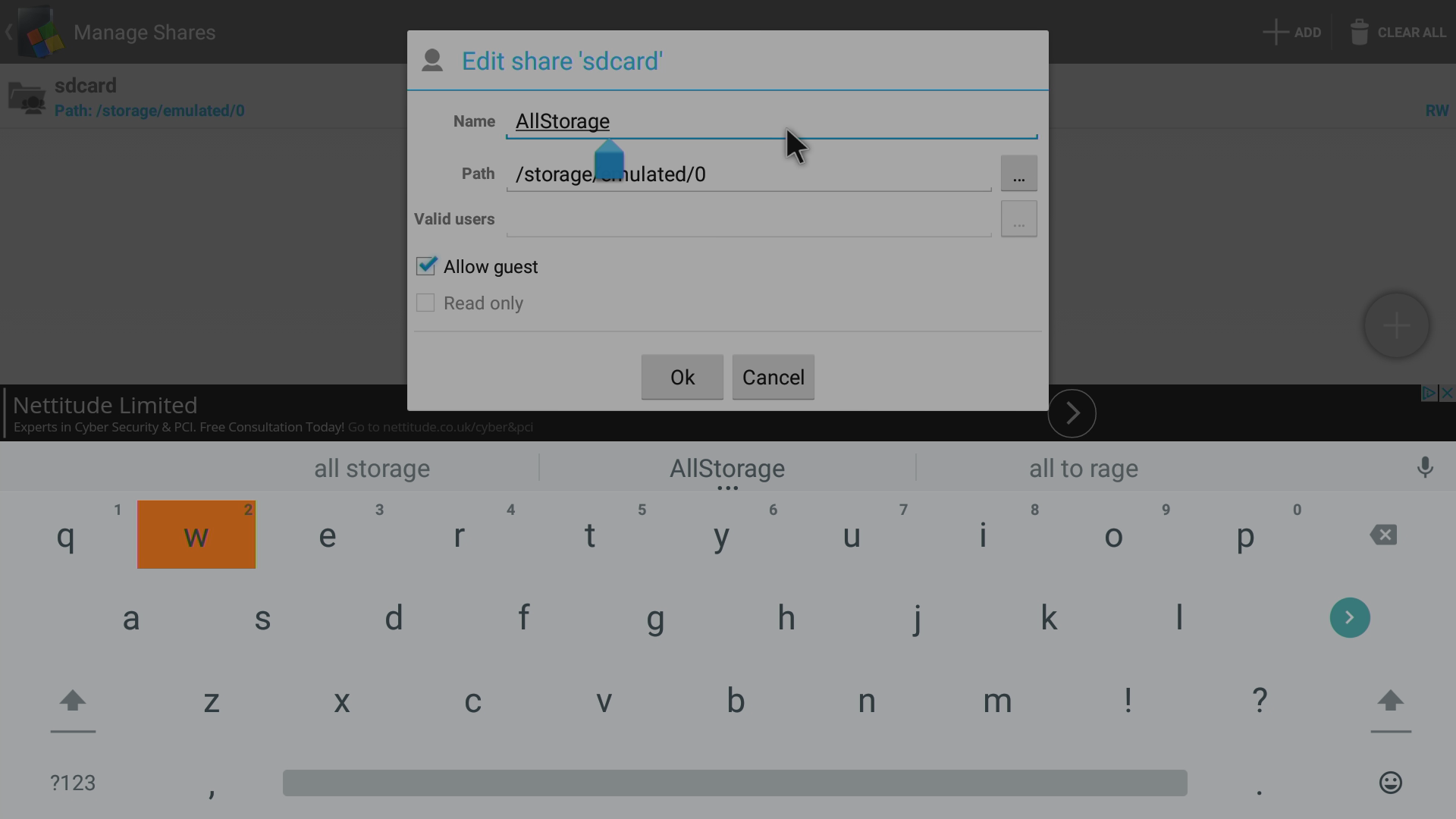
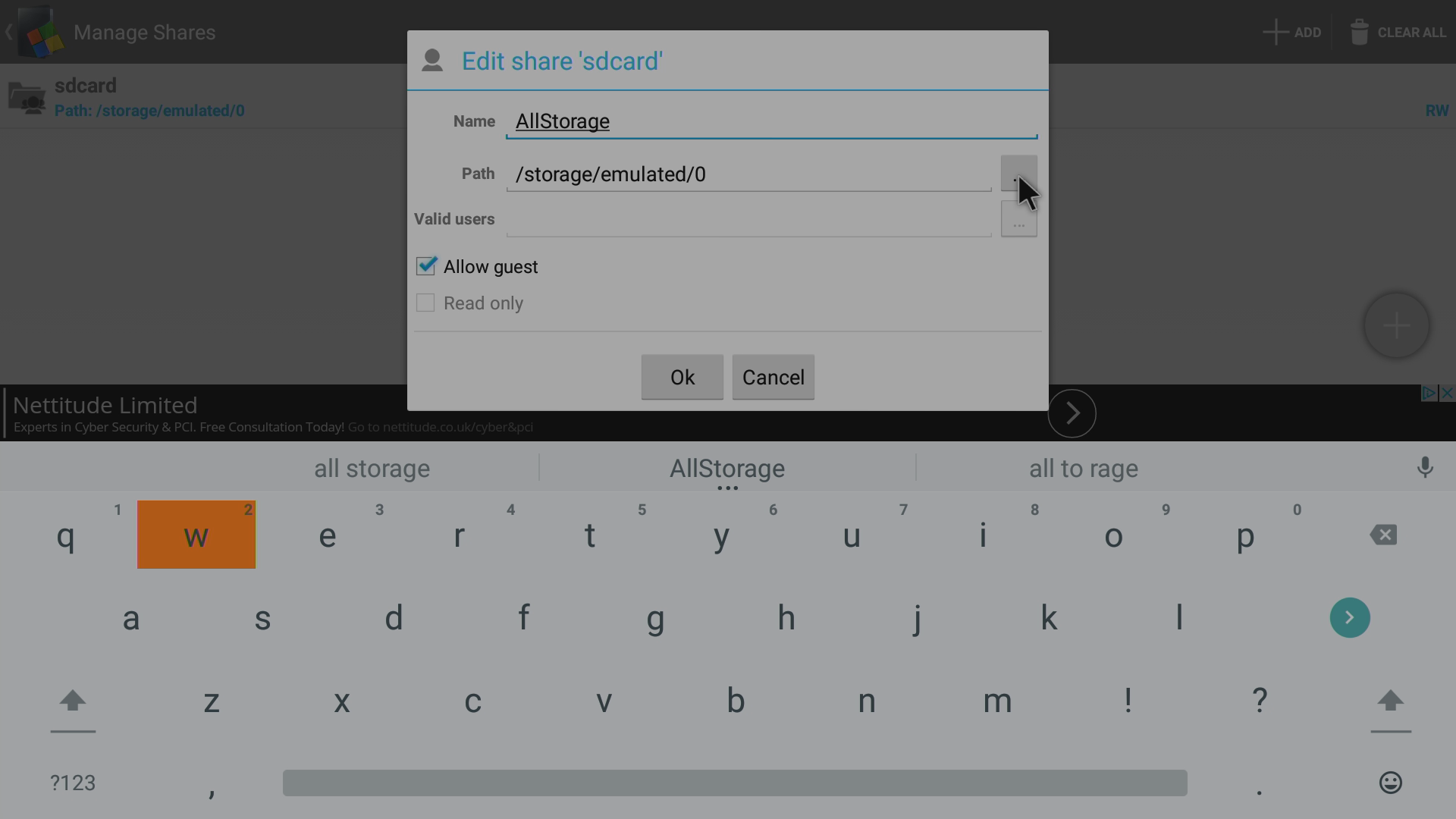
Klik op het pictogram met de 3 puntjes op de regel Pad
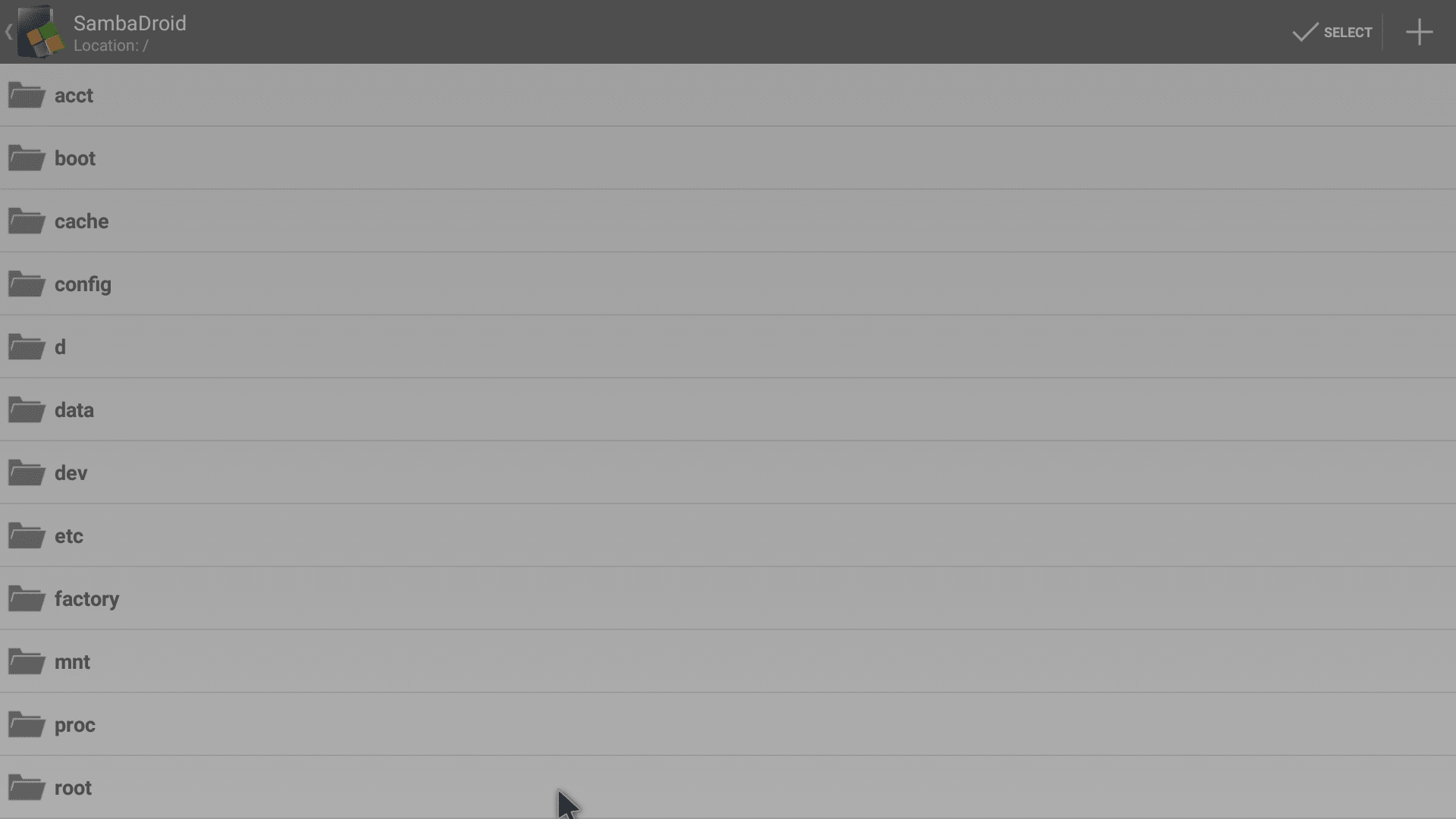
U krijgt een scherm te zien met mappen in de hoofdmap van uw apparaat; scrol omlaag en selecteer de map /storage/
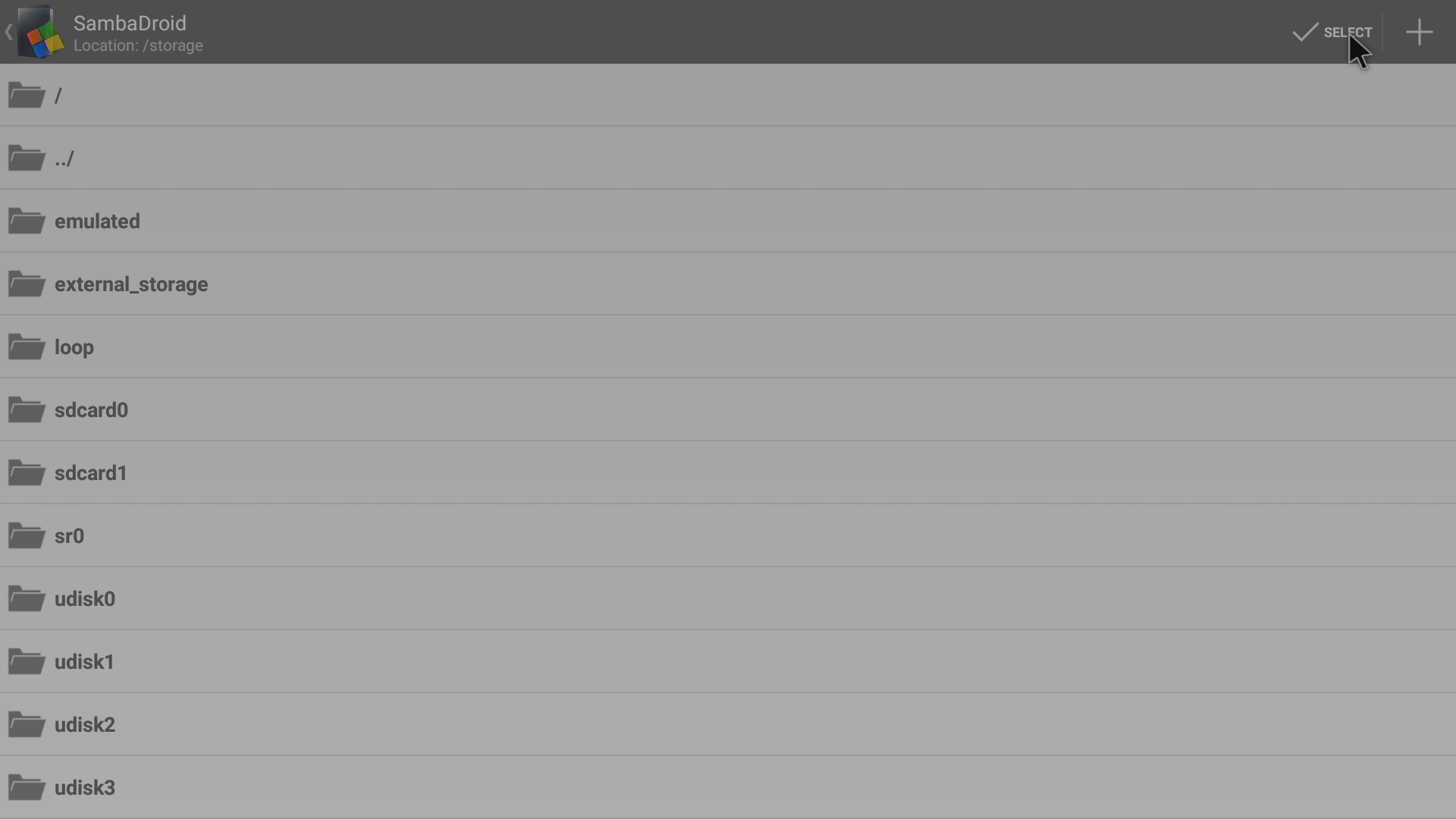
Klik op de knop “Selecteren” met een vinkje bovenaan uw scherm

Als de wijzigingen nog steeds worden weergegeven, klikt u op de knop OK
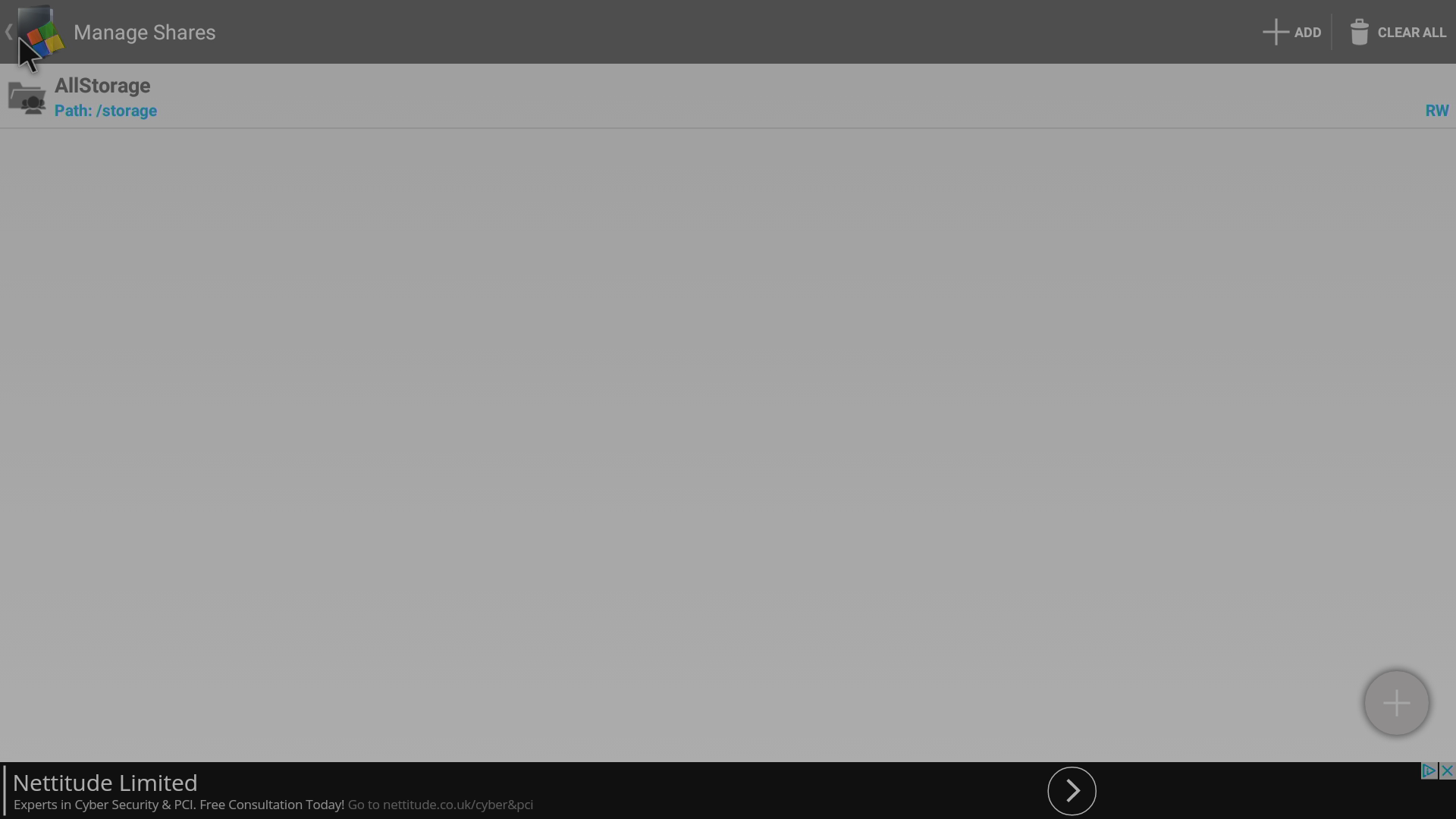
Ga één scherm terug, hetzij met de knop Terug op uw afstandsbediening, hetzij met het logo en de pijl linksboven
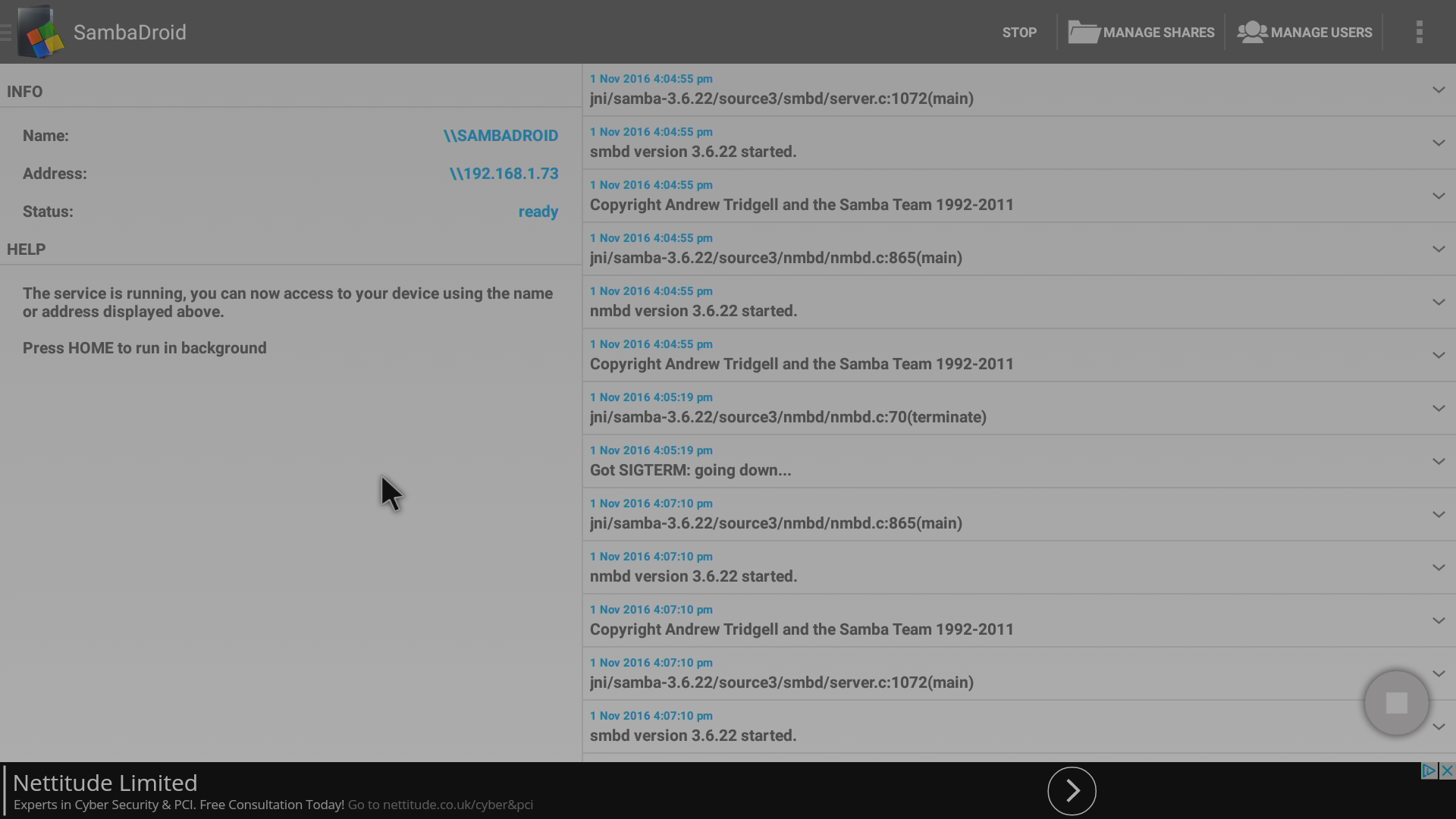
De service zou zichzelf opnieuw moeten starten; als dit niet is gebeurd, klikt u op de knop Start
Het volgende is alleen bedoeld voor mensen die Sambadroid willen gebruiken zonder andere apparaten op hun netwerk. Als u deze applicatie gebruikt om bestanden te delen met andere apparaten, klik dan hier om het onderstaande gedeelte over te slaan.
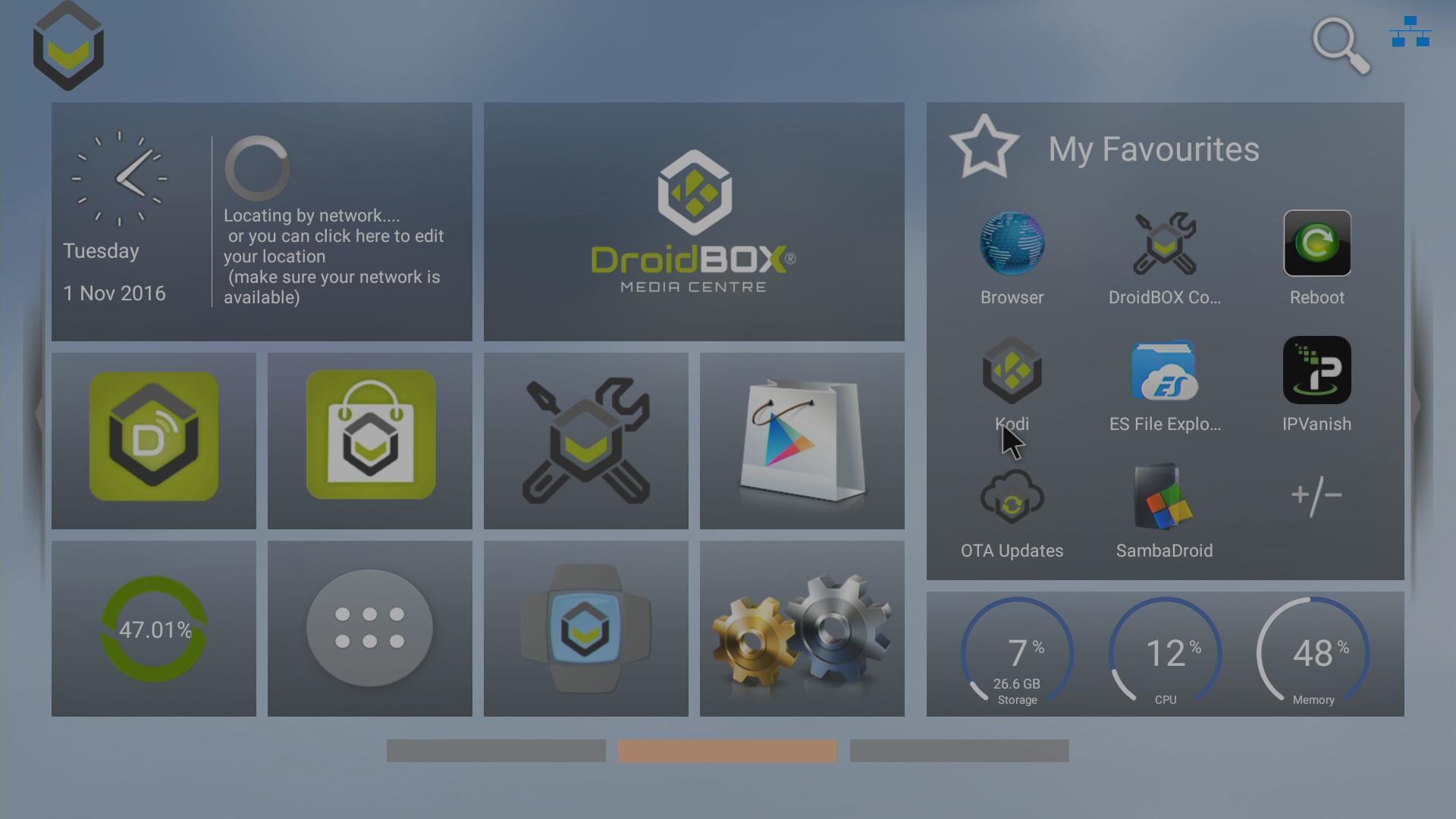
Open vervolgens Kodi of DroidBOX Media Centre (welke u gewoonlijk gebruikt) om te testen of het systeem werkt

Het exacte scherm is afhankelijk van waarvoor u het opslagapparaat gebruikt, maar gewoonlijk hebt u een knop Bladeren om op te klikken

Selecteer het netwerkitem Windows (SMB) indien aanwezig, of het item Netwerklocatie toevoegen
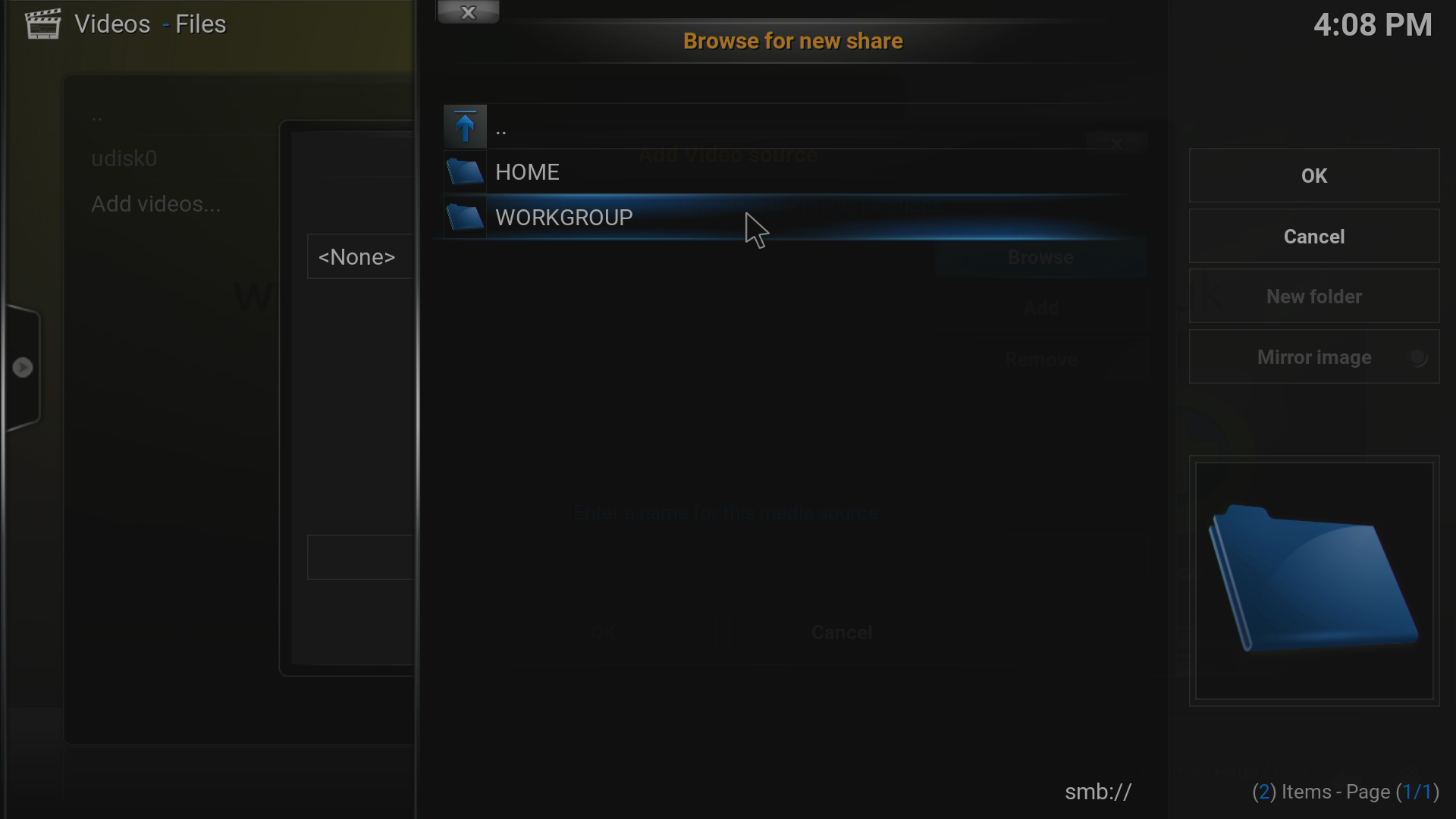
Selecteer de juiste naam van de werkgroep (dit is afhankelijk van uw besturingssysteem/netwerkconfiguratie)
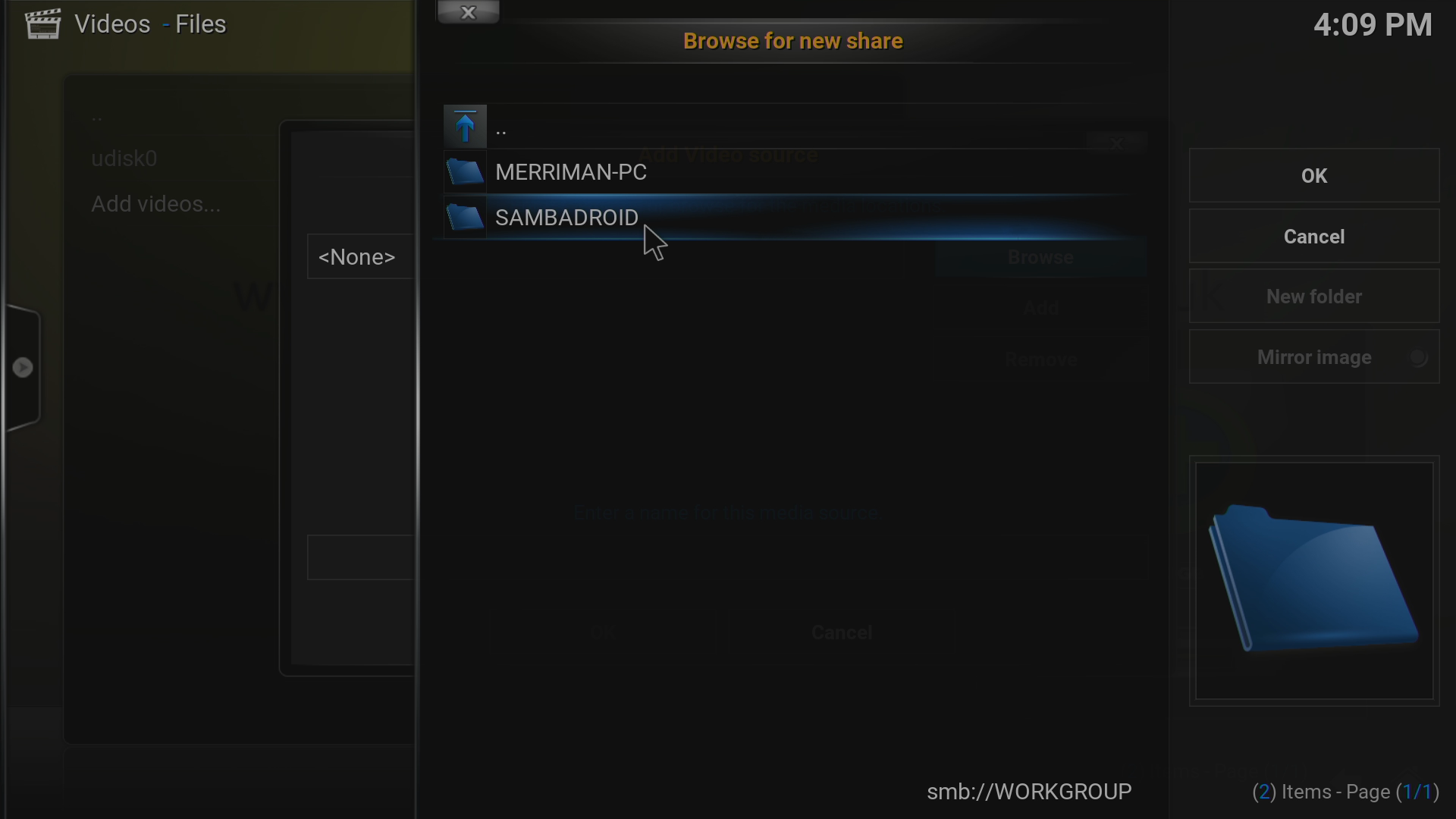
Tenzij u de netwerknaam van uw DroidBOX al hebt gewijzigd, moet u hier op SAMBADROID klikken
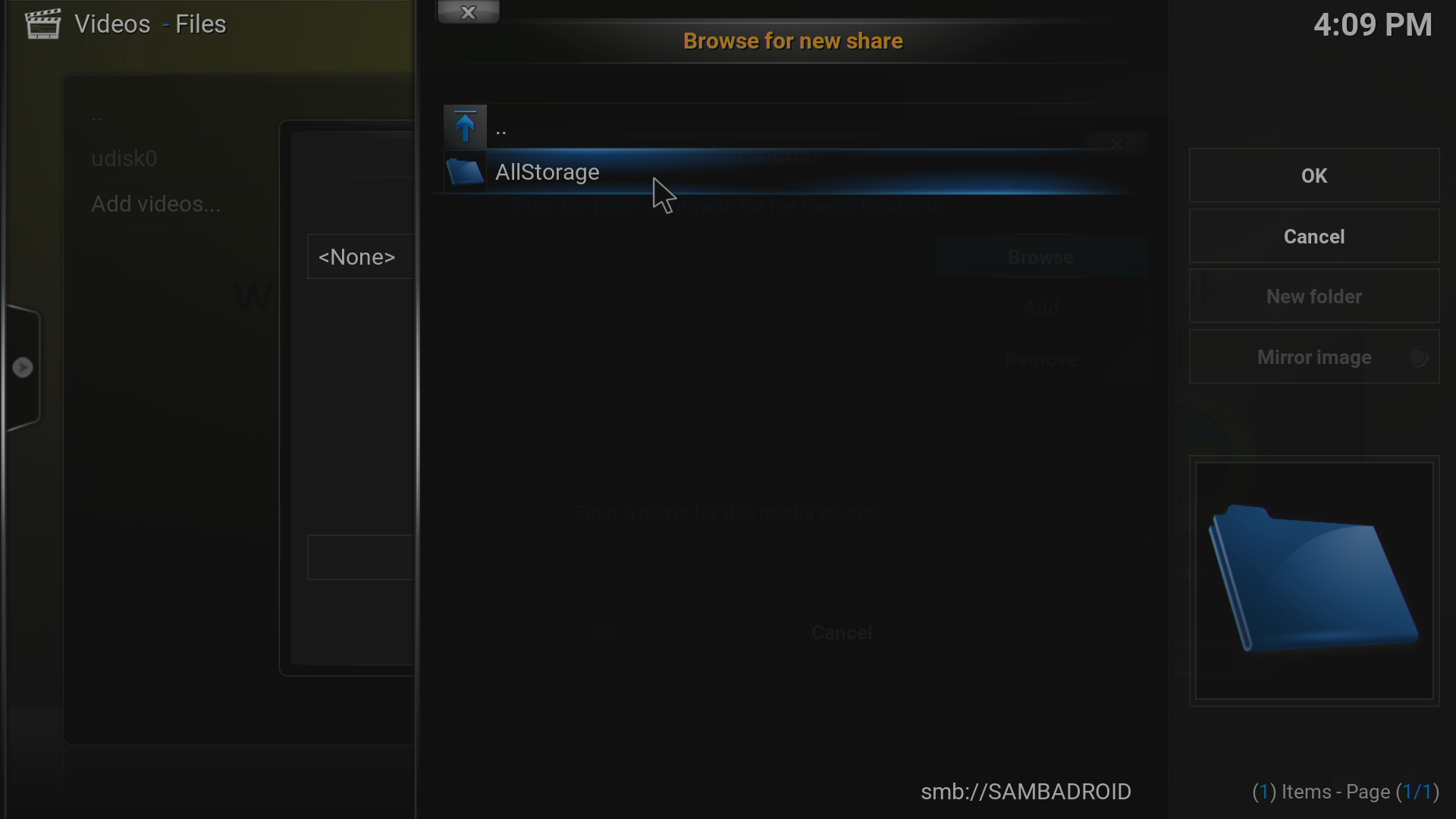
Zoals bij enkele andere stappen is de naam waarop u hier klikt afhankelijk van wat u eerder hebt ingevoerd. Hier gaan we het item AllStorage selecteren
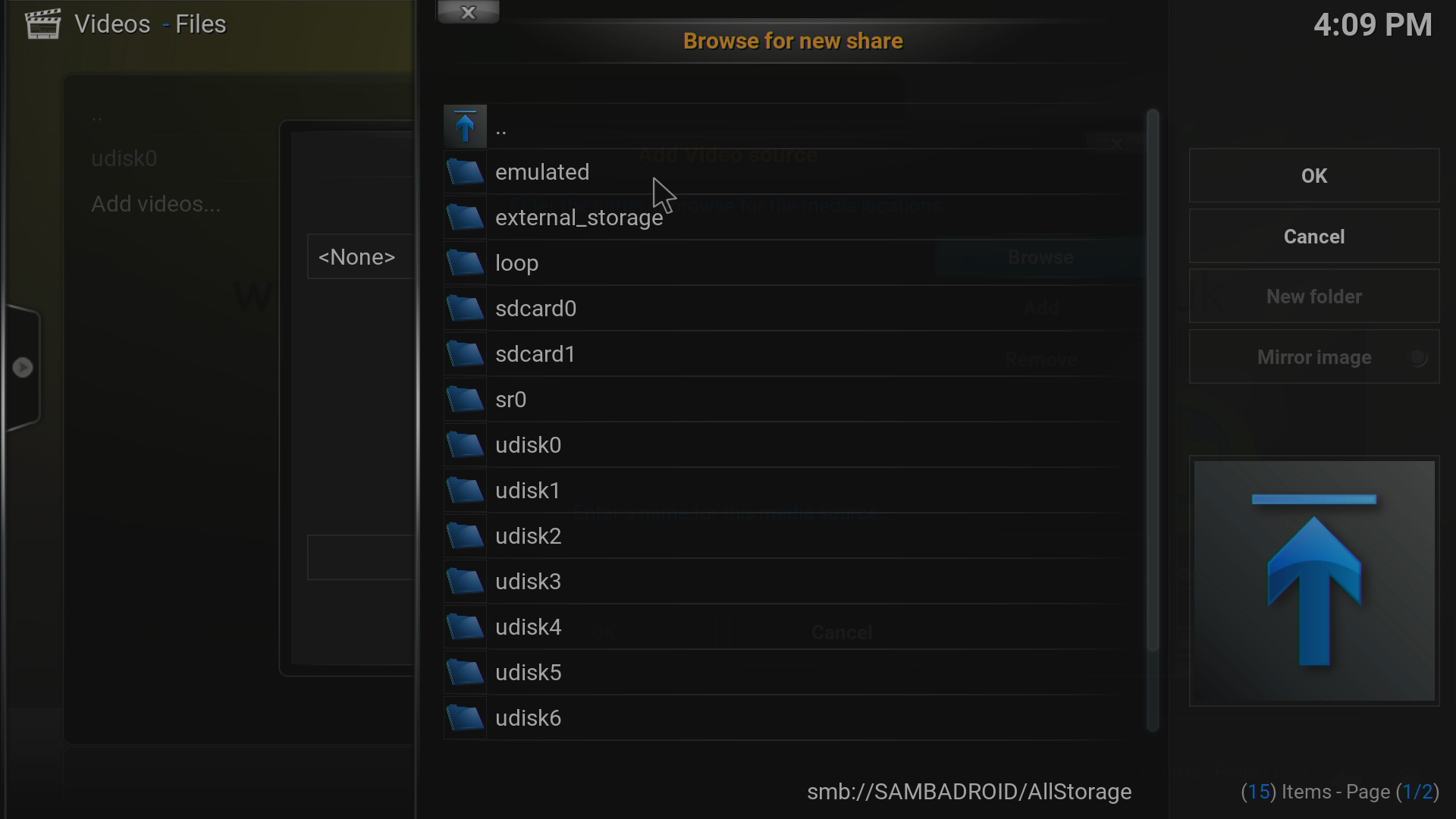
Navigeer vanaf hier naar het exacte apparaat en de map die u door Kodi of DBMC wilt laten gebruiken. Zorg er na het instellen voor dat u op de locatie kunt lezen/schrijven
.
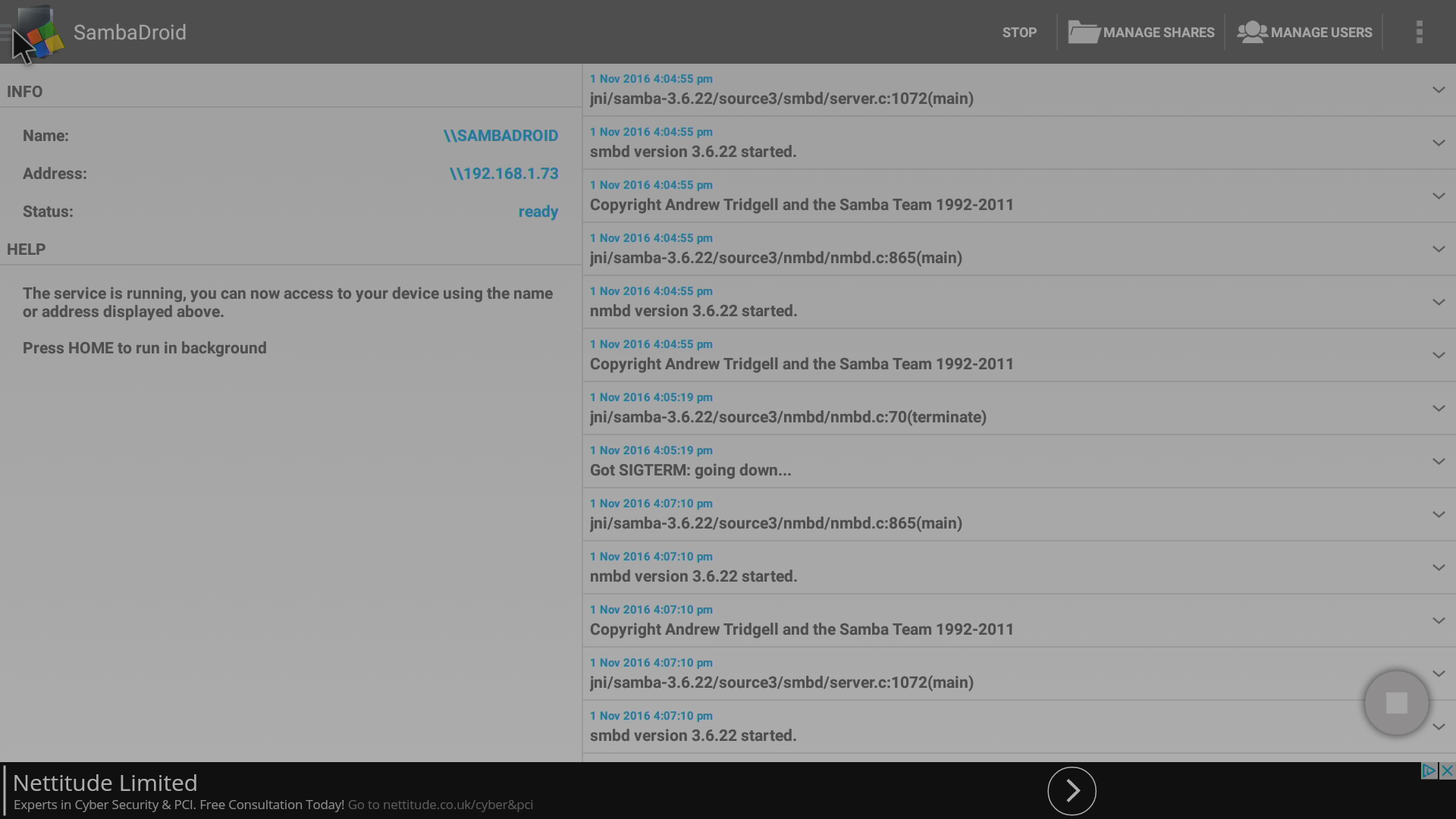
Als het systeem werkt, keert u terug naar de SambaDroid-applicatie en klikt u op de linkerbovenhoek om het menu te laten inschuiven
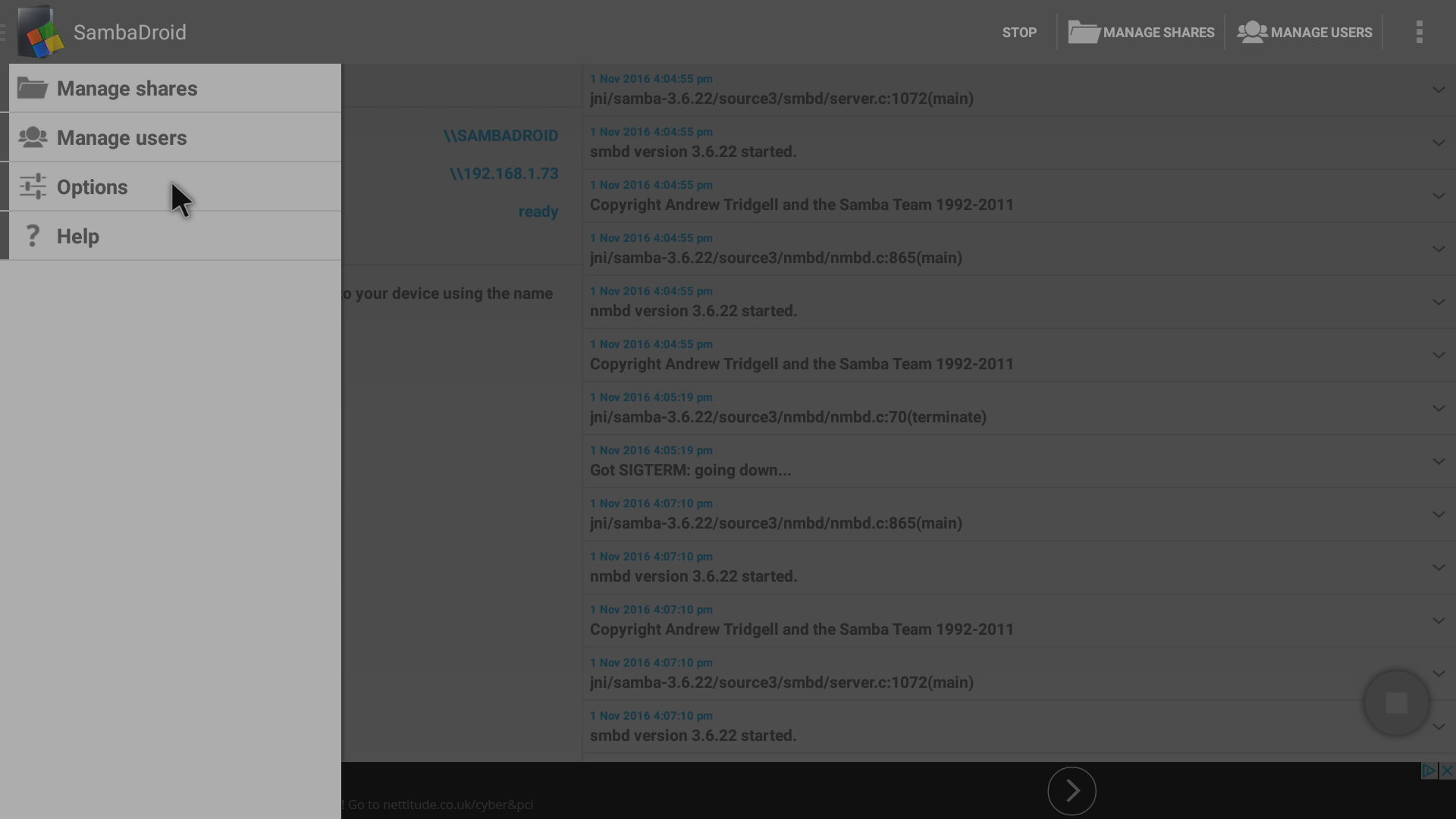
Klik op de vermelding Opties
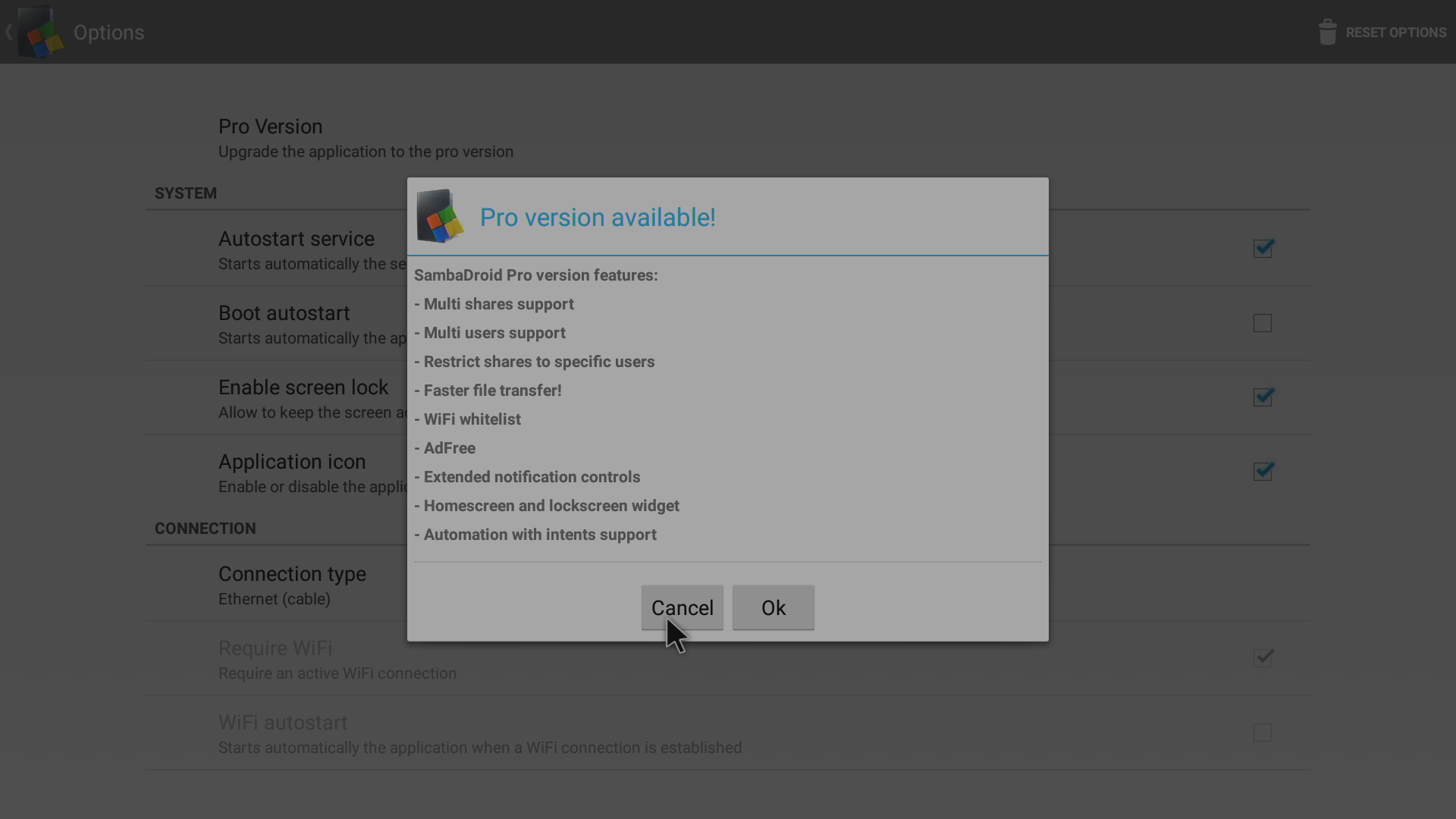
Overweeg de applicatie (de “Pro”-versie) aan te schaffen als u de auteur van de applicatie wilt ondersteunen, of baat zou hebben bij de extra functies in zijn premiumversie
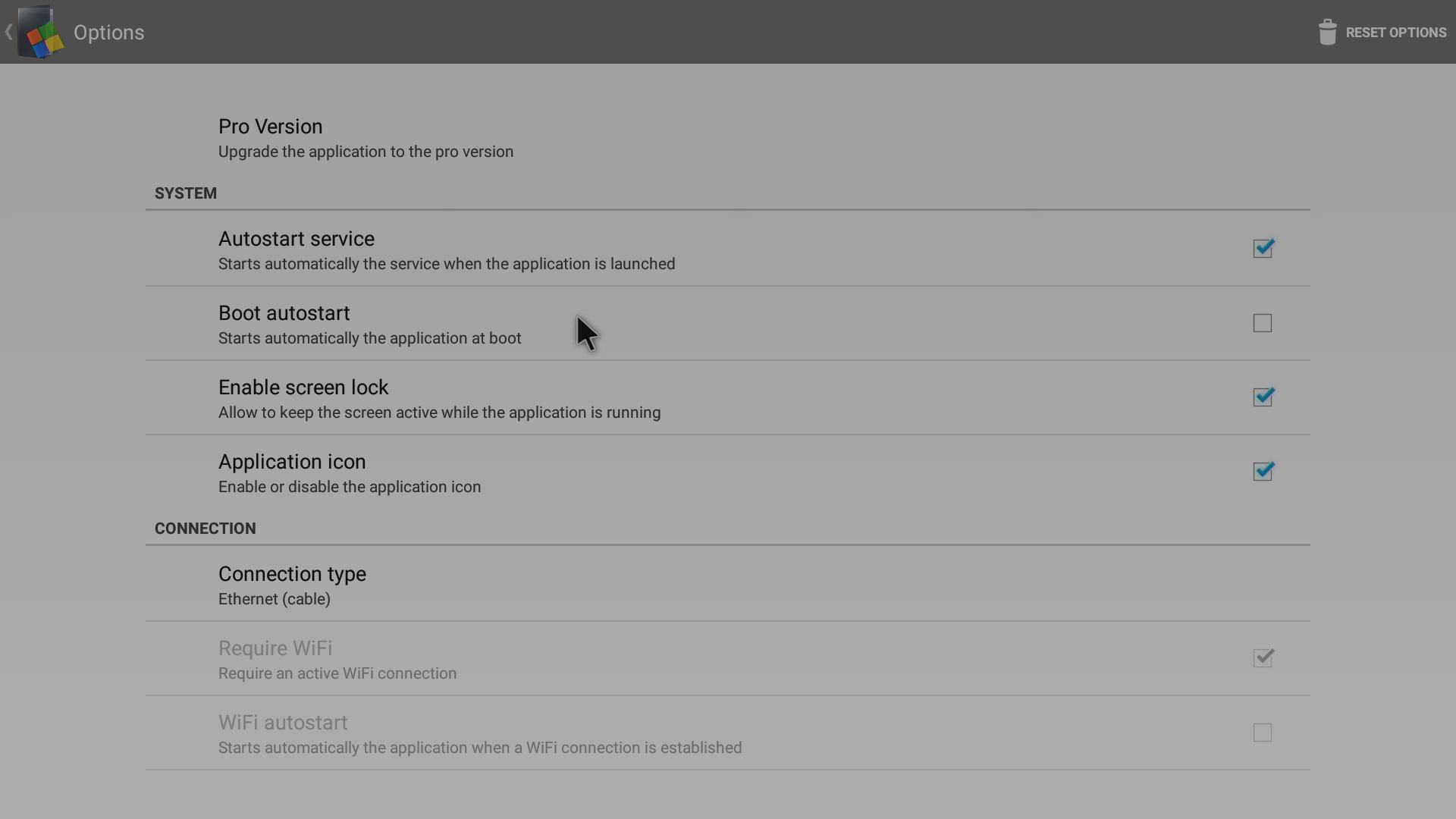
Hier kunt u de opties in hun standaardstatus zien

Vink de vermelding “Boot autostart” aan
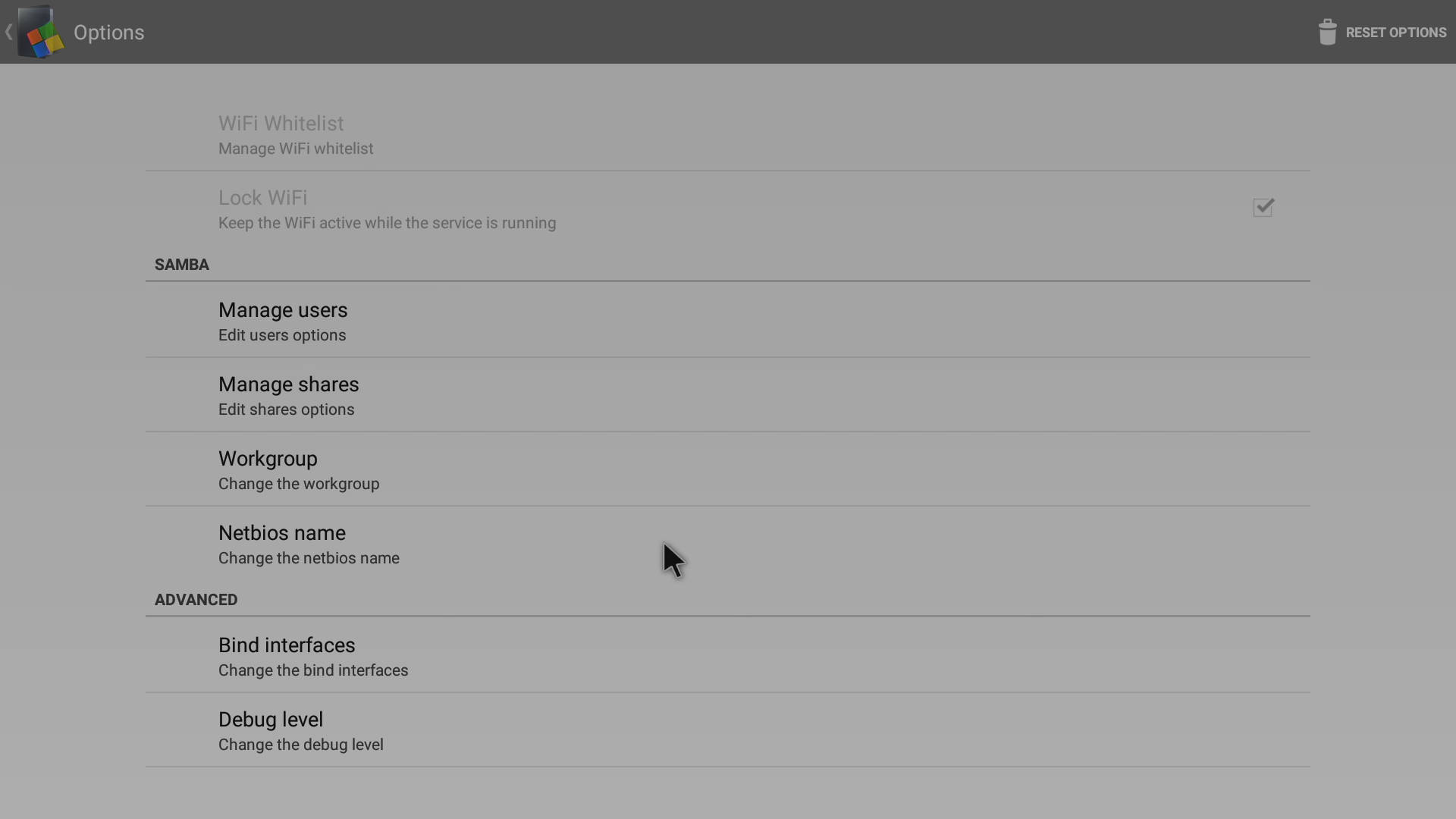
U vindt in deze lijst ook andere vermeldingen die van belang kunnen zijn (om bijvoorbeeld de naam van uw DroiX-netwerk van SambaDroid te wijzigen)
Een laatste test is nu uw apparaat opnieuw op te starten (vergeet niet eerst te controleren of Kodi of DBMC correct is afgesloten ), en controleer vervolgens opnieuw of Kodi of DBMC en SambaDroid nog steeds goed samenwerken.
Latest from the blog
Visit the blog ONEXPLAYER 3 Review – 8,8-inch AMOLED-gaming, modulaire bediening en verrassend goede batterijduur
14 oktober 2026
ONEXPLAYER 3 Review – 8,8-inch AMOLED-gaming, modulaire bediening en verrassend goede batterijduur
14 oktober 2026
 KONKR Pocket BLOCK aangekondigd: een piepkleine verticale Android-handheld met een 4:3-scherm
1 oktober 2026
KONKR Pocket BLOCK aangekondigd: een piepkleine verticale Android-handheld met een 4:3-scherm
1 oktober 2026
 KONKR Pocket ADVANCE review – Een zakformaat Android gaming handheld gericht op GBA
24 september 2026
KONKR Pocket ADVANCE review – Een zakformaat Android gaming handheld gericht op GBA
24 september 2026
 KONKR Pocket Advance pre-order: een compacte Android-handheld voor retro-gaming
23 september 2026
KONKR Pocket Advance pre-order: een compacte Android-handheld voor retro-gaming
23 september 2026
Vragen & antwoorden