




Jei skaitote šį įrašą, tikriausiai norite naudoti savo DroiX® įrenginį kaip NAS arba norite užtikrinti, kad Kodi galėtų rašyti į prijungtus saugyklos įrenginius. Jei taip, slinkite žemyn, kad sužinotumėte daugiau…
Pridėjome atitinkamų ekrano kopijų, iliustruojančių reikalingus veiksmus. Jei nesate tikri, kaip tęsti, susisiekite su mumis.

Pirmiausia turėsite prisijungti prie „Google Play“ parduotuvės, jei to dar nepadarėte. Žr. https://droix.net/first-run-of-googles-play-store, kad sužinotumėte daugiau, jei nesate tikri, kaip tai padaryti.
Prisijungę patikrinkite, ar visos programos yra atnaujintos. Spustelėkite meniu mygtuką viršutiniame kairiajame ekrano kampe, tada – „Your Apps & Games“ įrašą. Jei yra galimų atnaujinimų, leiskite jiems būti apdorotiems.

Dabar spustelėkite paieškos juostą viršuje ir įveskite sambadroid
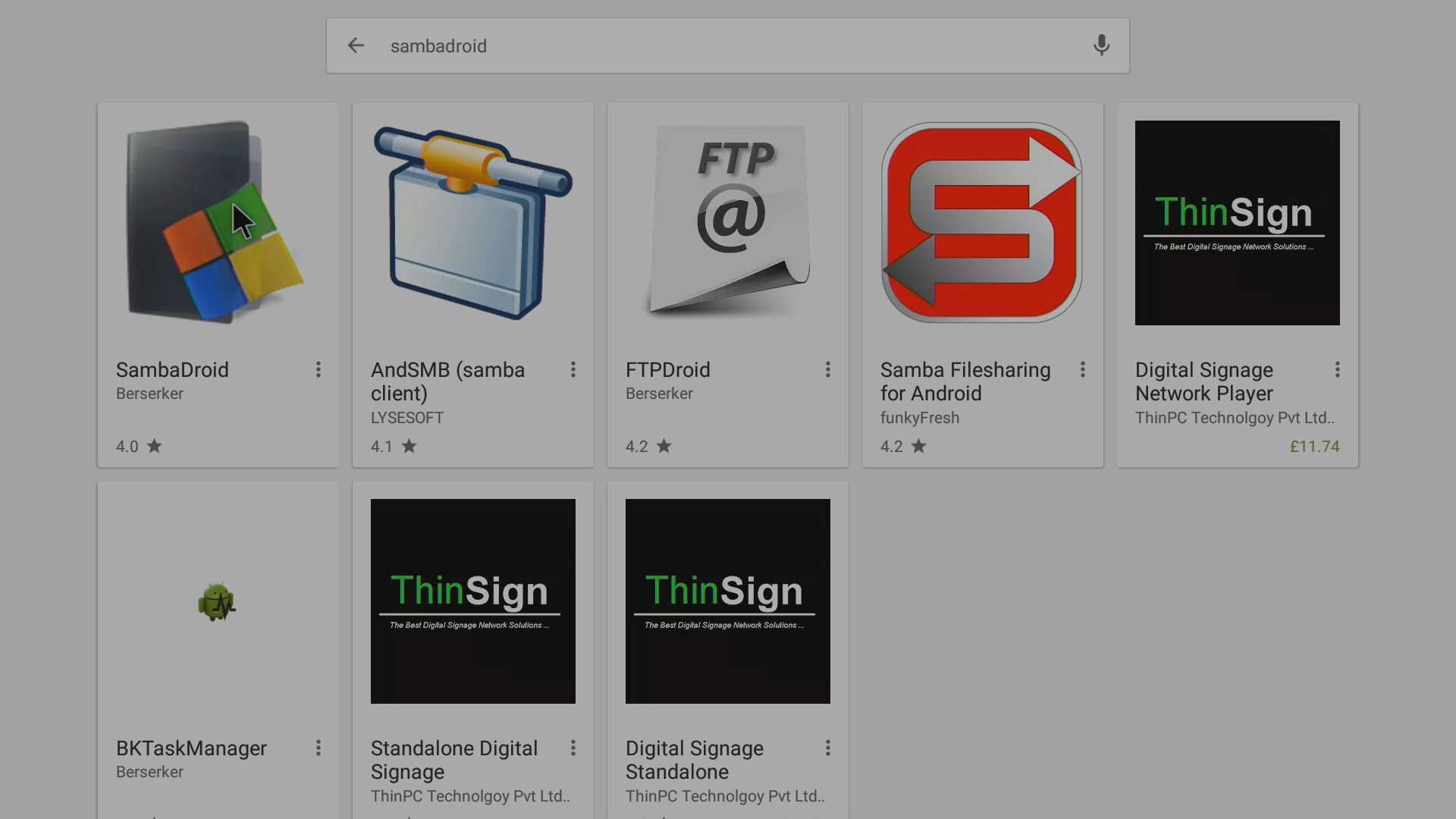
Kai „Play“ parduotuvė atliks paiešką, turėtumėte pamatyti „SambaDroid“ įrašą, spustelėkite jį


Dabar pasirinkite mygtuką „Install“ ir palaukite, kol programa bus atsisiųsta ir įdiegta

Spustelėkite mygtuką „Open“
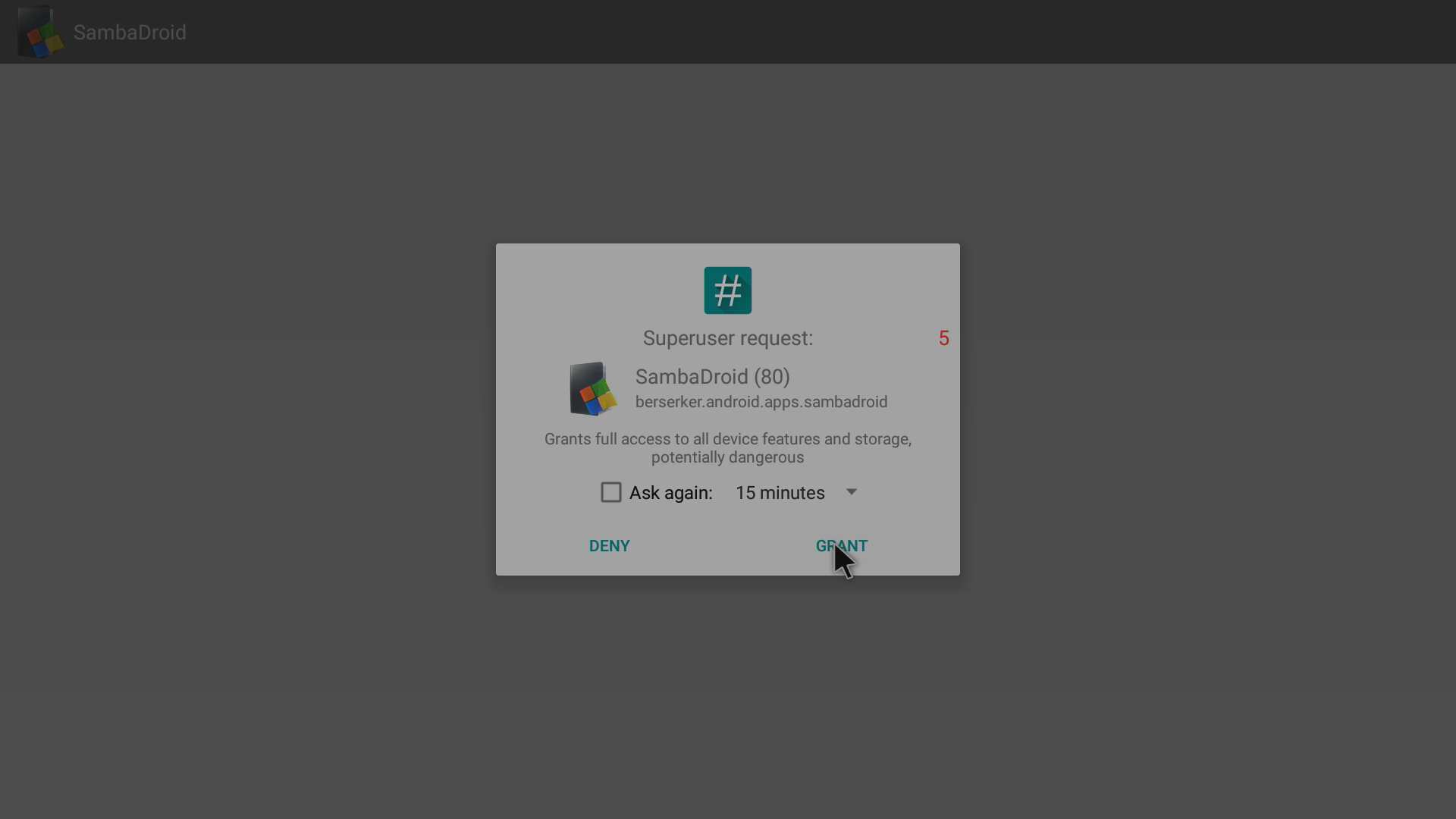
Kai būsite paprašyti, spustelėkite mygtuką „Grant“

Atkreipkite dėmesį į parodytą pirmojo paleidimo pagalbą
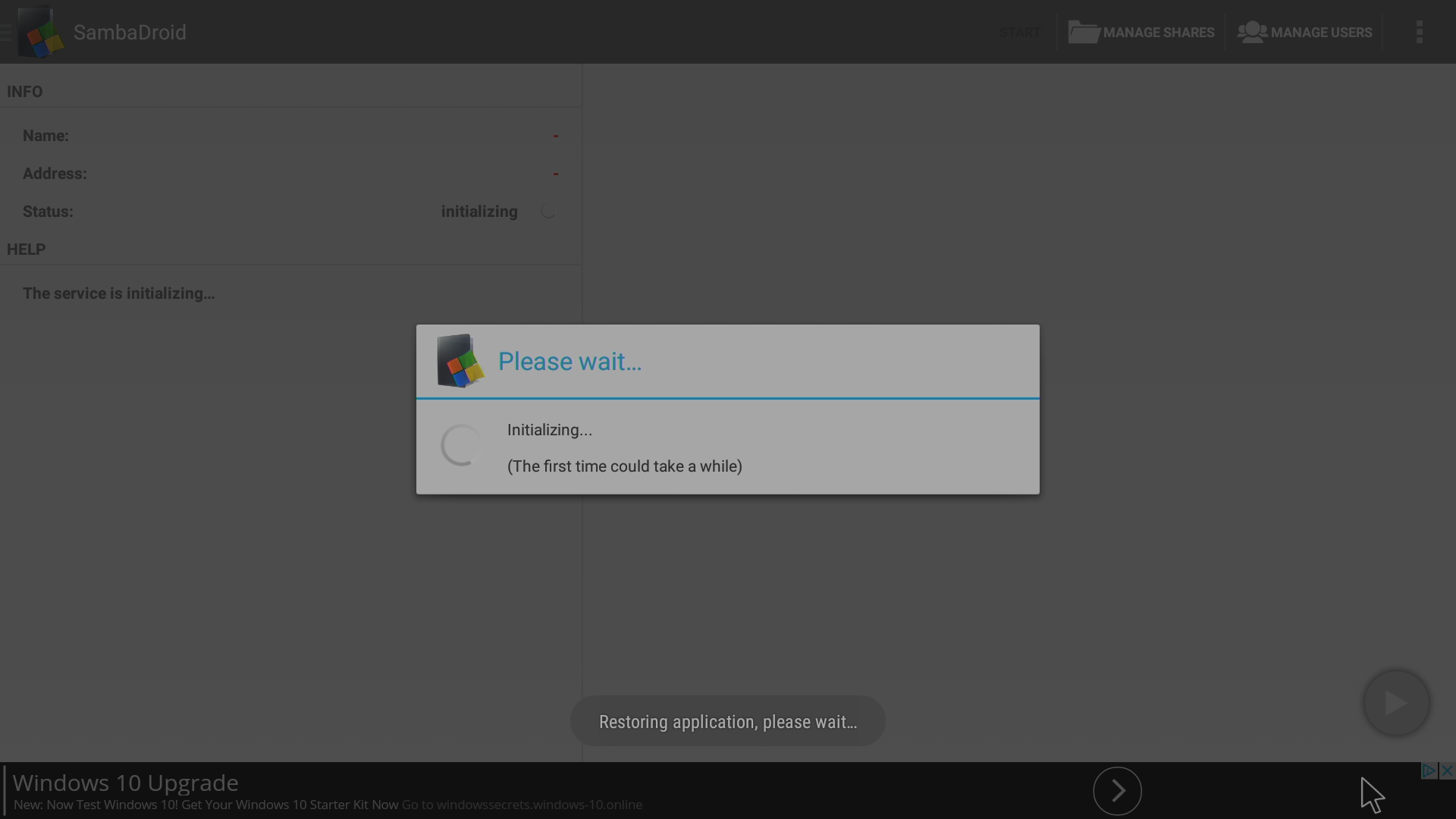

Spustelėkite mygtuką „Stop“
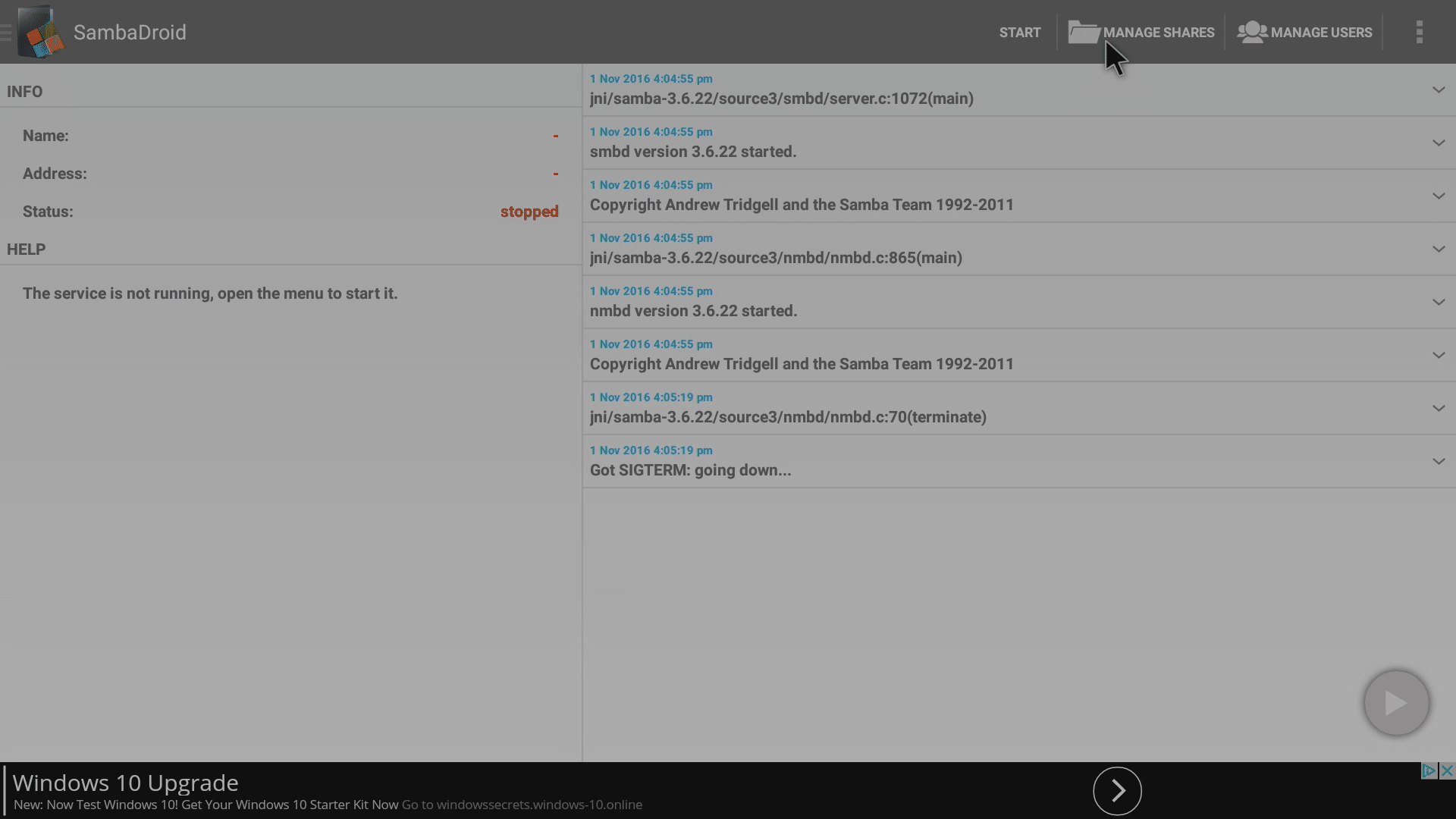
Dabar eikite į „Manage Shares“, nes turėsime ją šiek tiek pertvarkyti
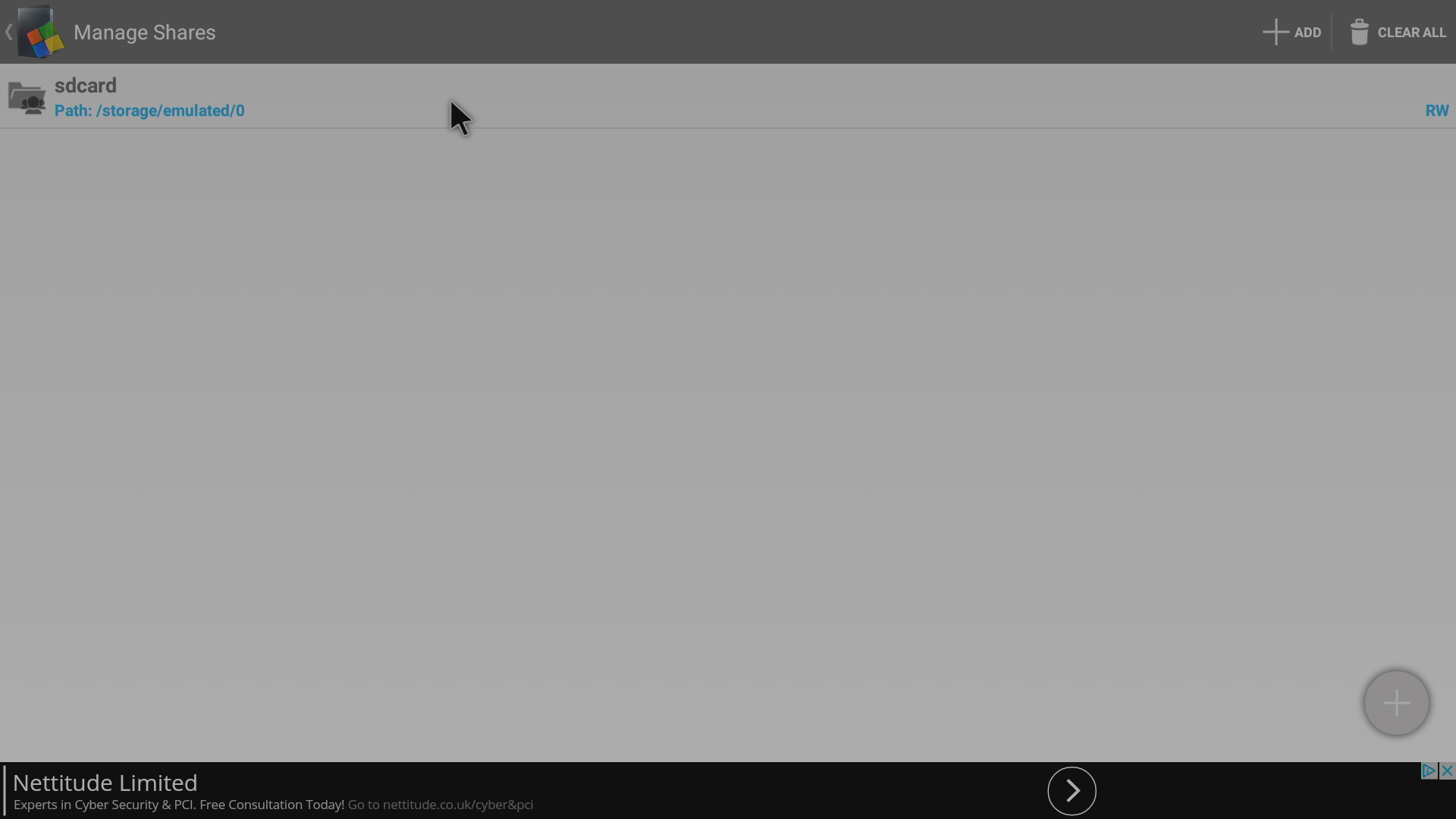
Spustelėkite įrašą viršuje
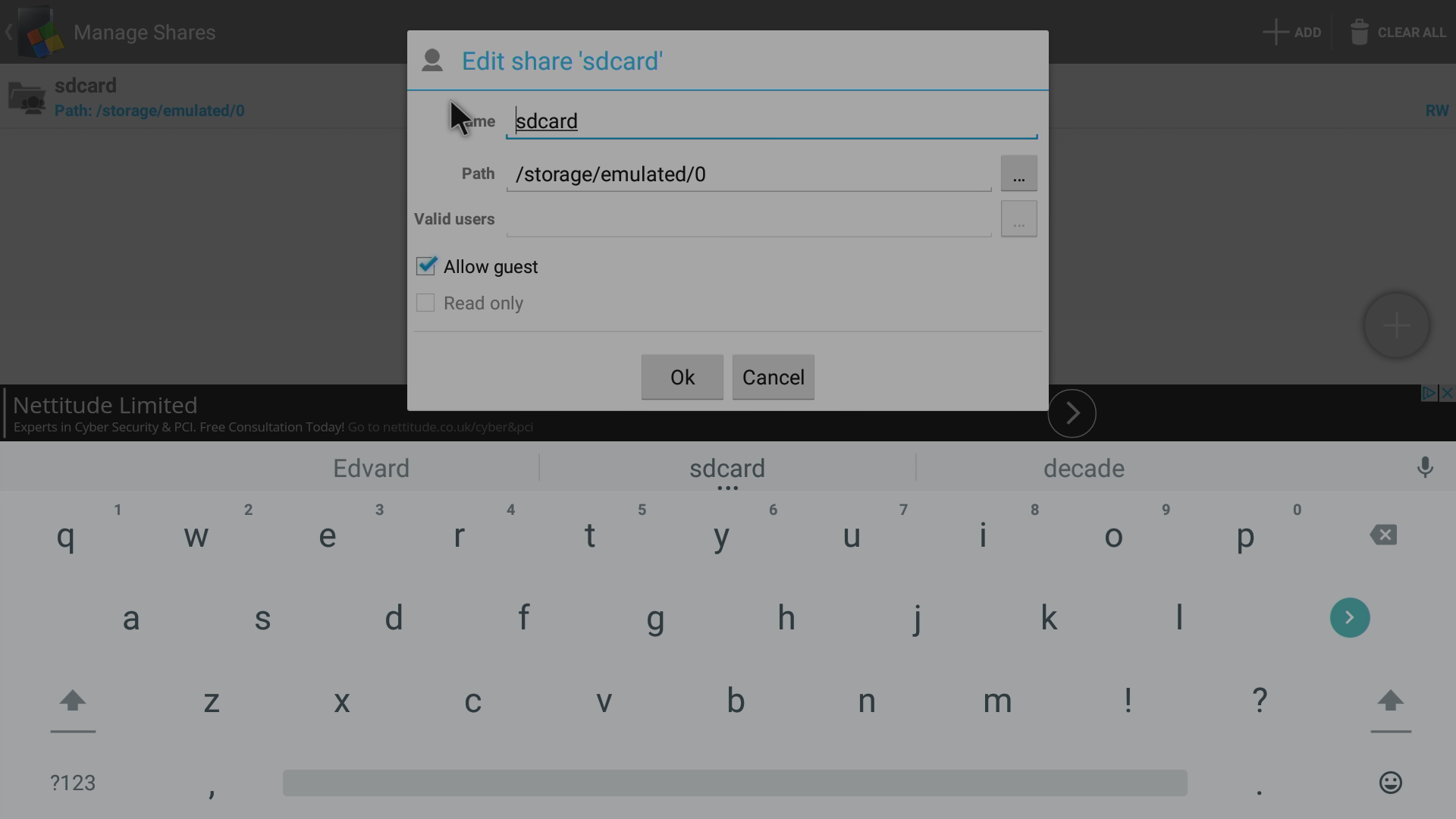
Galite palikti pavadinimą „sdcard“, jei norite, tačiau šiame pavyzdyje mes jį pervadinsime į „AllStorage“
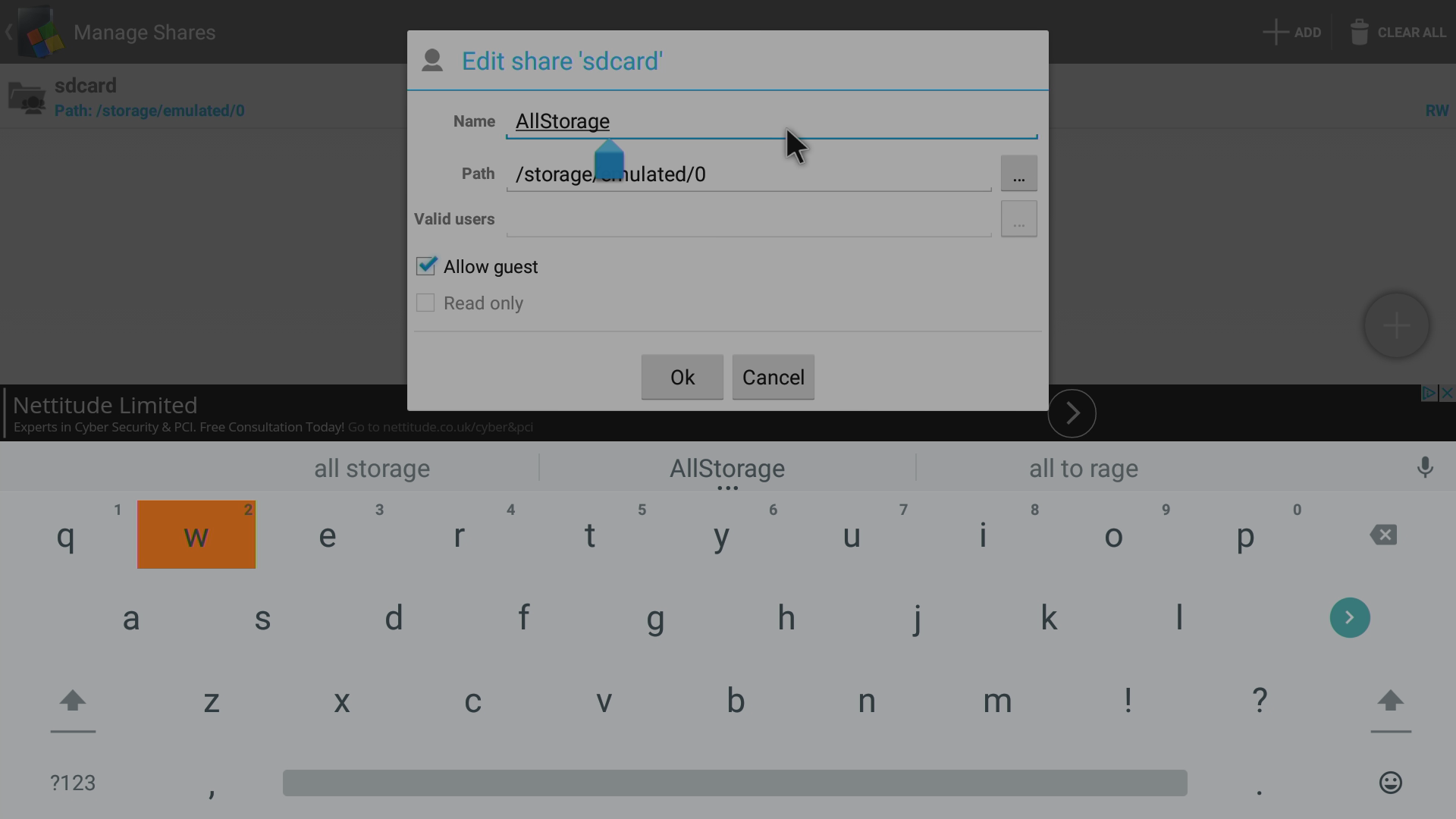
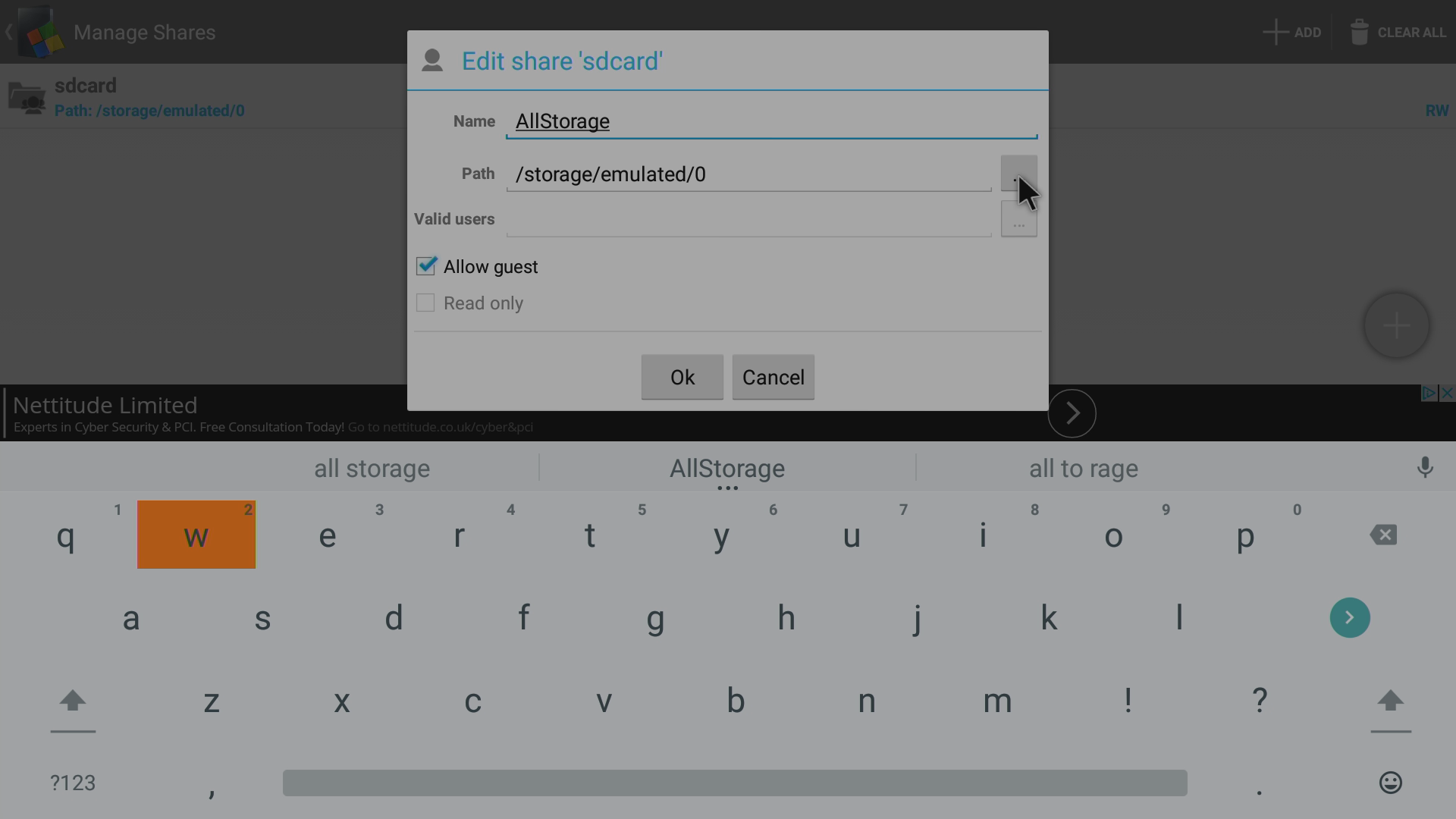
Spustelėkite trijų taškų piktogramą eilutėje „Path“
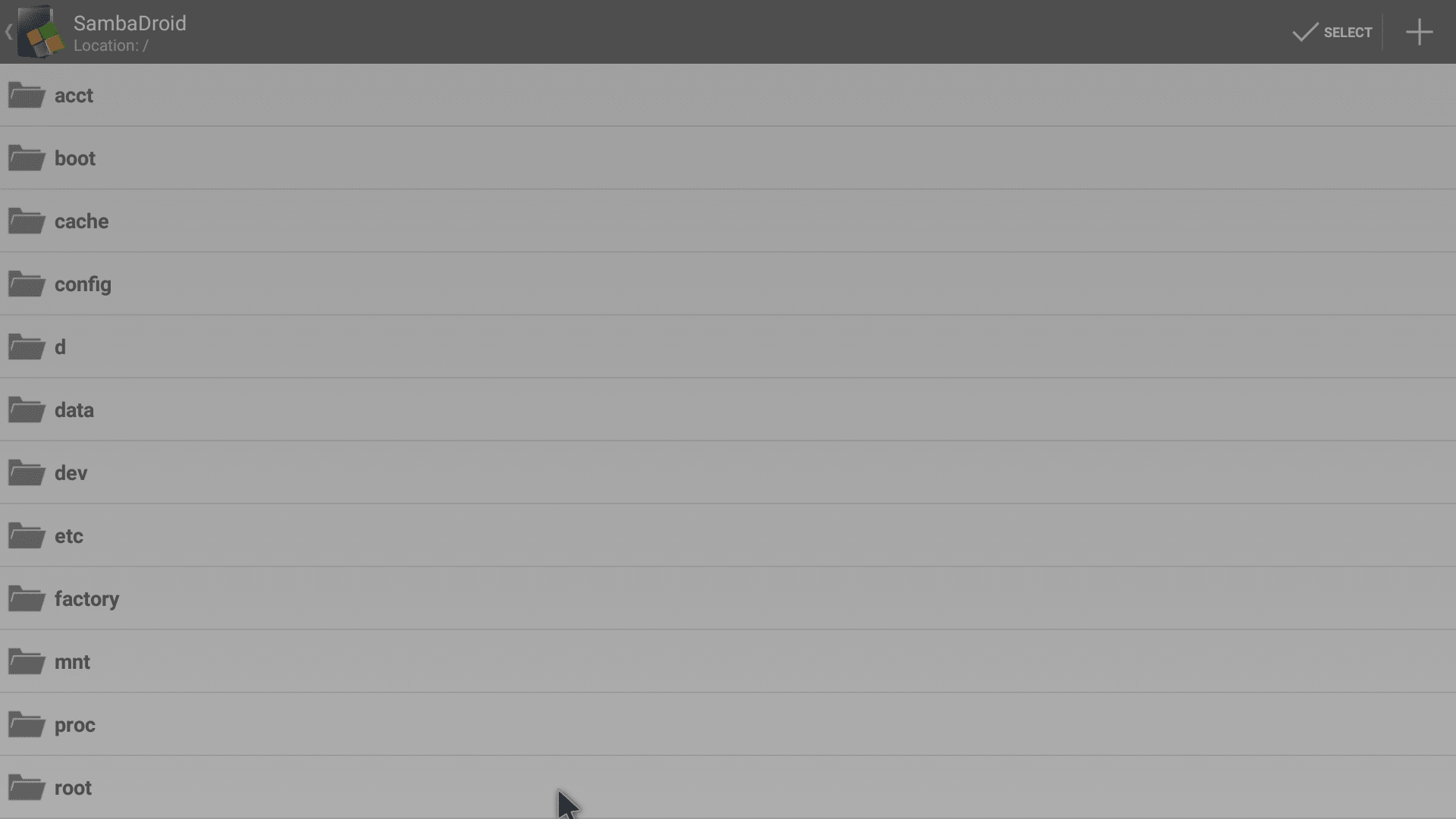
Bus parodytas ekranas su aplankais įrenginio šaknyje; slinkite žemyn ir pasirinkite /storage/ aplanką
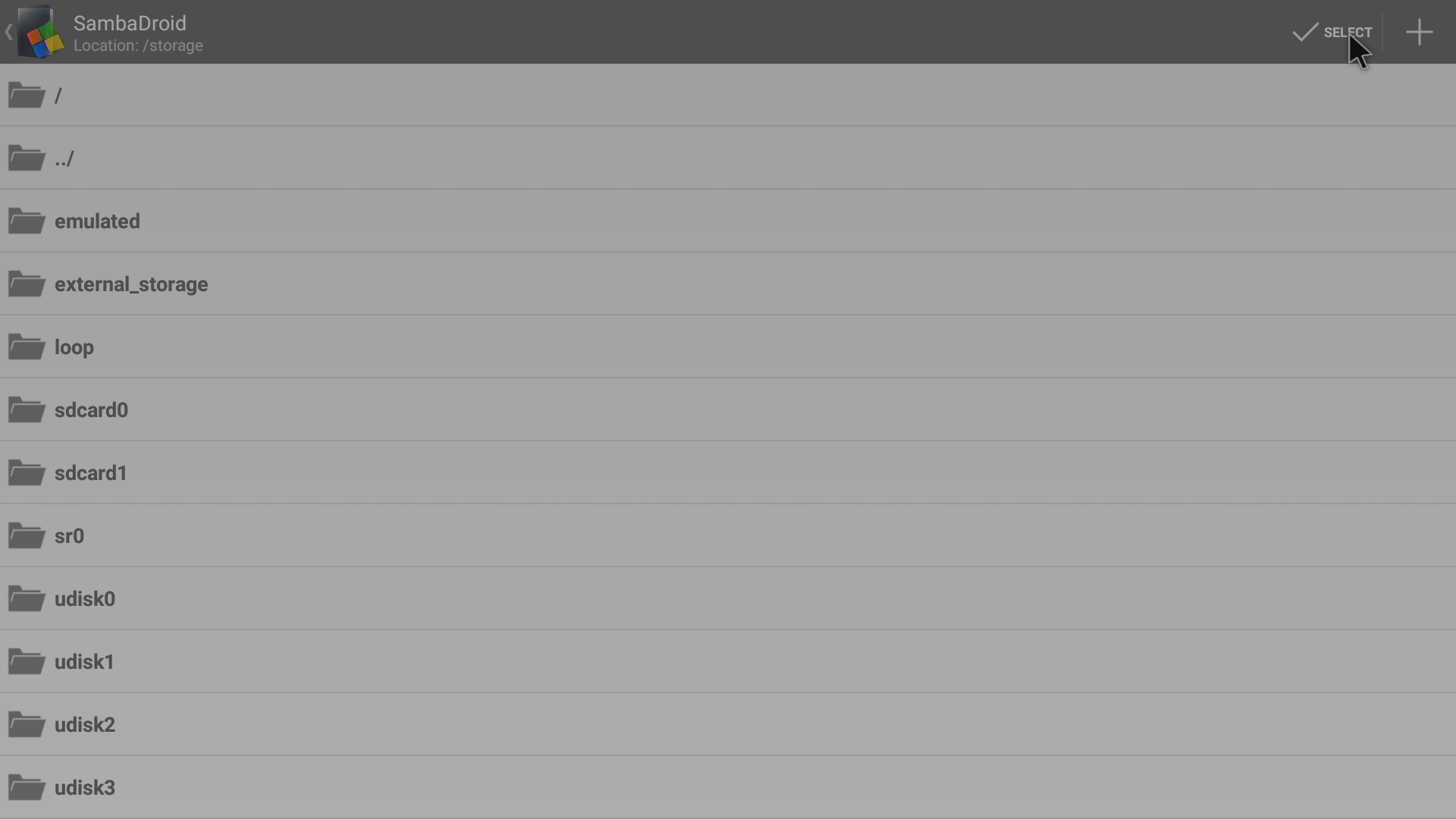
Spustelėkite mygtuką „Select“ su varneliu viršutinėje ekrano dalyje

Darant prielaidą, kad pakeitimai vis dar rodomi, spustelėkite mygtuką „OK“
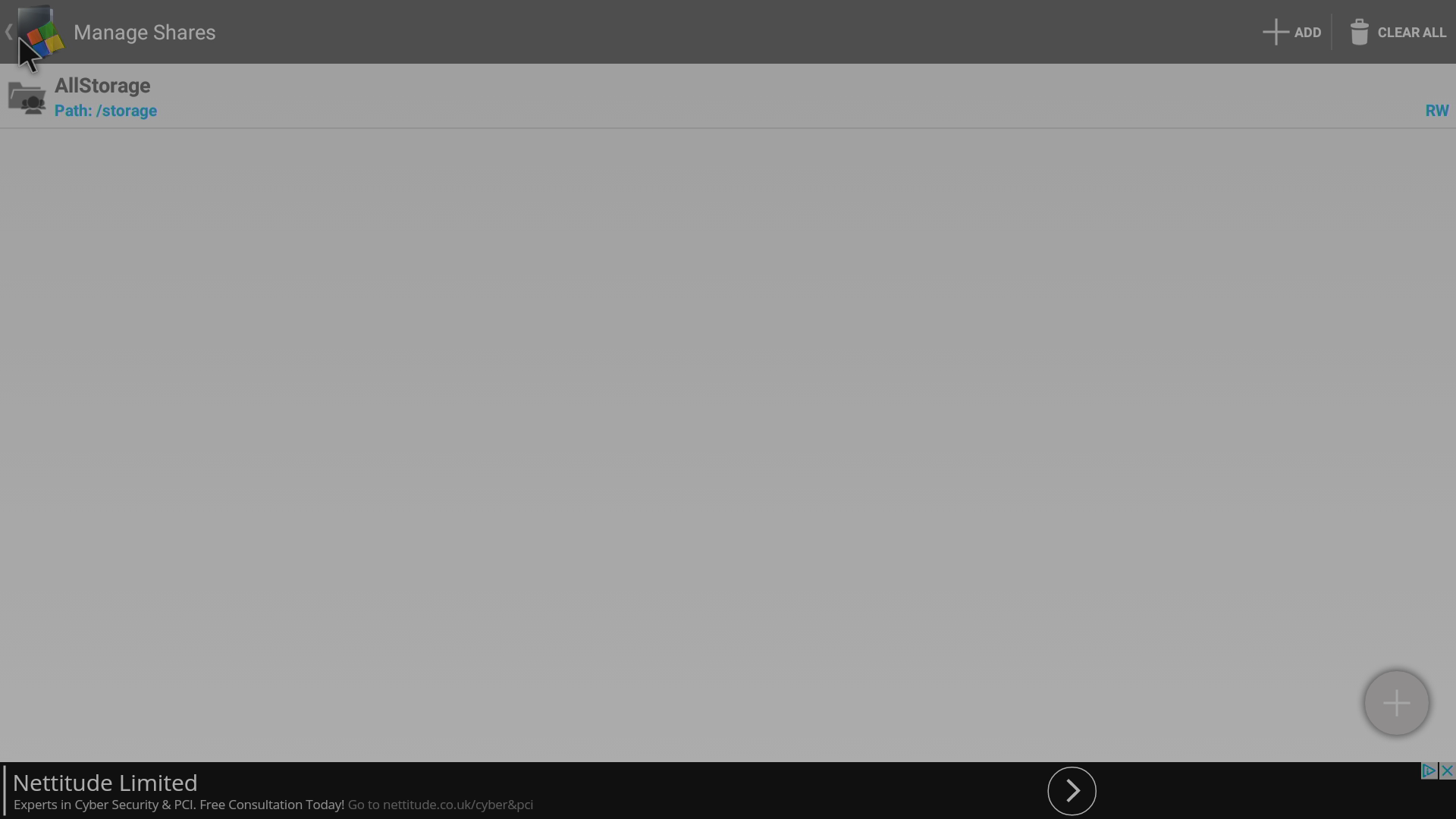
Grįžkite vienu ekranu atgal – naudodami nuotolinio valdymo pulto mygtuką „Return“ arba logotipą ir rodyklę, rodomus viršutiniame kairiajame kampe
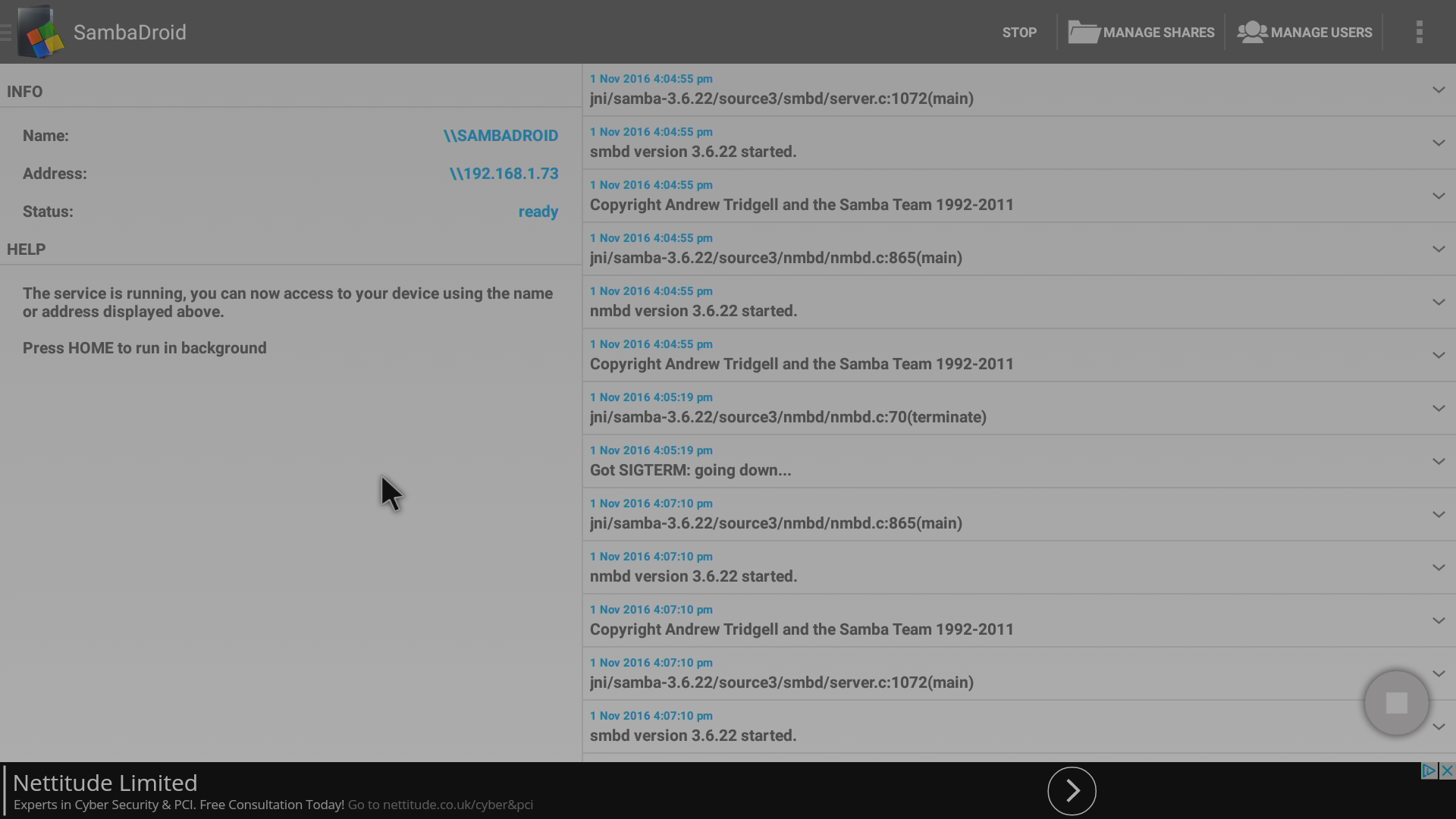
Paslauga turėtų pati paleistis iš naujo; jei ne, spustelėkite mygtuką „Start“
Toliau pateikta informacija skirta tik tiems, kurie nori naudoti „Sambadroid“ be kitų įrenginių savo tinkle. Jei naudojate šią programą failams bendrinti su kitais įrenginiais, spustelėkite čia , kad praleistumėte toliau pateiktą skyrių.
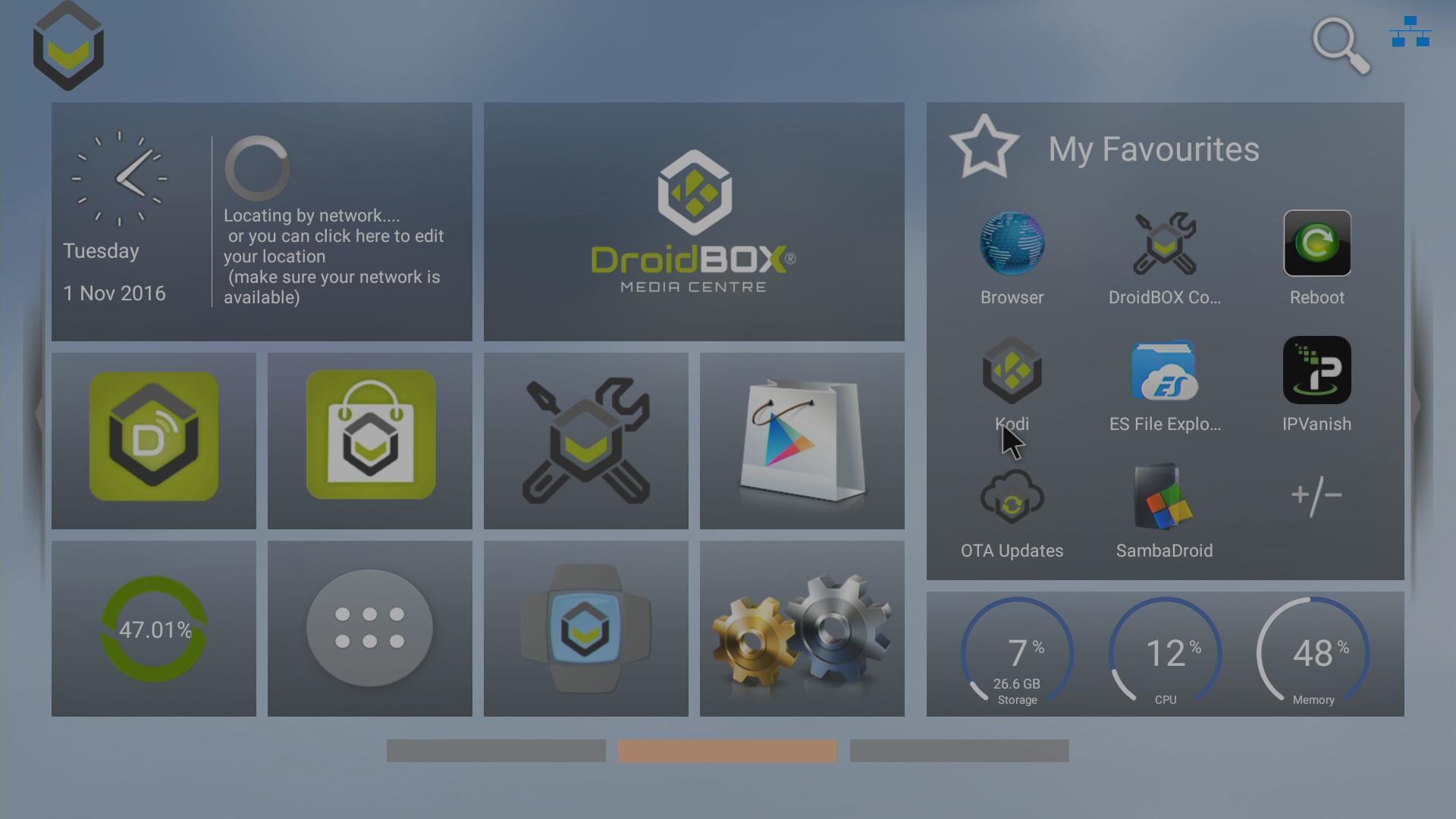
Tada atidarykite „Kodi“ arba „DroidBOX Media Centre“ (priklausomai nuo to, ką paprastai naudojate), kad patikrintumėte, ar sistema veikia

Tikslus ekranas priklausys nuo to, kam naudojate saugyklos įrenginį, tačiau paprastai turėsite mygtuką „Browse“, kurį reikia spustelėti

Pasirinkite Windows tinklo (SMB) įrašą, jei jis yra, arba įrašą „Add Network Location“
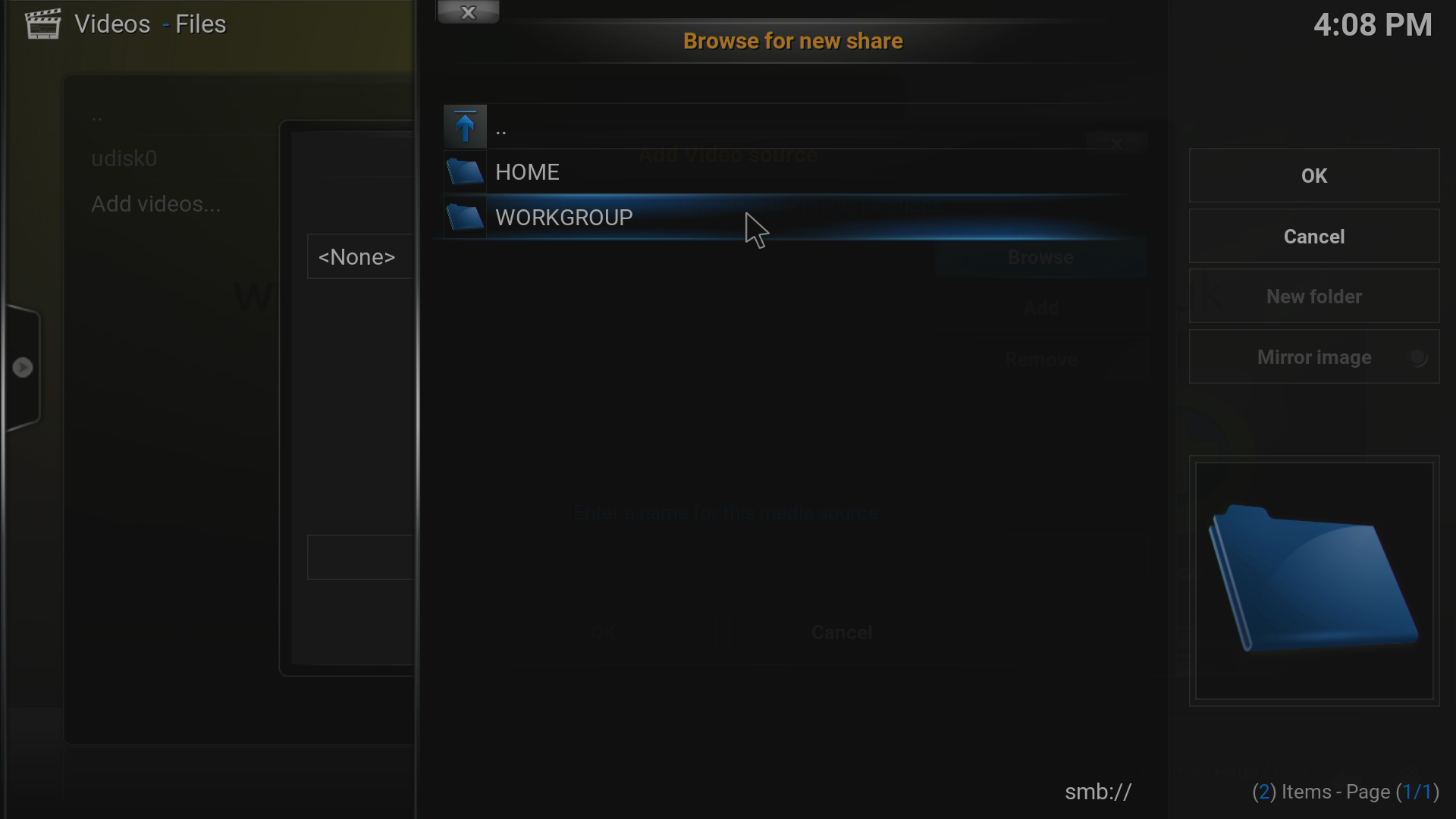
Pasirinkite teisingą darbo grupės pavadinimą (tai priklausys nuo jūsų OS / tinklo konfigūracijos)
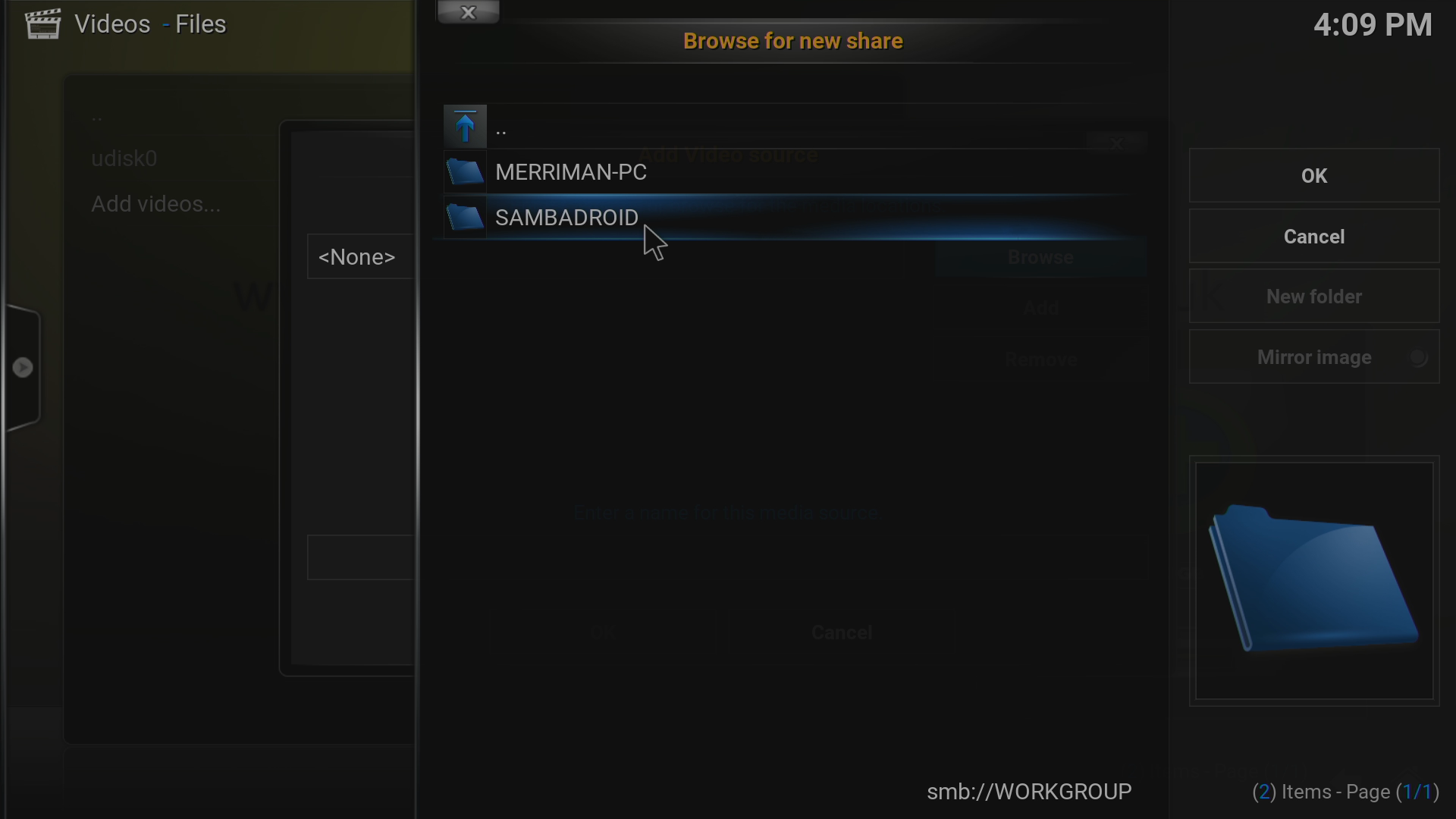
Jei dar nepakeitėte tinklo pavadinimo, suteikto jūsų „DroidBOX“, čia turite spustelėti SAMBADROID
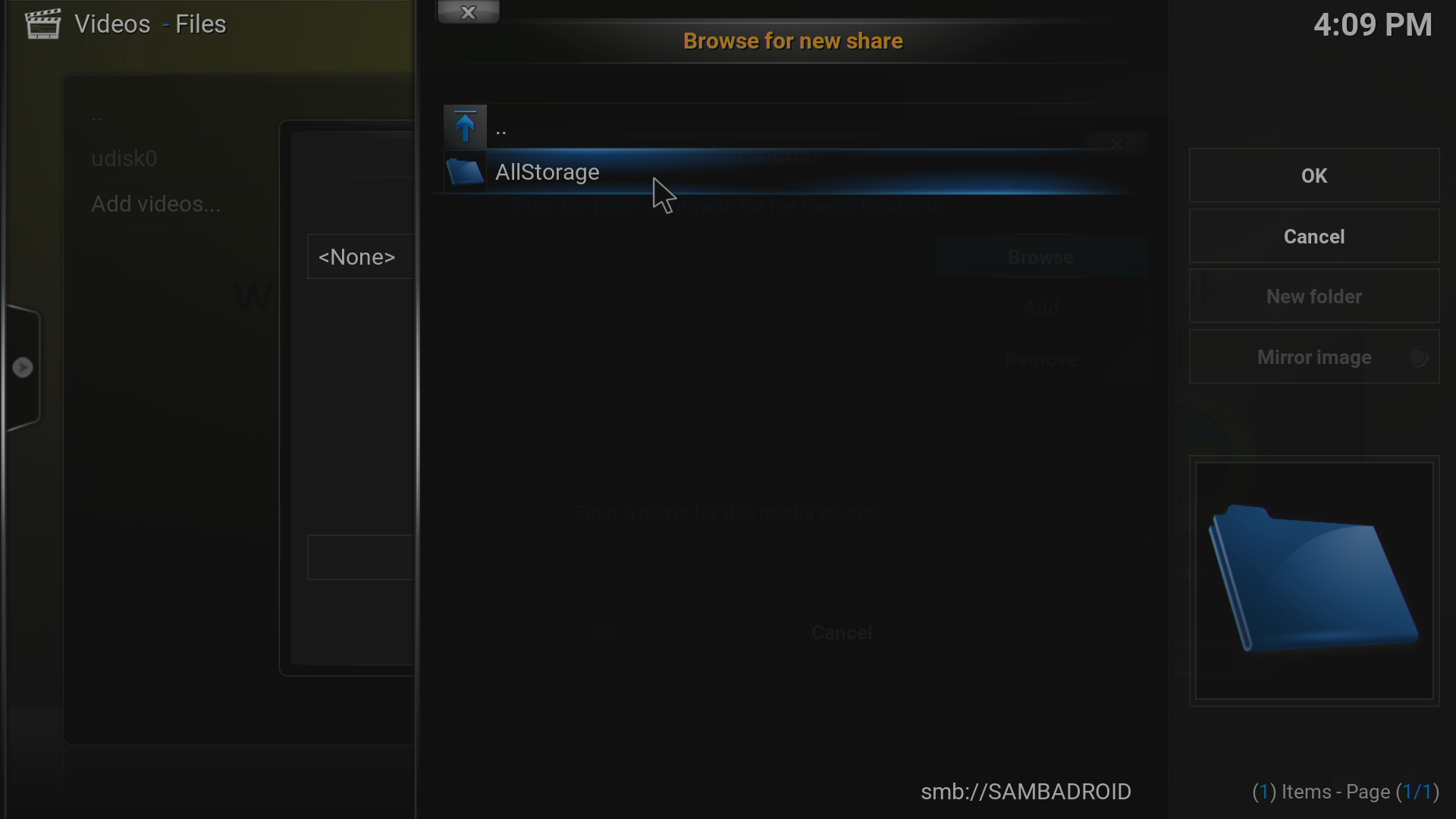
Kaip ir kai kuriuose kituose veiksmuose, pavadinimas, kurį spustelėsite čia, priklausys nuo to, ką įvedėte anksčiau. Čia pasirinksime įrašą „AllStorage“
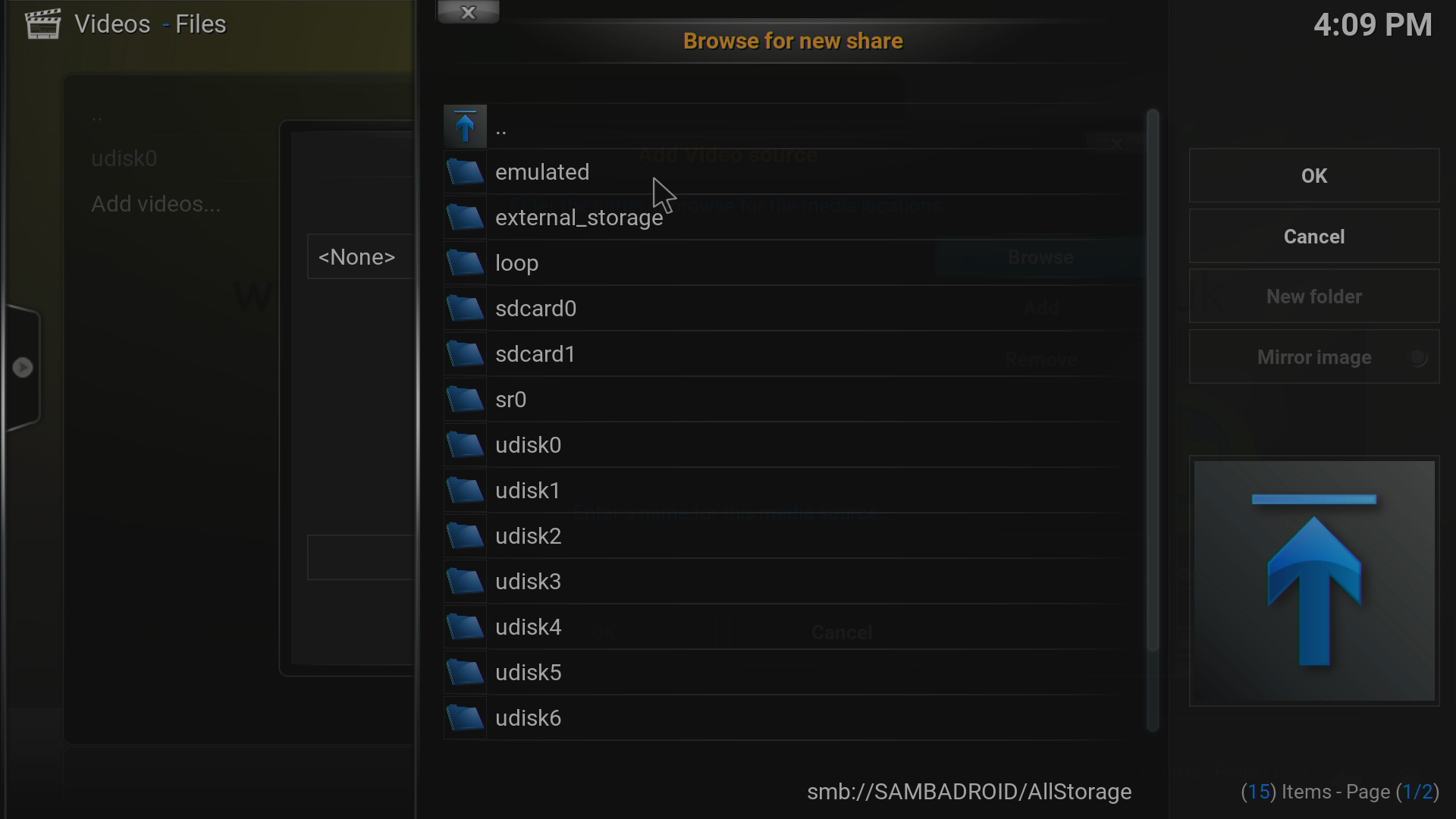
Iš čia eikite į tikslų įrenginį ir aplanką, kuriuos norite, kad naudotų „Kodi“ arba „DBMC“. Nustatę įsitikinkite, kad galite skaityti / rašyti šioje vietoje
.
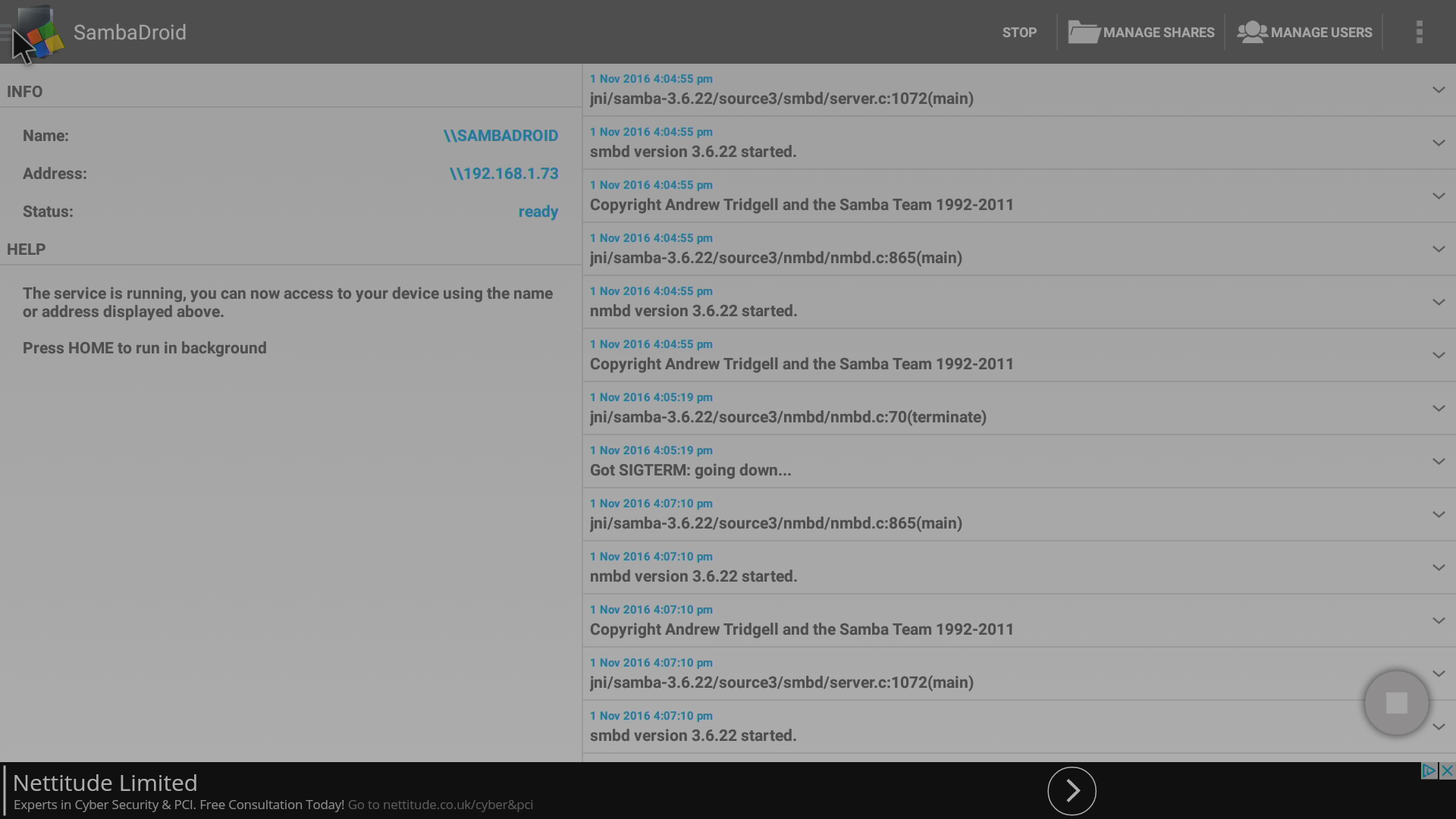
Jei sistema veikia, grįžkite į „SambaDroid“ programą ir spustelėkite viršutinį kairįjį kampą, kad meniu būtų išstumtas
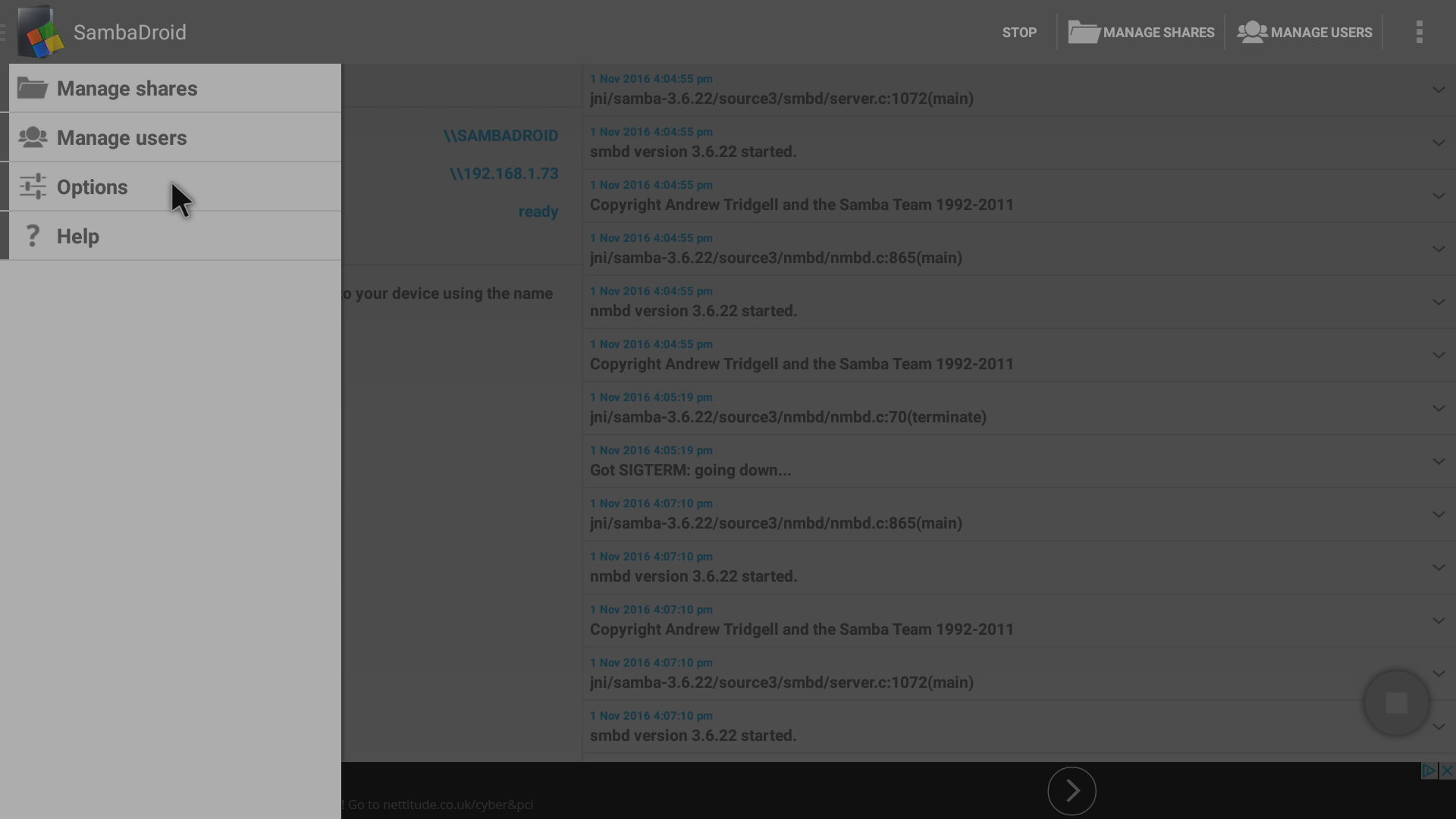
Spustelėkite įrašą „Options“
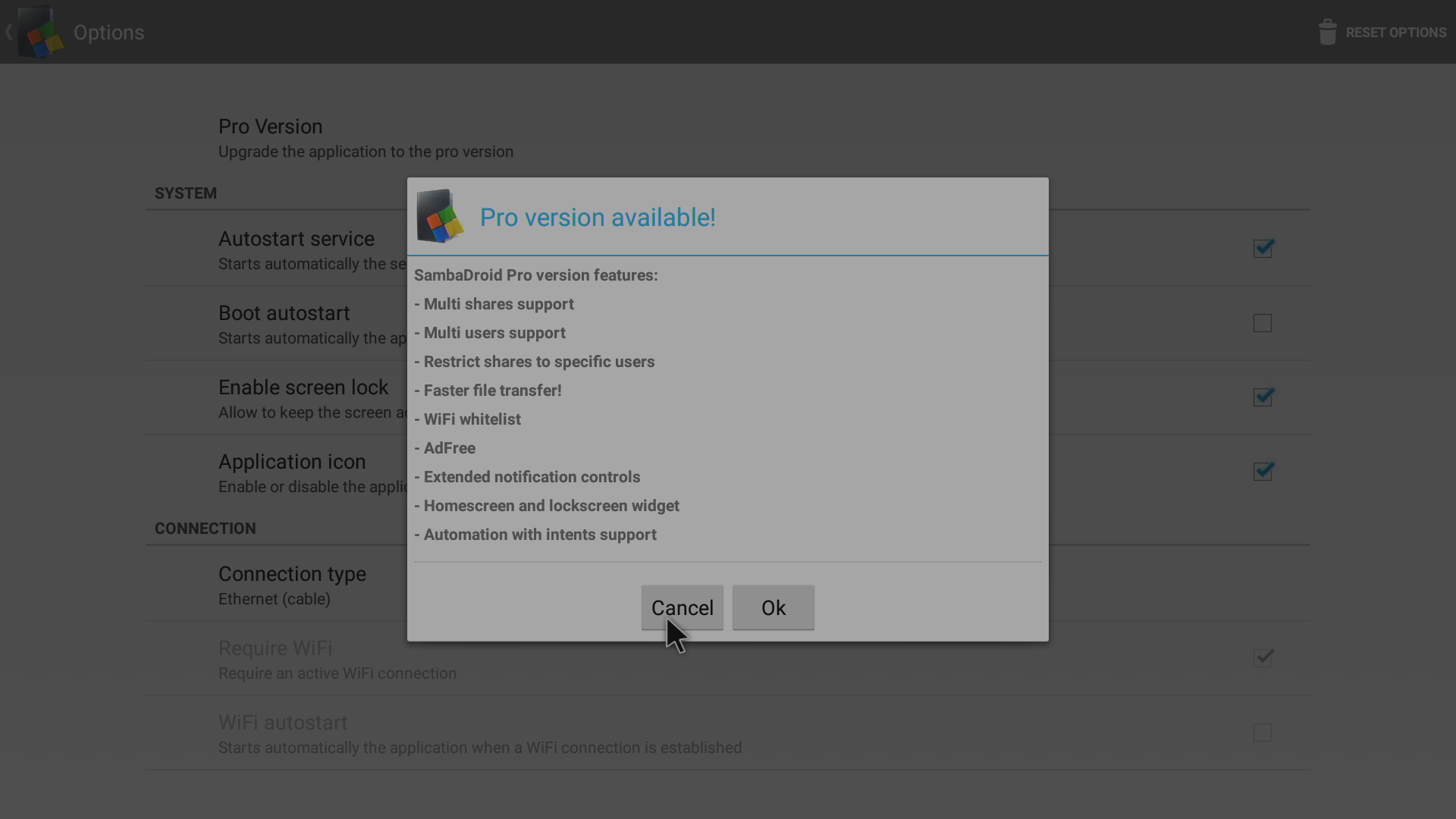
Apsvarstykite galimybę įsigyti programą („Pro“ versiją), jei norite paremti programos autorių arba jums būtų naudingos papildomos funkcijos, esančios jo „Premium“ versijoje
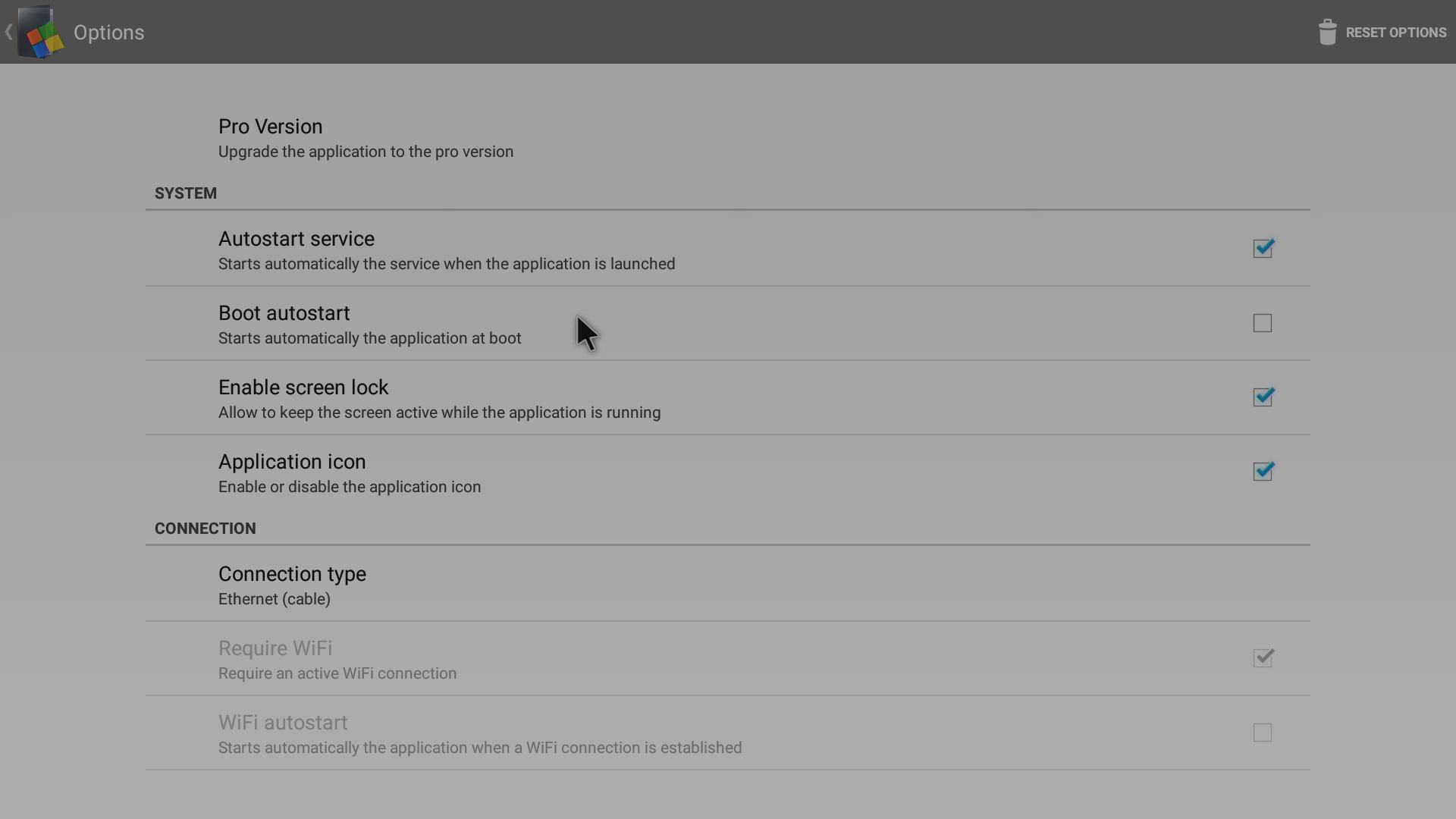
Čia galite matyti parinktis jų numatytojoje būsenoje

Pažymėkite įrašą „Boot autostart“
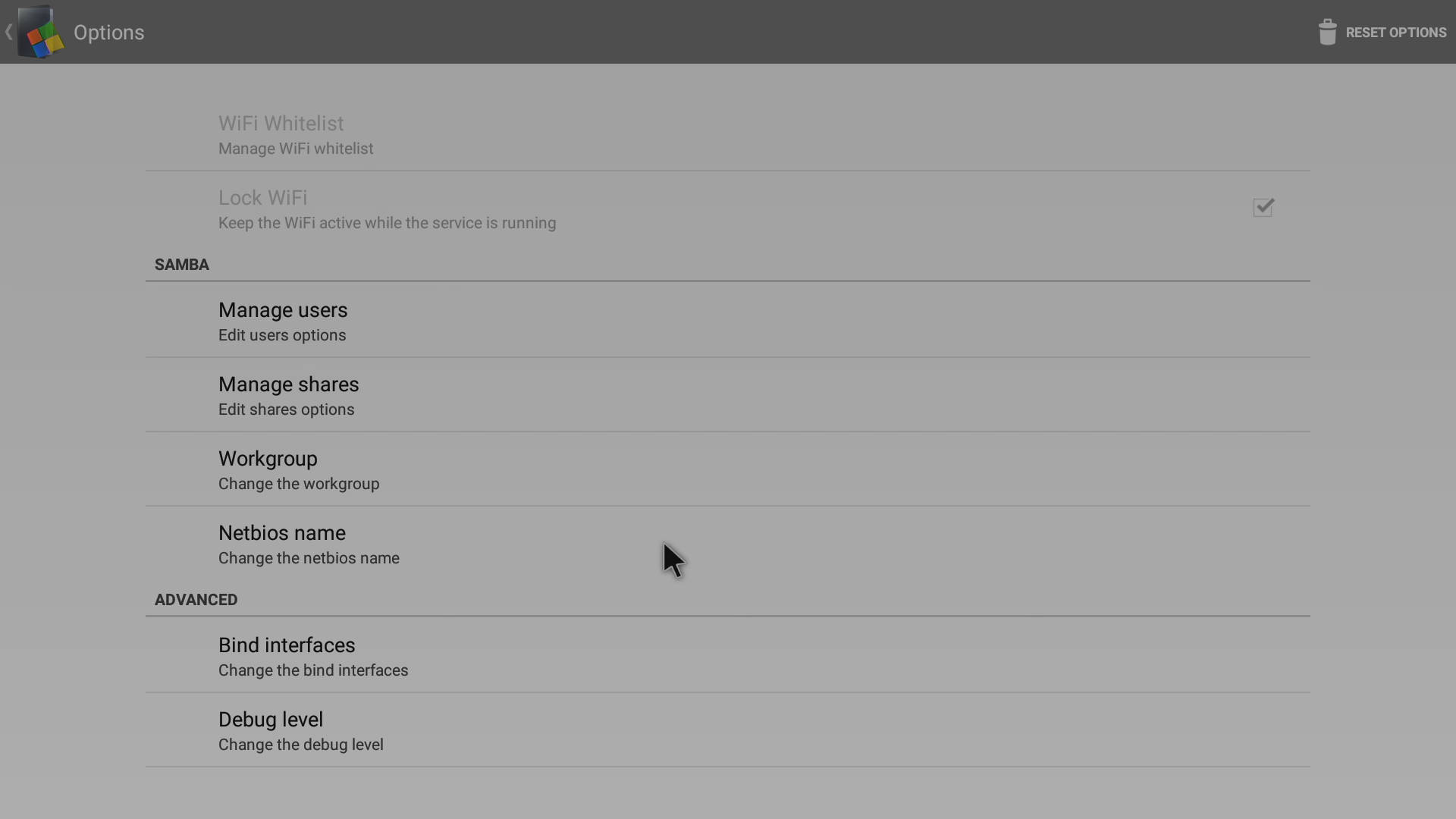
Šiame sąraše taip pat rasite kitų įrašų, kurie gali būti įdomūs (pavyzdžiui, norint pakeisti savo DroiX tinklo pavadinimą iš „SambaDroid“)
Galutinis testas – dabar paleiskite įrenginį iš naujo (nepamirškite įsitikinti, kad „Kodi“ arba „DBMC“ buvo tinkamai uždaryti pirmiausia), tada dar kartą patikrinkite, ar „Kodi“ arba „DBMC“ ir „SambaDroid“ vis dar gerai veikia kartu.
Klausimai ir atsakymai