




Θα χωρίσουμε αυτήν την ανάρτηση σε δύο ενότητες; πρώτα θα καλύψουμε την ενημέρωση του firmware μέσω της εφαρμογής Update and Backup από μέσα στο Android, στη συνέχεια θα εξετάσουμε την ενημέρωση του firmware σας χρησιμοποιώντας το μενού Recovery του Android.
Πώς να ενημερώσετε το firmware χρησιμοποιώντας την εφαρμογή Update and Backup (στο Android)
Πριν συνεχίσετε, παρακαλούμε αντιγράψτε το ληφθέν αρχείο T8SPlusHDD-ota-XXXXXXXX.zip (τα X που εμφανίζονται εκεί θα αντικατασταθούν από αριθμούς) σε μια κάρτα SD.
Βεβαιωθείτε ότι η κάρτα SD έχει ήδη προετοιμαστεί σωστά χρησιμοποιώντας ένα SD Card formatter (μπορείτε να αποκτήσετε ένα από εδώ – https://www.sdcard.org/downloads/formatter_4/ ). Εισαγάγετε την κάρτα SD στη συσκευή σας DroiX®.
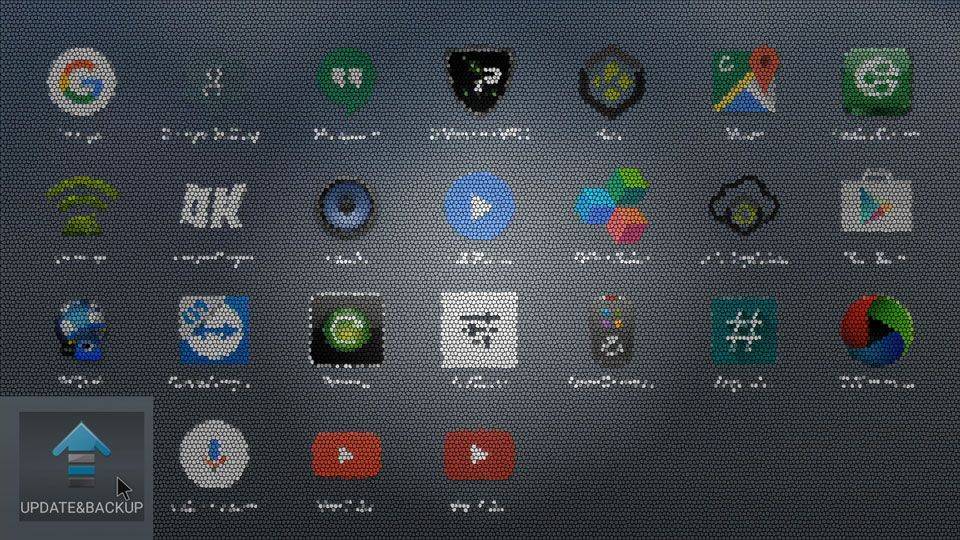
Ανοίξτε την εφαρμογή Update & Backup στη συσκευή σας DroiX® (μπορείτε να τη βρείτε κάνοντας κλικ στον κύκλο με τις έξι τελείες στην αρχική σας οθόνη και, στη συνέχεια, μετακινώντας προς το κάτω μέρος της λίστας).
Κάντε κλικ στο κουμπί “Select”.

Στο επόμενο παράθυρο, κάντε κλικ στο αρχείο T8SPlusHDD-ota-XXXXXXXX.zip που αντιγράψατε προηγουμένως στην κάρτα SD σας:

Εάν επιθυμείτε μια καθαρή εγκατάσταση, τότε παρακαλούμε επιλέξτε τις επιλογές “Wipe Data” & “Wipe Media”, και στη συνέχεια πατήστε “Update”

Πατήστε “Update” στο αναδυόμενο παράθυρο:
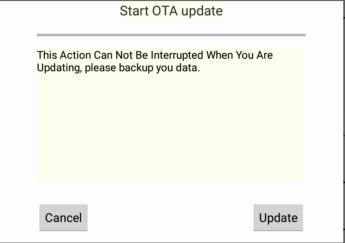
Το σύστημά σας θα επανεκκινήσει τώρα σε λειτουργία Recovery.

Εάν όλα πάνε καλά, θα λάβετε ένα μήνυμα ότι το σύστημα ενημερώνεται:

Μόλις εγκατασταθεί το firmware, το σύστημα θα επανεκκινήσει και θα φορτώσει το Android. Μόλις ολοκληρωθεί αυτή η εκκίνηση, αφαιρέστε την κάρτα SD, αφήστε τη συσκευή ανενόχλητη για 20 λεπτά και στη συνέχεια απενεργοποιήστε και ενεργοποιήστε ξανά τη συσκευή.
Ενημέρωση firmware χρησιμοποιώντας το μενού Recovery
Απενεργοποιήστε το T8-S/T8-S Plus σας κανονικά. Εισαγάγετε την κάρτα SD στην οποία αντιγράψατε προηγουμένως την εικόνα firmware.
Βρείτε το κουμπί Restore στη δεξιά πλευρά του T8-S/T8-S Plus σας:
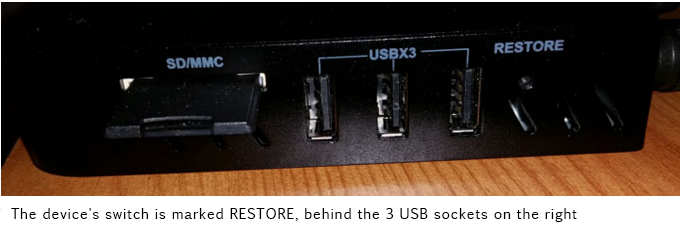
Πατήστε παρατεταμένα το κουμπί Restore. Θα χρειαστείτε κάτι ανθεκτικό και λεπτότερο από τις περισσότερες μύτες στυλό. Προσωπικά, λιμάρισα ένα ξυλάκι σπίρτου (το προτιμώ από τις οδοντογλυφίδες καθώς είναι λίγο πιο ανθεκτικό, αλλά ένας συνδετήρας θα είναι εντάξει). Ενώ κρατάτε πατημένο το κουμπί Restore, ενεργοποιήστε τη συσκευή μέσω του κουμπιού λειτουργίας στο μπροστινό μέρος του περιβλήματος. Μετά από έξι δευτερόλεπτα μπορείτε να αφήσετε το κουμπί Restore.
Το μενού Recovery Android θα πρέπει να φορτωθεί (αν όχι, απενεργοποιήστε τη συσκευή και επαναλάβετε τη διαδικασία):

Επιλέξτε «Apply update FROM EXT» και στη συνέχεια «Update from sdcard» και θα εμφανιστεί μια λίστα αρχείων στην κάρτα SD σας. Επιλέξτε το αρχείο zip που αντιγράψατε πρόσφατα στην κάρτα SD σας και πατήστε OK.

Η διαδικασία αναβάθμισης θα ξεκινήσει:

Μόλις ολοκληρωθεί, θα λάβετε ένα μήνυμα για την επιτυχή εκτέλεση του script:

Τώρα, παρακαλούμε απενεργοποιήστε τη συσκευή σας και αφαιρέστε την κάρτα SD. Κρατήστε πατημένο το κουμπί Recovery ξανά και ενεργοποιήστε τη συσκευή σας. Άλλα έξι δευτερόλεπτα και μπορείτε να απελευθερώσετε ξανά το κουμπί Recovery.
Θα δείτε το ίδιο μενού recovery ξανά. Αυτή τη φορά, παρακαλούμε επιλέξτε «wipe data/factory reset» και επιβεβαιώστε την επιλογή σας κάνοντας κλικ στη μοναδική επιλογή «YES».

Μόλις ολοκληρωθεί αυτή η διαδικασία, επιλέξτε «wipe cache partition»

Στη συνέχεια, επιλέξτε «start Android».
Μόλις ολοκληρωθεί η επόμενη εκκίνηση, αφήστε τη συσκευή ήσυχη για 20 λεπτά και στη συνέχεια απενεργοποιήστε και ενεργοποιήστε τη συσκευή.
Εάν αντιμετωπίσετε οποιεσδήποτε δυσκολίες ακολουθώντας αυτόν τον οδηγό, παρακαλούμε επικοινωνήστε μαζί μας μέσω [email protected] . Συμπεριλάβετε έναν σύνδεσμο προς αυτήν την ανάρτηση, ποια μέθοδο επιχειρήσατε και ακριβώς τι εμφανίστηκε στην οθόνη που διέφερε. Παρακαλούμε επίσης συμπεριλάβετε τον αρχικό αριθμό παραγγελίας σας.
Ερωτήσεις & απαντήσεις