




Ezt a bejegyzést két részre bontjuk; először áttekintjük a firmware frissítését az Update and Backup alkalmazáson keresztül a Android-n belül, majd áttekintjük a firmware frissítését a Android Recovery menüjének használatával.
Hogyan frissítse a firmware-t az Update and Backup alkalmazással (a Android-ban)
Mielőtt folytatná, kérjük másolja a letöltött T8SPlusHDD-ota-XXXXXXXX.zip fájlt (az ott látható X-eket számok helyettesítik) egy SD-kártyára.
Győződjön meg róla, hogy az SD-kártya már megfelelően elő van készítve egy SD-kártya formázó használatával (beszerezhet egyet innen – https://www.sdcard.org/downloads/formatter_4/ ). Helyezze az SD-kártyát a DroiX®-jébe.
Nyissa meg az Update & Backup alkalmazást a DroiX®-jén (megtalálhatja, ha a kezdőképernyőn a hat pontot tartalmazó körre kattint, majd a lista alja felé görget).
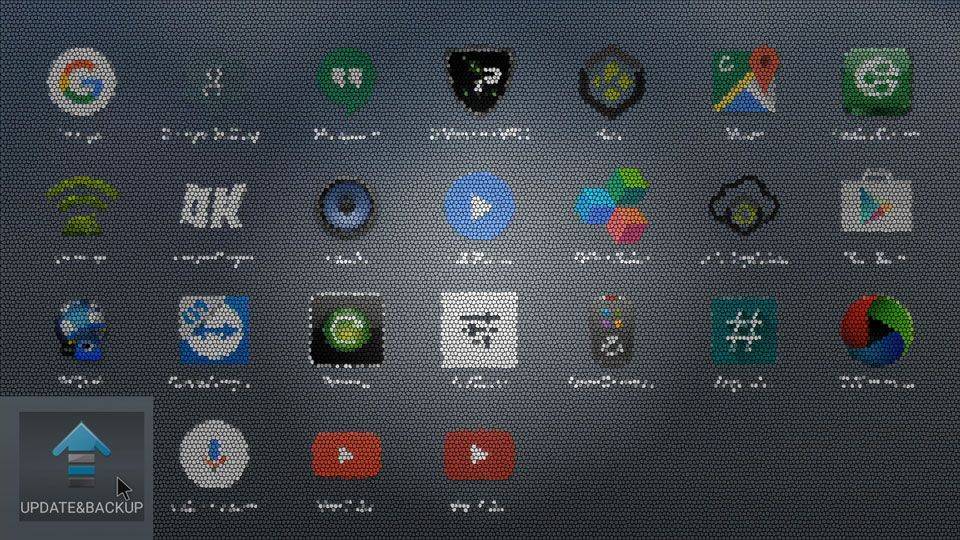
Kattintson a „Select” gombra.

A következő ablakban kattintson a T8SPlusHDD-ota-XXXXXXXX.zip fájlra, amelyet korábban az SD-kártyájára másolt:

Ha teljesen új telepítést szeretne, kérjük, jelölje be a „Wipe Data” & „Wipe Media” opciók, majd nyomja meg a „Update” gombot

Nyomja meg az „Update” gombot a felugró ablakban:
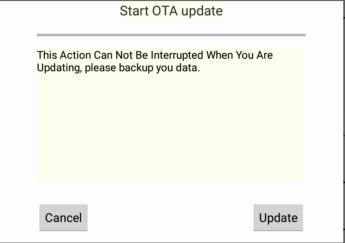
A rendszer most újraindul Recovery módba.

Ha minden rendben megy, egy üzenetet kap, hogy a rendszer frissítés alatt áll:

Miután a firmware telepítésre került, a rendszer újraindul és elindul a Android. Miután ez az indítás befejeződött, távolítsa el az SD-kártyát, hagyja a készüléket 20 percig magára, majd kapcsolja ki és be a készüléket.
Firmware frissítése a Recovery menü használatával
Kapcsolja ki a T8-S/T8-S Plus készülékét a szokásos módon. Helyezze be az SD-kártyát, amelyre korábban a firmware képet másolta.
Keresse meg a Restore gombot a T8-S/T8-S Plus jobb oldalán:
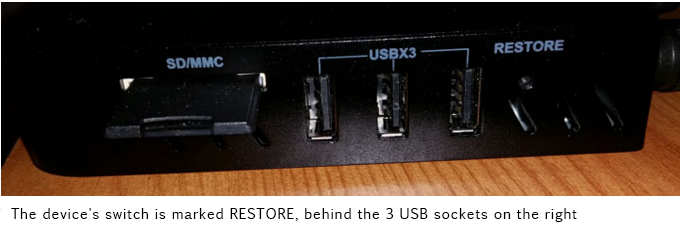
Tartsa nyomva a Restore gombot. Szüksége lesz valami stabilra, amely vékonyabb, mint a legtöbb golyóstoll hegye. Én személy szerint lecsiszoltam egy gyufaszálat (jobban szeretem, mint a koktélpálcikákat, mivel azok egy kicsit stabilabbak, de egy gemkapocs is megfelelő). Miközben nyomva tartja a Restore gombot, kapcsolja be a készüléket a ház elején található bekapcsológombbal. Hat másodperc után elengedheti a Restore gombot.
A Android Recovery menünek be kell töltődnie (ha nem, kapcsolja ki és ismételje meg az eljárást):

Válassza az „Apply update FROM EXT”, majd az „Update from sdcard” lehetőséget, és megjelenik az SD-kártyán lévő fájlok listája. Válassza ki a nemrég az SD-kártyára másolt zip fájlt, és nyomja meg az OK gombot.

A frissítési eljárás elindul:

Miután befejeződött, üzenetet kap a szkript sikeres végrehajtásáról:

Most kapcsolja ki a készülékét, és távolítsa el az SD-kártyát. Tartsa nyomva a Recovery gombot ismét, és kapcsolja be a készülékét. Újabb hat másodperc után ismét elengedheti a Recovery gombot.
Ismét látni fogja ugyanazt a helyreállítási menüt. Ezúttal kérjük, válassza a „wipe data/factory reset” lehetőséget, és erősítse meg a választását az egyetlen „YES” opcióra kattintva.

Miután ez a folyamat befejeződött, válassza a „wipe cache partition” lehetőséget

Ezután válassza a „start Android” lehetőséget.
Miután a következő rendszerindítás befejeződött, hagyja a készüléket 20 percig magára, majd kapcsolja ki és be a készüléket.
Ha bármilyen nehézségbe ütközik az útmutató követése során, kérjük, lépjen kapcsolatba velünk a [email protected] címen. Mellékelje a bejegyzésre mutató hivatkozást, hogy melyik módszert próbálta, és pontosan mi jelent meg a képernyőn ettől eltérően. Kérjük, adja meg az eredeti rendelési azonosítóját is.
Kérdések és válaszok