




Vom împărți acest articol în două secțiuni; mai întâi vom acoperi actualizarea firmware-ului prin intermediul aplicației Update and Backup din interiorul Android, apoi vom trece în revistă actualizarea firmware-ului folosind meniul Recovery al Android.
Cum se actualizează firmware-ul folosind aplicația Update and Backup (în Android)
Înainte de a continua, vă rugăm să copiați fișierul descărcat T8SPlusHDD-ota-XXXXXXXX.zip (X-urile afișate acolo vor fi înlocuite cu numere) pe un card SD.
Asigurați-vă că cardul SD a fost deja pregătit corespunzător folosind un formatator de card SD (puteți obține unul de aici – https://www.sdcard.org/downloads/formatter_4/ ). Introduceți cardul SD în DroiX®.
Deschideți aplicația Update & Backup pe DroiX® (o puteți găsi făcând clic pe cercul cu șase puncte de pe ecranul principal, apoi derulând spre partea de jos a listei).
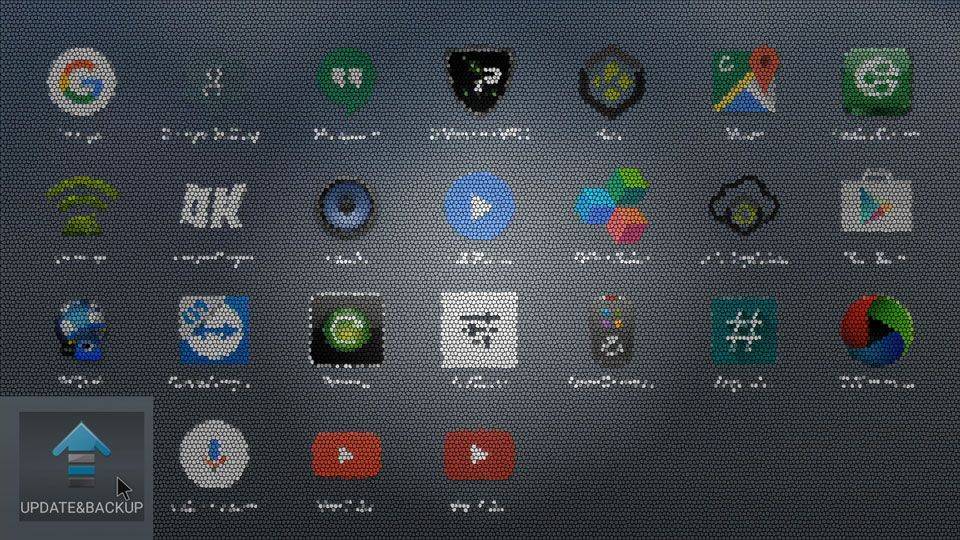
Faceți clic pe butonul „Select”.

În fereastra următoare, faceți clic pe fișierul T8SPlusHDD-ota-XXXXXXXX.zip pe care l-ați copiat anterior pe cardul SD:

Dacă doriți o instalare curată, atunci vă rugăm să bifați opțiunile „Wipe Data” & „Wipe Media”, apoi apăsați „Update”

Apăsați „Update” în fereastra pop-up:
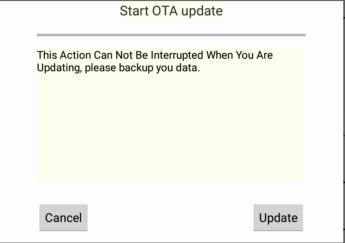
Sistemul dvs. va reporni acum în modul Recovery.

Dacă totul merge bine, veți primi un mesaj că sistemul este în curs de actualizare:

Odată ce firmware-ul a fost instalat, sistemul va reporni și va porni în Android. Odată ce această pornire s-a finalizat, scoateți cardul SD, lăsați dispozitivul singur timp de 20 de minute și apoi opriți și porniți dispozitivul.
Actualizarea firmware-ului folosind meniul Recovery
Opriți T8-S/T8-S Plus ca de obicei. Introduceți cardul SD pe care ați copiat anterior imaginea firmware-ului.
Găsiți butonul Restore pe partea dreaptă a T8-S/T8-S Plus:
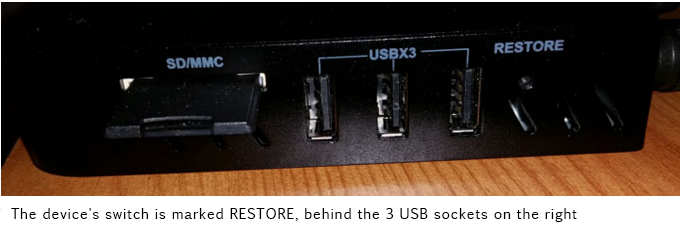
Apăsați și mențineți apăsat butonul Restore. Veți avea nevoie de ceva rezistent și mai subțire decât majoritatea vârfurilor de pix. Personal am pilat un băț de chibrit (îl prefer față de scobitori, deoarece sunt puțin mai rezistente, dar o agrafă de birou ar trebui să fie în regulă). În timp ce țineți apăsat butonul Restore, porniți dispozitivul prin butonul de alimentare de pe partea din față a carcasei. După șase secunde puteți elibera butonul Restore.
Meniul Recovery al Android ar trebui să se încarce (dacă nu, opriți și repetați procedura):

Selectați „Apply update FROM EXT” apoi „Update from sdcard” și vi se va prezenta o listă de fișiere de pe cardul SD. Selectați fișierul zip pe care l-ați copiat recent pe cardul SD și apăsați OK.

Procedura de actualizare va începe:

Odată finalizat, veți primi un mesaj despre succesul scriptului:

Acum vă rugăm să opriți dispozitivul și să scoateți cardul SD. Țineți apăsat din nou butonul Recovery și porniți dispozitivul. Încă șase secunde și puteți elibera din nou butonul Recovery.
Veți vedea din nou același meniu de recovery. De data aceasta vă rugăm să selectați „wipe data/factory reset” și confirmați selecția făcând clic pe opțiunea „YES”.

Odată ce acest proces s-a finalizat, selectați „wipe cache partition”

Apoi selectați „start Android”.
Odată ce următoarea pornire s-a finalizat, lăsați dispozitivul singur timp de 20 de minute și apoi opriți și porniți dispozitivul.
Dacă întâmpinați dificultăți urmând acest ghid, vă rugăm să ne contactați prin [email protected] . Includeți un link către acest articol, ce metodă ați încercat și exact ce s-a afișat pe ecran care a diferit. Vă rugăm să includeți și ID-ul original al comenzii dvs.
Întrebări și răspunsuri