




हम इस पोस्ट को दो भागों में विभाजित करेंगे; पहला हम Android के भीतर से Update and Backup एप्लिकेशन के माध्यम से फर्मवेयर अपडेट करने को कवर करेंगे, फिर हम Android के Recovery मेनू का उपयोग करके आपके फर्मवेयर को अपडेट करने पर चर्चा करेंगे।
Update and Backup एप्लिकेशन का उपयोग करके फर्मवेयर कैसे अपडेट करें (Android में)
जारी रखने से पहले, कृपया डाउनलोड की गई T8SPlusHDD-ota-XXXXXXXX.zip फ़ाइल (वहाँ दिखाए गए X को संख्याओं से बदल दिया जाएगा) को एक SD कार्ड पर कॉपी करें।
सुनिश्चित करें कि SD कार्ड पहले से ही एक SD कार्ड फॉर्मेटर का उपयोग करके ठीक से तैयार किया गया है (आप यहाँ से एक प्राप्त कर सकते हैं – https://www.sdcard.org/downloads/formatter_4/ )। SD कार्ड को अपने DroiX® में डालें।
अपने DroiX® पर Update & Backup एप्लिकेशन खोलें (आप इसे अपनी होमस्क्रीन पर छह बिंदुओं वाले सर्कल पर क्लिक करके, फिर सूची के नीचे की ओर स्क्रॉल करके पा सकते हैं)।
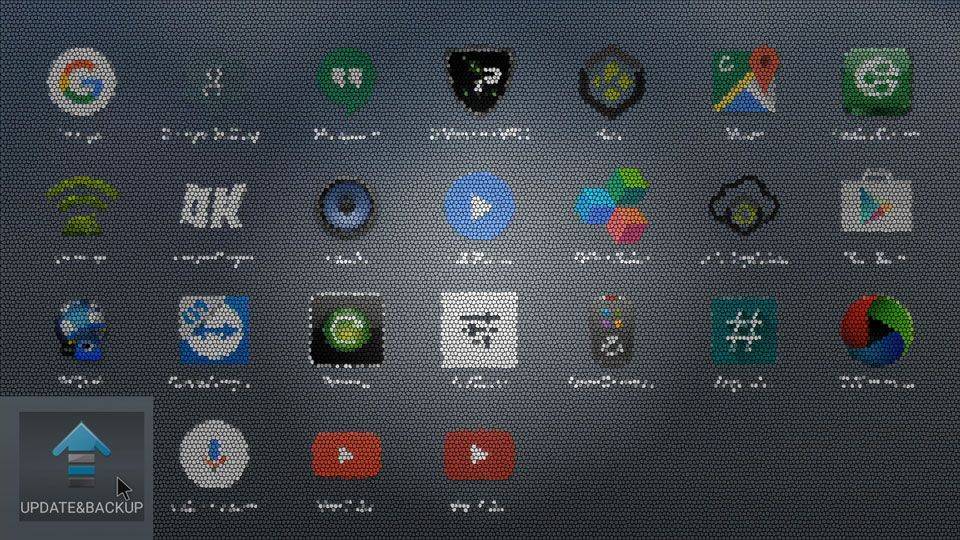
“Select” बटन पर क्लिक करें।

अगली विंडो में, T8SPlusHDD-ota-XXXXXXXX.zip फ़ाइल पर क्लिक करें जिसे आपने पहले अपने SD कार्ड पर कॉपी किया था:

यदि आप एक नई इंस्टॉलेशन चाहते हैं तो कृपया “Wipe Data” & “Wipe Media” विकल्पों को टिक करें, फिर “Update” दबाएँ

पॉप-अप में “Update” दबाएँ:
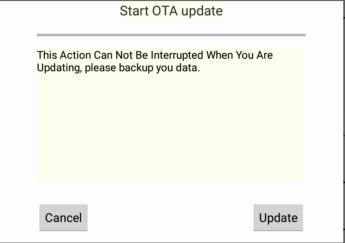
आपका सिस्टम अब Recovery मोड में रीबूट हो जाएगा।

यदि सब कुछ ठीक रहा, तो आपको एक संदेश मिलेगा कि सिस्टम अपडेट किया जा रहा है:

एक बार फर्मवेयर स्थापित हो जाने के बाद, सिस्टम पुनः आरंभ होगा और Android में बूट होगा। एक बार यह बूट अप पूरा हो जाने के बाद, SD कार्ड निकालें, डिवाइस को 20 मिनट के लिए अकेला छोड़ दें और फिर डिवाइस को बंद और चालू करें।
Recovery मेनू का उपयोग करके फर्मवेयर अपडेट करना
अपने T8-S/T8-S Plus को सामान्य रूप से बंद करें। वह SD कार्ड डालें जिस पर आपने पहले फर्मवेयर इमेज कॉपी की थी।
अपने T8-S/T8-S Plus के दाईं ओर Restore बटन खोजें:
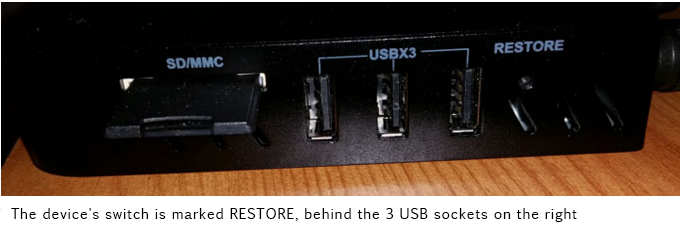
Restore बटन को दबाकर रखें। आपको कुछ मजबूत और अधिकांश बिरो टिप्स से पतला चाहिए। मैंने व्यक्तिगत रूप से एक माचिस की तीली को रेत कर छोटा किया (मैं इसे कॉकटेल स्टिक्स से बेहतर मानता हूँ क्योंकि वे थोड़ी अधिक मजबूत होती हैं, लेकिन एक पेपर क्लिप ठीक रहेगी)। Restore बटन को दबाए रखते हुए, केस के सामने वाले पावर बटन से डिवाइस को चालू करें। छह सेकंड के बाद आप Restore बटन छोड़ सकते हैं।
Android Recovery मेनू लोड होना चाहिए (यदि नहीं, तो बंद करें और प्रक्रिया दोहराएँ):

“Apply update FROM EXT” फिर “Update from sdcard” चुनें और आपको अपने SD कार्ड पर फ़ाइलों की सूची दिखाई जाएगी। जिस ज़िप फ़ाइल को आपने हाल ही में अपने SD कार्ड पर कॉपी किया था उसे चुनें और OK दबाएँ।

अपग्रेड प्रक्रिया शुरू हो जाएगी:

पूरा होने के बाद, आपको स्क्रिप्ट सफल होने के बारे में एक संदेश मिलेगा:

अब कृपया अपने डिवाइस को बंद करें, और SD कार्ड निकालें। Recovery बटन को फिर से दबाकर रखें और अपने डिवाइस को चालू करें। एक और छह सेकंड और आप फिर से Recovery बटन छोड़ सकते हैं।
आपको फिर से वही recovery मेनू दिखाई देगा। इस बार कृपया “wipe data/factory reset” चुनें और “YES” वाले विकल्प पर क्लिक करके अपने चयन की पुष्टि करें।

यह प्रक्रिया पूरी हो जाने के बाद, “wipe cache partition” चुनें

फिर “start Android” चुनें।
अगला बूट अप पूरा हो जाने के बाद, डिवाइस को 20 मिनट के लिए अकेला छोड़ दें और फिर डिवाइस को बंद और चालू करें।
यदि इस गाइड का पालन करते समय आपको कोई कठिनाई आती है, तो कृपया [email protected] के माध्यम से हमसे संपर्क करें । इस पोस्ट का लिंक शामिल करें, आपने कौन सी विधि आज़माई और स्क्रीन पर वास्तव में क्या दिखाया गया जो भिन्न था। कृपया अपनी मूल ऑर्डर ID भी शामिल करें।
प्रश्न और उत्तर