




この投稿を2つのセクションに分けます。最初にでは、Android内からUpdate and Backupアプリケーションを使用してファームウェアを更新する方法を説明します。次にでは、Androidのリカバリメニューを使用してファームウェアを更新する方法を説明します。
Update and Backupアプリケーションを使用してファームウェアを更新する方法 (Android内)
続行する前に、ダウンロードしたT8SPlusHDD-ota-XXXXXXXX.zipファイル(ここに表示されているXは数字に置き換えられます)をSDカードにコピーしてください。
SDカードがすでにSDカードフォーマッターを使用して適切に準備されていることを確認してください(ここから入手できます – https://www.sdcard.org/downloads/formatter_4/ )。SDカードをDroiX®に挿入します。
DroiX®でUpdate & Backupアプリケーションを開きます(ホーム画面の6つの点がある円をクリックし、リストの下部に向かってスクロールすると見つかります)。
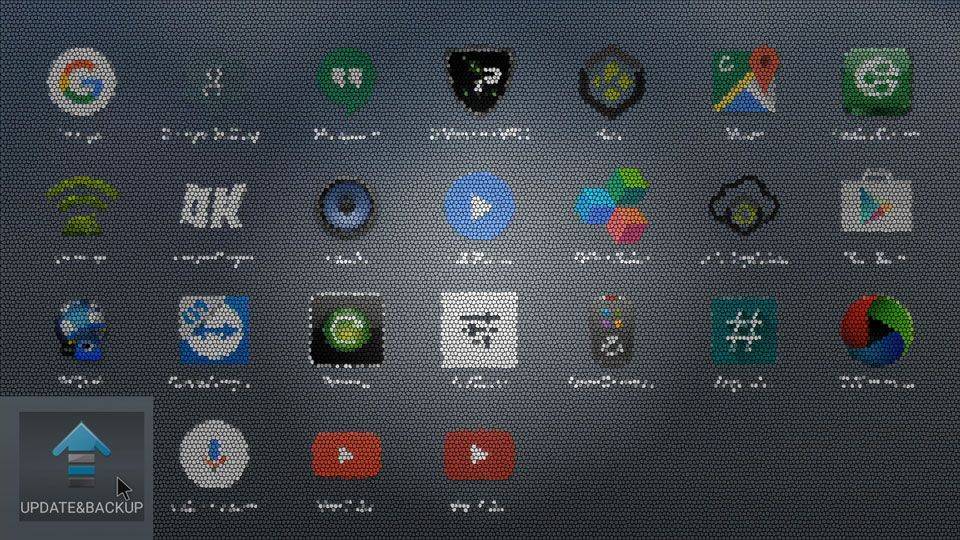
「Select」ボタンをクリックします。

次のウィンドウで、以前にSDカードにコピーしたT8SPlusHDD-ota-XXXXXXXX.zipファイルをクリックします:

新規インストールをご希望の場合は、「Wipe Data」&「Wipe Media」オプションにチェックを入れ、「Update」を押してください

ポップアップで「Update」を押します:
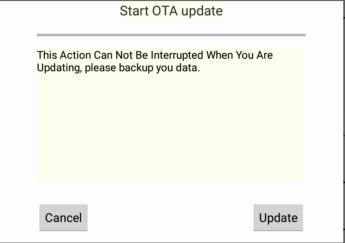
システムがリカバリモードで再起動します。

すべてが順調に進めば、システムが更新中であるという メッセージが表示されます:

ファームウェアが適用されると、システムが再起動し、Androidで起動します。 この起動が完了したら、SDカードを取り外し、デバイスを20分間放置してから、 デバイスの電源を切って入れ直します。
リカバリメニューを使用したファームウェアの更新
T8-S/T8-S Plusの電源を通常どおり切ります。以前にファームウェアイメージをコピーしたSDカードを挿入します。
T8-S/T8-S Plusの右側にあるRestoreボタンを見つけます:
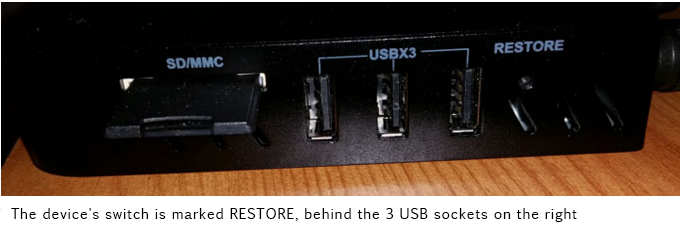
Restoreボタンを押し続けます。丈夫で、ほとんどのボールペンの先より細いものが必要です。私は個人的にマッチ棒を削って使いました(つまようじより少し丈夫なので好んでいますが、クリップでも問題ないでしょう)。Restoreボタンを押し続けながら、ケース前面の電源ボタンでデバイスの電源を入れます。6秒後に Restoreボタンを離してかまいません。
Androidリカバリメニューが読み込まれるはずです(読み込まれない場合は、電源を切って手順を繰り返してください):

「Apply update FROM EXT」を選択し、次に「Update from sdcard」を選択すると、SDカード上のファイルのリストが表示されます。最近SDカードにコピーしたzipファイルを選択し、OKを押します。

アップグレード手順が開始されます:

完了すると、スクリプトが成功したというメッセージが表示されます:

次に、デバイスの電源を切り、SDカードを取り外してください。もう一度Recovery ボタンを押し続け、デバイスの電源を入れます。さらに6秒後、再びRecoveryボタンを離すことができます。
同じリカバリメニューが再び表示されます。今回は「wipe data/factory reset」を選択し、「YES」のオプションをクリックして選択を確定してください。

このプロセスが完了したら、「wipe cache partition」を選択します

次に「start Android」を選択します。
次の起動が完了したら、デバイスを20分間放置してから、 デバイスの電源を切って入れ直します。
このガイドに従って問題が発生した場合は、[email protected]までお問い合わせください 。この投稿へのリンク、試した方法、画面に表示された内容で異なっていた点を正確に記載してください。また、元の注文IDも記載してください。
質疑応答