




많은 사람들이 다양한 용도로 기기를 사용하는 경향이 있으며, 미러 기능도 그중 하나입니다.
DroiX®와 외부 콘텐츠를 공유하는 방법은 여러 가지가 있지만, 눈에 띄는 한 가지 방법은 웹 브라우저 확장 프로그램을 사용한 스트리밍입니다.
Chrome/Chromium 웹 브라우저를 지원할 수 있는 모든 운영 체제(예: Windows, Mac, GNU/linux-Ubuntu)에서 이를 쉽게 사용하여 가장 인기 있는 스트리밍 웹사이트의 특정 콘텐츠를 DroiX®로 스트리밍할 수 있습니다.
아래는 이 목적을 위한 가이드이며, 이것이 도움이 되는 경우가 많습니다. 파티에서 DJ를 하거나, 비즈니스 프레젠테이션을 하거나, 단순히 자녀나 가족을 위해 스트리밍을 설정하고 싶다면 DroiX®가 항상 여러분을 위해 있습니다!
이를 위해 두 가지 기기 설정이 필요합니다:
1-메인 스트리밍 기기(가정용 PC 또는 노트북)
2-DroiX® 기기 설정
참고: 이 기능이 작동하려면 기기가 동일한 홈(또는 다른) 네트워크에 연결되어 있어야 합니다!
연결되면 다음 단계를 따라야 합니다:
1-메인 PC 또는 노트북을 사용하여 Chrome 또는 Chromium 브라우저를 다운로드하고 PlayToKodi 확장 프로그램을 다운로드합니다
2-DroiX®에 Kodi를 설치하고(기본적으로 이미 설치되어 있음) 웹 서버 및 원격 제어 설정을 구성합니다
3-Kodi의 세부 정보를 웹 브라우저 확장 프로그램의 구성에 입력합니다
다음은 노트북/데스크톱에서 재생하는 YouTube 동영상을 DroiX®로 직접 캐스트하는 방법에 대한 비디오 튜토리얼입니다:
https://www.youtube.com/watch?v=JzHRap46EvU
먼저 박스의 전원을 켭니다

다음으로 Kodi 앱을 엽니다

거기에서 System으로 스크롤하여 System info 탭을 클릭합니다.나중에 사용하기 위해 IP 주소를 기록해 두어야 합니다!

이 작업이 완료되면 메인 설정 메뉴로 돌아가서 System>Settings>Services로 이동할 수 있습니다

여기에서 모든 옵션을 보려면 모든 옵션이 표시되도록 설정 수준을 전문가 모드로 설정해야 합니다 (설정 수준 표시줄에서 탐색하고 OK를 클릭하여 설정 수준 간에 전환할 수 있습니다). 이 작업이 완료되면 웹 서버 탭 아래에서 HTTP를 통한 원격 제어 허용을 해야 하며, 이는 위 옵션에서 OK 버튼을 눌러 할 수 있습니다. 옵션이 활성화되면 이미지와 같이 파란색 원이 표시되며 아래의 다른 설정은 기본값으로 둘 수 있습니다.나중에 사용하기 위해 포트 번호와 사용자 이름을 기억해 두세요!

그 후 아래 옵션인 원격 제어와 다른 시스템의 프로그램에 의한 원격 제어 허용.으로 이동합니다.
이 작업이 완료되면 메인 PC 또는 노트북으로 가서 Chrome 또는 Chromium 웹 브라우저를 엽니다
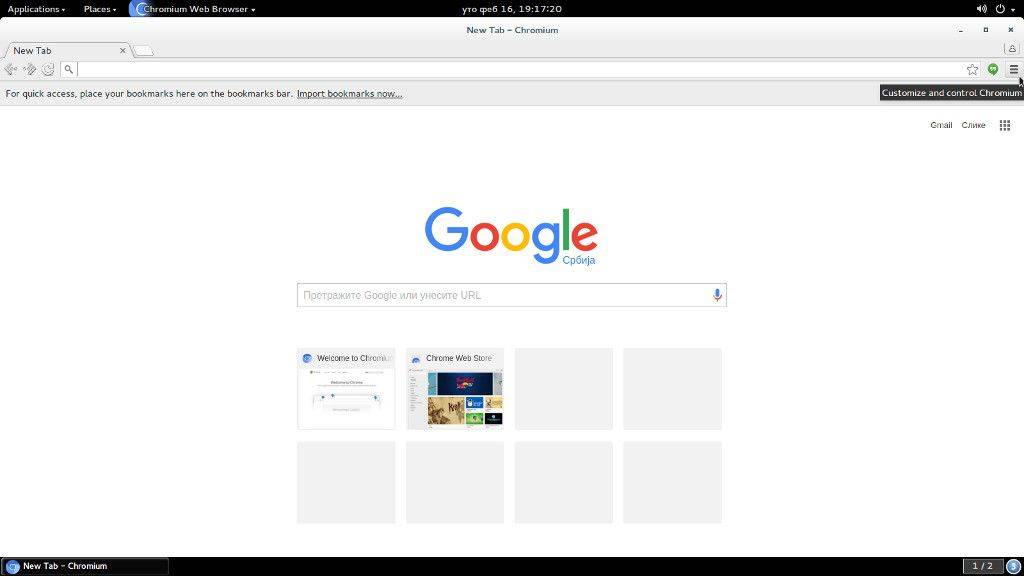
다음으로 오른쪽 상단 모서리 아이콘을 클릭하여 설정 메뉴를 엽니다!
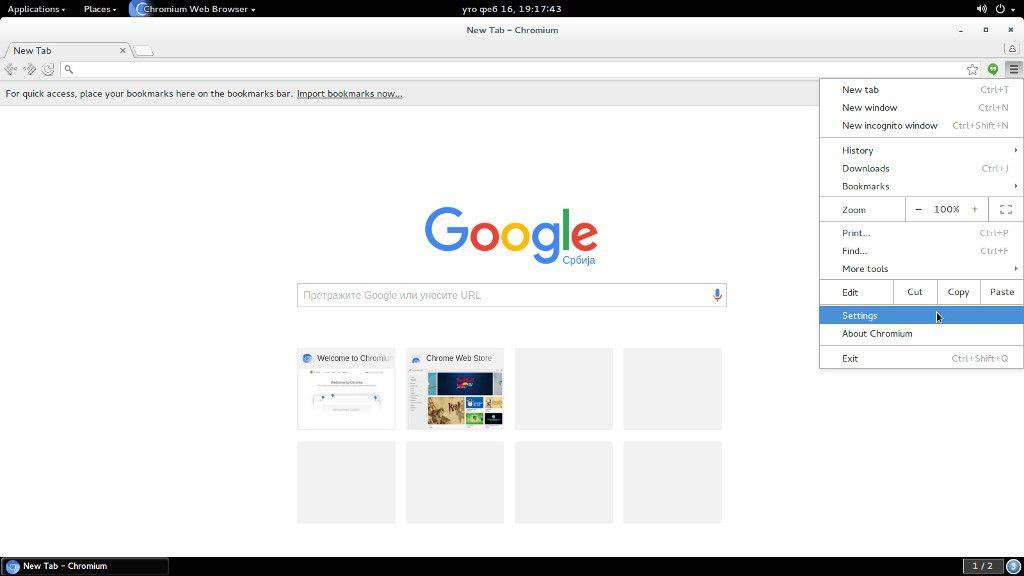
이 작업이 완료되면 설정!을 클릭합니다

거기에서 Extension 탭 을 클릭한 후 더 많은 확장 프로그램 가져오기!를 클릭합니다
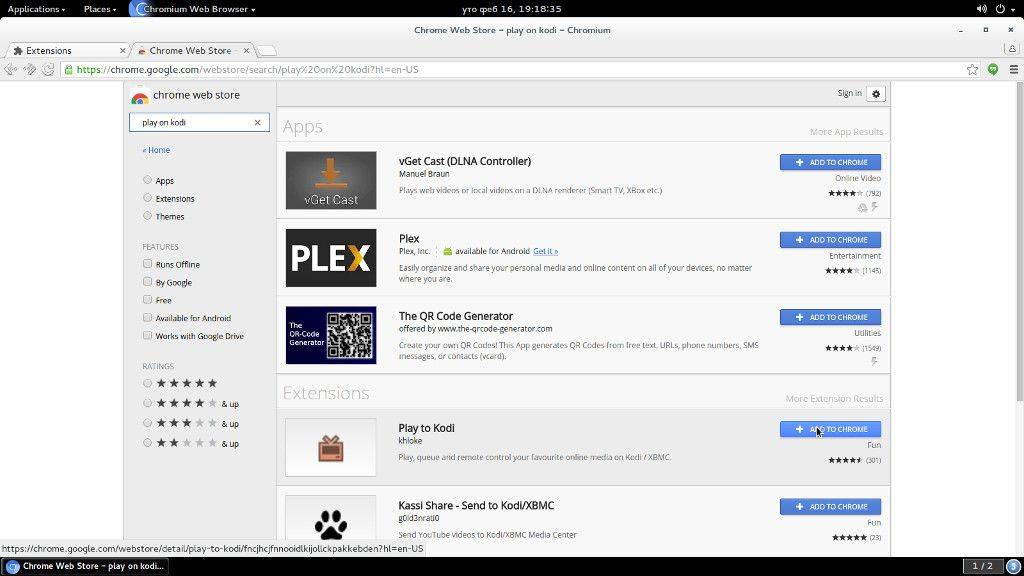
이제 확장 프로그램 페이지가 표시되며, 검색 창에 Play To Kodi 를 입력하고 Chrome에 추가!를 클릭하여 해당 확장 프로그램을 다운로드할 수 있습니다
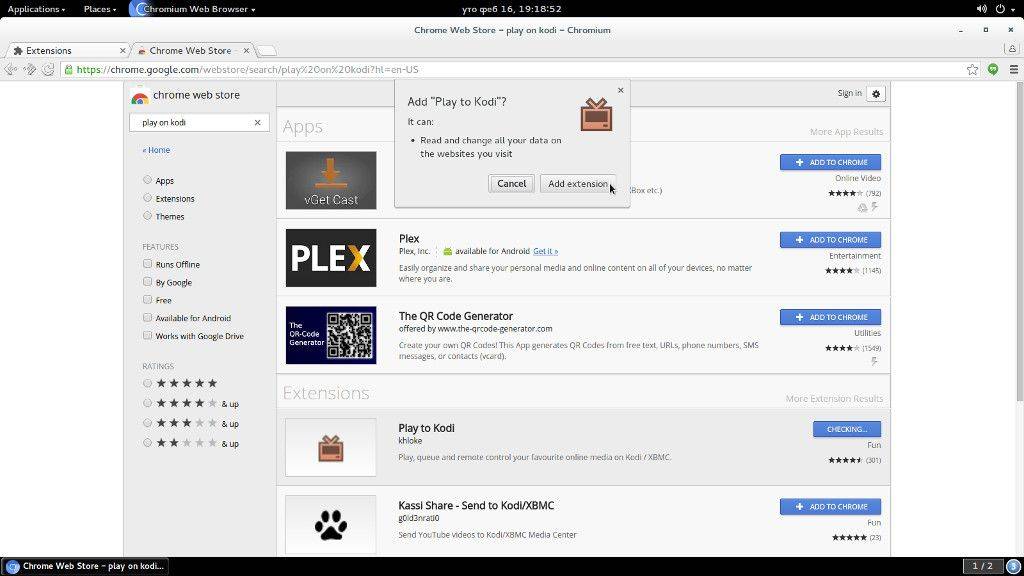
다음으로 확장 프로그램 추가!를 클릭하여 확인해야 합니다
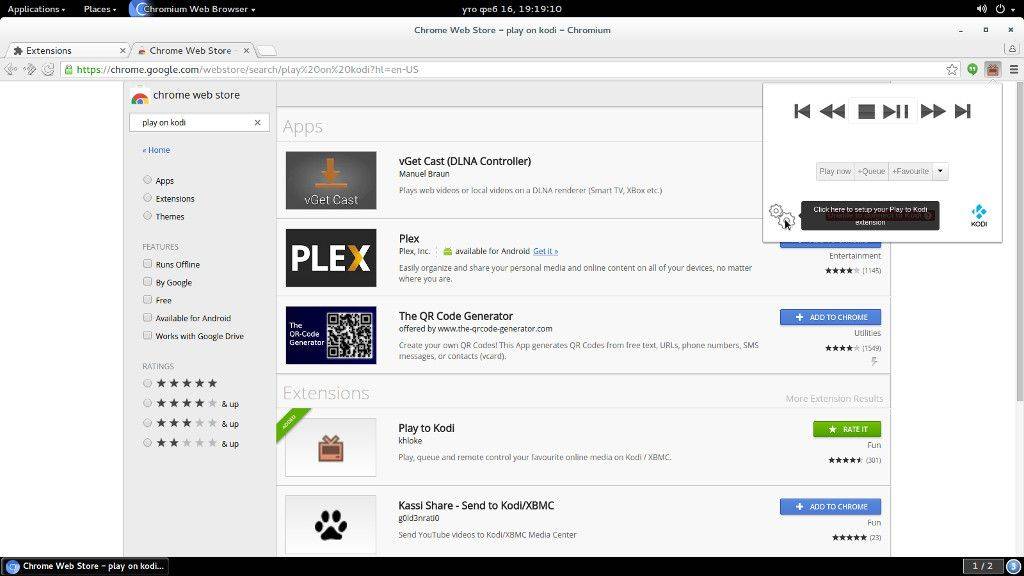
이 작업이 완료되면 확장 프로그램이 설치되고 웹 브라우저의 오른쪽 상단 모서리에서 액세스할 수 있습니다. 이를 클릭하면 설정 아이콘 구성 옵션이 표시됩니다.
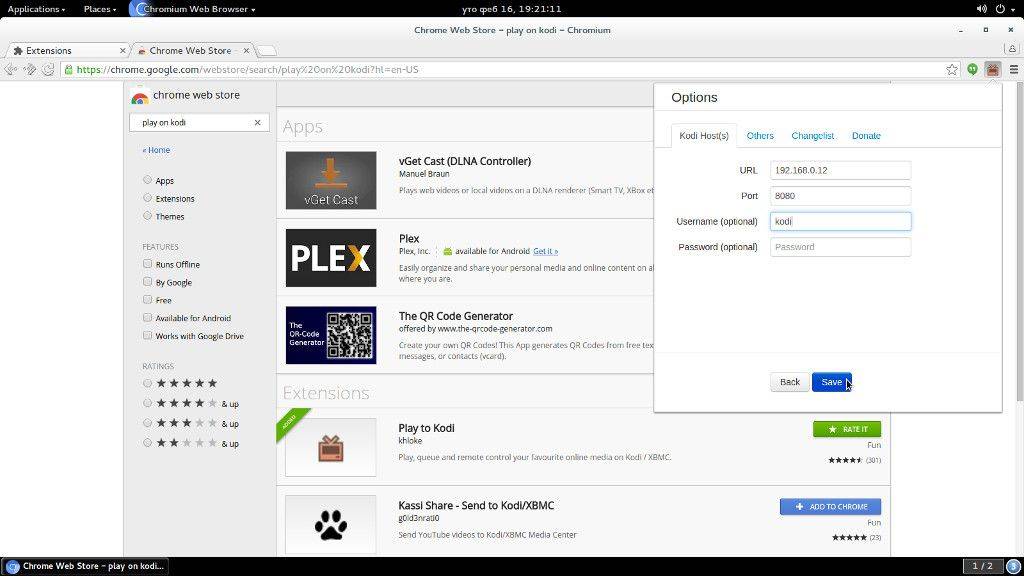
여기에서 웹 브라우저에서 DroiX® 기기로 비디오 캐스팅을 활성화하는 데 필요한 IP, 포트 및 사용자 이름을 입력할 수 있습니다. 완료되면 저장 버튼을 클릭하여 변경 사항을 확인하세요!
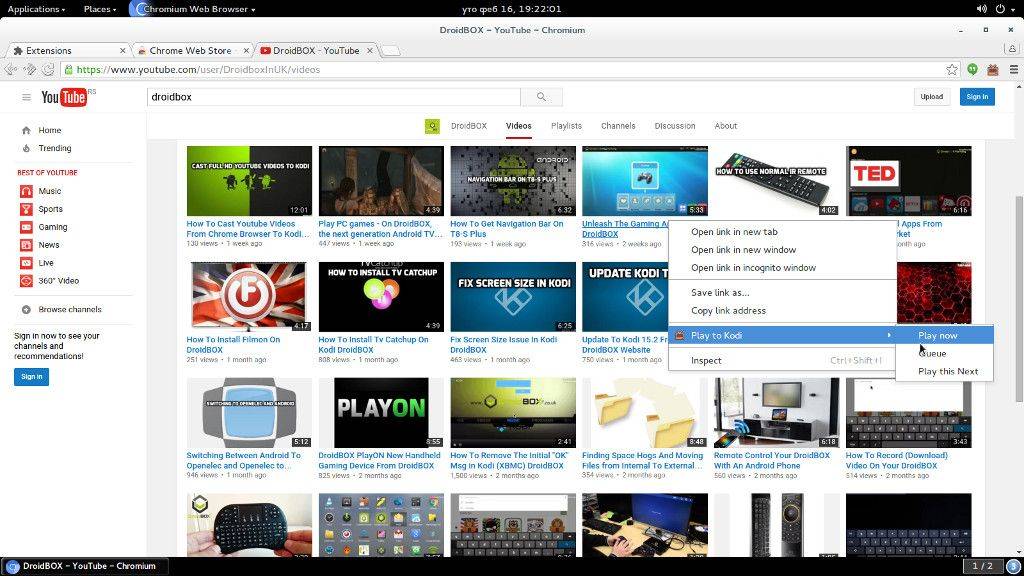
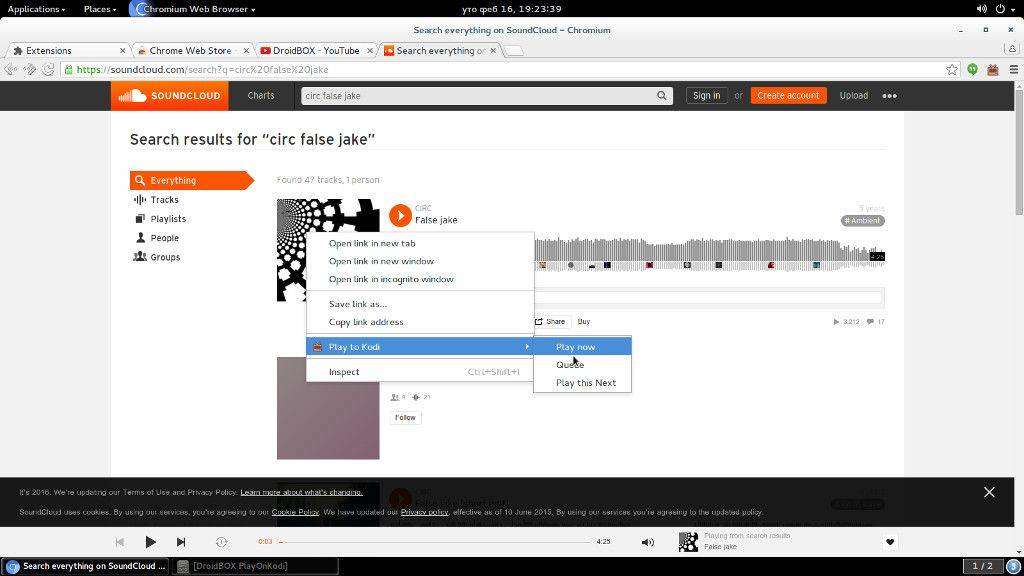
이제 원하는 좋아하는 스트리밍 웹사이트로 이동하여 특정 미디어에서 마우스 오른쪽 버튼을 클릭하면 play to kodi 옵션이 표시됩니다. 해당 옵션으로 이동하여 지금 재생 을 클릭하면 기본적으로 박스에서 비디오를 재생하는 것입니다!
다음은 박스 화면이며 이후 박스에서 보게 될 내용입니다


우리가 사용하는 웹 스트리밍 콘텐츠 웹사이트의 경우 Kodi는 애드온 설치를 요청합니다. 확인하고 애드온이 설치되면 설정 마법사 실행 메시지가 표시됩니다. 간단히 아니요를 클릭하면 스트리밍 미디어가 즉시 재생되거나, 특정 애드온을 필요에 맞게 구성할 수 있습니다!
참고
지원되는 스트리밍 웹사이트를 확인하려면 공식 확장 프로그램 정보를 방문하세요!
일부 타사 애드온 마법사를 설치한 경우 일반적으로 이러한 모든 옵션에 쉽게 액세스할 수 있으며 타사 스킨에서 설정할 수 있습니다. 또는 간단히 스킨을 기본 스킨으로 변경하고 이후 설정을 따르면 됩니다!
즐기세요
질문과 답변