




Ako se nađete u situaciji da ne možete koristiti kontroler u izbornicima, možete slijediti korake u nastavku da ga resetirate ako imate USB tipkovnicu.
Sljedeći koraci resetirat će unos kontrolera i pri sljedećem pokretanju imat ćete opciju konfiguriranja kontrolera.
Priključite USB tipkovnicu u jedan od bočnih USB portova.
Priključite kontroler(e) u prednje USB portove.
Kada se pokrene do izbornika, pritisnite F4 na tipkovnici, to će vas odvesti do naredbenog retka
Upišite: sudo ~/RetroPie-Setup/retropie_setup.sh i pritisnite Return na tipkovnici
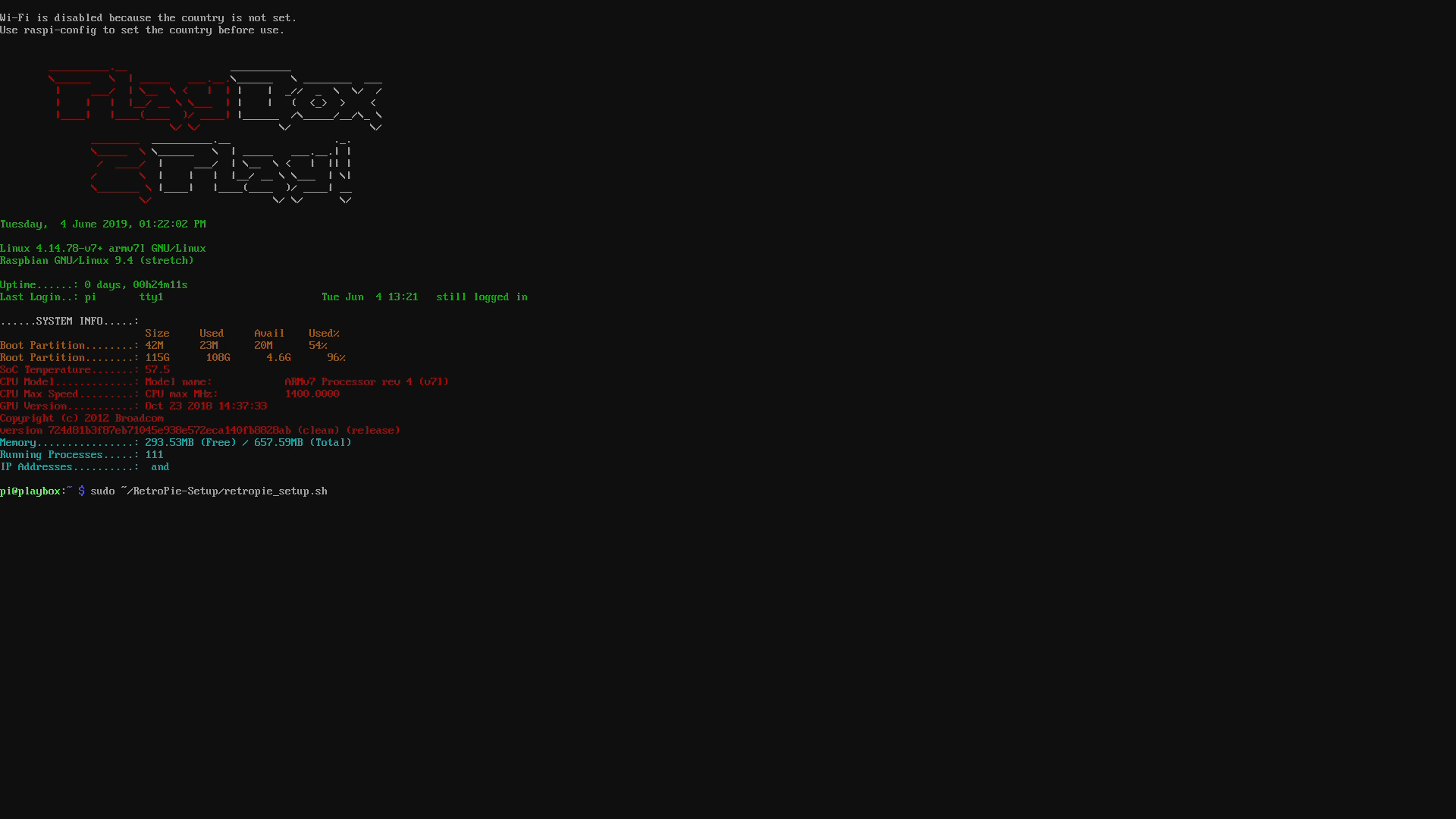
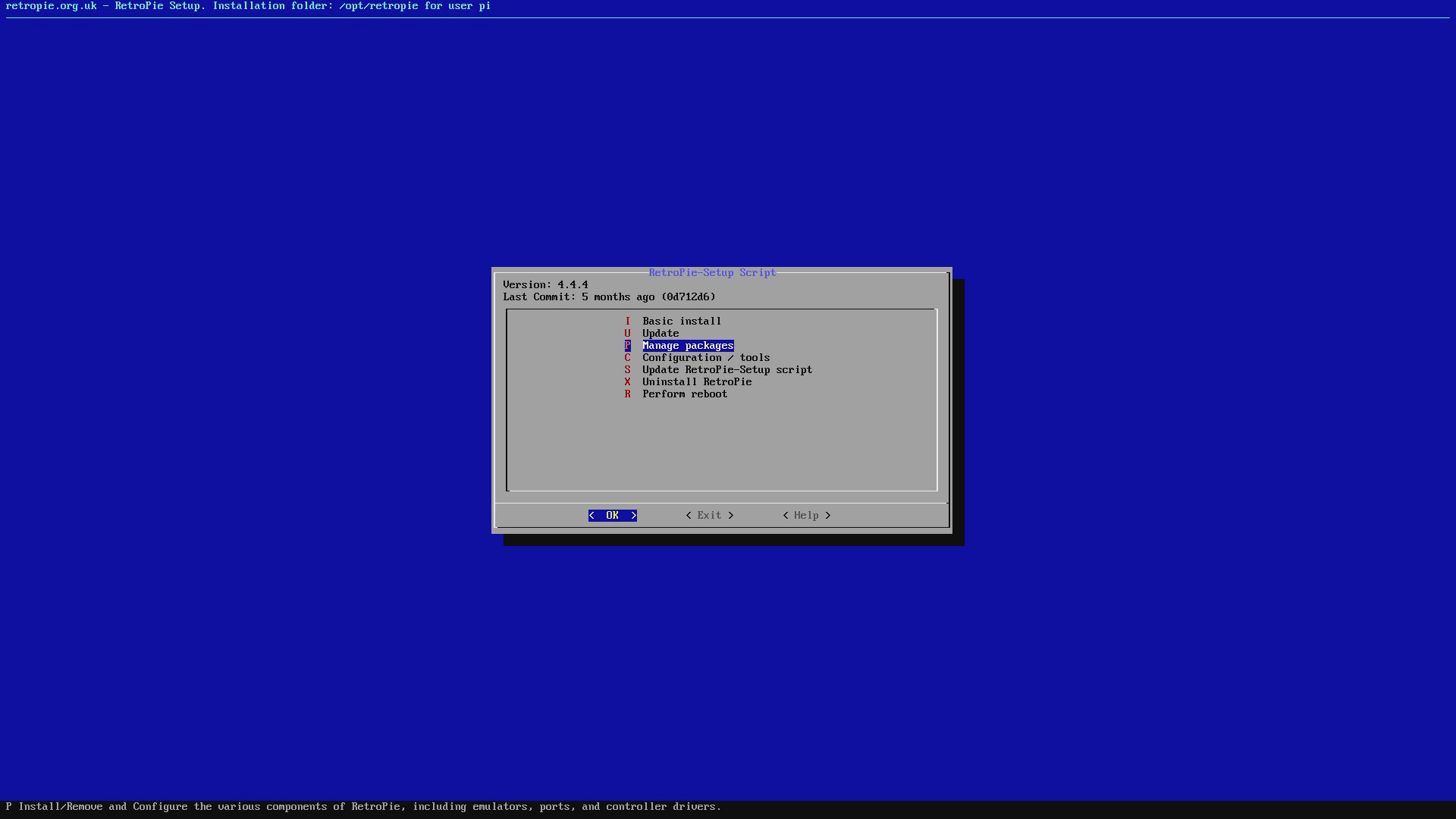
Odaberite Manage Packages
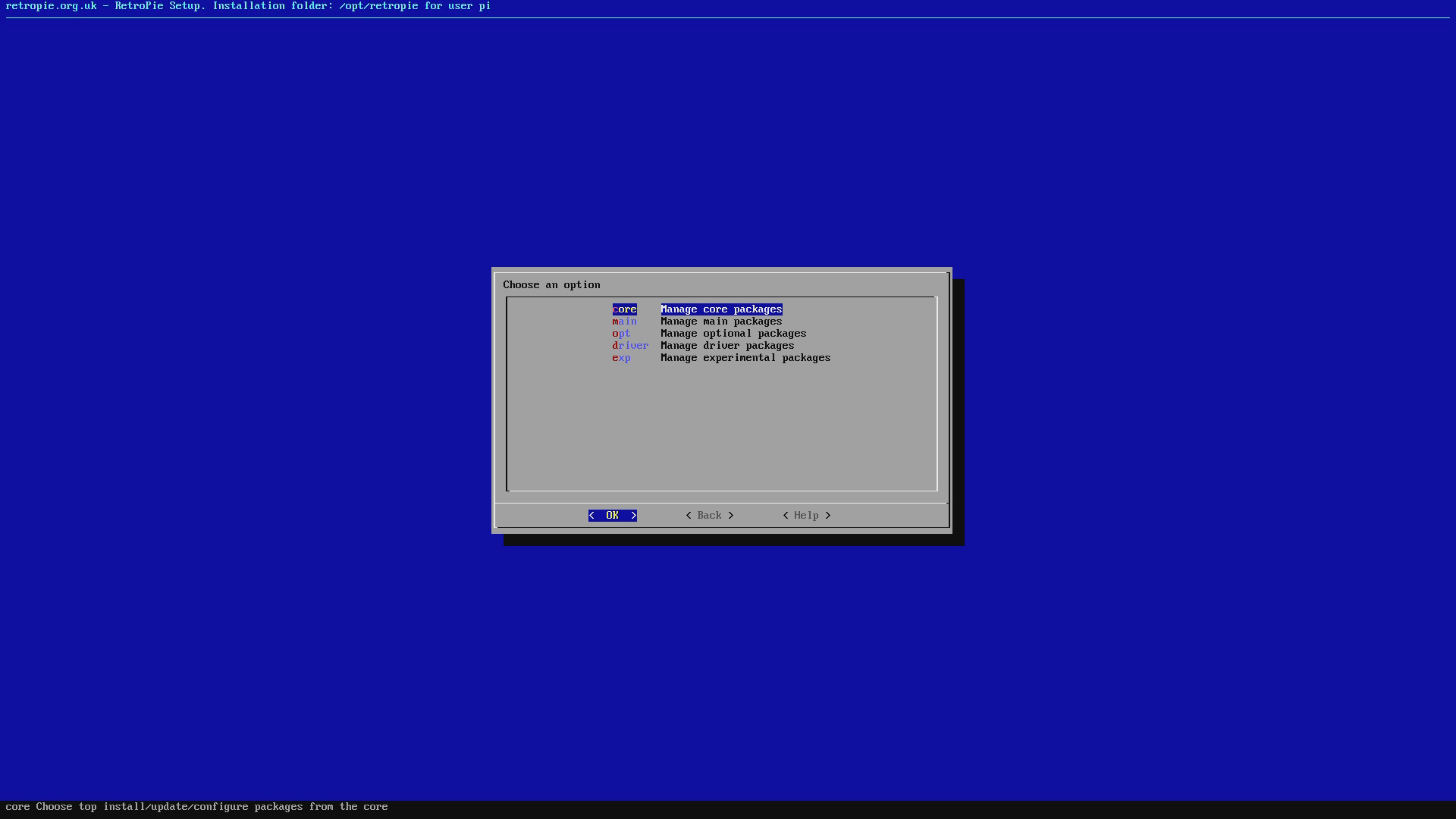
Odaberite Manage Core Packages
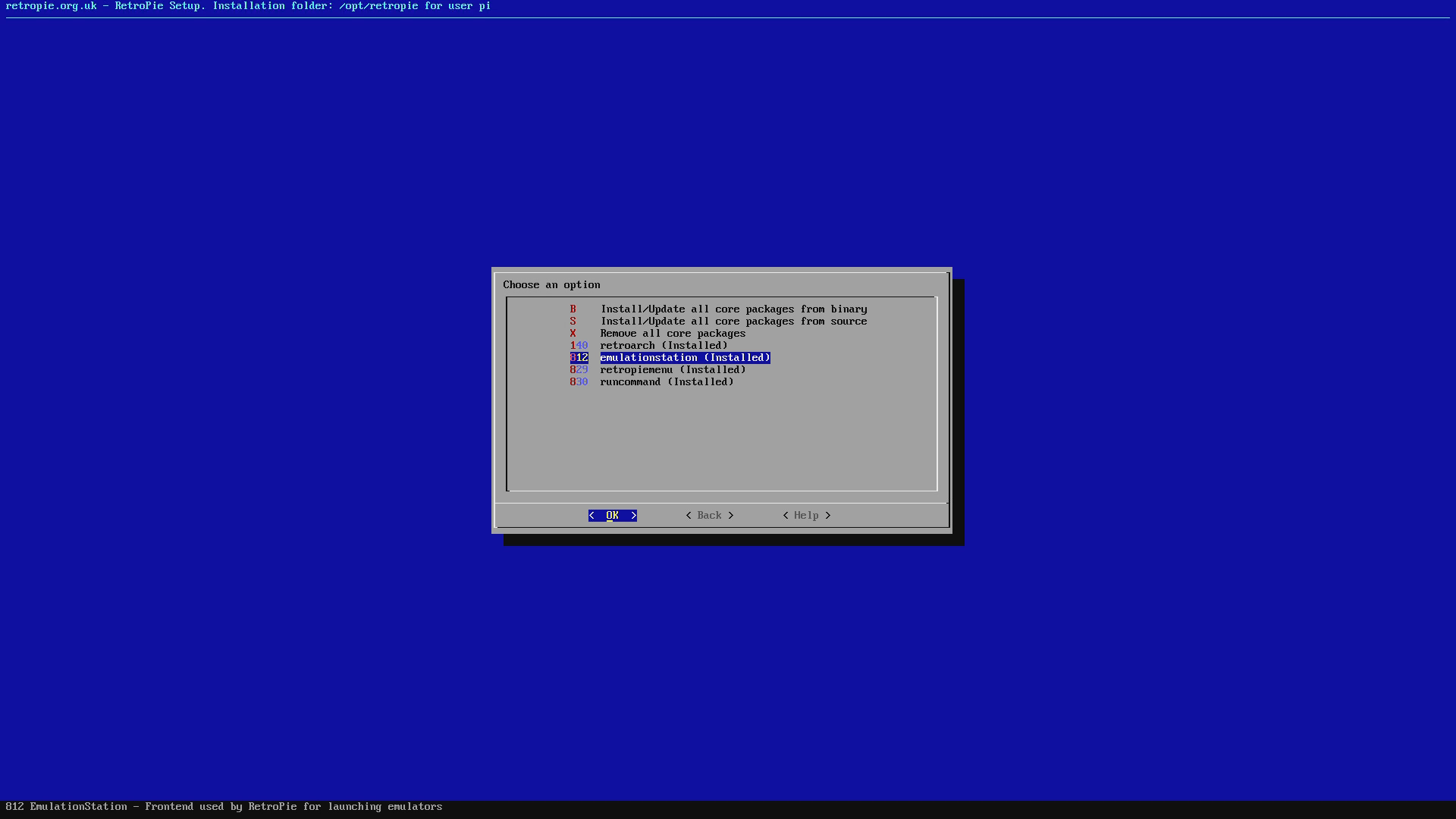
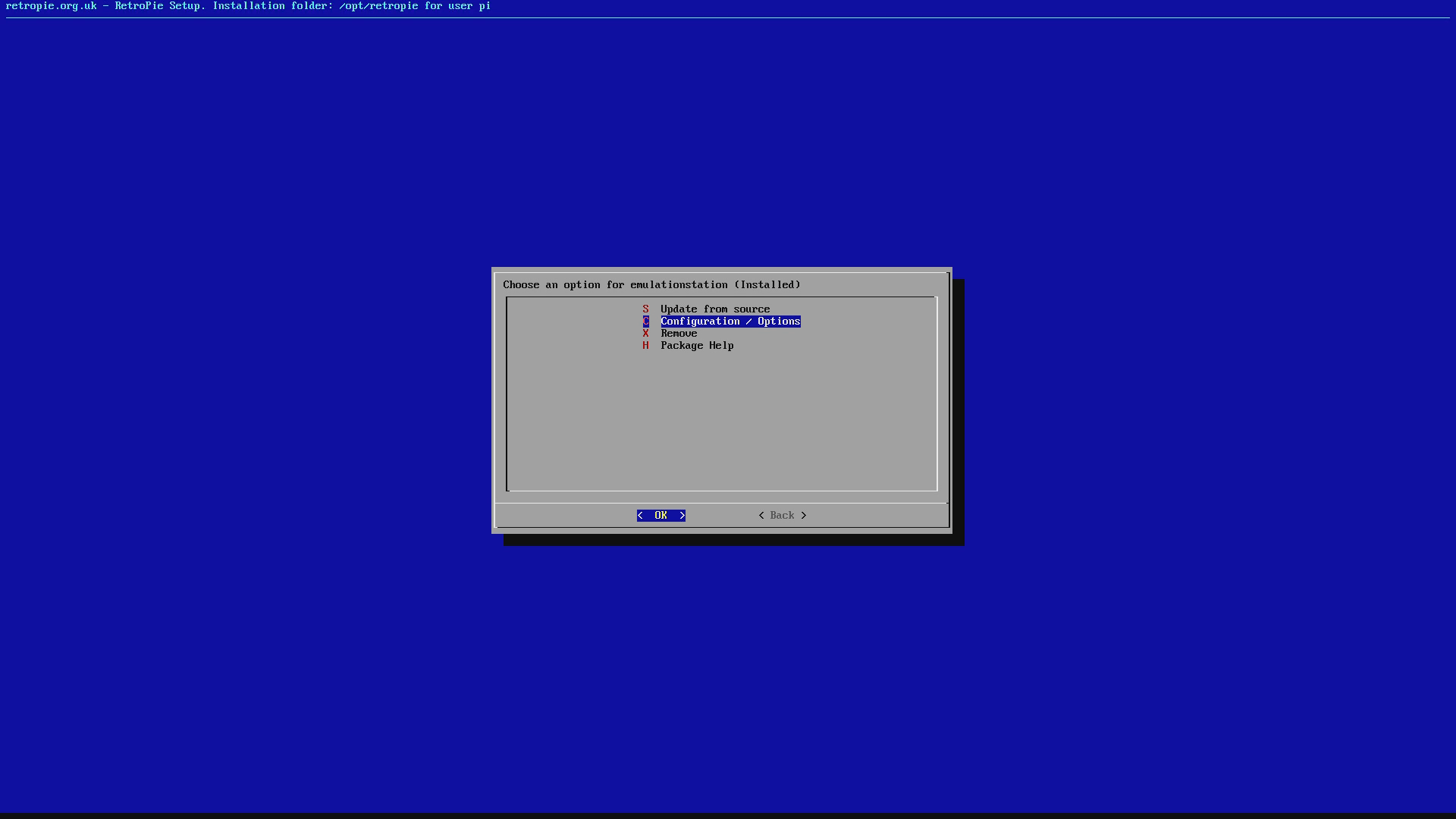
Odaberite emulationstation (Installed)
Odaberite Configurations / Options (može se zvati i Configurations Tools)
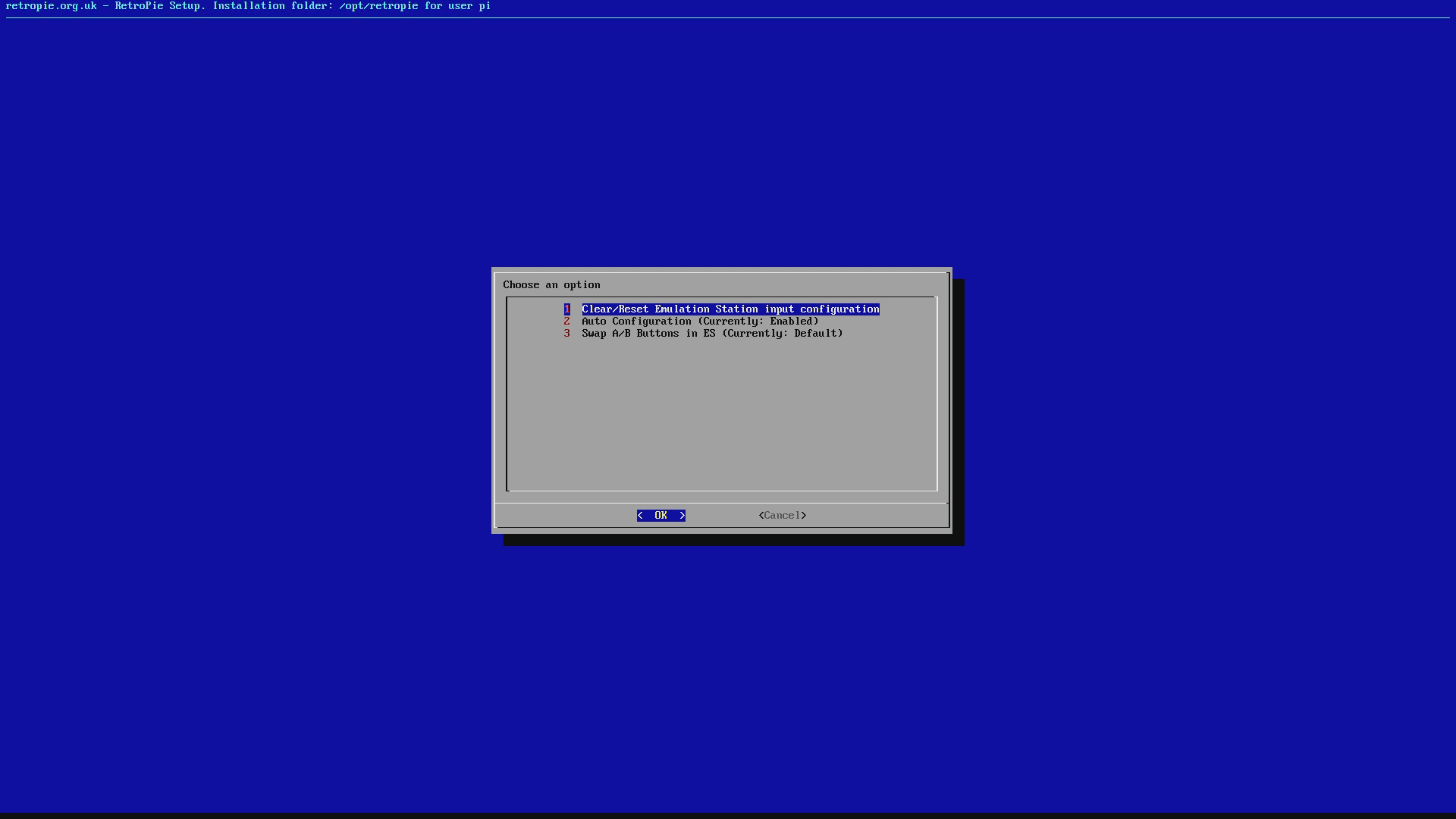
Odaberite opciju za Clear/Reset Emulation Station input configuration
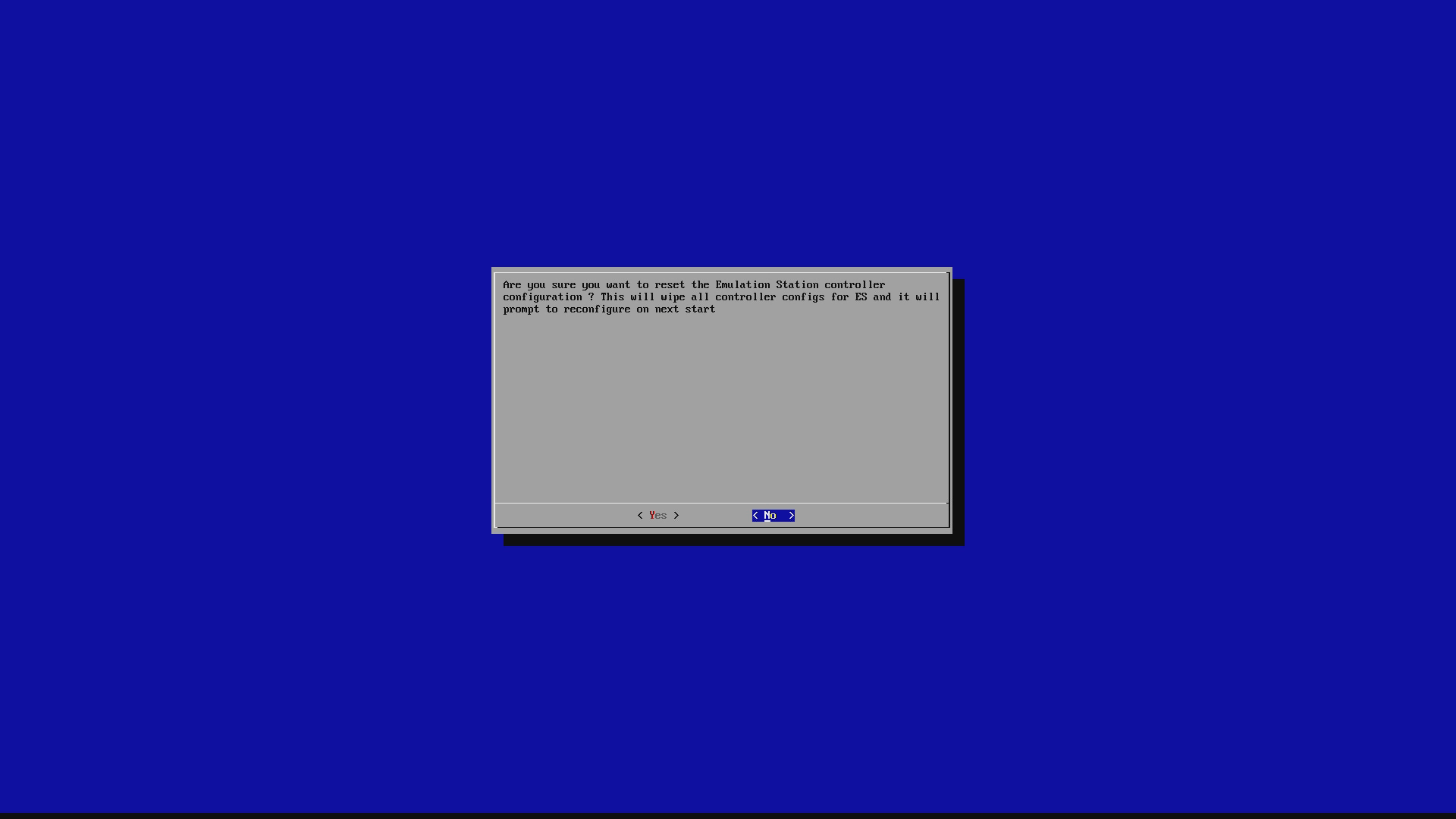
Odaberite Yes za nastavak brisanja postavki kontrolera.
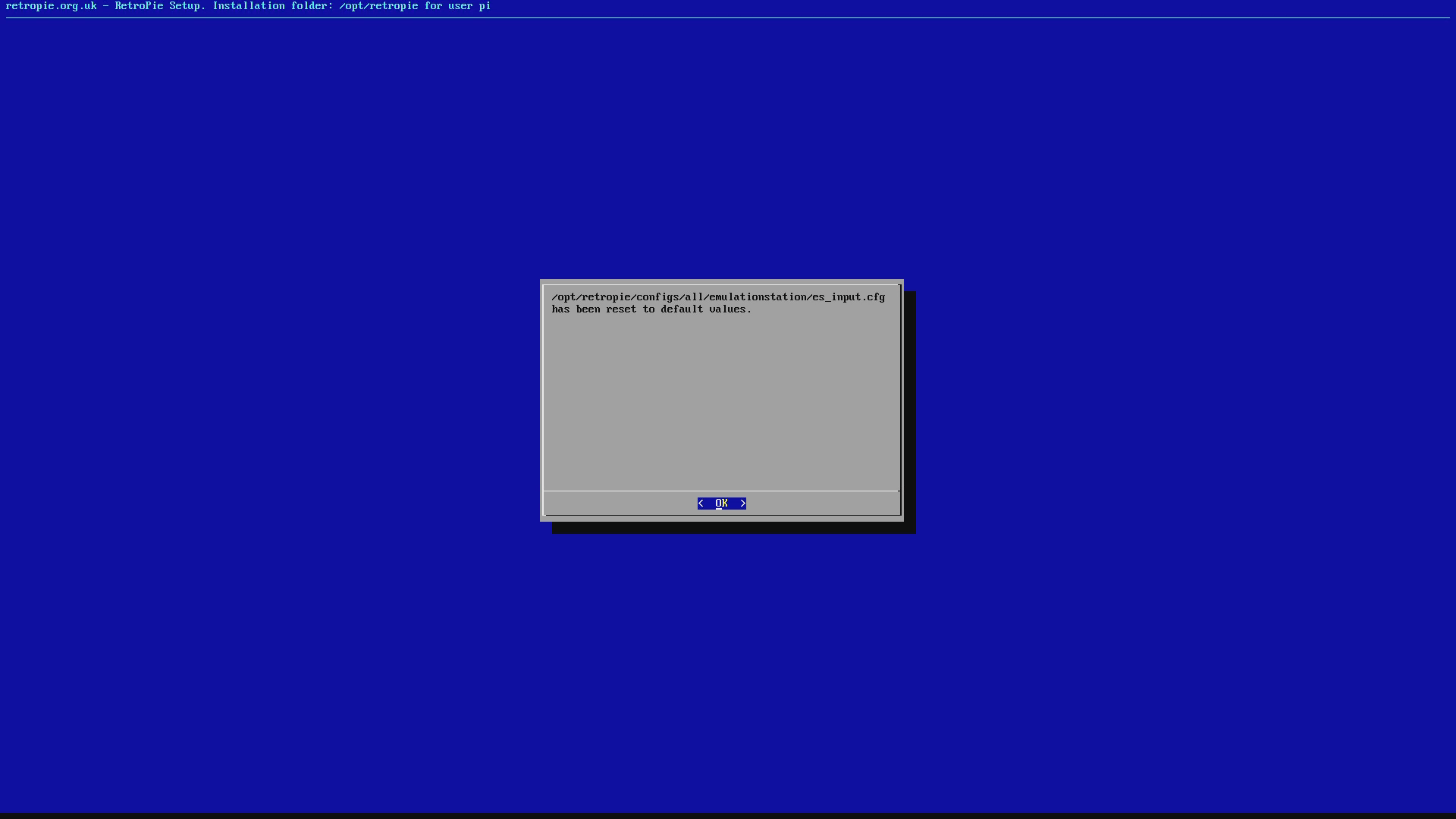
Poruka će potvrditi da su postavke obrisane. Odaberite OK i zatim nastavite birati Exit za povratak na zaslon naredbenog retka.
Upišite: reboot i pritisnite Return na tipkovnici.
To će ponovno pokrenuti sustav i vratiti se u izbornike gdje ćete moći ponovno konfigurirati kontrole kada se to zatraži.
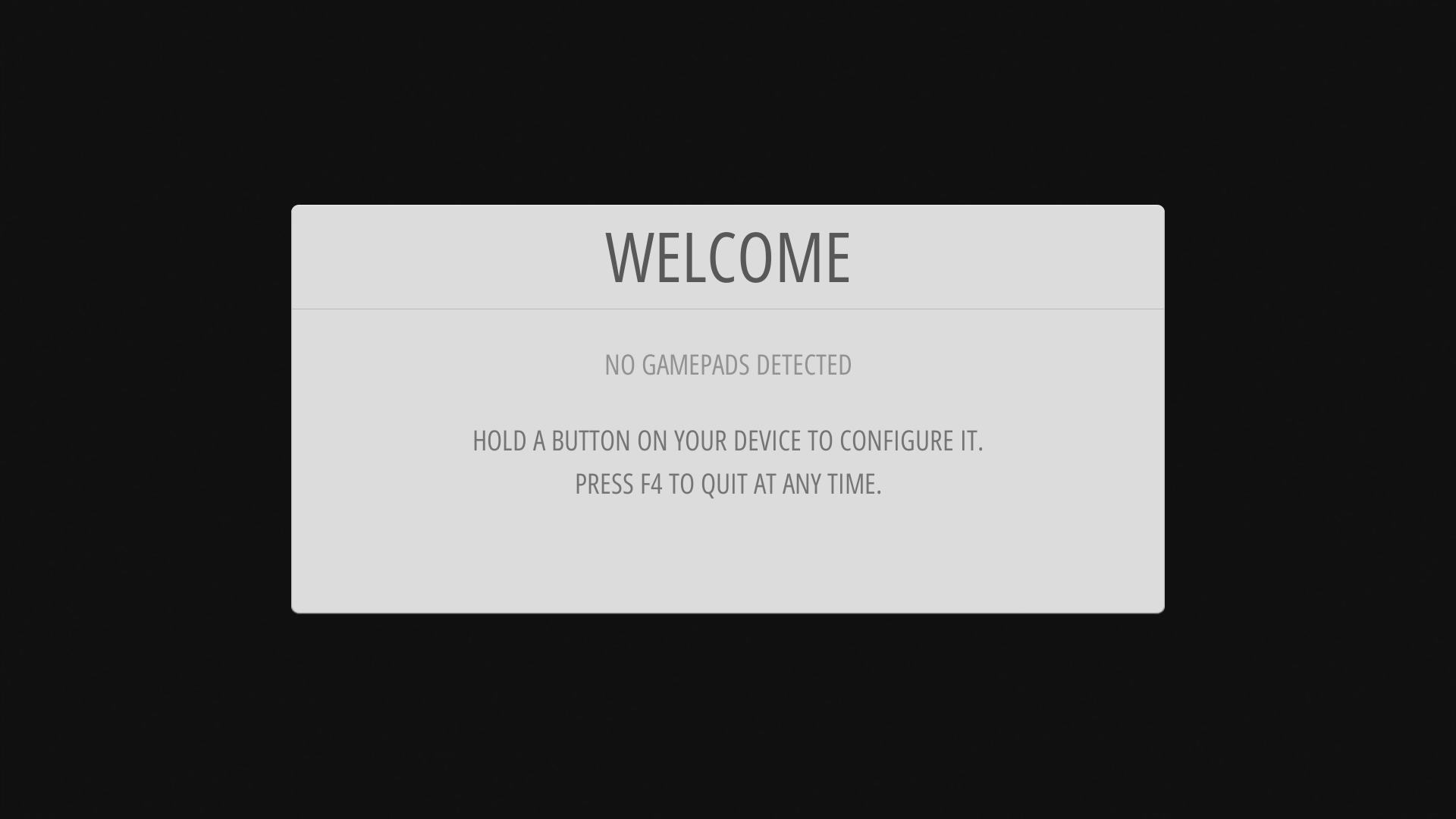
Učinite to za prvi kontroler, a za preskakanje gumba držite bilo koji gumb nekoliko sekundi. Zatim kada dođete do HOTKEY, pritisnite SELECT gumb.
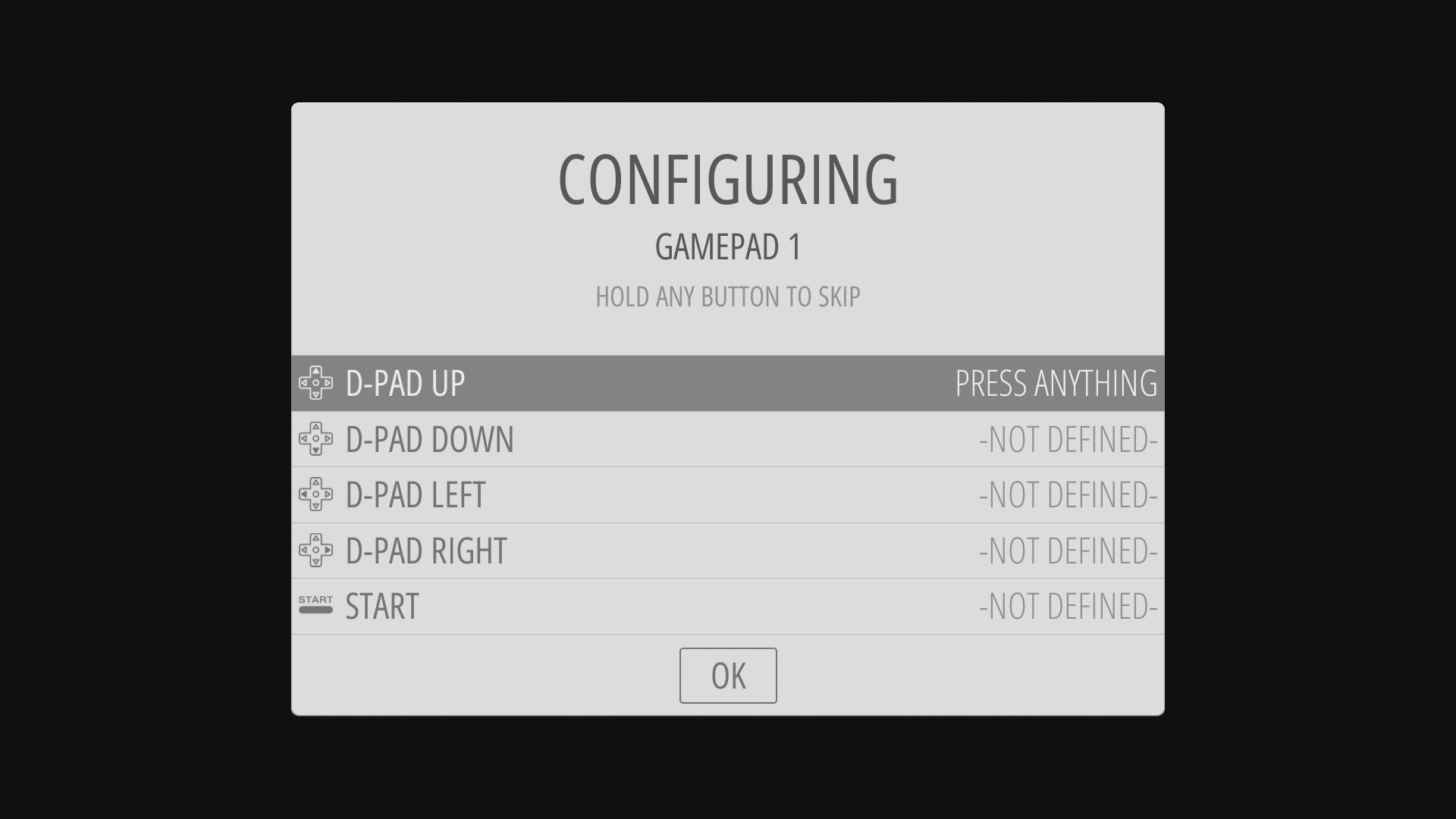
Zatim za drugi kontroler pritisnite START i vidjet ćete opciju za konfiguriranje kontrolera. Možete ponovno ponoviti postupak.
Pitanja i odgovori