




Šiame vadove naudojami failai
Versijos (3)
- Šaltinio vadovas: kaip iš naujo įdiegti Windows savo CK1/CK2 mini kompiuteryje
- Šaltinio vadovas: Kaip įdiegti Windows 10 sistemoje DroiX CK2
- Šaltinio vadovas: Kaip įdiegti Windows 10 sistemoje DroiX CK2
Senesnes versijas galima atsisiųsti atgal – kiekviena versija išsaugo savo patvirtintą failą.
Versijos (3)
- Šaltinio vadovas: kaip iš naujo įdiegti RG350M programinę įrangą
- Šaltinio vadovas: Kaip įdiegti Windows 10 sistemoje DroiX CK2
- Šaltinio vadovas: kaip iš naujo įdiegti RG350M programinę įrangą
- Šaltinio vadovas: Kaip įdiegti Windows 10 sistemoje DroiX CK2
- Šaltinio vadovas: kaip iš naujo įdiegti RG350M programinę įrangą
- Šaltinio vadovas: Kaip įdiegti Windows 10 sistemoje DroiX CK2
Senesnes versijas galima atsisiųsti atgal – kiekviena versija išsaugo savo patvirtintą failą.
Šiame vadove parodyta, kaip įdiegti Windows į CK2, jei to prireiktų.
Jums reikės:
16 GB arba didesnės talpos USB laikmenos
CK2 Windows diegimo programa: atsisiųskite CK2 Windows 10 diegimo atvaizdą dviem dalimis čia ir čia. Išskleiskite failą naudodami tokią programą kaip 7zip, WinRAR, Zip ir kt.
Disko atvaizdo rašymo programinė įranga, galite naudoti bet kokią programinę įrangą, pavyzdžiui, Win32 DiskImager arba Etcher. Šiame vadove naudojame Imager, nes yra versijų visoms operacinėms sistemoms ir ji skirta ne tik Raspberry Pi atvaizdams įdiegti.
Imager, skirta Windows
Imager, skirta macOS
Imager, skirta Ubuntu
USB laikmenos paruošimas
Atidarykite Imager programinę įrangą. Spustelėkite Choose OS.
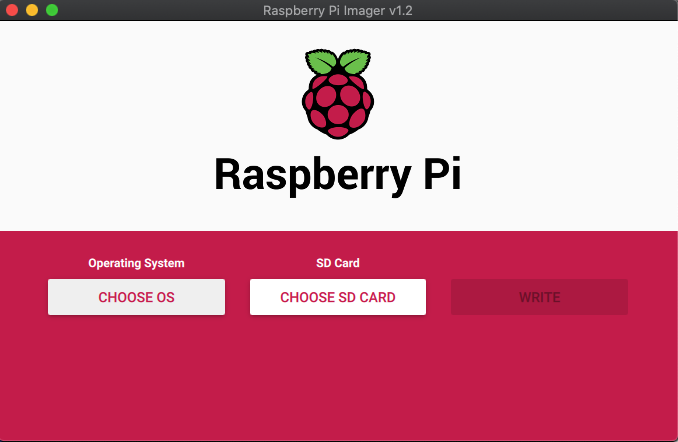
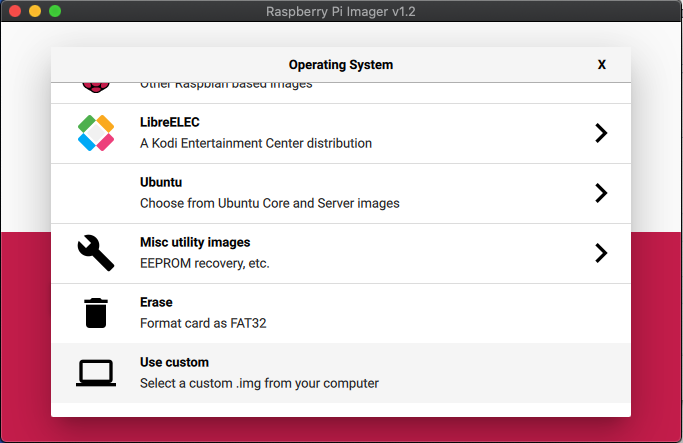
Slinkite sąrašą žemyn ir pasirinkite: Use Custom – Select a custom .img from your computer.
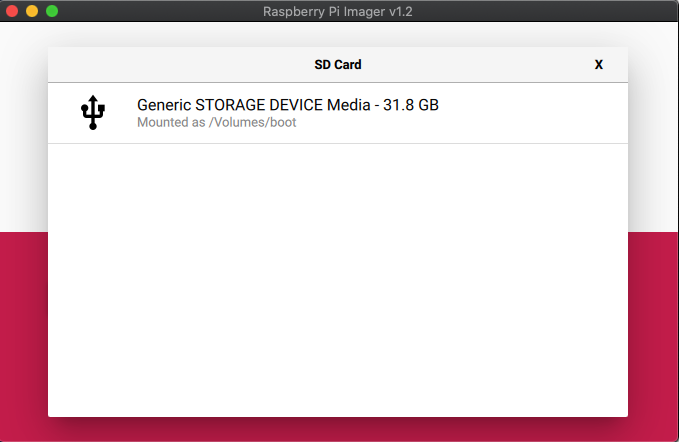
Kompiuteryje raskite Windows diegimo .img failą ir jį pasirinkite. Dabar spustelėkite parinktį Choose SD Card ir pasirinkite tinkamą USB laikmenos diską.
Pasirinkę patvirtinkite, kad viskas teisinga, pavyzdžiui, tinkama USB laikmena. Tada pasirinkite parinktį Write. Atvaizdo failas dabar bus įrašytas į USB laikmeną.
Neišjunkite įrenginio ir neišimkite USB laikmenos, kol procesas nebus baigtas. Tai gali užtrukti priklausomai nuo atvaizdo failo dydžio ir USB laikmenos greičio.
Kai procesas bus baigtas, galite uždaryti programinę įrangą ir saugiai išimti USB laikmeną iš kompiuterio.
Windows diegimas
Įkiškite USB laikmeną į laisvą USB prievadą CK2.
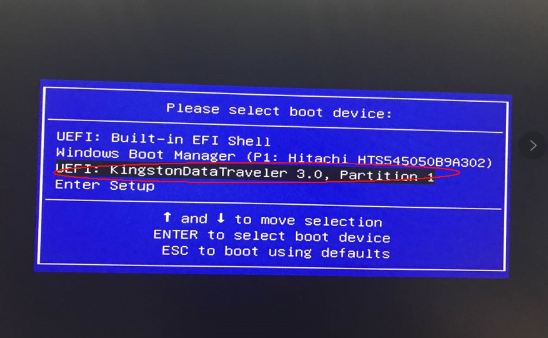
Paspauskite maitinimo mygtuką ir pakartotinai spauskite klaviatūros klavišą F7. Darykite tai tol, kol bus parodytas Boot Menu.
Dabar galite pasirinkti USB laikmeną iš įrenginių. Toliau pateiktame pavyzdyje tai yra UEFI: KingstonDataTraveler. Pasirinkite tinkamą savo USB laikmenos pavadinimą.
Pasirinkus prasidės diegimo procesas. Ši proceso dalis yra automatinė ir nereikalauja jokio nustatymo. Procesas neturėtų užtrukti ilgai, tai priklauso nuo USB laikmenos greičio, jis neturėtų trukti ilgiau nei apie 20 minučių, bet būkite kantrūs ir jis bus įdiegtas.
Kai Windows bus įdiegta, būsite paleisti į Windows sistemos paruošimo režimą. Čia nieko daryti nereikia. Lange pasirinkite OOBE režimą ir Reboot kaip išjungimo parinktį, tada spustelėkite OK.
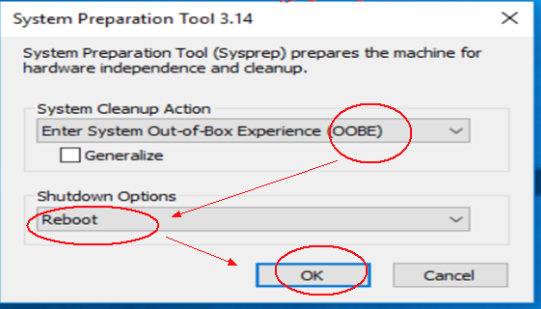
Sistema išvalys visus likusius failus ir paleis iš naujo.
Po trumpo laiko pamatysite Windows pirmojo nustatymo ekraną ir sistema bus paruošta naudoti.
Klausimai ir atsakymai