




आप अधिक जान सकते हैं और RG350 को https://droix.net/collections/classic-gaming-handheld/products/rg350-gaming-handheld
पर खरीद सकते हैं।
आपको आवश्यकता होगी
- छोटा फिलिप्स स्क्रूड्राइवर
- प्लास्टिक स्पडजर, या प्लास्टिक कार्ड
- नवीनतम कस्टम फर्मवेयर – आप हमारे फोरम पर https://www.droidboxforums.com/forums/rg-350-retro-games-handheld.175/ पर नवीनतम पा सकते हैं।
- डिस्कजीनियस – आप https://www.diskgenius.com/ पर मुफ्त संस्करण डाउनलोड कर सकते हैं।
- विन32 डिस्कइमेजर (या एचर) – आप https://sourceforge.net/projects/win32diskimager/ से डाउनलोड कर सकते हैं।
नोट: कस्टम फर्मवेयर आपके अपने जोखिम पर इंस्टॉल किए जाते हैं और आपकी वारंटी को रद्द कर देते हैं क्योंकि उनके लिए डिवाइस को खोलना आवश्यक होता है। उन्हें आपके डिवाइस को खराब नहीं करना चाहिए लेकिन सॉफ़्टवेयर अधूरा, अनुकूलित न किया गया या बिल्कुल भी काम न कर सकता है। DroiX कस्टम फर्मवेयर के लिए कोई आधिकारिक समर्थन प्रदान नहीं करता है।
RG350 को खोलना
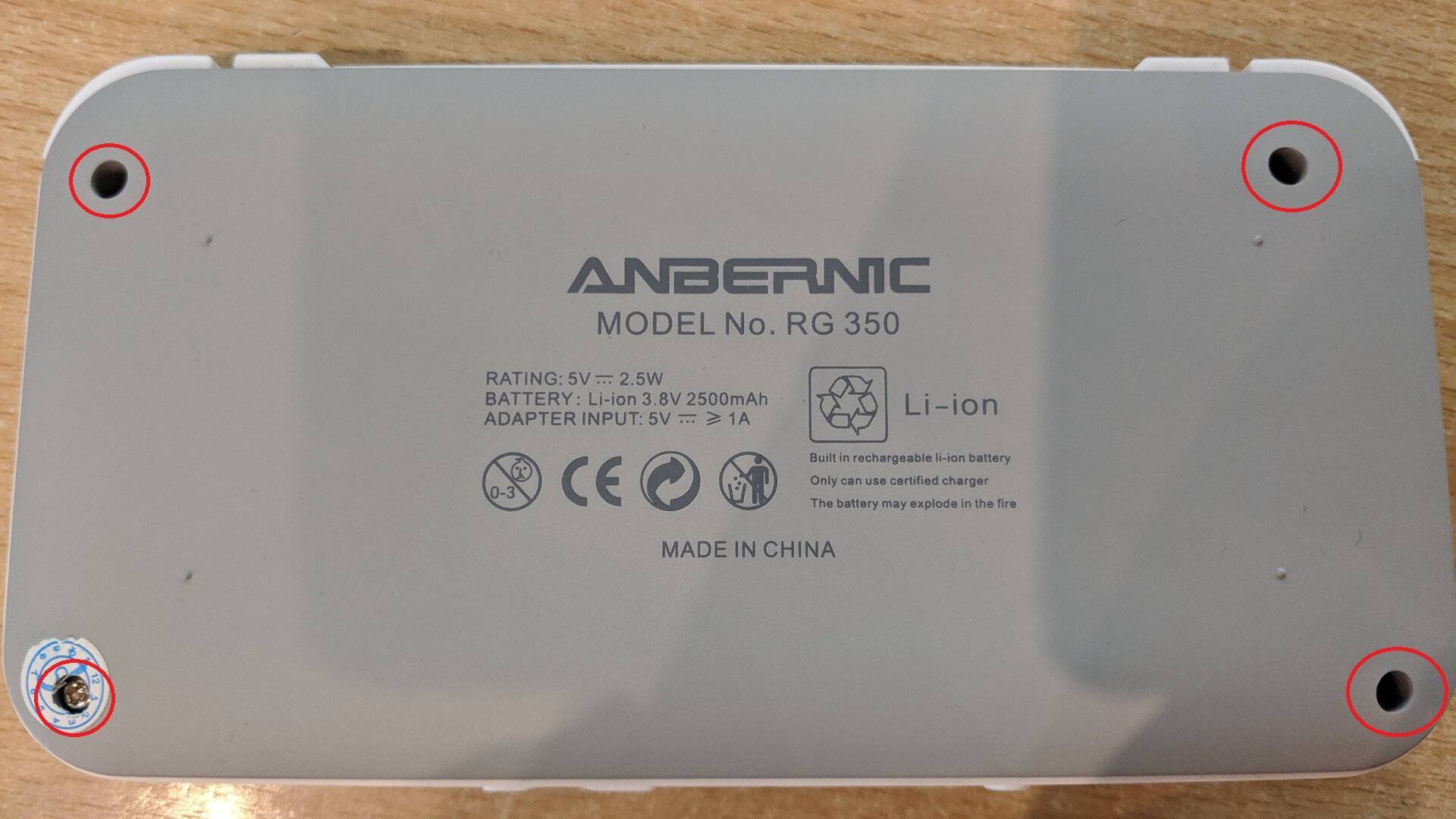
आपको आंतरिक स्टोरेज माइक्रो एसडी कार्ड पर कस्टम फर्मवेयर इंस्टॉल करना होगा। डिवाइस के पीछे चार स्क्रू हटाने के लिए हैं, यदि कोई स्टिकर है तो आप उसे हटा सकते हैं या स्क्रूड्राइवर से तोड़ सकते हैं।
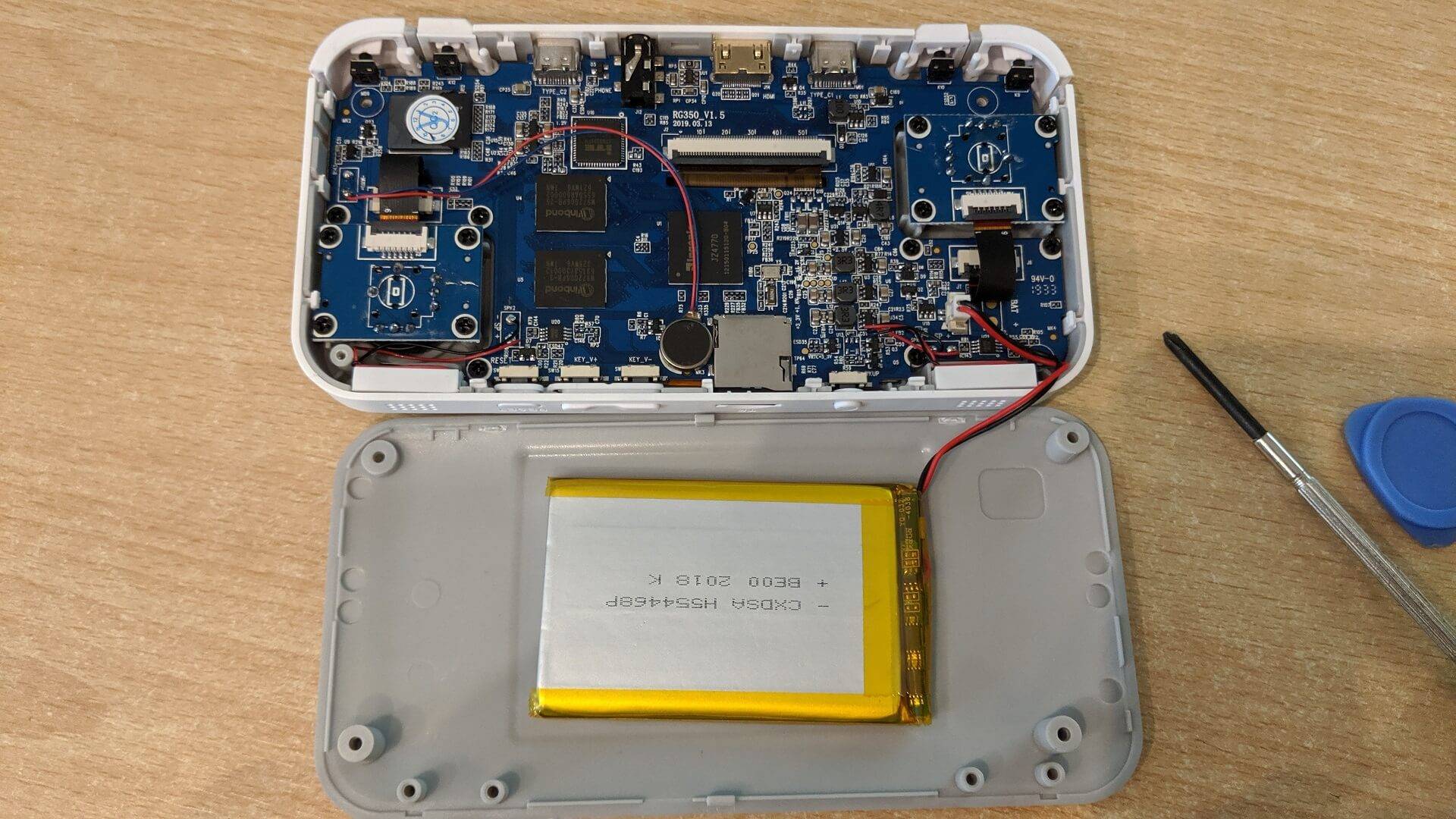
स्पडजर या प्लास्टिक कार्ड का उपयोग करके, केस को अनक्लिप करने के लिए धीरे से चारों ओर काम करें। अब आप केस को ऊपर से नीचे की ओर उठा सकते हैं। केस के नीचे एक बैटरी तार जुड़ा हुआ है इसलिए इसे इस दिशा में हटाने से तार टूटने की संभावना कम हो जाएगी।
माइक्रोएसडी कार्ड डिवाइस के ऊपरी बाएं क्षेत्र में स्थित है।
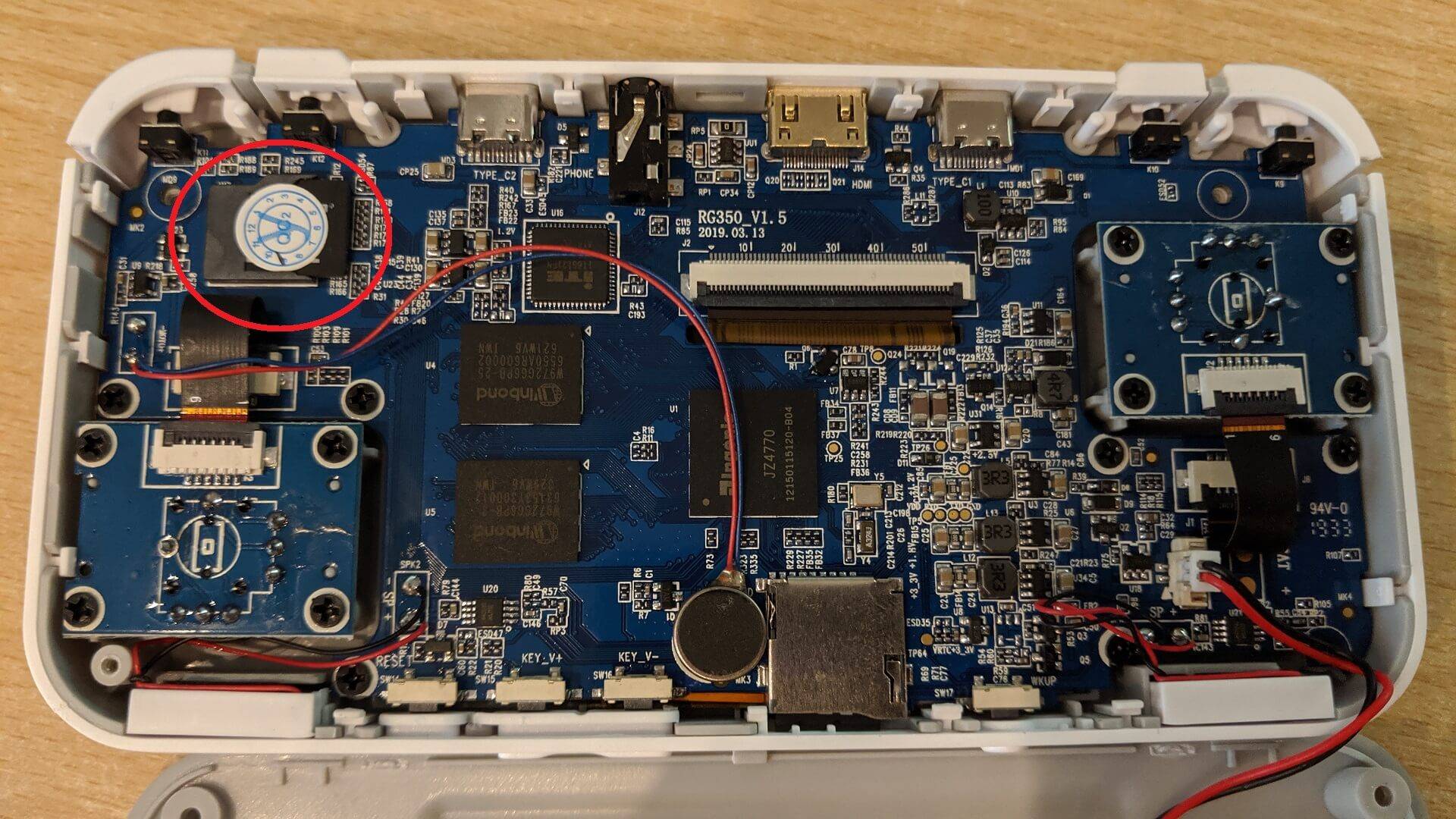
आंतरिक RG350 माइक्रो एसडी कार्ड को हटाने के लिए एक स्टिकर हो सकता है जिसे आप छील सकते हैं या तोड़ सकते हैं। माइक्रोएसडी कार्ड को हटाएं।
RG350 माइक्रो एसडी कार्ड की तैयारी
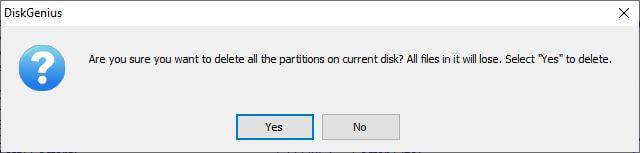
माइक्रोएसडी कार्ड को अपने पीसी में डालें और डिस्कजीनियस प्रोग्राम लोड करें। मेनू में अपना माइक्रोएसडी कार्ड ढूंढें और सभी पार्टीशन हटाएं चुनें।
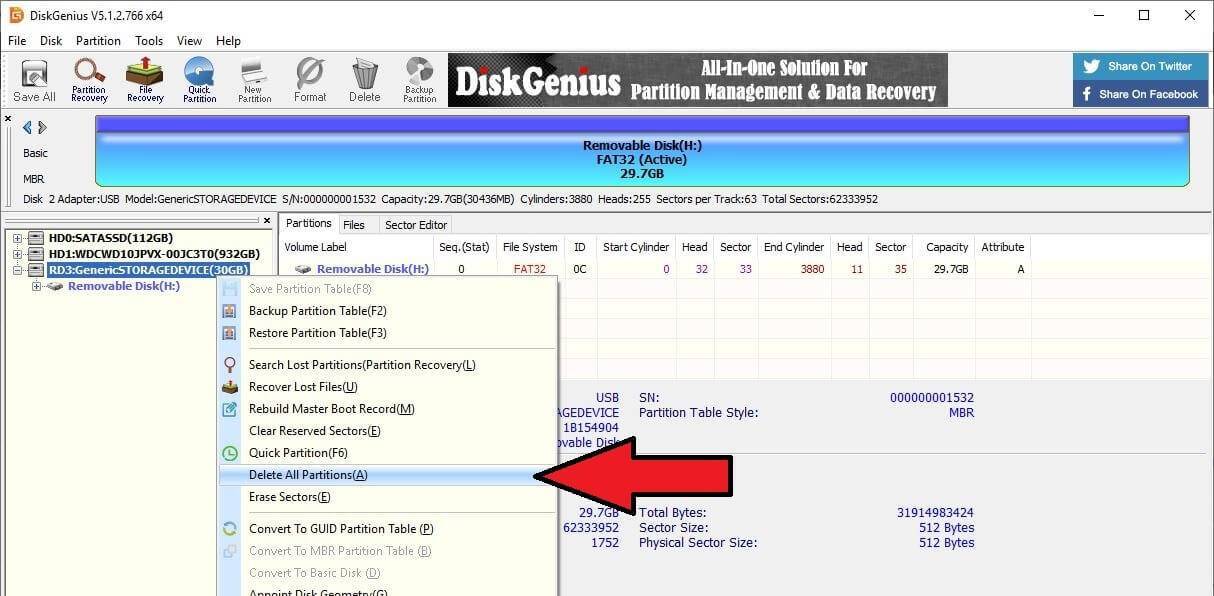
100% सुनिश्चित रहें कि आपने सही ड्राइव चुना है अन्यथा आप गलती से अपनी पीसी हार्ड ड्राइव को हटा सकते हैं उदाहरण के लिए। यदि आप 100% सुनिश्चित हैं, तो हां पर क्लिक करें।
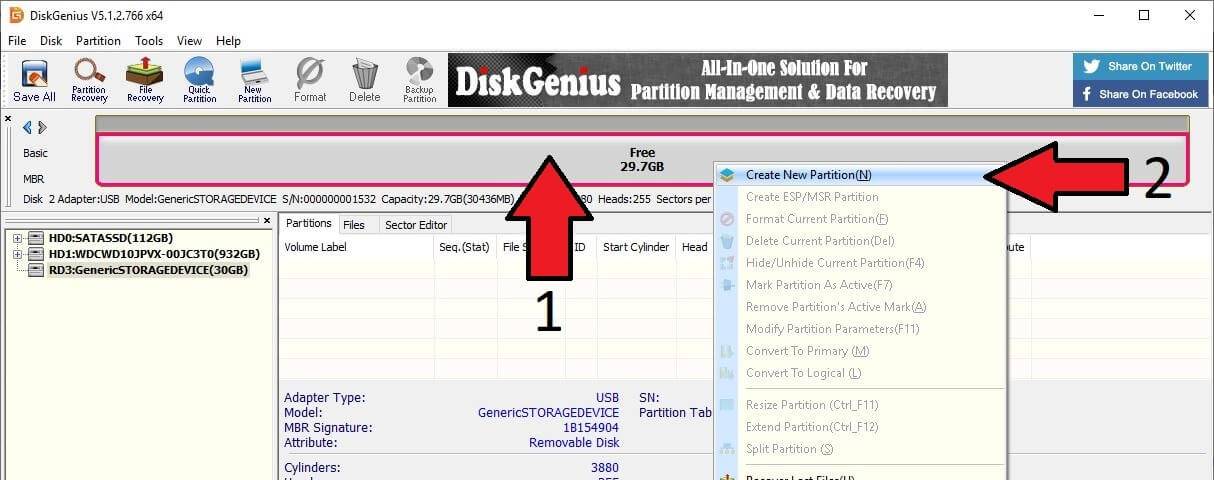
में दिखाया गया MicroSD कार्ड क्षेत्र चित्र 1 अब नीचे इस रूप में दिखाई देगा खाली इसके नीचे उपलब्ध स्थान के साथ। राइट क्लिक इस क्षेत्र पर करें और चुनें नया विभाजन बनाएं जैसा कि दिखाया गया है चित्र 2.
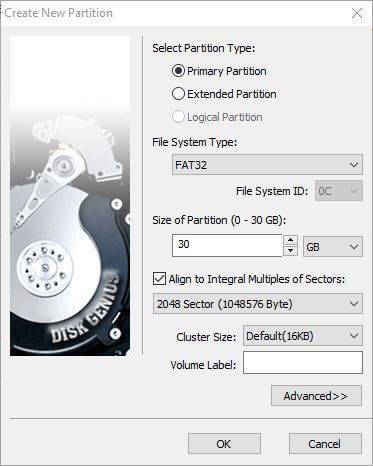
पुष्टि करें कि पार्टीशन प्रकार प्राइमरी पार्टीशन है, फ़ाइल सिस्टम प्रकार FAT32 है और यह स्टोरेज की पूरी क्षमता का उपयोग कर रहा है। एक बार पुष्टि हो जाने पर, ठीक है पर क्लिक करें।
सॉफ़्टवेयर के ऊपरी बाएं कोने में सभी सहेजें विकल्प चुनें।
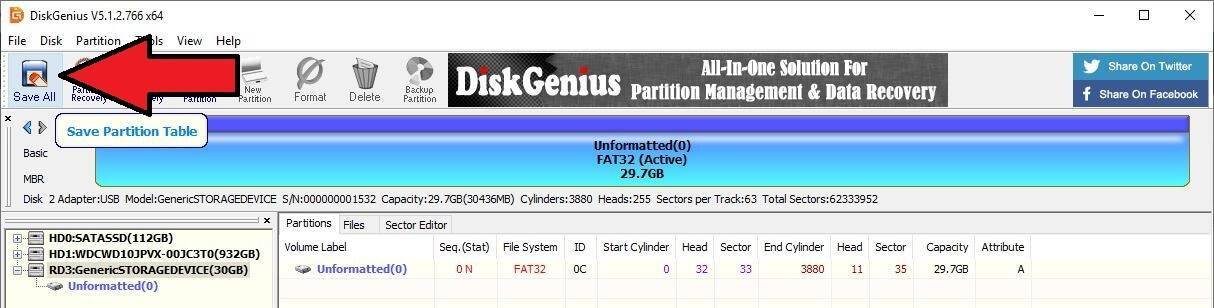
आपको पहली पुष्टि प्राप्त होगी, इसके बाद दूसरी पुष्टि। कृपया सुनिश्चित करें कि आपने सही माइक्रोएसडी कार्ड चुना है और शुरू करने के लिए दोनों के लिए हां पर क्लिक करें।
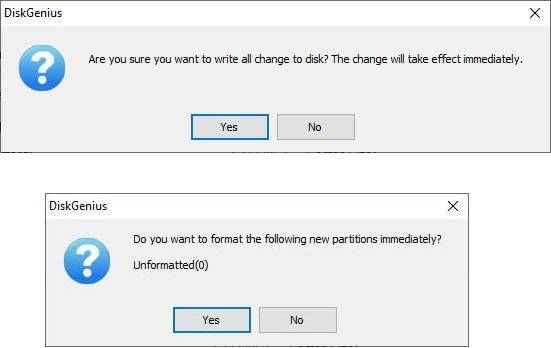
माइक्रो एसडी कार्ड अब फॉर्मेट हो जाएगा, तैयार होने पर मुख्य सॉफ़्टवेयर डिवाइस को FAT32 फॉर्मेटेड और सक्रिय के रूप में दिखाएगा। अब आप सॉफ़्टवेयर बंद कर सकते हैं, और माइक्रोएसडी कार्ड को निकालकर फिर से डाल सकते हैं ताकि Windows आपके द्वारा अभी किए गए परिवर्तनों के बाद इसे पहचान सके।
RG350 कस्टम फर्मवेयर लिखना
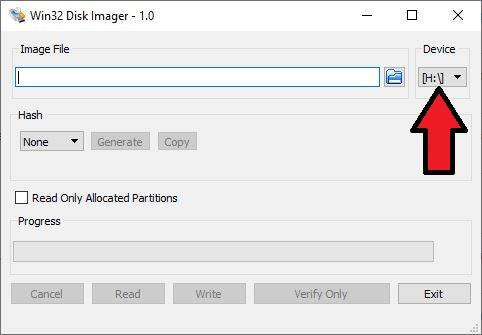
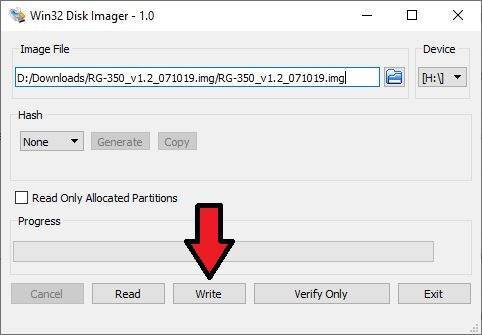
विन32डिस्कइमेजर खोलें। पुष्टि करने के लिए दोबारा जांचें कि दिखाई गई ड्राइव आपके माइक्रोएसडी कार्ड के लिए सही ड्राइव है। यदि नहीं है, तो ड्रॉपडाउन मेनू से ड्राइव अक्षर पर क्लिक करें और सही चुनें।
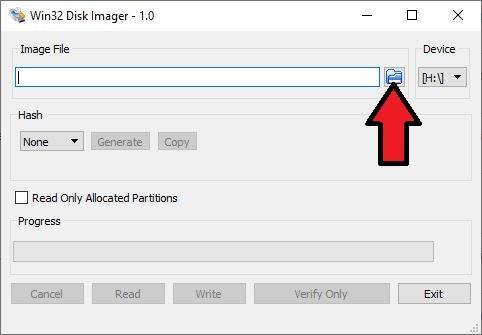
नीले फ़ोल्डर आइकन पर क्लिक करें
अपने पीसी पर RG350 कस्टम फर्मवेयर .img फ़ाइल ढूंढें
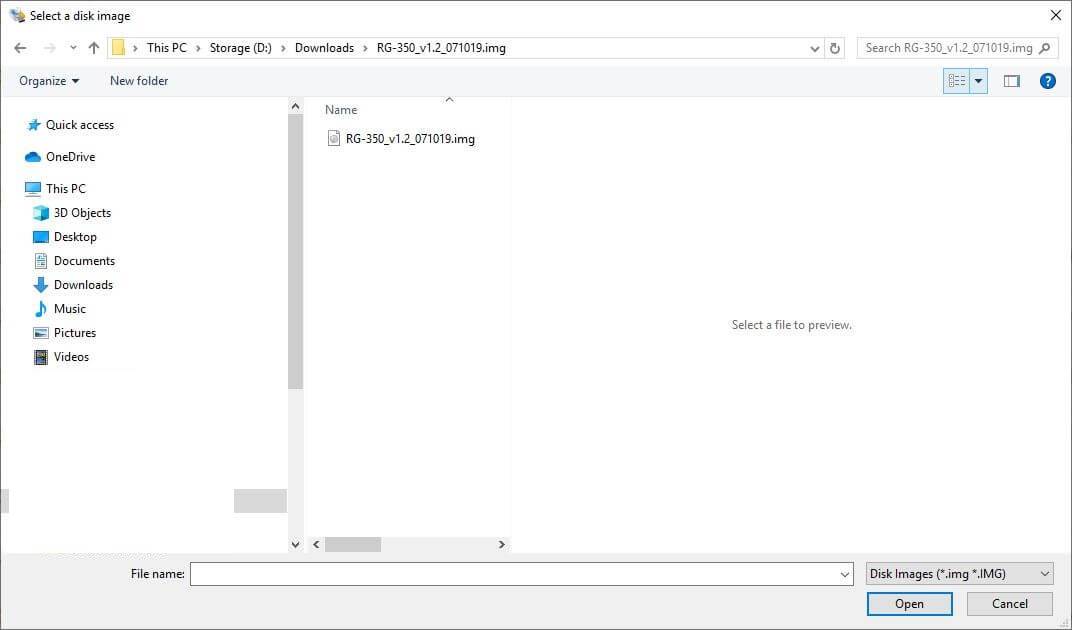
एक बार जब आप इसे ढूंढ लें, तो इसे चुनें और फिर मुख्य स्क्रीन पर वापस जाएं। जारी रखने के लिए लिखें आइकन पर क्लिक करें।
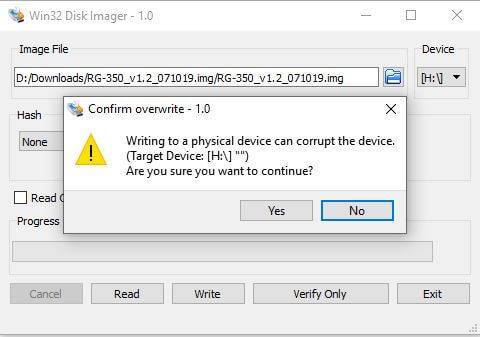
एक अंतिम पुष्टि दिखाई देगी, यदि आप 100% सुनिश्चित हैं कि यह माइक्रोएसडी कार्ड के लिए सही ड्राइव अक्षर है तो शुरू करने के लिए हां पर क्लिक करें।
कार्ड अब आपके द्वारा चुनी गई RG350 कस्टम फर्मवेयर इमेज को आपके माइक्रोएसडी कार्ड पर लिख देगा। एक बार प्रक्रिया पूरी हो जाने पर, आप सॉफ़्टवेयर बंद कर सकते हैं।
माइक्रो एसडी कार्ड का आकार बदलना
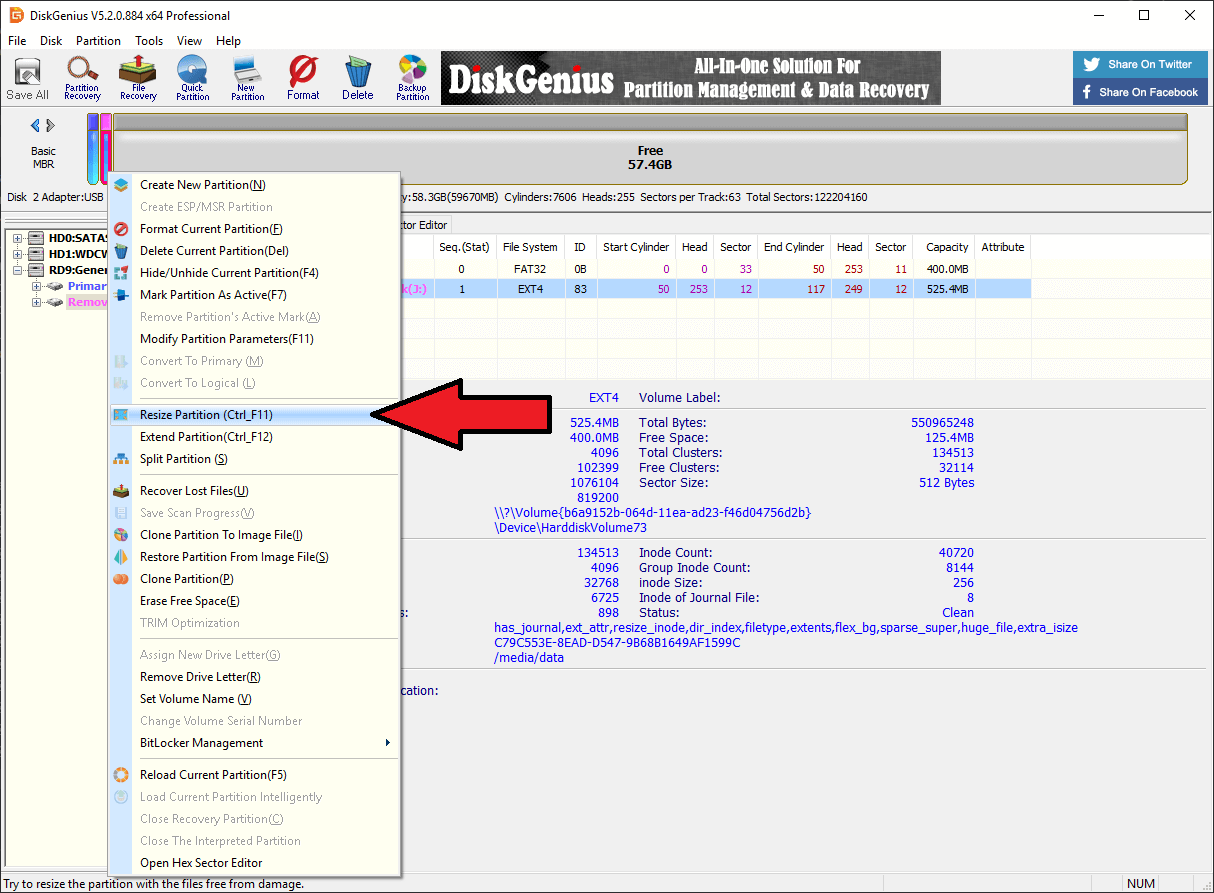
डिस्कजीनियस लोड करें और ड्राइव को हाइलाइट करें। इस पर राइट क्लिक करें और आकार बदलें चुनें
एक नई विंडो दिखाई देगी। अपने कर्सर को उपयोग किए गए EXT4 पार्टीशन और आवंटित न किए गए स्थान के बीच की जगह पर ले जाएं, यह स्लाइडर कर्सर में बदल जाएगा।
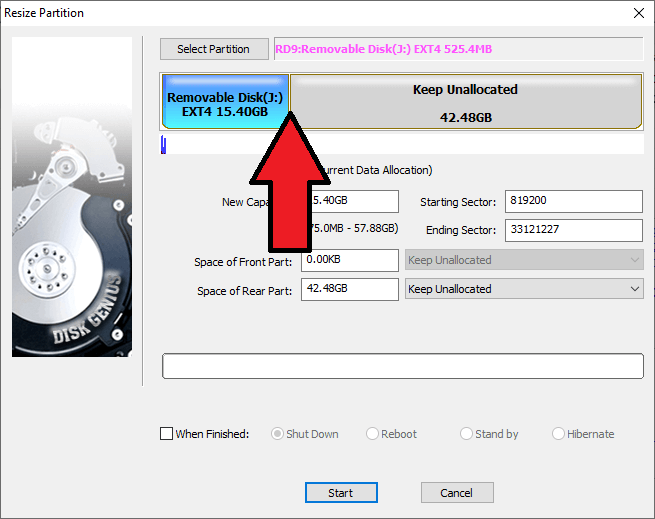
EXT4 पार्टीशन को मुफ्त स्थान आवंटित करने के लिए स्लाइडर को पूरी तरह से दाईं ओर क्लिक करें और ले जाएं
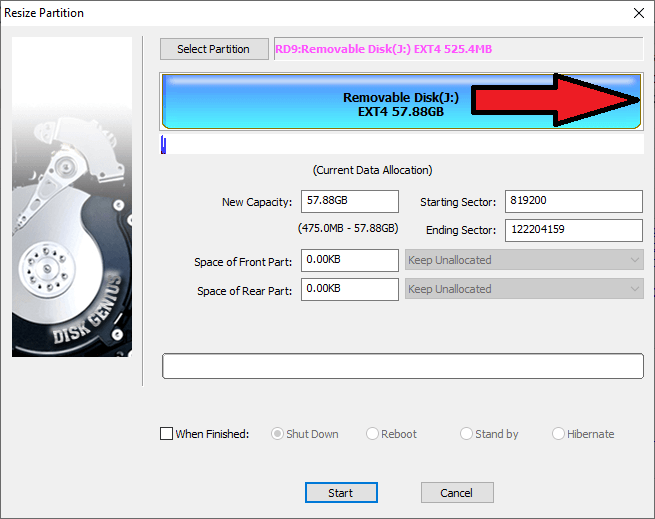
प्रारंभ पर क्लिक करें और फिर पुष्टि के लिए हां पर क्लिक करें।
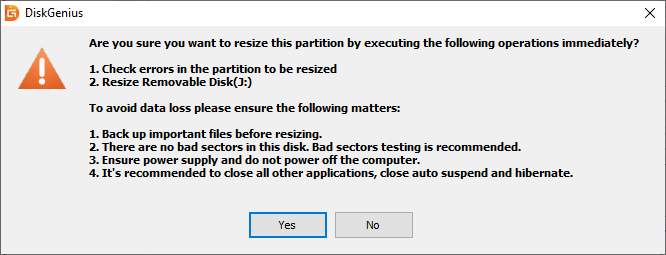
मुफ्त स्थान अब EXT4 पार्टीशन को आवंटित होना शुरू हो जाएगा। माइक्रो एसडी कार्ड के आकार के आधार पर इसे पूरा होने में कुछ समय लग सकता है।
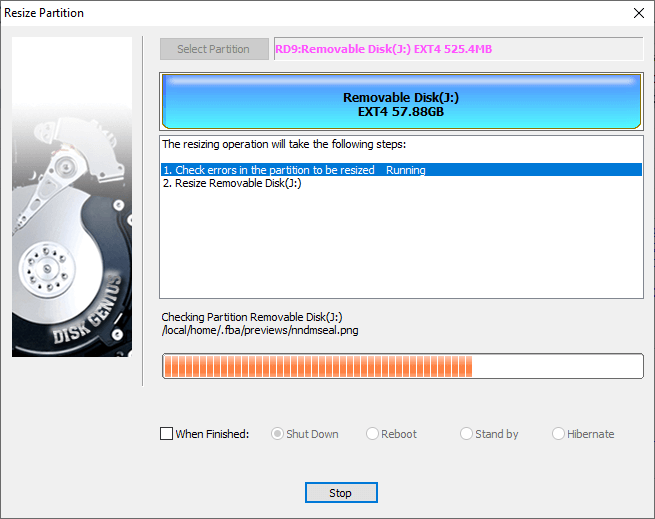
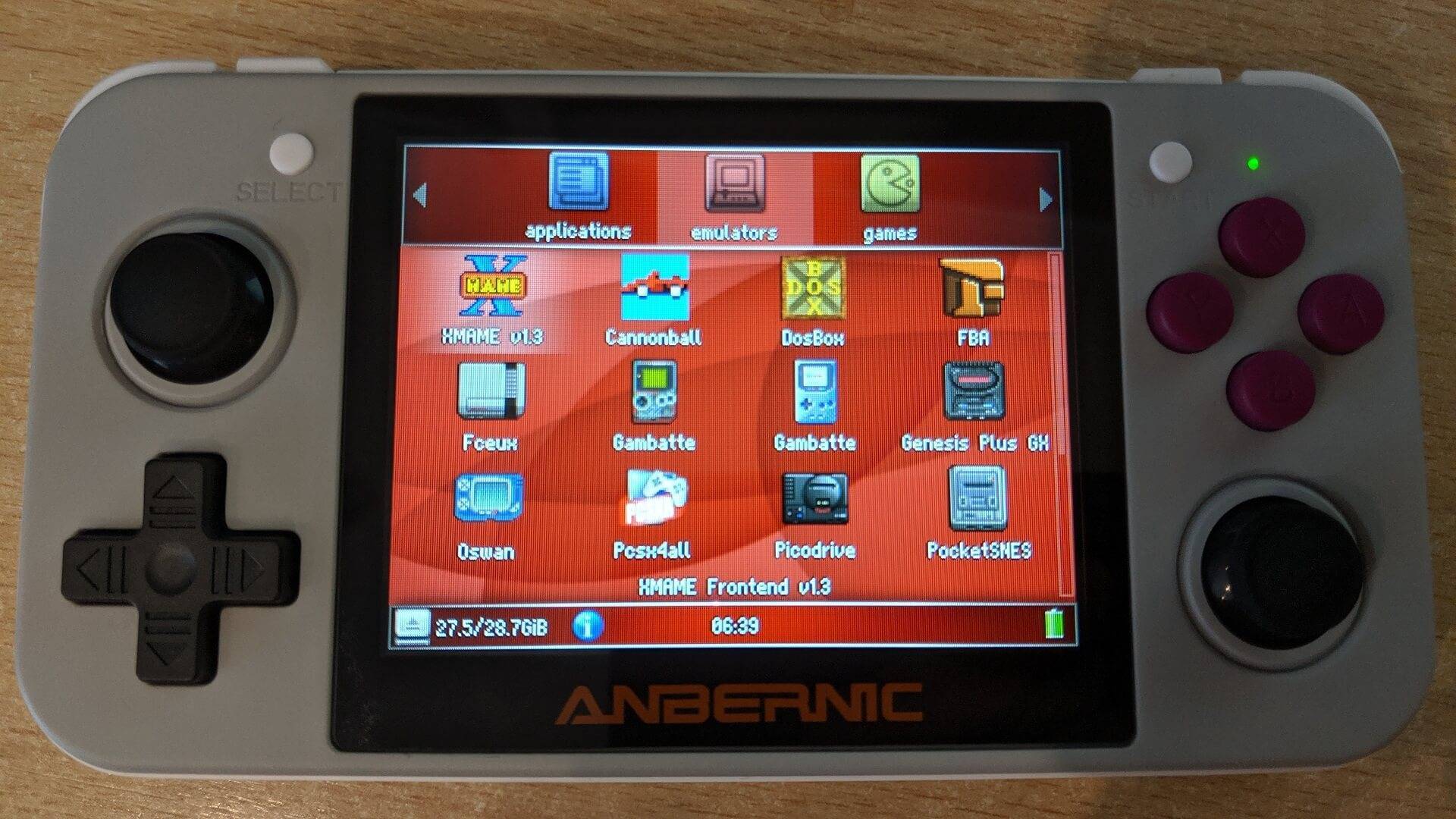
एक बार पूरा हो जाने पर आपका माइक्रो एसडी कार्ड अब उपयोग के लिए तैयार है।
RG350 को फिर से जोड़ना
अब आप अपने पीसी से माइक्रो एसडी कार्ड निकाल सकते हैं और इसे वापस RG350 में डाल सकते हैं।
पिछला कवर धीरे से RG350 पर रखें। आप इसे वापस जगह पर क्लिप करने के लिए किनारों के चारों ओर दबा सकते हैं।
अब आप केस में चार स्क्रू लगा सकते हैं।
आपका RG350 अब उपयोग के लिए तैयार है।
प्रश्न और उत्तर